AWS AMI (Amazon Machine Image)
- Packer를 사용하여 골드 이미지 생성
-
Packer를 사용하여 CloudWatch 에이전트가 설치되고 설정된 AMI를 생성합니다. 이 AMI를 사용하면 생성된 모든 인스턴스가 CloudWatch 에이전트가 설정된 상태로 시작됩니다.
-
Packer 템플릿 작성
- 아래는 Packer 템플릿 예제입니다. 이 템플릿은 CloudWatch 에이전트를 설치하고 설정 파일을 복사하여 에이전트를 시작하는 작업을 수행합니다.
{
  "variables": {
    "aws_access_key": "{{env `AWS_ACCESS_KEY_ID`}}",
    "aws_secret_key": "{{env `AWS_SECRET_ACCESS_KEY`}}",
    "region": "ap-northeast-2",
    "instance_type": "t2.micro",
    "source_ami": "ami-0fd54cba47d6e98dc",
    "ssh_username": "ec2-user"
  },
  "builders": [
    {
      "type": "amazon-ebs",
      "access_key": "{{user `aws_access_key`}}",
      "secret_key": "{{user `aws_secret_key`}}",
      "region": "{{user `region`}}",
      "instance_type": "{{user `instance_type`}}",
      "source_ami": "{{user `source_ami`}}",
      "ssh_username": "{{user `ssh_username`}}",
      "ami_name": "cloudwatch-agent-ami-{{timestamp}}"
    }
  ],
  "provisioners": [
    {
      "type": "shell",
      "inline": [
        "sudo apt-get update",
        "sudo apt-get install -y amazon-cloudwatch-agent",
        "sudo mkdir -p /opt/aws/amazon-cloudwatch-agent/etc"
      ]
    },
    {
      "type": "file",
      "source": "amazon-cloudwatch-agent.json",
      "destination": "/opt/aws/amazon-cloudwatch-agent/etc/amazon-cloudwatch-agent.json"
    },
    {
      "type": "shell",
      "inline": [
        "sudo /opt/aws/amazon-cloudwatch-agent/bin/amazon-cloudwatch-agent-ctl -a fetch-config -m ec2 -c file:/opt/aws/amazon-cloudwatch-agent/etc/amazon-cloudwatch-agent.json -s"
      ]
    }
  ]
}
각 항목의 설명과 수정해야 할 부분
-
Region 설정 (region)
-
사용할 AWS 리전을 지정합니다.
-
예: "region": "us-east-1"
-
주의사항: 사용하려는 리전으로 변경해야 합니다.
-
-
인스턴스 유형 (instance_type)
-
사용할 인스턴스 유형을 지정합니다.
-
예: "instance_type": "t2.medium"
-
주의사항: 필요에 따라 적절한 인스턴스 유형으로 변경합니다.
-
-
Source AMI (source_ami)
-
베이스로 사용할 AMI의 ID를 지정합니다.
-
예: "source_ami": "ami-12345678"
-
주의사항: 사용할 베이스 AMI의 ID로 변경합니다. 이는 운영체제와 지역에 따라 다릅니다.
-
-
SSH 사용자 이름 (ssh_username)
-
SSH 접속에 사용할 사용자 이름을 지정합니다.
-
예: "ssh_username": "ec2-user" (Amazon Linux) 또는 "ssh_username": "ubuntu" (Ubuntu)
-
주의사항: 사용할 AMI에 맞는 사용자 이름으로 변경합니다.
-
-
AMI 이름 (ami_name)
-
생성될 AMI의 이름을 지정합니다.
-
예: "ami_name": "my-cloudwatch-agent-ami-{{timestamp}}"
-
주의사항: 원하는 이름으로 변경할 수 있습니다. {{timestamp}}는 생성 시간으로 AMI 이름이 유일하도록 합니다.
-
-
CloudWatch 에이전트 설정 파일 (source)
-
source는 로컬 파일 경로를 지정하며, destination은 인스턴스 내 경로를 지정합니다.
-
예: "source": "path/to/your/amazon-cloudwatch-agent.json"
-
주의사항: amazon-cloudwatch-agent.json 파일이 Packer 템플릿과 동일한 디렉토리에 있는 경우 상대 경로를 사용합니다. 그렇지 않으면 파일의 정확한 경로를 지정합니다.
-
AWS 자격 증명 설정
-
Packer는 AWS 자격 증명을 필요로 합니다. 이는 환경 변수나 Packer 변수로 설정할 수 있습니다.
- 환경 변수로 설정:
export AWS_ACCESS_KEY_ID=your-access-key
export AWS_SECRET_ACCESS_KEY=your-secret-key-
Packer 변수로 설정:
- Packer 명령어 실행 시 -var 옵션을 사용하여 설정할 수 있습니다.
packer build -var 'aws_access_key=your-access-key' -var 'aws_secret_key=your-secret-key' cloudwatch-agent.json- CloudWatch 에이전트 설정 파일 준비
-
업로드된 amazon-cloudwatch-agent.json 파일을 사용합니다. 이 파일은 CloudWatch 에이전트가 모니터링할 지표들을 정의합니다.
- amazon-cloudwatch-agent.json 파일 내용
{
    "agent": {
        "metrics_collection_interval": 60,
        "logfile": "/opt/aws/amazon-cloudwatch-agent/logs/amazon-cloudwatch-agent.log"
    },
    "metrics": {
        "append_dimensions": {
            "AutoScalingGroupName": "${aws:AutoScalingGroupName}",
            "InstanceId": "${aws:InstanceId}"
        },
        "metrics_collected": {
            "mem": {
                "measurement": [
                    "mem_used_percent"
                ],
                "metrics_collection_interval": 60
            },
            "disk": {
                "measurement": [
                    "disk_used_percent"
                ],
                "metrics_collection_interval": 60,
                "resources": [
                    "*"
                ]
            },
            "swap": {
                "measurement": [
                    "swap_used_percent"
                ],
                "metrics_collection_interval": 60
            },
            "cpu": {
                "measurement": [
                    "cpu_usage_idle",
                    "cpu_usage_iowait",
                    "cpu_usage_user",
                    "cpu_usage_system"
                ],
                "metrics_collection_interval": 60
            },
            "net": {
                "measurement": [
                    "bytes_sent",
                    "bytes_recv"
                ],
                "metrics_collection_interval": 60,
                "resources": [
                    "eth0"
                ]
            }
        }
    }
}- Packer를 사용하여 AMI 빌드
- 위의 Packer 템플릿과 amazon-cloudwatch-agent.json 파일을 사용하여 AMI를 빌드합니다.
# Packer 템플릿 파일과 설정 파일이 동일 디렉토리에 있는지 확인
packer validate cloudwatch-agent.json
packer build cloudwatch-agent.json- 생성된 AMI를 사용하여 EC2 인스턴스 시작
-
AWS 콘솔을 사용하여 생성된 AMI를 기반으로 인스턴스를 시작합니다.
-
AWS 콘솔에서 EC2 인스턴스 시작
-
AWS Management Console에 로그인합니다.
-
EC2 대시보드로 이동합니다.
-
"인스턴스 시작"을 클릭합니다.
-
"My AMIs" 탭에서 생성한 AMI를 선택합니다.
-
인스턴스 유형을 선택합니다.
-
네트워크 설정 및 키 페어를 선택합니다.
-
필요한 다른 설정을 완료하고 인스턴스를 시작합니다.
-
이 방법을 사용하면 생성된 AMI(골드 이미지)를 기반으로 시작된 모든 EC2 인스턴스는 CloudWatch 에이전트가 미리 설정된 상태로 시작되며, 별도의 추가 설정 없이 자동으로 모니터링을 시작합니다. 이 과정에서 SSH로 직접 접속할 필요가 없습니다.
Packer 구성의 주요 단계 정리
- Packer 설치
curl -O https://releases.hashicorp.com/packer/1.7.8/packer_1.7.8_linux_amd64.zip
unzip packer_1.7.8_linux_amd64.zip
sudo mv packer /usr/local/bin/- Packer 템플릿 작성
- cloudwatch-agent.json 파일을 작성하여 Packer 템플릿을 구성합니다. 이 템플릿은 CloudWatch 에이전트가 설치되고 설정 파일이 복사된 후, 에이전트가 시작되도록 합니다.
- CloudWatch 에이전트 설정 파일 준비
- amazon-cloudwatch-agent.json 파일을 준비하여 CloudWatch 에이전트의 설정을 정의합니다.
- Packer로 AMI 빌드
- Packer 명령어를 사용하여 AMI를 빌드합니다.
packer build -var 'aws_access_key=YOUR_AWS_ACCESS_KEY' -var 'aws_secret_key=YOUR_AWS_SECRET_KEY' cloudwatch-agent.jsonpacker를 사용할 때의 이미지는 Amazon Linux 2023 AMI 사용
이때 access key와 secret key의 외부노출 방지를 위해 ec2에 private link 또는 역할을 지정하여 packer 빌드 가능
- AmazonEC2FullAccess:
이 정책은 EC2 인스턴스와 관련된 대부분의 작업을 수행할 수 있는 권한을 제공합니다.
정책은 인스턴스를 시작하고 종료하며, AMI를 생성하고 볼륨을 관리하는 등의 작업을 수행할 수 있습니다.- packer build cloudwatch-agent.json
packer 정책 연결
- EC2InstanceProfileForImageBuilder:
이 정책은 EC2 Image Builder를 위한 인스턴스 프로파일에 사용됩니다.
인스턴스 프로파일은 이미지 빌드를 위한 EC2 인스턴스에 필요한 최소한의 권한을 포함합니다.
packer 유효성 검사
- packer validate cloudwatch-agent.json
파일을 다른 경로로 업로드한 후 이동시키는 방법 ( 권한 문제 )
- 먼저 파일을 업로드할 수 있는 경로로 업로드한 후, 해당 파일을 대상 디렉토리로 이동합니다.
- "destination": "/tmp/amazon-cloudwatch-agent.json" // 임시 경로로 업로드
- "sudo mv /tmp/amazon-cloudwatch-agent.json /opt/aws/amazon-cloudwatch-agent/etc/amazon-cloudwatch-agent.json", // 파일 이동
골드 이미지 생성 확인

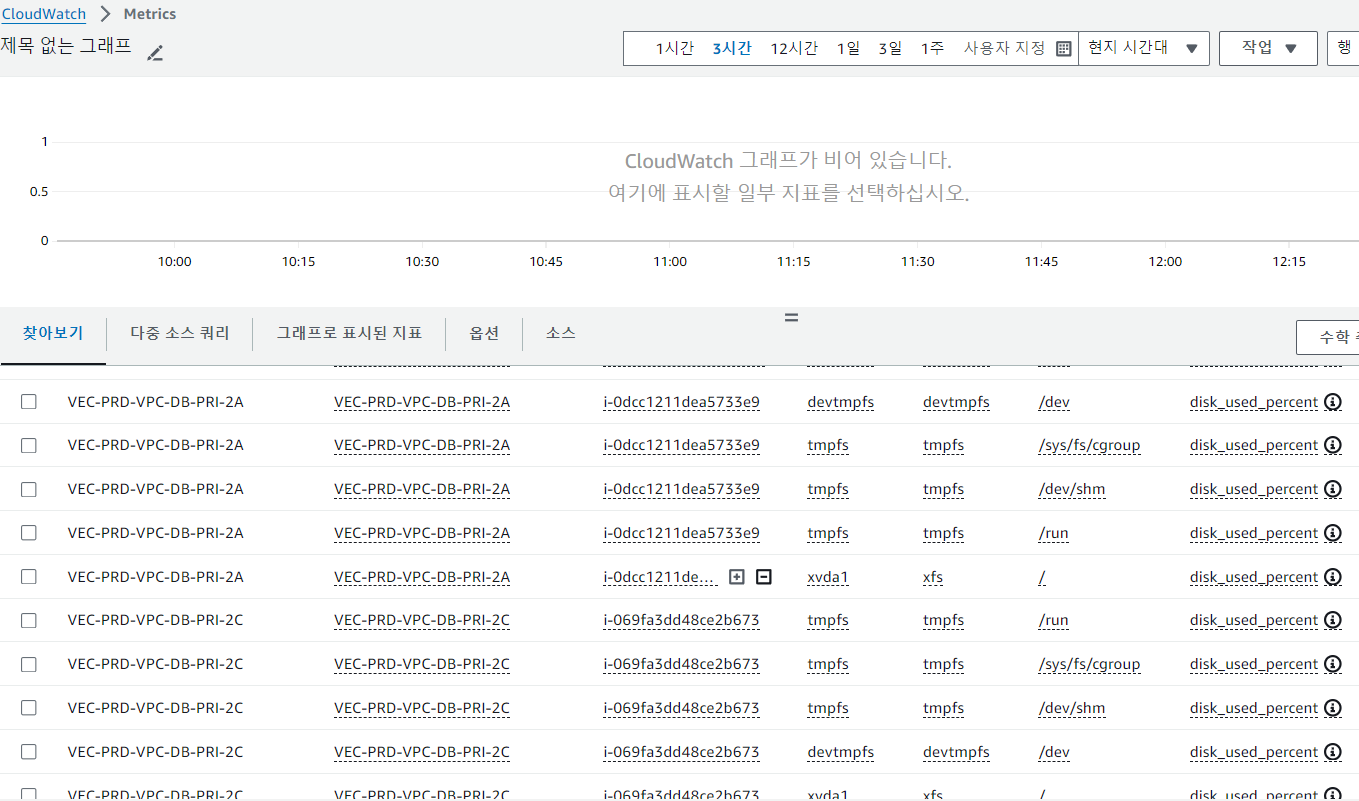
이미지를 통해 설정된 cloud agent 확인
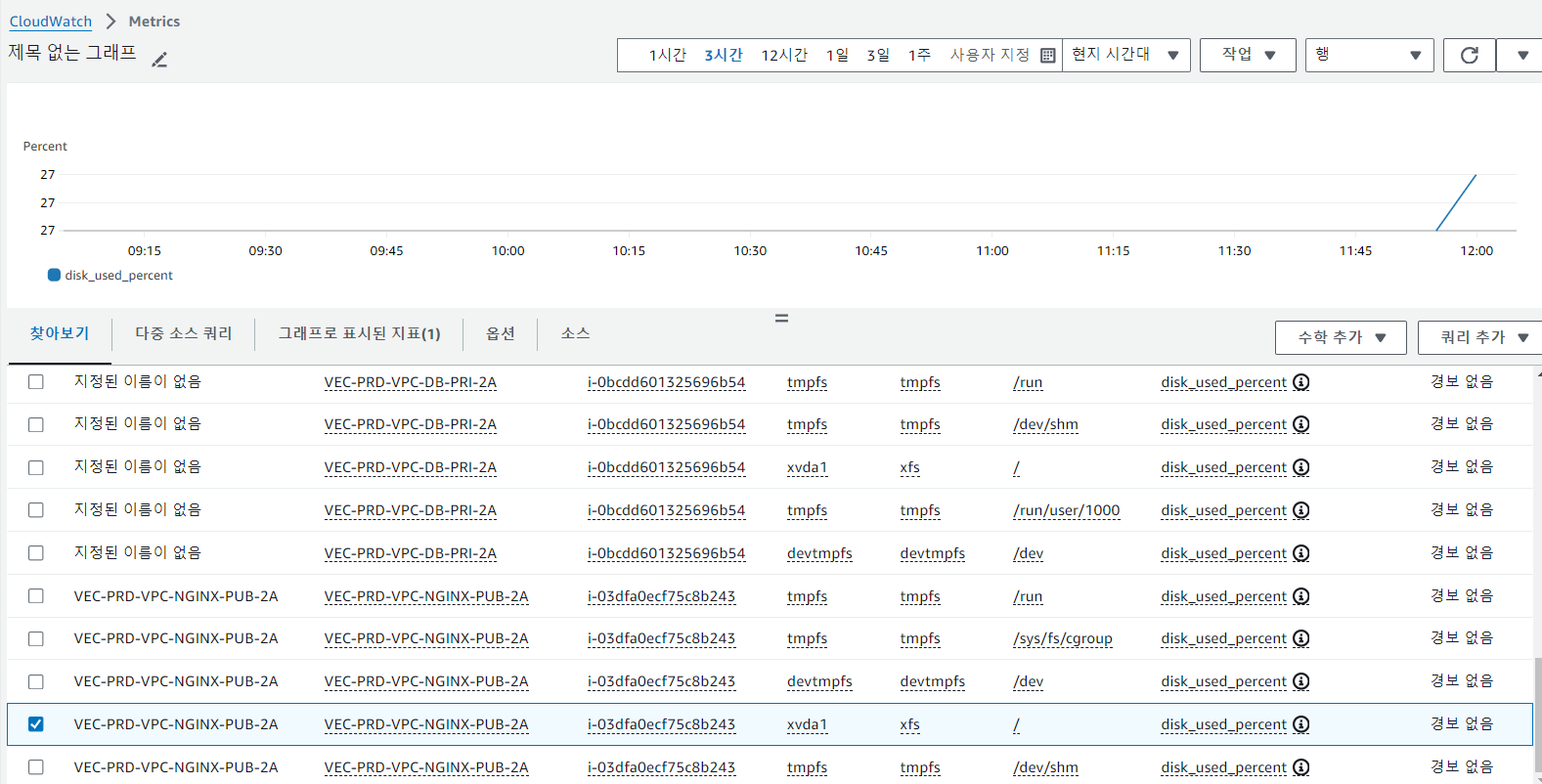
terraform으로 설정해서 apply 실행 시 지표가 자동으로 생성되는 것 확인
dynamic 인벤토리를 통한 자동화
-
nginx-A 태그
- Key Value
aws:autoscaling:groupName VEC-PRD-VPC-NGINX-PUB-2A
Name VEC-PRD-VPC-NGINX-PUB-2A
aws:ec2launchtemplate:id lt-07a956f101c7a7e5b
aws:ec2launchtemplate:version 1
- Key Value
-
nginx-C 태그
- Key Value
aws:ec2launchtemplate:id lt-0880b037134e0c38e
aws:autoscaling:groupName VEC-PRD-VPC-NGINX-PUB-2C
Name VEC-PRD-VPC-NGINX-PUB-2C
aws:ec2launchtemplate:version 2
- Key Value
-
tomcat-A 태그
- Key Value
aws:ec2launchtemplate:version 2
aws:ec2launchtemplate:id lt-0f29556de8874a13b
aws:autoscaling:groupName VEC-PRD-VPC-TOMCAT-PRI-2A
Name VEC-PRD-VPC-TOMCAT-PRI-2A
- Key Value
-
tomcat-C 태그
- Key Value
aws:autoscaling:groupName VEC-PRD-VPC-TOMCAT-PRI-2C
aws:ec2launchtemplate:id lt-046faade685e11492
Name VEC-PRD-VPC-TOMCAT-PRI-2C
aws:ec2launchtemplate:version 2
- Key Value
-
DB-A 태그
- Key Value
Name VEC-PRD-VPC-DB-PRI-2A
aws:ec2launchtemplate:id lt-0b2f545c3a7bb78b9
aws:autoscaling:groupName VEC-PRD-VPC-DB-PRI-2A
aws:ec2launchtemplate:version 2
- Key Value
-
DB-C 태그
- Key Value
aws:ec2launchtemplate:id lt-07cd6f0a355216038
aws:autoscaling:groupName VEC-PRD-VPC-DB-PRI-2C
Name VEC-PRD-VPC-DB-PRI-2C
aws:ec2launchtemplate:version 2
- Key Value
- Ansible 설정 파일 (ansible.cfg)
- ansible.cfg 파일에서 기본 SSH 키를 지정할 수 있습니다.
[defaults]
inventory = ./inventory.yml
remote_user = ec2-user
private_key_file = ~/.ssh/soldesk.pem.pem
host_key_checking = False- AWS EC2 인벤토리 플러그인 설정 파일 (inventory.yml)
plugin: aws_ec2
regions:
  - ap-northeast-2
filters:
  instance-state-name: running
hostnames:
  - private-ip-address
keyed_groups:
  - key: tags.Name
    prefix: name
  - key: tags.aws:autoscaling:groupName
    prefix: group
compose:
  ansible_host: private_ip_address
  private_ip: private_ip_address
인벤토리 그룹 생성
-
위 설정을 통해 인벤토리는 다음과 같이 그룹화됩니다:
-
Name 태그 기반 그룹:
- name_VEC-PRD-VPC-NGINX-PUB-2A
name_VEC-PRD-VPC-NGINX-PUB-2C
name_VEC-PRD-VPC-TOMCAT-PRI-2A
name_VEC-PRD-VPC-TOMCAT-PRI-2C
name_VEC-PRD-VPC-DB-PRI-2A
name_VEC-PRD-VPC-DB-PRI-2C
- name_VEC-PRD-VPC-NGINX-PUB-2A
-
aws:autoscaling 태그 기반 그룹:
- group_VEC-PRD-VPC-NGINX-PUB-2A
group_VEC-PRD-VPC-NGINX-PUB-2C
group_VEC-PRD-VPC-TOMCAT-PRI-2A
group_VEC-PRD-VPC-TOMCAT-PRI-2C
group_VEC-PRD-VPC-DB-PRI-2A
group_VEC-PRD-VPC-DB-PRI-2C
- group_VEC-PRD-VPC-NGINX-PUB-2A
예시 Ansible 플레이북
-
이제 각 그룹을 대상으로 하는 Ansible 플레이북을 작성할 수 있습니다. 예를 들어, nginx, tomcat, db 그룹에 대해 각각 다른 작업을 수행하는 플레이북은 다음과 같습니다.
-
Nginx 설치 플레이북 (install_nginx.yaml)
---
- name: Install Nginx on Nginx servers
  hosts: group_VEC-PRD-VPC-NGINX-PUB-2A:group_VEC-PRD-VPC-NGINX-PUB-2C
  become: yes
  tasks:
    - name: Update and install Nginx
      apt:
        name: nginx
        state: present
        update_cache: yes
플레이북 실행
- 플레이북을 실행하여 각 그룹에 대해 작업을 수행합니다.
ansible-playbook -i aws_ec2.yaml install_nginx.yaml
ansible-playbook -i aws_ec2.yaml install_tomcat.yaml
ansible-playbook -i aws_ec2.yaml setup_db.yaml
boto3 및 botocore 설치
- Python과 pip가 설치된 후, boto3와 botocore를 설치합니다. 이는 Ansible이 AWS API와 상호작용할 수 있게 합니다.
- sudo yum install pip -y
- sudo yum install python3 python3-pip
- pip install boto3 botocore
- pip3 install boto3 botocore
pip와 pip3를 통해 boto3 botocore 설치
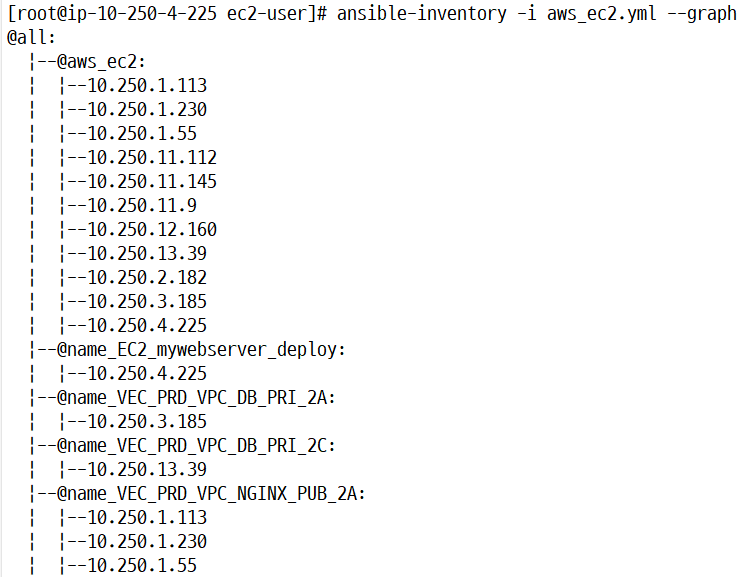
ansible-inventory -i /home/ec2-user/aws_ec2.yml --graph로 확인
name 접두사 확인
remote_user = ec2-user 사용
ec2 IAM 권한 확인
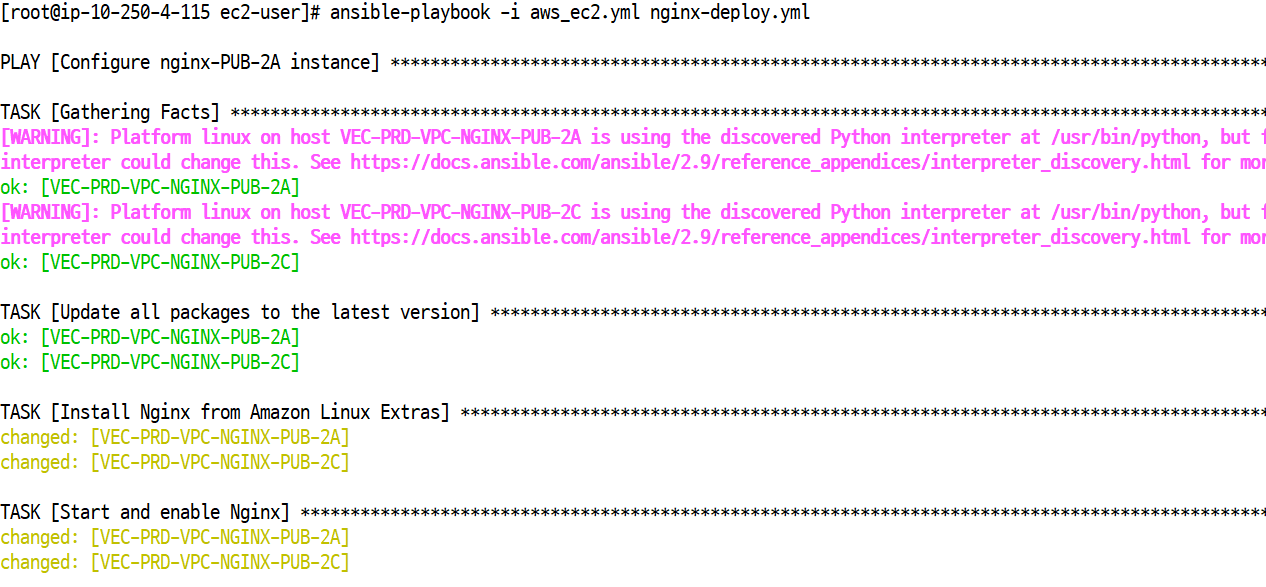
dynamic inventory를 통해 ansible 실행 확인
AWS Resource Groups
리소스 그룹 생성
-
그룹 유형: 태그 유형
-
그룹화 기준
-
리소스 유형: AWS::EC2::Instance
-
태그: 키 ( Name ), 태그 값: EC2-mywebserver-deploy
-
그룹 이름: EC2-mywebserver-deploy
-
리소스 그룹을 생성하여 SSM에 전달
AWS 인스펙터 및 시스템스 매니저 ( dynamic inventory )
SSM 빠른 설정
-
Host Management 기반 생성
-
구성 옵션
-
Systems Manager ( 생략 가능 )
-
2주마다 Systems Manager(SSM) 에이전트를 업데이트합니다
-
30분마다 인스턴스로부터 인벤토리 수집
-
매일 인스턴스에 누락된 패치가 있는지 검사합니다.
-
-
대상
-
현재 리전
-
인스턴스를 타겟팅할 방법 선택
- 리소스 그룹( EC2-mywebserver-deploy )
-
위의 방법을 통해 Fleet 관리를 통해 인스턴스 관리 가능하다
SSM run command
- SSM Agent 설치 및 설정
- SSM Agent 설치:
- 대부분의 Amazon Linux 2 AMI에는 사전 설치되어 있지만, 필요한 경우 다음 명령어를 사용하여 설치합니다.
sudo yum install -y amazon-ssm-agent
sudo systemctl enable amazon-ssm-agent
sudo systemctl start amazon-ssm-agent- IAM 역할 설정
-
IAM 역할 생성:
-
AWS Management Console에서 IAM 역할을 생성하고 AmazonSSMManagedInstanceCore 정책을 연결합니다.
-
생성된 역할을 EC2 인스턴스에 연결합니다.
-
-
AWS-RunShellScript 문서 선택:
- "Command document" 섹션에서 "AWS-RunShellScript"를 검색하고 선택합니다.
- Ansible 및 관련 패키지 설치
-
SSM Run Command를 통해 Ansible 설치:
-
SSM 콘솔에서 "Run Command"로 이동하여 "Run a command"를 클릭합니다.
-
AWS-RunShellScript 문서를 선택하고 다음 스크립트를 사용하여 Ansible과 boto3를 설치합니다.
-
#!/bin/bash
sudo yum install -y python3
pip3 install ansible boto3- Dynamic Inventory 설정
-
aws_ec2.yaml 파일 준비:
- 이미 업로드한 aws_ec2.yml 파일을 사용합니다.
- Ansible 플레이북 작성
-
nginx_playbook.yaml 작성:
- 이미 업로드한 nginx-deploy.yml 파일을 사용합니다.
- 플레이북과 인벤토리 파일을 S3에 업로드
-
S3 버킷에 파일 업로드:
-
aws s3 cp /path/to/nginx-deploy.yml s3://my-ansible-bucket/nginx-deploy.yml
-
aws s3 cp /path/to/aws_ec2.yml s3://my-ansible-bucket/aws_ec2.yml
-
- SSM Run Command를 사용하여 Ansible 플레이북 실행
-
SSM 콘솔에서 명령 실행:
-
SSM 콘솔에서 "Run Command"로 이동하여 "Run a command"를 클릭합니다.
-
AWS-RunShellScript 문서를 선택하고 다음 스크립트를 사용하여 Ansible 플레이북을 실행합니다.
-
버킷 이름: aws-ssm-managed-bucket
객체 업로드:
- ansible.cfg, aws_ec2.yml, dynamodb-deploy.yml, nginx-deploy.yml, soldesk.pem.pem, tomcat-deploy.yml
- html/create-survey, html/list-survey.html, html/start-survey.html, html/take-survey.html, html/view-survey.html
aws S3에서 ansible에 필요한 파일 인스턴스에 업로드
- AM 역할에 S3 접근 권한 추가
SSM Run Command가 실행되는 인스턴스의 IAM 역할에 S3 접근 권한을 추가해야 합니다.
-
IAM 콘솔로 이동:
-
AWS Management Console에서 "IAM"으로 이동합니다.
-
좌측 메뉴에서 "Roles"를 클릭하고, EC2 인스턴스에 연결된 역할을 선택합니다.
-
-
정책 추가:
-
"Permissions" 탭에서 "Add permissions" 버튼을 클릭합니다.
-
"Attach policies"를 선택하고 AmazonS3ReadOnlyAccess 정책을 검색하여 추가합니다.
-
- S3 버킷 정책 확인 및 수정
S3 버킷 정책이 올바르게 설정되어 있는지 확인합니다.
-
S3 콘솔로 이동:
-
AWS Management Console에서 "S3"로 이동합니다.
-
버킷을 선택합니다.
-
-
버킷 정책 확인:
-
"Permissions" 탭을 클릭하고, "Bucket Policy"를 확인합니다.
-
버킷 정책이 SSM Agent가 실행되는 인스턴스의 역할을 허용하는지 확인합니다.
-
예제 버킷 정책:
{
    "Version": "2012-10-17",
    "Statement": [
        {
            "Effect": "Allow",
            "Principal": "*",
            "Action": "s3:GetObject",
            "Resource": "arn:aws:s3:::aws-ssm-managed-bucket/*"
        }
    ]
}- 스크립트 실행
- 스크립트를 다시 실행하기 전에 위 설정을 확인한 후 실행합니다. 스크립트는 다음과 같습니다:
#!/bin/bash

# S3 버킷 이름 및 파일 경로
BUCKET_NAME="aws-ssm-managed-bucket"
FILES=("ansible.cfg" "aws_ec2.yml" "dynamodb-deploy.yml" "nginx-deploy.yml" "soldesk.pem.pem" "tomcat-deploy.yml" "html/create-survey.html" "html/list-survey.html" "html/start-survey.html" "html/take-survey.html" "html/view-survey.html")

# 파일 다운로드 경로
DEST_DIR="/home/ec2-user"

# S3에서 파일 다운로드
for FILE in "${FILES[@]}"; do
    aws s3 cp s3://$BUCKET_NAME/$FILE $DEST_DIR/$FILE
done

# Ansible 플레이북 실행
ansible-playbook -i $DEST_DIR/aws_ec2.yml $DEST_DIR/nginx-deploy.yml
SSM anisble 실행 명령 입력
- 인스턴스 user data 수정
-
이름: EC2-mywebserver-deploy
-
user data 수정 ( ansible 설치, ansible plugin을 위한 boto3, botocore 설치 )
#!/bin/bash
sudo yum update -y
sudo amazon-linux-extras install epel -y
sudo yum install -y ansible
sudo yum install pip -y
sudo pip3 install boto3 botocore
sudo pip install boto3 botocore- keypair 권한 변경 및 파일 이동 ( 명령 프롬프트 )
- sudo chmod 400 /home/ec2-user/soldesk.pem.pem
sudo cp /home/ec2-user/soldesk.pem.pem ~/.ssh/soldesk.pem.pem
- ansible을 실행시키기 위한 명령어 입력 ( 명령 프롬프트 )
-
sudo ansible-playbook -i /home/ec2-user/aws_ec2.yml /home/ec2-user/nginx-deploy.yml /home/ec2-user/tomcat-deploy.yml /home/ec2-user/dynamodb-deploy.yml
-
명령 스크립트 입력:
#!/bin/bash
cd /home/ec2-user
chmod 400 /home/ec2-user/soldesk.pem.pem
cp /home/ec2-user/soldesk.pem.pem ~/.ssh/soldesk.pem.pem
ansible-playbook -i /home/ec2-user/aws_ec2.yml /home/ec2-user/nginx-deploy.yml /home/ec2-user/tomcat-deploy.yml /home/ec2-user/dynamodb-deploy.yml- 생성한 리소스 그룹 선택
- EC2-mywebserver-deploy
이후에 ansible이 제대로 실행되어 호스팅 구성을 확인
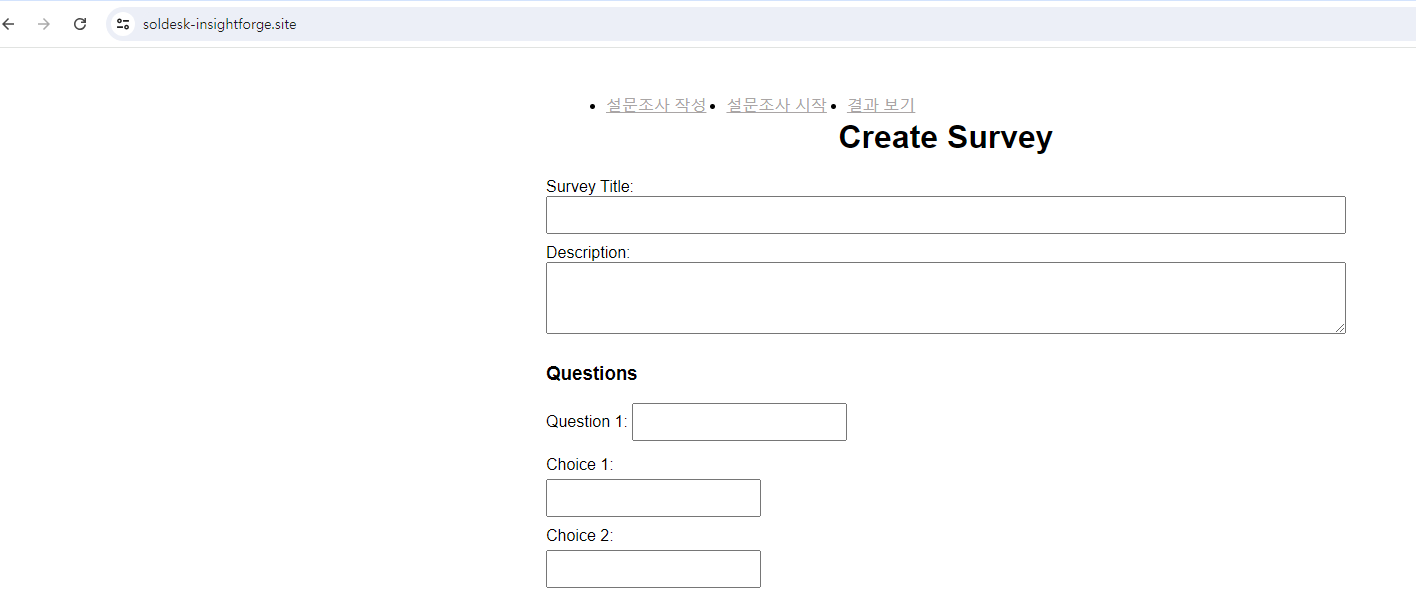
필요한 권한:
- AmazonSSMManagedInstanceCore
- AmazonS3ReadOnlyAccess
AWS 인스펙터 및 시스템스 매니저 ( dynamic inventory ) terraform
EC2-mywebserver-deploy user data 수정 및 역할(권한) 추가
- user data 수정
#!/bin/bash
sudo yum update -y
sudo amazon-linux-extras install epel -y
sudo yum install -y ansible
sudo yum install pip -y
sudo pip3 install boto3 botocore
sudo pip install boto3 botocore-
필요한 역할
-
AmazonEC2FullAccess
-
AmazonSSMManagedInstanceCore
-
AmazonS3ReadOnlyAccess
-
AWS Resource Groups에서 리소스 그룹 생성
- EC2-mywebserver-deploy
AWS 시스템스 매니저 dynamic inventory
-
사전 준비
-
리소스 그룹을 생성( EC2-mywebserver-deploy )
-
빠른 설정을 통해 Host Management 기반 생성
-
S3 버킷에 다운로드하고자 하는 파일 업로드
-
SSM run command
-
AWS-RunShellScript 문서 선택:
- "Command document" 섹션에서 "AWS-RunShellScript"를 검색하고 선택
-
스크립트 실행
- 내용 입력:
#!/bin/bash

# S3 버킷 이름 및 파일 경로
BUCKET_NAME="aws-ssm-managed-bucket"
FILES=("ansible.cfg" "aws_ec2.yml" "dynamodb-deploy.yml" "nginx-deploy.yml" "soldesk.pem.pem" "tomcat-deploy.yml" "html/create-survey.html" "html/list-survey.html" "html/start-survey.html" "html/take-survey.html" "html/view-survey.html")

# 파일 다운로드 경로
DEST_DIR="/home/ec2-user"

# S3에서 파일 다운로드
for FILE in "${FILES[@]}"; do
    aws s3 cp s3://$BUCKET_NAME/$FILE $DEST_DIR/$FILE
done

# Ansible 플레이북 실행
ansible-playbook -i $DEST_DIR/aws_ec2.yml $DEST_DIR/nginx-deploy.yml

cd /home/ec2-user
chmod 400 /home/ec2-user/soldesk.pem.pem
cp /home/ec2-user/soldesk.pem.pem ~/.ssh/soldesk.pem.pem
ansible-playbook -i /home/ec2-user/aws_ec2.yml /home/ec2-user/nginx-deploy.yml /home/ec2-user/tomcat-deploy.yml /home/ec2-user/dynamodb-deploy.yml
- 생성한 리소스 그룹 선택
- EC2-mywebserver-deploy
terraform 내용은 파일 참고
ansible의 inventory의 hosts를 private-ip-address로 지정하여 해당 오토스케일링 그룹의 모든 인스턴스에 적용되는 것을 확인 ( 서브넷을 통해 구분 )