설치 목적
- 개발공부 목적의 MySQL community 무료버전을 다운받고 싶다면 따라하시면 됩니다!
레스기릿
-
mysql 접속

-
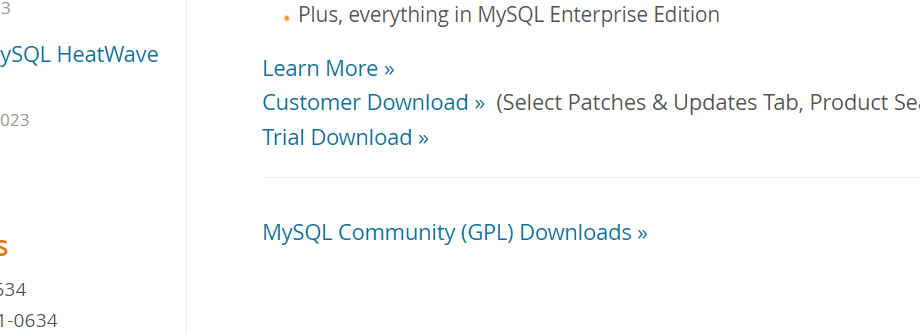
[DOWNLOADS] - [MySQL Community (GPL) Downloads »] - 클릭
-
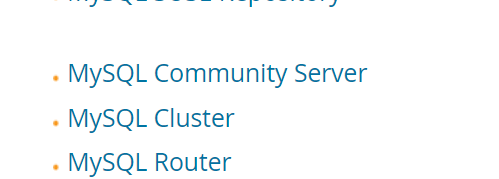
[MySQL Community Server] - 클릭
-
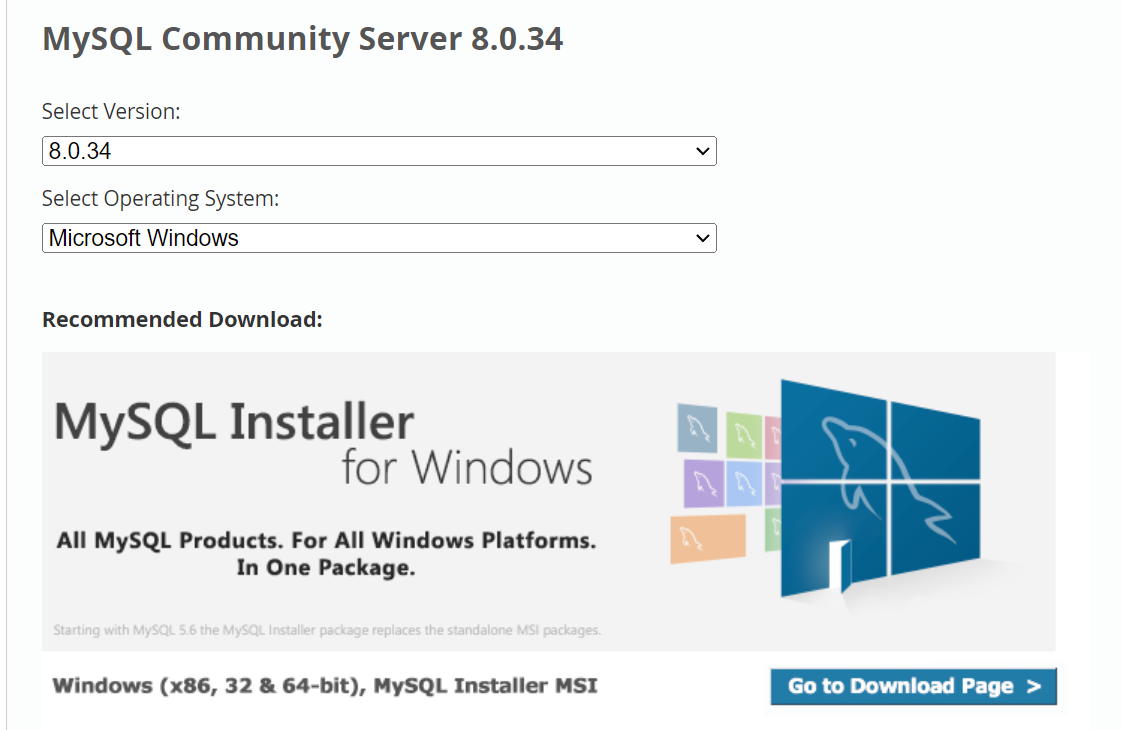
하단에 [Go to Download Page] - 클릭
-
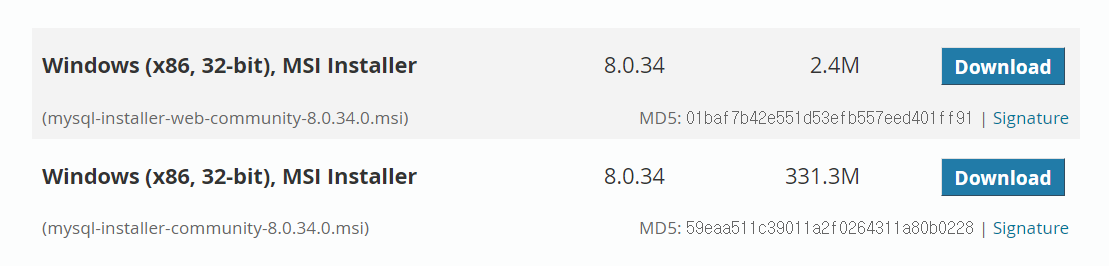
용량이 좀 더 큰 아래쪽 Installer [Download] - 클릭
-
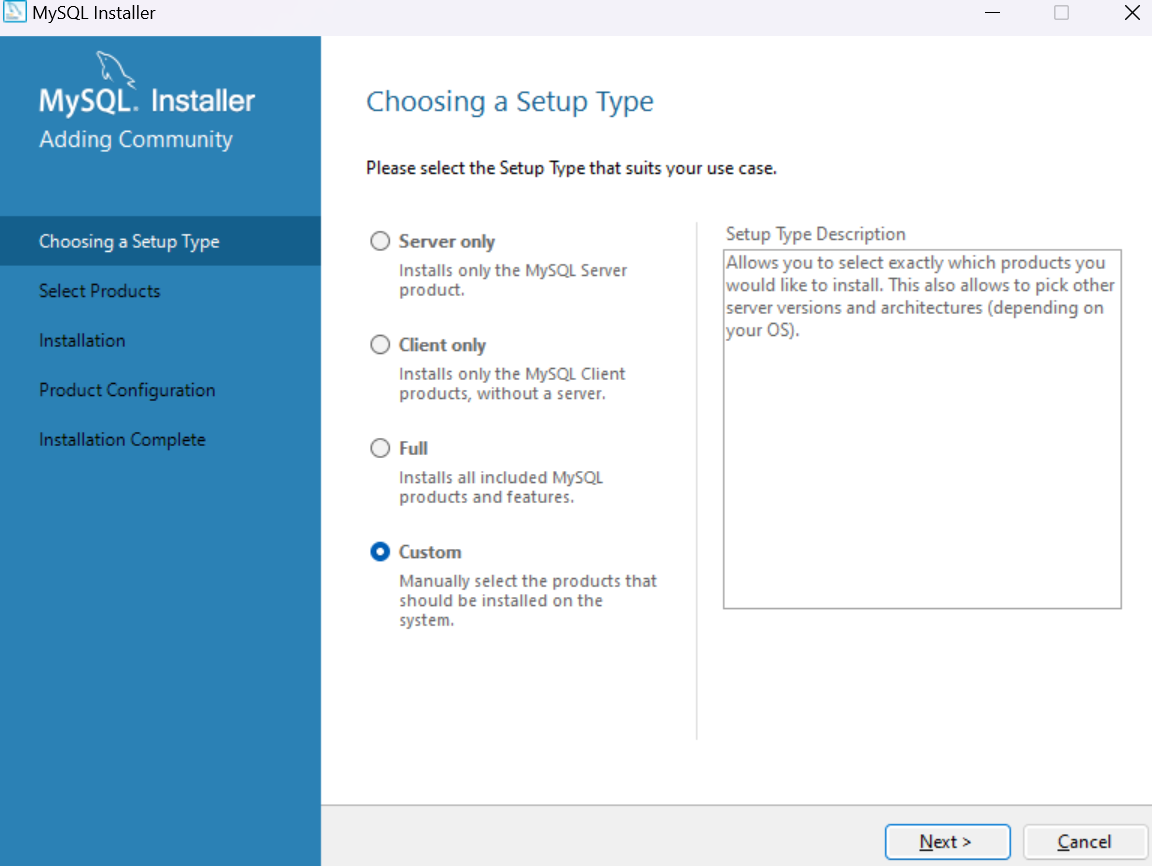
실행시키고 [Custom]체크 - Next > - 클릭
-
MySQL Server, Workbench, Samples and Examples 3개만 찾아서 화살표 누르고 오른쪽으로 보내세요 - Next > - 클릭
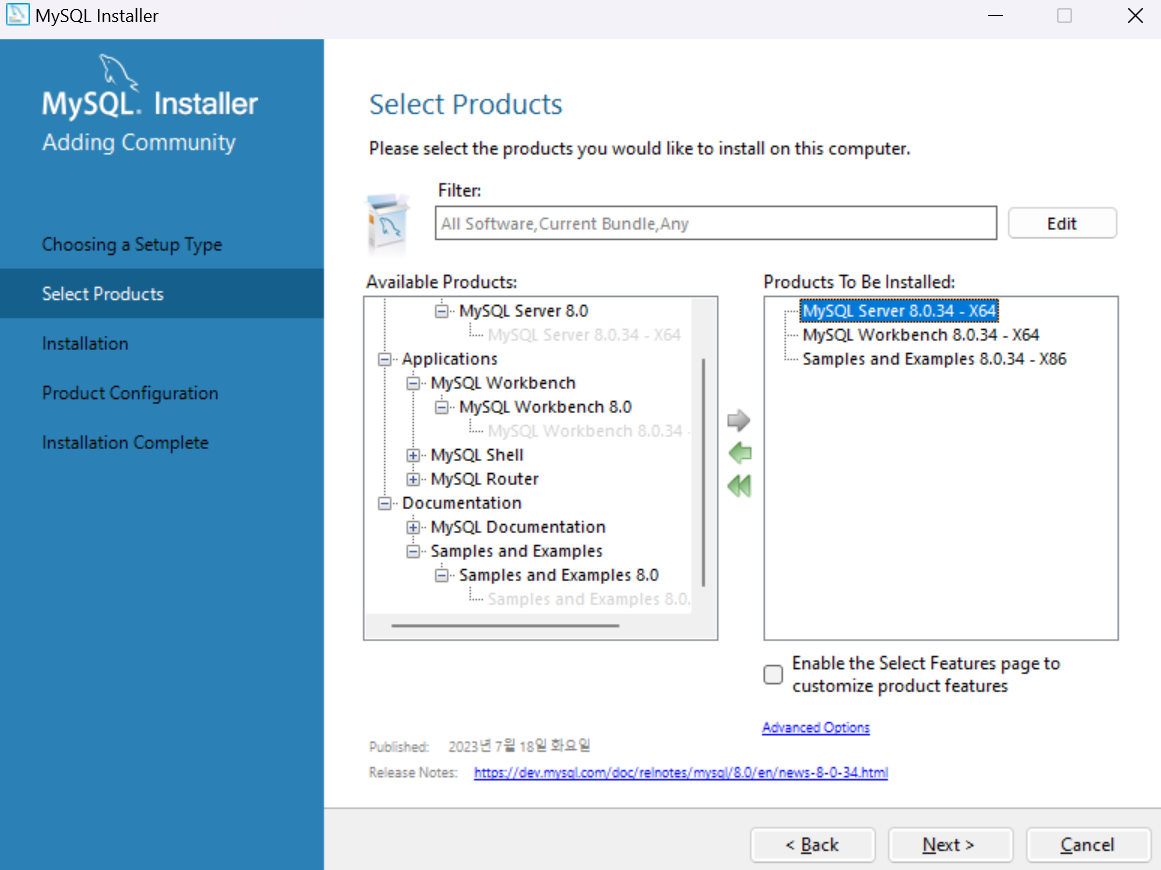
- 궁금하실까봐 설명드립니다 (급하시면 그냥 넘어가세요)
- MySQL Server : 저희가 다운받으려는 핵심 깡통입니다.
- MySQL Workbench : 위에 설치한 깡통을 시각적으로도 관리할 수 있게 도와주는 GUI 도구입니다
- MySQL Samples and Examples : 위에서 말했듯이 개발목적의 MySQL 다운로드 방법이기 때문에 개발공부, 쿼리작성하는데 도움되는 도구들입니다.
-
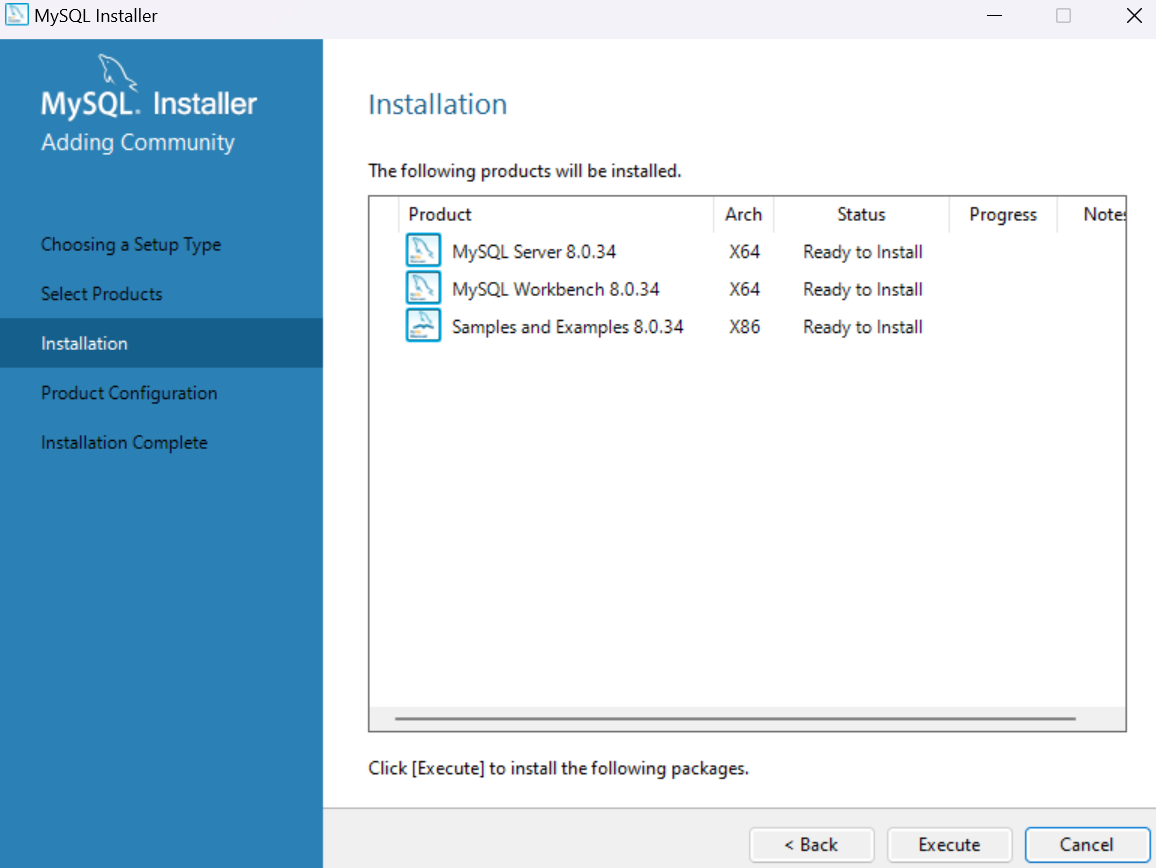
한번 더 확인하는 거니까 잘 따라오셨다면 Execute 누르세요
-
한번 더 Next > - 클릭
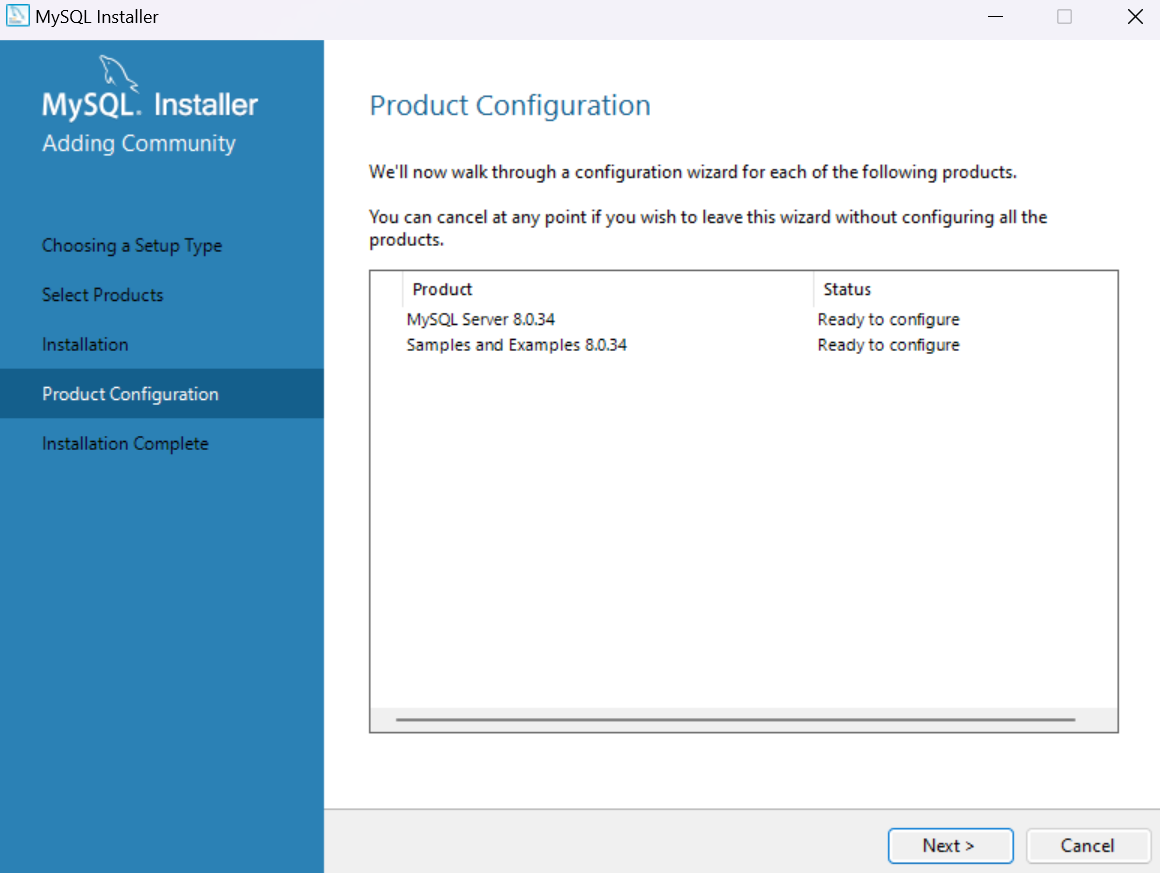
-
MySQL의 기본 포트는 3306입니다 Oracle은 1521인데 중요하지 않습니다 Next > - 클릭
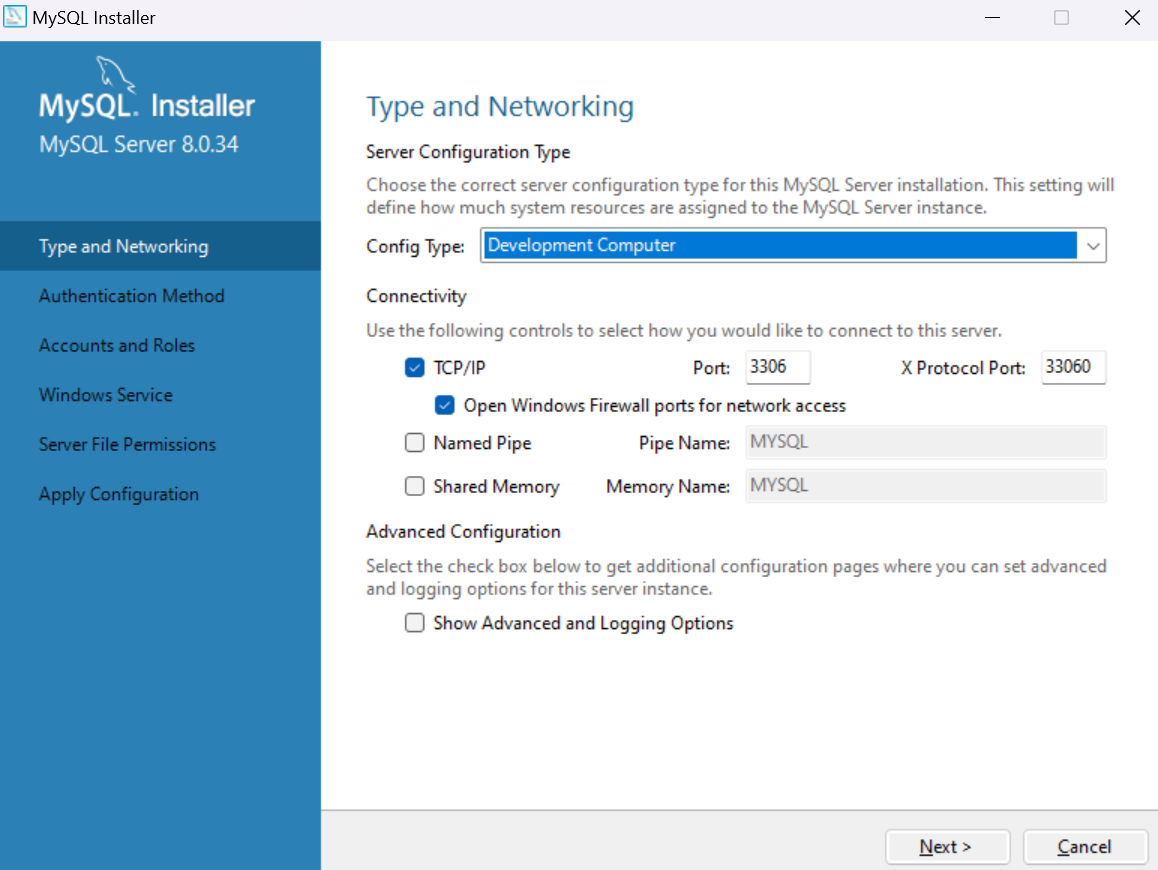
-
추천해주는거 그냥 그대로 두시고 Next > - 클릭
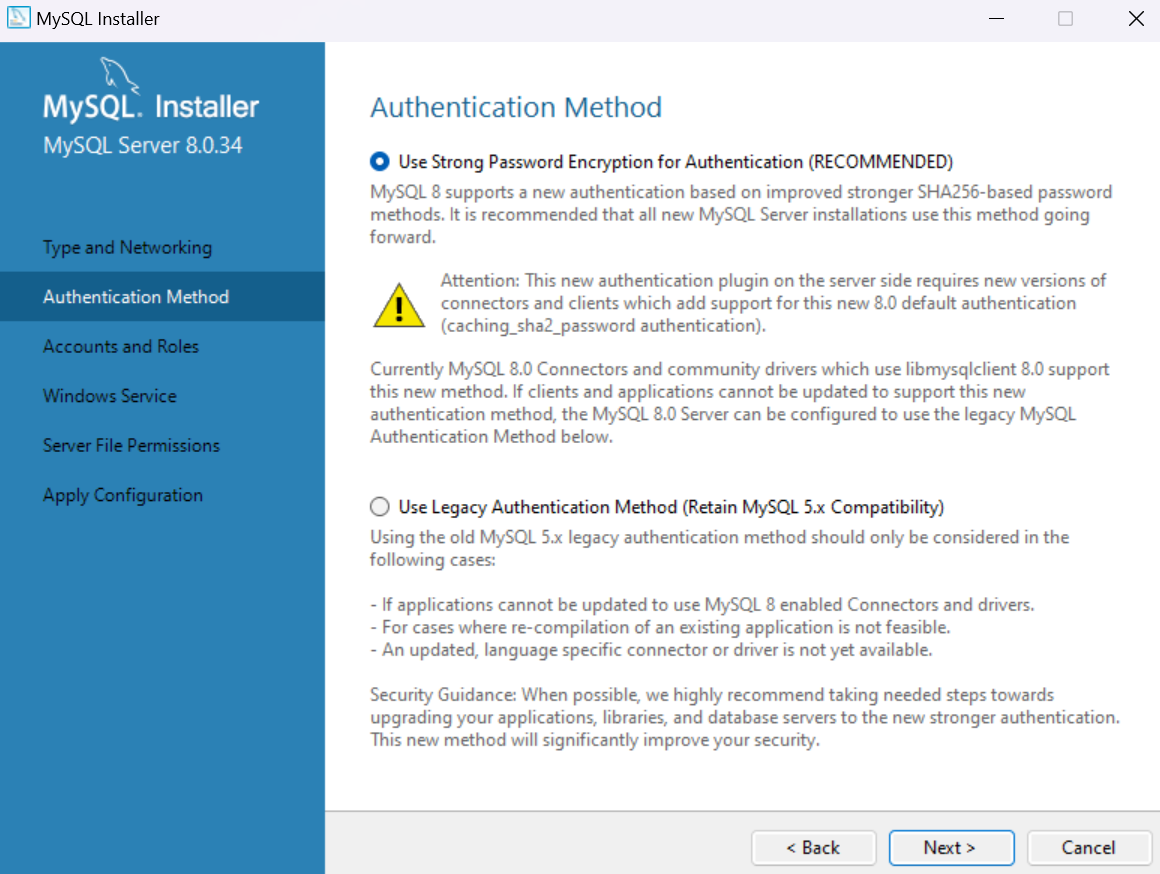
-
나중에 바꿀수 있습니다! 기억만 하세요! Next > - 클릭
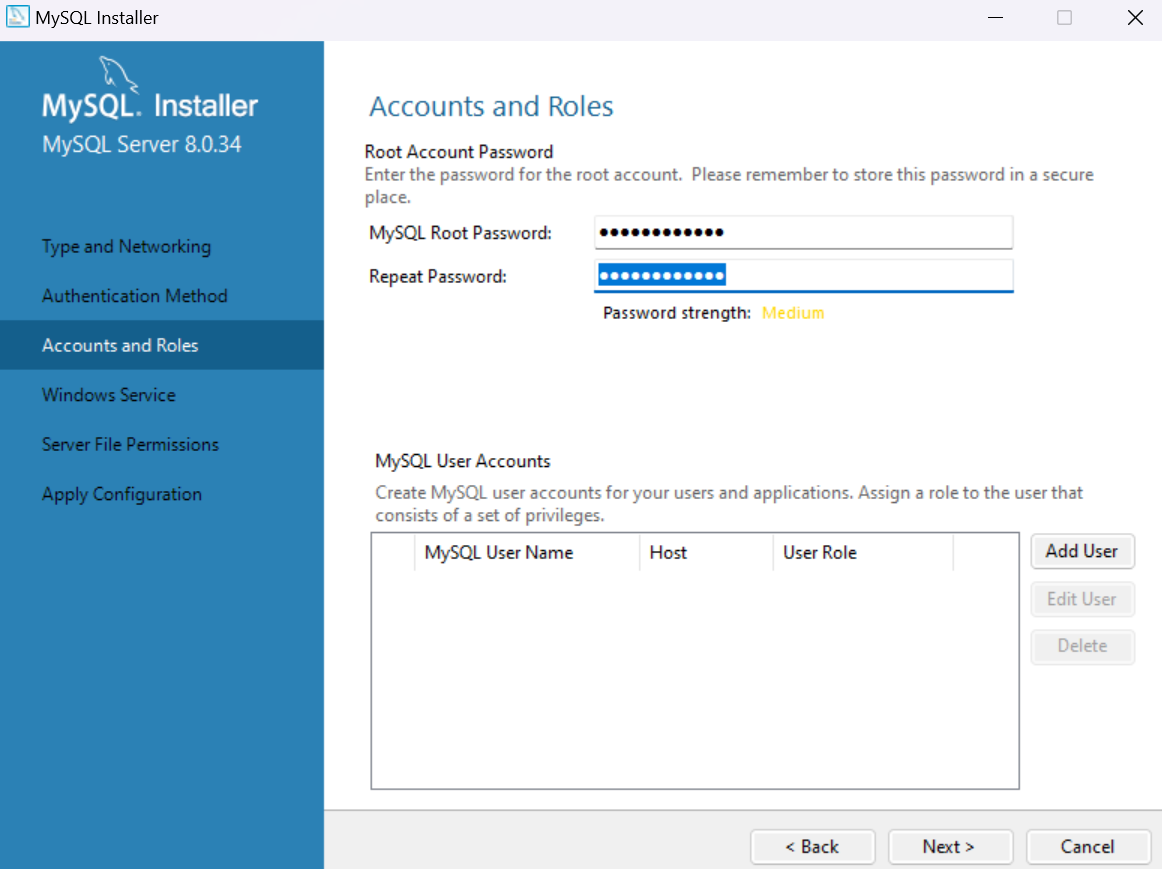
-
바탕화면에 뭐라고 설치할건지, 설치 끝나고 바로 실행시킬건지 물어보네요 Next > - 클릭
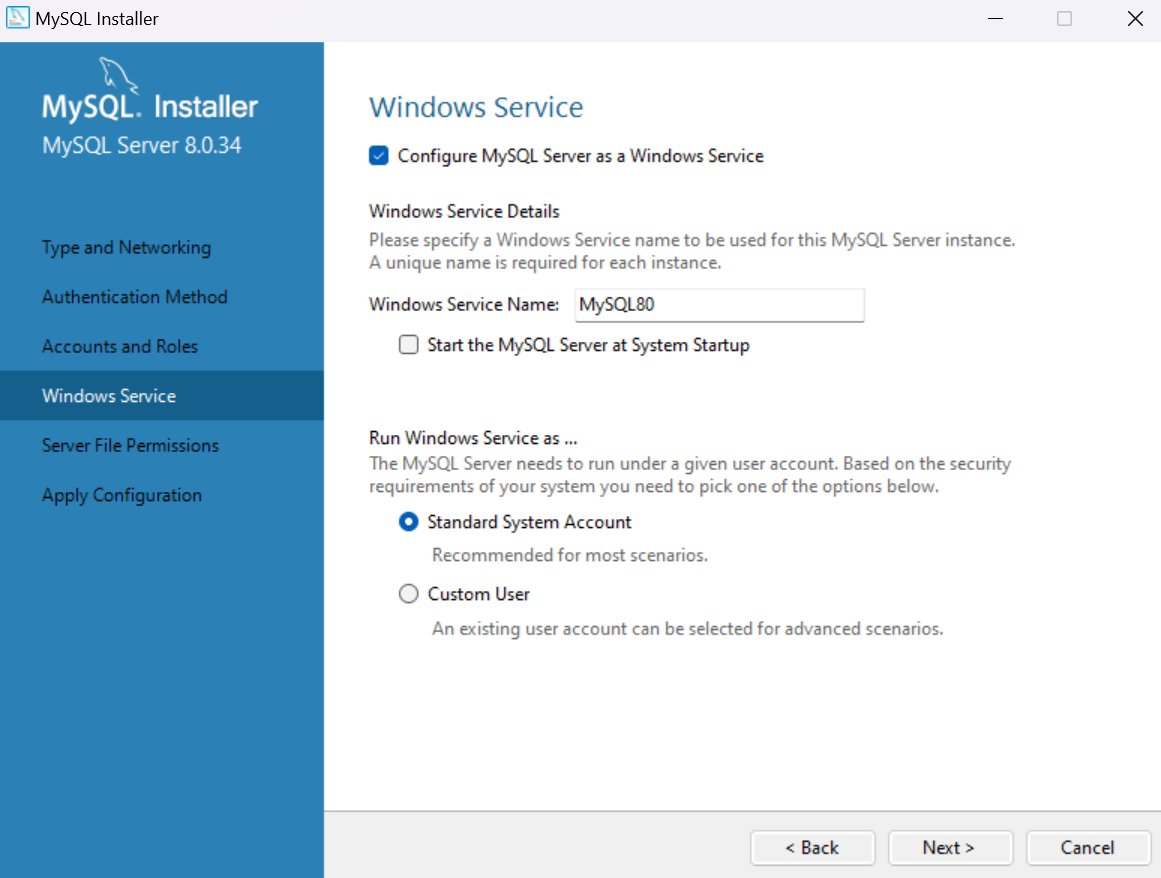
-
Next > - 클릭
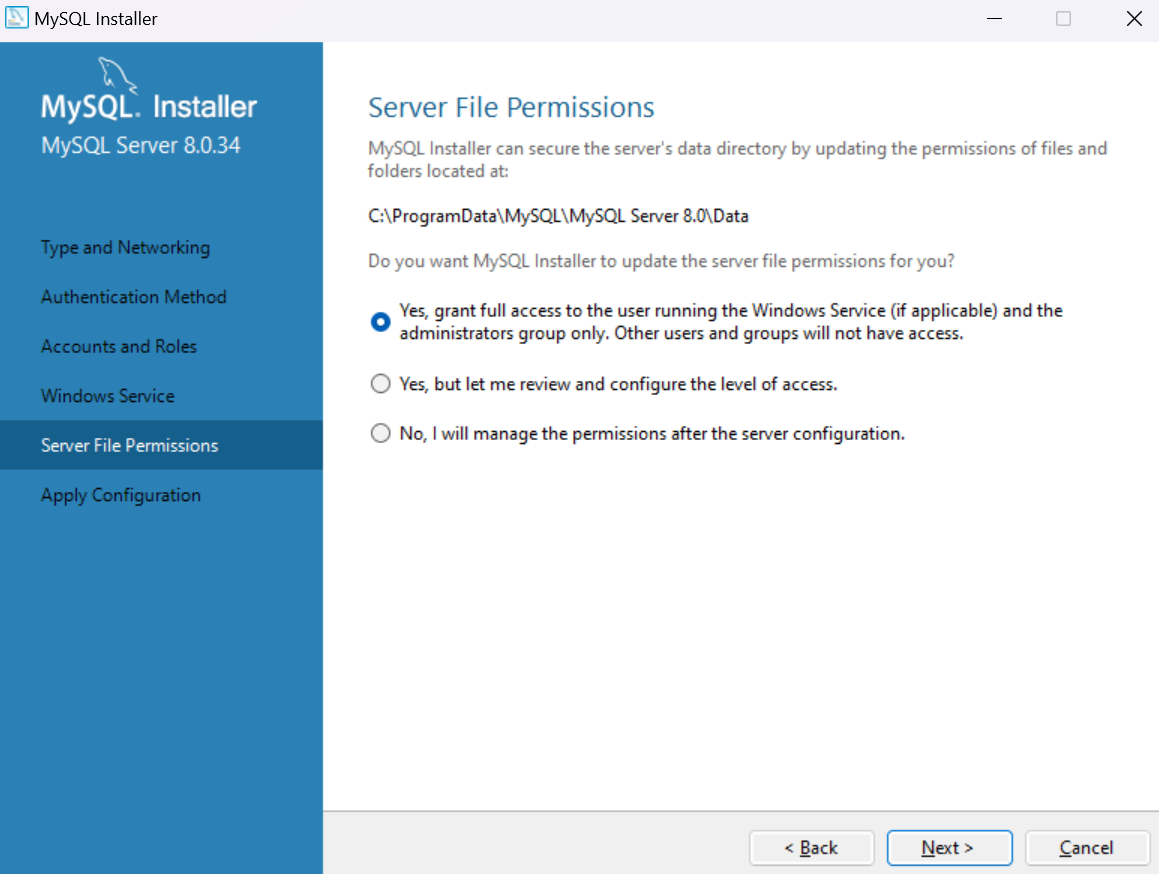
-
재차 확인하는겁니다! 확인하시고 Execute - 클릭
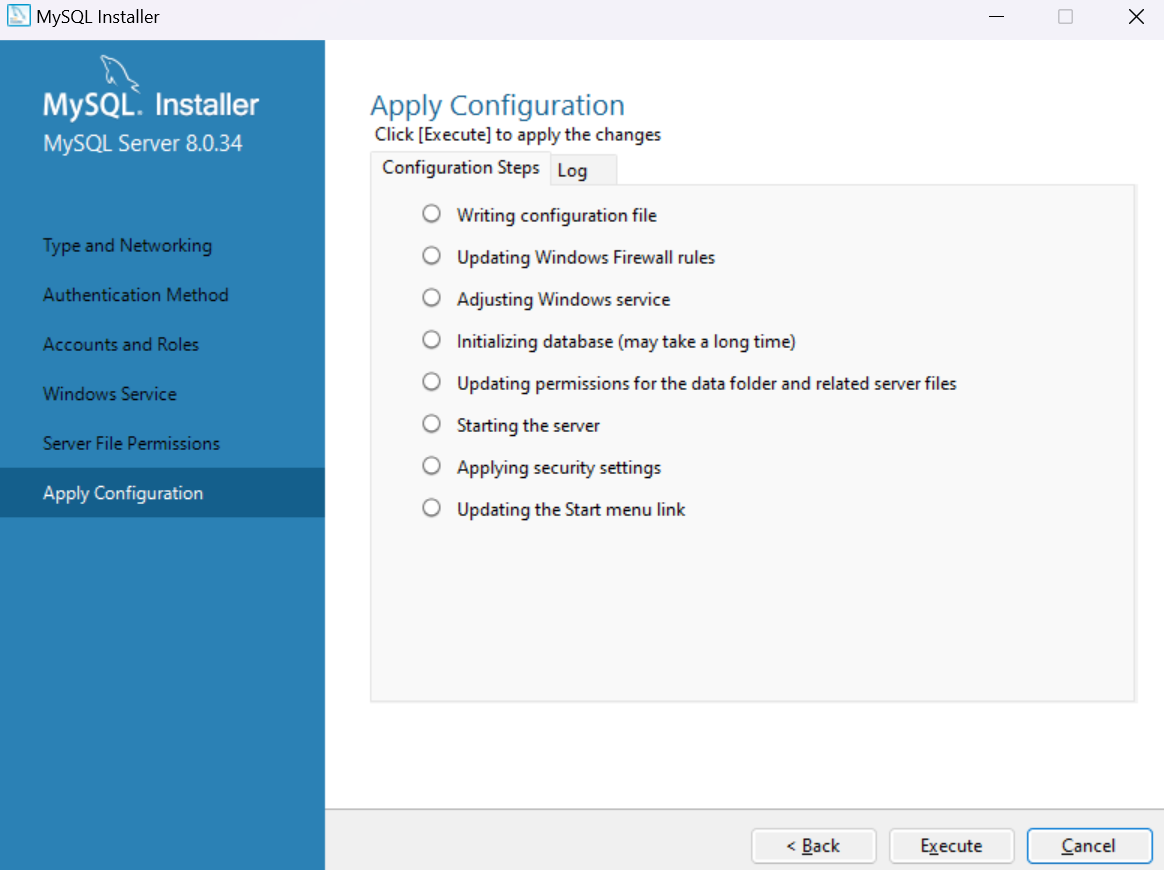
-
설치 성공 Finish - 클릭
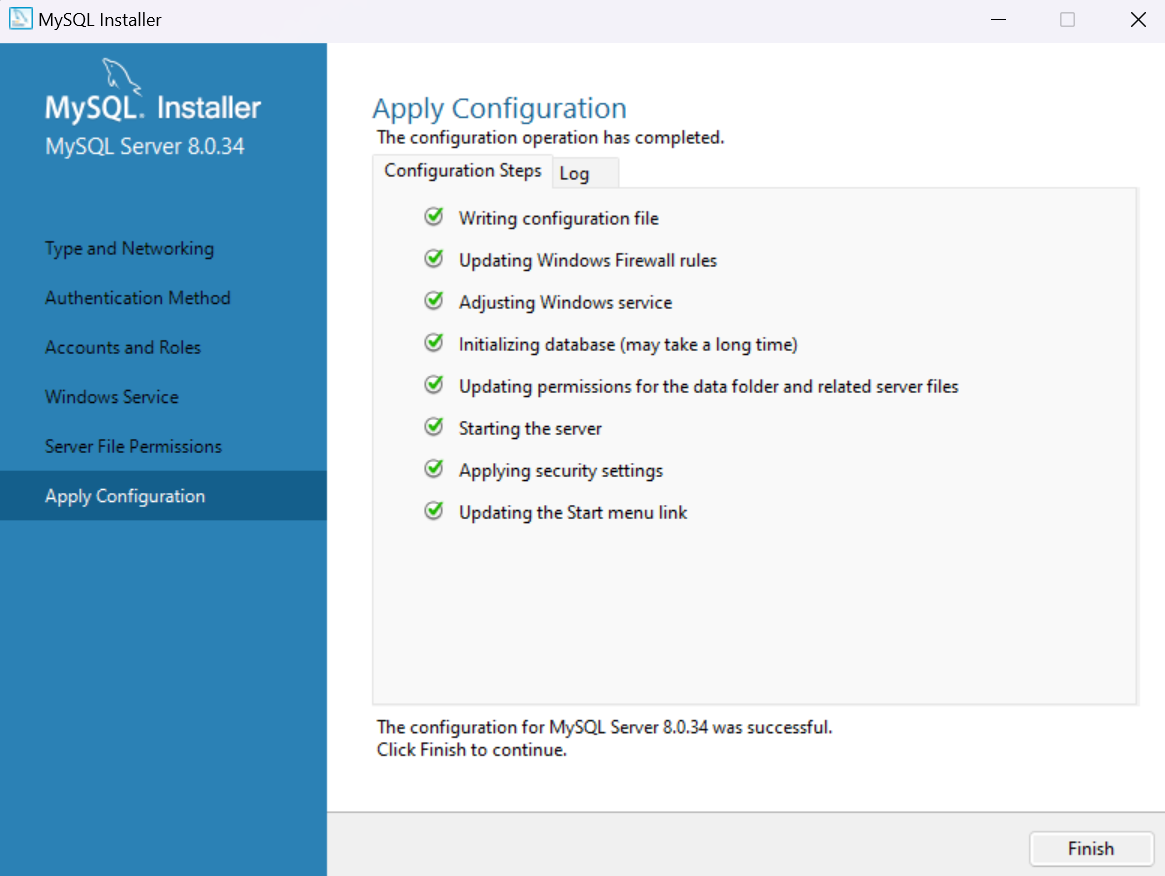
-
설정들 확인 Next > - 클릭
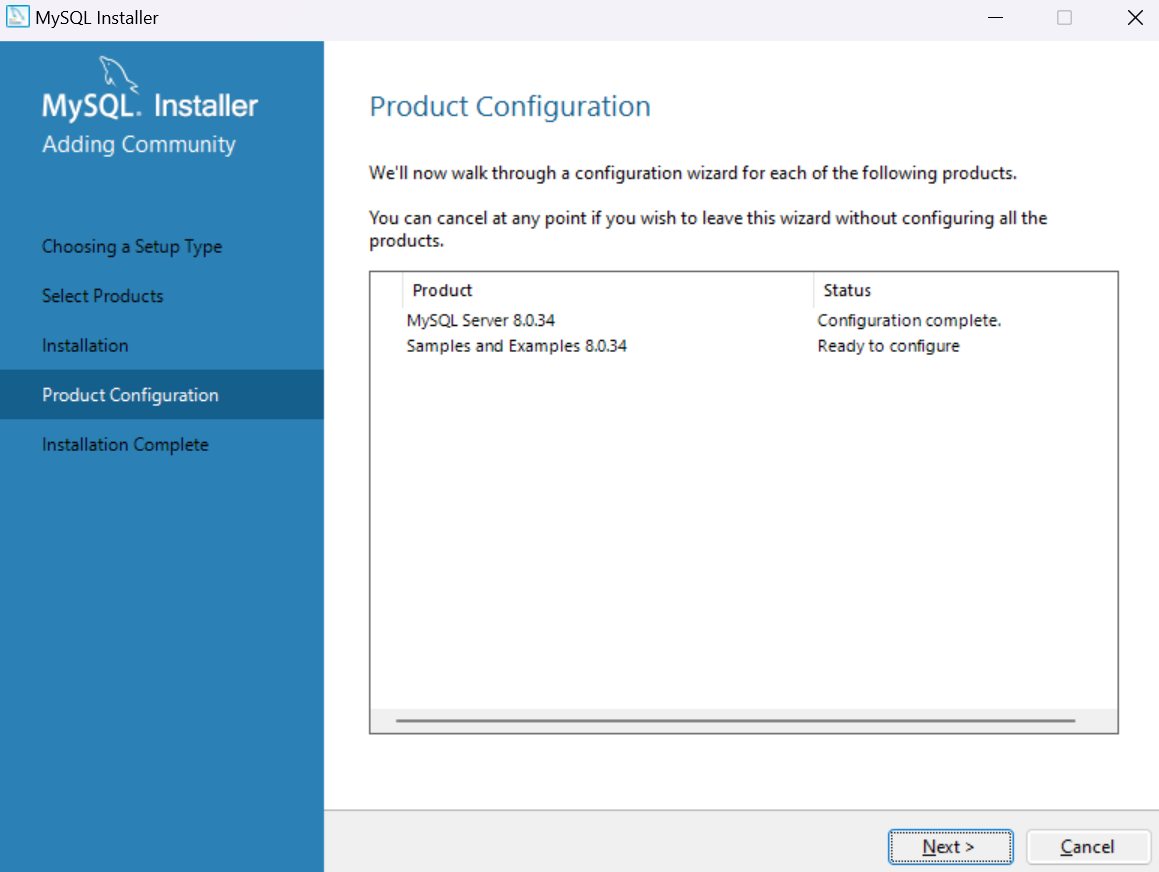
-
아까 적은 비번 적고 서버와 연결 확인
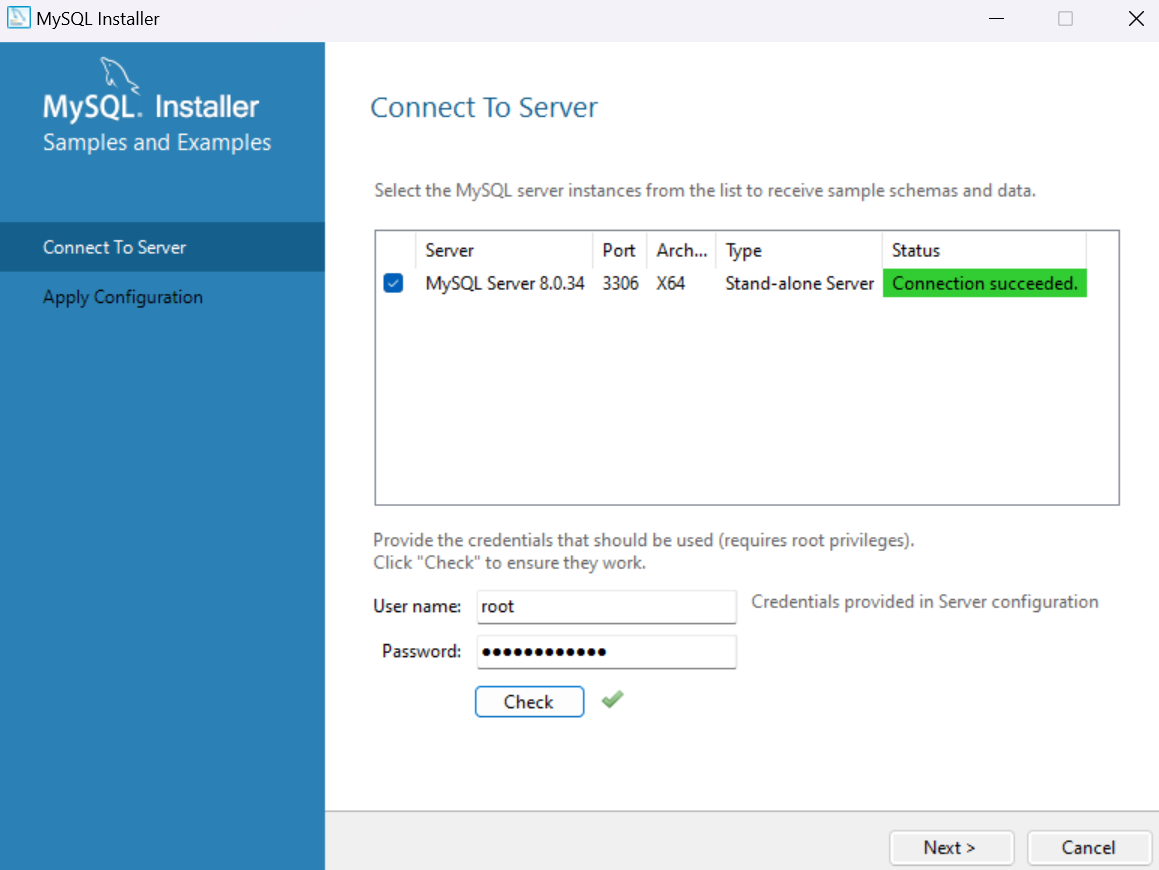
-
Execute - 클릭
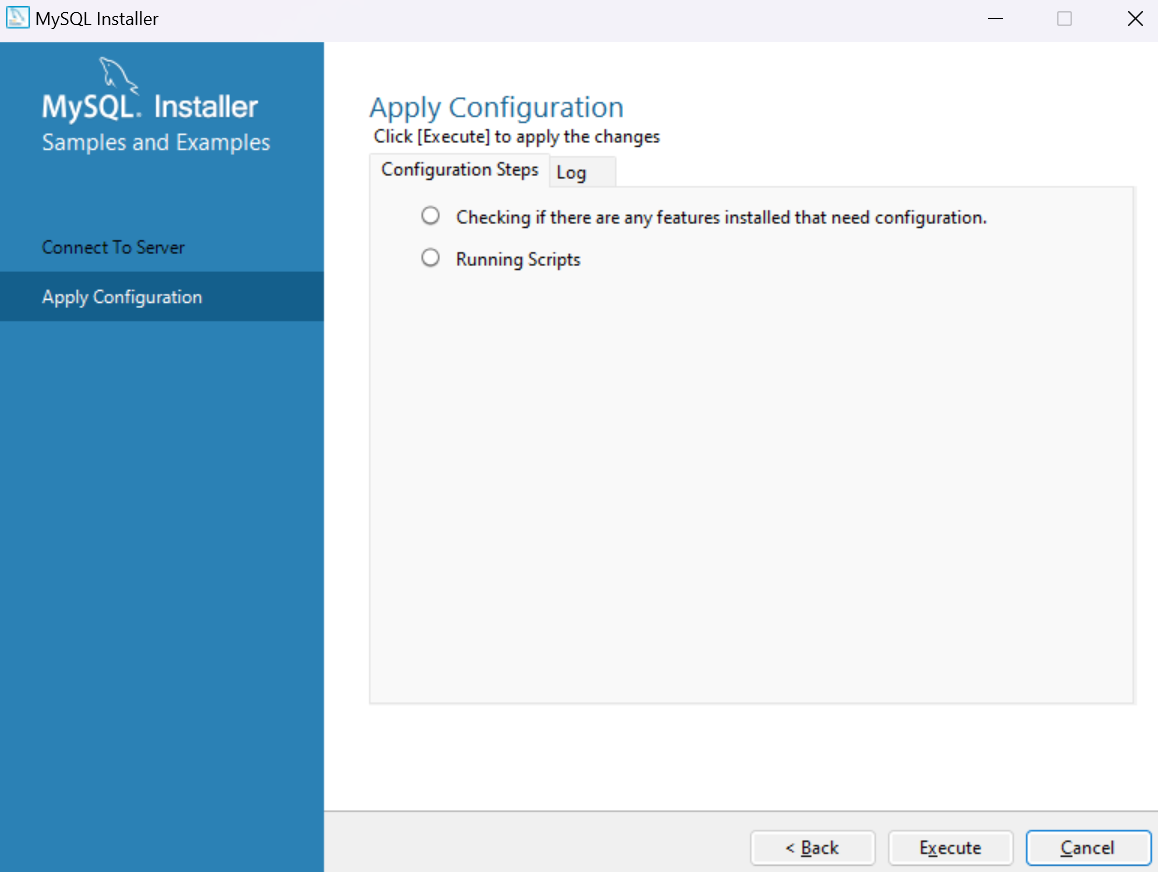
-
둘 다 잘 체크 되었으면 Finish - 클릭
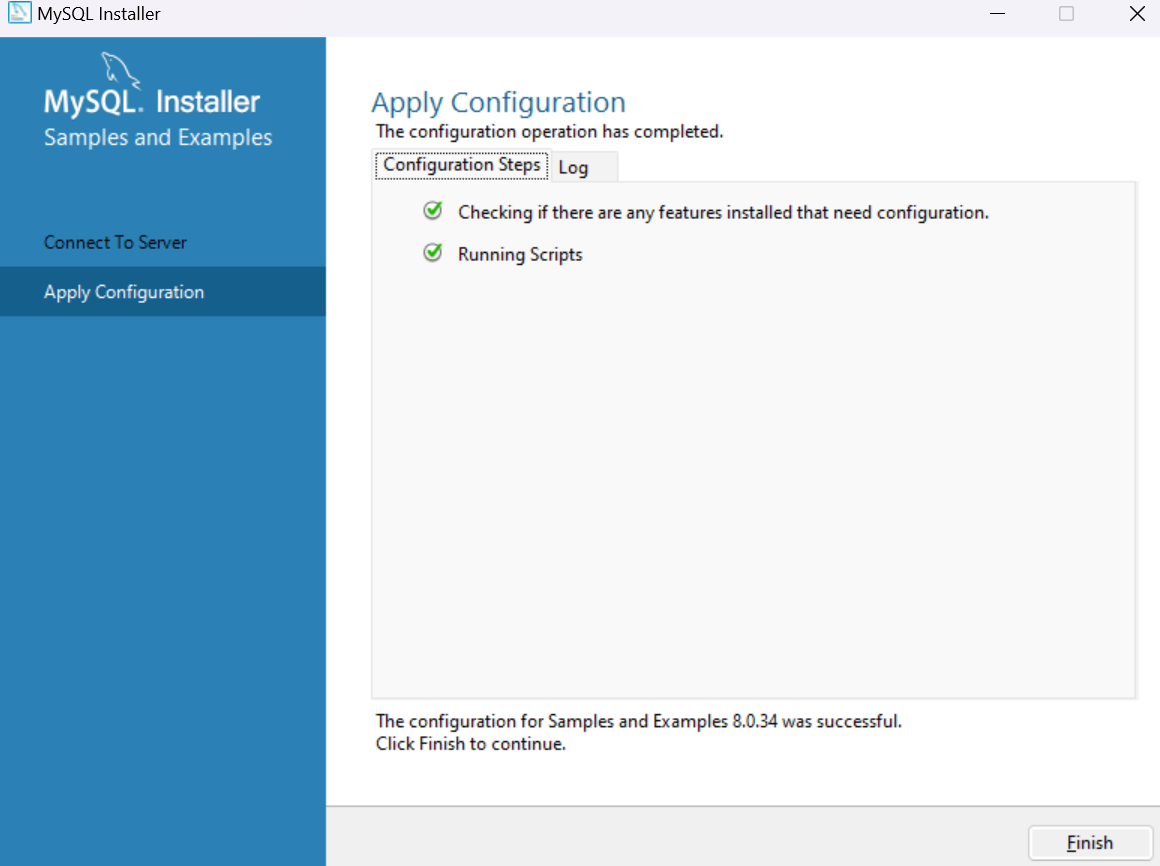
-
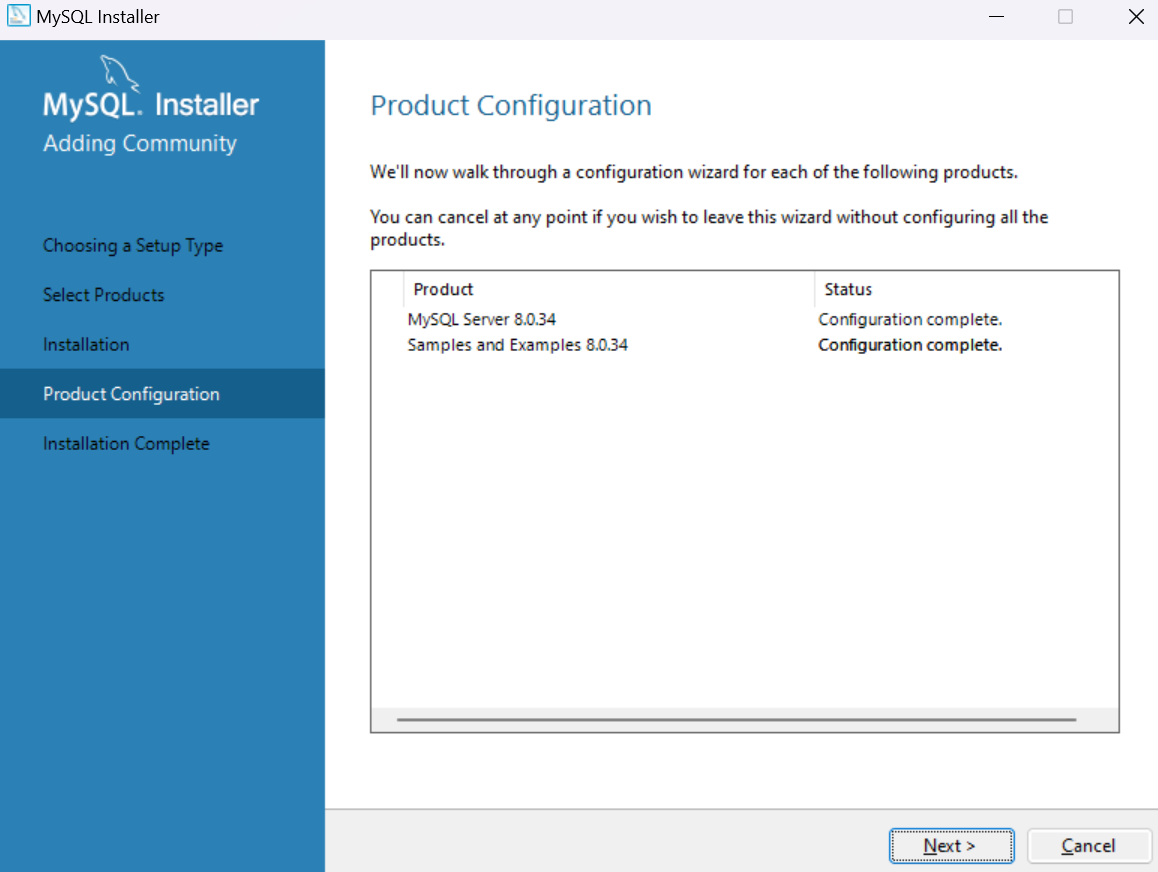
두가지 모두 Confiquration complete네요 Next > - 클릭
-
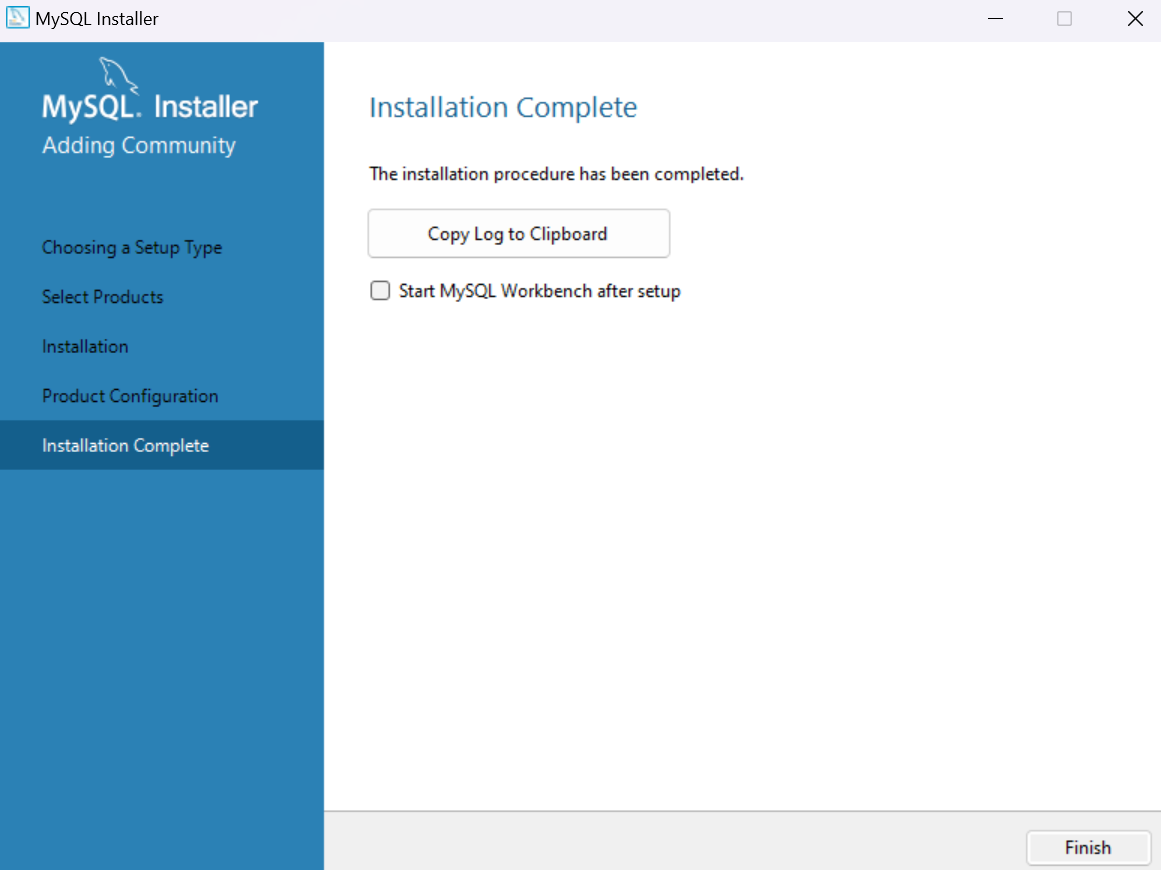
조금 지쳤기 때문에 체크 해제하고 마무리! Finish - 클릭
-
설치가 잘 되었는지 확인
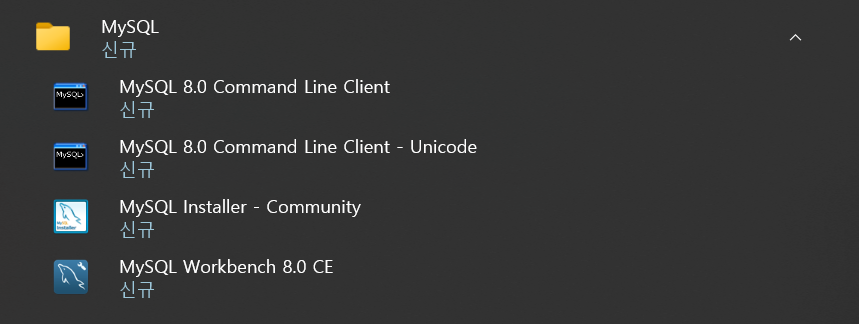
설치 끝.
- Path 설정까지 해야한다면 시리즈 2번째 글을 참고하세요!

매일 앞으로 나아가는 개발자

정말 좋은 정보 감사합니다!