OpenCV 개요

OpenCV는 인텔이 개발한 실시간 컴퓨터 비전을 목적으로 한 프로그래밍 라이브러리이다.
파이썬에서 import해서 사용하거나, C, C++ 환경에서 외부 라이브러리 형식으로 사용할 수 있다.
OpenCV 설치
Python
파이썬에서는
pip install opencv-python
을 이용해 간단하게 설치할 수 있다.
import cv2를 파이썬 코드 맨 위에 적어주면 된다.
Visual Studio (2019), C++
프로젝트 생성
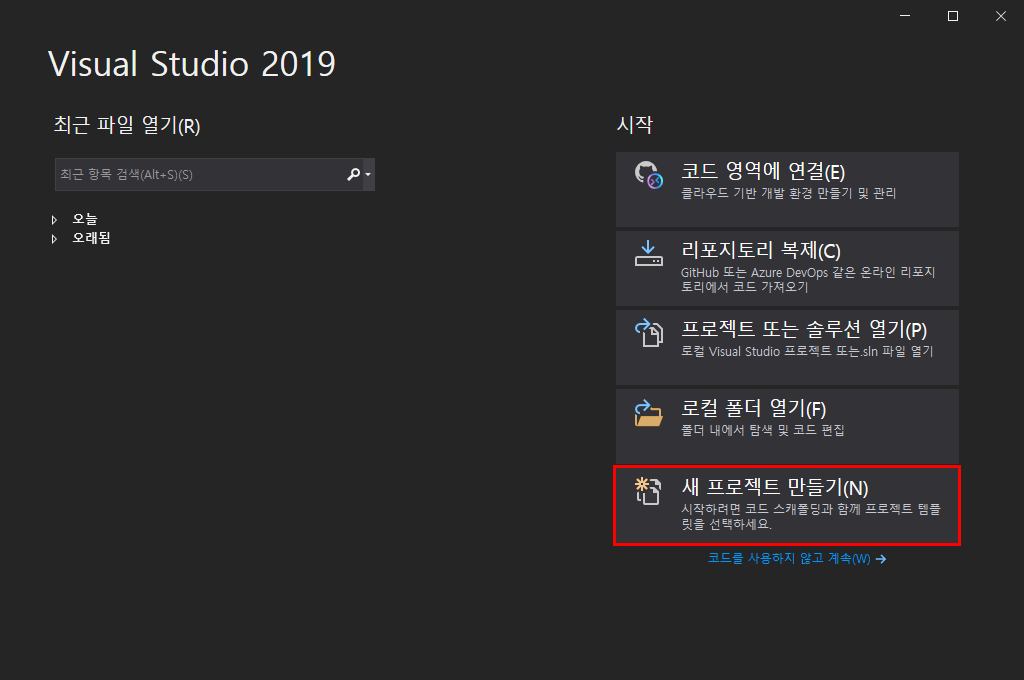
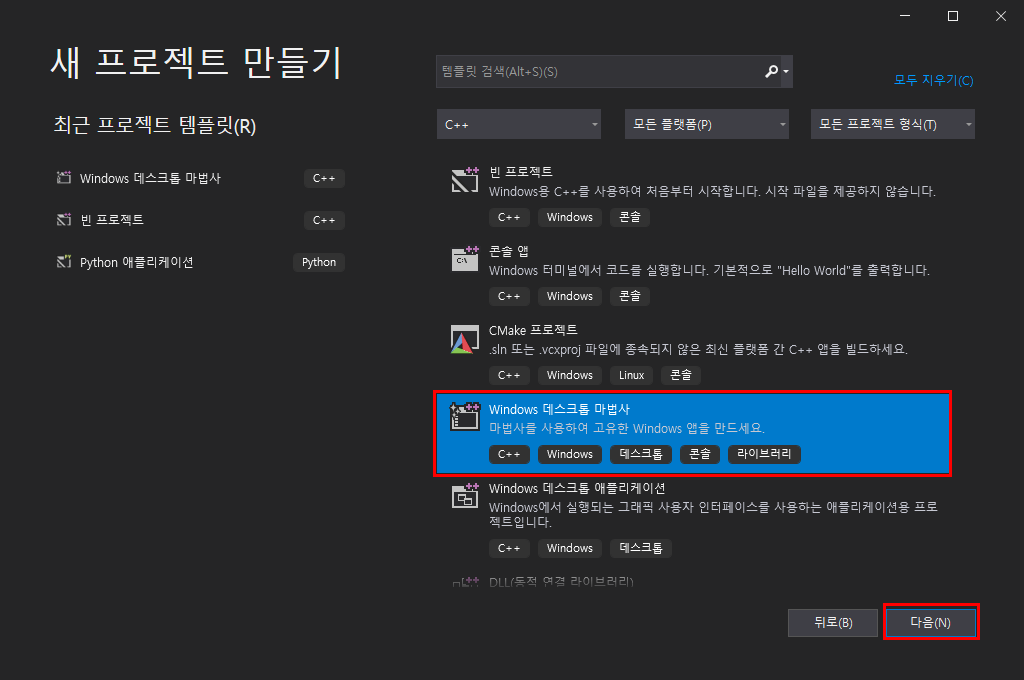
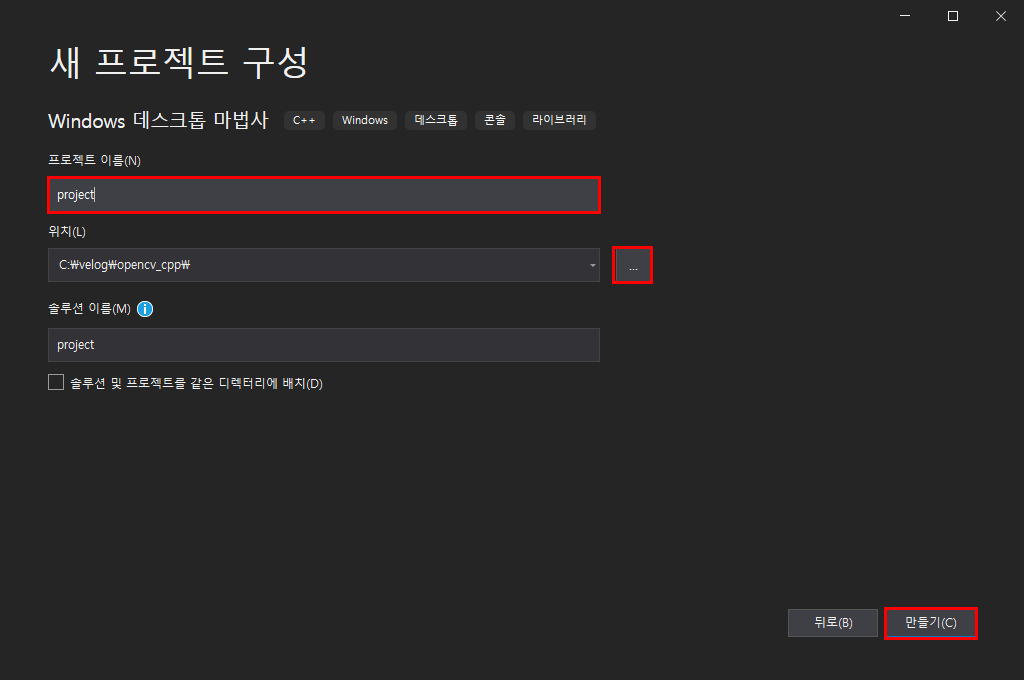
(opencv_cpp 폴더 및에 project 프로젝트 생성)
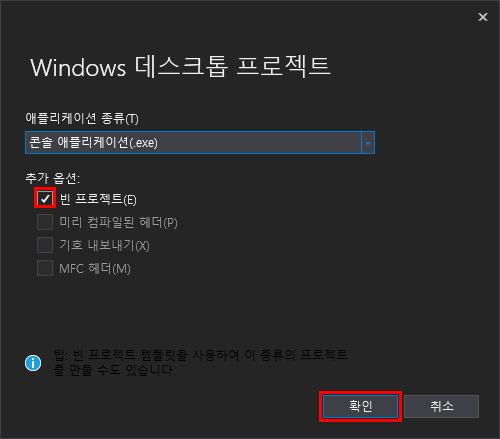
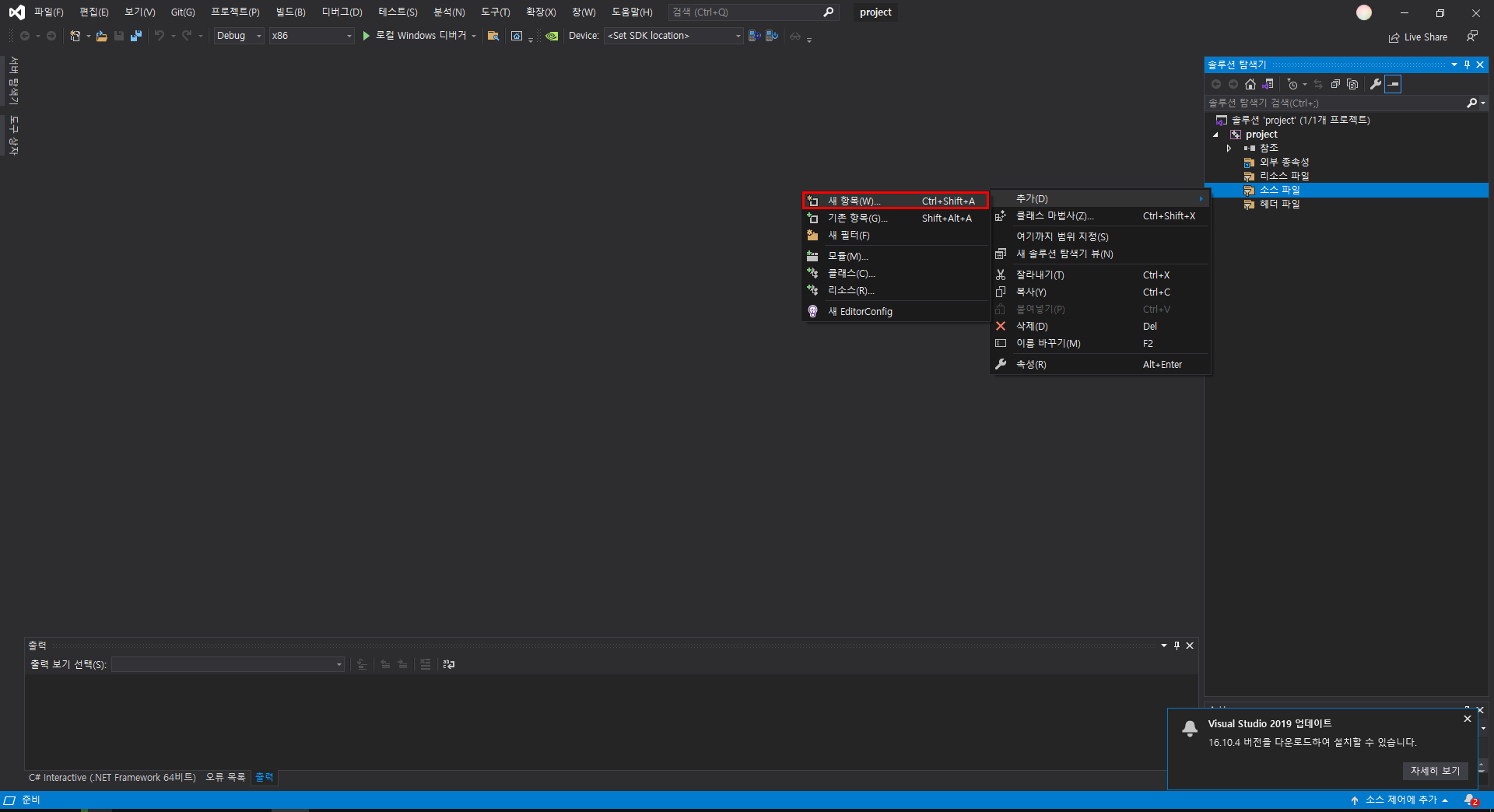
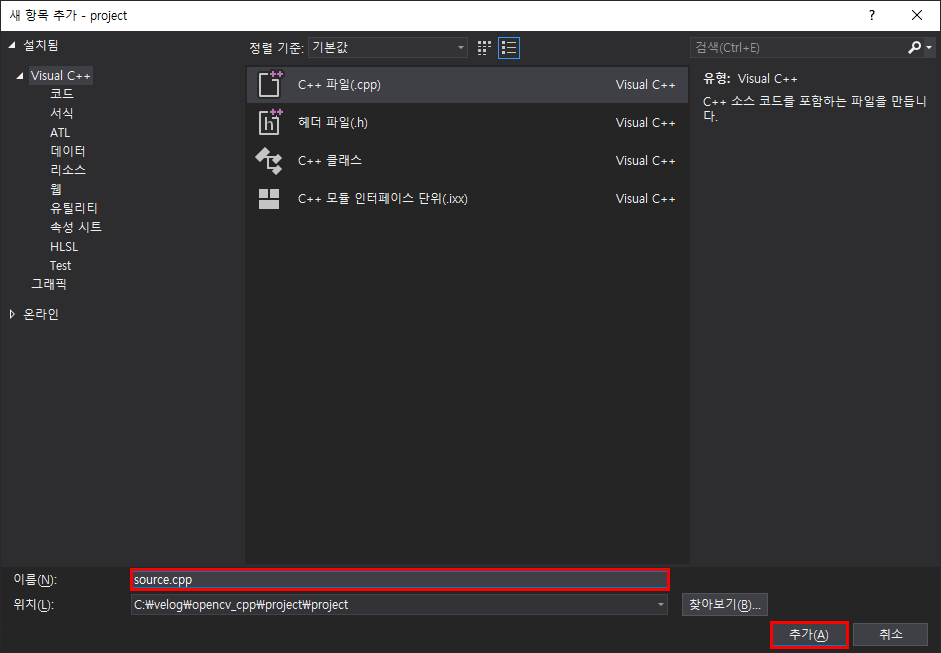
OpenCV 설치 (Windows)
프로젝트를 생성했으면 이제 OpenCV를 설치한다.
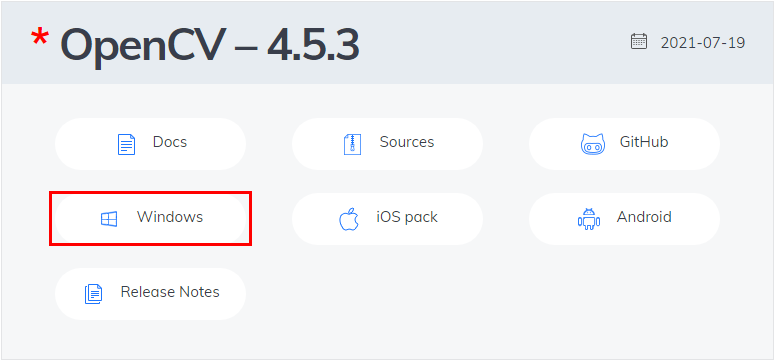
알기 쉬운 경로에 설치한다.
나는 프로젝트 폴더가 존재하는 위치에 저장했다.
프로젝트 설정
다시 Visual Studio로 돌아와 OpenCV를 사용하기 위해 프로젝트를 설정한다.
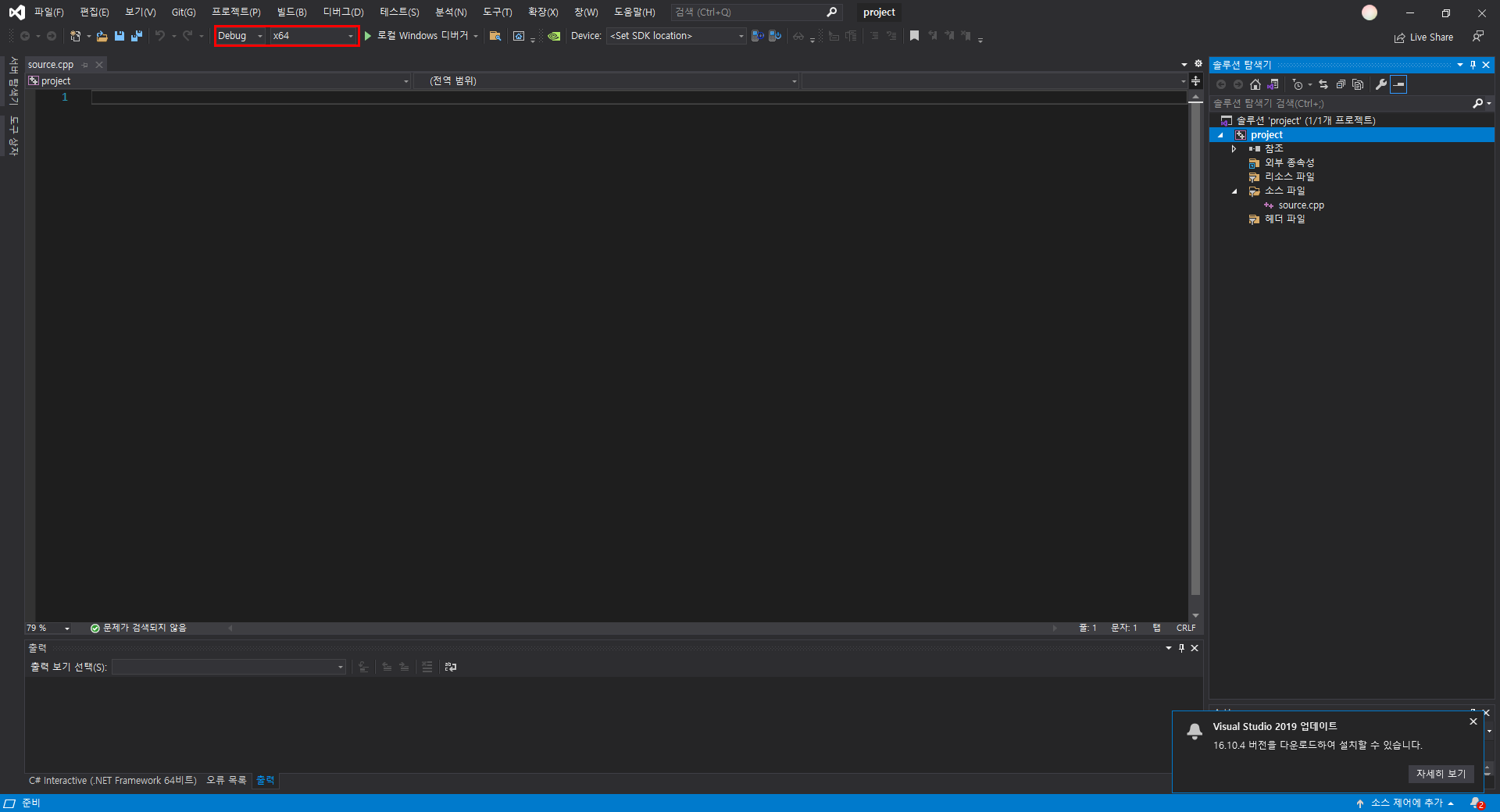
먼저 용도에 맞게 Debug나 Release 모드로 설정한 다음 64비트 운영체제를 쓰고 있다는 가정 하에 x64로 설정한다.
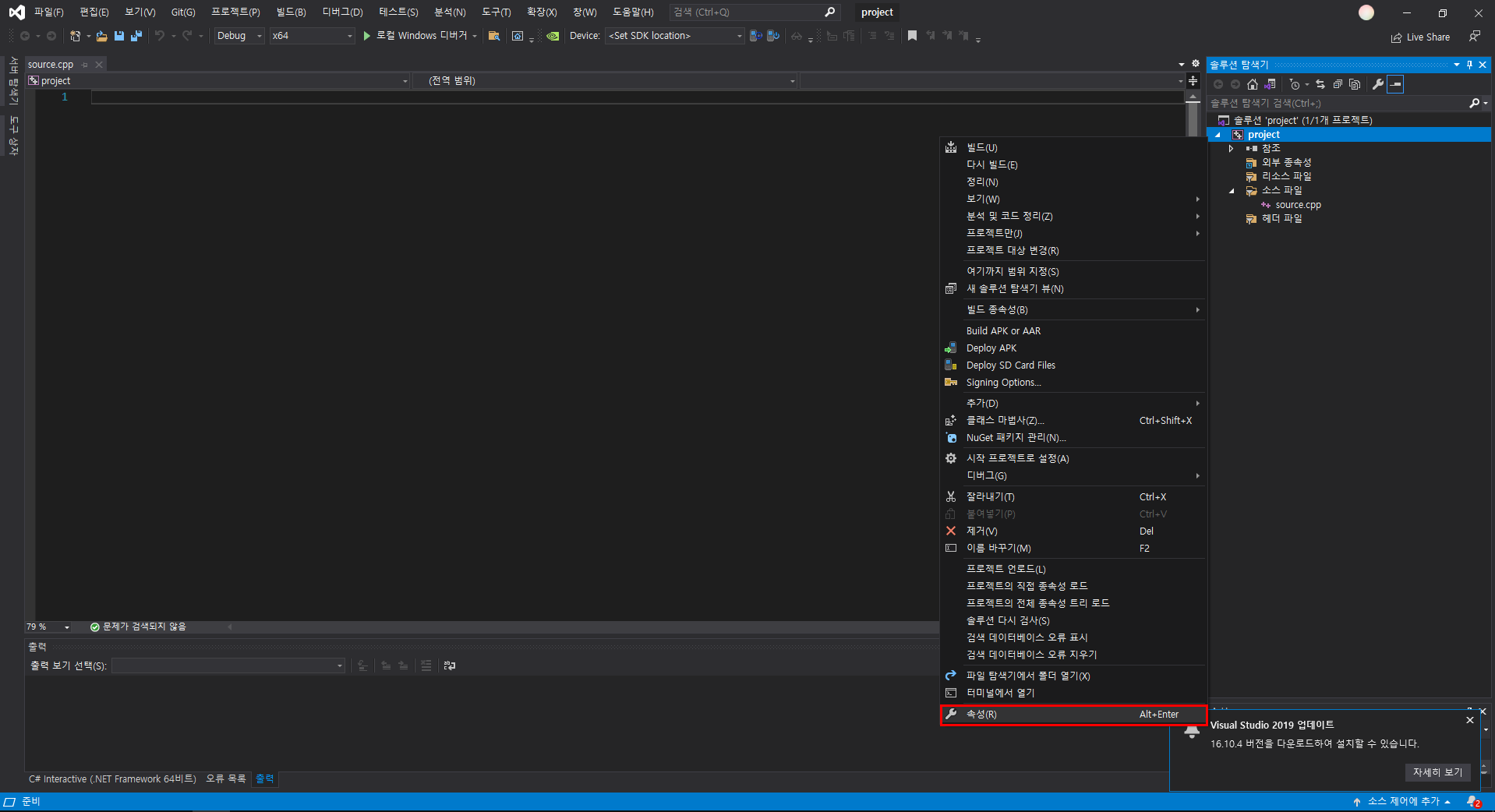
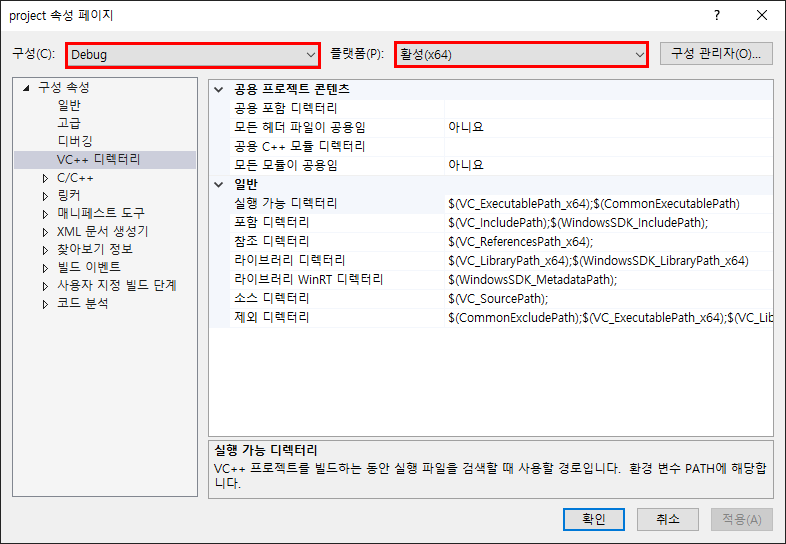
여기도 마찬가지로 용도와 일치하게 설정한다. 구성은 '모든 구성'으로 해도 된다.
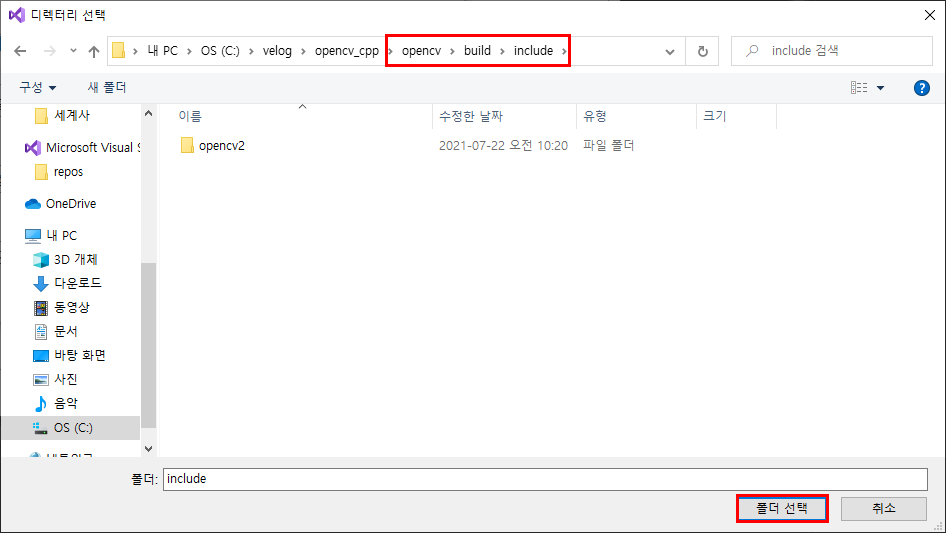
1. #include를 하기 위한 설정
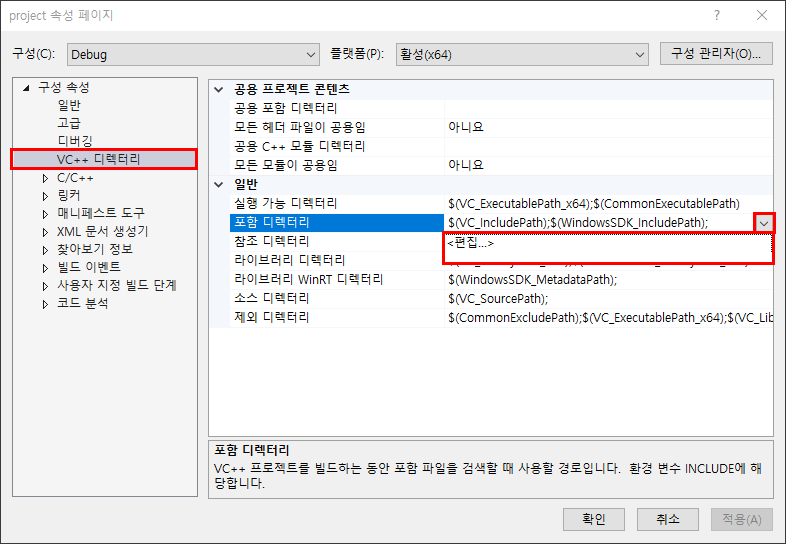
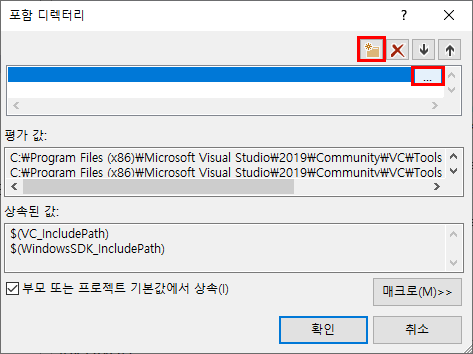
위에서 오른쪽의 경로 설정 박스가 나타나지 않을 경우, 줄을 클릭한 뒤 줄의 오른쪽에 마우스를 가져다 대면 경로 설정 박스가 나타남.
2. 라이브러리 연동을 위한 설정
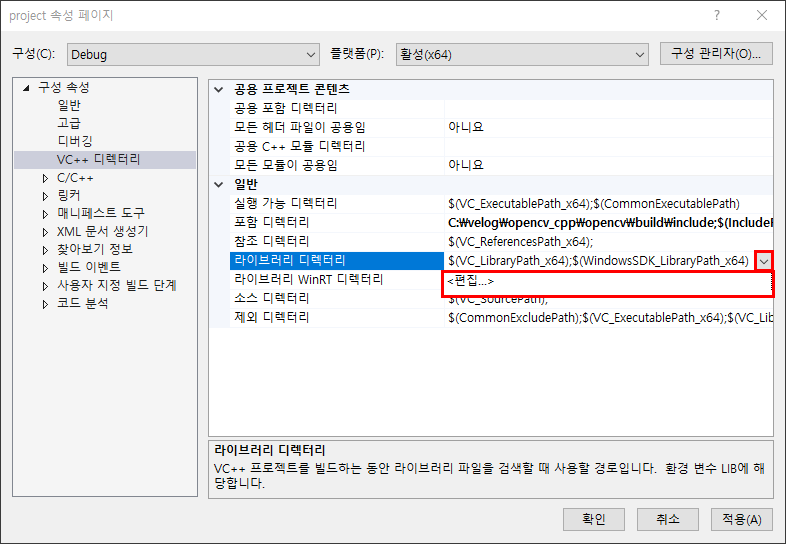
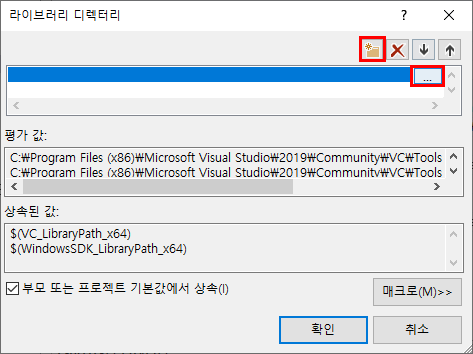
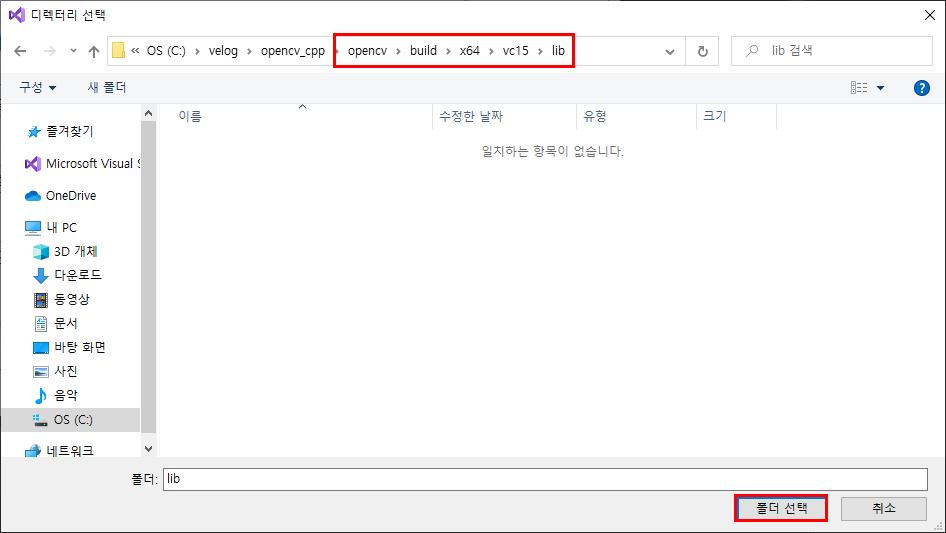
3. 링커 설정
먼저, 파일 탐색기에서 아까 설정했던 라이브러리 경로로 들어가 lib 파일들을 확인해야 한다.
4.5.3 버전 기준으로 두 개지만, 다른 버전에서는 더 많을 수도 있다.
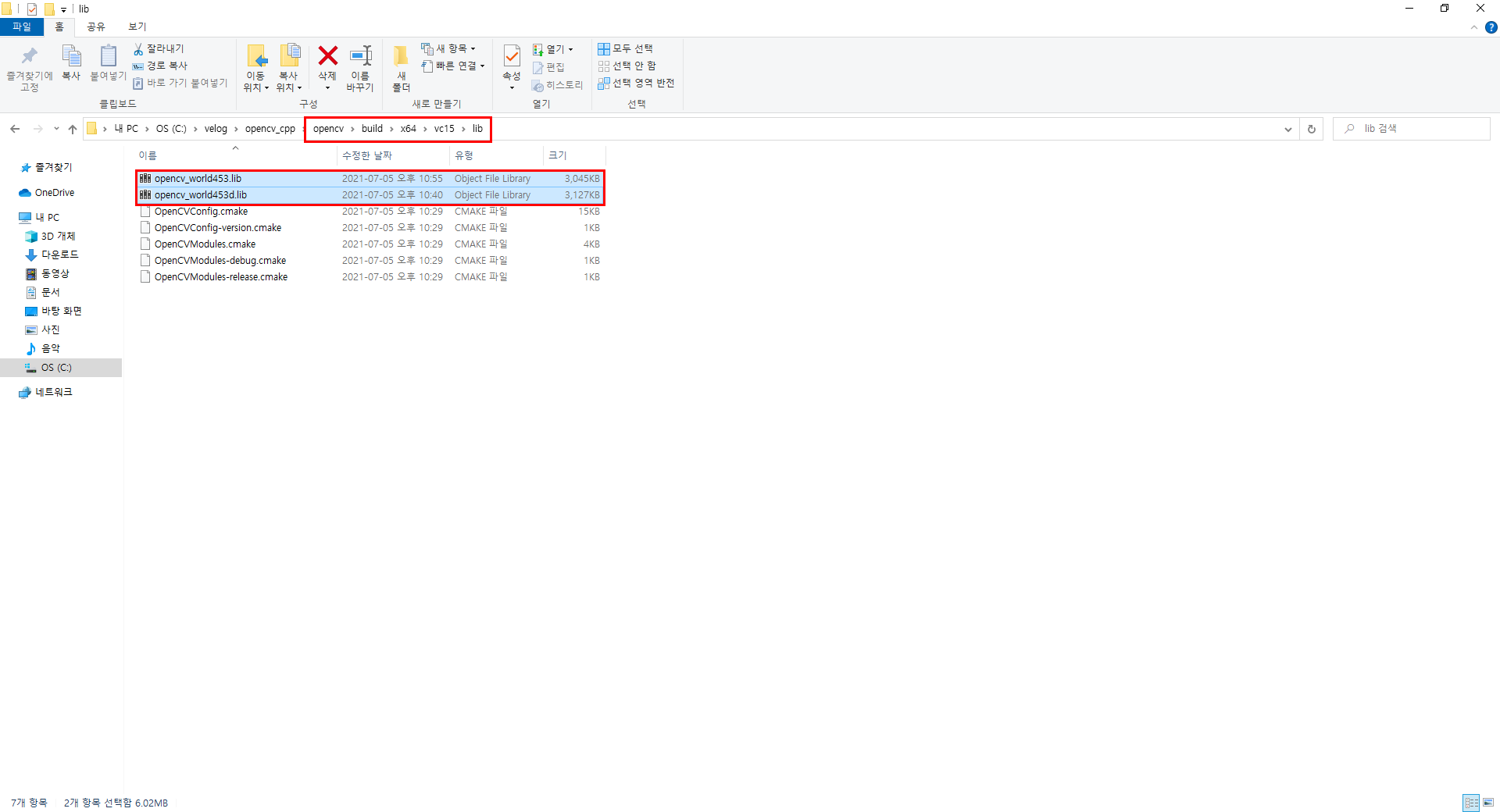
다시 Visual Studio로 돌아간다.
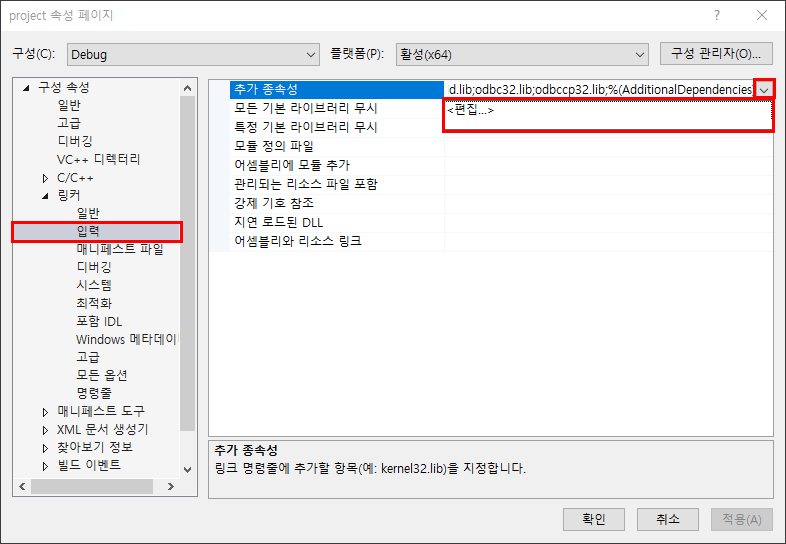
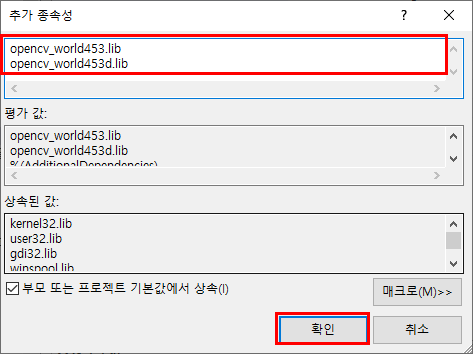
여기서 여러 줄에 걸쳐 모든 lib 파일의 이름을 정확히 입력하고 확인을 누른다.
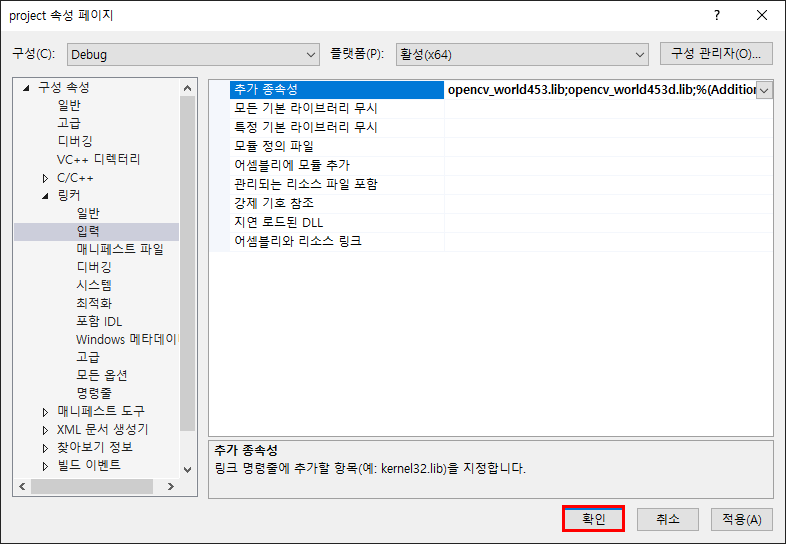
속성에서의 모든 설정이 끝났다.
.dll 파일 설정
마지막으로 .dll 파일만 설정해주면 기본 세팅이 끝난다.
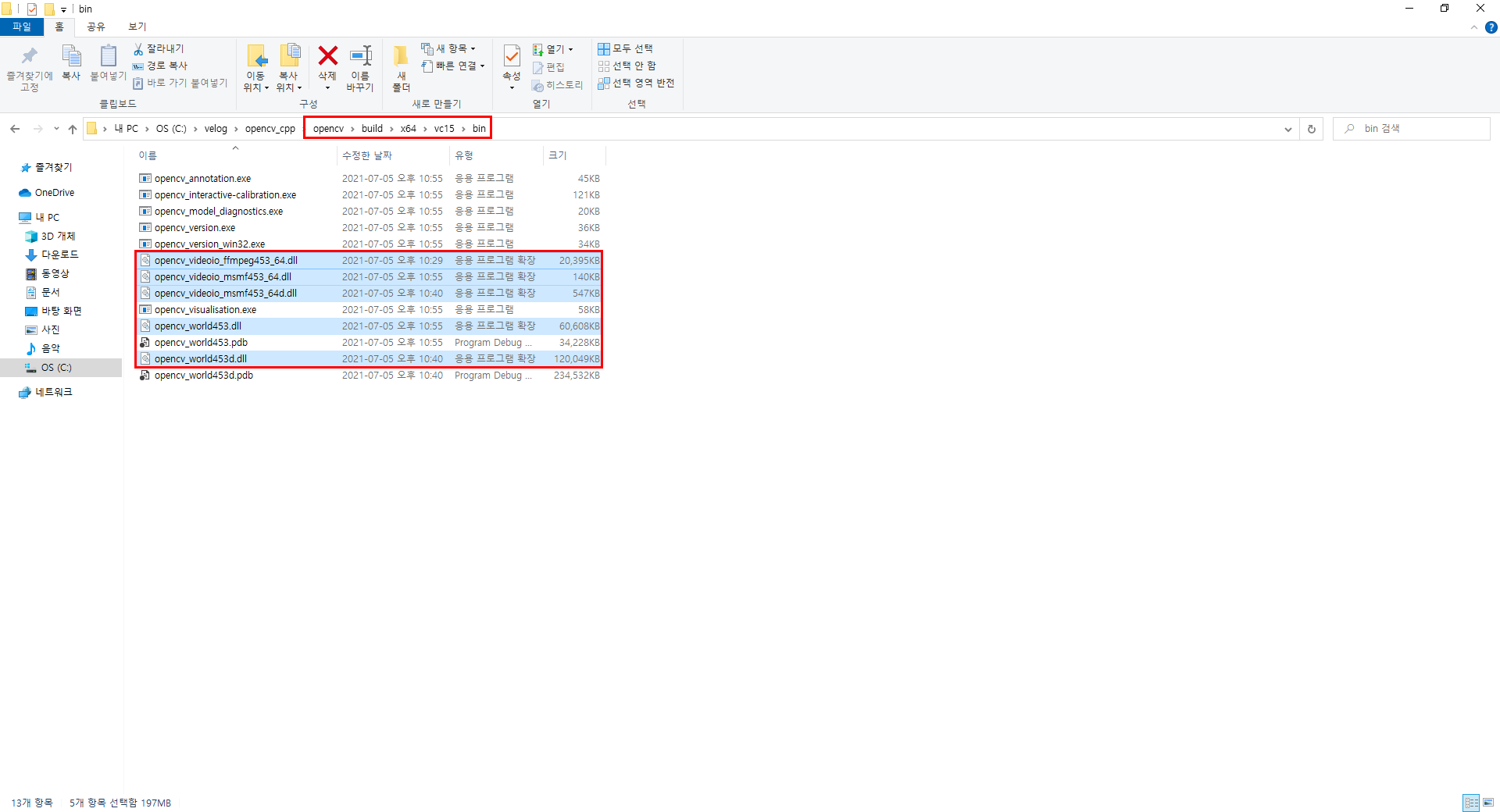
위 경로대로 들어가 .dll 파일만 복사를 한다.
이제 두 가지 선택지가 있다.
1. 모든 opencv 프로젝트에 적용하는 방법
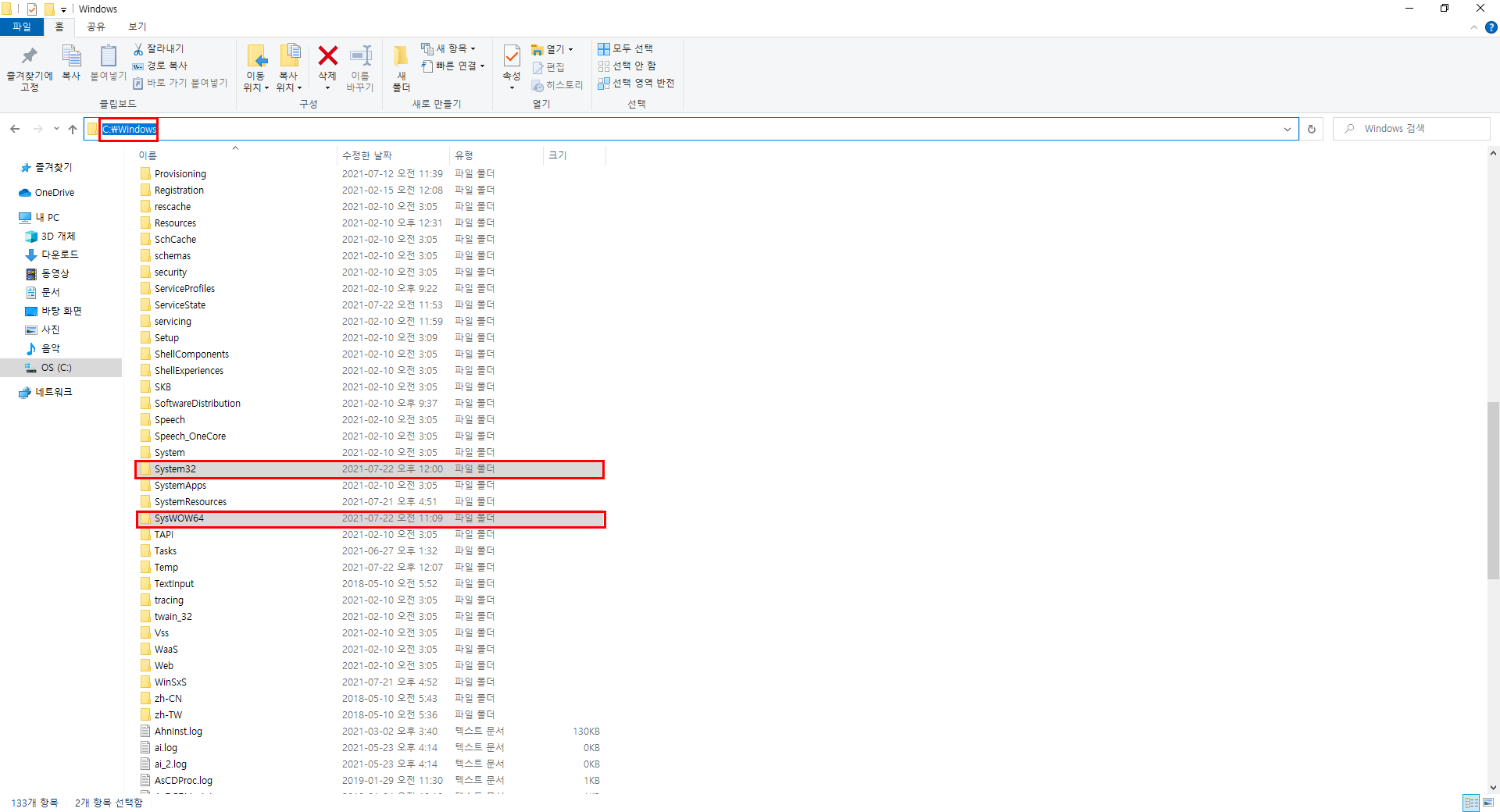
C:\Windows\System32 와 C:\Windows\SysWOW64 두 폴더에 모두 붙여넣기 한다.
2. 이 프로젝트에만 적용하는 방법
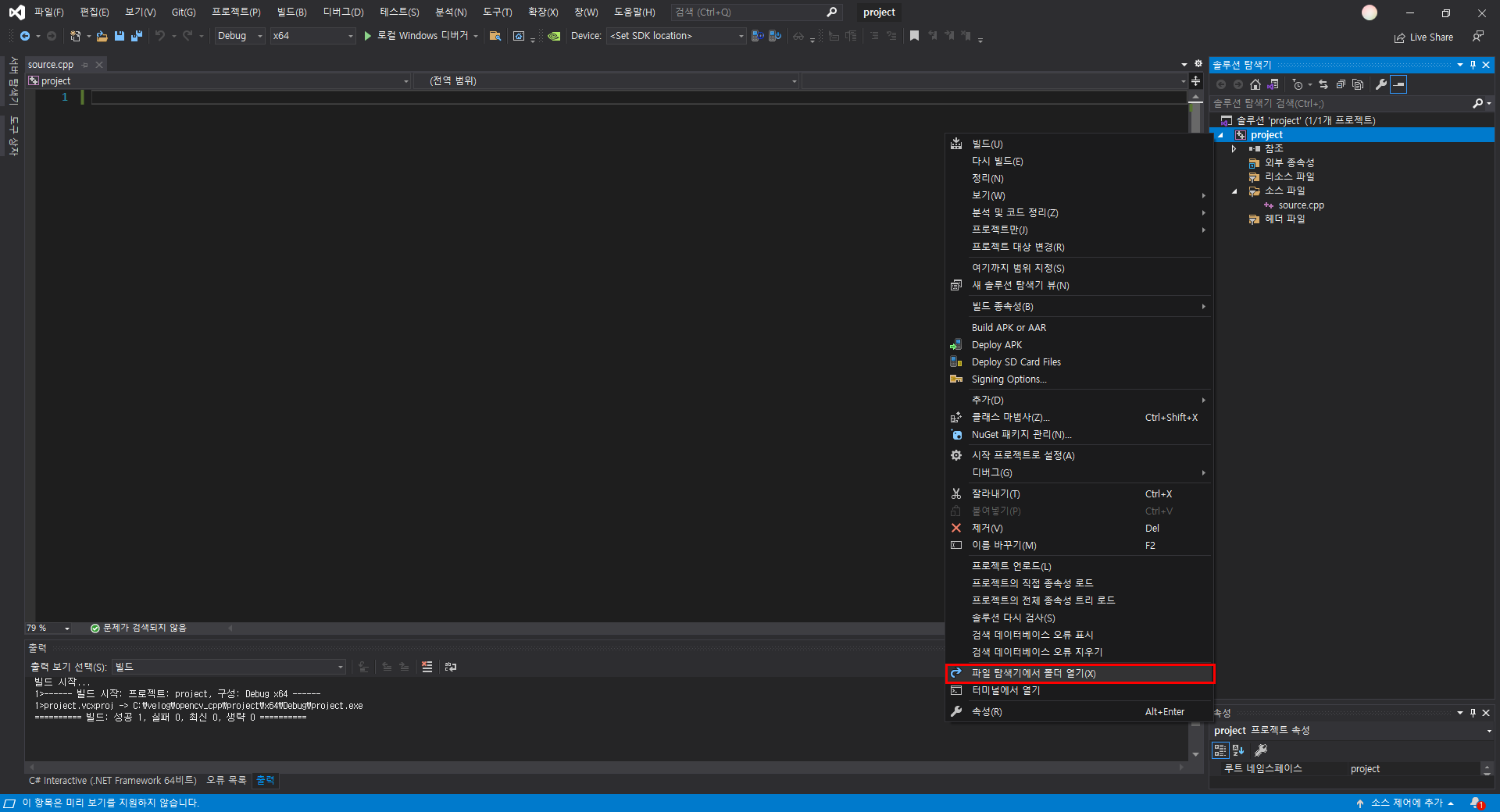
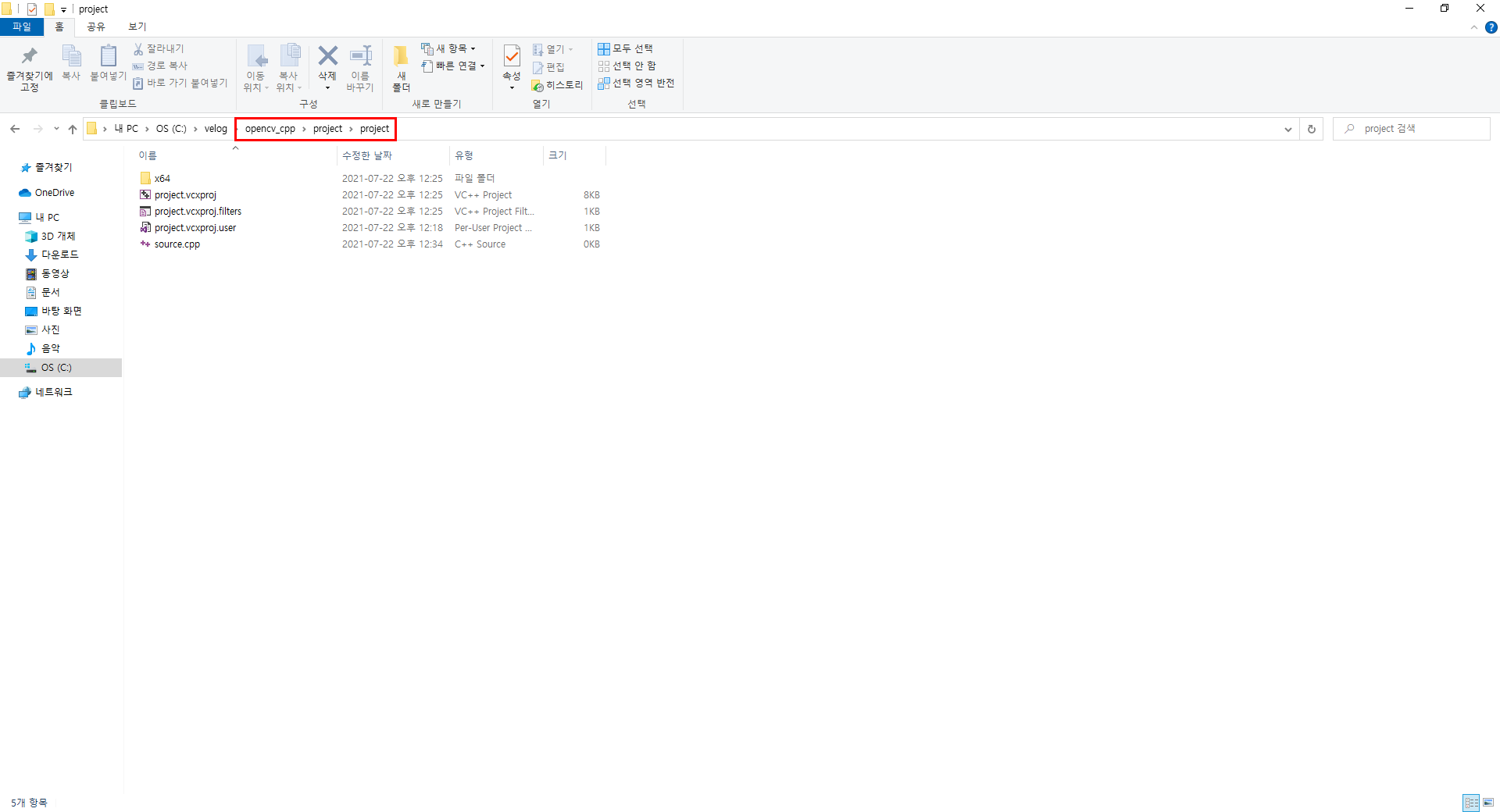
소스 코드가 있는 경로에 붙여넣기 한다.
OpenCV 테스트

먼저 위의 테스트 이미지 'Lenna.png'를 소스 코드 위치에 다운 받아야 한다.
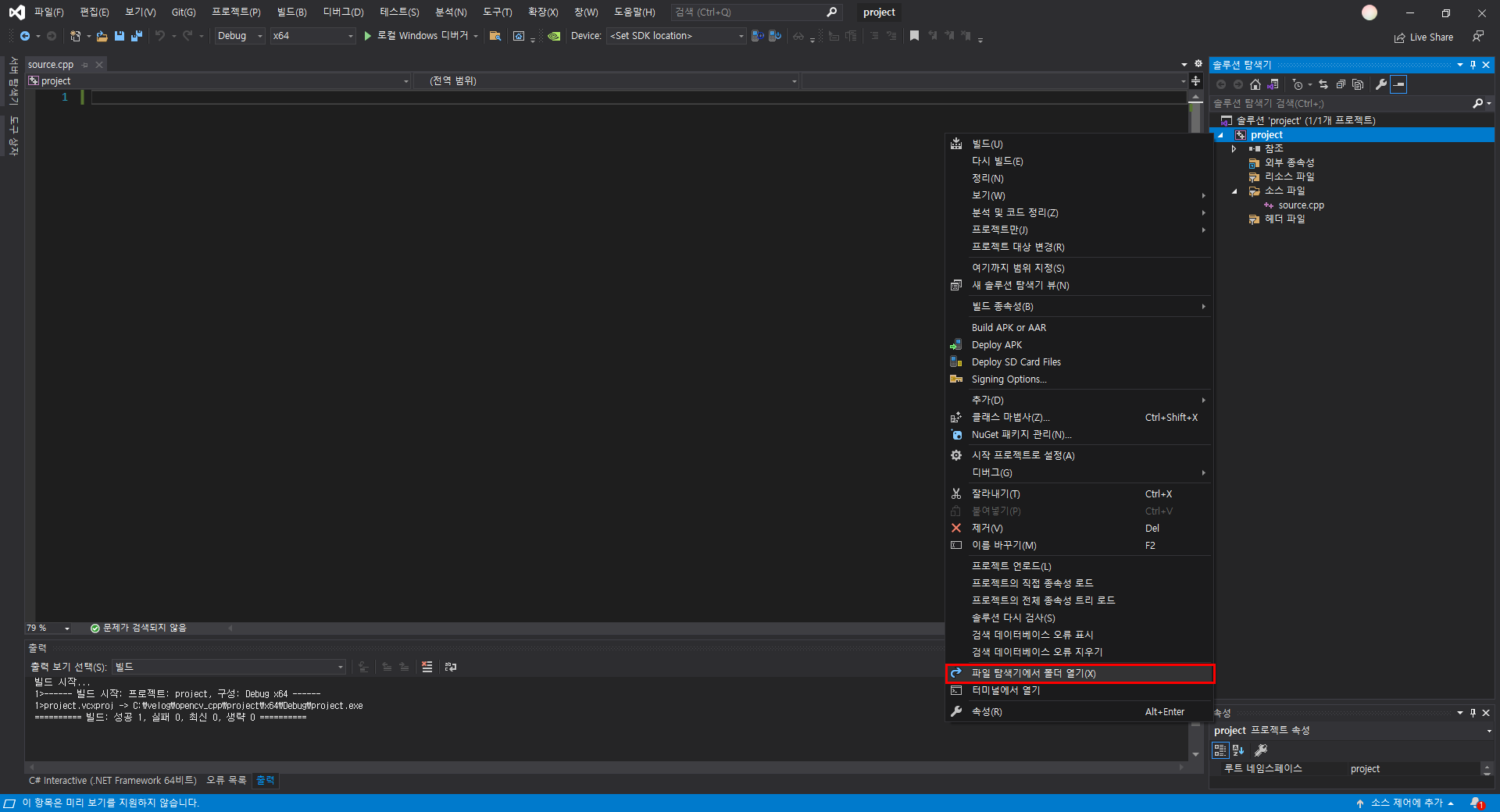
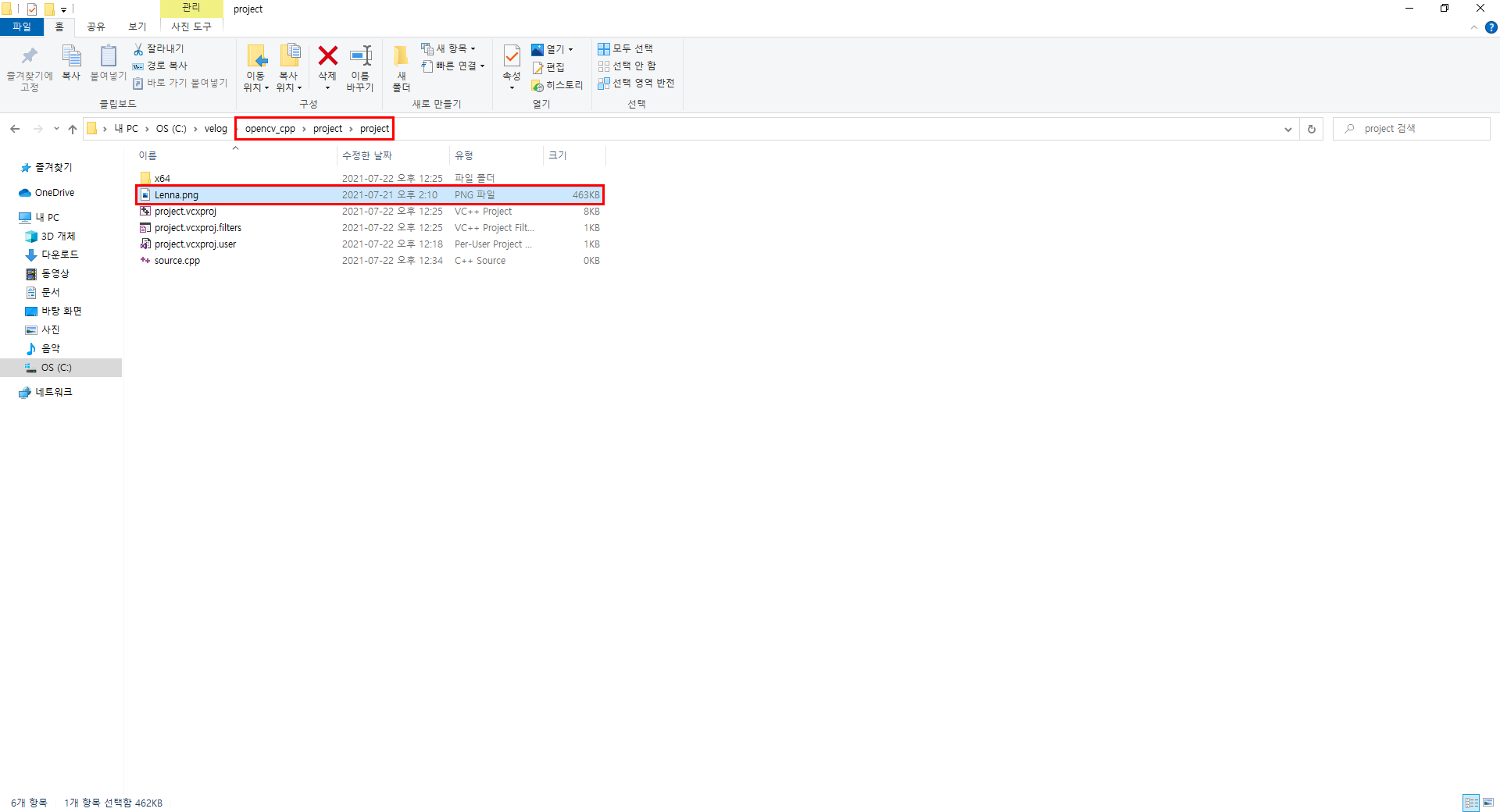
Lenna.png를 붙여넣기 한다.
그리고 아래의 코드를 복사 후 붙여넣기하고 Ctrl + F5를 눌러 실행해본다.
#include<opencv2/opencv.hpp>

using namespace cv;

int main() {

	Mat t = imread("Lenna.png");

	imshow("Lenna", t);
	waitKey();

	return 0;
}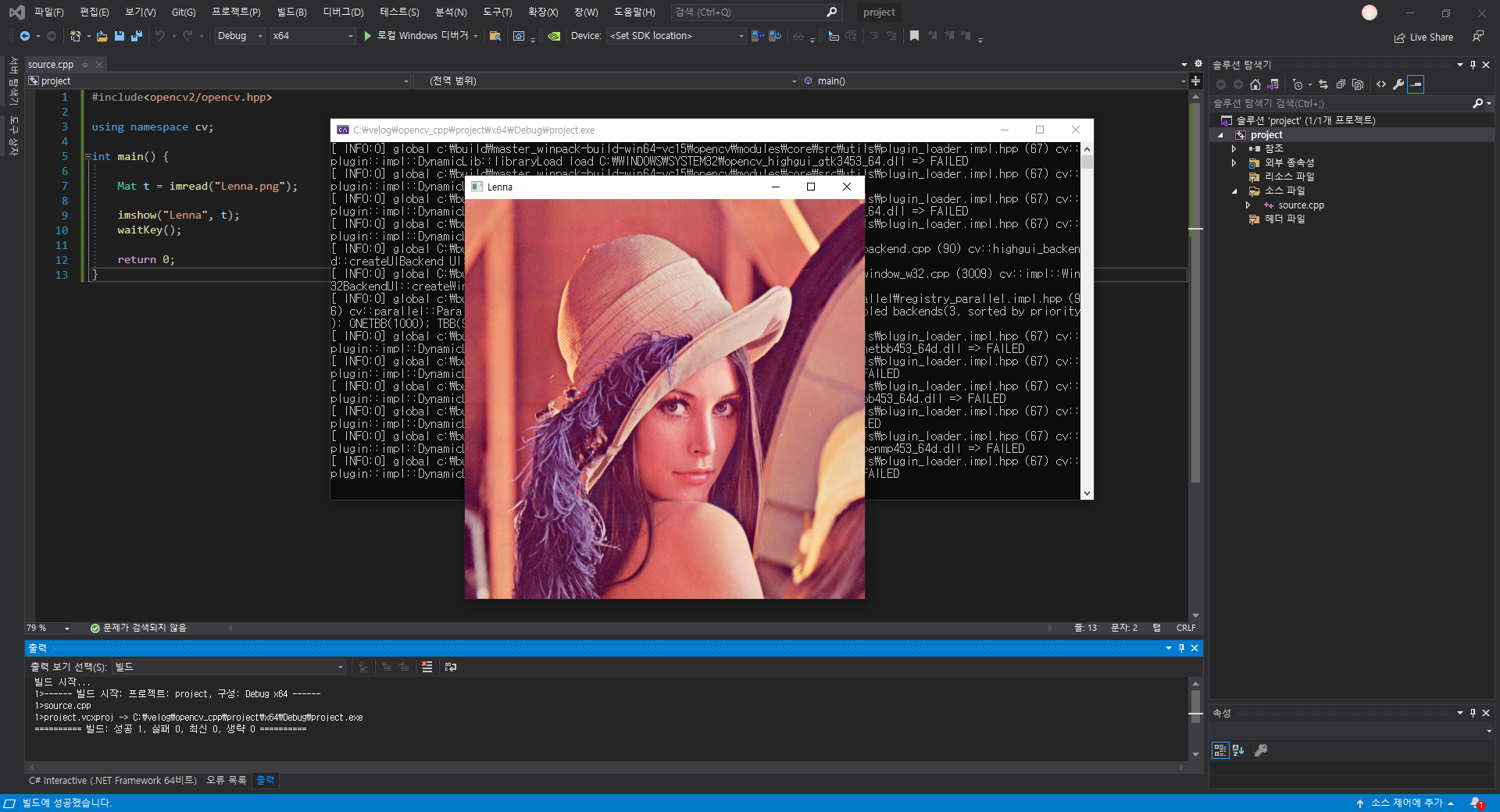
위와 같이 사진이 출력되면 제대로 설정한 것이다.