1. Light Component
유니티에서 새로운 Scene을 생성하면 Light 컴포넌트를 가지고 있는 Directional Light가 존재한다. 이 오브젝트에 부착된 Light Component는 게임에서 빛을 표현하는 기능이며 다양한 기능들을 포함한다.
Type
타입은 크게 4가지로 구성되어 있다.
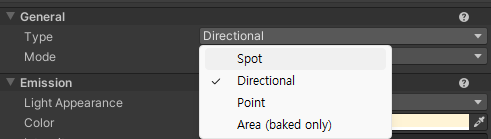
- Directional
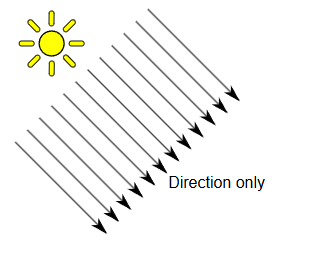
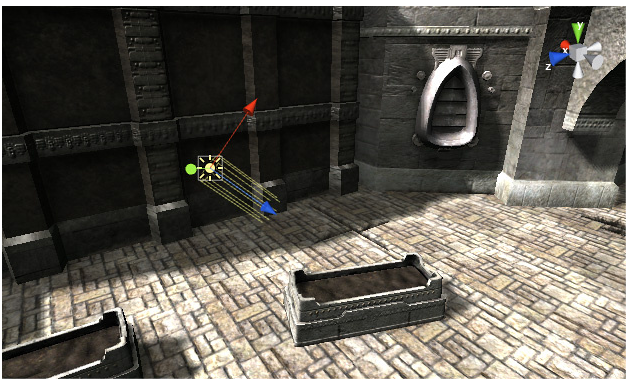
- 햇빛 같은 효과를 만드는데 유용하다. 실제 태양이 아주 먼 거리에 있듯 해당 타입은 거리에 따라 빛이 약해지지 않으며, 장면 전체를 특정 방향으로 균일하게 비춘다. 태양광을 시뮬레이션하는 데 적합하다.
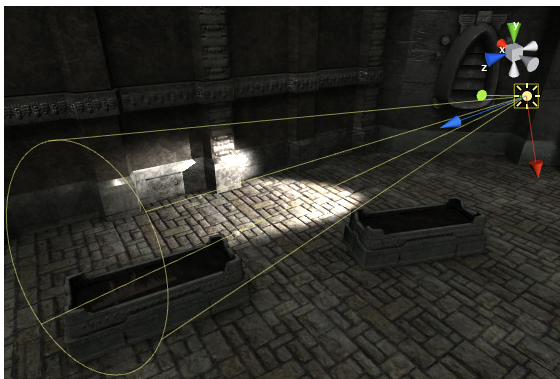
- Spot
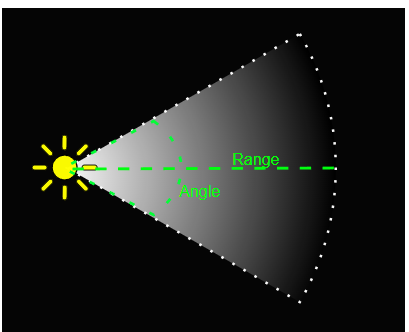
- 빛을 비추는 위치와 범위가 존재하며 원뿔 모양으로 발산된다. 광원에서 가까울수록 강하고, 원뿔 끝으로 갈수록 약해진다. 주로 손전등과 같은 기능에서 활용된다.
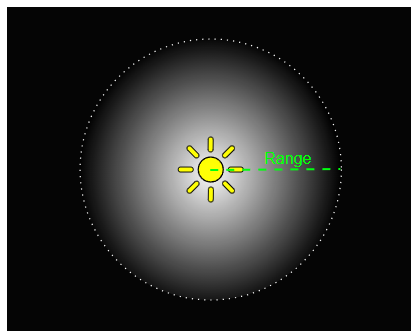
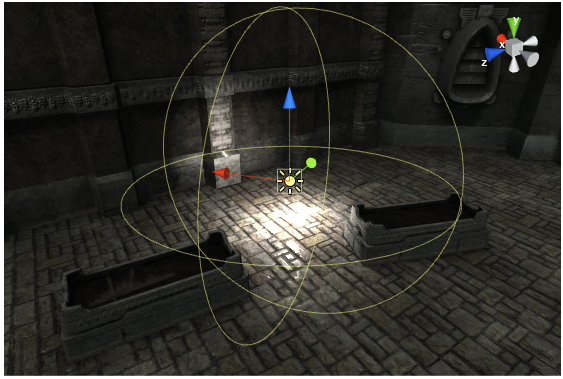
- Point
- 현재 광원 위치로부터 모든 방향으로 균등하게 빛을 내보낸다. 전구처럼 주변을 고르게 밝히는 데 적합하다.
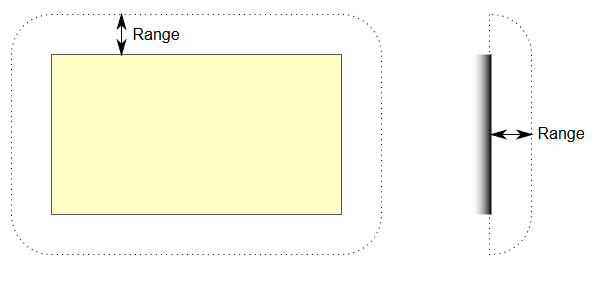
- Area
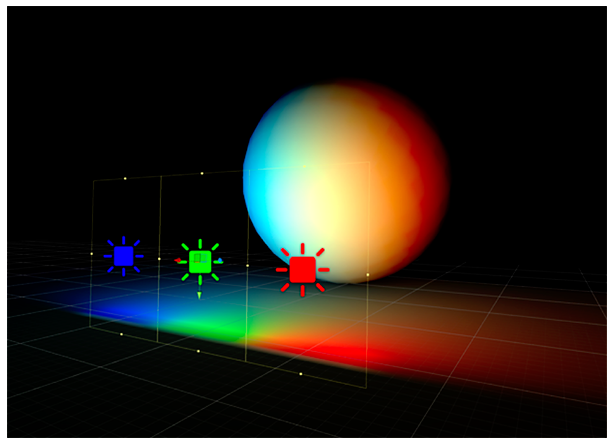
- 사각형 또는 원의 모양으로 설정된 면으로 빛을 비춘다. 런타임 시점에서는 사용할 수 없으며 정적인 환경에서 Lightmap으로 미리 Bake하여 사용해야 한다.
Mode
빛에 대한 연산을 어떻게 처리할지를 정의한다.
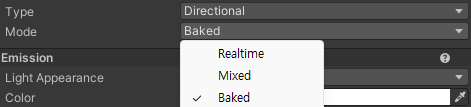
- Realtime
- 기본값으로 런타임 시점에서 프레임마다 빛을 계산하고 업데이트한다. 동적 요소가 많은 장면에 적합하지만 성능 부담이 크다.
- Baked
- 런타임 전에 맵에 광원을 미리 계산하여 Texture로 저장한 뒤 이를 오브젝트에 적용한다. 정적인 오브젝트에만 영향을 미치며 성능 최적화에 유리하다.
- Mixed
- Realtime과 Baked를 혼합한 형태로 정적인 오브젝트는 Baked 방식을 사용하고, 동적인 오브젝트는 Realtime 방식으로 처리한다. 성능과 품질 사이의 균형을 제공한다.
Render Mode
광원의 렌더링 우선 순위를 결정한다.
- Auto : Quality 설정에 따라 렌더링 방식이 결정된다.
- Important : 광원을 항상 픽셀당 품질로 렌더링한다. (높은 퀄리티와 비싼 비용)
- Not Important : 렌더링 순서나 설정이 별로 중요하지 않다 생각할때 설정
Culling Mask
빛에 영향을 받을 Layer를 선택
2. Lighting
Window -> Renderering -> Lighting
Lighting 창은 Unity의 전역 조명(Global Illumination-GI) 기능을 제어하는 주요 기능이다.
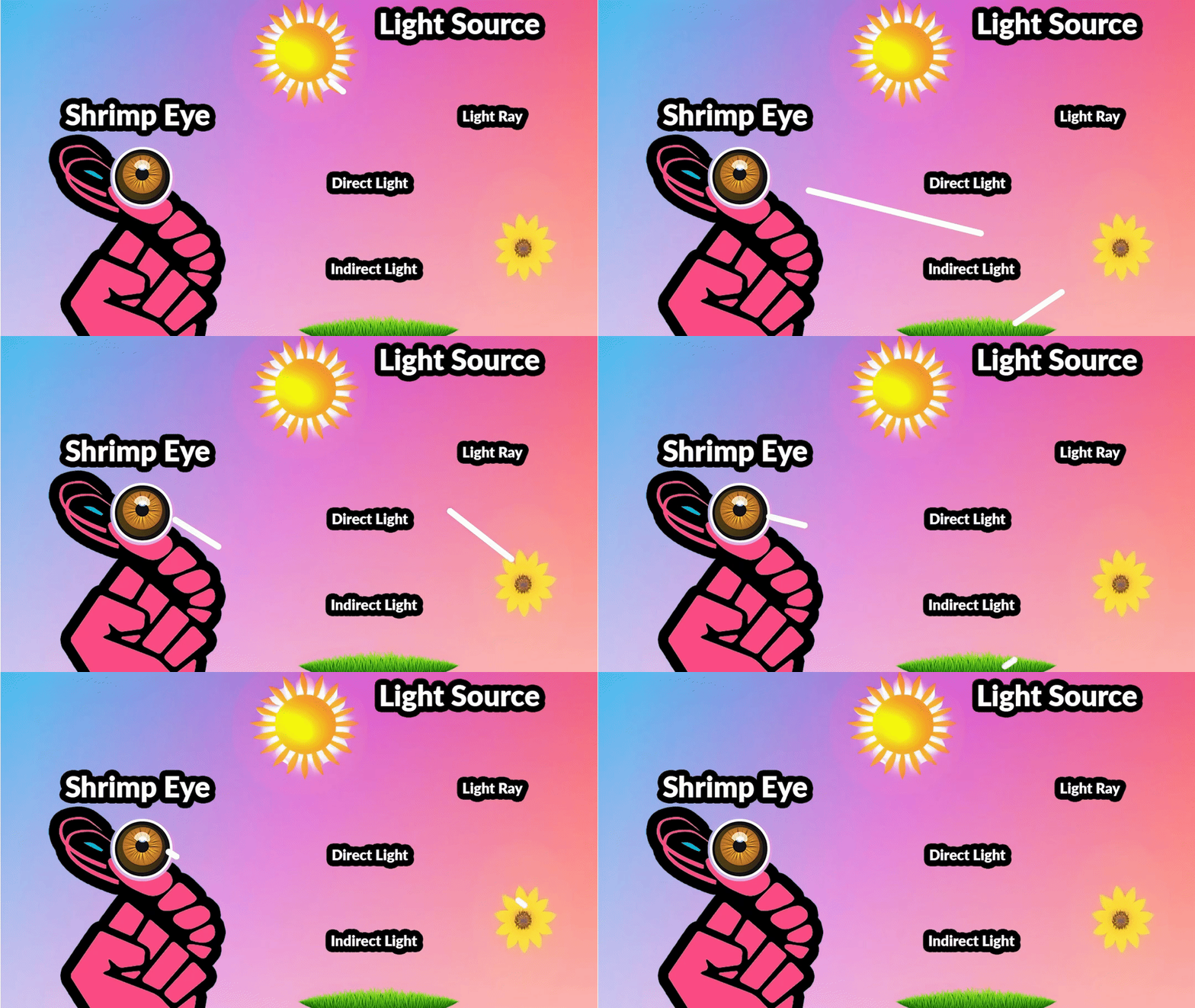
GI는 Unity에서 빛을 표현하는 기능이며 직접광(Direct Illumination)과 간접광(Indirect Illumination)으로 구성되어 있다.
 |
|---|
| (출처 - https://youtu.be/5rxMdiCkQGk?si=igKmdRebRLx5lAC_) |
- Direct Illumination : 광원에서 빛을 바로 받아 반사된 빛
- Indirect Illumination : 광원이 아닌 다른 물체로부터 빛을 받아 반사한 빛
따라서 Lighting창은 GI를 관리하며 4가지의 탭을 가진다.
Scene
Lighting Settings Asset에 대한 정보를 나타낸다.
Lighting Settings Asset은 조명 데이터를 미리 계산하기 위한 설정이 포함된 객체이다. 또한 조명에 대한 데이터를 저장하는 LightingSettings 클래스의 인스턴스를 나타낸다.
Lighting Settings
Lighting Settings Asset을 할당하거나 새로 만든다.
만약 여기서 Lighting Settings을 새로 만들거나 할당했다면 아래 기능들이 활성화된다.Realtime Lighting
- Realtime Global Illuminaiton
체크 시 Enlighten Realtime Global Illumination 시스템을 사용 가능- Realtime Enviromenet Light
체크 시 Enlighten Realtime Global Illumination 시스템을 사용하여 실시간으로 주변광을 계산하고 업데이트한다.- Indirect Resolution
값을 지정하여 실시간 라이트맵에 사용될 텍셀(texels)수를 지정하여 품질을 향상한다.
렌더링 비용도 올라감Mixed Lighting
- Baked Global Illumination
활성화 시 Lighting Settings Asset을 사용하는 Scene에 대해 Baked Global Illumination을 활성화한다. 활성화한다면 Lightmapping에만 Bake조명을 사용하고 Mixed 조명은 Lighting Mode 설정에 따라 동작한다.- Lighting Mode
Mixed 조명의 렌더링 모드를 지정한다.
- Baked Indirect
간접광 정보를 저장하며 그림자를 realtime으로 처리한다.
- 너무 연산량이 많음
- Subtractive
전통적인 라이트맵 처리 방법, 동적인 오브젝트만 realtime 연산
- 그림자 위에 동적 오브젝트의 그림자가 덧씌워지는 문제점 발생
- Shadowmask
그림자 정보를 따로 저장한다.
- 메모리가 2배 그러나 Distance Shadowsmask를 이용해 성능 보완 및 효율성을 담당한다.
Lightmapping Settings
Lightmapping의 자세한 설정은 Unity 공식 문서를 참고(https://docs.unity3d.com/2022.3/Documentation/Manual/class-LightingSettings.html#LightmappingSettings)
Environment
환경 탭에는 Skybox같이 현재 환경 조명과 관련된 기능이 포함되어 있다.
Environment
- Skybox Material : Skybox를 적용
- Sun Source : Light 컴포넌트를 이용하며 태양을 지정하는 것, None일 시 가장 밝은 Directional 조명을 태양으로 간주함.
- Realtime Shadow Color : 그림자 색을 지정
- Environment Lighting
주변광(ambient)
- Source : 주변광에 미치는 영향을 설정함(Skybox, Gradient-상중하를 직접 설정, color-단색으로 모두 통일)
- Intensity Multiplier : 주변광 강도 설정
- Environment Reflections
반사 프로프 영향 설정
- Source
- Skybox : 스카이 박스를 반사 소스로 사용
- Custom : Cubemap asset이나 큐브형태의 렌더 텍스처를 사용
- Resolution : Skybox 해상도를 설정
- Compression : 반사 텍스처 압축 여부를 정의
- Intensity Multiplier : 강도(세기) 설정
- Bounces : 반사의 회수를 지정. 1(초기값)은 초기 반사만 고려
Other Settings
여기에 안개 기능도 들어간다. 추후 안개 기능이 필요하면 다시 정리
(https://docs.unity3d.com/2022.3/Documentation/Manual/lighting-window.html#Scene)
Realtime Lightmaps
따로 Realtime Global Illuminaiton을 활성화한 뒤 굽지 않았다면 올라온 텍스처가 없어 비어있다.
Baked Lightmaps
Baked Global Illumination로 활성화 된 텍스처 이미지들을 보여준다.
Control area
하단 부분에 보면 auto Generate 체크 박스와 Generate Lighting버튼이 존재한다.
- Auto Generate
활성화하면 씬의 내용이 변경될 때마다 새로 Bake하여 Lighting Data를 새로 만든다.- Generate Lighting
버튼을 클릭하면 현재 Scene에 대한 조명 정보를 연산하여 Lighting Data를 새로 만든다. 즉, Lightmap을 만든다는 의미와 동일하다.
또한 옆에 드롭다운 메뉴를 클릭하여 Bake Reflection Probes로 Reflection Probes 정보만 새로 bake할지, Clear Baked Data로 현재 열려 있는 모든 계산을 지울지 등의 작업을 수행한다.
3. Light Probe
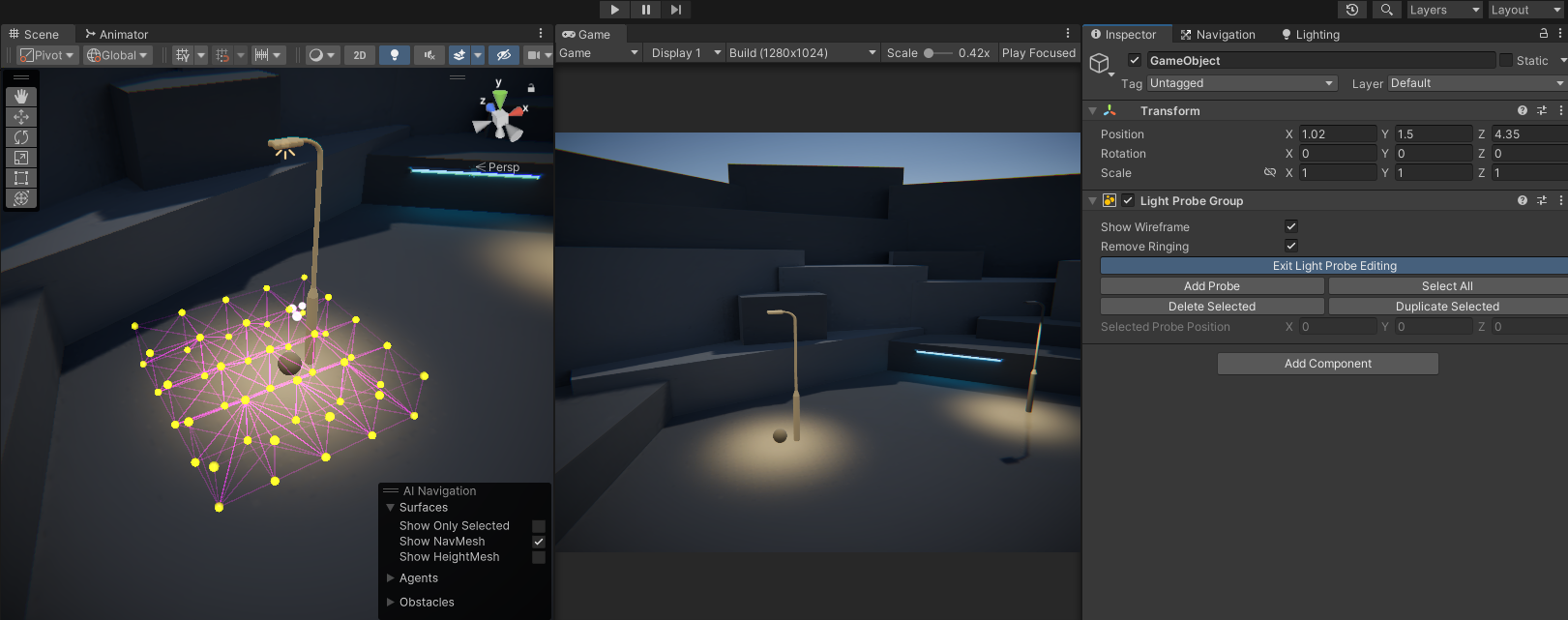
Light Probe는 동적 오브젝트에 대해 간접광 데이터를 제공한다. 정적인 라이트맵 대신 Light Probe를 사용하면 동적 요소에 사실적인 조명을 적용할 수 있다.
- Light Probe 배치 방법
- GameObject를 생성 후 Light Probe Group 컴포넌트를 추가한다.
- Edit Light Probes Positions를 누른다.
- 현재 추가할 Probes를 선택하여 포지션을 조정하거나 Duplicate Selected 눌러 프로프의 개수를 늘린 뒤 포지션을 조정한다.
4. Reflection Probe
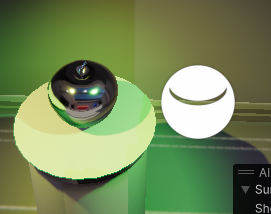
Reflection Probe는 환경의 반사 정보를 제공하며 동적 오브젝트에 정확한 반사 효과를 생성하는 데 사용된다. 반사 데이터를 정적으로 미리 계산하거나 런타임 시 업데이트할 수 있다.
- Reflection Probe 배치 방법
- GameObject를 생성 후 Reflection Probe 컴포넌트를 부착한다.
- Metallic형태의 Material을 가진 물체 옆에 Relfection Probe를 배치한다.
- Reflection Probe의 Bake를 누른다.
- 그러면 해당 물체는 Reflection Probe 범위 내 있다면 근처의 물체를 거울처럼 비춘다.
5. Lighting Explorer
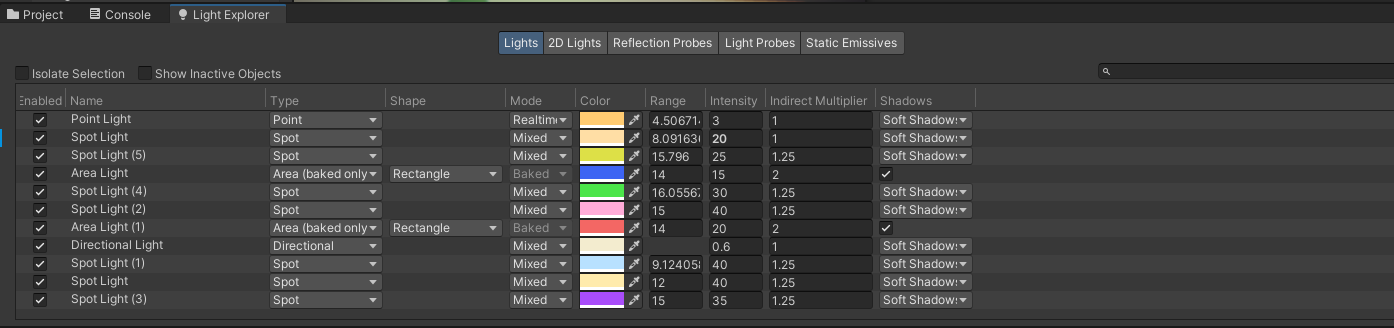
Lighting Explorer는 씬에 있는 모든 조명 요소를 한눈에 볼 수 있는 유용한 도구이다. 프로젝트의 Light, Reflection Probe, Light Probe 등을 효율적으로 관리할 수 있다.
6. Quality
- Edit > Project Settings > Quality
Unity에서 렌더링의 그래픽 품질을 설정할 수 있다.
주요 설정은 다음과 같다
- Texture Quality
게임 텍스처의 해상도를 제어한다. 품질을 낮추어 메모리 사용량을 줄이고 성능을 향상할 수 있다.- Anisotropic Texture
거리나 각도에서 볼 때 텍스처 선명도를 높인다.- Realtime GI CPU Usage
런타임 조명 계산에 사용할 CPU의 양을 설정한다. 값이 늘수록 조명 변화에 CPU 시간을 더 많이 사용하여 빨리 반응- Shadowsmask Mode
그림자 처리 방식이다. Distance shadowmask 경우 값을 조절하여 해당 값 이후의 그림자는 realtime 연산을 하지 않아 성능을 개선- LOD Bias
카메라와 오브젝트 거리에 따라 오브젝트의 해상도를 낮추어 최적화하는 방식이다.
ex) LOD가 1이며 10m이후 해상도가 낮아지는 큐브일때 LOD를 0.5로 설정 시,
해당 큐브는 이제 5m이후에서 해상도가 낮아짐. 반대로 LOD가 2면 큐브는 20m이후부터 해상도가 낮아짐
7. 최적화방법
Shadow Distance: 그림자 거리를 줄여 렌더링 비용을 감소.
Light Resolution: 필요 없는 텍셀 밀도는 낮춰 최적화.
Culling Mask: 불필요한 레이어를 제외하여 계산량 감소.
Skybox: 모바일 플랫폼에서는 단일 배경색 사용으로 성능 최적화.
Mipmaps: 원본 텍스처를 압축하여 렌더링 부담을 줄임.