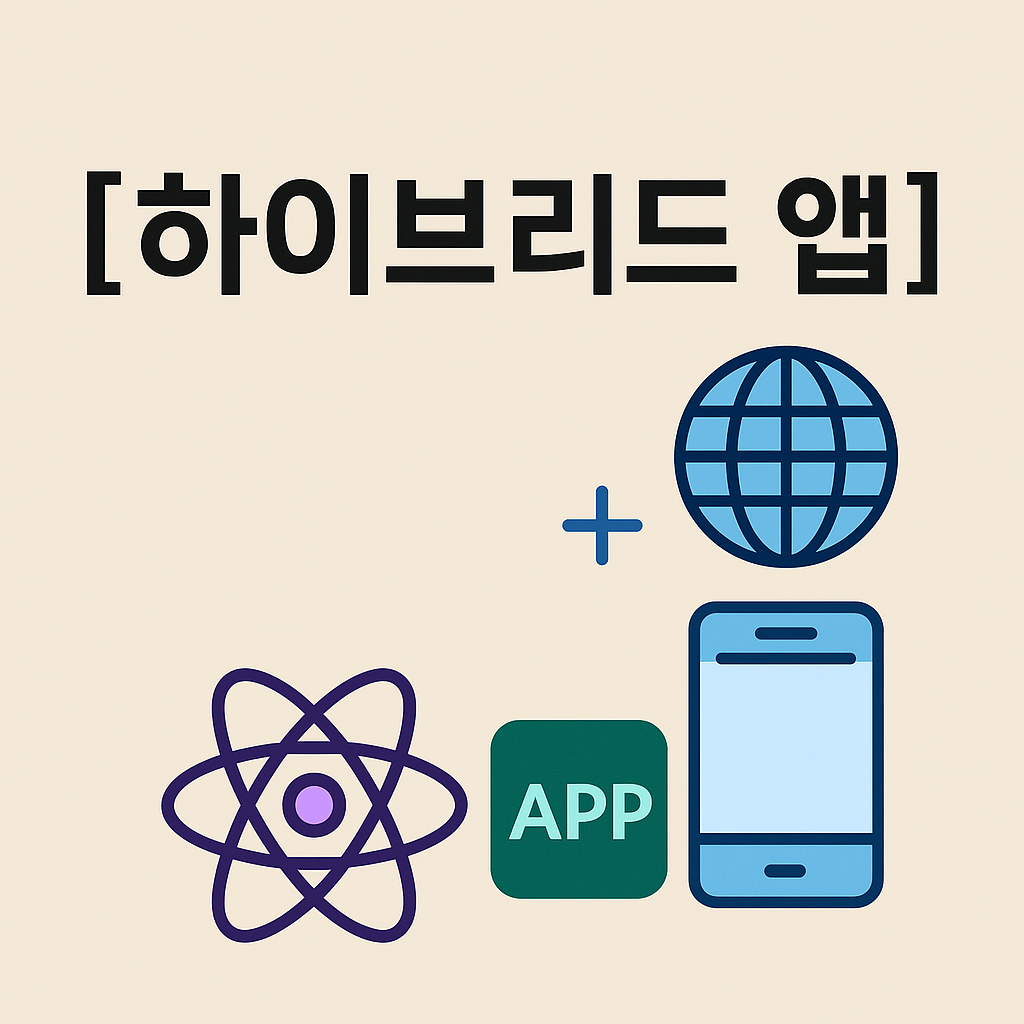
[하이브리드 앱] — 개념, 특징·종류, 동작 원리, 장단점
TL;DR: 하이브리드 앱은 웹 기술 + 네이티브 셸(WebView) 구조다. 웹의 생산성과 네이티브 접근성을 절충한다. 카메라·GPS 등은 브리지로 호출한다. 고성능 그래픽·초저지연은 네이티브가 유리하다.
📚 개발 방식 3종 비교
| 방식 | 기술 스택 | 배포 | 강점 | 약점 | 적합 사례 |
|---|---|---|---|---|---|
| 웹 앱 | HTML/CSS/JS, React/Vue | 웹 | 개발·배포 빠름 | 권한·오프라인 제약 | 랜딩, 대시보드 |
| 네이티브 앱 | Kotlin/Swift | 스토어 | 성능·UX 최고 | 비용·이중코드 | AR, 3D, 고난도 센서 |
| 하이브리드 앱 | 웹 + 네이티브 셸(WebView) | 스토어 | 재사용·권한 접근 | 브리지 오버헤드 | B2B, 폼·미디어 업로드 |
🧠 하이브리드 앱의 정의와 핵심 개념
- 정의: 웹으로 만든 UI를 네이티브 앱 셸에 포함시켜 WebView로 렌더링하는 방식.
- 핵심: JavaScript ↔ 네이티브(안드로이드/iOS) 사이에 브리지 레이어가 존재한다.
아키텍처 개요
┌───────────────────────────────┐
│       Native App Shell        │  (Android/iOS 프로젝트)
│  ┌─────────────────────────┐  │
│  │        WebView          │  │
│  │  (React/Vue 빌드 결과)  │  │
│  └─────────────────────────┘  │
│    ↑   JS-Native Bridge   ↓   │
│  Plugins (Camera, GPS, Push)  │
└───────────────────────────────┘
⚙️ 동작 원리(브리지 관점)
-
앱 셸 실행 → 내부 WebView가 웹 자원을 로드
- 원격 URL(
https://app.example.com) 또는 앱에 내장된 정적 파일
- 원격 URL(
-
UI 상호작용은 DOM + JS로 처리
-
카메라·GPS 등 네이티브 기능 요청 시 JS가 플러그인 API를 호출
-
브리지가 네이티브 권한·API를 실행하고 결과를 JS로 반환
일반 렌더링은 브라우저와 동일. 권한·센서만 브리지를 거친다.
🧩 하이브리드 “종류”와 주요 프레임워크
하이브리드를 넓게 보면 3갈래로 나뉜다.
- WebView 래퍼형(전통적 의미의 하이브리드)
- Capacitor(권장), Cordova, Ionic
- 기존 웹을 거의 그대로 감싸며 플러그인으로 권한 접근
- 크로스 네이티브형(하이브리드로 혼용해 부르기도 함)
- React Native, Flutter
- WebView가 아닌 네이티브 위젯을 사용. 성능 우수.
- 웹자원 재사용성은 낮고, 네이티브스러운 UI/성능 장점
- PWA(프로그레시브 웹 앱)
- 스토어 없이 설치, Service Worker로 오프라인·푸시 일부 가능
- 권한 범위와 iOS 정책 한계가 존재
본 글의 “하이브리드”는 1) WebView 래퍼형을 지칭한다.
🔍 특징(운영·배포·업데이트 관점)
-
코드 재사용: iOS/Android 동일 웹 코드로 동시 대응
-
권한 접근: 카메라·GPS·파일·푸시 등 플러그인으로 호출
-
배포 경로: 스토어 등록. 릴리스·버전코드 관리 필요
-
업데이트:
- 원격 로드: 웹을 서버에서 서비스 → 즉시 업데이트
- 내장 번들: 앱 안에 웹파일 포함 → 스토어 업데이트 필요
- 실무에선 원격 로드 + 내장 백업 혼합
👍 장점 vs 👎 단점
장점
- 개발 속도: 기존 웹팀 역량 그대로 활용
- 유지보수: 한 코드베이스로 양 플랫폼 대응
- 즉시성: 원격 로드 전략일 때 핫픽스가 빠름
- 권한: 네이티브 기능 접근 가능(카메라, GPS, 푸시 등)
단점
- 브리지 오버헤드: 잦은 JS↔네이티브 왕복이 지연 원인
- 그래픽 한계: WebGL/Canvas 가능하나 고난도 3D·게임엔 불리
- 백그라운드 제약: iOS는 장시간 백그라운드 작업에 제약
- 정책 리스크: 스토어 권한 심사와 HTTPS·프라이버시 요구 엄격
🛠️ 성능·UX를 좌우하는 핵심 포인트
- 브리지 호출 최소화: 포토·GPS 등은 배치/묶음 처리
- 리스트·스크롤 성능: 가상화 리스트, 이미지 LazyLoad 필수
- 터치·제스처: 기본 터치는 자동. 고급 제스처는 라이브러리 사용
- 오프라인 전략: PWA 캐시 + 재시도 큐(네트워크 복구 시 업로드)
🧷 보안·정책 체크리스트
- HTTPS 필수(Mixed Content 차단)
- 권한 합리화: 카메라·위치 등 목적 서술 필요(스토어 심사 포인트)
- 프라이버시 정책 URL: 수집 항목·보관 기간·제3자 제공 명시
- 토큰 저장소: Web Storage 대신 보안 스토리지(네이티브 플러그인) 권장
- 딥링크/앱링크: 인증 흐름, 외부 인텐트 안전성 검증
🧭 언제 하이브리드를 선택할까
하이브리드가 유리
- 폼/업로드/목록 중심의 업무용·B2B 앱
- 웹과 앱을 동시에 빠르게 제공해야 할 때
- 긴급한 릴리스·잦은 수정이 예상될 때
네이티브가 유리
- 초저지연 상호작용, 고난도 애니메이션/3D
- 대규모 실시간 미디어 처리(고주사율·고프레임)
- 장시간 백그라운드 센싱(특히 iOS 정책 내에서)
🧪 간단한 브리지 호출 예시(Capacitor)
// Camera
import { Camera, CameraResultType } from '@capacitor/camera';
const photo = await Camera.getPhoto({ resultType: CameraResultType.Uri, quality: 80 });

// Geolocation
import { Geolocation } from '@capacitor/geolocation';
const pos = await Geolocation.getCurrentPosition();

// Secure Preferences
import { Preferences } from '@capacitor/preferences';
await Preferences.set({ key: 'accessToken', value: '...' });
JS에서 플러그인 API를 호출하면, 내부적으로 네이티브 권한 + 기능이 실행되고 결과가 Promise로 반환된다.
🧩 로딩 전략: 원격 vs 내장
| 전략 | 장점 | 단점 | 추천 상황 |
|---|---|---|---|
| 원격 URL 로딩 | 즉시 업데이트, 핫픽스 용이 | 네트워크 의존 | 상시 온라인 서비스 |
| 내장(번들) 로딩 | 오프라인 보장, 빠른 첫 로드 | 앱 업데이트 필요 | 오프라인 우선 |
| 혼합 | 둘의 장점 결합 | 구현 복잡 | 대부분 실무 권장 |
✅ 정리
- 하이브리드는 웹 생산성 + 네이티브 권한을 절충한다.
- 구조의 핵심은 WebView + 브리지 + 플러그인.
- 원격/내장 로딩 전략, 보안·정책을 초기 설계 때 결정하라.
- 폼·미디어 업로드·현장 업무형 앱에 실전 효율이 높다.
[하이브리드 앱] — 개발 과정, 플러그인 연동, 테스트·배포 실전 가이드
TL;DR: 하이브리드 앱은 “웹을 앱처럼 감싸는 과정”이다.
개발 순서는 웹 완성 → Capacitor로 래핑 → 플러그인 연결 → 테스트 → 스토어 등록.
React·Vue·Spring Boot 조합에서도 완벽히 호환된다.
🧱 1. 전체 개발 흐름 개요
하이브리드 앱 개발은 크게 6단계로 나뉜다.
| 단계 | 목표 | 도구 |
|---|---|---|
| ① 웹앱 구현 | React/Vue로 UI 개발 | VSCode, Vite/CRA |
| ② 백엔드 API | Spring Boot로 REST API 구현 | IntelliJ |
| ③ Capacitor 초기화 | 웹을 네이티브 셸로 감싸기 | Capacitor CLI |
| ④ 플러그인 연동 | 카메라·위치 등 권한 기능 추가 | Capacitor Plugins |
| ⑤ 빌드·테스트 | APK/AAB 생성 후 테스트 | Android Studio |
| ⑥ 스토어 배포 | Google Play 등록 | Play Console |
⚙️ 2. 환경 구성 및 초기화
(1) 웹앱 빌드
React 기준:
npm install
npm run build   # 결과물: build/ 폴더
(2) Capacitor 설치
npm install @capacitor/core @capacitor/cli
npx cap init myapp com.example.myapp --web-dir=build
(3) 플랫폼 추가
npx cap add android
npx cap add ios     # 선택
생성된 /android, /ios 폴더는 네이티브 프로젝트다.
🧩 3. Capacitor 구성 파일(capacitor.config.ts)
import { CapacitorConfig } from '@capacitor/cli';

const config: CapacitorConfig = {
  appId: 'com.example.myapp',
  appName: 'My Hybrid App',
  webDir: 'build',
  server: {
    url: 'https://app.example.com',  // 원격 웹 로딩 (추천)
    cleartext: false
  }
};

export default config;
개발 단계에서는
url을http://192.168.x.x:5173로 설정하면 실기기에서 바로 연결 가능.
🧠 4. 플러그인 연동 예시
(1) 카메라
npm install @capacitor/camera
npx cap sync
import { Camera, CameraResultType } from '@capacitor/camera';
const photo = await Camera.getPhoto({
resultType: CameraResultType.Uri,
quality: 80
});(2) 위치 정보
npm install @capacitor/geolocation
npx cap sync
import { Geolocation } from '@capacitor/geolocation';
const pos = await Geolocation.getCurrentPosition();
console.log(pos.coords.latitude, pos.coords.longitude);(3) 로컬 데이터 저장
npm install @capacitor/preferences
npx cap sync
import { Preferences } from '@capacitor/preferences';
await Preferences.set({ key: 'token', value: 'abcdef' });
const { value } = await Preferences.get({ key: 'token' });모든 플러그인은
Promise기반이며, 네이티브에서 실행 후 결과를 JS로 반환한다.
🔧 5. Spring Boot 연동
Spring Boot는 기존 REST API 형태 그대로 사용한다.
예시 — 파일 업로드 API
@PostMapping("/upload")
public ResponseEntity<?> upload(@RequestPart("file") MultipartFile file) {
    // 저장 로직
    return ResponseEntity.ok().build();
}
React(프론트)에서 업로드:
const form = new FormData();
form.append('file', await (await fetch(photo.webPath!)).blob(), 'photo.jpg');

await fetch(`${import.meta.env.VITE_API_BASE}/upload`, {
  method: 'POST',
  body: form
});
CORS 설정(개발 전용)
@Bean
CorsConfigurationSource cors() {
    var c = new CorsConfiguration();
    c.setAllowedOrigins(List.of("http://localhost:5173", "capacitor://localhost"));
    c.setAllowedMethods(List.of("*"));
    c.setAllowedHeaders(List.of("*"));
    c.setAllowCredentials(true);
    var s = new UrlBasedCorsConfigurationSource();
    s.registerCorsConfiguration("/**", c);
    return s;
}
🧪 6. 빌드 및 테스트
(1) 앱 복사·동기화
npm run build
npx cap copy
npx cap open android
(2) Android Studio 실행
Build > Build APK(s)→app-debug.apk- 기기 연결 후
adb install app-debug.apk
(3) 테스트 체크리스트
- UI 반응형 정상
- 카메라·위치 권한 승인/거부 시 흐름
- 네트워크 오프라인 시 예외 처리
- 백엔드 통신(CORS, JWT)
- 뒤로가기 동작(웹 히스토리와 앱 종료 분리)
import { App } from '@capacitor/app';
App.addListener('backButton', ({ canGoBack }) => {
  if (canGoBack) window.history.back();
  else App.exitApp();
});
🚦 7. 스토어 업로드 절차
(1) AAB 빌드
Android Studio →
Build > Build Bundle(s) / APK(s) > Build Bundle(s)
→ app-release.aab
(2) 서명
Build > Generate Signed Bundle / APK.jks키스토어 생성 후 서명
(3) Google Play Console
- 새 앱 만들기
- AAB 업로드
- 앱 정보·권한·개인정보정책 입력
- 내부 테스트 → 검수 → 프로덕션 릴리스
🧷 8. 운영 단계에서의 유지보수
| 항목 | 전략 |
|---|---|
| 버그 수정 | 웹 원격 로딩 시 즉시 반영 |
| 새 권한 추가 | 스토어 재배포 필요 |
| 데이터베이스/API | Spring Boot 배포 자동화(Docker·CI/CD) |
| 성능 모니터링 | Android Studio Profiler / WebView Inspector |
| 크래시 리포트 | Firebase Crashlytics 연동 |
🧩 9. 하이브리드 앱 개발 팁
- 모바일 반응형: 최소 너비 360px 기준
- 터치 UX: 기본 지원, 스와이프·제스처는 별도 라이브러리
- 이미지 업로드:
CameraResultType.Uri+ Blob 변환 - 보안 스토리지:
@capacitor/preferences또는 외부secure-storage - 배포 자동화: GitHub Actions → Android 빌드 → Play Console API
✅ 정리
| 항목 | 핵심 요약 |
|---|---|
| 환경 구성 | React/Vue 빌드 → Capacitor init → 플랫폼 추가 |
| 네이티브 기능 | 플러그인 설치 후 JS 호출 |
| 테스트·빌드 | Android Studio로 APK/AAB 생성 |
| 배포 | Play Console 내부 테스트 → 프로덕션 릴리스 |
| 유지보수 | 웹 수정은 즉시 반영, 권한·플러그인은 앱 업데이트 필요 |