SQL File
실습환경 만들기
- sql_ws파일을 생성후 현재 위치에서 VScode 실행하기
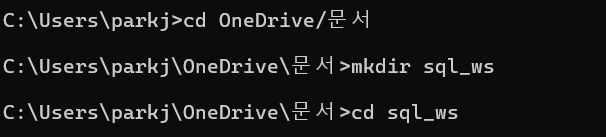

SQL File 실행
-
VScode 실행 후 test01.sql 파일 만들기
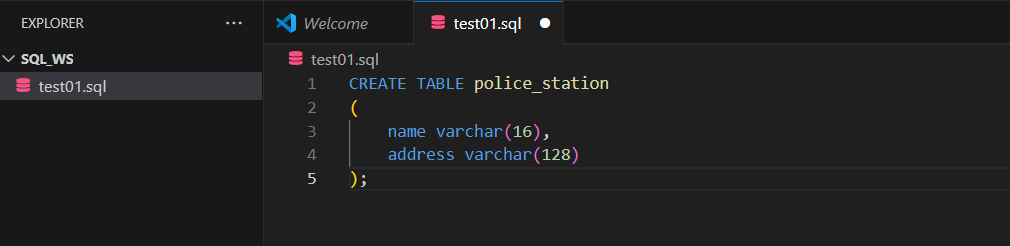
-
터미널에서 현재 파일 실행하기
- VScode에서 터미널 실행
- mysql -u root -p zerobase : zerobase 데이터베이스로 바로 접속
- source test01.sql 파일경로 : test01.sql파일 실행/현재 위치에서는 경로입력 안해도 됨.
- police_staion 테이블이 만들어진 것을 확인
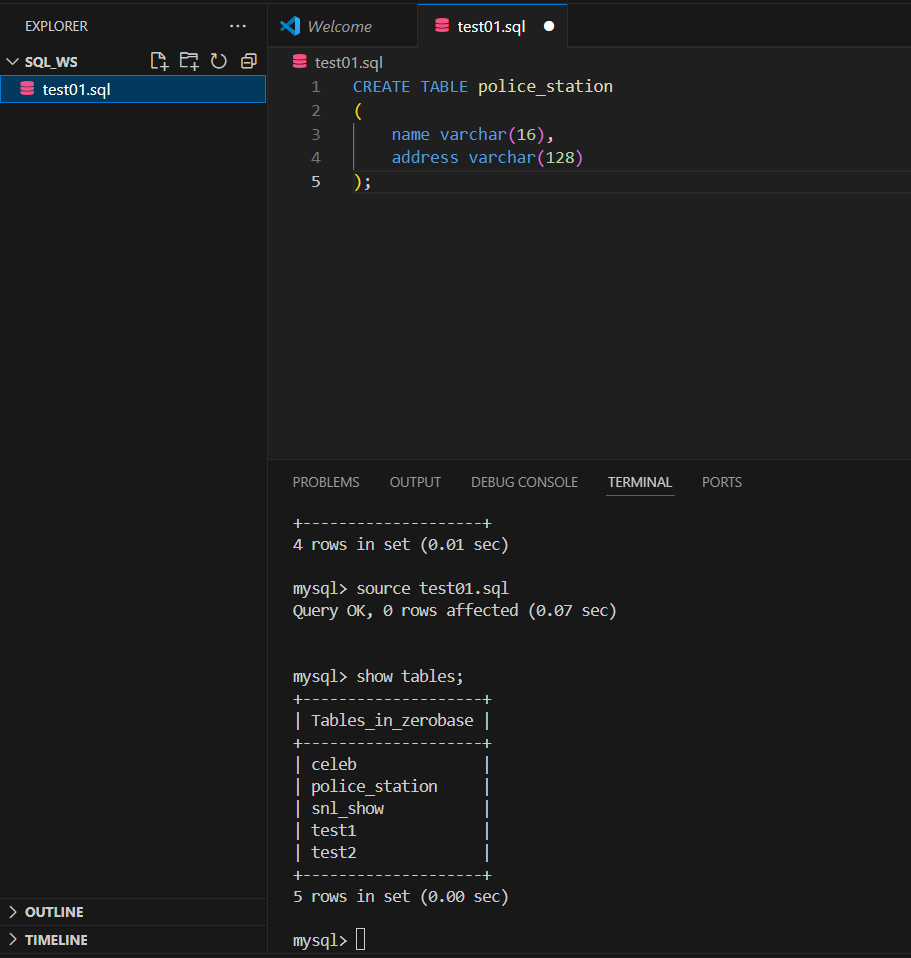
SQL File 외부에서 실행
-
test02.sql 파일 만들기
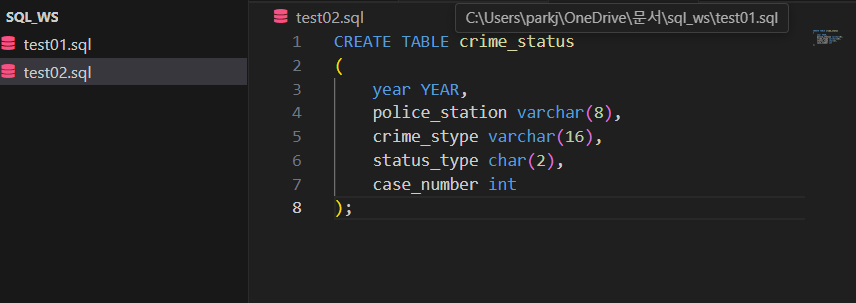
-
터미널에서 mysql에 접속하지 않고 바로 test02.sql파일 실행하기

-
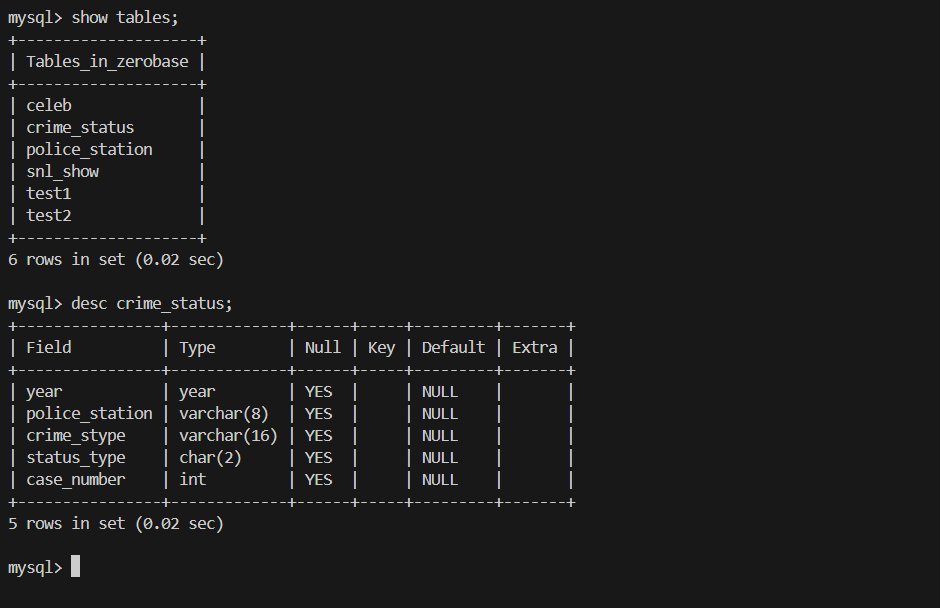
zerobase 데이터베이스에 접근하여 테이블 확인
Backup
Database backup
-
터미널에서 database 백업하기
- mysqldump -u root -p 데이버베이스 > 이름.sql

- 파일 확인

- mysqldump -u root -p 데이버베이스 > 이름.sql
-
터미널에서 AWS database의 페이지로 접속하기
- mysql -h "엔드포인트" -P 3306 -u admin -p

- mysql -h "엔드포인트" -P 3306 -u admin -p
-
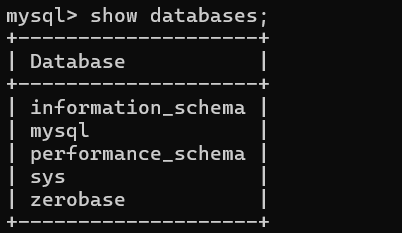
외부 계정으로 미리 만들어 두었던 zerobase데이터베이스에 접속
-
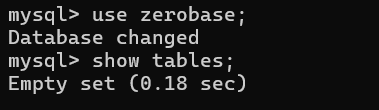
테이블이 비어있는 것을 확인
-
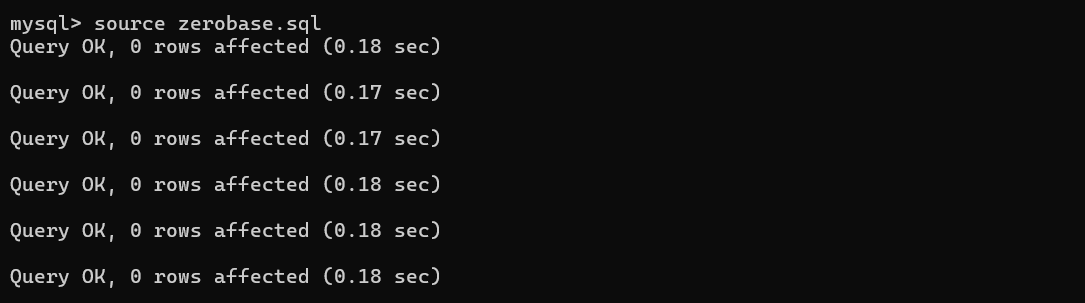
백업해 두었던 zerobase.sql 파일을 실행
-
테이블 생성 확인

Table backup
-
터미널에서 테이블 백업 하기
- mysqldump -u root -p 데이터베이스 테이블 > 이름.sql

- mysqldump -u root -p 데이터베이스 테이블 > 이름.sql
-
생성된 파일 확인
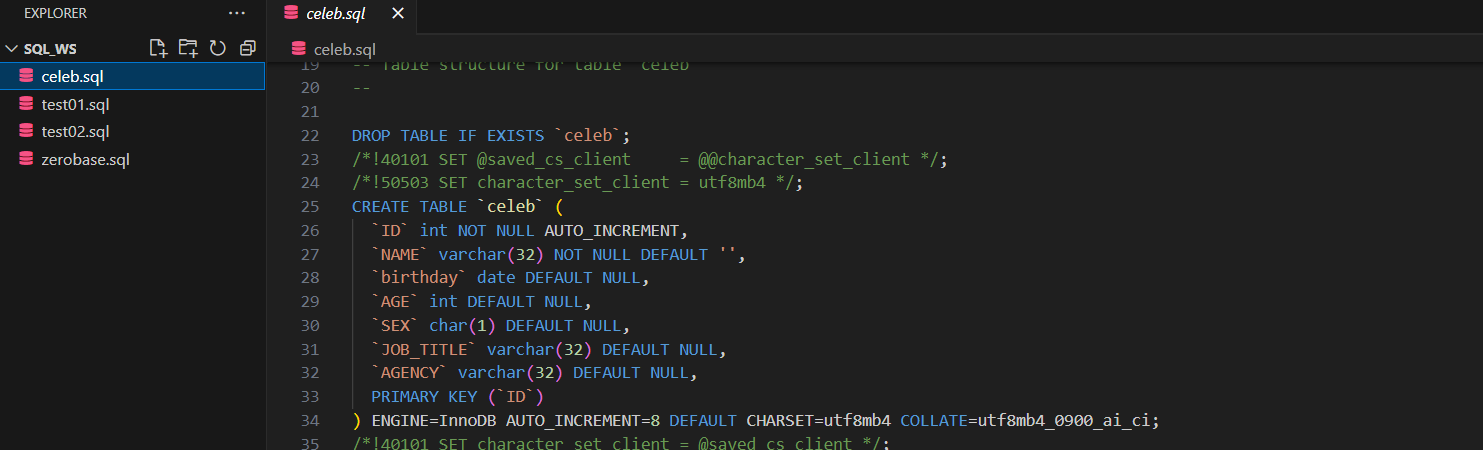
-
AWS database로 접속하기
- mysql -h "앤드포인트" -P 3306 -u admin -p zerobase(데이터베이스이름)

- mysql -h "앤드포인트" -P 3306 -u admin -p zerobase(데이터베이스이름)
-
테이블 확인

-
기존의 celeb 테이블 삭제
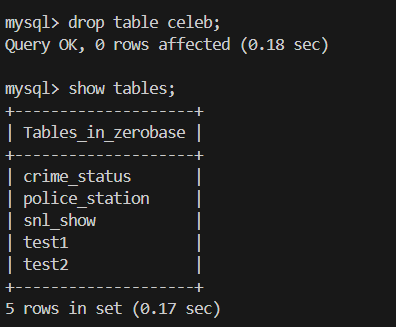
-
백업 해 두었던 celeb.sql 실행
- source celeb.sql
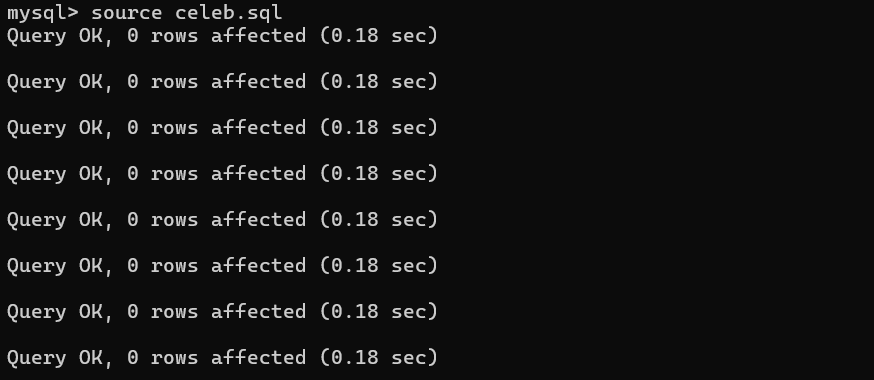
- source celeb.sql
-
다운 확인
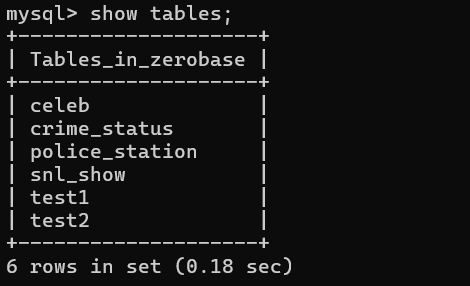
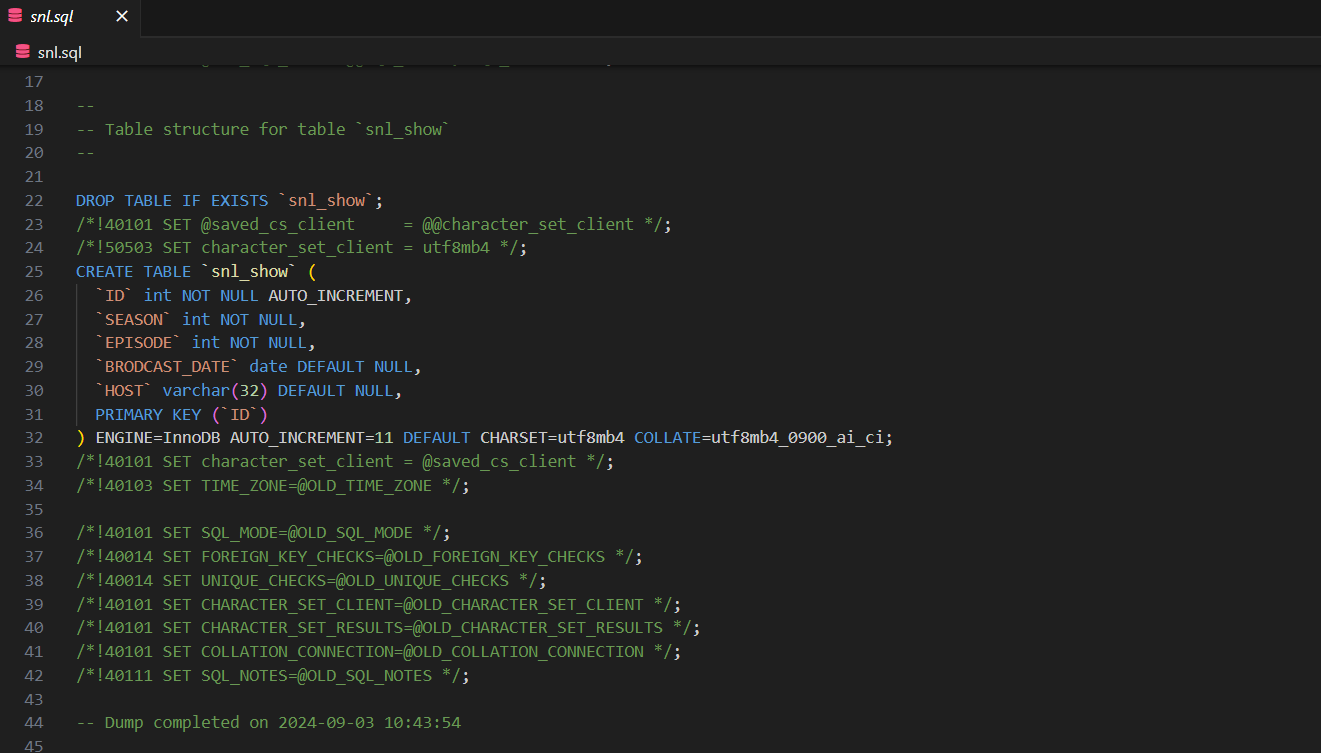
Schema backup
-
mysqldump -d -u root -p zerobase snl_show > snl.sql

-
데이터는 들어가 있지 않음
이 글은 제로베이스 데이터 취업 스쿨 강의 자료를 발췌하여 작성되었습니다.