프로젝트 생성
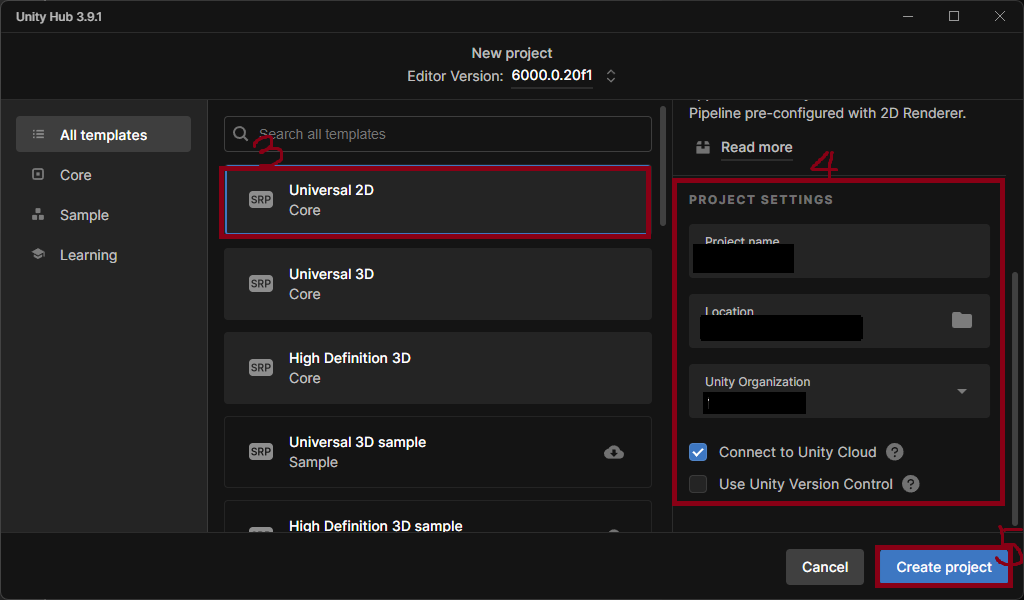
- UnityHub 실행
- New Project
- Universal 2D
- 프로젝트 세팅
- 생성!
에셋
배경(Background) 화면 에셋
https://free-game-assets.itch.io/free-horizontal-game-backgrounds
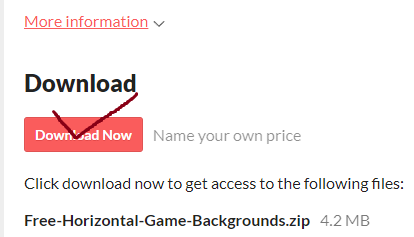
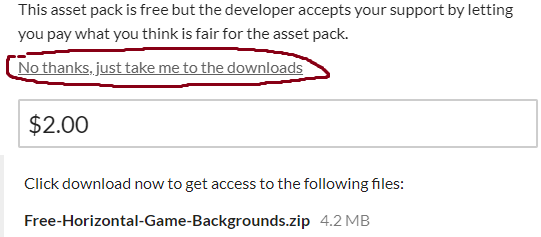
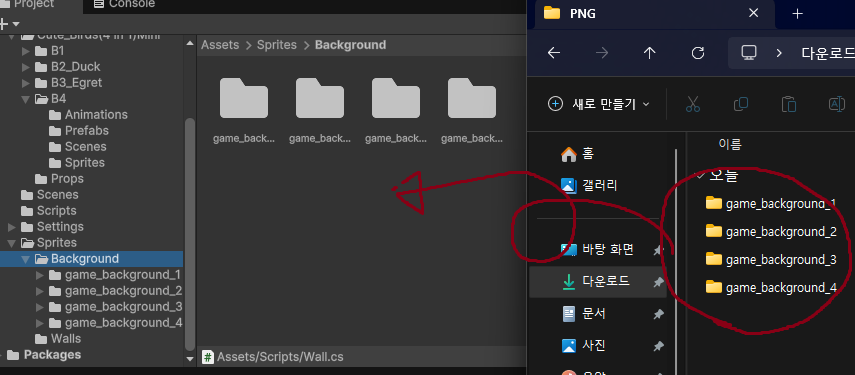
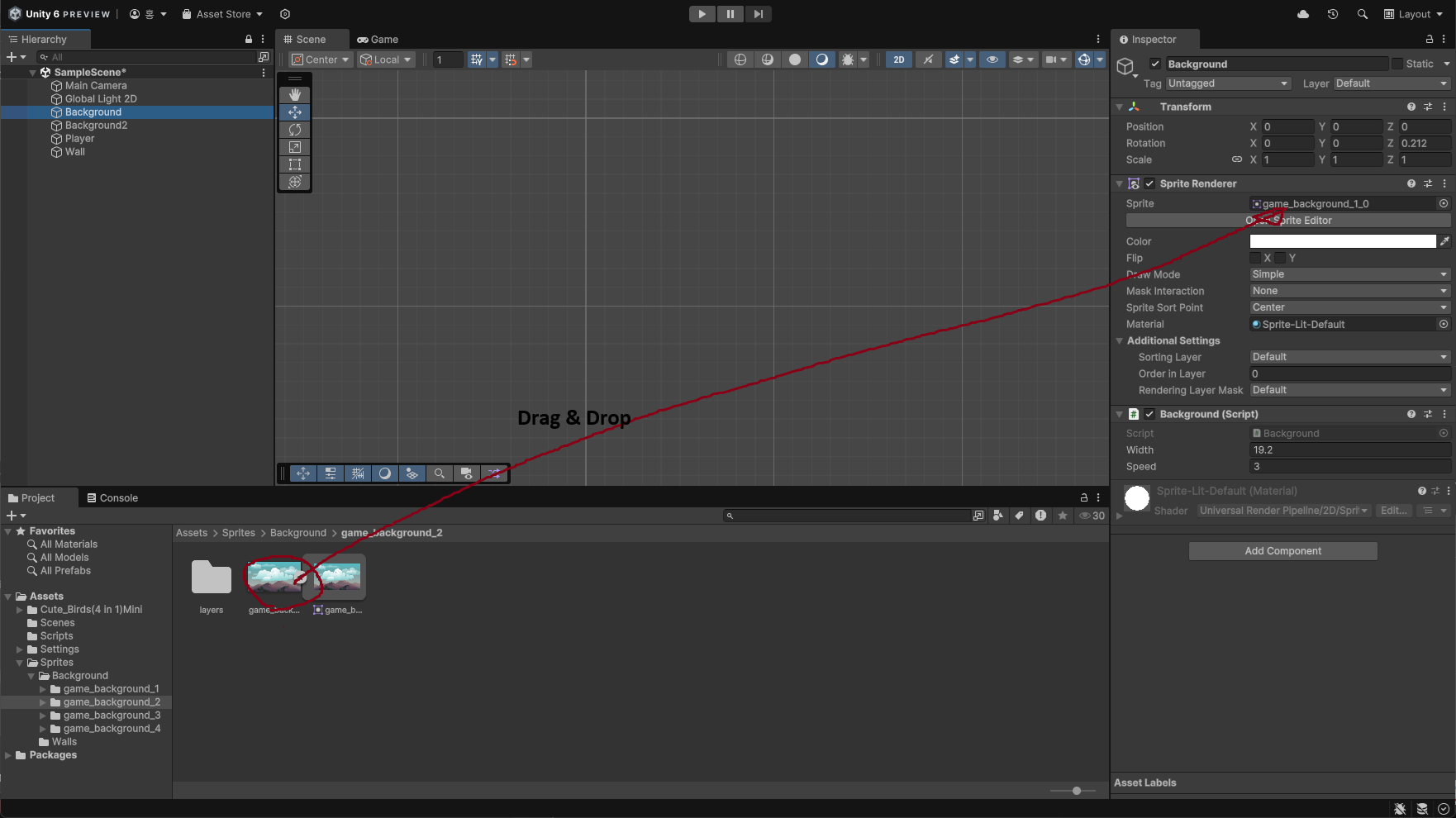
다운받고 압축해제 진행 후 유니티 안에 Drag & Drop
- Assets/Sprites/Background 폴더 생성
새(Bird) 에셋
https://assetstore.unity.com/packages/2d/characters/2d-cute-birds-4-in-1-mini-pack-237273#content
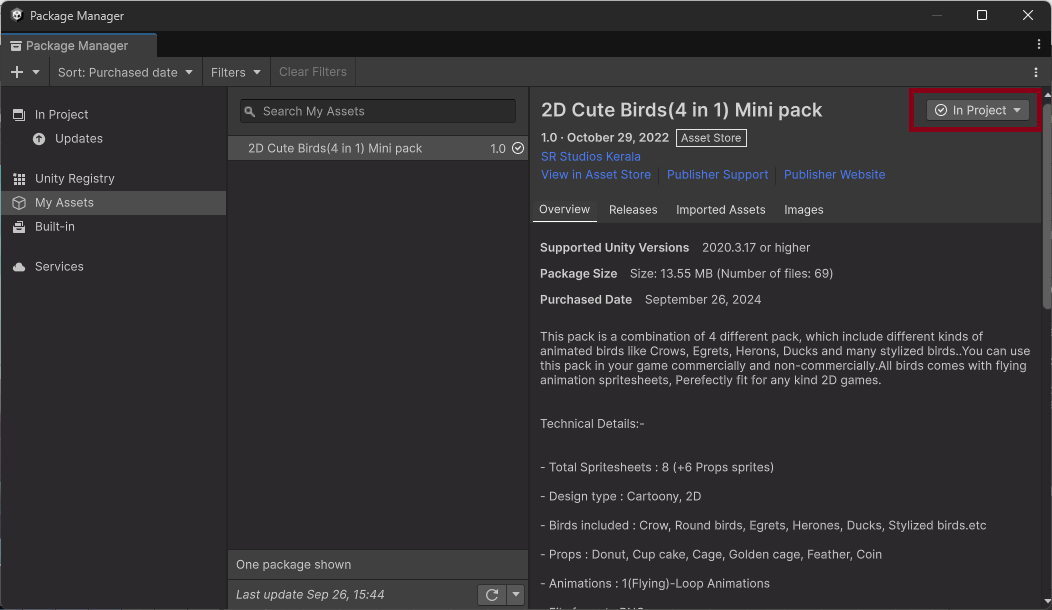
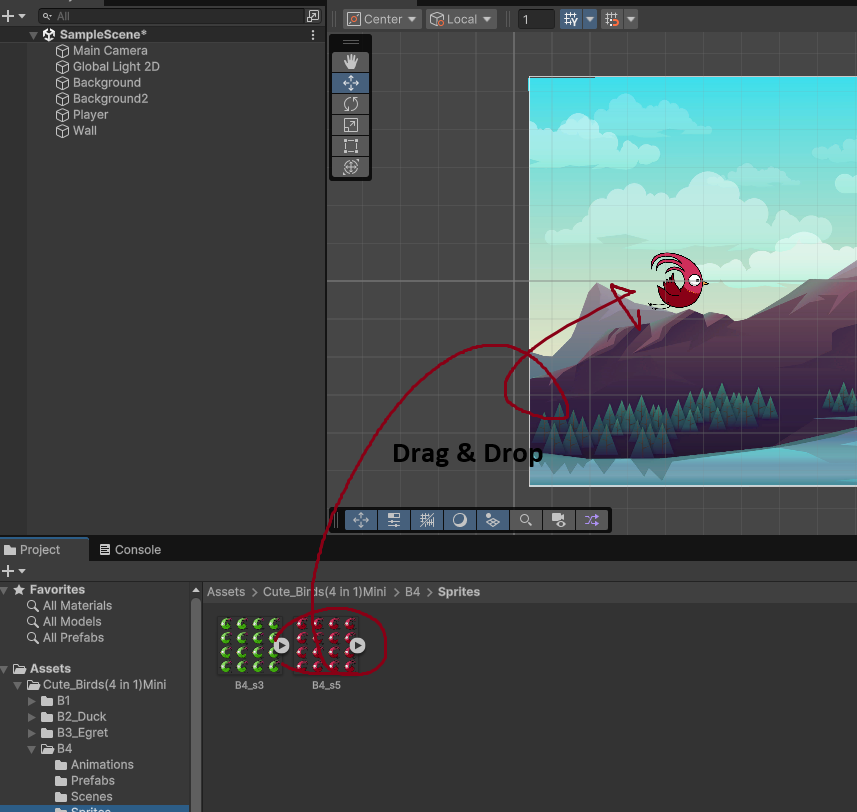
에셋 구매 후(무료) Unity에서 열기
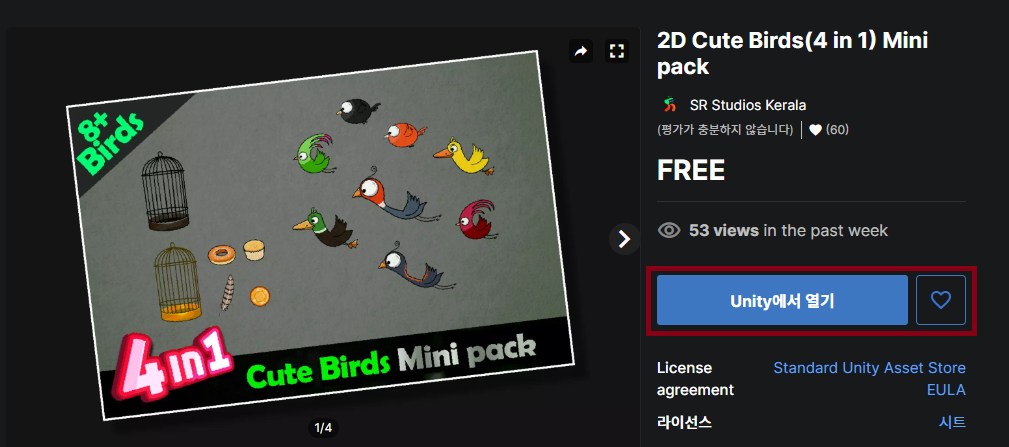
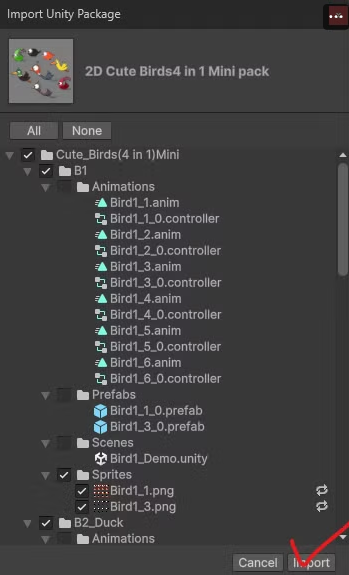
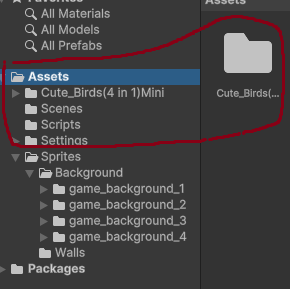
Download 누르고 In Project->Import눌러서 프로젝트에 추가
배경 생성
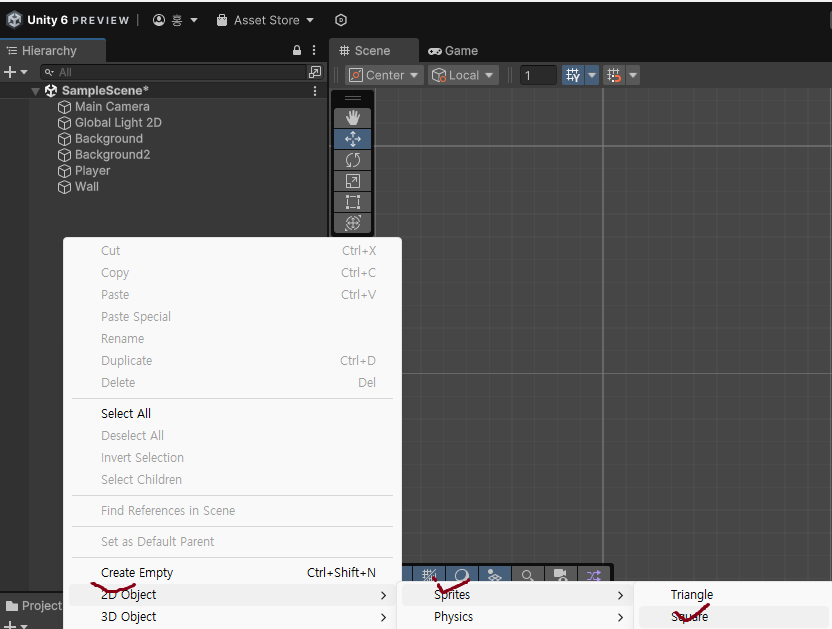
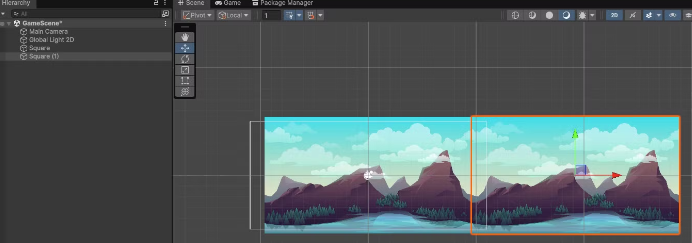
2개 이어붙이기
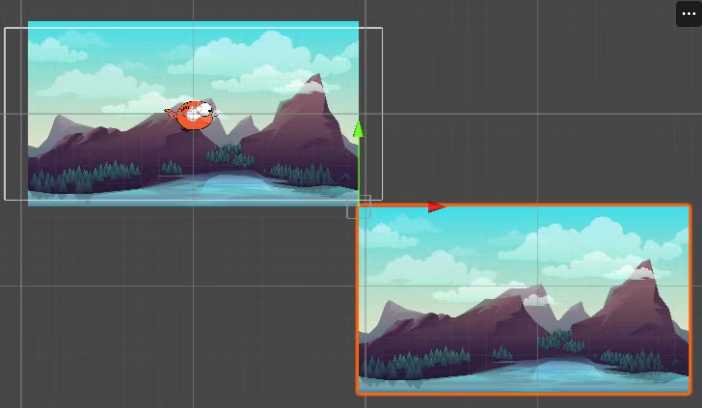
V키를 누르고 모서리에 마우스를 갖다대면 네모칸이 생기는데 이걸로 맞추면 편해요
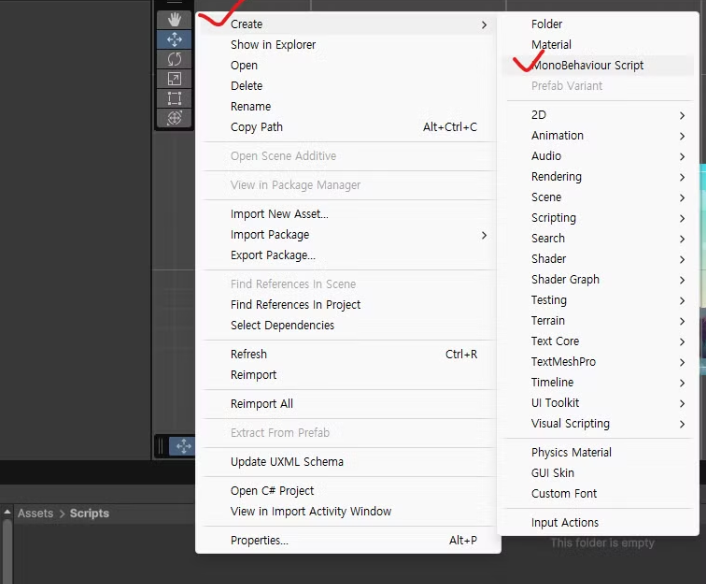
배경에 스크립트 추가하기
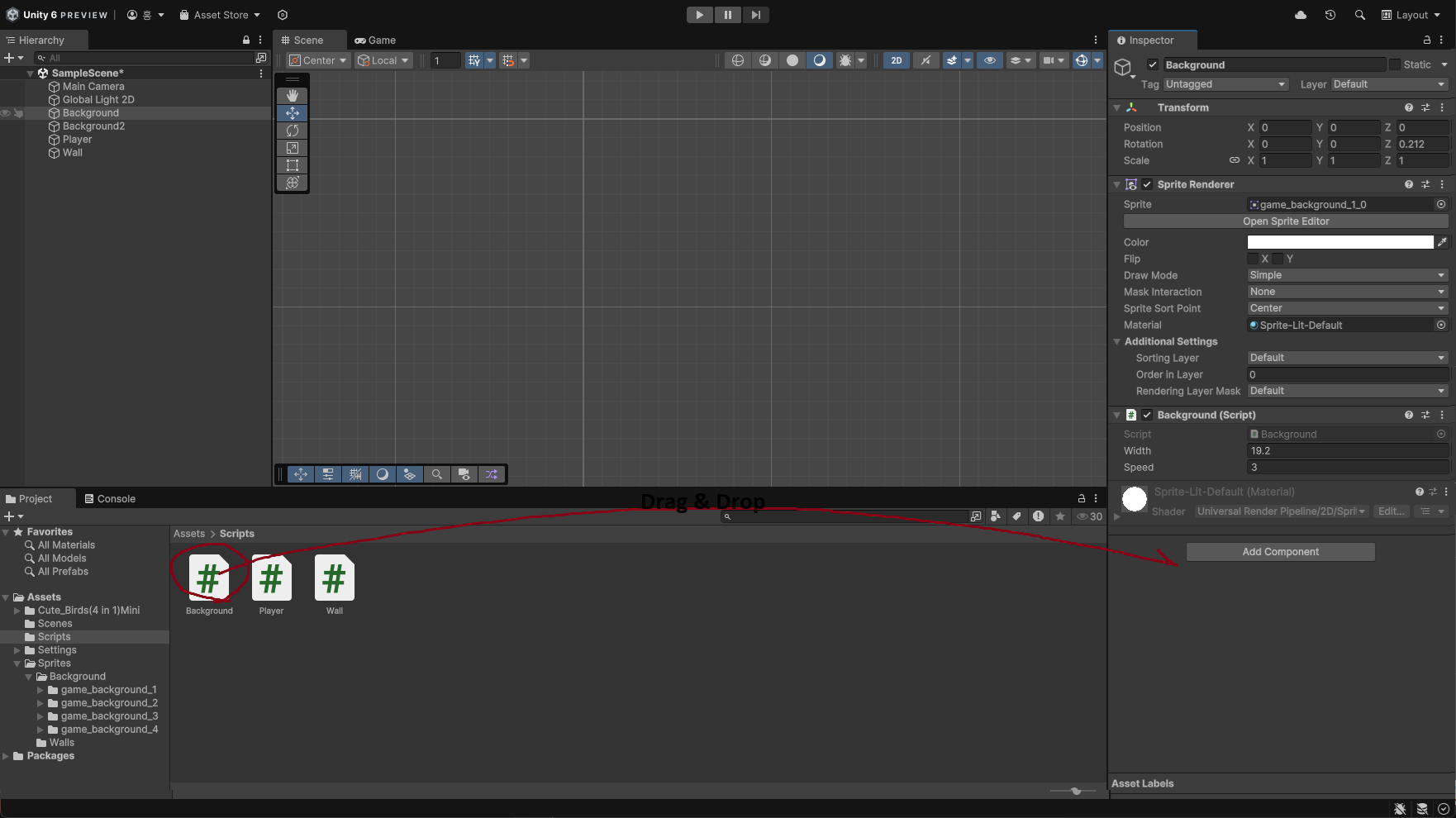
함수 설명
- Start() : 처음 활성화시에 한 번 호출
- Update() : 프레임마다 호출
- FixedUpdate() : 고정된 시간 간격으로 호출. 물리작업시 주로 사용
- LateUpdate() : 모든 Update() 함수 이후에 호출함
- Awake() : 스크립트나 오브젝트가 처음 생성될 때 먼저 호출
- OnEable() / OnDisable() : 오브젝트가 활성화/비활성화 될 때 호출.
함수의 호출 순서
Start() -> Update() -> FixedUpdate() -> Update() -> FixedUpdate() -> .....
배경화면 무한반복
using UnityEngine;

public class Backgound : MonoBehaviour
{
    public float speed = 2;
    public float width = 5;
    void Start()
    {

    }

    // Update is called once per frame
    void Update()
    {
        // 프레임마다 left로 움직이는 코드입니다.
        transform.Translate(Vector2.left * Time.deltaTime * speed);

        if(transform.position.x < -width)
        {
            transform.Translate(new Vector2(width*2, 0));
        }
    }
}
public으로 정의한 변수는 Inspector에서 접근 가능
But! 스크립트보다 유니티 Inspector에 값이 우선순위로 들어감. *주의*
플레이어 생성
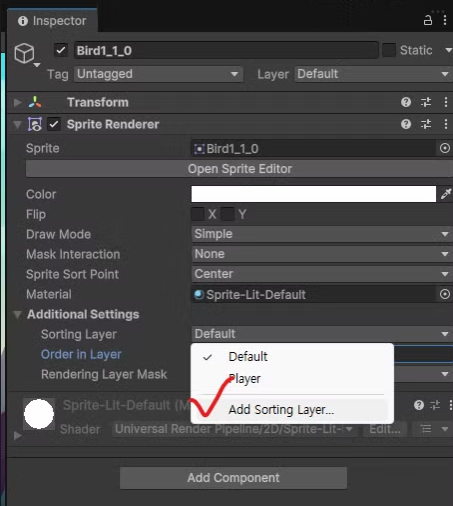
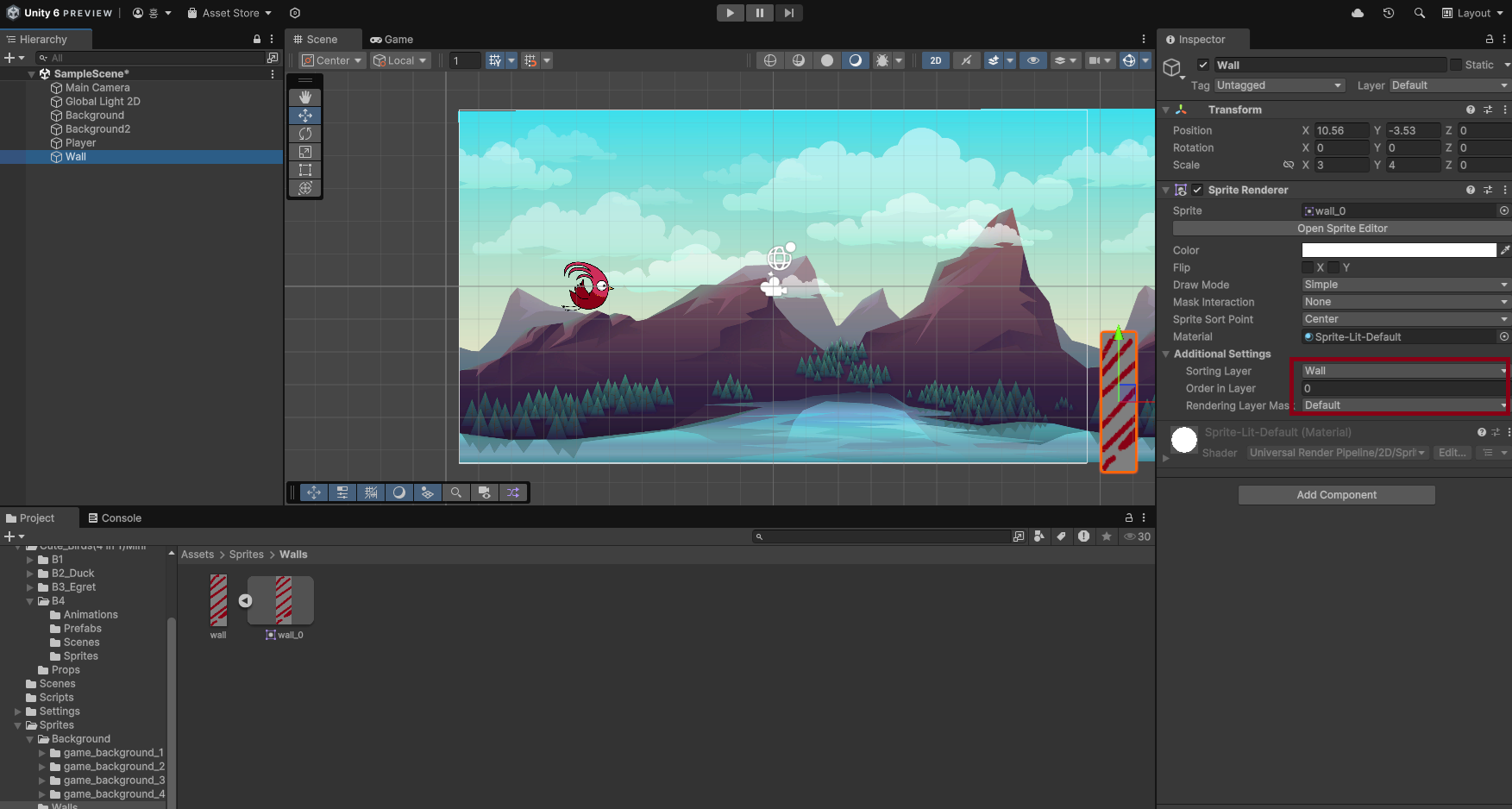
스프라이트 랜더러 우선순위
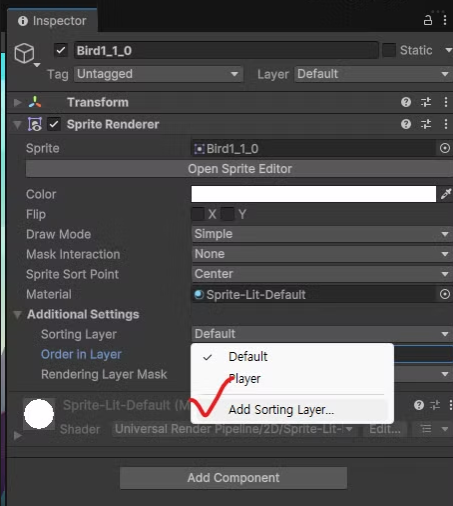
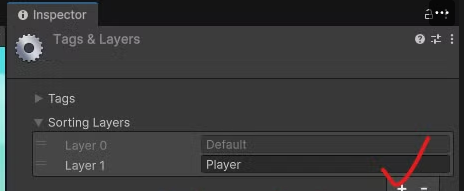
생성 후 플레이어 레이어로 설정
플레이어에 스크립트 추가하기
아까처럼 MonoBehavior Script로 Player 스크립트 생성
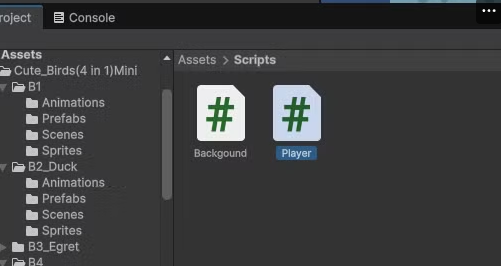
가만히 있으면 추락
using UnityEngine;

public class Player : MonoBehaviour
{
    public float Gravity = 10f;
    float v = 0;

    void Start()
    {
        v = 0;
    }

    void Update()
    {
        v += Gravity * Time.deltaTime;
    }

    private void FixedUpdate()
    {
        transform.Translate(Vector2.down*v*Time.fixedDeltaTime);
    }
}- Edit > ProjectSetting -> Input Manager -> Axes -> Jump -> Positive Button 이 space로 되어있는지, Name이 Jump인지 확인.
using UnityEngine;

public class Player : MonoBehaviour
{
    public float Gravity = 10f;
    float v = 0;

    void Start()
    {
        v = 0;
    }

    void Update()
    {
    	if (Input.GetButtonDown("Jump"))
   		{
        	Debug.Log("Jump Pressed");
    	}
    	if (Input.GetButtonUp("Jump"))
    	{
        	Debug.Log("Jump Released");
		}
        if (Input.GetButton("Jump"))
        {
            Debug.Log("Jump Kept");
        }

            v += Gravity * Time.deltaTime;
        }

    private void FixedUpdate()
    {
        transform.Translate(Vector2.down*v*Time.fixedDeltaTime);
    }
}
잘 작동 하는지 실행 후 스페이스바를 눌러서 로그가 찍히는지 확인해보자.
정상 작동한다면
using UnityEngine;

public class Player : MonoBehaviour
{
    public float Gravity = 10f;
    float v = 0;

    void Start()
    {
        v = 0;
    }

    void Update()
    {
    // 스페이스바를 누르면 올라가고
    if (Input.GetButton("Jump"))
    {
        v -= Accel * Time.deltaTime;
    }
    // 때면 떨어짐
    else
    {
        v += Gravity * Time.deltaTime;
    }

    }

    private void FixedUpdate()
    {
        transform.Translate(Vector2.down*v*Time.fixedDeltaTime);
    }
}
플레이어 사망 처리
장애물 생성
장애물로 쓸 벽을 그림판으로 그렸다.
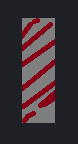
유니티로 불러오고
씬에 벽을 추가하고 벽 전용 레이어를 추가했다.