리눅스의 Vi Text Editor를 이용해 볼것이다.
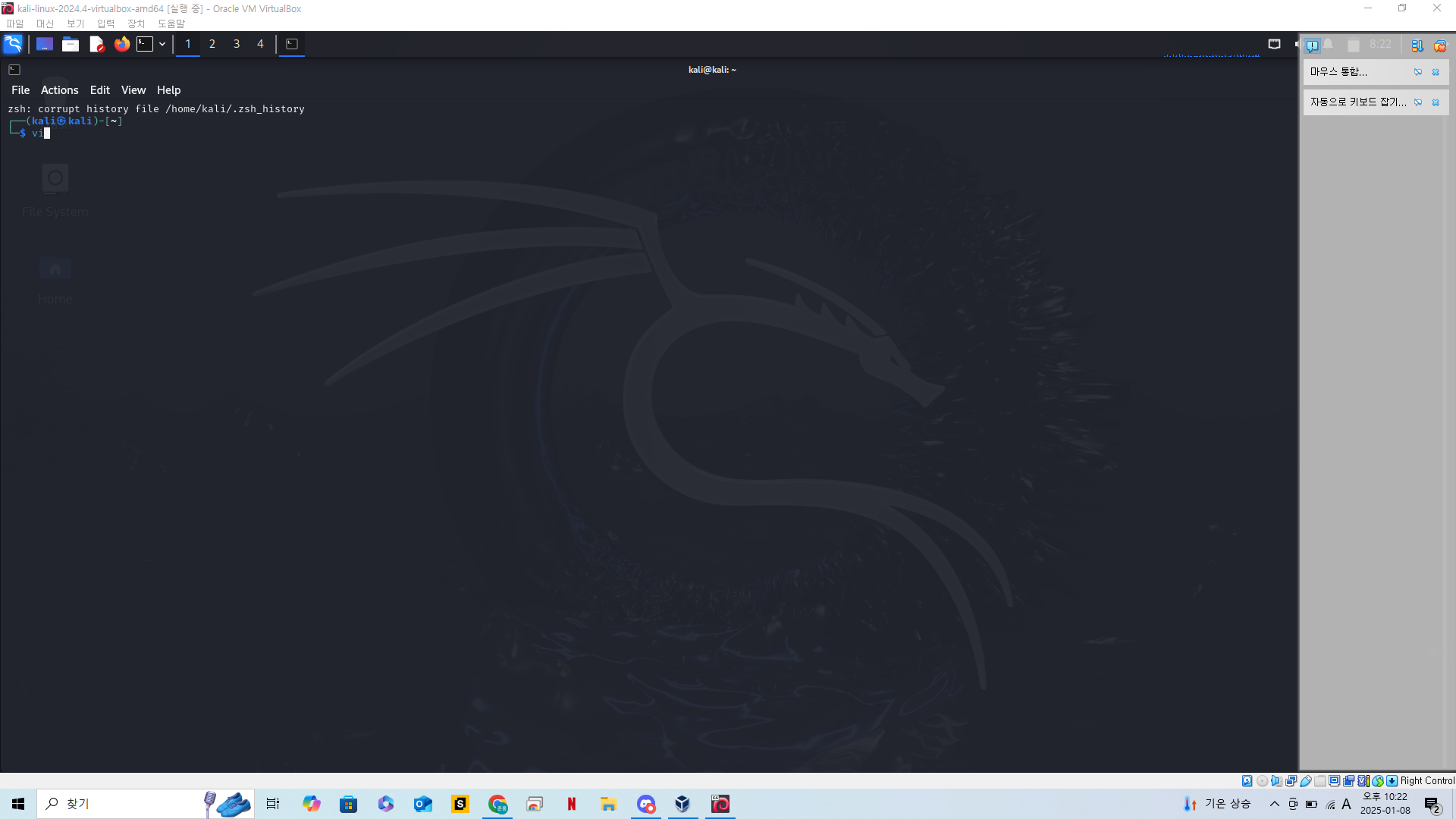
칼리 리눅스 에서는 vi라고 타이핑하면 메모장을 킬 수 있다.
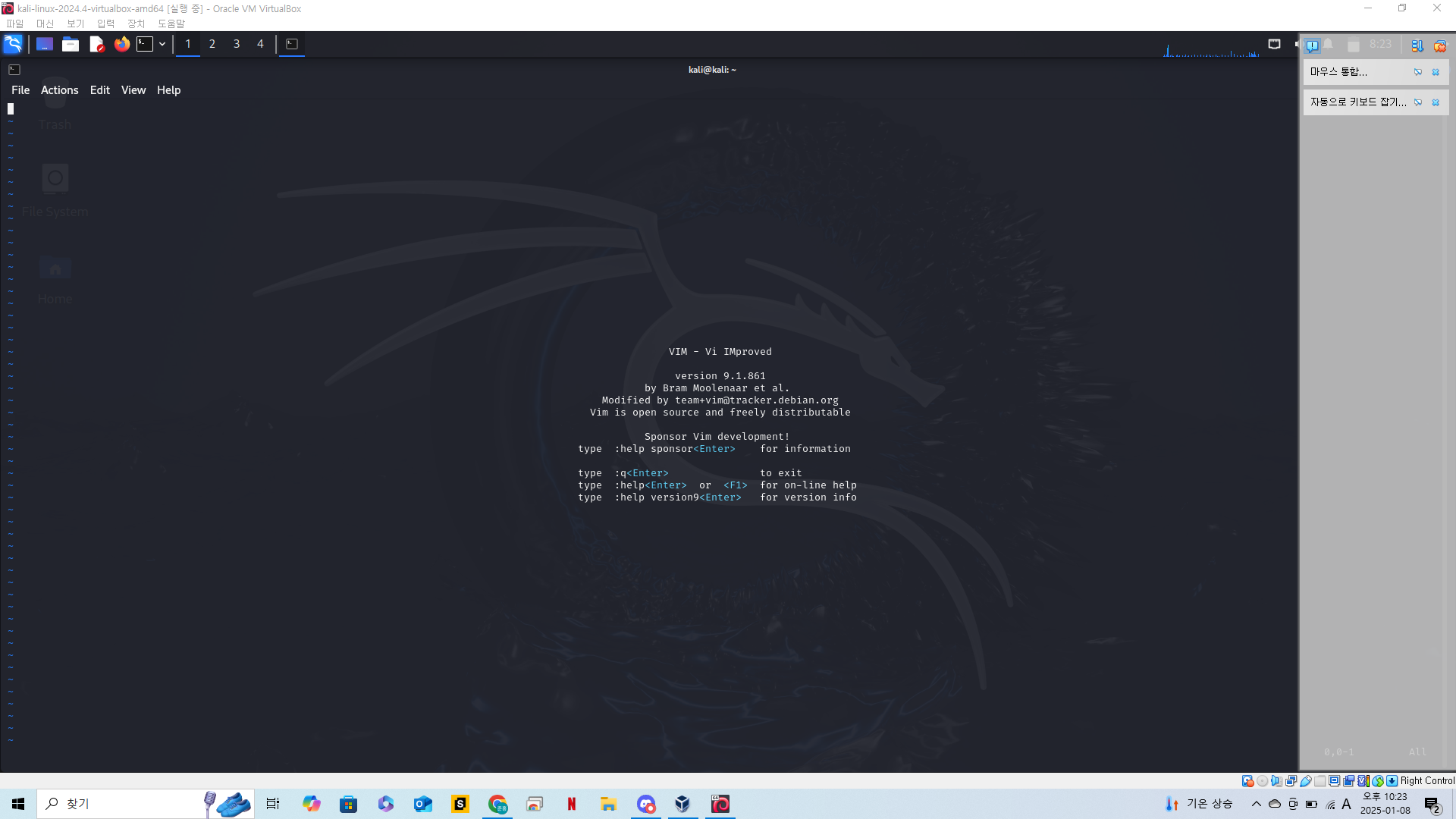
메모장이라고는 하지만 현재로썬 어떤 타이핑을 하던 입력이 되지 않을것이다.
그 이유는 vi에는 두가지 모드가 있다.
1.입력모드 2.명령모드
처음 vi를 실행시켰을때 나오는 모드는 명령모드이기 때문에 우리가 문서를 작성하기 위해선 입력모드로 전환할 필요가 있다.
또한 파일을 저장하거나 끄거나 부가적인 기능을 이용할때는 역시 명령모드로 다시 돌아와야한다.
입력모드로 바꾸려면 i를 누르면 된다.
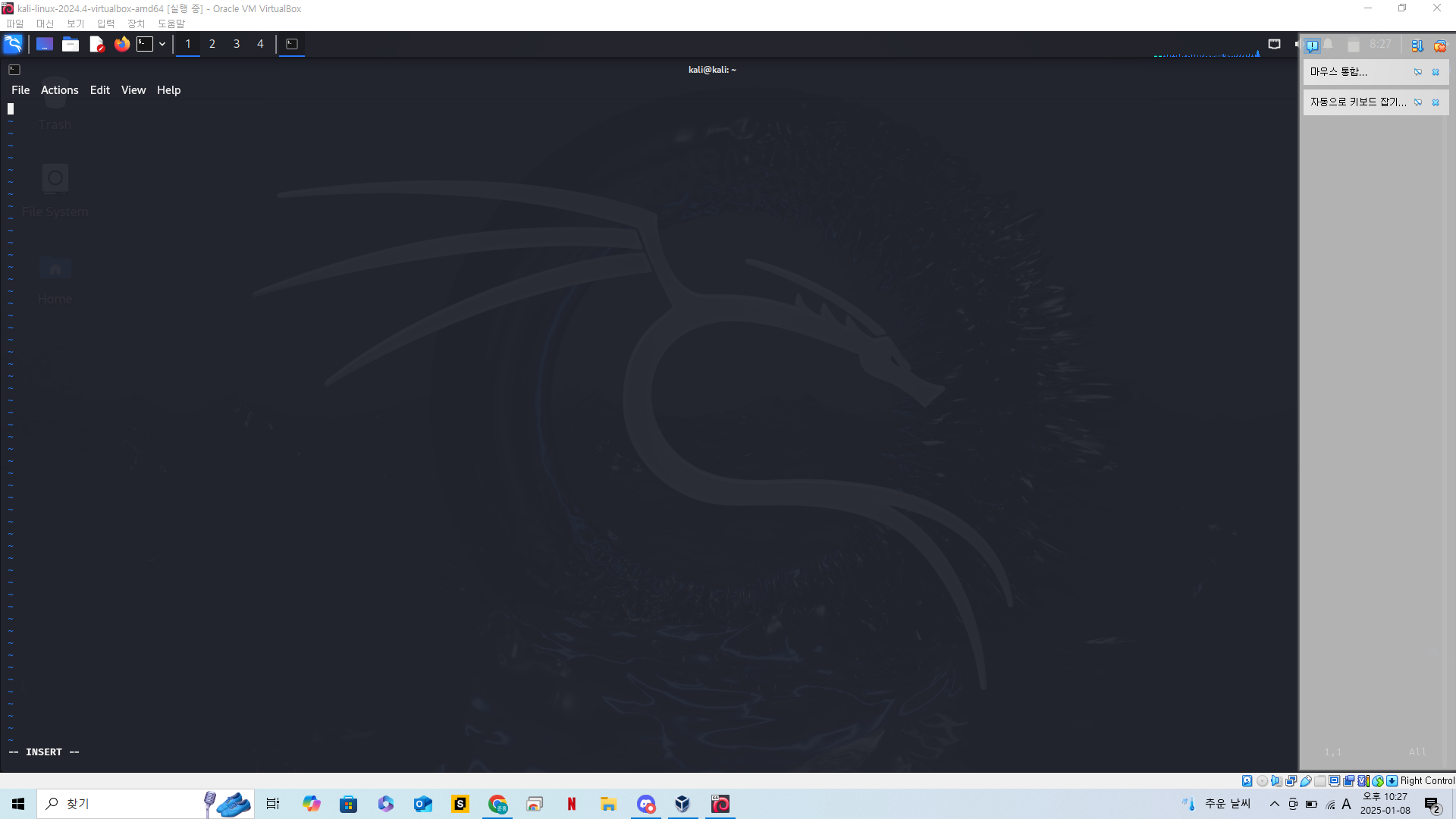
그러면 이렇게 insert 모드 즉 입력모드가 될것이다.
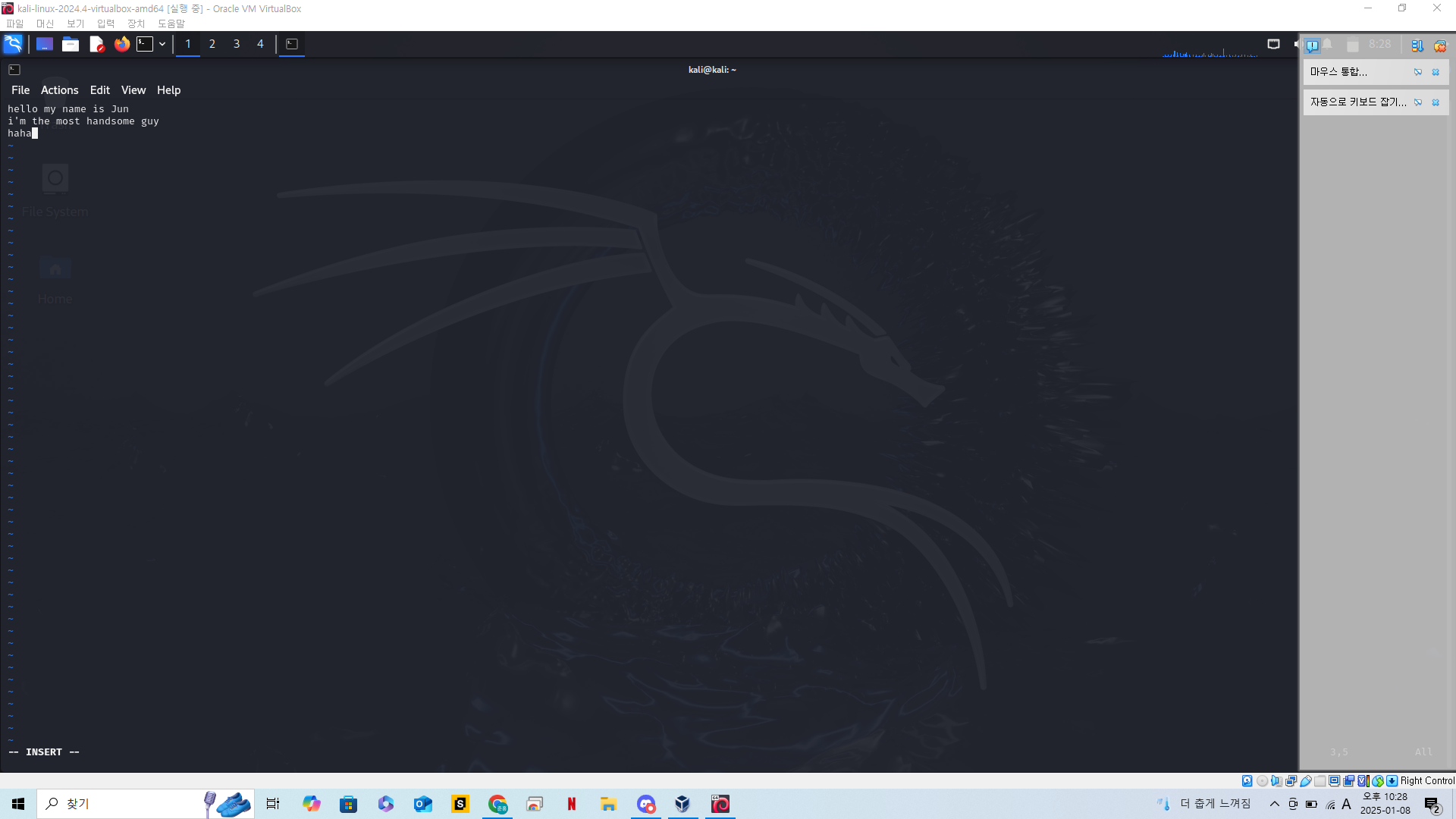
이렇게 뻘소리도 작성이 가능한것이다.
해당 텍스트를 저장하거나 삭제하려면 역시 명령모드로 다시 돌아와야 하기 때문에 esc를 눌러준다
esc를 누르면 다시 명령모드로 전환되는것이다.
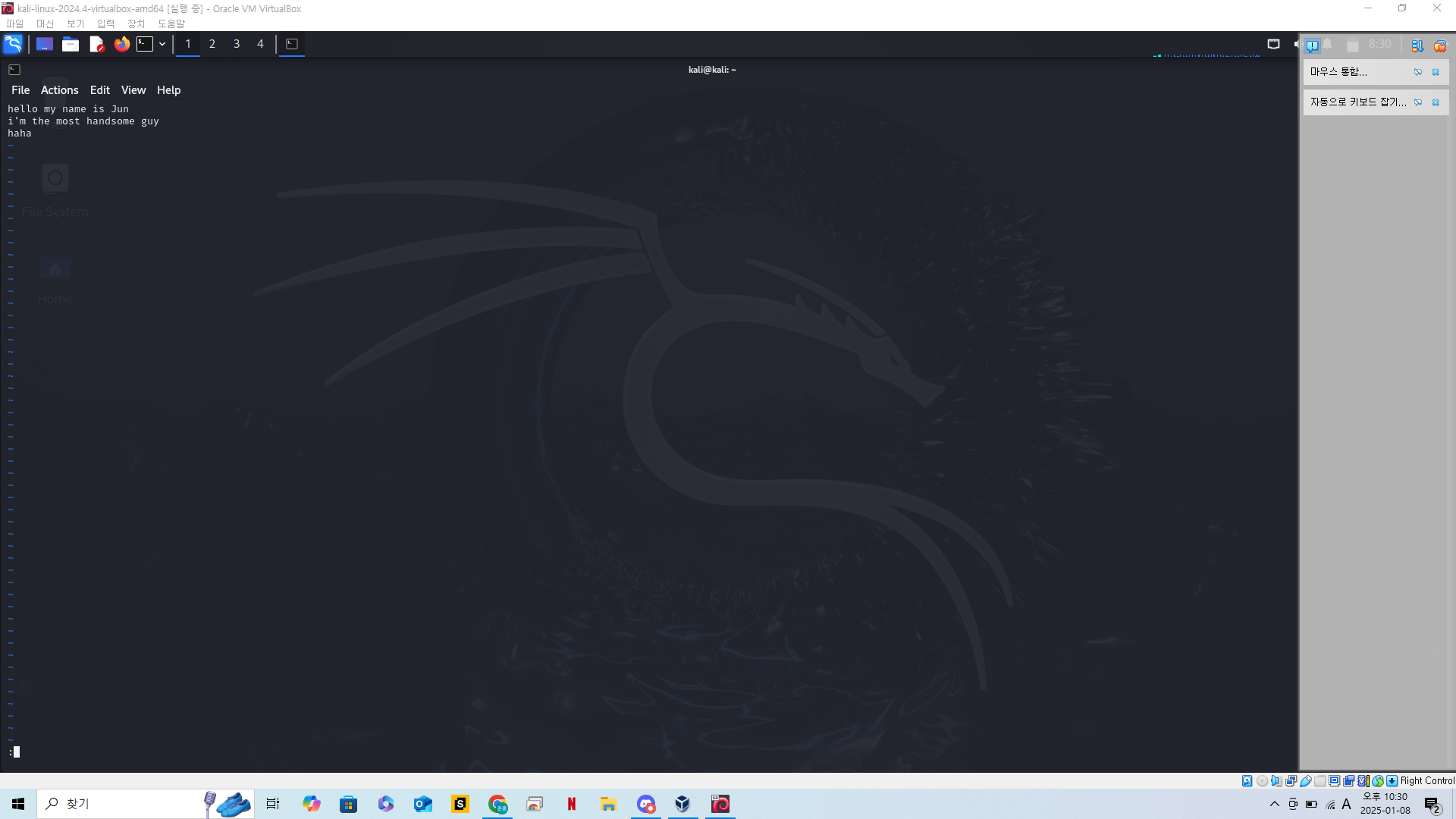
이렇게 명령 모드에서 :w (파일이름)을 적어주면 텍스트를 저장할 수 있다.
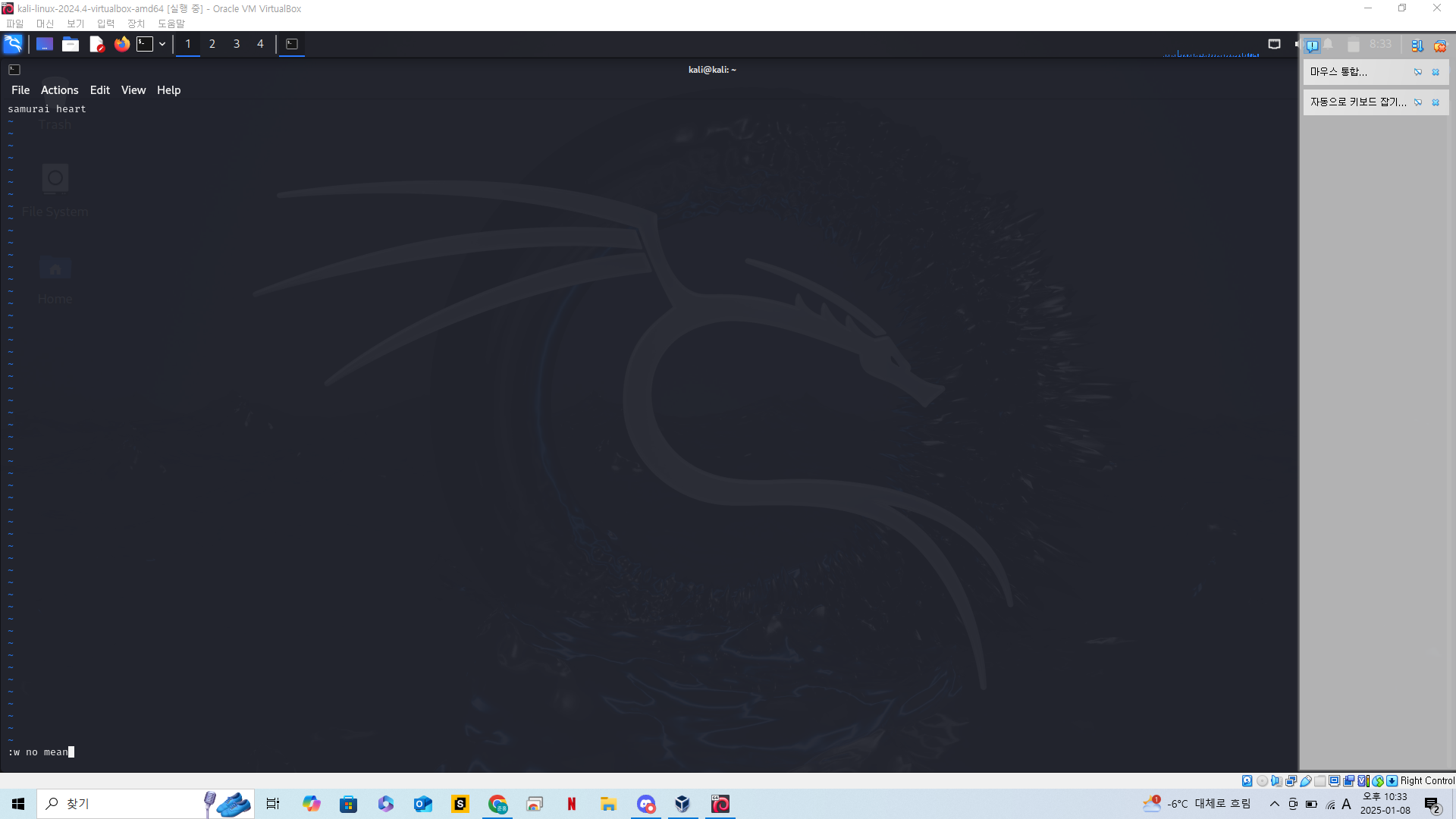
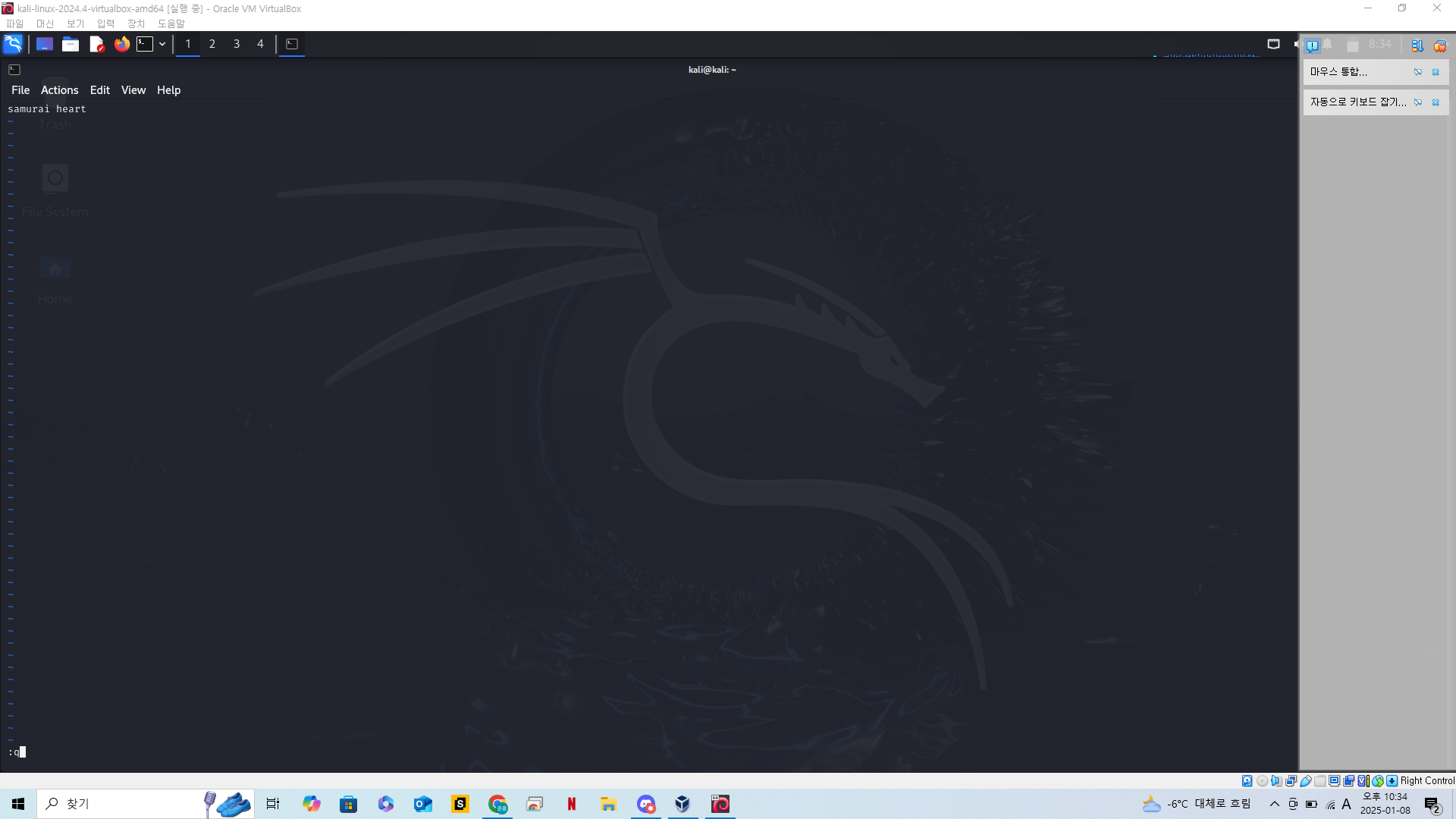
이제 저장했으니 vi를 종료하려면 :q를 누르면 된다.
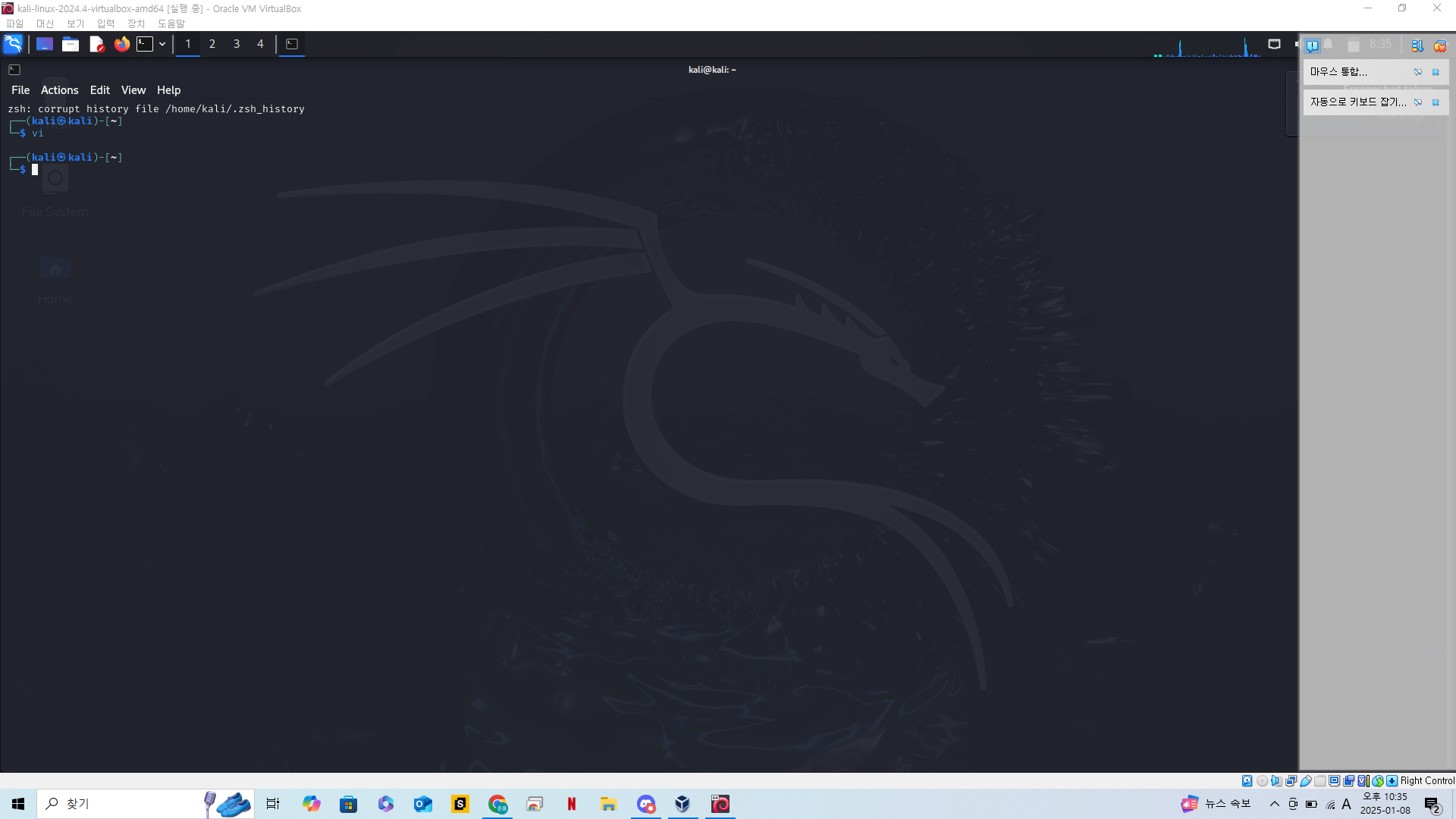
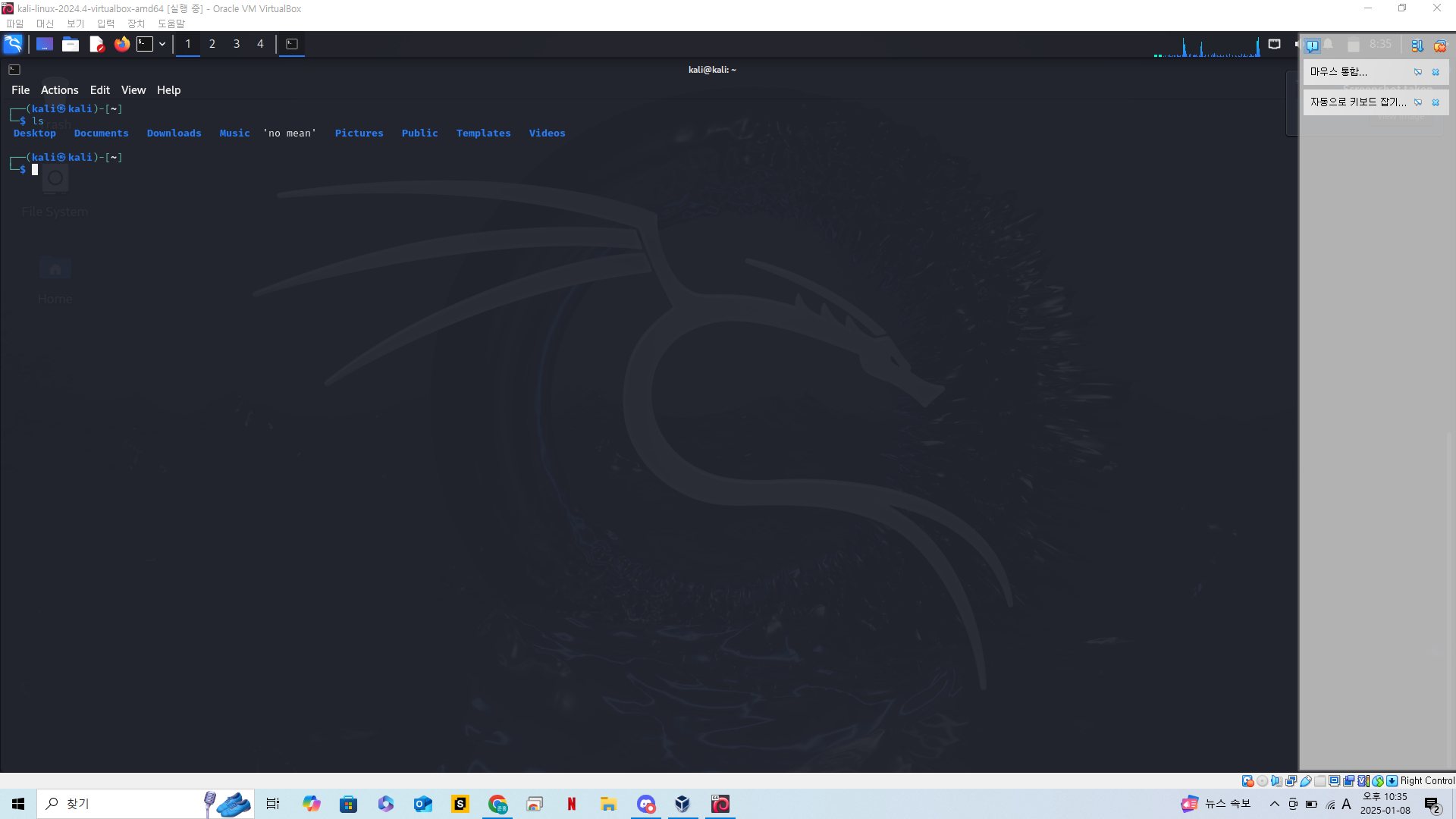
ls로 확인했을때도 정상적으로 저장된 모습을 볼 수 있다.
해당 파일을 vi로 여는 방법은 vi (파일이름) 을 쓰면 된다.
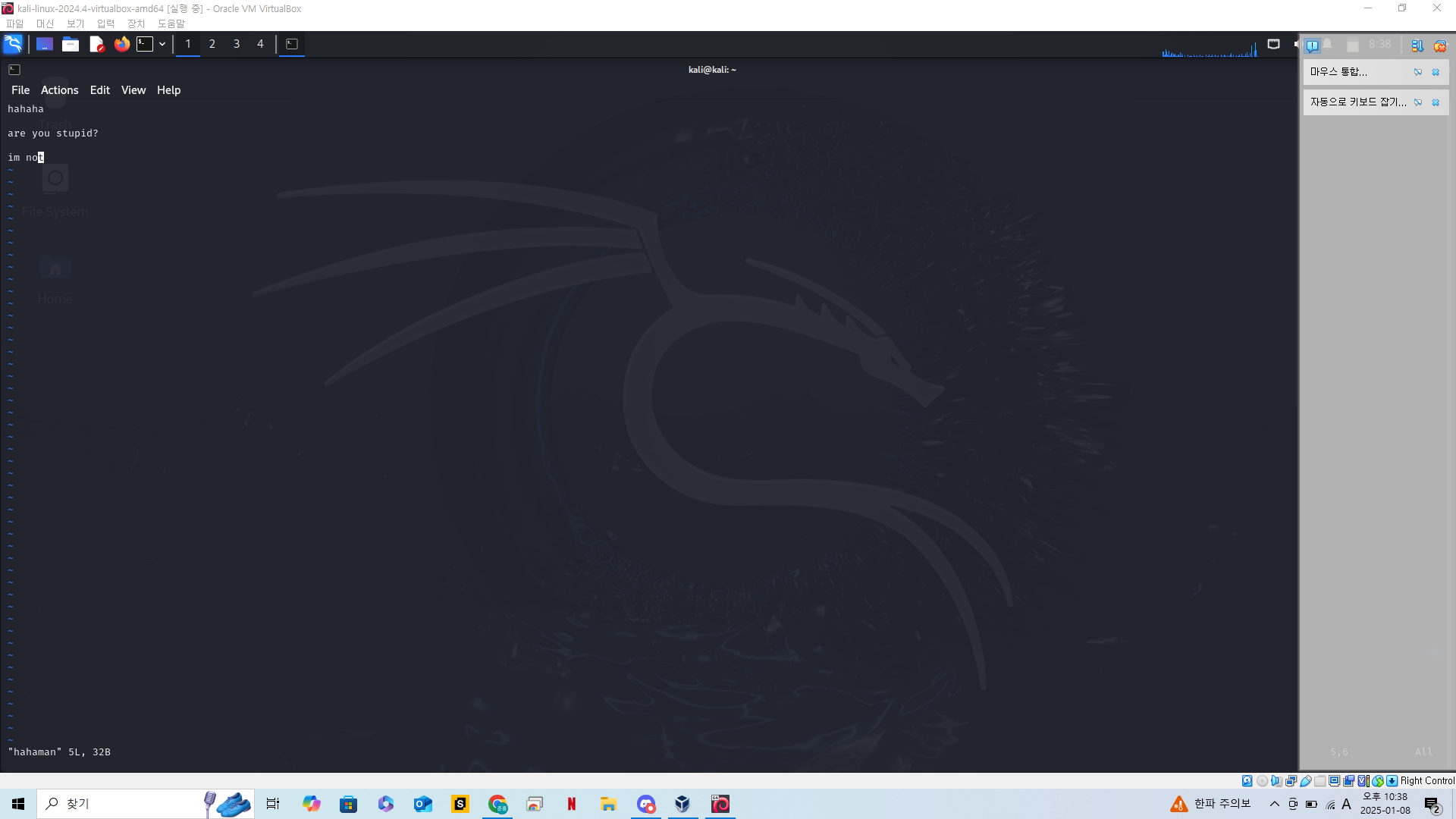
(필자는 바보같이 띄어쓰기를 파일명에 넣어버려서 hahaman 이라는 파일을 다시 만들었다.
해당 파일을 수정할땐 입력모드에서 마음껏 수정하고
명령모드에서 :w만 다시 입력해줘도 수정 저장이 가능하다.
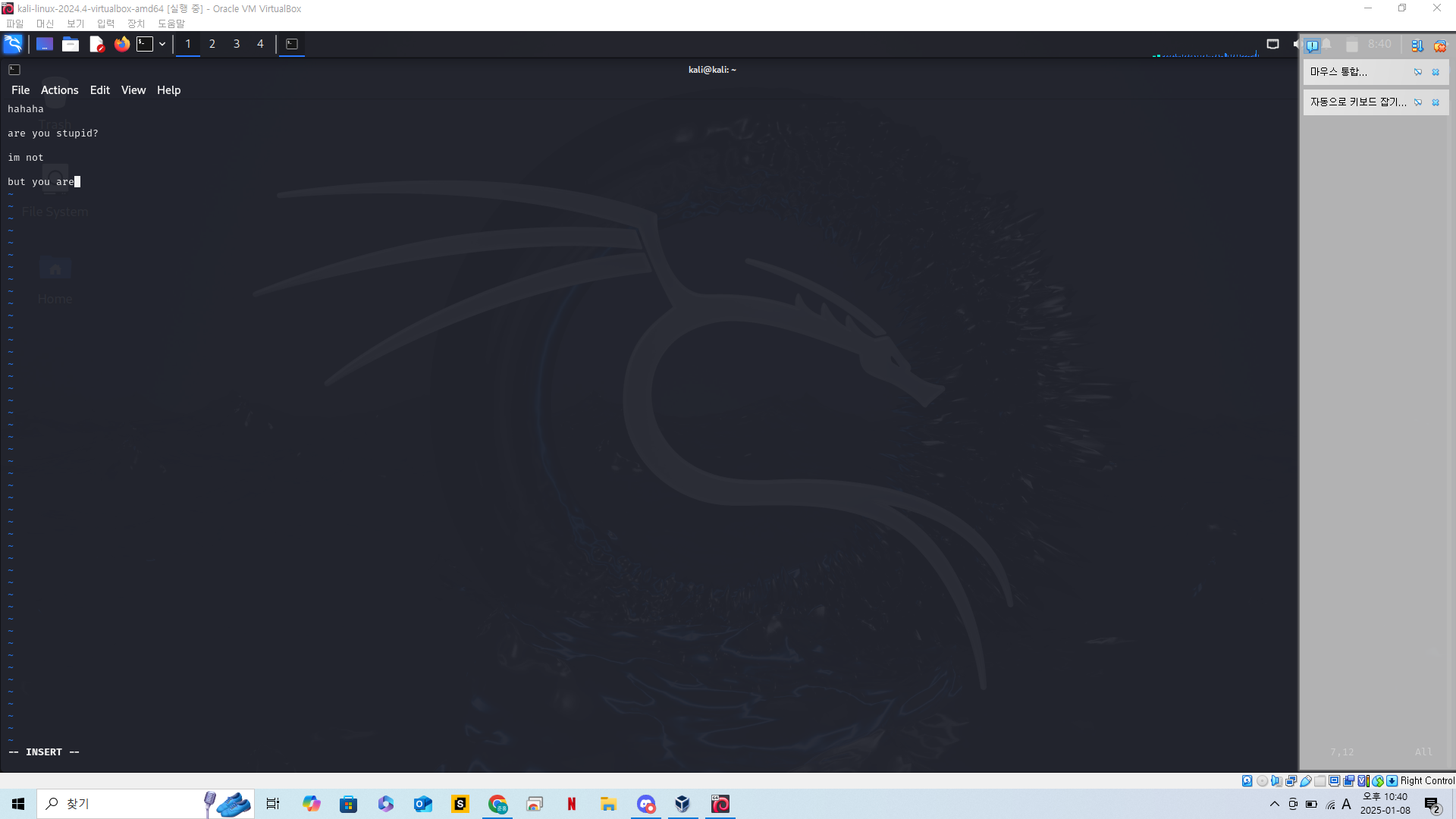
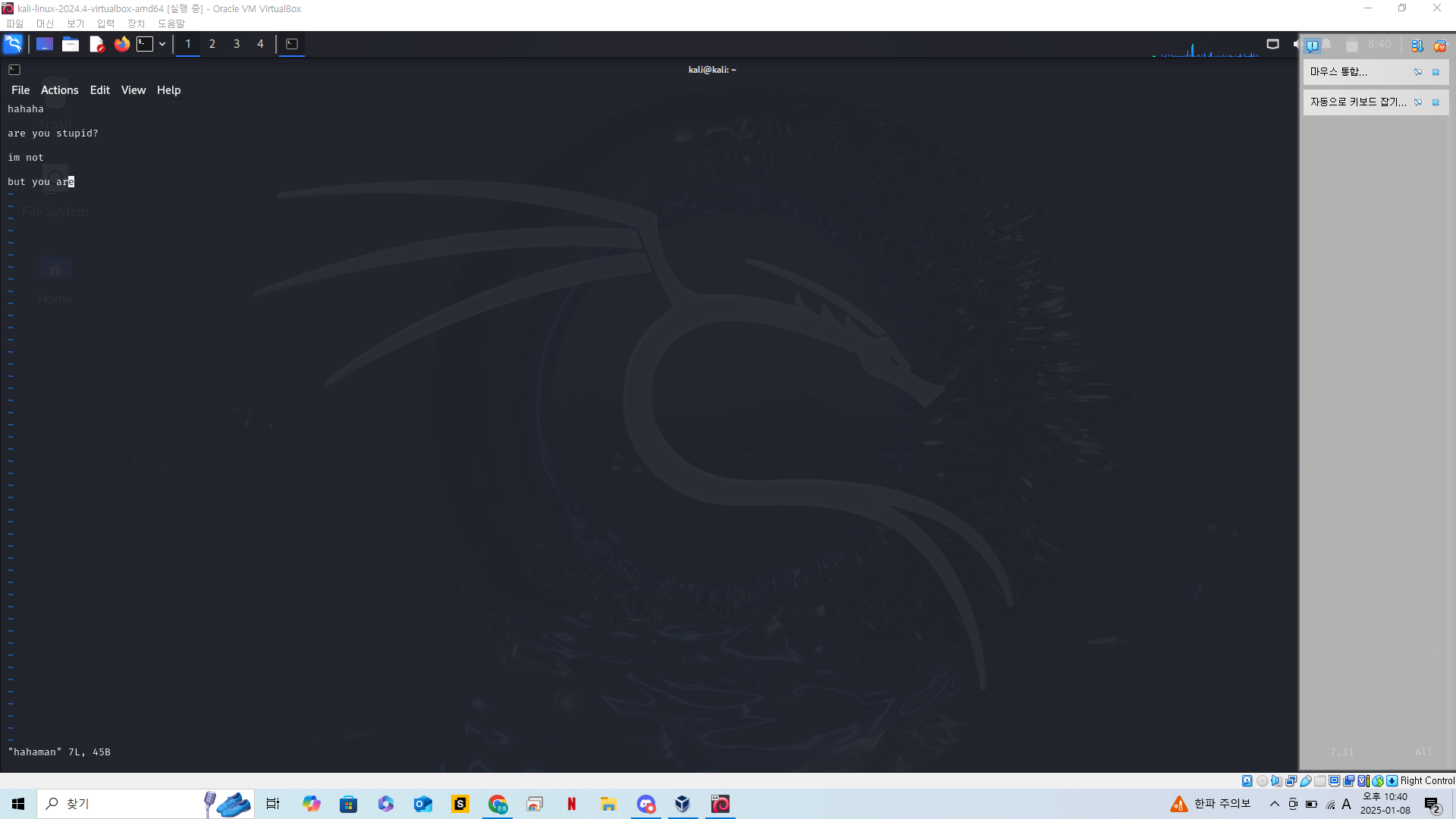
종료후 다시 실행해 보아도 저장되어있는모습을 확인 할 수 있다.
또한 저장과 종료를 한줄에 같이 쓸 수 있는데 :wq 이렇게 같이 입력해줘도 올바르게 동작한다.
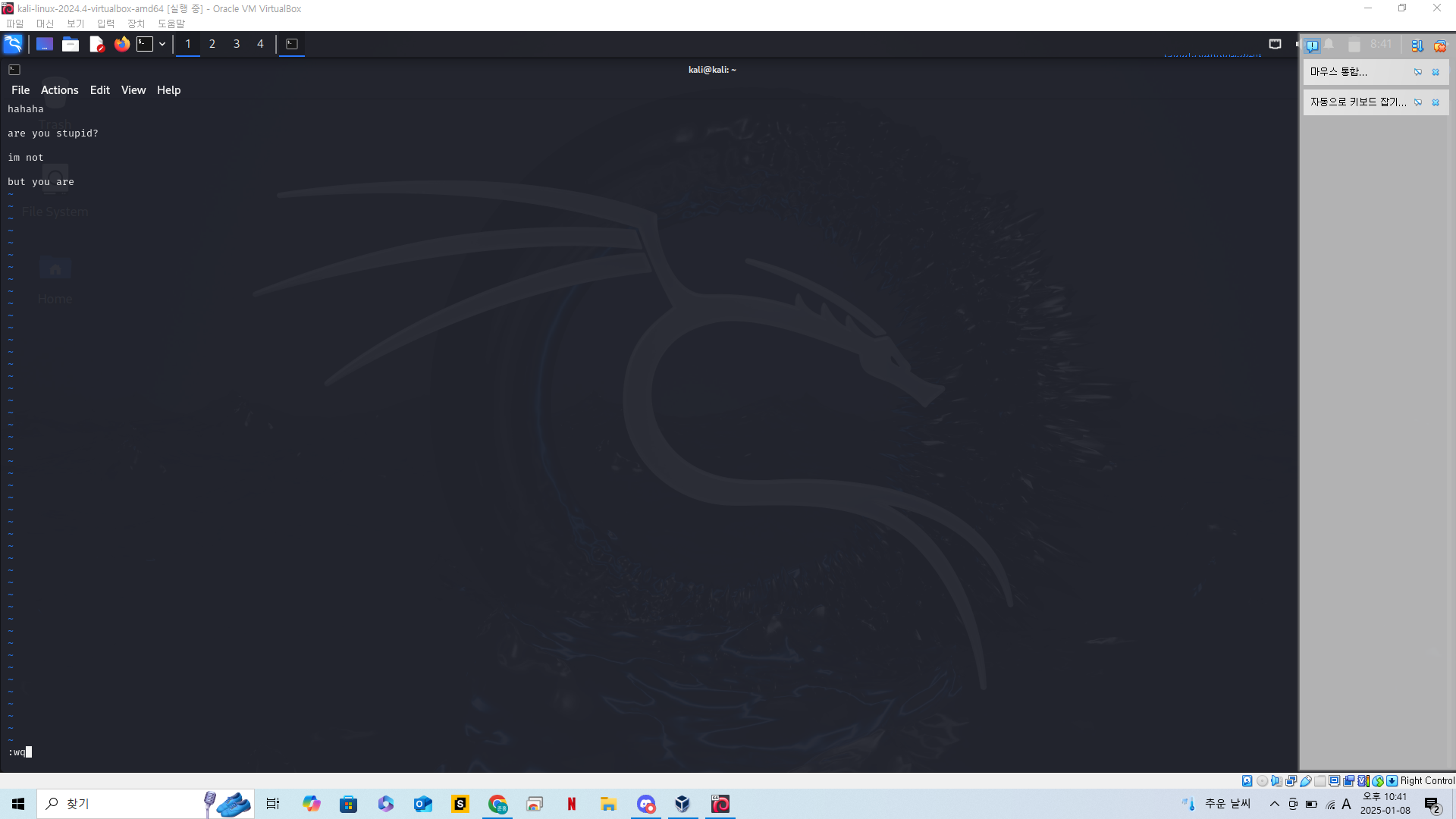
특정 글자를 찾고싶을땐 명령모드에서 /(찾고싶은 문자열)
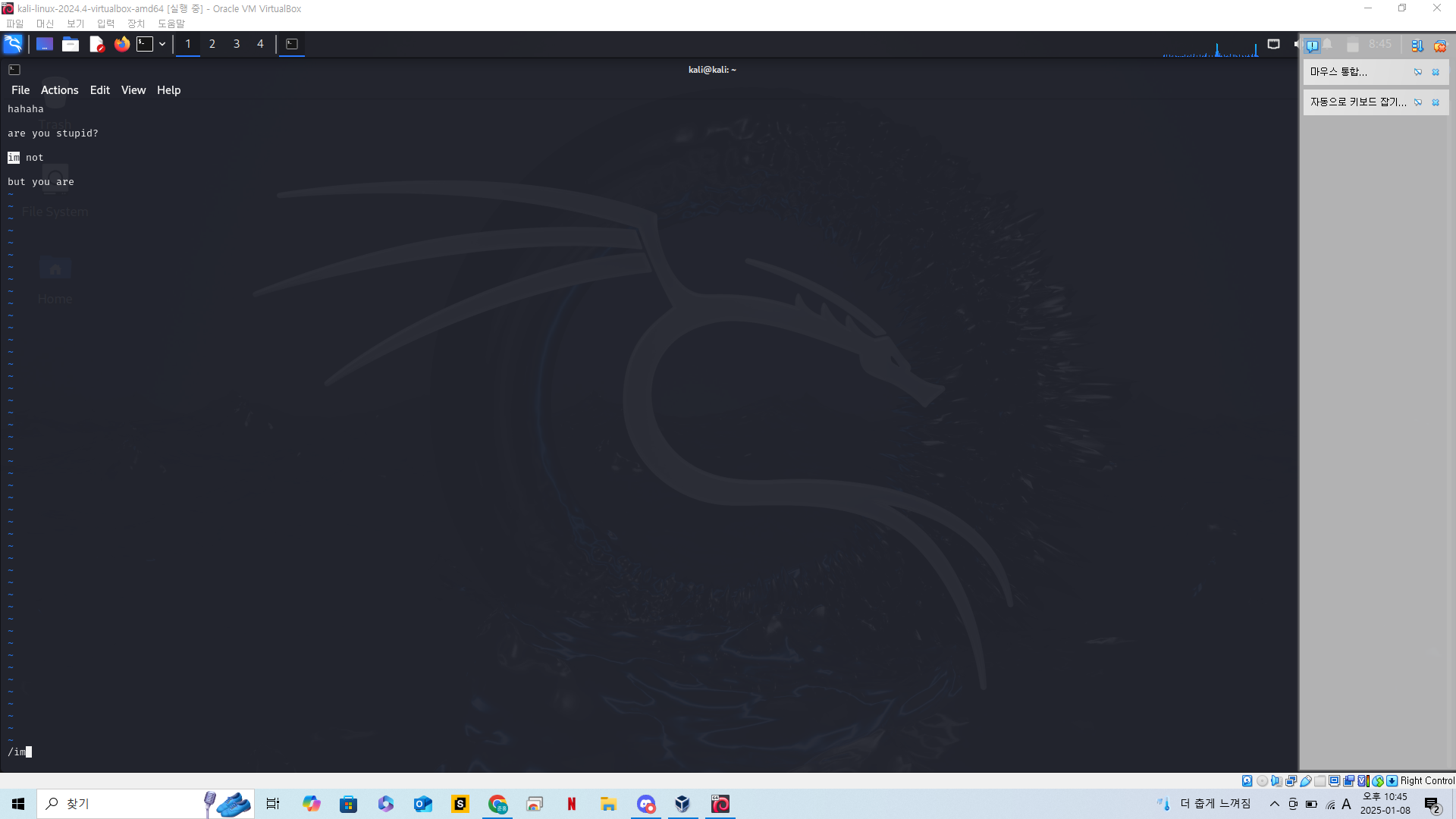
이렇게 입력만 해놔도 커서가 자동으로 해당 문자열을 향해 이동된다.
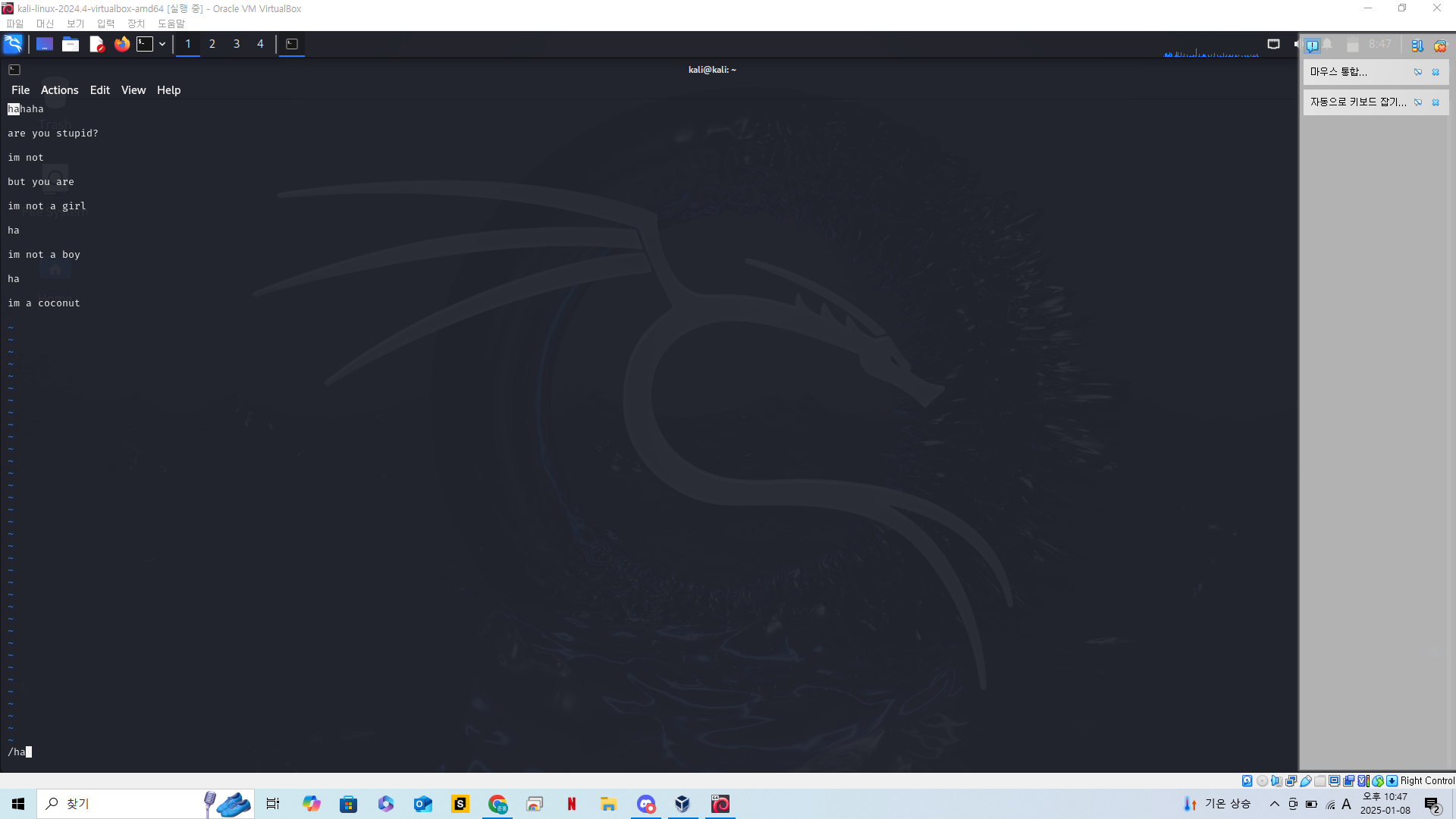
내가 찾고자 하는 글자가 중복되어 존재하는 경우 엔터를 누르고 키보드 n 을 누르면 동일한 다음 문자열로 이동해준다.
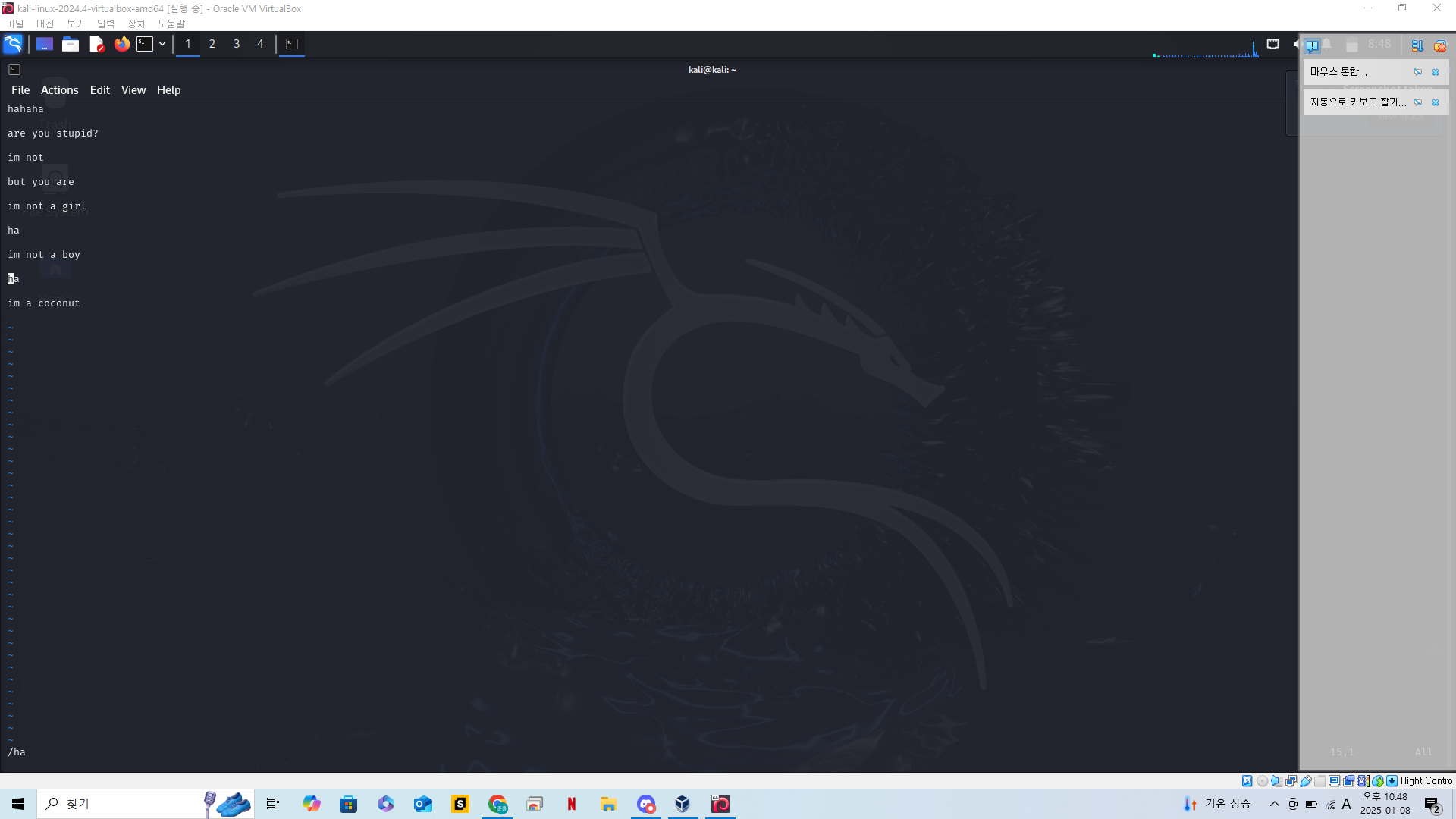
거꾸로 이동하고 싶을땐 shift n 즉 대문자n을 입력하면 아래가아닌 위쪽으로 이동해준다.
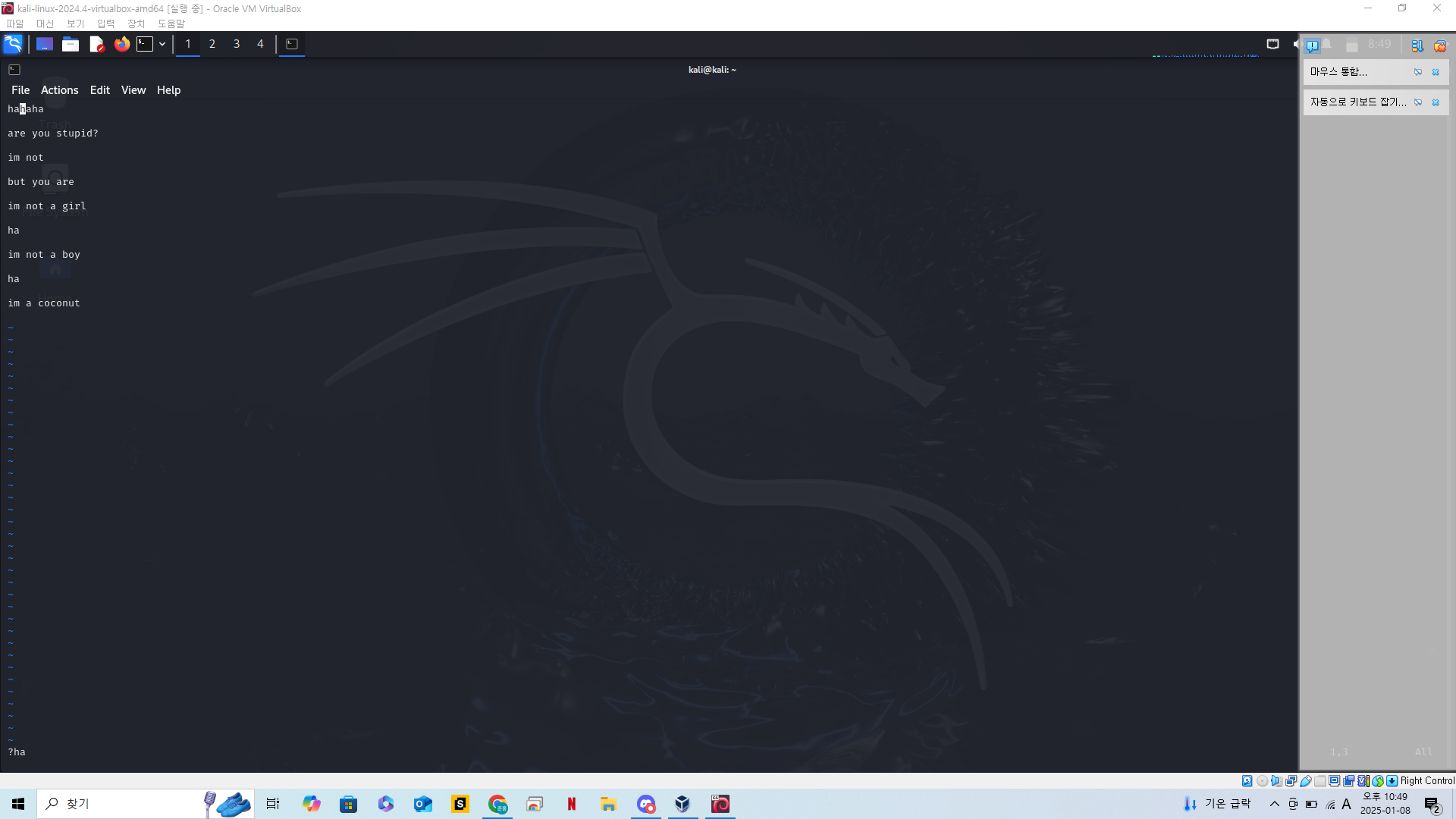
키보드로 하나하나 화살표 표시를 눌러 단락을 이동하기 어려울때는
:(원하는 열) 을 입력하면 해당 단락으로 이동해준다.
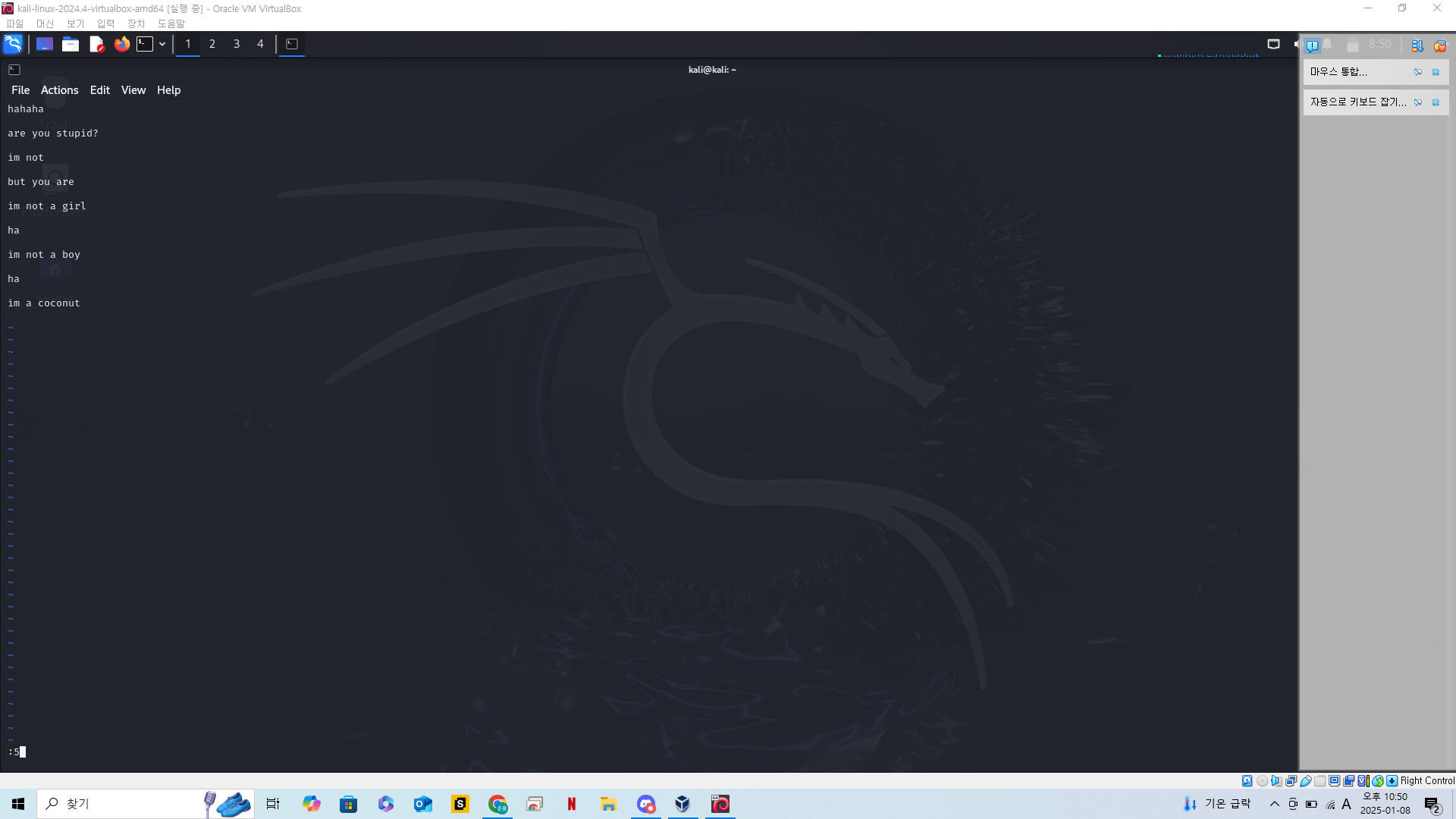
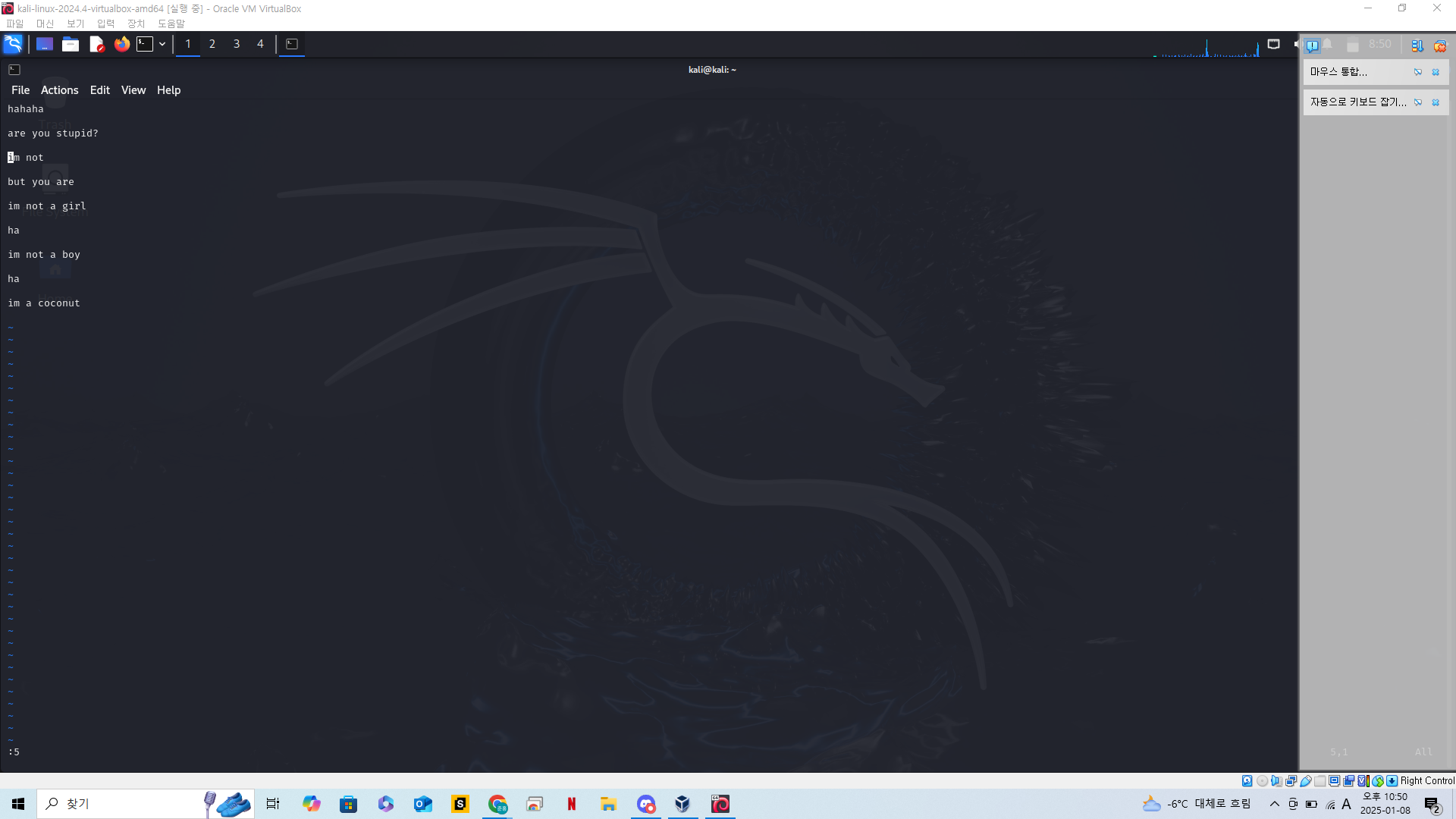
이러한 기능들은 프로그래밍 코드를 디버깅할때 유용하다.
명령 모드에서 지우고자 하는 줄로 커서를 옮긴후 d를 두번 즉 dd를 눌러주면 해당 줄이 통째로 지워진다.
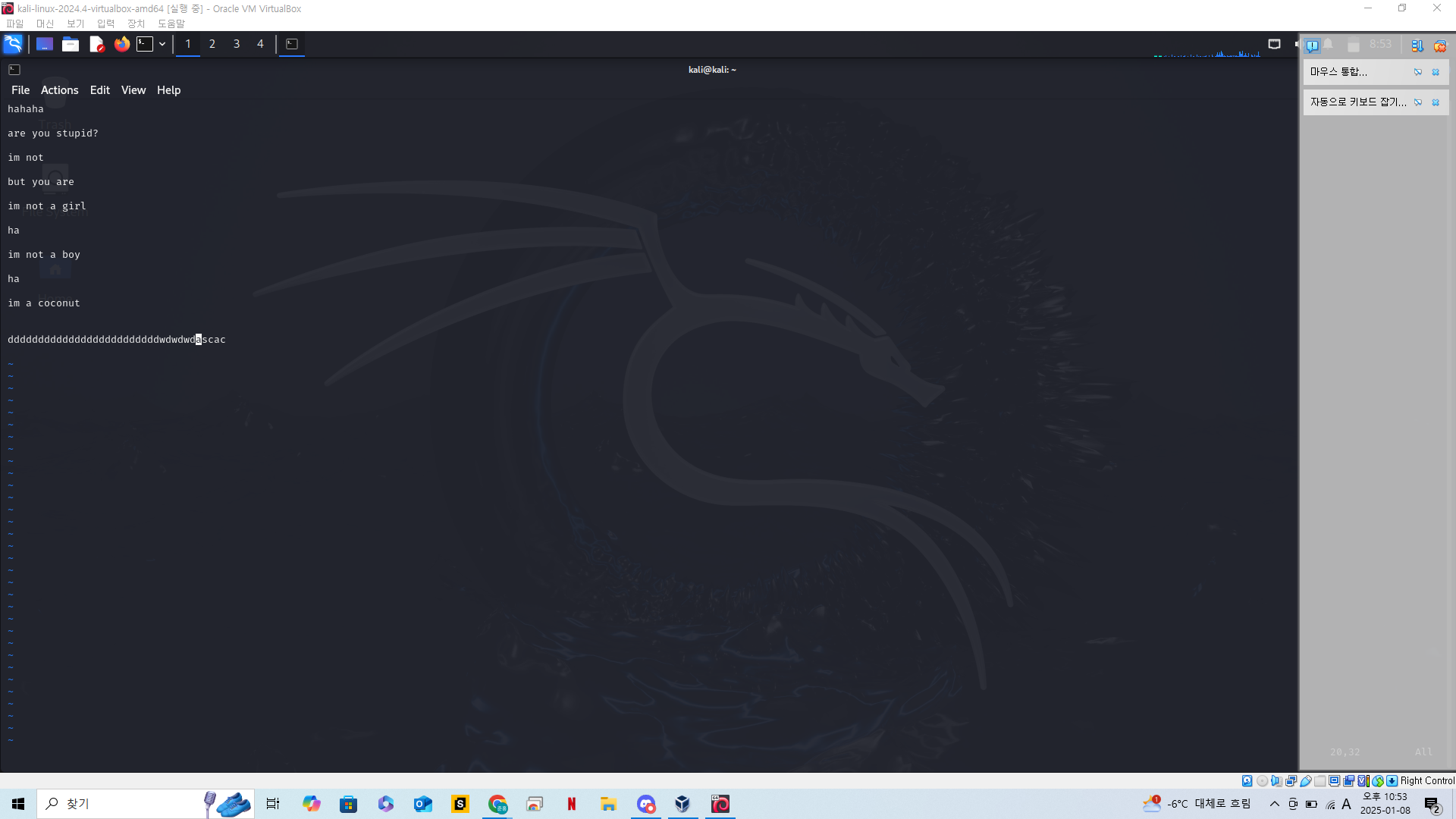
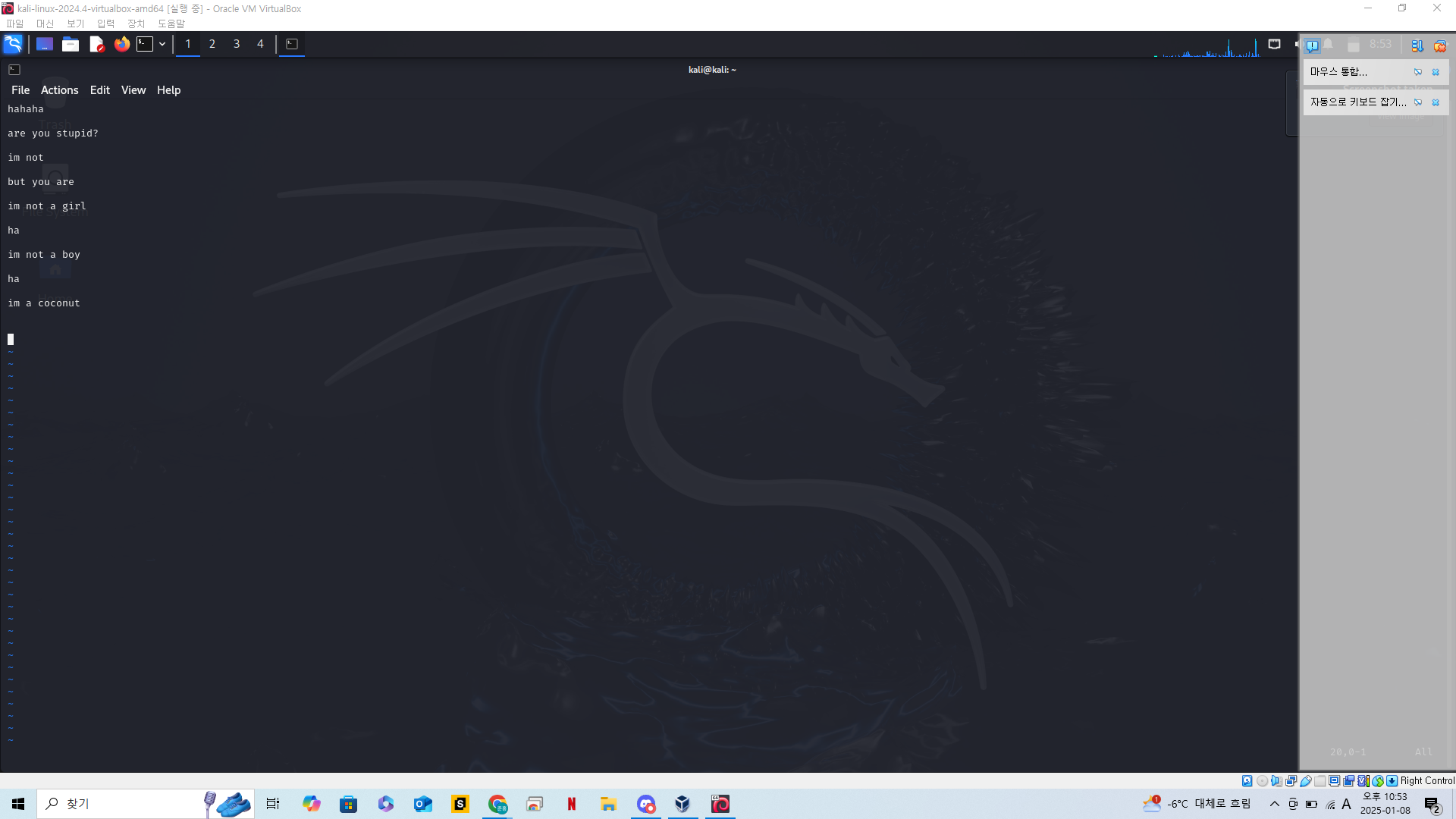
또한 커서를 시작점으로 여러줄을 지우고싶다면 (지우고자하는 줄의 개수)dd 를 누르면 그만큼의 열이 지워진다.
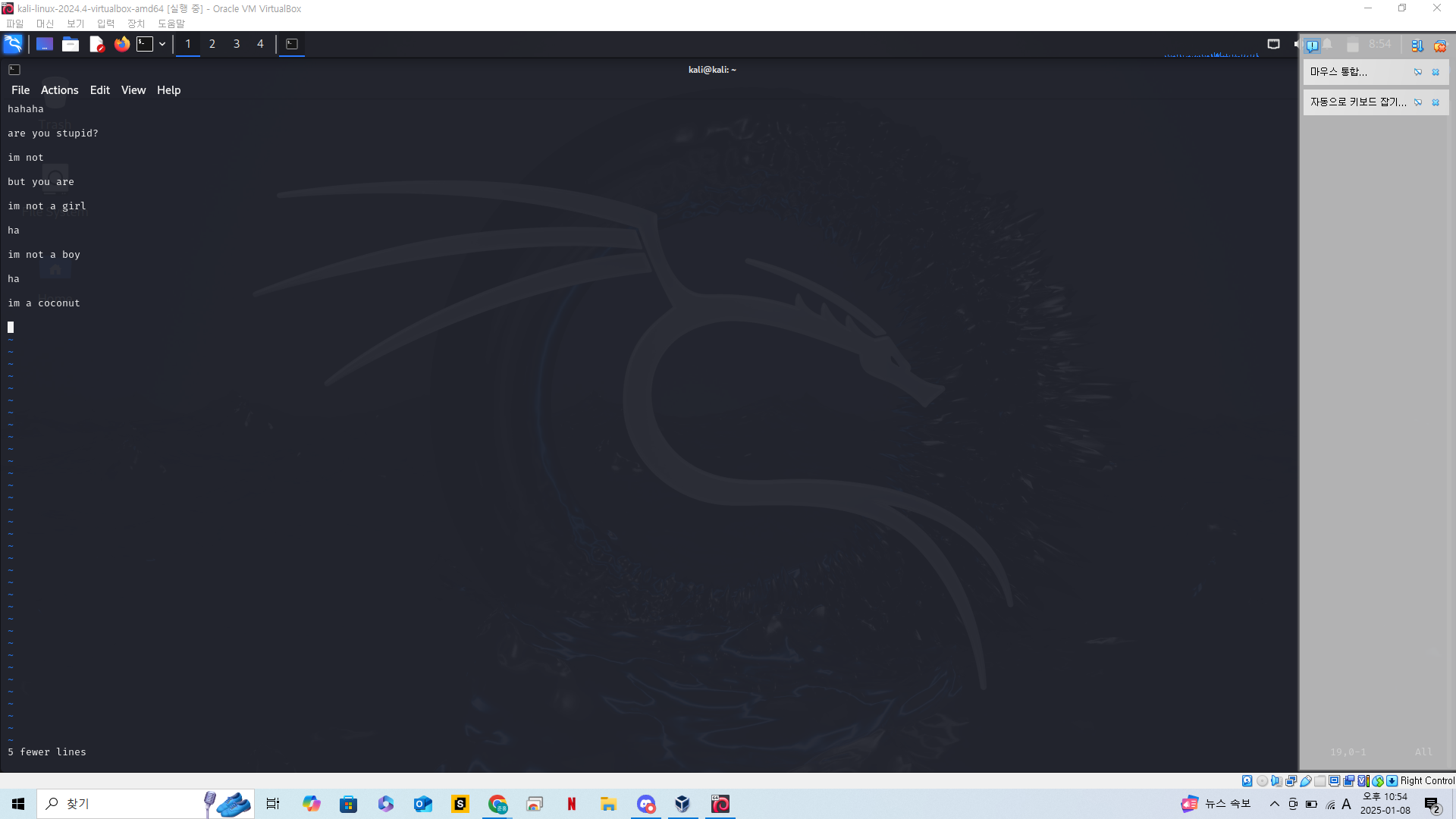
필자는 5줄을 지웠기에 5dd를 작성했다.
오늘은 여기까지