Power Virtual Agents(PVA)
기본 구성도
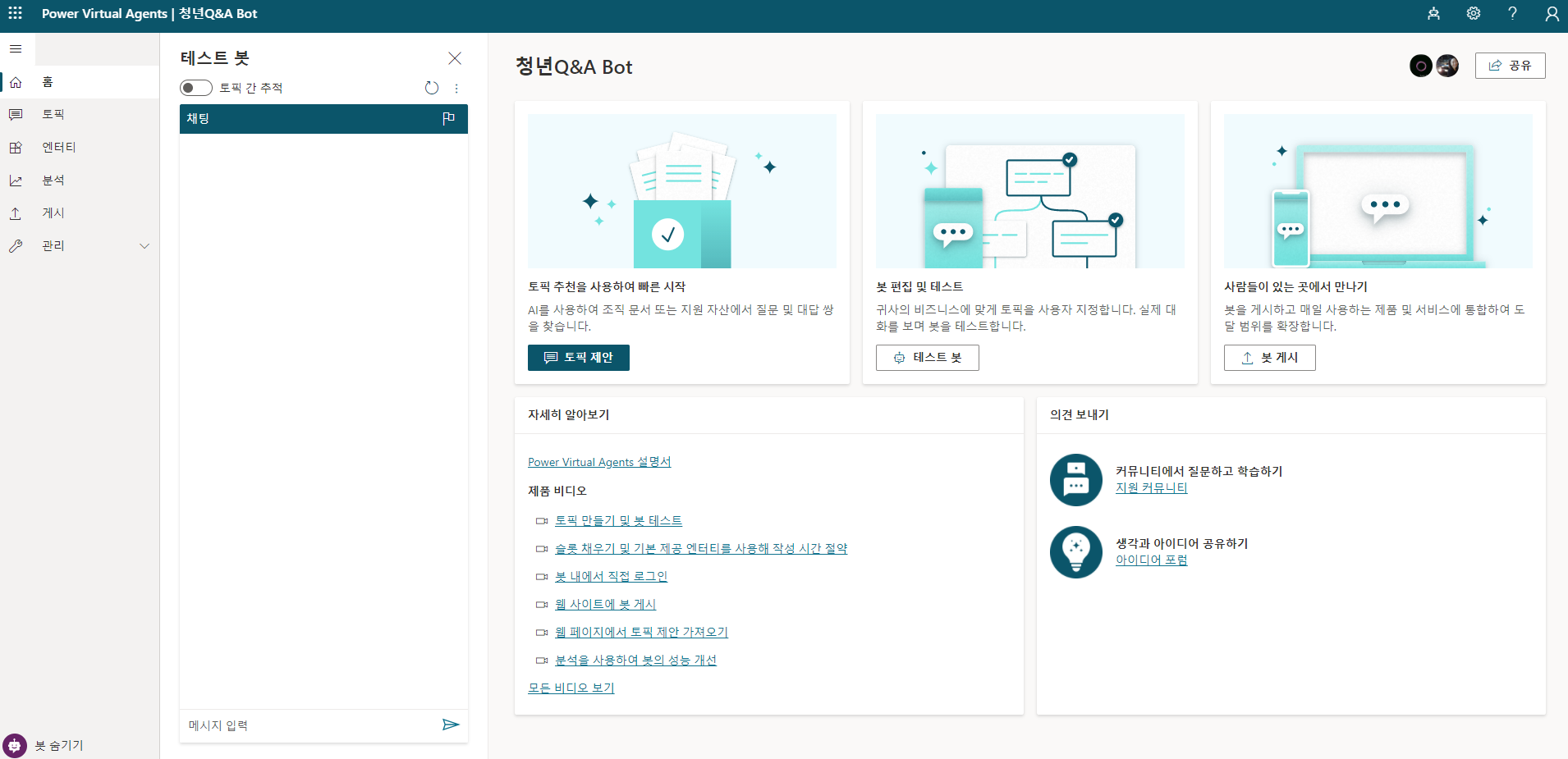
전반적인 기본 구성도를 볼 수 있다.
왼쪽으로 전체적인 네비게이터가 할 수있는 내용들을 정리해 주고 있다.
홈 - 홈화면 지금 보이는화면 이겠죠 ?
토픽
토픽 - 토픽은 PVA에서 굉장히 중요한 역활을 합니다.
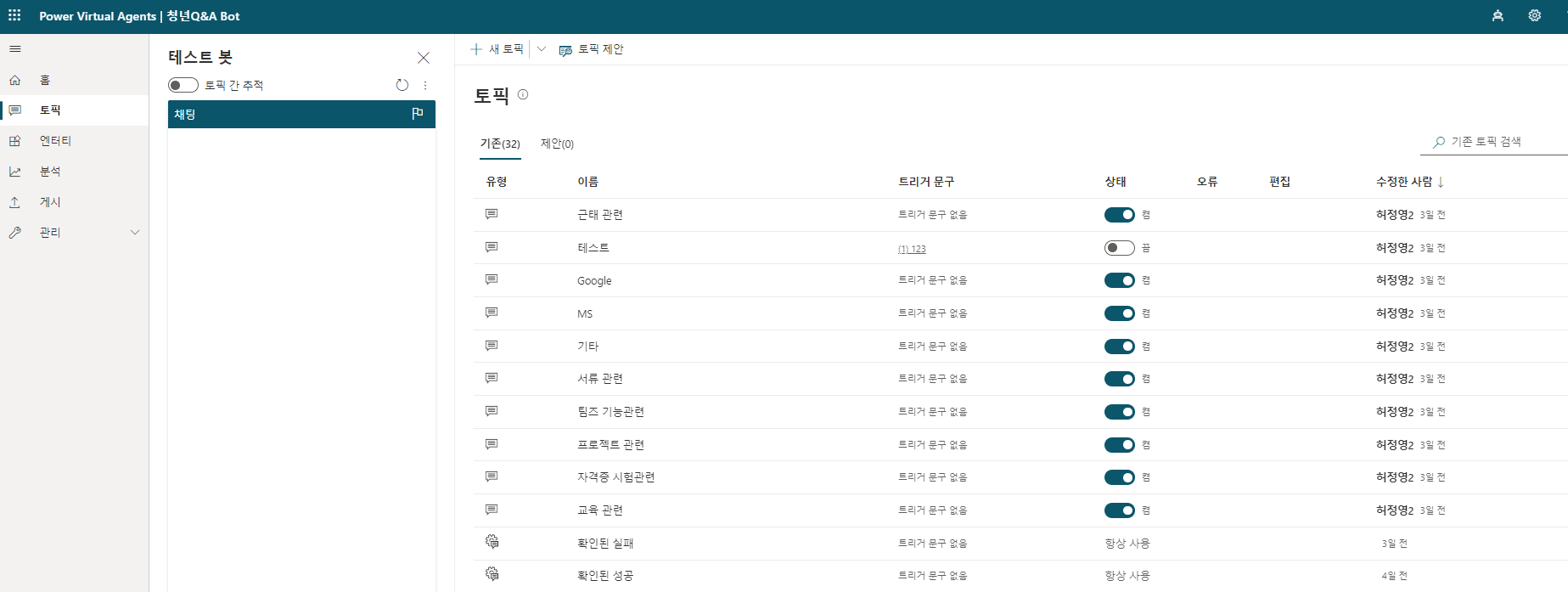
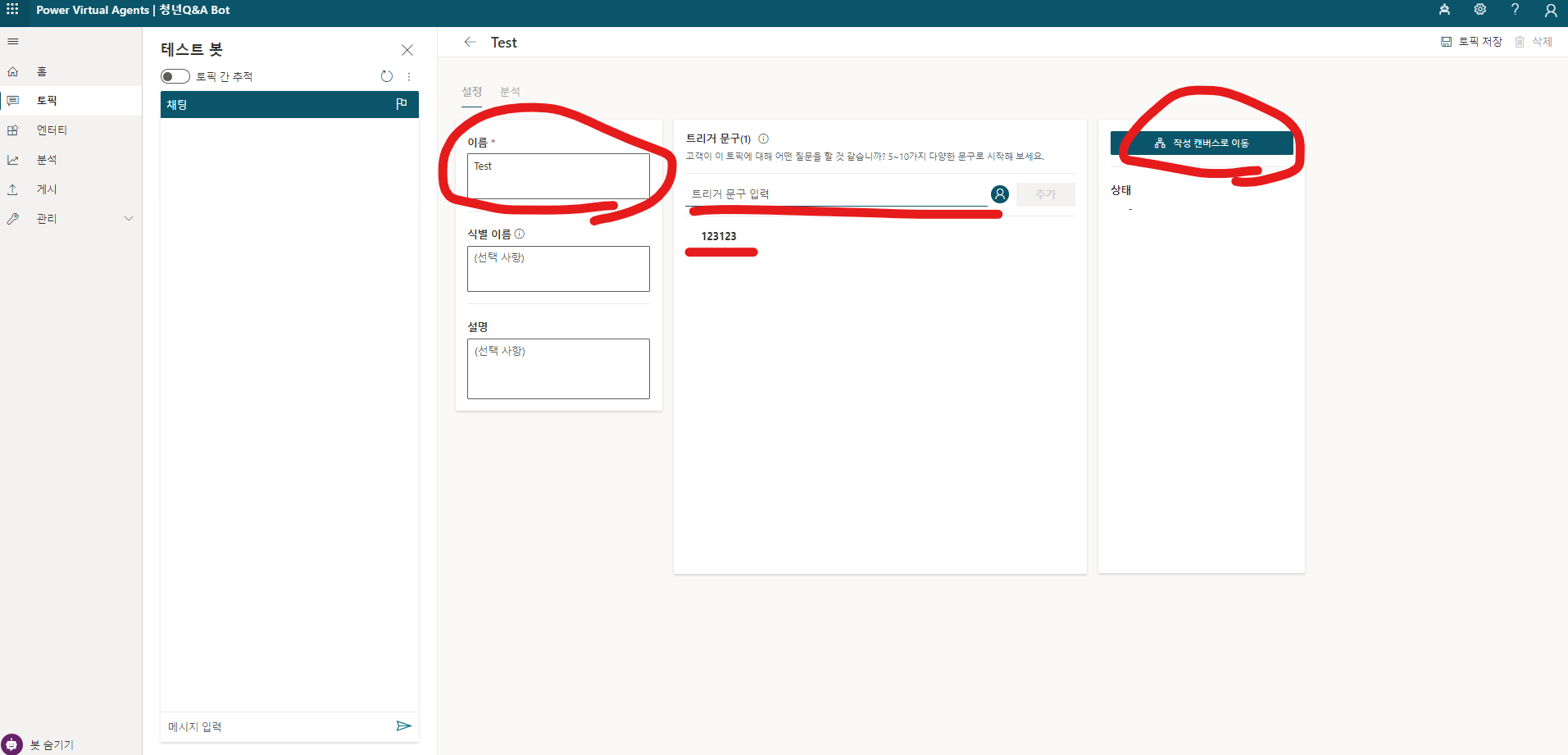
새 토픽을 추가 하였습니다. 이름 에는 토픽에 정할 이름을 정할 수 있고
굉장히 중요한 트리거 문구가 있습니다. 트리거는 영어로 방아쇠 라고 하는데요 방아쇠를 땡겼을때 총이 나가겠죠? 이와 유사한 뜻으로 생각해 주시면 좋을 것 같습니다. 123123이 입력이 되었을때 이 토픽이 활동을 하는 것 이라고 생각하시면 되겠습니다.
작성 캠버스로 이동해 보겠습니다.
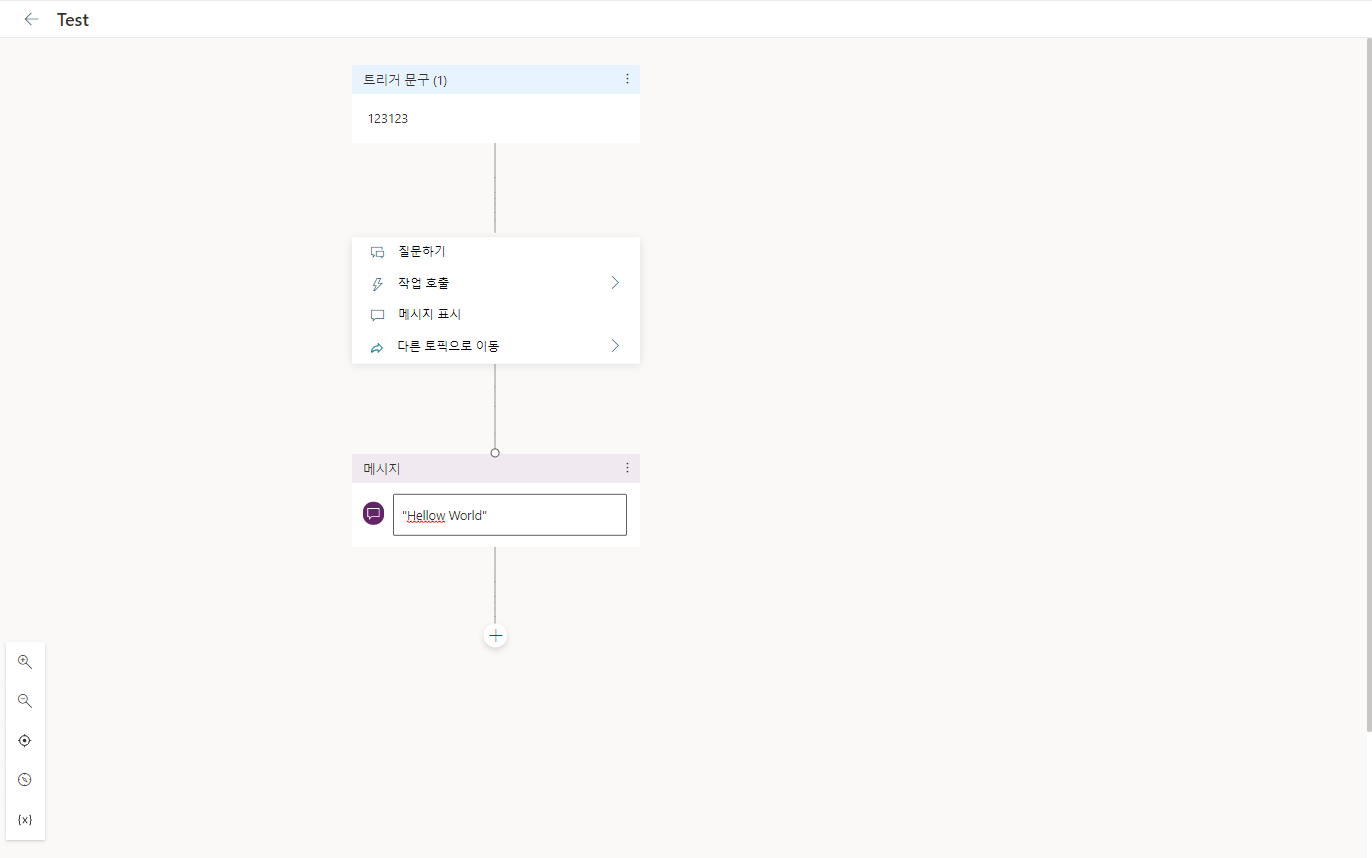
보시는 화면의 트리거문구 123123이 들어 있습니다.
질문하기 작업 호출(PowerAutomate) 메시지표시 다른 토픽으로 이동(만들어진 토픽으로 이동)
이 있습니다.
질문하기는 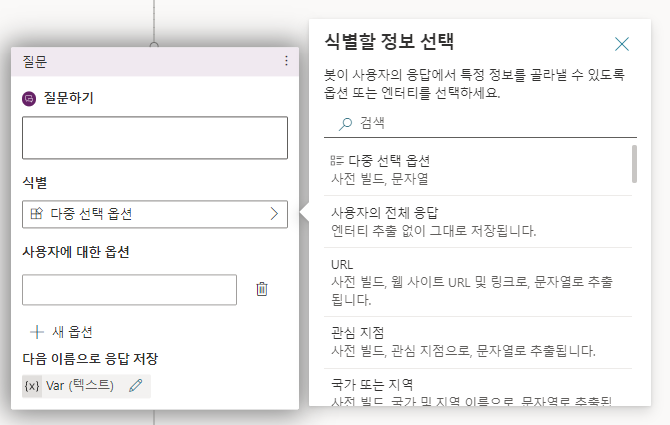
사진과 같이 여러가지 질문을 통해 선택지를 나눌 수 있고 사용자의 응답자체를 변수로 받아 들여서 사용할 수 있습니다.(중요)
변수 {x}Var(텍스트)현제 다중 선택 옵션으로 모든 값이 변수에 저장이 됩니다.
변수에 대하여 간단히 설명하겠습니다. (어떻게 해야 쉽게 설명될까 고민 많이함 ㅠㅠ)
예를들어 보겠습니다. (코딩 에서는 조금 다를 수 있지만)
질문하기에 우리 팀원의 점심메뉴를 정해보겠습니다.
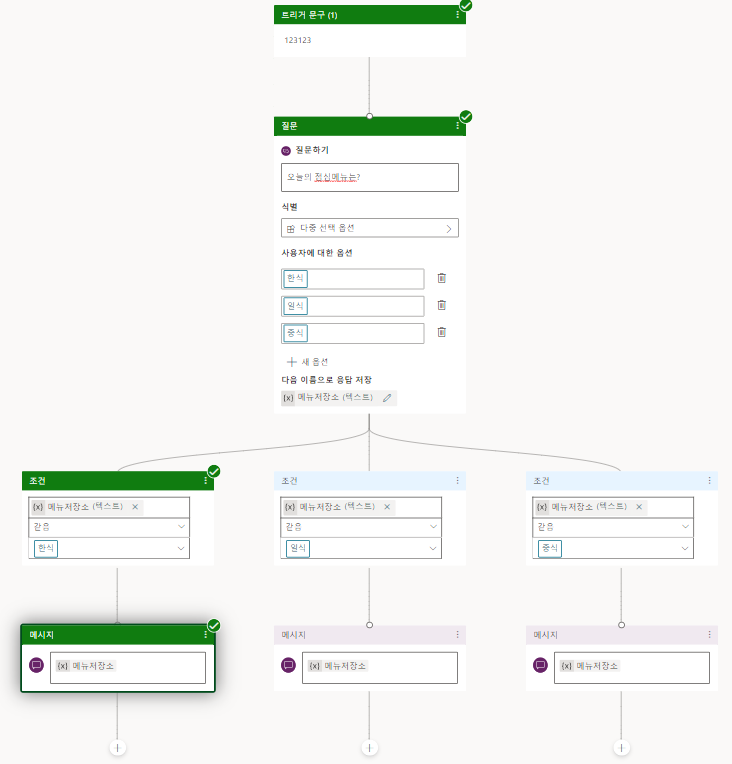
오늘의 점심메뉴는 한식 일식 중식중 선택되게 됩니다.
한식을 골랐다고 생각해 보겠습니다.
한식을 선택한 나의선택은 {x}메뉴저장소(텍스트)에 저장되어지고 조건에서 저는 한식을 선택하였기 떄문에 {x}메뉴저장소(텍스트) = 한식이 들어가 있습니다. 고로 같음이 되었기 때문에 메시지
로넘어가게 되고 {x}메뉴저장소 를 메시지에 출력하게 만들었음으로 한식이 나올것 입니다.
Testbot을 통해 보겠습니다.
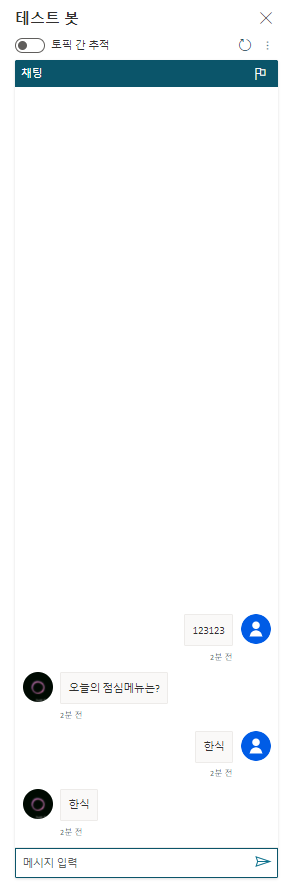
123123 -> 트리거문구
오늘의 점심메뉴는? -> 질문
한식 -> 사용자대답
한식 -> 메시지로 표현한 변수명
앞으로 이러한 많은 변수들을 사용하게 됩니다.
엔터티
[이재석MVP님의 I love hands On]https://blog.naver.com/dodream7/221796552967
나는 주로 선택지형으로 챗봇을 만들었기 때문에 엔터티를 거의 활용하지 않았다.
하지만 자연어에 대한 생각을 해서 만들었다면 엔터티는 굉장히 중요하다. 내가 정말 PVA를
아무것도 몰랐지만 위의 블로그를 통해 정말 많이 배웠다.
고로 챗봇을 정말로 대화형식으로 만들고 싶다면 꼭 알고 넘어가야 한다.
분석
분석은 챗봇을 게시하고(?) 쉽게 말하자면 다 만들고 남에게 오픈할때
여러 사용자들을 통하여 챗봇의 유용성 이라던지 를 PowerBi를 통해 시각화 하여 표로 보여준다.
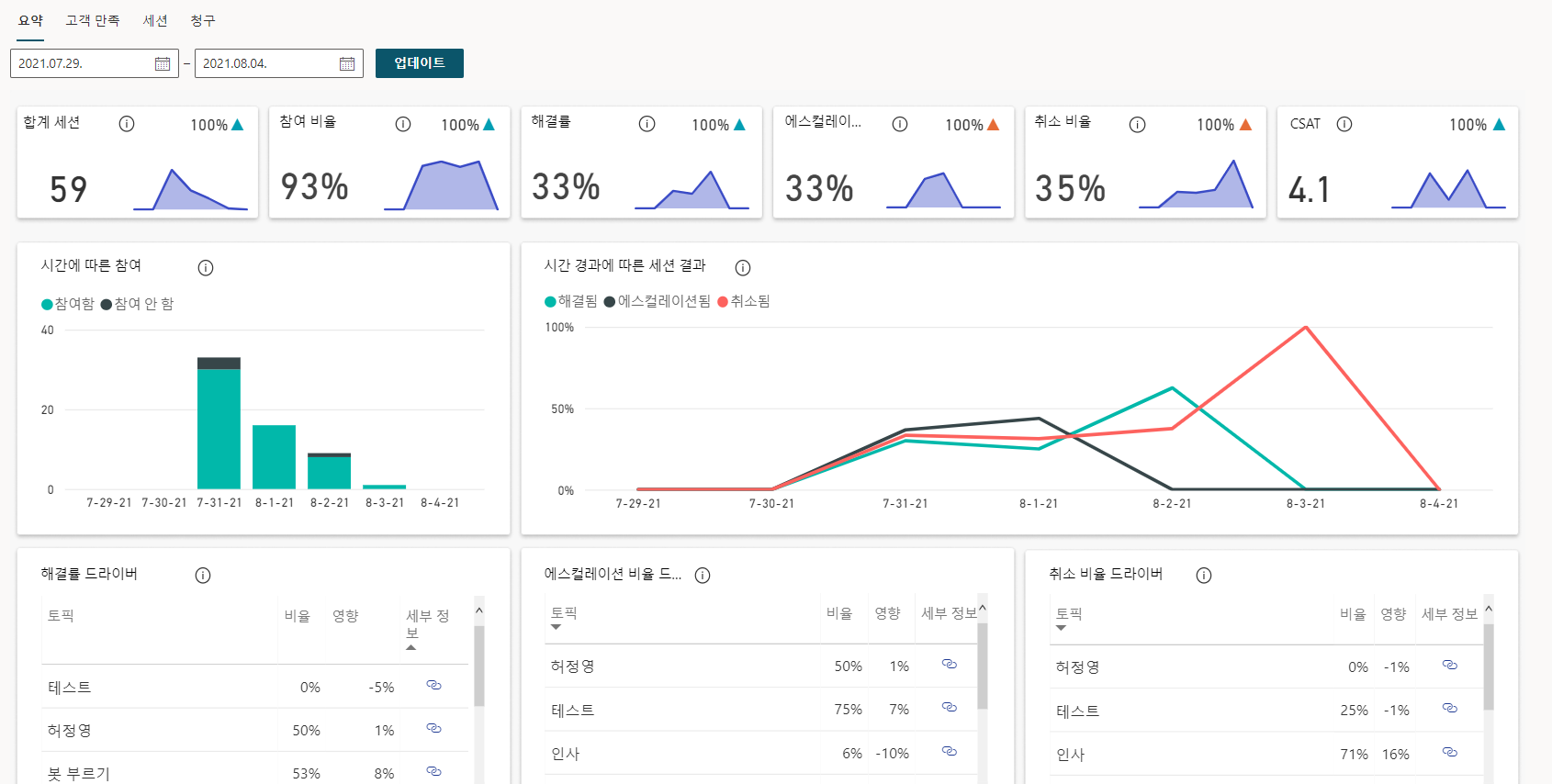
(떠...떡락........ ㅠ.ㅠ)
게시
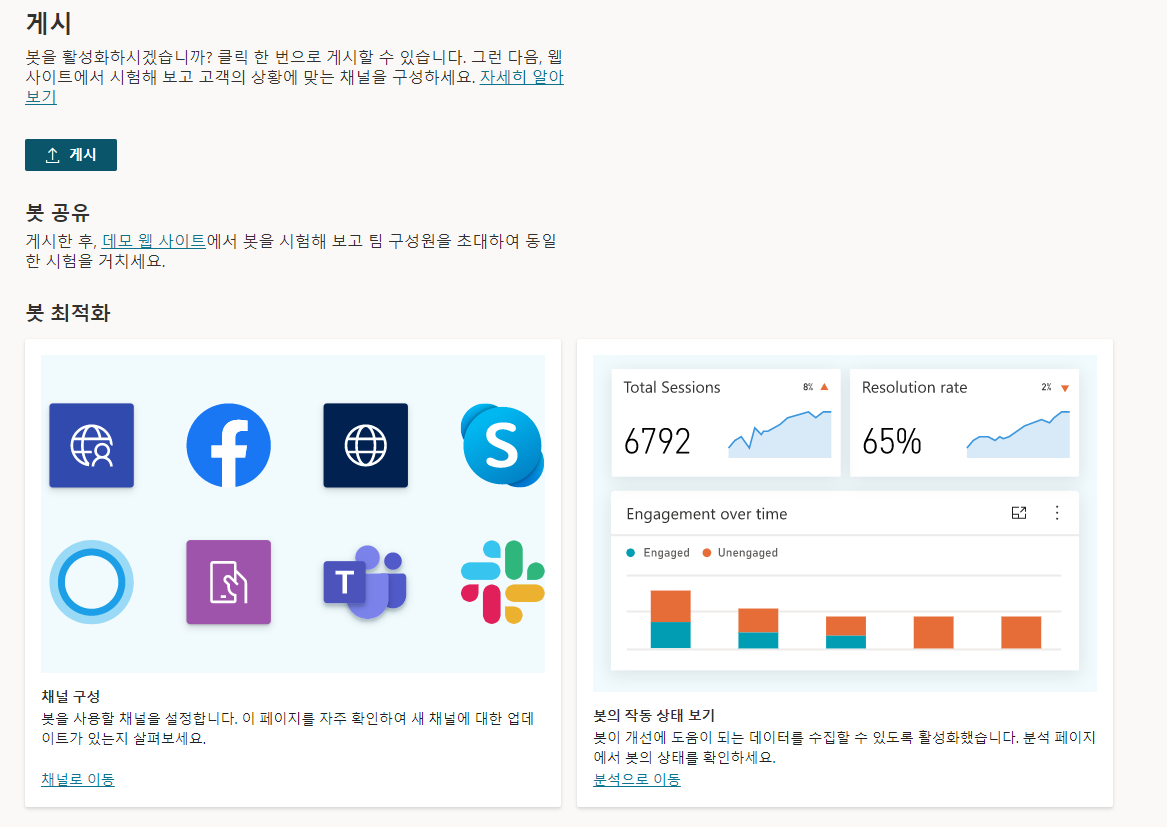
게시는 앞전의 설명과 같이 챗봇을 사용하기 위한 일련의 과정이다.
하지만 여기서 중요한점 한가지!(챗봇을 다시 만들고 수정하여 업데이트 할때도 게시를 꼭 눌러주어야한다.)
그렇지 않으면 업데이트가 안되........ㅁ
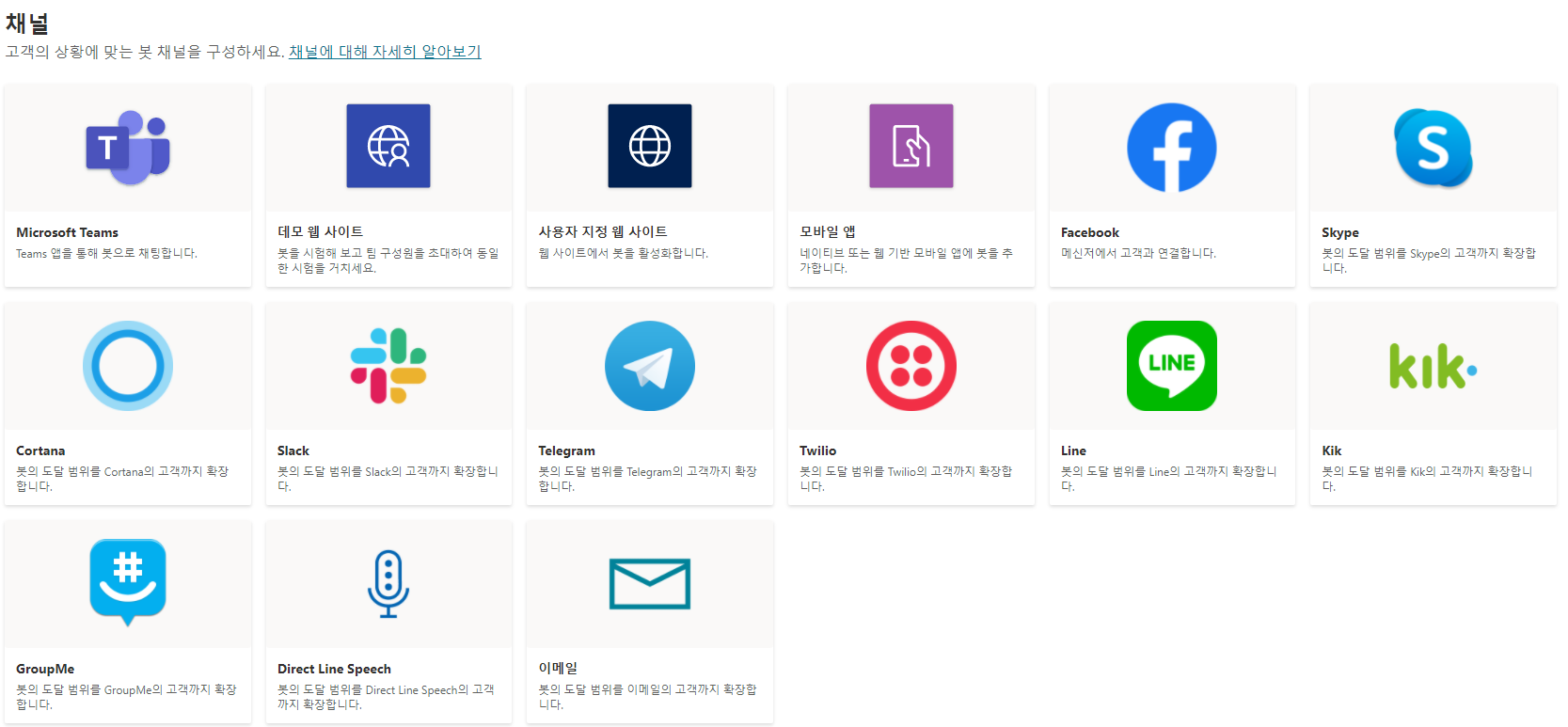
MS Teams 사용자 웹사이트 등 여러가지와 링크를 하여 챗봇을 할 수 있다.!
(개인적으로 웹이 짱이다... 별도 툴없이 바로 사용가능)
관리
관리에서는 여러가지를 관리해준다..(당연한 말)
관리자가 엑세스 범위를 정할 수 있고 기타 봇의 UI를 정할 수 있다.
(크게 중요한게 사실...)
오늘의 포스팅 END!