4. FileSystem
디렉토리와 파일
-
우분투 파일 시스템은 파일과 디렉터리의 계층형 구조(Tree)로 구성
-
최상위에 루트 디렉터리(/)를 하나 두고 그 아래에 디렉터리나 파일을 배치
-
작업 디렉터리: 사용자가 우분투에 접속하여 현재 사용하고 있는 디렉터리를 의미하는 것으로 현재 작업 중인 디렉터리는 점(.)으로 표시되고 현재 작업 중인 디렉터리의 위치를 상세하게 확인하기 위해서는 pwd 명령을 사용 -
상위 디렉터리: 자신을 포함하고 있는 디렉터리로 .. 으로 표시 -
홈 디렉터리: 각 사용자에게 할당되는 디렉터리로 사용자 계정을 처음 만들 때 지정해 주는 것으로 각각의 사용자 별로 홈 디렉터리를 지정하는데 ~ 로 표시 -
기본적으로 제공되는 디렉터리
ls -F /- 디렉터리 이름의 끝에 붙는
/는 해당 파일이 디렉터리임을@는 심볼릭 링크임을 의미 - bin, lib, sbin은 디렉터리가 아니라 심볼릭 링크
- bin은 /usr/bin 디렉터리의 심볼릭 링크
- lib는 /usr/lib 디렉터리의 심볼릭 링크
- bin과 lib는 유닉스 초기부터 있었던 디렉터리로 지금은 그 기능이 /usr/bin과 /usr/lib로 통합되었으나 호환성 유지를 위해 심볼릭 링크 형태로 남겨둔 것
-
/로 끝나는 것은 디렉토리 -
루트 계정에 제공되는 디렉터리
/dev: 디바이스 파일이 배치되어 있는 디렉터리/home- 사용자 별로 할당되는 홈 디렉터리가 배치되는 디렉터리
- adam 이라는 사용자의 홈 디렉터리는 /home/adam
/media: DVD/CD 나 USB 와 같은 외부 장치를 연결하는 디렉터리/etc: 리눅스 설정 파일이 위치하는 디렉터리/opt: 추가 패키지가 설치되는 디렉터리/root: root 계정의 홈 디렉터리/sys: 리눅스 커널과 관련있는 파일이 저장된 디렉터리/usr: 기본 실행 파일 과 라이브러리 파일, 헤더 파일 등이 저장되는 디렉터리/boot: 부팅에 필요한 커널 파일이 저장된 디렉터리/lost+found: 파일 시스템에 문제가 발생하여 복구할 경우 문제가 되는 파일이 저장되는 디렉터리/mnt: 파일 시스템을 임시로 마운트하는 디렉터리/proc: 프로세스 정보 등 커널 관련 정보가 저장되는 디렉터리/run: 실행 중인 서비스와 관련된 파일이 저장되는 디렉터리/srv: FTP나 Web 등 시스템에서 제공하는 서비스의 데이터가 저장되는 디렉터리/tmp: 시스템 사용 중에 발생하는 임시 데이터가 저장되는 디렉터리로 이 디렉터리에 있는 파일은 재시작하면 모두 삭제됨/var: 시스템 운영 중에 발생하는 데이터나 로그 등 내용이 자주 바뀌는 파일이 저장되는 디렉터리
절대 경로와 상대 경로
- 절대 경로
- 루트 디렉토리(
/) 위치부터 시작하는 경로 - 반드시
/로 시작 - 중간 단계의 모든 디렉터리를 표시
- 특정 위치를 가리키는 절대 경로명은 항상 동일
- 루트 디렉토리(
- 상대 경로
- 현재 디렉터리를 기준으로 하는 경로로
/이외의 문자로 시작 - 현재 디렉터리에서 상위 디렉터리로 이동할 때는
.. - 현재 디렉터리에서 서브 디렉터리로 내려갈 경우 서브 디렉터리명을 추가
- 현재 위치에 따라 위치가 경로명이 달라질 수 있음
- 현재 디렉터리를 기준으로 하는 경로로
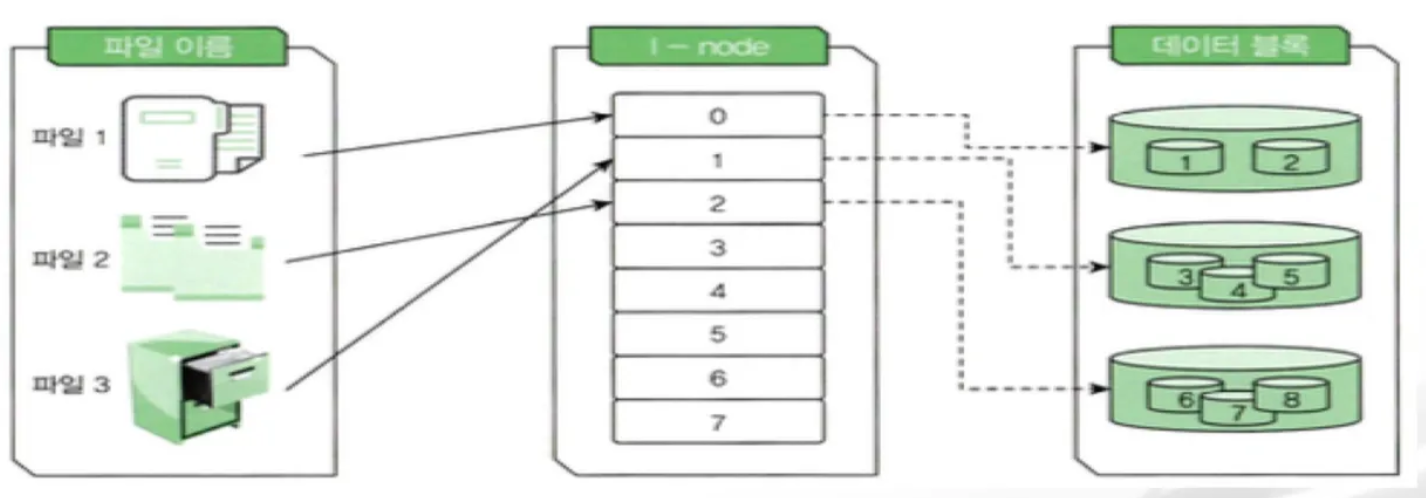
파일의 구성 요소
-
리눅스에서 모든 처리 과정은 파일 단위로 이루어짐
-
파일
-
파일 이름 -
I-node-
Index Node 라고 불림. 파일을 기술하는 디스크 상에서의 데이터 구조를 의미
-
파일의
데이터 블록이 디스크 상의어느 주소에 위치하고 있는가에 대한 정보를 기록하기 위해 사용 -
파일을 생성 → I-node의 link가 0인 위치에 I-node를 생성하고 정보를 저장한 다음 link의 값이 1의 위치로 이동
-
I-node에 저장된 정보
- 파일의 종류
- 파일의 소유권 - 사용자(소유자)와 그룹
- 파일의 액세스 모드
- 파일의 타임스탬프(파일 갱신일)우분투에서 파일을 생성하기 위해서는 파일의 데이터를 저장하기 위한 디스크 내의 공간을 먼저 확보해야 하는데 이때 파일이 저장될 주소에 대한 정보를 기록하기 위해 I-node는 각각의 파티션마다 0 부터 시작하는 정수의 형태로 고유의 식별 번호를 가짐
-
-
데이터 블록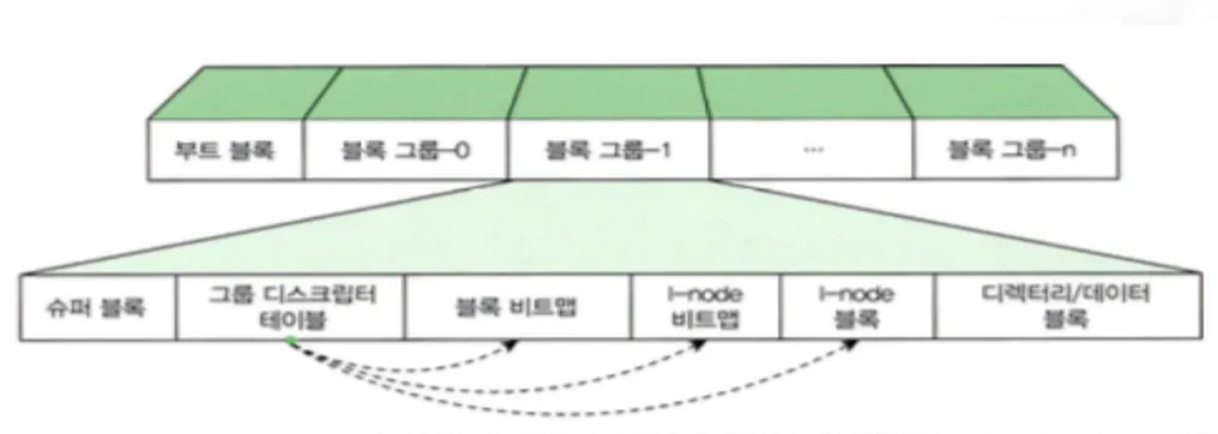
- 실제 데이터가 저장되는 블록
-
-
file
- 파일의 종류를 확인하는 명령
- /usr/share/file 디렉토리의 magic 파일을 참조해서 파일의 종류를 표시
file [옵션] [파일 및 디렉토리 경로] - 옵션
-C: 매직 파일의 포맷을 검사하는 옵션-f 목록파일: 많은 파일들을 한번에 확인하기 위하여 파일 리스트인 목록 파일을 만들어서 그 안에 입력된 모든 파일을 한꺼번에 확인하는 옵션- -
m 매직파일: 지정된 매직 파일로 대상 파일을 확인
디렉터리 관련 명령
pwd
- 현재 작업 디렉토리를 절대 경로로 출력
cd
- 현재 디렉터리에서 다른 디렉터리로 이동할 때 사용
cd [디렉터리] - 특별한 사용
- 홈 디렉터리로 이동하고자 하는 경우는
cd명령만 사용하거나cd ~ - 현재 디렉터리는
./ - 상위 디렉터리는
../ 탭키를 이용한 자동 완성 가능
- 홈 디렉터리로 이동하고자 하는 경우는
ls
- 디렉터리의 내용을 출력하는 명령
ls [옵션] [디렉터리(파일)] - 옵션
-a: 숨김 파일을 포함하여 모든 파일의 목록을 출력-d: 디렉터리 자체의 정보를 출력-i: 첫 번째 행에 I-node 번호를 출력-l: 파일의 상세 정보를 출력-A: . 와 .. 를 제외한 모든 파일 목록을 출력-F: 파일의 종류를 표시(*: 실행 파일, /: 디렉터리, @: 심볼릭 링크)-L: 심볼릭 링크 파일의 경우 원본 파일의 정보를 출력-R: 하위 디렉터리의 목록까지 출력
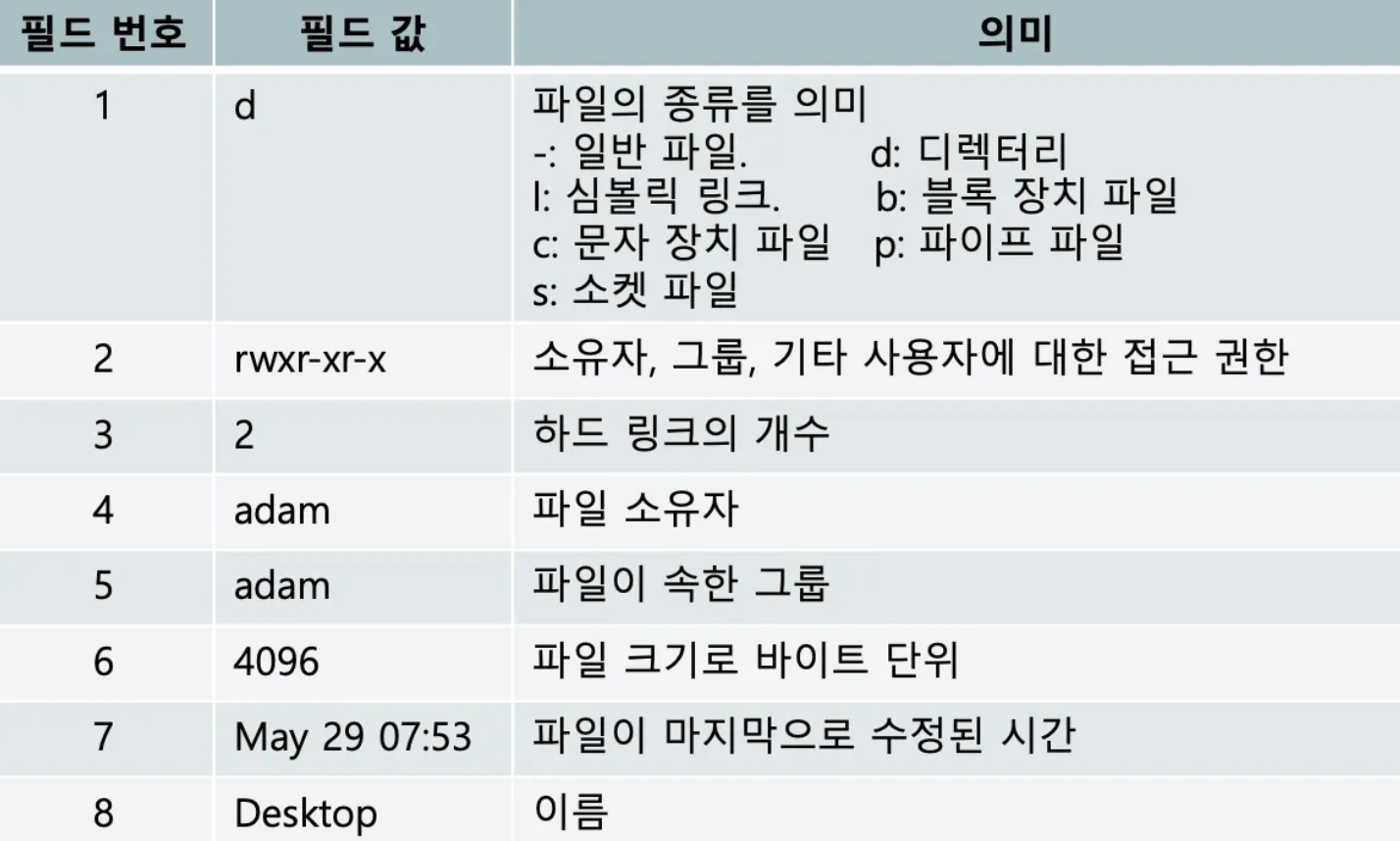
- 상세 정보 출력
-
하드 링크 수는 연결된 디렉터리의 개수로 파일은 무조건 1이고, 디렉터리는 기본적으로 2
-
하위 디렉터리는 연결된 상위 디렉터리의 개수 만큼 링크 수 증가
-
유사한 명령
dirvdir
mkdir
- 리눅스에서는 사용자가 필요에 따라 디렉터리를 생성할 수 있는데 아무 곳에나 만들 수 있는 것은 아니고 기본적으로 해당 계정의 홈 디렉터리에 만들 수 있음
- /tmp 디렉터리와 같이 누구에게나 쓰기 권한이 있는 디렉터리에도 만들 수 있음
- 다른 디렉터리의 소유자가 쓰기 권한을 부여해주면 그 디렉터리에도 파일이나 디렉터리를 생성할 수 있음
mkdir [옵션] [디렉터리]- 옵션
-p- 하위 디렉터리를 계층적으로 생성할 때 중간 단계의 디렉터리가 없으면 자동으로 중간 단계 디렉터리를 생성하고 지정한 디렉터리를 생성
- 옵션
rmdir
- 디렉터리를 삭제하는 명령어
rmdir [옵션] [디렉터리]- 옵션
-p- 지정한 디렉터리를 삭제하고 그 디렉터리와 부모 디렉터리가 빈 디렉터리일 경우 부모 디렉터리도 자동으로 삭제
- 옵션
파일 관련 명령
cat
- 파일 내용 출력
- 텍스트 형식의 파일을 출력
- 텍스트 파일 전체를 열게 되는데 문서가 크면 스크롤을 제공
- 매개변수로 여러 개의 파일을 지정해서 여러 개의 파일 출력 가능
- -n 옵션을 이용해서 행 번호 출력 가능
- 파일을 지정하지 않으면 키보드 입력 내용을 그대로 출력
more
- 텍스트 형식의 파일을 화면 단위로 출력하고 출력할 내용이 더 있으면 화면
하단에 --More--(0%) 와 같이 알려줌 - spacebar를 누르면 다음 페이지를 출력하고 b를 누르면 이전 페이지를 출력하고
중단은 q - /문자열 입력하면 해당 문자열을 찾아 이동
- +숫자 옵션을 이용해서 시작할 행 번호 설정 가능
- 스크롤 기능이 없음
less
- more 명령을 약간 개선한 것
- 원래 more 명령에서는 스크롤되어 지나간 내용은 다시 볼 수 없었음
- 최근 리눅스 버전에서는 이 점을 개선하여 방향키로 이동이 가능하게 함
- less 명령을 사용하면 파일 내용의 아래, 위로 방향키나 j, k 키를 이용하여
자유롭게 이동할 수 있다는 장점이 있음 - 키와 동작
j, 방향키(아래): 한 행 씩 다음 행으로 스크롤k, 방향키(위): 한 행 씩 이전 행으로 스크롤Space Bar, CTRL + f: 다음 화면으로 이동CTRL + b: 이전 화면으로 이동q: 종료
⭐️ head/tail
- 파일의 앞 부분이나 뒷 부분의 몇 개의 행을 출력하는 명령
명령 [옵션] [파일] - ⭐️ tail 명령에서
-f옵션을 이용하면 실시간으로 변경되는 내용을 출력할 수 있음 -숫자옵션을 이용하면 숫자 만큼의 행을 출력하는데 숫자 옵션을 생략하면 10개의 행을 출력- 로그 파일을 화면에 출력할 때 실시간으로 변경 내용을 확인하고자 할 때
tail -f 로그파일경로를 사용
파일 및 디렉터리 복사
cp [옵션] [파일이나 디렉토리 경로 1] [파일이나 디렉토리 경로 2]-
앞의 파일이나 디렉토리를 뒤의 경로에 복사
-
옵션
-i- 파일 2가 이미 존재하면 덮어쓸 것인지 물어봄
- 이미 존재하는 경우 대화식으로 작업
-r- 디렉토리를 복사할 때 지정
-
옵션 없이 복사할 때 이미 존재하는 파일이나 디렉토리라면 덮어씌움
-
여러 개의 파일을 한꺼번에 복사할 수 있는데, 이 경우
마지막 경로에 복사가 되는데반드시 디렉토리 경로이어야 함 -
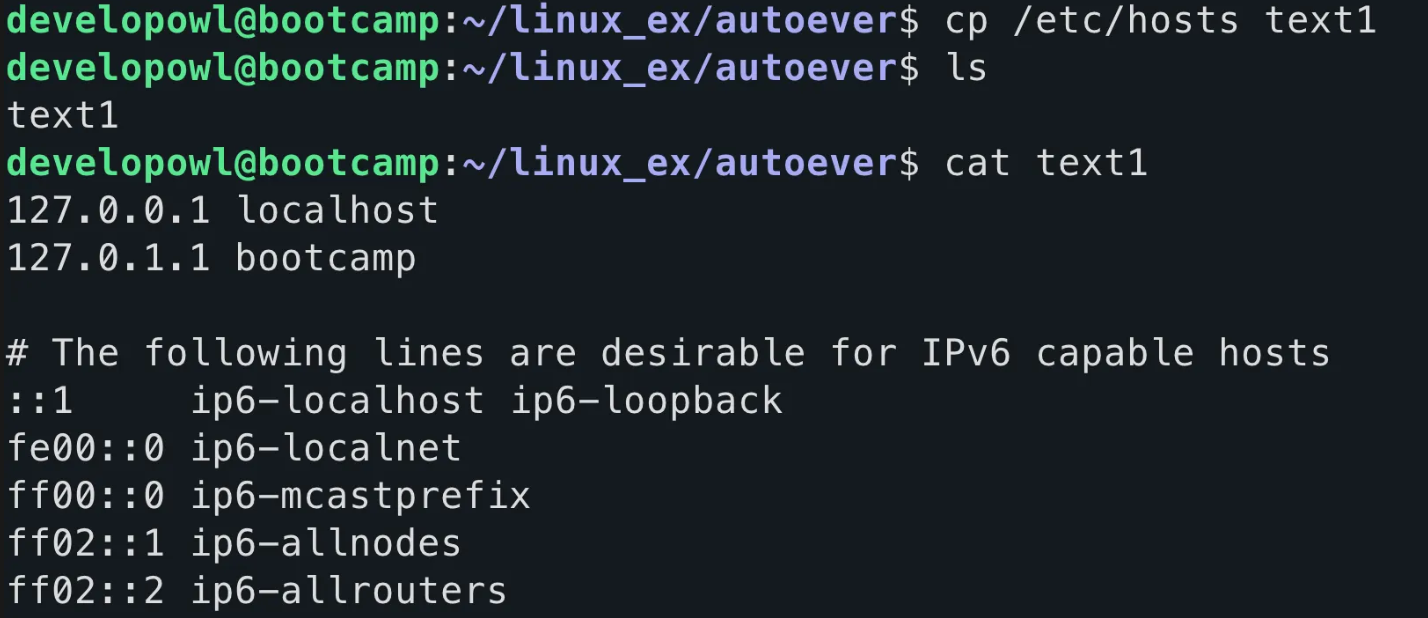
cp /etc/hosts text1- /etc/hosts 파일을 현재 디렉터리의 text1 이라는 파일로 복사
파일 이동과 파일 이름 변경
mv
mv [옵션] [파일1 (디렉터리 1)] [파일2 (디렉터리 2)]- 옵션
-i- 파일 2가 이미 존재하면 덮어쓸 것인지 물어봄
- 경로가 존재하는 경우 덮어 씌우므로 주의
- mv 명령의 첫 번째 인자로는 원본 파일이나 디렉터리를 지정하고 두 번째 인자로는 목적지 파일이나 디렉터리를 지정
파일 이름 바꾸기
mv
mv text1 data1파일 삭제하기
rm
rm [옵션] [파일 또는 디렉토리]- 옵션
-i- 파일을 정말 삭제할 것인지 확인
-r- 디렉터리 삭제
Link
ln
- 링크를 생성하는 명령
ln [옵션] <링크할 파일> <링크 이름> - 파일에 별명을 붙이는 것
- 링크를 생성하는 이유
- 긴 경로를 짧게 만들기 위해서
- 여러 버전의 프로그램이 존재하는 경우 이름을 구분하기 위해서
하드 링크
- 한 파일 원본에 이름을 여러 개 붙이는 기능
- 내용을 수정하면 같이 적용됨
- 하드 링크는 서로 다른 디스크에 생성할 수 없음
- 양쪽이 모두 원본 파일
ln data1 dat1.ln- data1.ln 파일이 생성되고 하드 링크의 개수가 증가
- data1.ln 파일과 data1 파일의 i-node 가 동일
- rm 명령은 하드 링크의 개수를 1 줄여주는 명령
- 하드 링크의 값이 0이 되면 실제로 i-node 와 데이터 블록을 삭제
심볼릭 링크
- 바로 가기의 역할
- 링크를 만들 때
-s옵션을 추가 - 서로 다른 디스크에 생성 가능
- 원본 파일에 대한 정보가 담긴 작은 특수 파일이며 하드 링크와 달리 원본과 구별
- 심볼릭 링크를 삭제하는 것은 원본에는 아무런 영향을 주지 않지만 원본을 삭제하면 심볼릭 링크는 깨진 상태가 됨
touch
- 빈 파일을 생성하는 명령
touch 파일 경로
파일 내용 검색
grep
-
텍스트에서 특정 문자열을 검색할 때 사용하는 명령.
-
정규 표현식을 이용하여 복잡한 검색도 가능
grep [옵션] [패턴] [파일]- 옵션
-i: 대소문자 모두 검색-l: 지정한 패턴이 포함된 파일명을 출력-n: 행 번호를 출력-v: 패턴이 포함되지 않은 행을 출력-r: 하위 디렉토리까지 검사-w: 일치하는 단어가 있을 때만 조회-c: 개수
- 옵션
-
확장
# 현재 실행 중인 포트 확인
netstat -an | grep "LISTEN"

# 실시간으로 수정되는 로그파일에서 특정 단어 강조
tail -f access.log | grep --color "404"

# 컨텍스트 매핑
# log.txt에서 Error를 찾아서 그 뒤(A)/앞(B)/앞뒤(C)의 3줄 출력
grep -A / -B / -C 3 "Error" log.txt- 정규식
grep "^Start" file.txt

grep "End$" file.txt

grep "[0-9]" file.txt
find
- 파일을 검색해주는 명령이며 검색 후 동작도 지정 가능
find [경로] [검색 조건] [동작]- 검색 조건
-name filename: 파일명으로 검색- -name은 대소문자를 구별
- -iname은 대소문자 구별 X
- 와일드카드 문자를 사용하는 것이 가능
-type 파일 종류: 파일 종류로 검색-user loginlD: 지정한 사용자가 소유한 모든 파일을 검색-group 그룹이름: 그룹을 기준으로 검색-perm 접근 권한: 지정한 사용 권한과 일치하는 파일을 검색-size: 크기로 검색-newer: 수정 시간을 기준으로 특정 파일보다 더 최근에 수정된 파일을 검색
- 동작
-exec 명령 {} \;:검색된 파일에 명령을 실행-ok 명령 {} \;: 사용자의 확인을 받아서 명령을 실행-print: 검색된 파일의 절대 경로명을 화면에 출력 – 기본 동작-ls: 검색 결과를 긴 목록 형식으로 출력-type: 타입으로 찾기(파일 형식)- -type f
- -type d
- -type l
- 시간으로 찾기
-newer: 참조 파일보다 더 최근에 수정된 파일 검색-newermt: 특정 날짜 이후에 수정된 파일 검색-neweraa: 파일 접근 시간 기준으로 검색- 두 파일 사이에 수정된 파일 검색
find . -newer reference1.txt ! -newer reference2.txt
- 조건이나 동작이 단어이지만 - 만 붙임
- 검색 조건
명령 실행
# 파일을 찾아서 삭제
find /tmp -user user1 -exec rm {} \;

# 예: 홈 디렉토리에서 확장자가 swp인 모든 파일을 삭제
find ~ -name "*.swp" -exec rm {} \;

# -------
find /tmp -user user1 -ok rm {} \;
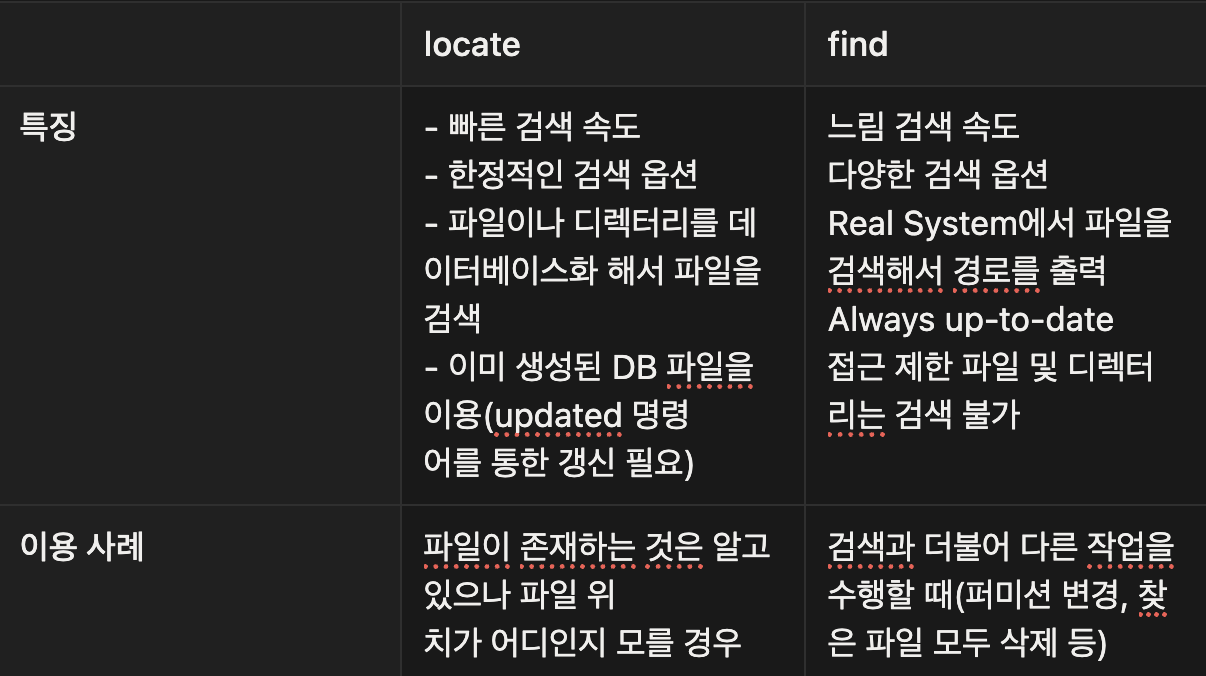
locate
- 파일을 빠르게 찾아주는 명령인데 별도의 패키지를 설치해야 함
wc
- 파일이나 표준 입력에서 단어 수, 줄 수, 문자 수 등을 셀 때 사용하는 명령어
wc [옵션] [파일 경로]- 옵션
-l: 라인 수-w: 단어 수-c: 바이트 수-m: 문자 수-L: 가장 긴 줄의 길이
- 옵션
sort
- 파일의 내용을 정렬해서 출력
sort [옵션] [파일 경로]- 옵션
-r: 내림차순으로 정렬(reverse)-n: 숫자 크기 순으로 정렬(numeric sort)-k: 특정 필드를 기준으로 정렬(key)-u: 중복된 행을 제거(unique)-t: 필드 구분자를 지정(field separator)-M: 월 이름을 기준으로 정렬(month sort)-b: 공백을 무시하고 정렬(ignore leading spaces)
- 옵션
awk
- 텍스트 처리 도구
- 패턴을 기반으로 텍스트 파일, 스트림 및 기타 데이터 형식을 조작하고 처리
awk 옵션 'pattern {action}' file- 옵션
-F 구분자
- 옵션
sed
- 스트림 편집기
- 파일 수정, 텍스트 치환, 라인 삭제 등 다양한 작업에 사용
sed [옵션] 스크립트 [파일]- 옵션
-n: 기본 출력을 억제-i: 파일을 직접 수정-r: 확장된 정규 표현식을 활성화-e: 여러 sed 명령을 순차적으로 실행-f FILE: 스크립트를 파일에서 읽어오기
- 옵션
파일 접근 권한 관리
- 접근 권한은 파일이 가지고 있는 속성 중 하나
- 접근 권한을 확인하는 명령은
ls -l
파일이 속한 그룹
- 사용자는 기본 적으로 하나 이상의 그룹에 속하게 되는데 이 그룹을 이용해서 그룹에 속한 사용자들에게만 파일을 공유할 수 있음
- 사용자가 속한 그룹은 시스템 관리자가 사용자를 등록할 때 결정
- 그룹은 /etc/group 에 정의가 되어 있는데 시스템 관리자만 수정할 수 있음
- 사용자가 속한 그룹을 확인하는 명령은
groups [사용자명]
권한 종류
- 읽기 -
r- 파일의 내용을 읽거나 복사할 수 있으며 디렉토리의 경우 ls 명령으로 확인할 수 있지만 옵션은 사용 안 됨
- 쓰기 -
w- 파일을 수정, 이동, 삭제할 수 있고 디렉토리 안에 파일을 생성하거나 삭제할 수 있음
- 실행 -
x- 파일을 실행할 수 있으며 디렉토리의 경우는 cd 명령으로 이동할 수 있음
접근 권한 변경
chmod [옵션] 권한 [파일 또는 디렉터리 경로]- 옵션
-R- 하위 디렉토리까지 모두 변경
- 권한 설정 방법
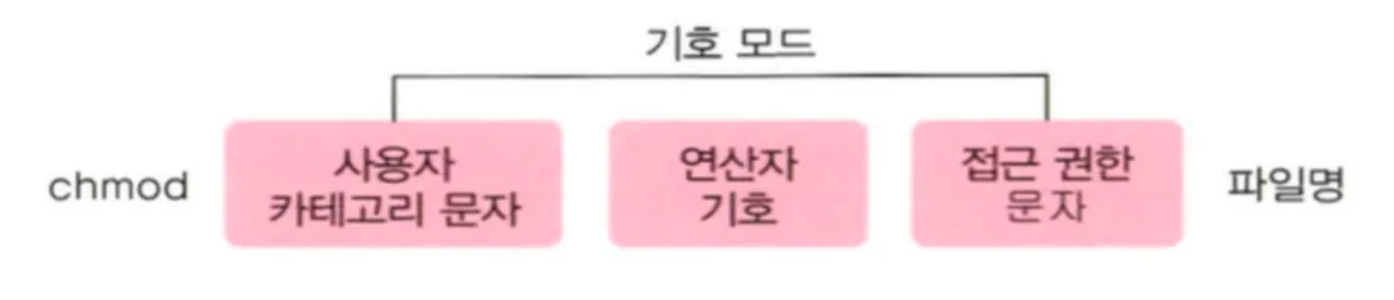
- 기호 모드
- 접근 권한을 변경하기 위해서 기호를 사용
- 숫자 모드
- 접근 권한을 변경하기 위해서 숫자를 사용
- 기호 모드
기호를 이용하는 방법
-
사용자 카테고리 문자
- u : 소유자
- g : 그룹 사용자
- o : 기타 사용자
- a : 전체
-
연산자 기호
- : 권한 부여
- : 권한 제거
- = : 권한 설정
-
접근 권한 문자
- r
- w
- x
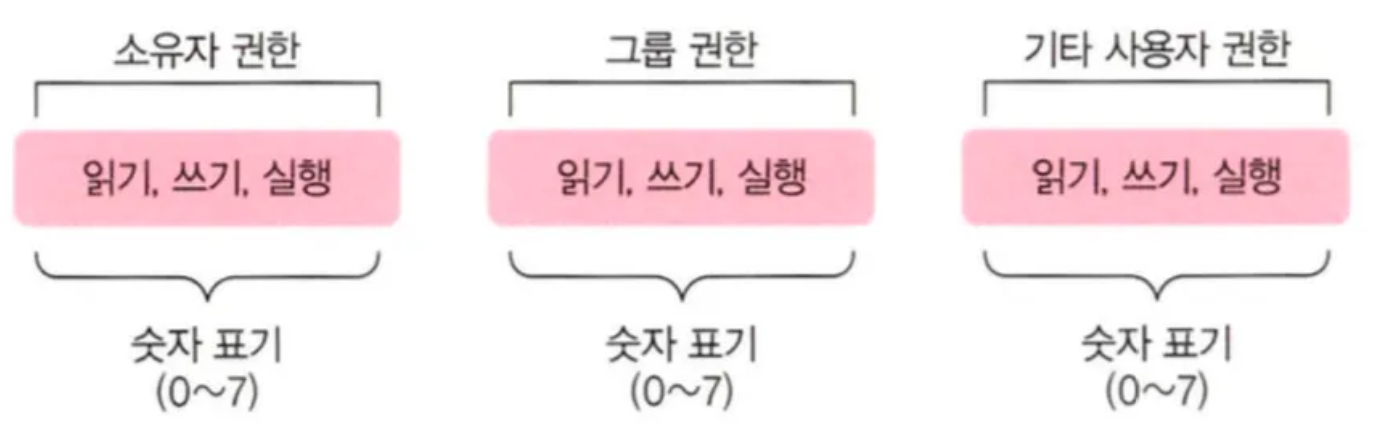
숫자를 이용한 파일 접근 권한 변경
-
8진수 3자리로 설정
-
첫번째 자리 4가 읽기
-
두번째 자리 2가 쓰기
-
세번째 자리 1이 실행
-
모든 권한은 7
-
읽기와 쓰기 권한은 6
-
숫자 환산
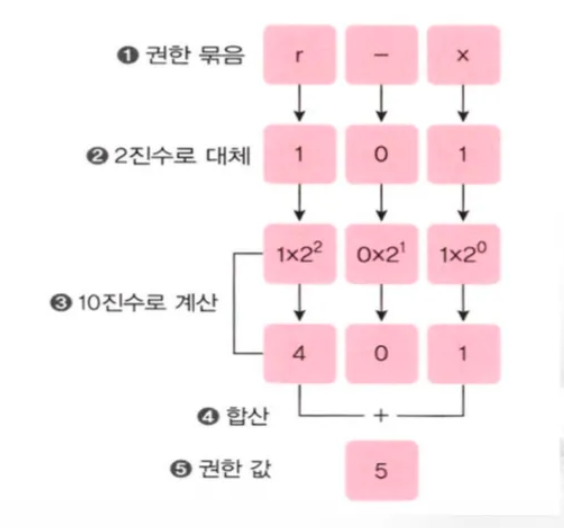
# 모든 사용자에게 읽기 권한만 부여
chmod 444 test.txt

# 그룹 사용자에게는 모든 권한을 부여
chmod 474 test.txt
기본 접근 권한
- 파일이나 디렉토리를 생성했을 때 주어지는 접근 권한
- 파일을 생성
touch adam.txt mkdir temp # >> -rw-rw-r-- (생략) adma.txt- 파일의 기본 권한:
rw-rw-r - 디렉토리의 기본 권한:
rwxrwxr-x
- 파일의 기본 권한:
기본 접근 권한 확인 및 변경
umask [옵션] [마스크 값]-
옵션
-S- 마스크 값을 문자로 출력
-
mask → 777에서 접근권한을 뺀 값
- ex) 013 권한(rwxrw-r—) → 777 - 764 = 013
-
적용 과정
- 마스크 값은 파일이 생성될 때마다 적용되는데, 마스크 값을 비트로 표시했을 때 그 값이 1인 경우 대응하는 권한은 제외
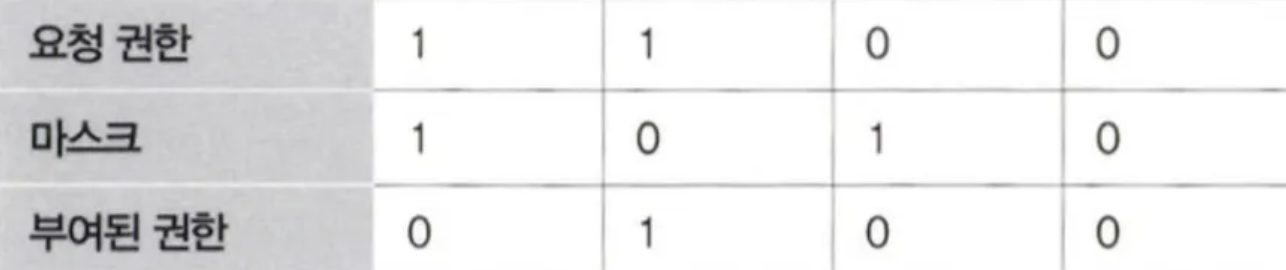
- 마스크 값은 파일이 생성될 때마다 적용되는데, 마스크 값을 비트로 표시했을 때 그 값이 1인 경우 대응하는 권한은 제외
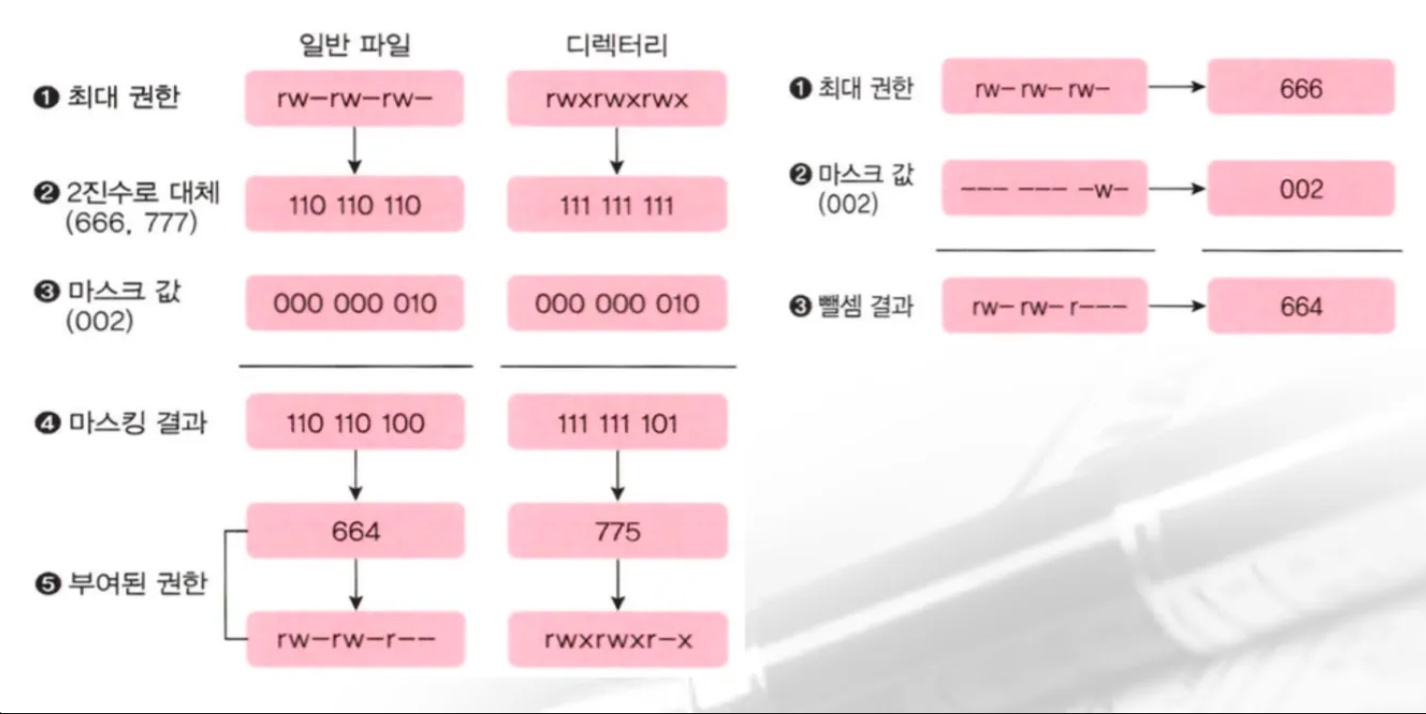
📌 기본 보안 필터(
mask)의 역할
- 파일이나 디렉터리가 생성될 때마다 권한을 직접 입력하지 않음.
- 이때 시스템이 ‘최대 권한에서 이정도는 빼고 생성’ 을 정해둔 필터가 mask
- 최대 권한: 파일은 666, 디렉토리는 777
- 비교
chmod: 이미 만들어진 파일의 수술umask: 태어날 때부터 갖게 되는 기본 설정
-
설정
umask 077- 소유자에게만 모든 권한을 부여하고 나머지에게는 아무런 권한도 주지 않음
- 파일을 만들면 실행 권한은 부여되지 않으므로 스크립트 파일처럼 실행해야 하는 파일을 만들면 가장 먼저 실행 권한을 부여하는 작업을 해야 한다.
-
여러 가지 마스크 값
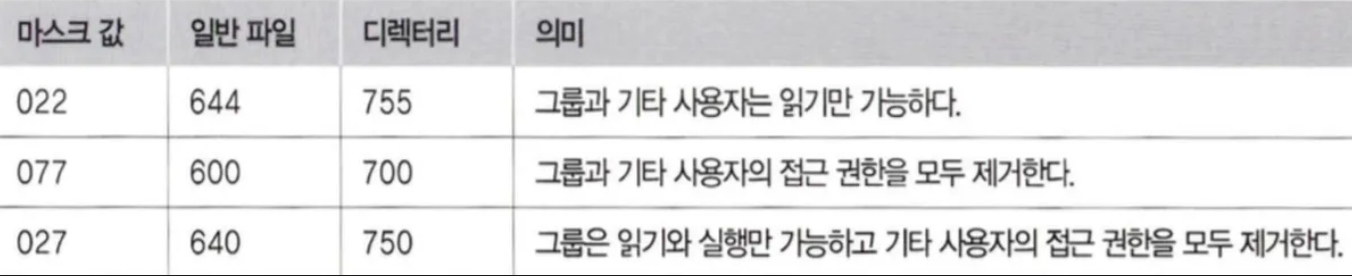
umask 는 4자리 수!!
- 특수 접근 권한 / 소유자 권한 / 그룹 권한 / 기타 사용자 권한
특수 접근 권한
- umask에서 맨 앞자리가 특수 접근 권한
- 0이면 일반적인 접근 권한이고 나머지는 특수접근 권한
SetUID: 4- 이 파일이 실행하면 해당 파일이 실행되는 동안에는 파일을 실행한 사용자의 권한이 아니라 파일 소유자의 권한이 적용
- 그러면
x자리가s로 나타나게 됨
SetGID: 2- SetGID 가 설정된 파일을 실행하면 해당 파일이 실행되는 동안에는 파일의 소유 그룹의 권한으로 실행
sticky bit: 1- 누구나 파일을 생성할 수 있는 디렉토리를 만들 때 사용
- 파일을 생성하면 생성한 계정으로 소유자가 설정되고 다른 사용자가 생성한 파일은 삭제할 수 없음
- 맨 마지막 권한의
x가t로 표기가 됨 - 대표적인 디렉토리는
/tmp
5. ProcessManagement
Process
- 실행 중인 프로그램
- 리눅스는 다중 프로세스 시스템
- 여러 개의 프로세스를 동시에 실행
- 프로세스는 운영에 필요한 다양한 기능을 수행하는 프로세스도 있고, 사용자가 실행한 프로그램인 사용자 프로세스도 존재
- 프로세스는 부모-자식 관계를 가짐
- 필요에 따라 부모 프로세스는 자식 프로세스를 생성하고 그 자식은 또 다른 자식 프로세스를 생성할 수 있음
- 부모 프로세스가 없는 프로세스는 리눅스 시스템을 부팅할 때 스케줄러가 실행한 프로세스인
systemd와kthreadd이다.
Process IDentifier
- 각 프로세스는 고유한 번호를 가지는데 이것을 PID라고 함
- 1번부터 시작하고 프로세스가 실행되면서 1씩 증가
- systemd가 1번, kthreadd 가 2번
systemd(PID 1)- User Space(사용자 공간)의 왕
- 터미널, 웹 서버, GUI 등 모든 일반 프로그램의 조상
kthreadd(PID 2)- Kernel Space 의 관리자
- 메모리 관리, 디스크 입출력 등 운영체제 내부의 복잡한 일을 처리하는 ‘커널 스레드’의 조상
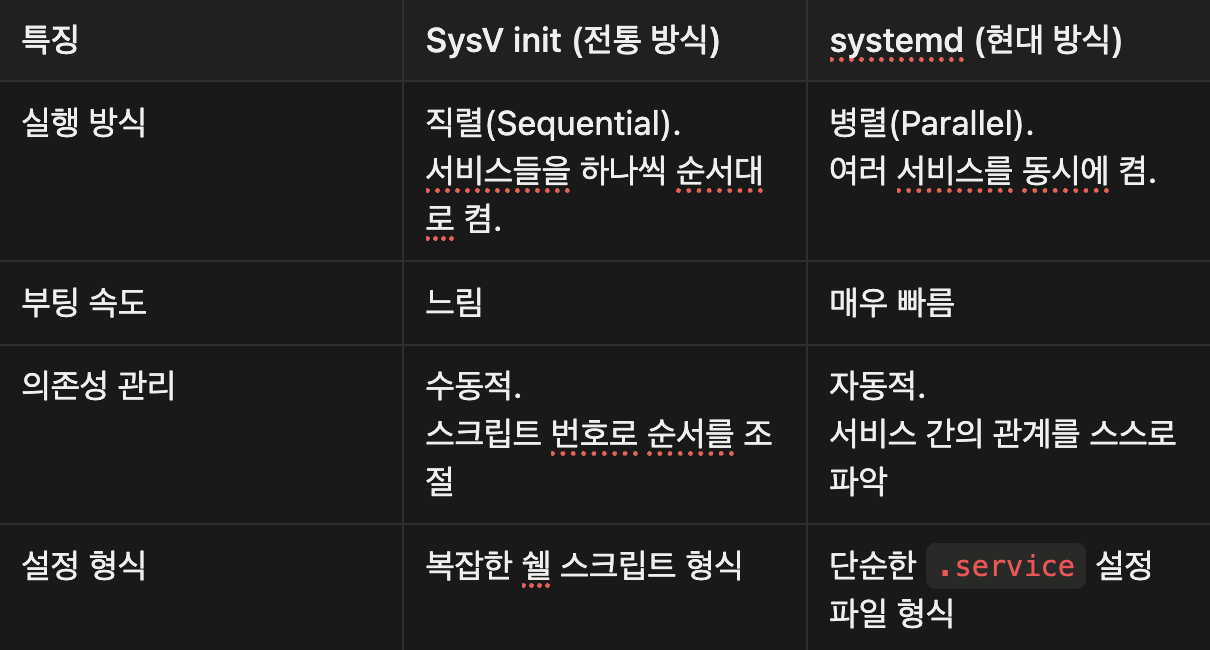
- 유닉스에서는 1번 프로세스가 init 프로세스, 우분투는 init의 기능을 systemd 로 변경
📌 init vs systemd
프로세스 종류
daemon process
- 특정 서비스를 제공하기 위해 리눅스 커널에 의해 실행되기 때문에 서비스라고도 함
- 평소에는 대기 상태로 있다가 서비스 요청이 들어오면 서비스를 제공
- 서버라고 불리우는 서비스는 거의 daemon
- 원격 접속 서비스를 제공하기 위해 동작하는 sshd 프로세스가 있는데 이를 ssh server daemon 이라고 함.
- SSH (Secure Shell) - 보안 쉘
- 통신의 시작부터 끝까지 모든 내용을 암호화 함
- SSH (Secure Shell) - 보안 쉘
orphan process
- 자식 프로세스는 종료되면 부모 프로세스로 돌아가지만 자식 프로세스가 아직 실행 중 인데 부모 프로세스가 먼저 종료되면 자식 프로세스는 고아(orphan) 프로세스
- 1번 프로세스(
systemdor init)가 고아 프로세스의 새로운 부모 프로세스가 되어 고아 프로세스가 작업을 마치고 종료될 수 있게 함
zombie process
- 자식 프로세스는 종료될 때 부모 프로세스에 종료 정보(exit status)를 보내고 부모 프로세스가 이 정보를 받으면, 자식 프로세스는 프로세스 테이블 목록에서 삭제되지만 / 자식 프로세스가 실행을 종료했는데도
프로세스 테이블 목록에 남아있는 경우가 있는데 이러한 자식 프로세스가 좀비 프로세스 - 자식 프로세스의 종료 정보를 부모 프로세스가 읽어가기를 기다리고 있는 것
- 부모 프로세스가 자식 프로세스의 종료 정보를 제대로 처리하지 않았기 때문에 이런 일이 발생
- 좀비 프로세스는 프로세스 목록에 defunct 프로세스라고 나오기도 함
- 좀비 프로세스가 증가하면 프로세스 테이블의 용량이 부족해서 정상적인 프로세스가 실행되지 않을 수 있음
- 좀비 프로세스는 kill 명령으로 제거할 수 없으며
SIGCHLD 시그널을 부모 프로세스에 보내어 부모 프로세스가 자식 프로세스를 정리하도록 하거나부모 프로세스 자체를 종료해야만 함- → 부모 프로세스가 종료되면
좀비 프로세스는 고아 프로세스가 되고새로운 부모인 1번 프로세스(systemd)는 주기적으로 자식 프로세스의 종료 정보를 확인하여 정리
- → 부모 프로세스가 종료되면
프로세스 목록 확인
ps
ps [옵션]-
유닉스 옵션 - 묶어서 사용할 수 있고,
-로 시작-e: 시스템에서 실행 중인 모든 프로세스의 정보를 출력-f: 프로세스에 대한 자세한 정보를 출력-u uid: 특정 사용자에 대한 모든 프로세스의 정보를 출력-p pid: pid로 지정한 특정 프로세스의 정보를 출력
-
BSD 옵션 - 묶어서 사용할 수 있고,
-로 시작하지 않음a: 터미널에서 실행시킨 프로세스의 정보를 출력u: 프로세스 소유자 이름, CPU 사용량, 메모리 사용량 등 상세 정보를 출력x: 시스템에서 실행 중인 모든 프로세스의 정보를 출력
-
GNU 옵션 -
—-로 시작--pid PID 목록: 목록으로 지정한 특정 PID 정보를 출력
-
터미널에서 실행한 프로세스 상세 정보 출력
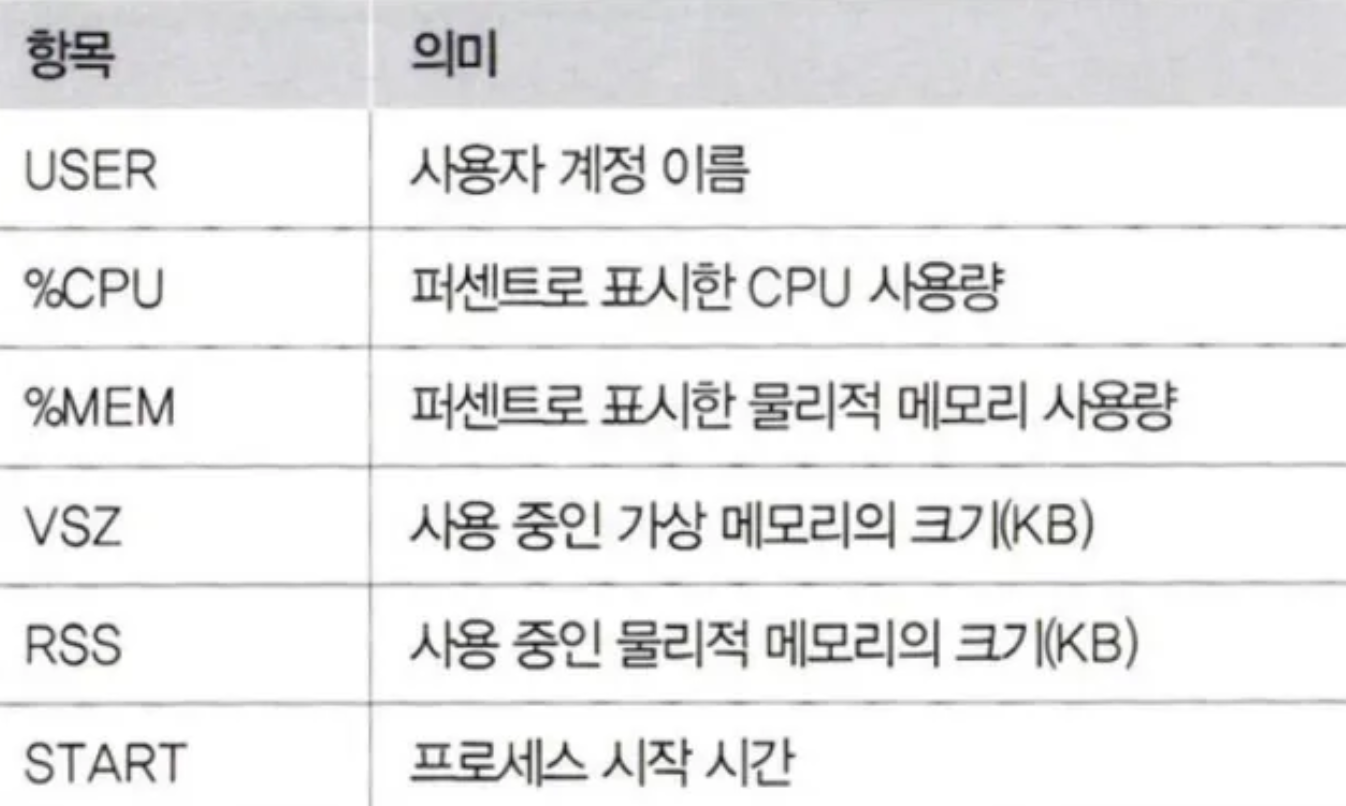
특정 프로세스 검색
pgrep [옵션] [패턴]- 옵션
-x: 패턴과 정확히 일치하는 프로세스의 정보를 출력-n: 패턴을 포함하고 있는 가장 최근 프로세스의 정보를 출력-u 사용자 이름: 특정 사용자에 대한 모든 프로세스를 출력-l: PID와 프로세스 이름을 출력-t term: 특정 단말기와 관련된 프로세스의 정보를 출력
프로세스 종료
- kill 이나 pkill
- 프로세스를 종료하는 데는 kill or pkill 을 사용하여 프로세스에 시그널을 보내 프로세스를 종료
- 시그널
-
프로세스에 무언가 발생했음을 알리는 간단한 메시지
-
리눅스에서 지원하는 시그널 확인 →
kill -l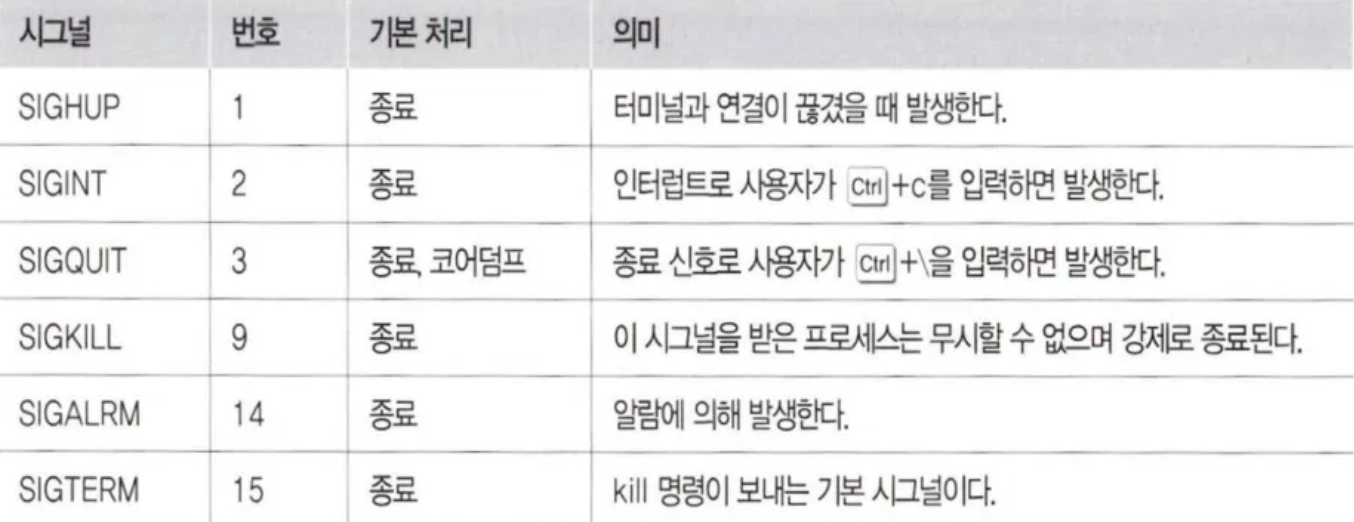
-
kill
- 시그널을 전달하는 명령
- kill 입력하면 프로세스를 강제 종료 시킴
kill [-signal] PID- 종료 시그널
2- 인터럽트 시그널을 전송
9- 프로세스를 강제로 종료
15- 프로세스와 관련된 파일들을 정리하고 종료하는데 종료되지 않는 프로세스가 있을 수 있음
pkill
- kill 과 마찬가지로 시그널을 보내지만 PID 가 아니라 프로세스의 명령 이름 (CMD) 으로 프로세스를 찾아 종료
- kill 명령과의 차이점은 명령 이름으로 찾아 종료하므로 같은 명령이 여러 개 검색될 경우 한 번에 모두 종요한다는 것
killall
- pkill 처럼 프로세스의 명령 이름(CMD)으로 프로세스를 찾아 종료
- 이름으로 실행 중인 모든 프로세스를 한 번에 종료할 수 있는데 해당 프로세스를 소유하고 있어야 함
- UID (User ID) 와 관련되어 있음
- 프로세스를 실행한 사람을 기준으로
- 일반 사용자: 본인이 실행한 프로세스만 종료 가능
- 슈퍼 유저(root): 시스템의 모든 프로세스를 소유한 것과 다름없는 권한
📌
sudo(Substituted User do)vssu -
su -
- 사용자 전환
- 누가 했는지 추적이 어려움(사용자가 활동한 로그와 구별이 안 됨)
sudo
- 권한 대행
- 추적 용이(권한을 빌린 사용자별로 로그가 수집이 됨)
top
- 프로세스 정보를 주기적으로 출력
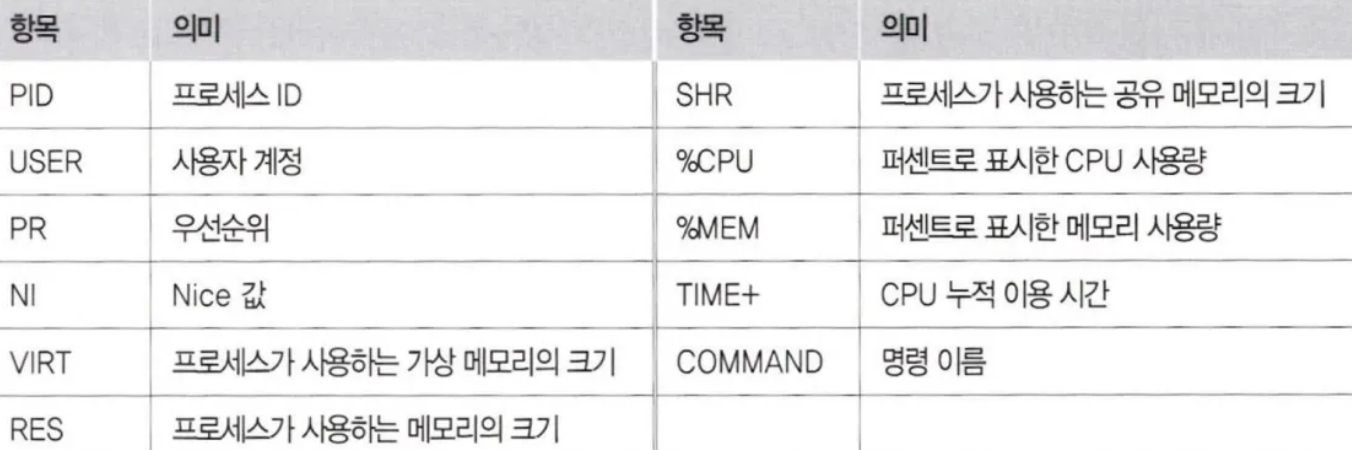
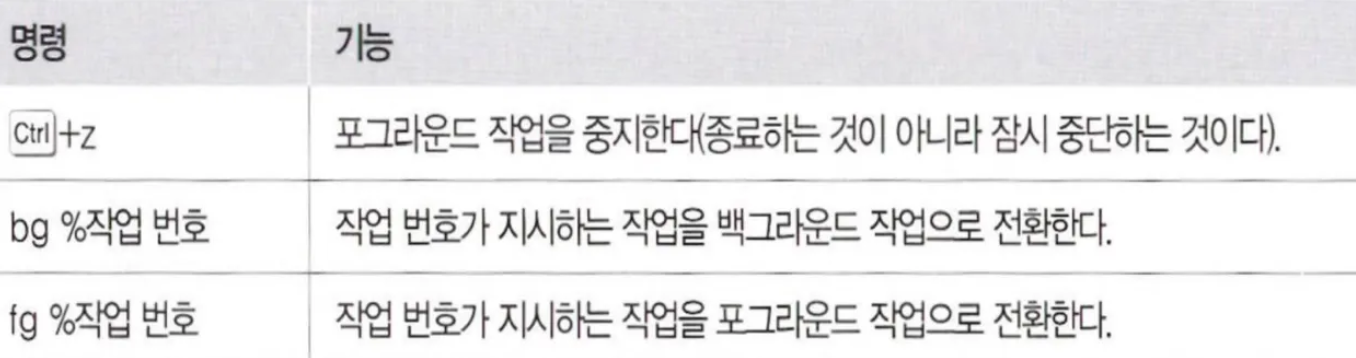
작업 제어
포그라운드 작업
- 사용자가 입력한 명령이 실행되어 결과가 출력될 때까지 기다리는 방식으로 처리되는 프로세스
백그라운드 작업
- 명령의 처리가 끝나는 것과 상관 없이 곧바로 프롬프트를 출력해서 다른 작업을 수행할 수 있도록 하는 것
- 명령의 실행 시간이 오래 걸리거나 명령을 실행한 후 다른 작업을 할 필요가 있을 때 사용
- 명령 뒤에
&를 붙여주면 됨 - 백그라운드 작업을 만들 때 무엇인가를 출력하는 경우 내용을 출력할 때 현재 작업 내용과 겹쳐져서 출력이 될 수 있음
- 백그라운드 작업에서 출력은 화면이 아니라 파일에 출력하는 것이 바람직함
작업 목록 보기
jobs
-
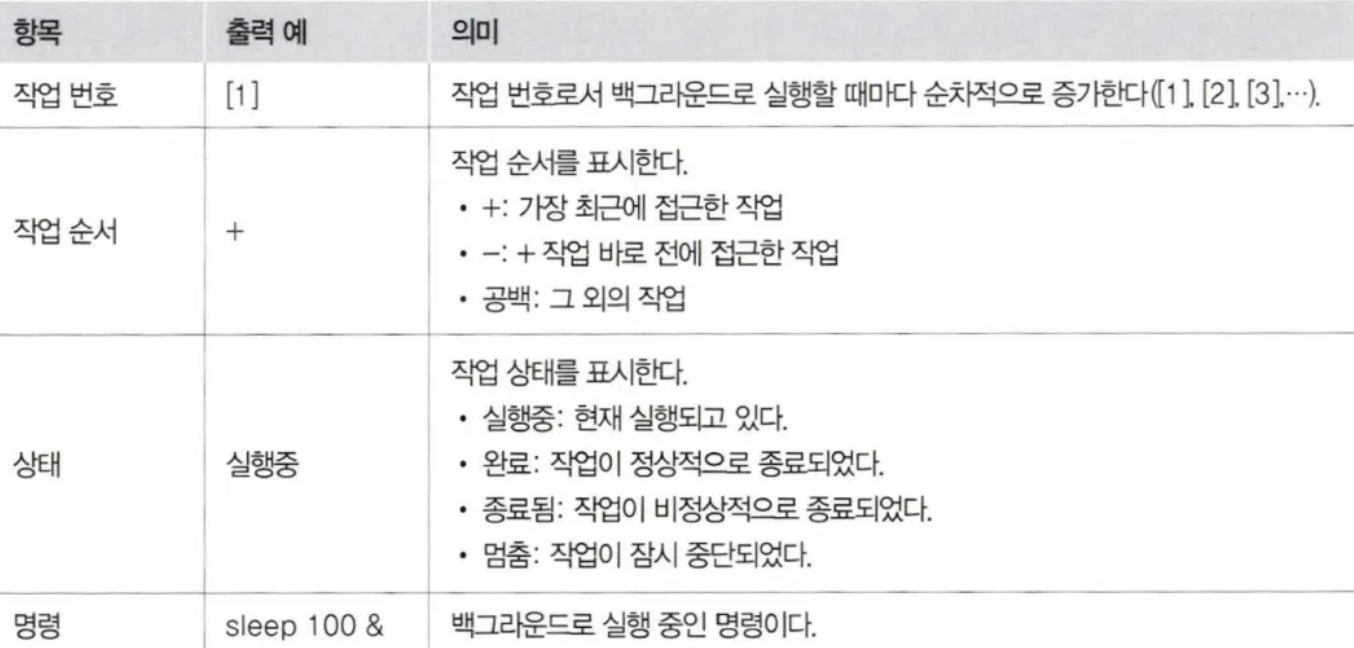
백그라운드 작업을 모두 보여주는데 특정 작업 번호를 지정하면 해당 작업의 정보만 출력하는 bash의 내부 명령
jobs [%작업 번호]%번호: 해당 번호의 작업 정보를 출력%+ 또는 %%: 작업 순서가 +인 작업 정보를 출력%-: 작업 순서가 -인 작업 정보를 출력
-
출력 정보
- 작업 전환