
5. ProcessManagement
[Review]
- 일반 프로세스: 자신의 작업을 수행하면 종료
- Daemon: 백그라운드에서 무한정 수행하고 있는데, 사용자의 요청이 오면 처리
- 서버 용도 & 시스템 관리 및 감시
- 포그라운드(like. 동기) / 백그라운드(like. 비동기) 작업
작업 전환
CTRL + z- 포그라운드 작업을 중지(종료가 아니고 중단)
bg %작업 번호- 작업 번호가 지시하는 작업을 백그라운드 작업으로 전환
fg %작업 번호-
작업 번호가 지시하는 작업을 포그라운드로 전환
# 실습

# 작업 생성
sleep 200

# 포그라운드 작업 중지
Ctrl + z

# 작업 번호가 [1]번인 작업을 백그라운드 작업으로 전환(Running)
bg %1

# 작업 번호가 [1]번인 작업을 포그라운드 작업으로 전환
fg %1
-
작업 종료
- 포그라운드 작업은 CTRL + c 를 입력하면 대부분 종료되는데, 인터럽트 시그널을 포그라운드 프로세스에 전달하며 인터럽트를 받으면 프로세스가 종료됨.
- 프로그램에서 무시하도록 설정한 경우에는 종료되지 않음
- 다른 터미널에서 해당 프로세스의 PID를 찾아 강제로 종료하는 것
로그아웃 후에도 백그라운드 작업 계속 실행하기
nohup 명령 &
작업 예약
정해진 시간에 한 번만 실행
at [옵션] [시각]-
옵션
-l: 현재 실행 대기 중인 명령의 전체 목록을 출력-r 작업 번호: 현재 실행 대기 중인 명령 중 해당 작업 번호를 삭제-m: 출력 결과가 없더라도 작업이 완료되면 사용자에게 메일로 알려줌-f 파일: 표준 입력 대신 실행할 명령을 파일로 지정
-
작업 확인
/var/spool/cron/atjobs파일에 작업이 기록되는데 수행할 명령이 없으면 삭제됨ls -l /var/spool/cron/atjobs at -l atq
-
예약된 작업 삭제
at -d 작업 번호atrm 작업 번호
-
사용 제한
- 시스템 관리자는 at 명령을 사용하도록 허용하거나 사용하지 못하도록 제한할 수 있는데, 이와 관련된 파일이 /etc/at.allow 와 /etc/at/deny
- 한 줄에 하나씩 계정을 입력하면 됨
- at.allow 가 있으면 at.deny 는 무시
- at.allow 가 없으면 at.deny 사용자를 제외한 모든 사용자가 at을 사용 가능
- 둘 다 없으면 root만 사용 가능
- 초기 설정은 at.deny 만 있는데 비어있는 상태라서 모든 사용자가 at 사용 가능
정해진 시간에 반복 실행
⭐️ crontab
📌 crontab
- 리눅스 시스템에서 특정 시간에 특정 작업을 자동으로 실행하게 해주는
예약 작업 스케줄러
- Cron Table 의 약어
cron이라는 daemon(백그라운드 프로세스)이 이 테이블을 보고 있다가 정해진 시간이 되면 명령어를 실행
- cron 은 Linux/Unix 계열 운영체제에서 특정 시간이나 주기에 맞춰 명령어나 스크립트 같은 작업을 자동으로 실행시켜주는 스케줄러이다.
crontab[-u UserID] [Option] [fileName]- 옵션
-e: 사용자의 crontab 파일을 편집-l: crontab 파일의 목록을 출력-r: crontab 파일을 삭제
- crontab 명령으로 관리하는 파일은 사용자 별로 생성되는데 이 파일에 반복 실행할 작업을 저장
- crontab 파일에는 여러 개의 작업을 저장할 수 있으며, 한 행에 하나의 작업을 설정

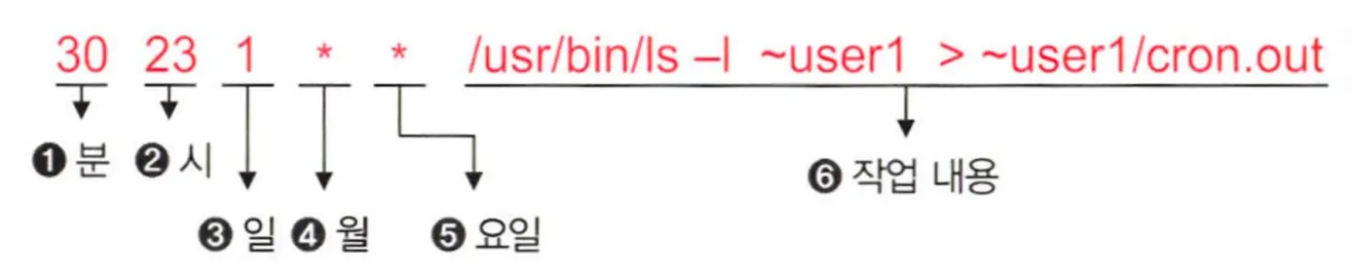
- 앞에서부터 다섯 항목은 시간과 날짜를 나타내는 숫자.
- 마지막 항목은 반복적으로 수행할 명령
요일: 0-일요일, 1-월요일, … , 6-토요일- 각 항목은 공백 문자로 구분
- 항목의 값이
*이면 해당 항목의 모든 값을 의미 -: 값의 범위를 지정할 수 있음.- 요일 필드에서 1-5를 설정하면 작업이 매주 평일 실행. 처음과 마지막 값 모두 범위에 포함
,: 반복에 대한 값 목록을 정의할 수 있음- 시간 필드 1, 3, 5 → 오전 1시, 3시, 5시에 실행
/: 범위와 함께 사용 가능.- 분 필드 1-10/2 → 1, 3, 5, 7, 9 를 지정하는 것과 같음
- */20 → 20분마다 실행할 작업
- 예시)
- 파일 내용 확인
crontab -l
- 파일 삭제
crontab -r
# 편집기 선택하기
crontab -e

# 편집기를 선택하고 작성
42 1 * * * ls -l > ~developowl/cron.out
# vim 설정 파일
vi ~/.vimrc

# 설정 내용 입력
set number # 줄 번호 표시
set autoindent # 줄 바꿈 시 이전 줄의 들여쓰기 유지
set smartindent # if, for 등 문법에 맞춰 자동으로 들여쓰기
syntax on # 코드 문법 강조-
crontab 관련 파일
-
crontab 로그
- 우분투 시스템에서는 기본적으로 cron 로그 기록이 비활성화 되어 cron.log 가 syslog 에 통합되는데 cron.log 를 활성화하고 싶은 경우에는
/etc/rsyslog.d/50-default.conf파일에 접근하여 cron 로그를 활성화 시켜주면 됨
- 우분투 시스템에서는 기본적으로 cron 로그 기록이 비활성화 되어 cron.log 가 syslog 에 통합되는데 cron.log 를 활성화하고 싶은 경우에는
.sh 파일은 항상 실행 전 권한 부여하기
sudo chmod 700 /aaa.sh
6.SoftwareManagement
우분투 패키지
개요
- 리눅스 SW는 소스 코드 형식 또는 바로 설치해서 사용할 수 있는 패키지 형태로 배포
- 소스 코드로 배포하는 경우는 대부분 하나의 아카이브 파일로 묶어서 압축한 후 배포
- 바이너리 패키지로 배포하는 경우 리눅스에서 주로 사용하는 패키지 형식은 RPM과 deb 두 가지인데 우분투는 기본적으로 deb 형식의 패키지를 사용하고 RPM 형식은 redhat 계열 리눅스에서 주로 사용
- 우분투에서는 특별한 경우가 아니면 RPM 형식을 사용하지 않음
- 우분투는 16.04 부터 새로운 패키지 형식으로 스냅을 도입
- 스냅 패키지는 기존 패키지 형식의 의존성 문제를 해결한 것으로 deb 패키지와 호환성이 있음
특징
- 바이너리 파일로 구성되어 있어 컴파일이 필요 없음
- 패키지 내의 파일이 관련 디렉토리에 바로 설치됨
- 패키지를 삭제할 때 관련된 파일을 일괄적으로 삭제할 수 있음
- 기존에 설치한 패키지를 삭제하지 않고 바로 업그레이드 할 수 있음
- 패키지의 설치 상태를 검증할 수 있음
- 패키지에 대한 정보를 제공
- apt 명령을 이용해서 의존성이 있는 패키지를 자동으로 설치
카테고리
- main: 우분투에 의해 공식적으로 지원되며 자유롭게 배포할 수 있음
- restricted: 우분투에 의해 지원되나 완전한 자유 라이센스 소프트웨어는 아님
- universe: 자유 라이선스일 수도 있고, 아닐 수도 있는데 기술적 지원을 보장하지 않음
- multiverse: 개인이 직접 라이센스를 확인해야 함
우분투 패키지의 이름

패키지 저장소
- 패키지에 대한 정보와 패키지를 저장하고 있는 서버인 패키지 저장소라는 개념이 있음
- 패키지 저장소에서 내려받아 사용을 함
- 패키지 저장소를 이용하려면 등록을 해야 하는데, 우분투에서는
/etc/apt/sources.list.d/ubuntu.sources파일에 저장되어 있음
우분투 패키지 관리
apt-cache
- APT 캐시에 질의해서 여러가지 정보를 검색
- 통계 정보 확인:
apt-cache stats - 캐시에서 패키지 확인:
apt-cache search 패키지 이름 - 캐시에서 패키지 정보 출력:
apt-cache show 패키지 이름 - 사용 가능한 패키지 이름 확인:
apt-cache pkgnames
apt-get 또는 apt
apt-get [option] 서브 명령-
옵션
-d: 패키지를 내려받기만 수행-f: 의존성이 깨진 패키지를 수정하려고 시도-h: 도움말 출력-y: 설치 여부를 묻는 부분을 생략
-
서브 명령
update: 패키지 저장소에서 새로운 패키지 정보를 가져옴, 설치한 후 맨 처음 한 번 수행- 명시한 저장소로부터 패키지 정보를 다시 읽어 동기화
- 새로운 패키지 정보를 가져와서 APT 캐시를 수정하는 것
- 저장소를 추가한 경우 이 명령을 반드시 실행
upgrade: 현재 설치된 패키지 업그레이드- 기존 패키지의 새로운 버전이 나온 경우 적용할 때
install 패키지명: 패키지를 설치- 하나 이상의 패키지를 설치하거나 업그레이드할 때 사용
remove 패키지명: 패키지를 삭제- 삭제할 때 해당 패키지의 설정 파일을 남겨두는데, 이는 나중에 같은 패키지를 다시 설치할 때 재활용하기 위함.
- 설정 파일 조차 삭제하고 싶으면 purge 사용
purge 패키지명: 패키지를 삭제download 패키지명: 패키지를 현재 디렉토리로 내려 받기autoclean: 불완전하게 내려받았거나 오래된 패키지를 삭제clean: /var/cache/apt/archives에 캐시되어 있는 모든 패키지를 삭제하여 디스크 공간을 확보check: 의존성이 깨진 패키지를 확인
-
패키지 자동 정리 및 삭제하기
sudo apt-get autoremove
-
디스크 공간 정리
sudo apt-get clean
-
패키지 다운로드
sudo apt-get download xterm
-
패키지의 소스 관련 서브 명령: source
- 특정 패키지의 소스 코드를 내려받기만 하는 경우
sudo apt-get --downloadonly source 패키지명
- 특정 패키지의 소스 코드를 내려받고 압축을 푸는 경우
sudo apt-get source 패키지명
- 특정 패키지의 소스 코드를 내려받아 압축을 풀고 컴파일하는 경우
sudo aptget --compile source 패키지명
- 특정 패키지의 소스 코드를 내려받기만 하는 경우
dpkg 명령으로 패키지 관리
- APT 명령은 fedora의 yum이나 dnf 명령과 비슷하게 인터넷이 연결된 환경에서 패키지를 자동으로 설치하는데
fedora의 rpm과 같은 명령이dpkg - 데비안 계열의 리눅스에서 패키지를 관리하는 데 사용
- APT 명령도 내부적으로는 dpkg 명령을 사용
- 일반적으로 패키지를 설치할 때 APT 명령을 사용하면 되지만 시스템의 특정
파일이 어느 패키지에 속했는 지를 확인하는 등 보다 세부적인 기능을 사용하려면 dpkg 명령이 필요
dpkg [option] 파일명 또는 패키지명- 옵션
-l: 목록을 출력-l 패키지명: 패키지의 설치 상태를 출력-s 패키지명: 패키지의 상세 정보를 출력-L 패키지명: 패키지를 설치할 때 사용한(설치된) 파일의 목록을 출력-c .deb 파일: 파일의 내용을 출력-i .deb 파일: 해당 파일을 설치-r 패키지명: 패키지 삭제-P 패키지명: 패키지와 설정 파일 모두 지움-x .deb 파일 디렉토리: 해당 파일을 디렉토리에 풀어놓기
aptitude
- APT 명령처럼 패키지 관리를 자동화하여 쉽게 작업할 수 있는 명령
- curses 는 터미널에서 텍스트 그래픽 기능을 제공하므로 메뉴를 선택하면서 작업할 수 있음
snap
- 우분투가 새로 도입한 패키지 형식으로 샌드박스 형태의 패키지
- 패키지를 만들 때 프로그램이 사용하는 모든 라이브러리를 패키지 안에 포함하는 방식으로 외부에서 받은 파일을 그냥 실행하는 것이 아니라 보호된 영역에서 실행해보는 것으로 외부 파일이 내부 시스템에 악영향을 주는 것을 방지하는 보안 기술을 위한 것
(Sandbox) - 기존 시스템과 격리된 형태로 사용
- 단점은 패키지가 커지게 됨
snap [option] 명령- 옵션
-h: 도움말을 출력
- 명령
disable: 스냅 서비스 중지download 스냅명: 다운로드enable: 스냅 서비스와 실행 파일의 사용을 시작find 스냅명: 조회info 스냅명: 상세정보 출력install 스냅명: 설치list: 목록 이름 출력remove 스냅명: 삭제
- 옵션
파일 압축
tar(tape archive)
tar 기능[옵션] [아카이브 파일] [파일명]-
기능
c: 새로운 tar 파일 생성t: tar 파일의 내용을 출력x: 원본 파일을 추출 (압출 풀기)r: 새로운 파일을 추가u: 수정된 파일을 업데이트
-
옵션
f: 아카이브 파일이나 테이프 장치를 지정하는데 파일명을 -로 지정하면 tar 파일 대신 표준 입력에서 읽어들임v: 처리하고 있는 파일의 정보를 출력h: 심볼릭 링크의 원본 파일을 포함p: 파일을 복구할 때 원래의 접근 권한을 유지j: bzip2로 압축하거나 해제z: gzip으로 압축하거나 해제
-
자주 사용하는 옵션
cvf: 압축xvf: 압축 해제tvf: 내용 확인uvf: 업데이트rvf: 파일 추가
-
압축과 압축 해제
mkdir ex_archive

cd ec_archive

mkdir sample1 sample2 sample3

# sample1을 가지고 sample1.tar 로 압축
tar cvf sample1.tar sample1

# 압축된 파일의 내용을 확인
tar tvf sample1.tar

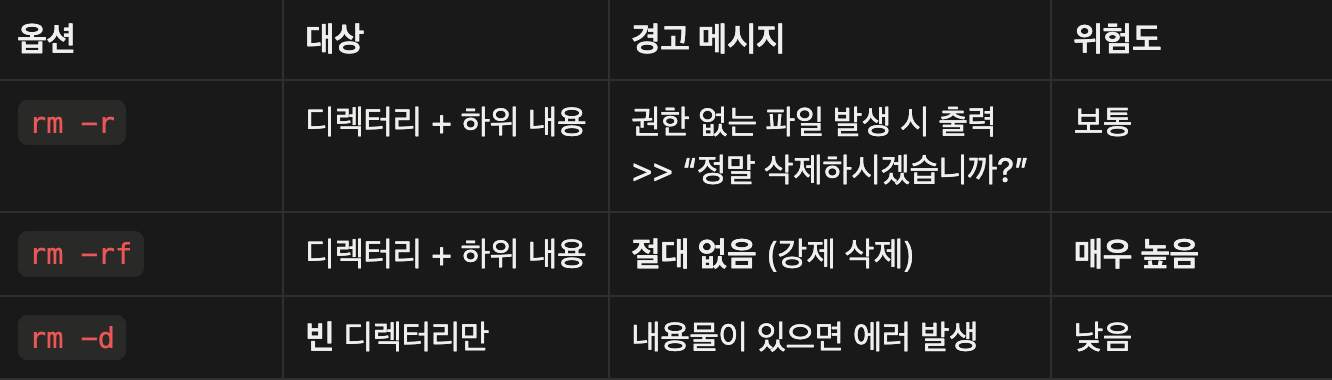
# sample1 디렉토리 삭제: rmdir sample1 OR rm -r sample1
rm -r sample1

# 현재 디렉토리에 sample1.tar 파일의 압축을 해제
tar xvf sample1.tar

# 압축 파일에 내용 추가
tar rvf sample1.tar sample2
# 에러 발생 - 디렉토리를 추가할 수 없음
- 사이즈 줄이기
z옵션을 추가헤서 압축을 하면 압축 파일의 사이즈르르 줄일 수 있음tar czvf sample1.tar.gz sample1 test.txt tar cjvf sample1.tar.bz sample1 test.txt
AWS) S3 ↔ Glacier
- S3: 파일 그대로 저장
- Glacier: 파일을 압축하여 저장
gzip, gunzip
- 압축률이 좋은 유틸
- 지정한 파일의 크기를 줄여서 저장하는데 확장자는 일반적으로
gz를 사용gzip [옵션] [파일명]- 옵션
-d: 해제-l: 정보 출력-r: 하위 디렉토리를 탐색하여 압축-t: 압축 파일 검사-v: 압축 정보를 화면에 출력-9: 최대한 압축
- 옵션
- 압축 해제
gunzip sample1.tar.gz
- 원본 파일을 압축 파일로 완전히 대체 → 압출을 풀면 (
.gz→ 원본) 압축 파일이 사라지고 원본 파일만 남게 됨.
bzip2, bunzip2
- 압축률은 일반적으로 gzip보다 좋은데 속도가 약간 느림
bzip2 [옵션] [파일명]- 옵션
-d: 해제-l: 정보 출력-t: 압축 파일 검사-v: 압축 정보를 화면에 출력--best: 최대한 압축
- 옵션
# sample1.tar 파일의 사이즈 줄이기
bzip2 sample1.tar

# 압축 해제
bunzip2 sample1.tar.bz2- 압축 후 원본 파일 →
.bz2로 대체(replace)함
xz
- 가장 최근에 등장한 압축 방식으로 압축률이 가장 뛰어남
zip, unzip
- windows 와의 호환성 때문에 제공
다운로드
wget
- web get의 약어로 웹 상의 파일을 다운로드 받을 때 사용하는 명령어
- 비상호작용 네트워크 다운로더
- HTTP, HTTPS, FTP 프로토콜을 지원하고 HTTP proxy 에서 데이터를 가져올 수 있음
- 비상호작용 네트워크 다운로더라서 사용자가 로그인하지 않은 상태 동안에도 백그라운드에서 동작할 수 있음
- HTML, XHTML, CSS 페이지를 다운로드 받아서 웹 사이트의 로컬 버전을 만들 수 있고, 본래 사이트의 디렉토리 구조를 만들 수 있고, recuresive downloading 을 지원해서 사이트 전체를 쉽게 내려받을 수 있음
- 느리거나 불안정한 네트워크 환경에서도 매우 잘 작동하는 견고한 프로그램으로 네트워크 환경이 불안정해서 도중에 연결이 끊겼다면 연결이 끊어진 시점에서 다운로드 가능
wget [옵션] ... [URL] ...-
기본 다운로드
wget https://~~/file.zip
-
파일 이름 변경
wget -O 파일명 https://~~/file.zip
-
다운로드 이어서 받기(중단된 경우)
- wget -c
https://~~/file.zip
- wget -c
-
백그라운드에서 다운로드
- wget -b
https://~~/file.zip
- wget -b
-
속도 제한
wget --limit-rate https://~~/file.zip
-
웹사이트 미러링
wget -m https://~~.com-r: 하위 디렉토리까지 따라가면 다운로드-np: 상위 디렉토리로 이동하지 않도록 제한-k: 로컬에서 오프라인으로 보기 편하도록 링크를 변환
curl
-
터미널 환경에서 다양한 프로토콜을 사용해서
데이터를 전송하거나 가져오는 도구 -
서버와의 데이터 통신 및 API 테스트에 최적화되어 있어 개발자들이 거의 필수적으로 사용하는 도구
curl [옵션] [URL] -
웹 페이지 소스 보기
curl https://example.com
-
파일로 저장
curl -o 파일이름 https://example.comcurl -O https://example.com
-
HTTP 헤더 확인
curl -l https://example.com
-
리다이렉트 자동 추적
curl -L http://google.com
📌 Redirection
- Forwarding → 보통 Read
- 요청의 흐름을 이어가면서 이동
- 이전의 요청을 갖고 있음
- Redirection → 보통 CUD
- 요청의 흐름을 끊고 이동
- 요청을 새로 만듦
-
REST API 테스트 할 때 많이 사용하는 옵션
-X: 사용할 HTTP 메서드-d: 전송할 데이터-H: 헤더 정보를 추가
-
자주 사용하는 옵션:
-fsSLf: HTTP 오류가 발생하면 아무것도 출력하지 말고 실패 처리s: 에러 메시지 표시하지 않음S: s와 함께 사용하는데, 진짜 에러가 난 경우에만 메시지를 출력L: 리다이렉트된 경우 추적해서 데이터를 가져옴
-
sh 나 bash 로 연결된 스크립트 파일을 실행할 때 사용
- 출력이 깔끔함
- 안정성(에러 페이지를 보여주기 때문)
- 404가 발생했을 때 불필요하게 에러코드가 쉘에게 전송되는 것을 막기 위해서
- 유연성
wget과 curl의 차이점
| wget | curl | |
|---|---|---|
| 주요 목적 | 단순 파일 / 사이트 다운로드 | 데이터 전송 및 API 테스트 |
| 재시도 | 재시도 가능 | 재시도하지 않음 |
| 재귀적 다운로드 | 가능 | 가능하지 않음 |
| 복잡성 | 단순하고 직관적 | 매우 다양한 프로토콜 및 옵션 제공 |
7. LinuxBootingSystem
-
리눅스의 부팅은 PC 전원을 켜는 순간부터 리눅스가 완전히 동작해서 로그인 프롬프트가 출력될 때까지를 의미
-
부팅에 필요한 서비스가 시작되도록 설정해야 하고 부팅 과정에서 문제가 발생한 경우 이를 해결하기 때문에 이해를 해야 함
-
부팅 과정
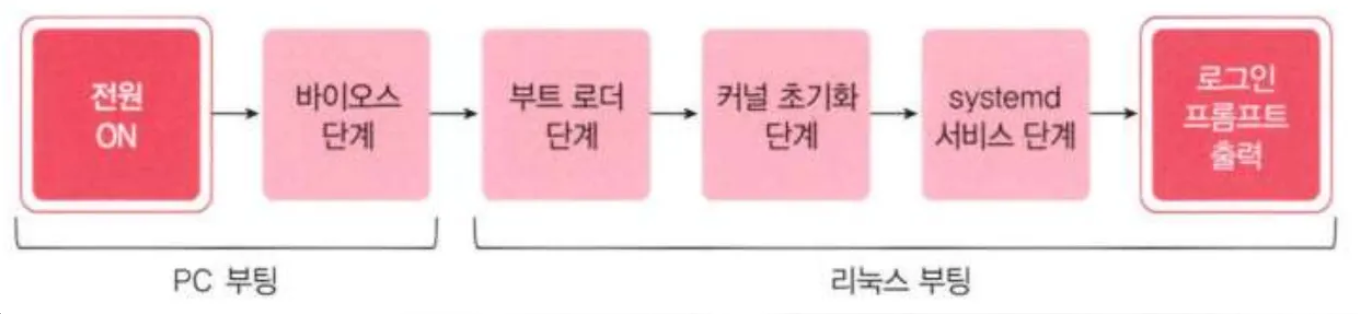
- PC 부팅 → 리눅스와 무관
- 전원 ON, BIOS 단계
- 리눅스 부팅
- Boot Loader → Kernel Initialize → systemd service → Login prompt
- PC 부팅 → 리눅스와 무관
BIOS 단계
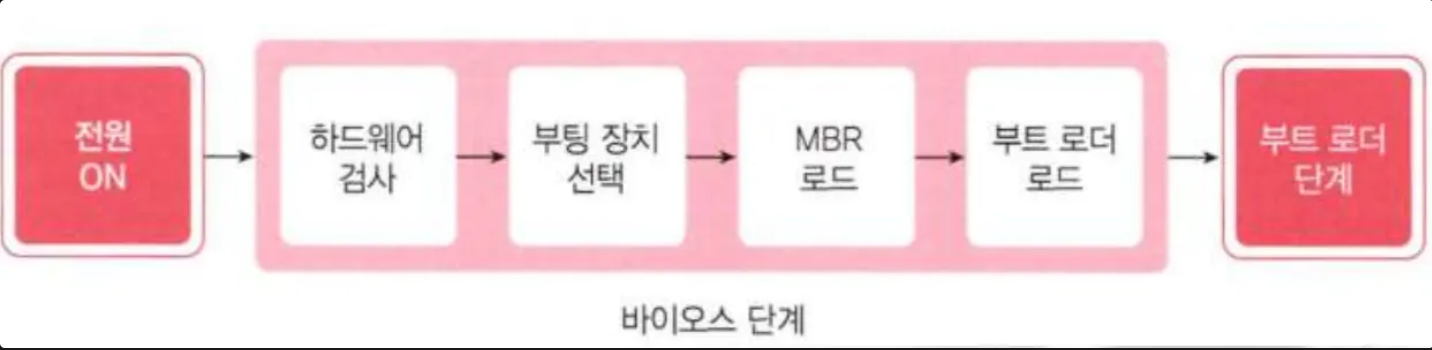
- Basic Input Output System
- ROM에 저장되어 있어서
ROM BIOS(==펌웨어)라고도 함 MBR(Master Boot Record): 컴퓨터에 장착된 키보드, 디스크 상태를 확인하고 부팅할 장치를 선택해서 부팅 디스크의 섹터에서 512B 를 로딩.- 디스크의 어느 파티션에 부팅 프로그램(Boot Loader)이 있는지에 대한 정보를 저장하고 부트 로더를찾아 메모리에 로딩하는 작업까지 수행
Boot Loader 단계
-
운영체제 중에서 부팅할 운영체제나 부팅 방법을 선택할 수 있도록 메뉴를 제공
-
우분투에서는 부트 로더로 GRUB를 사용하는데 기본적으로 멀티 부팅이 아니라면 GRUB 메뉴를 출력하지 않고 바로 부팅 작업을 진행
-
부팅할 GRUB 메뉴를 출력하고자 한다면
/etc/default/grub파일을 수정하면 되는데,GRUB_TIMEOUT_STYLE=hidden으로 되어 있어서 부팅 메뉴가 출력되지 않음- 이 부분을 주석으로 처리하면 부팅 메뉴가 화면에 출력되고
GRUB_TIMEOUT=0부분의0을 수정해서 값을 설정하면 그 값이 메뉴가 출력되는 시간
- 이 부분을 주석으로 처리하면 부팅 메뉴가 화면에 출력되고
-
이 파일을 수정한 경우
sudo update-grub명령을 수행 -
리눅스 커널을 메모리에 로딩하는 역할을 수행
- 리눅스 커널은
/boot디렉터리 아래에 vmlinuz-버전명의 형태로 제공 - 우분투를 처음 설치한 후 업데이트를 하면 커널이 추가로 생성
- 리눅스 커널은
Kernel Initialization 단계
- 시스템에 연결된 하드웨어를 사용할 준비
systemd 서비스 단계
-
daemon을 모두 실행한 뒤 로그인 프롬프트 화면을 출력 -
소프트웨어를 사용할 준비 완료
-
부팅 끝
-
GUI를 사용하면 부팅 과정에서 보여지는 메시지가 출력되지 않고 부트 스플래시라는 이미지가 출력됨
-
GUI 환경에서도 부팅 메시지를 출력하고자 하는 경우에는
/etc/default/grub파일에서GRUB_CMDLINE_LINUX_DEFAULT=”quiet splash”부분을 삭제한 후sudo update-grub를 수행- 이 설정은 GUI 리눅스에서 부팅 실패하는 경우 설정해서 확인한다.
-
부팅한 후 이 메시지를 확인하고자 하면
/var/log/dmsg혹은/var/log/bootstrap.log을 확인. (more 사용 권장)