🥲
오늘은 간단하게 스프링을 알아볼거임!
참고로, 전자정부프레임워크를 다운받아서 실습했음!
그냥 일반 스프링..? 은 안해봐서 잘 모르겠지만, 뭔가 다른 부분이 있을 수 도 있을것같음!
어쨌든 시작합니다!
프로젝트 생성
일단 프로젝트 생성은 어떻게하냐... 쵸 간단하다 ㅋ
Project Exploer에서 생성하면된다.
이건 너무나도 많이 했기 때문에 어떤 프로젝트를 생성해야하는지만 알려주도록 하겠음!
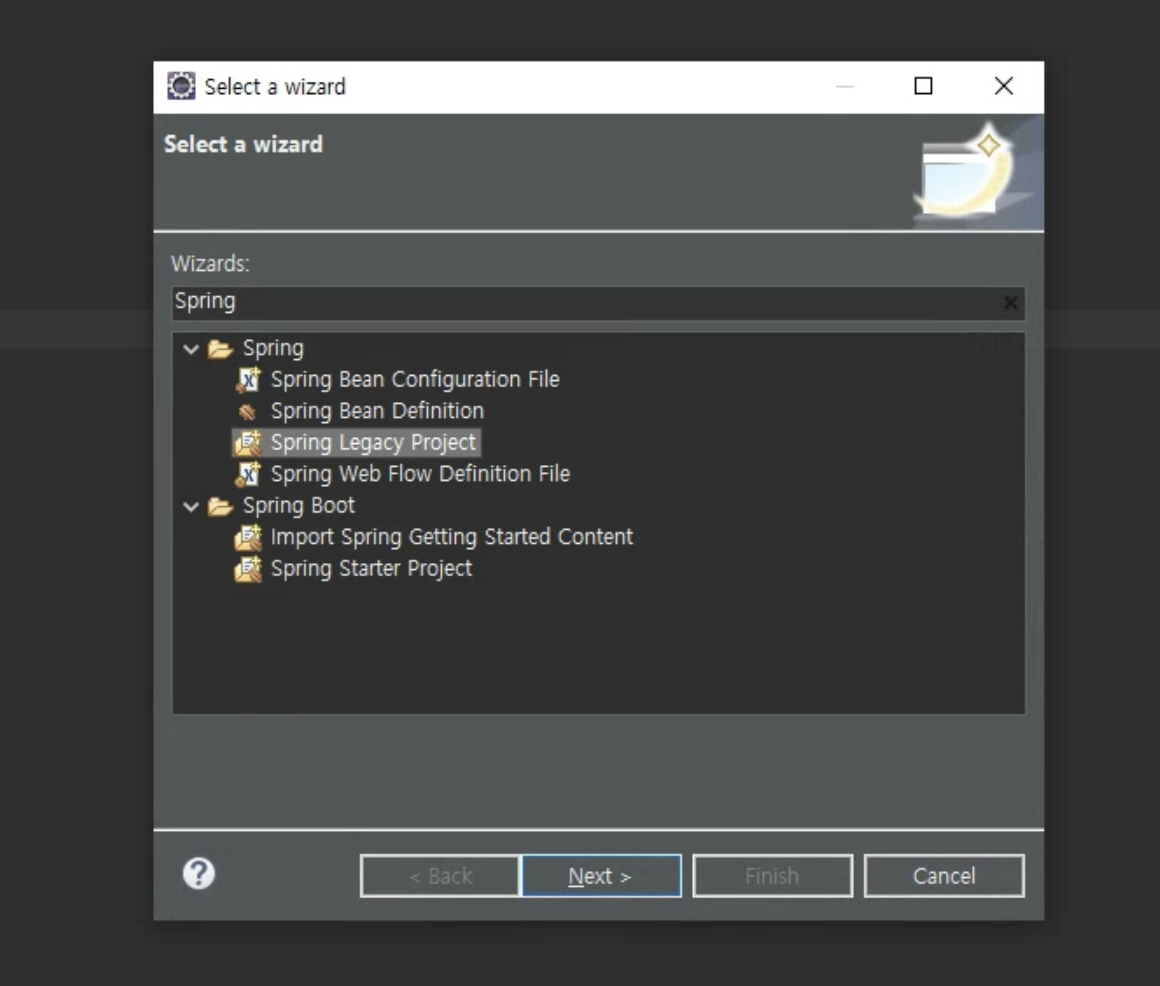
👆👆👆
New - Other - Spring Legacy Project
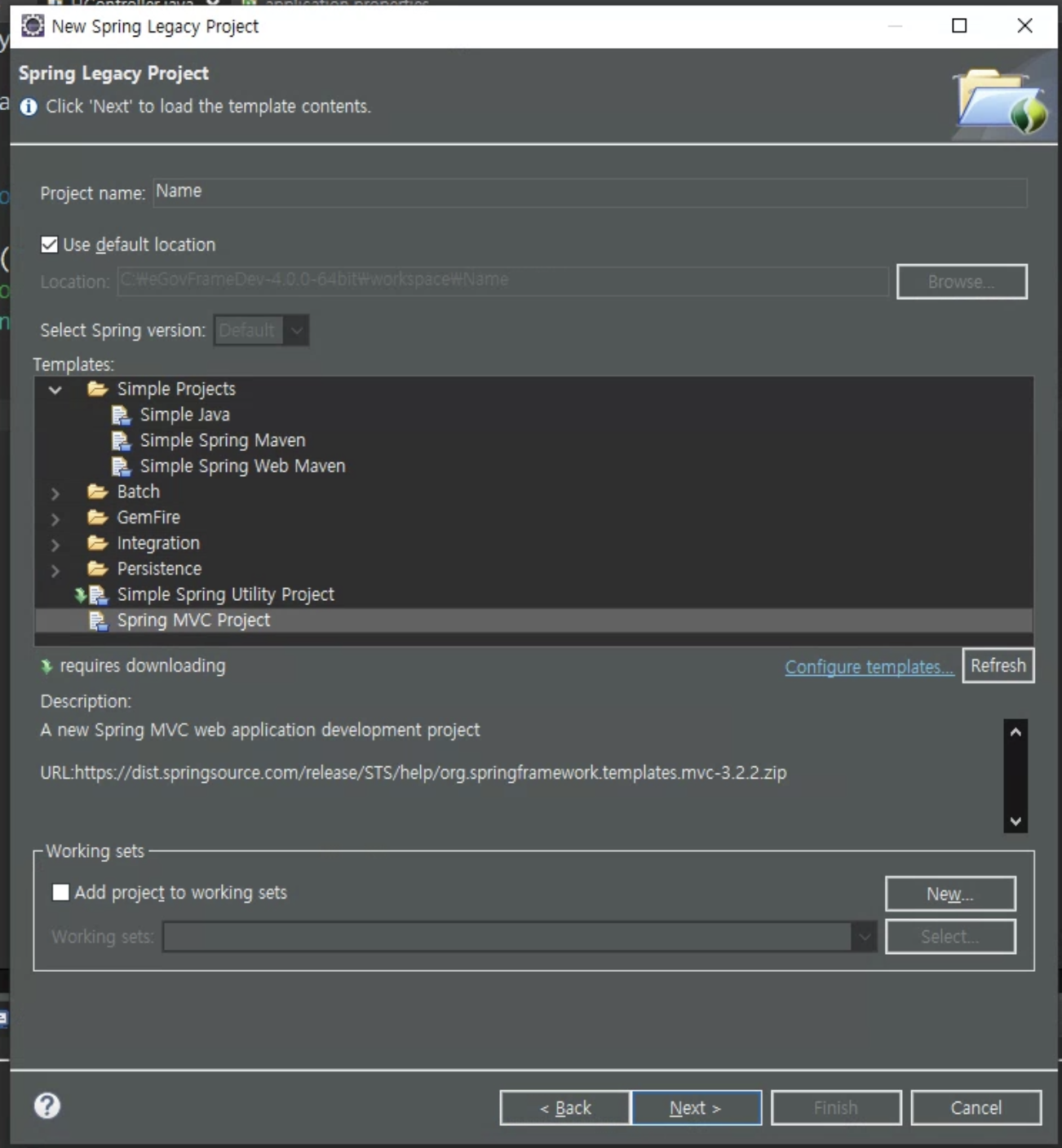
👆👆👆
그러면 위와 같은 창이 뜨는데! Project Name에 프로젝트 명을 작성하고, 아래 Templates 에서는 Spring MVC Project 를 선택!
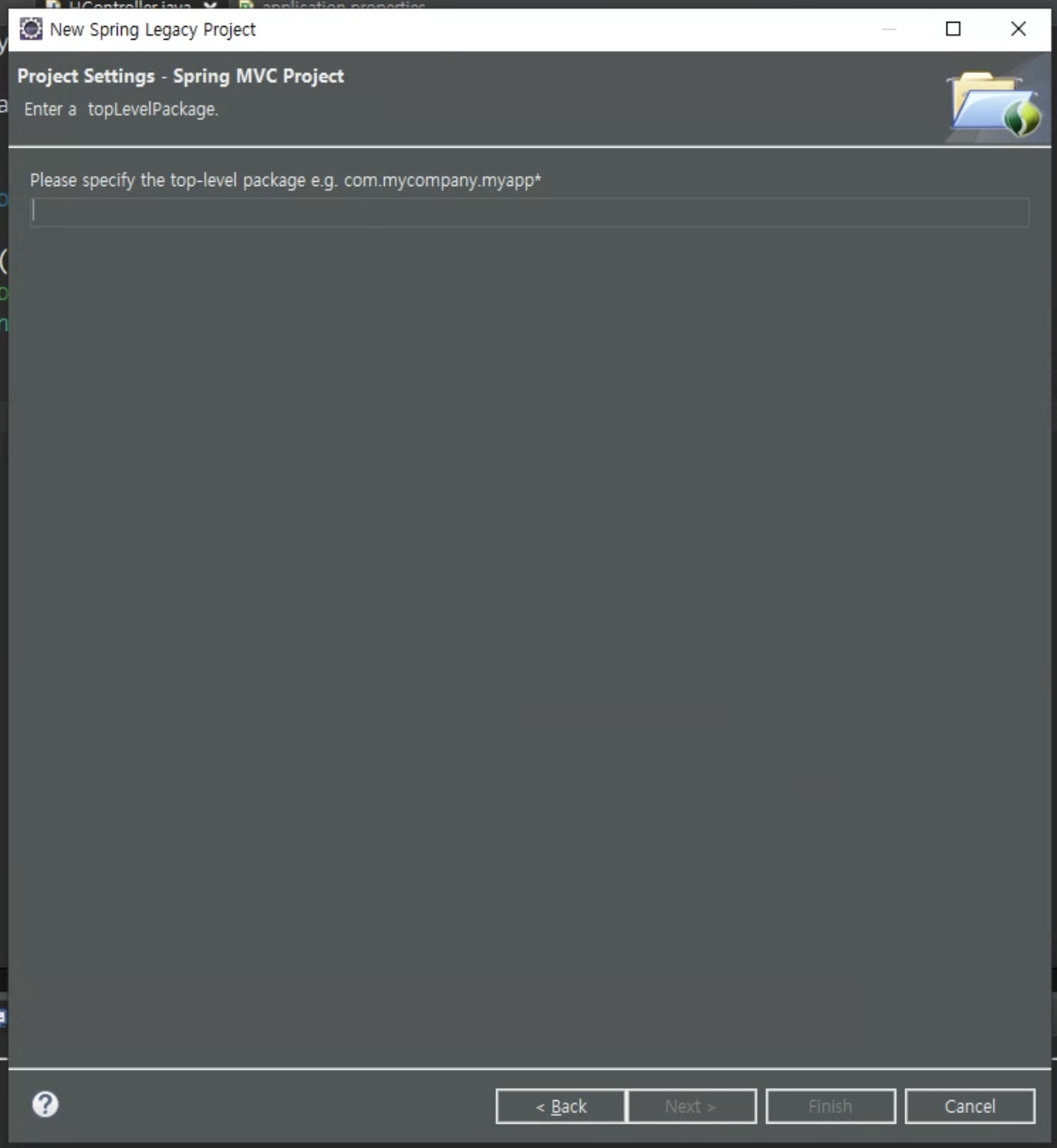
👆👆👆
그러면 위처럼 탑-레벨 패키지 이름을 적는 창이 뜬다!
옆에 예시로 com.mycompany.myapp 이렇게 적혀있는데, 비슷한 형식으로 적으면됨!
그 다음 Finish 를 누르면 프로젝트가 생성된다!
프로젝트가 생성되고 나면 조금 기다려야함! 기본적으로 다운받아야할 것..? 을 다운 받아야 하기 때문! 이건 프로젝트를 생성하고나면 알아서 해준다!
프로젝트 안을 까보면, 여러가지 폴더가 많은데 구조는 다음과 같다!
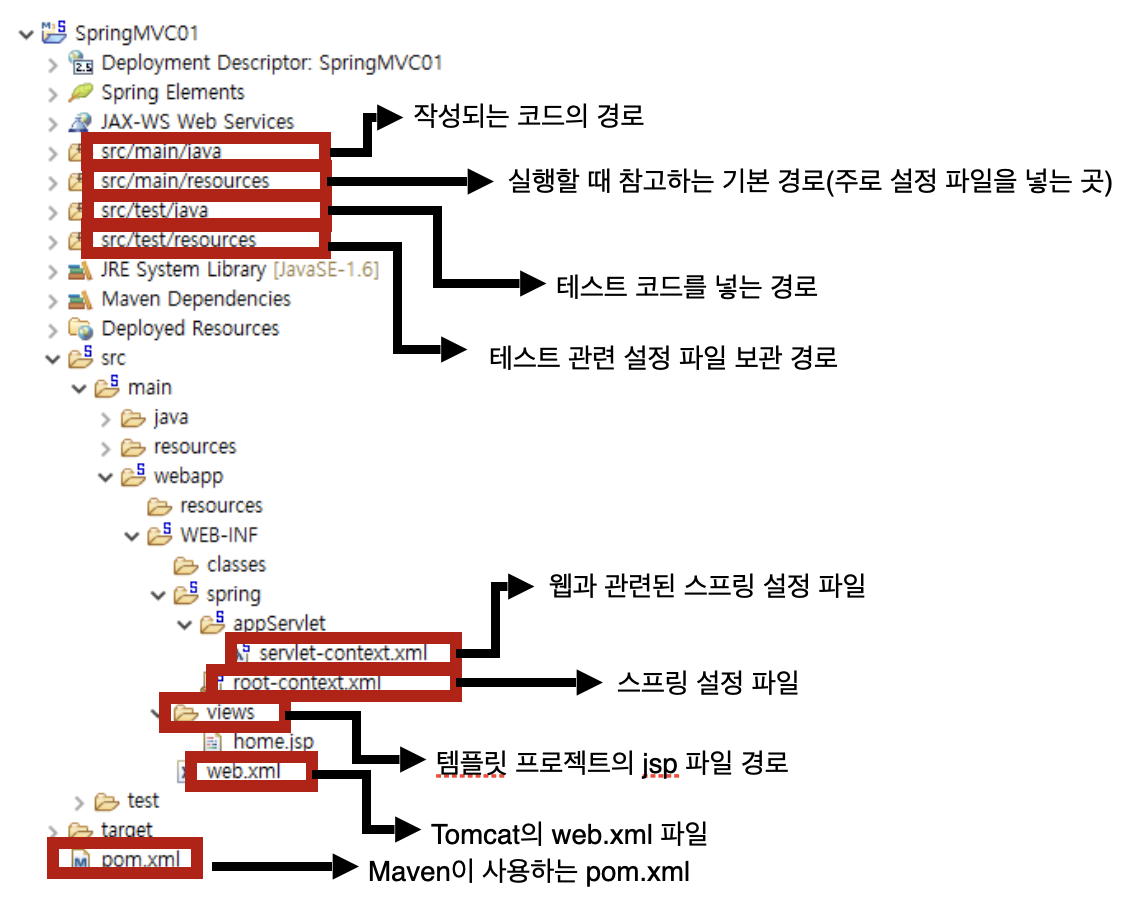
Server 설정
이제 스프링 프로젝트를 생성했고, 서버도 설정해주자!

개미만해서 잘 안보이는데
Tomcat v9.0 Server at localhost 이거임!
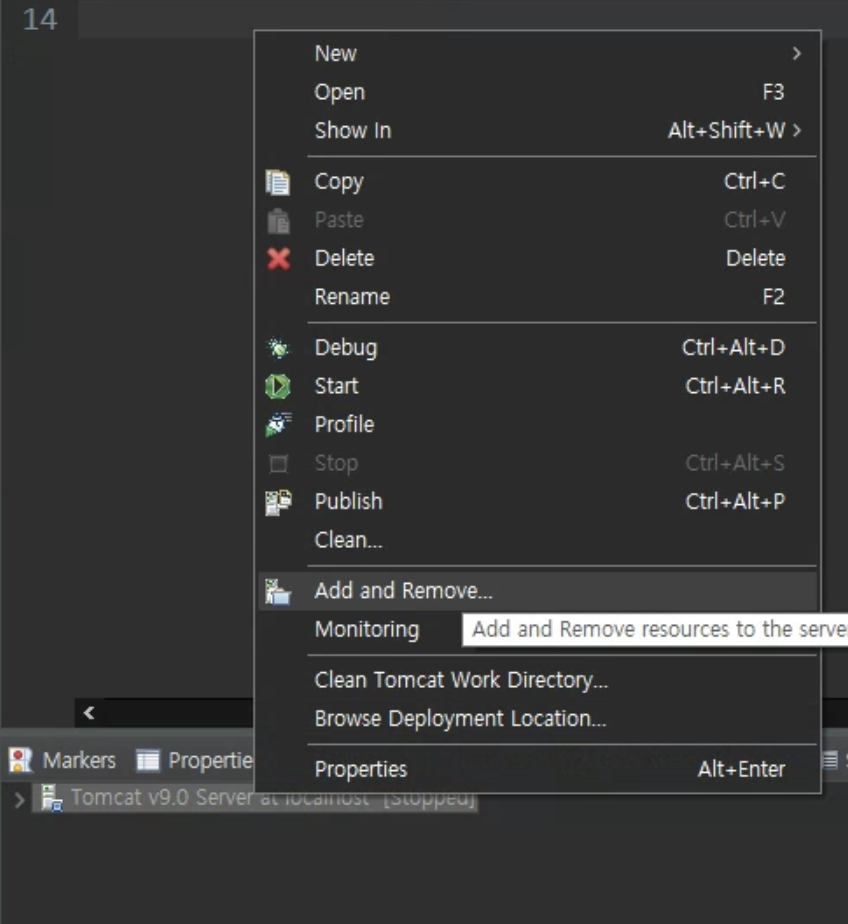
👆👆👆
Add and Remove 클릭
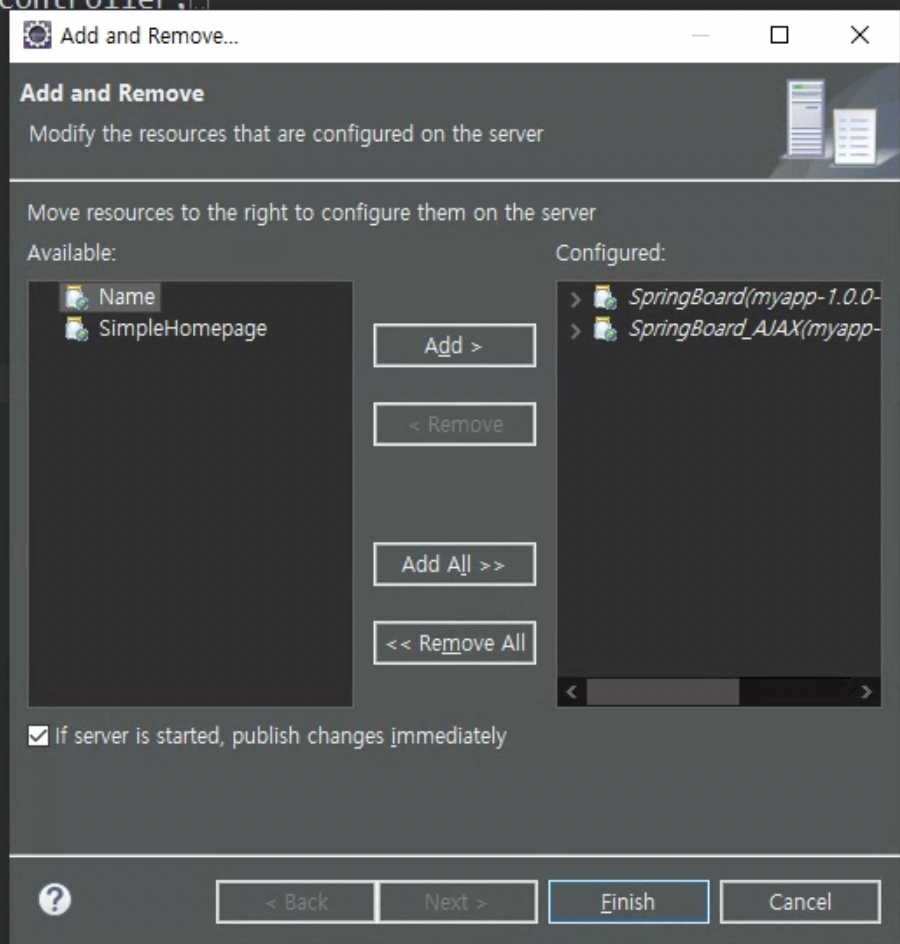
왼쪽이 아직 등록안된 프로젝트들이고, 오른쪽이 등록된 프로젝트들임!
방금 만든 프로젝트는 무~~~좌껀 왼쪽에 있을테니깐 가운데에 Add 를 눌러서 오른쪽으로 옮겨주자!

그리고 Finish 를 누르면 끝~
아 아직 끝 아니고, 포트번호까지 수정해주면 진짜 끝!
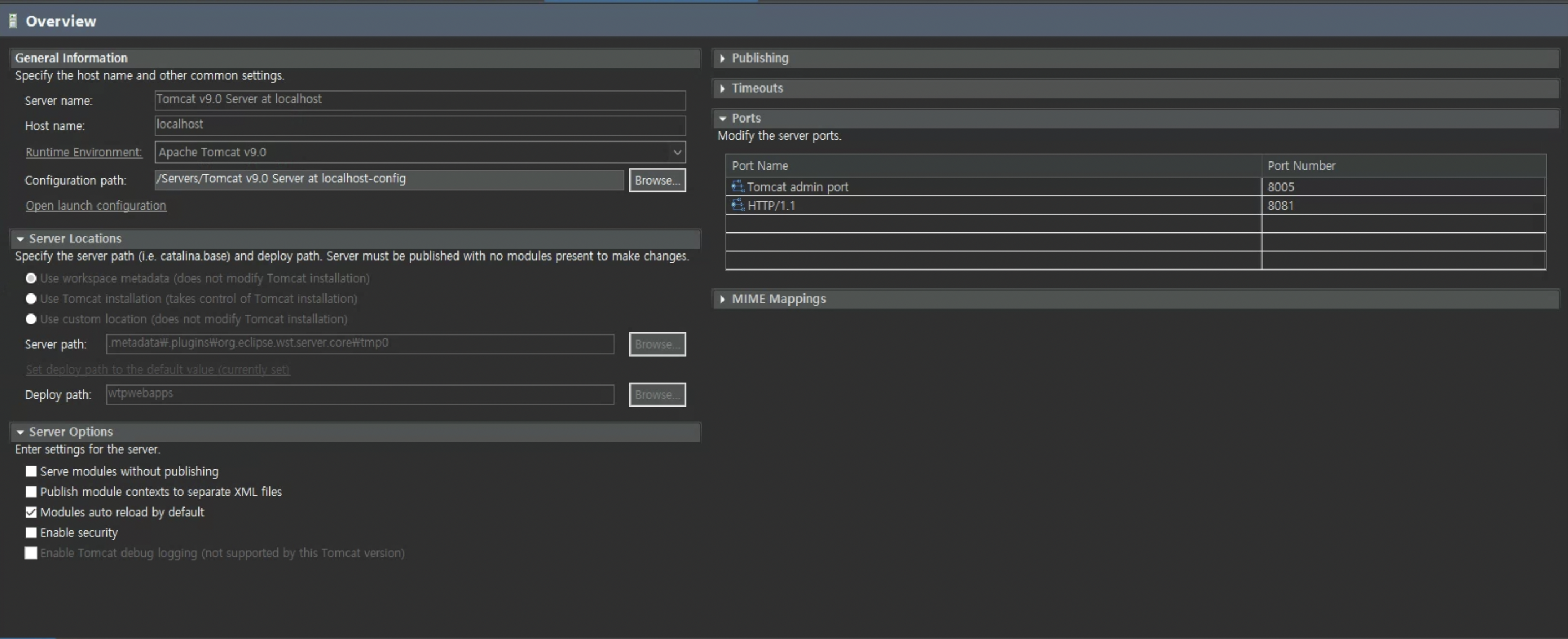
Tomcat v9.0 Server at localhost 이거 더블클릭하면 창이 뜬다.
👆👆👆
이렇게 생긴 창이 뜸.
여기서 우리의 Eyes 를 오른쪽으로 이동
👆👆👆
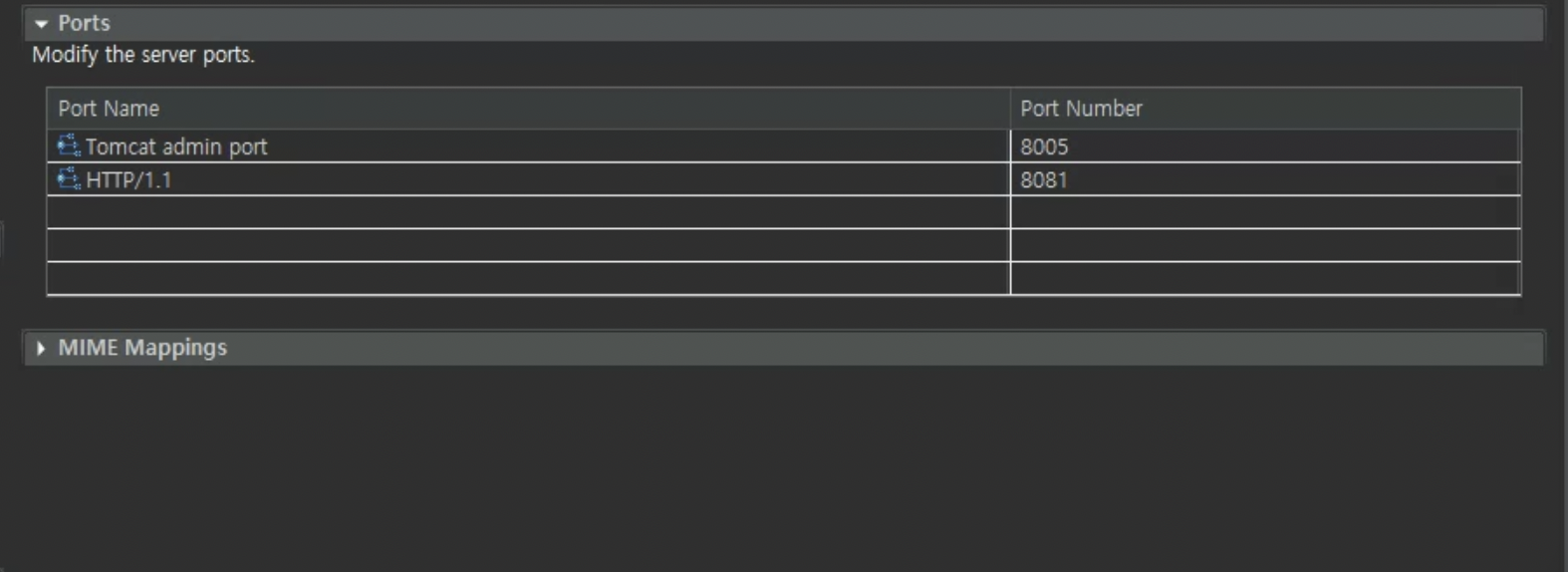
이 부분을 유심히보자. HTTP/1.1 부분을 유심히보자.
나는 이미 해놔서 포트번호가 8081으로 되있다. 아마 아무것도 안했으면 8080 으로 되어있을거임..
나처럼 8081 으로 바꾸거나 비어있을것같은 포트번호로 바꾸자!
포트번호가 겹치면 서버가 실행되지 않는다! 방같은거임!! 이미 쓰고있는 방을 우리가 들어갈 순 없자나요?
그러면 이제 서버 설정도 끝!
다음 절차로 넘어가보도록 하자.
실행해보기
이렇게해서 간단한 셋팅은 끝났구 실행을 한번 해볼까?
실행은 JSP / Servlet 에서 했던거랑 다르다!
어떻게 다르냐고?
우리가 JSP / Servlet 에서 실행할때는 그냥 원하는 JSP 파일에 들어가서 실행하면 됐었다! 그게 끝이었다!
But,
스프링은 아묻따 ( 아무것도 묻지도 따지지도 않고 ) 서버를 먼저 켜야한다.
JSP 파일 들어가서 실행? NO

자 그러면 이미지와 함께 보도록하자~

역시 이사진도 개미만해서 잘 안보일 것이다. Eyes를 오른쪽으로 옮겨야한다.

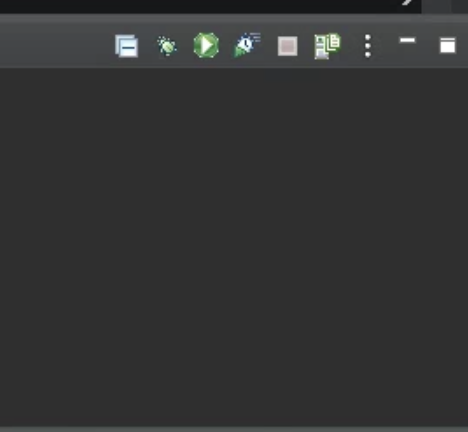
그러면 딱 봐도 누르고싶게 생긴 버튼이 보인다 ㅋㅋ 클릭! ( ▶️ << 이렇게 생긴거 누르자! )
그러면 이제 서버가 켜짐!
자 이제, 프로젝트를 생성하면 자동으로 생성되는 home.jsp 를 브라우저로 확인해볼거임!
(home.jsp는 "/" 로 GET 요청을 하면 나오는 페이지!)
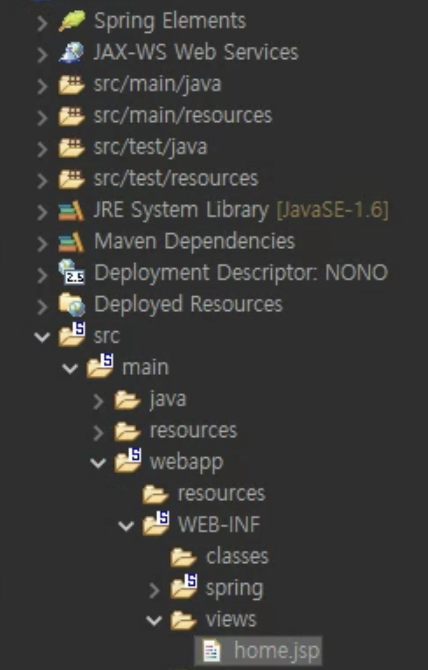
👆👆👆 확인했제?
그러면 이제 브라우저를 킨다!

서버 Started 확인하고!!
URL을 입력한다!!!!
URL을 입력할때 주의할점, 아까 처음에 프로젝트를 만들때 com.company.myapp 이부분 기억나는가? 여기서 myapp 이부분이 루트URL임!
즉 만약에 아까 프로젝트를 만들었을때 com.velog.myapp2 라고 했다면, 지금 home.jsp 페이지를 보기 위해서는
localhost:포트번호/myapp2/
주소창에 이렇게 입력해야함!
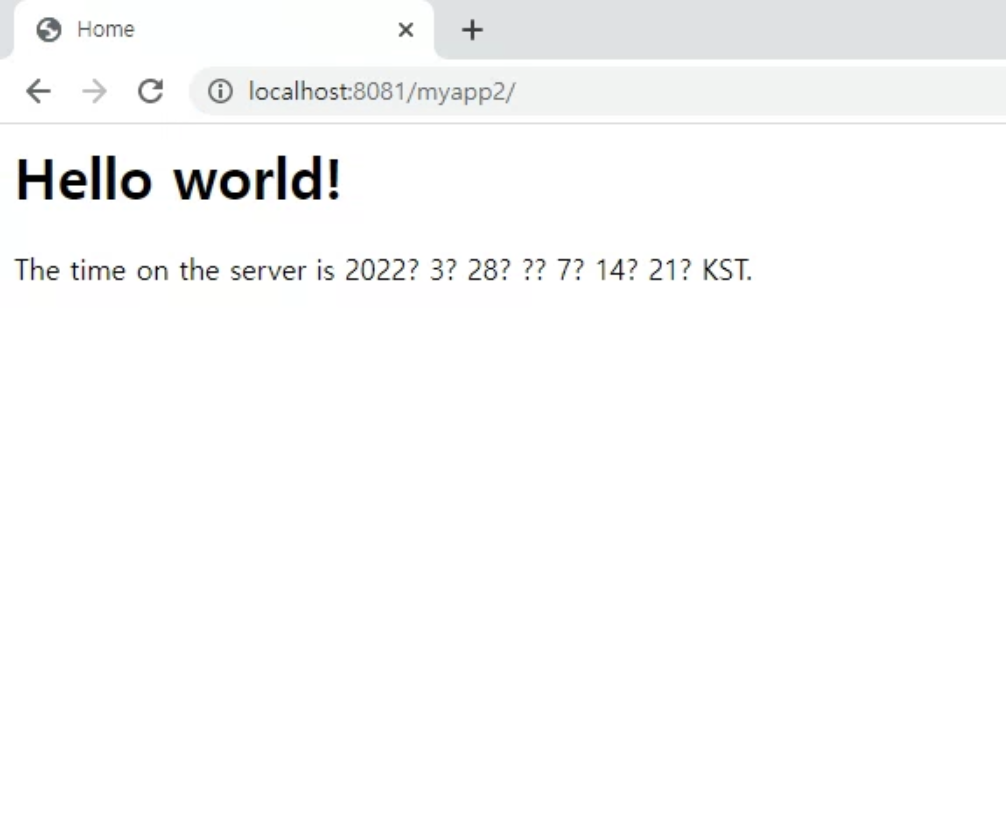
이런식으로 잘 뜨면 성공한거임!
여기까진 그냥 JSP / Servlet 이랑 별 차이가 없는것같다..
그러니깐 비교하면 스프링이 어디가 더 좋은데? 라는 의문만 생길뿐..
이제부터 뭐가 더 좋은지 알아보도록 하자.
아직 끝나지 않은 환경설정
JSP / Servlet 에서는 라이브러리를 다운받으려면 어떻게 해야했더라?
해당 라이브러리를 배포하는 사이트로 들어가서 jar 파일을 다운받고, 그 파일을 우리 프로젝트에 붙여넣기 해줬어야 했다.
또 프로젝트 내의 자바 버전을 바꾸고 싶으면 이것 저것 손을 댔어야 했다!
하지만 스프링 프레임워크는 이 과정을 쉽게 할 수 있게 해준다!
우선 버전 바꾸기부터 해볼까?
우선 프로젝트 디렉토리를 쭈-욱 펼쳐보자.
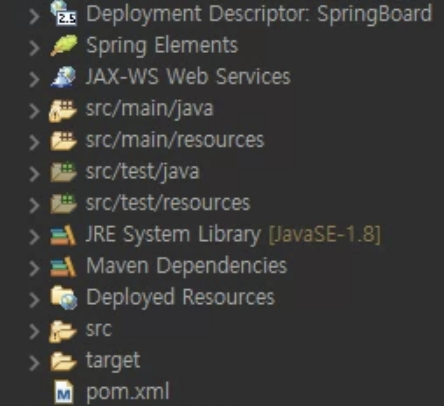
맨 밑에 pom.xml 이라는 파일이 보이는가???
이 녀석이 방금 위에서 설명했던것들(버전 바꾸기, 라이브러리설치)을 아주 쉽게 해주는 파일이다.
우선 스프링 프레임워크 버전을 바꿔볼까?

파일을 열고, 요 부분 5.1.5.RELEASE 라고 써있는 부분이 보이는가?
아마 나랑 버전이 다른 사람도 있을것이다! 만약 나와 다르다면, 5.1.5.RELEASE 로 한번 바꿔보자!!
바꾸고 나서 저장하면 이클립스 맨 우측 하단에 프로그래스 바가 생기면서 다운로드 받는 기분이 난다!
이제 자바 버전 관련해서도 알려주겠다!

pom.xml 파일 맨 아래쪽에 보면
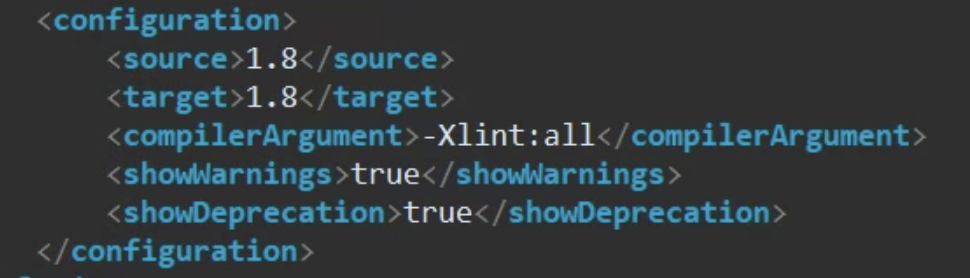
source 태그와 target 태그 부분이있다. 이 부분이 자바 버전을 설정하는 부분이다.
나는 현재 1.8 버전으로 되어있고, 다른 버전을 원한다면 그 버전을 쓰고 저장하면 된다!
저장을 했다면 해줘야 하는게 있다.
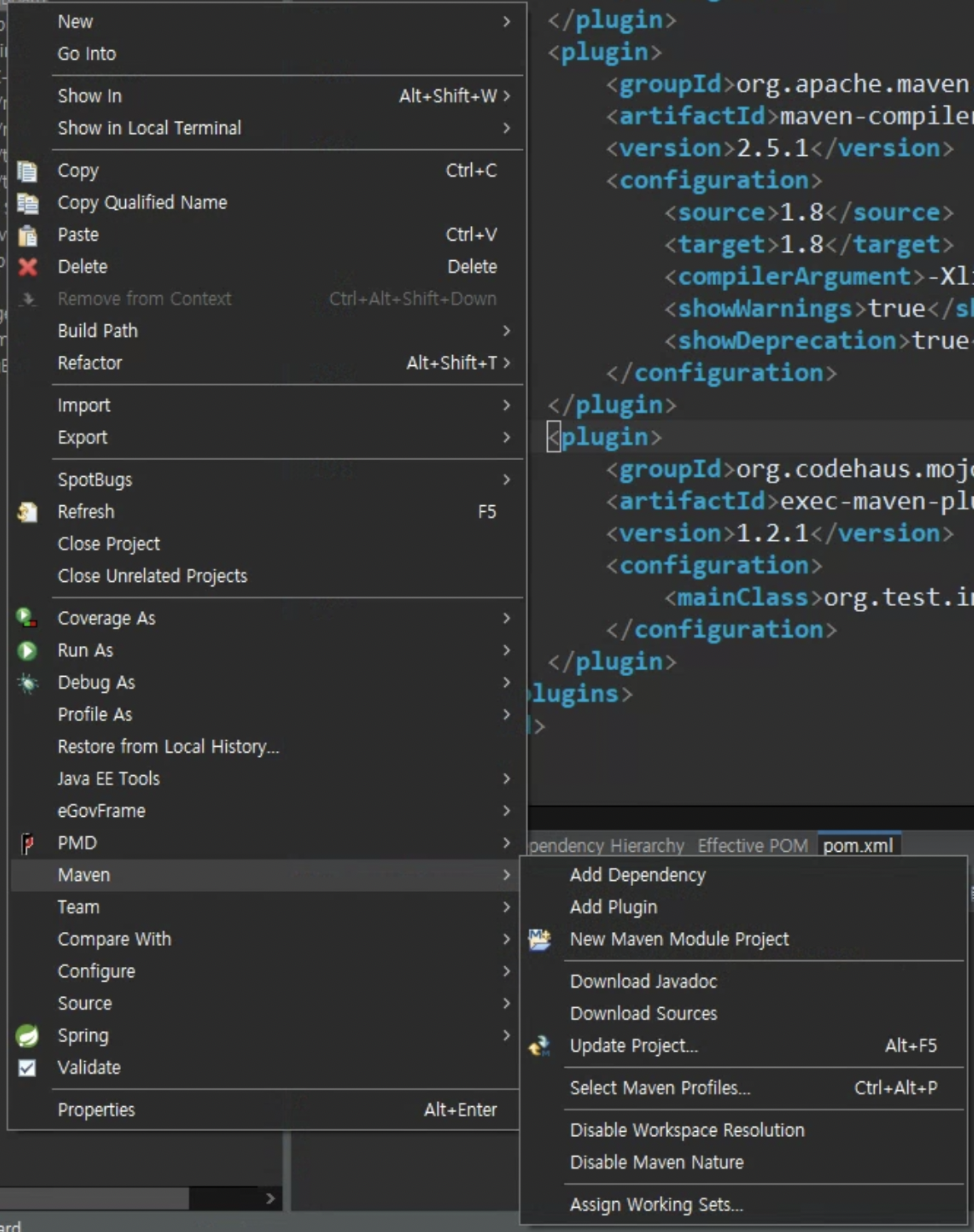
해당 프로젝트 우클릭 Maven - Update Project
그러면 프로젝트 폴더들이 보이는 창이 뜨는데, 방금 pom.xml 을 만진 프로젝트를 선택하고
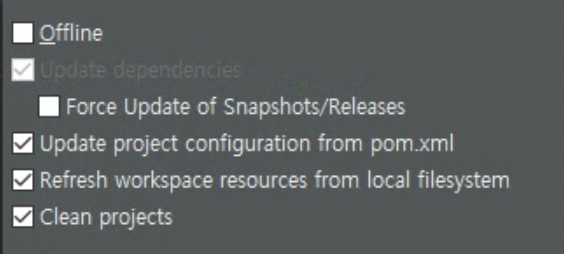
이렇게 체크하고 "OK" 를 누르면 끝! 자바 버전이 바뀐것을 확인 할 수 있다!
라이브러리 추가하기
스프링은 아까 말했듯이 라이브러리를 아주 쉽게 추가 할 수 있다.
이 사이트에 들어가면 아주 많은 라이브러리들이 있다!
GSON 라이브러리를 예를들어 설명해주도록 하겠다!
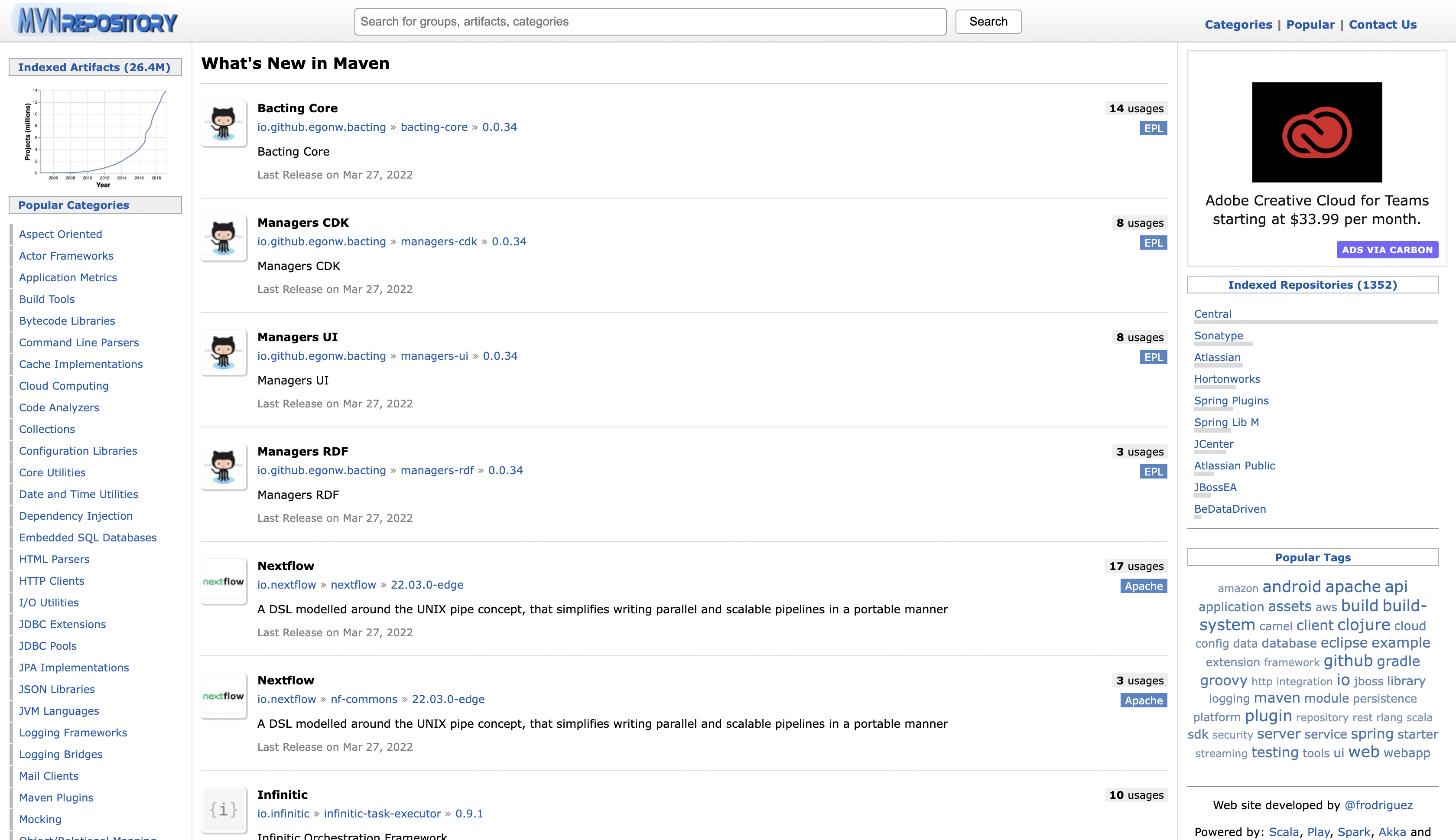
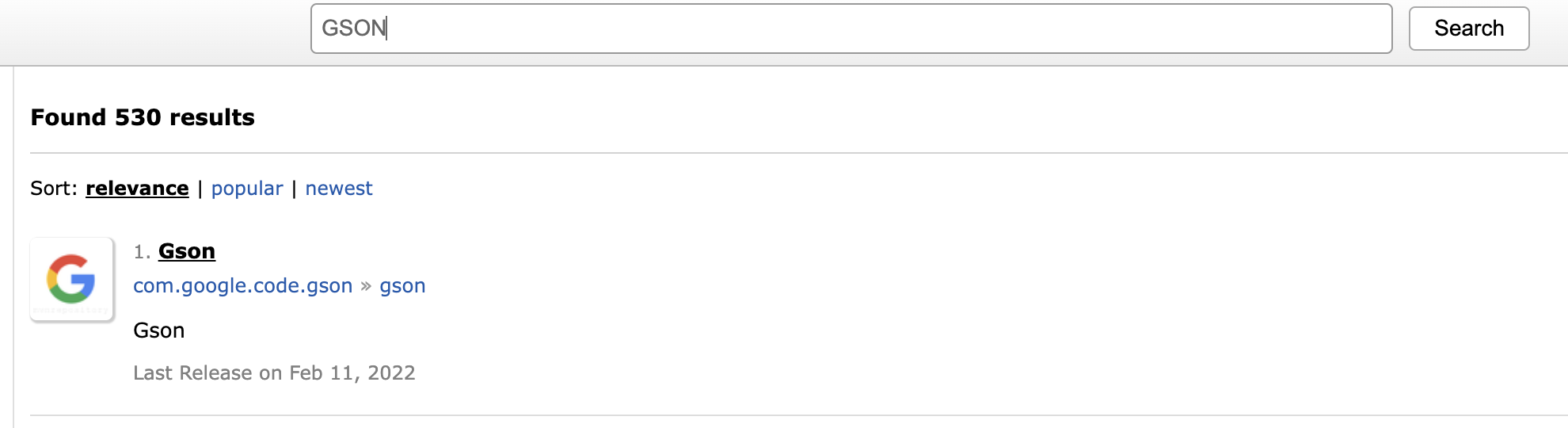
사이트의 검색창에 GSON 검색
👆👆👆
검색하면 맨 위에 뜨는걸 확인 할 수 있다 ! 클릭 !
👆👆👆
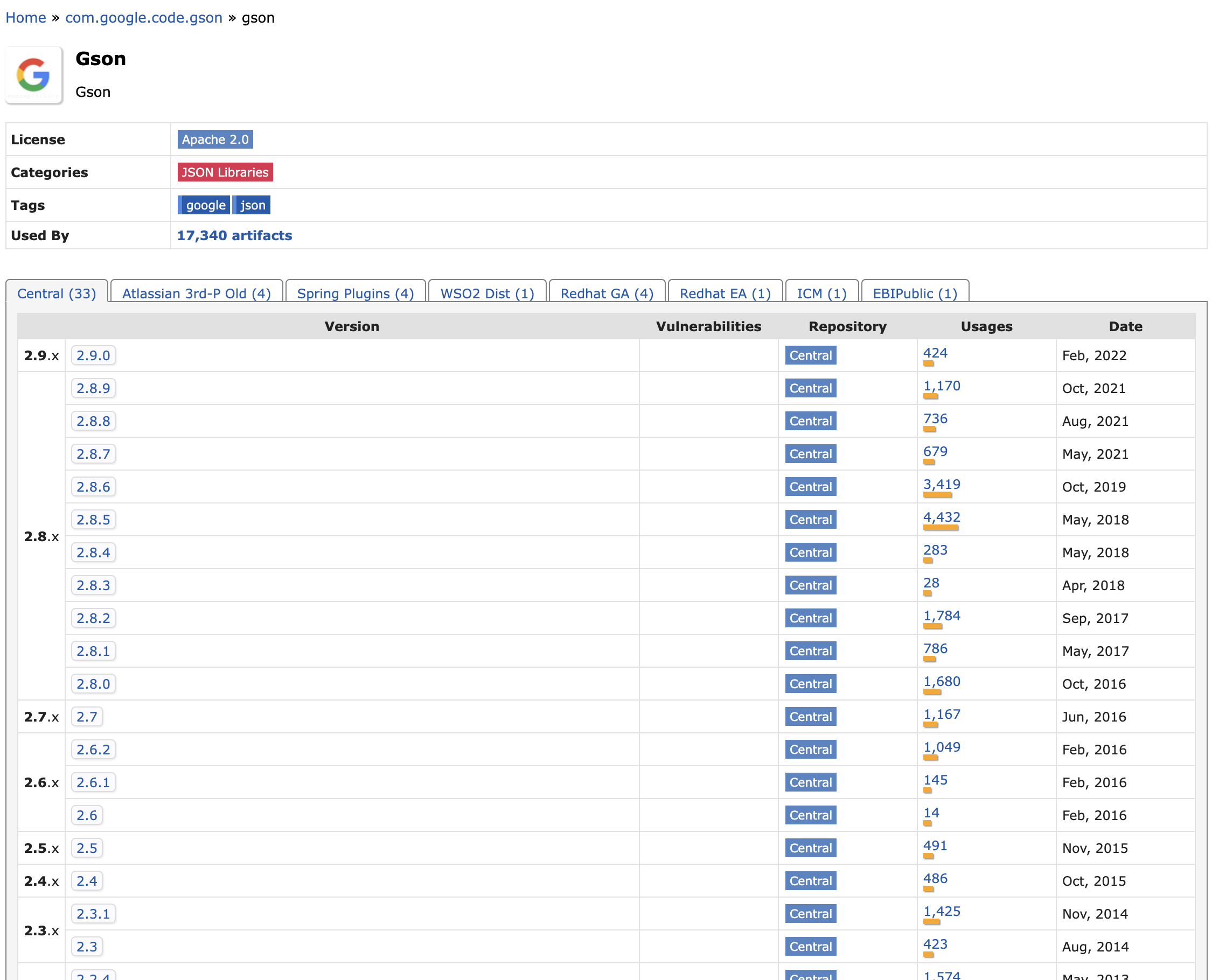
그러면 막 뭐가 많다!
혹시 저기 Usages 라고 보이는가??? 저건 말 그대로 어떤 버전을 가장 많이 사용했는지 알려주는 수치이다!
우리는 대세를 따라가면된다!
보아하니 2.8.5 버전이 가장 인기가많다!
2.8.5 버전으로 클릭!
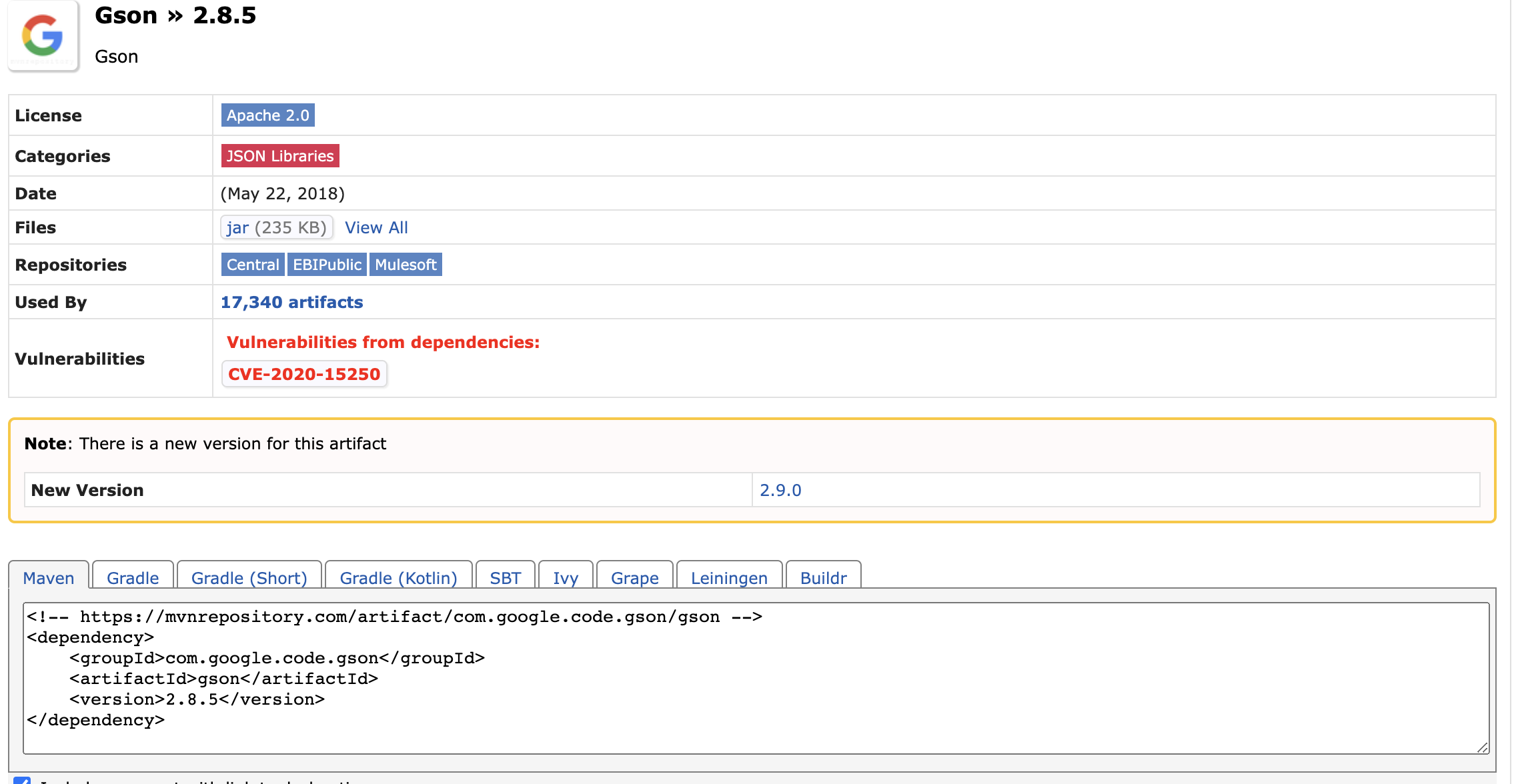
그러면 이런 페이지가 뜨는데! 우리는 시선을 아래쪽으로 옮겨야한다!
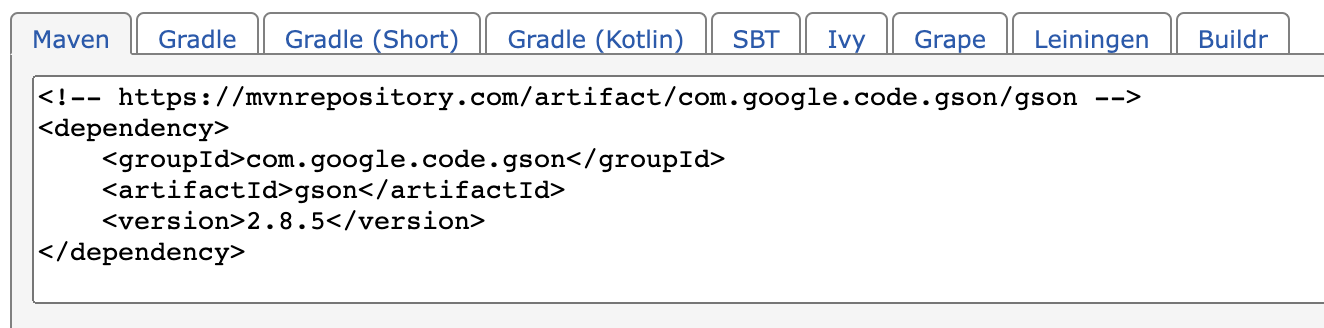
요 부분! Maven 선택 되어있는거 그대로! 한번 클릭하면 텍스트 전체에 블락이 씌워진다!
그 상태로 복사한다!
그 다음 pom.xml 파일로 오면된다!

그러면 pom.xml 안에서 dependencies 라는 태그를 찾을 수 있는데, 이 태그 안쪽 양지 바른곳에 붙여넣기 하면된다!
dependency 태그가 아니다!!!! 명심!!!!!!!!!
그다음 저장하면 이클립스 우측 하단에 프로그래스바가 위잉위잉 움직인다!!!
설치가 되고있다는 뜻!!!!!
잘 설치 됐나 확인해보고싶다면?
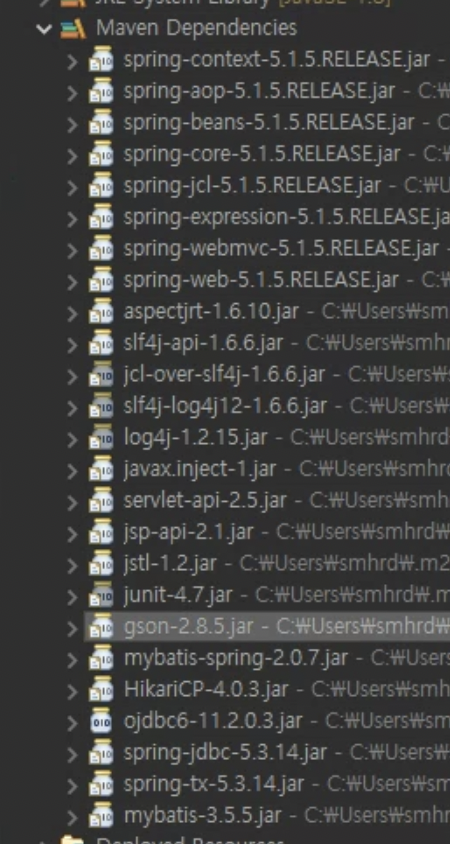
👆👆👆
내 프로젝트 디렉토리를 쭈-욱 펼쳐서 Maven Dependencies 를 확인해보면 된다!
gson-2.8.5.jar 파일이 보이는가?
이게 스프링 프레임워크의 편안함이다!
근데 이건 스프링 프레임워크의 장점이라고 하기도 무색하다!
이것 말고도 장점이 아주아주 많다! 하지만 오늘은 여기까지!

언젠가 또! 스프링 관련한 글로 만나는 일이 있다면 그때 더 설명하는걸로!
그럼 이만~~!

#내일배움카드, #국비지원, #취업연계, #취업성공패키지
약 2개월 조금 넘게 했던 스마티어 활동이 이제 끝난다!
스마티어 신분으로서 학습 정리 글은 이제 안녕...!
항상 글을 쓰면서, 내가 어느정도 알고 있는지 복습 할 수 있는 좋은 기회였다고 생각한다!
굿바이!