결과 대시보드 미리보기
chap1.시장 연월별 전체 거래액 대시보드 Tableau 링크
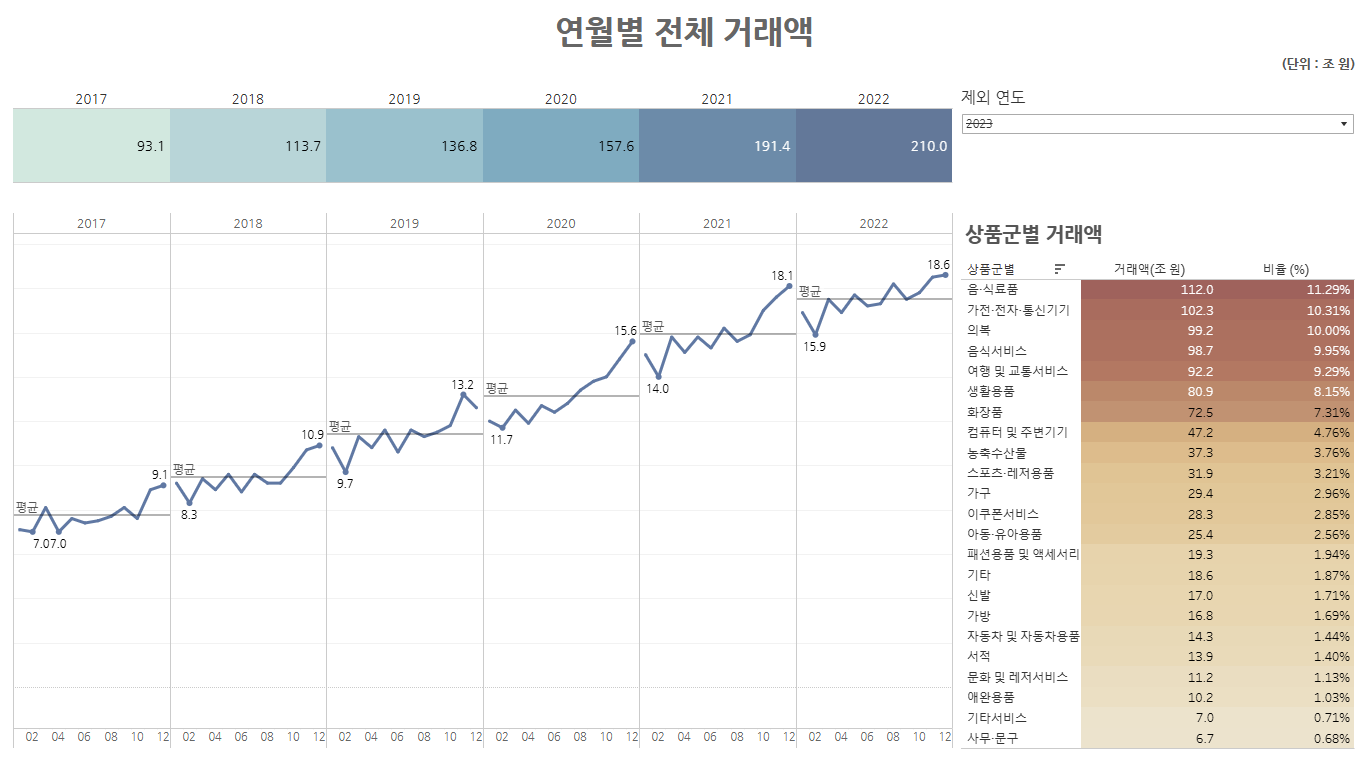
과제 - (집계/전처리) 데이터셋 체크, 지표설계 - (시각화) 인사이트
BI Tool - Tableau, Looker Studio, Power BI
BI ( Business intelligence )
= 비즈니스 의사결정을 위한 전 과정
- 데이터를 통한 구체적인 방향성 도출 ( data-driven )
- 이전 성과에 대한 이해 + 누적된 경험 ( data-informed )
- 다양한 데이터를 통한 새로운 방향성 ( data-inspired )
BI Tool
- Tableau(태블로) : 시각적 분석 플랫폼
- Drag & Drop
- 다양한 시각화
- 다양한 데이터 소스 연동
Chap1. 공공데이터 - 시장 동향 이해
< 통계청 공식 데이터로 온라인 쇼핑 동향 파악하기 >
- Role : 이커머스 분야 BA
- 진행
- 전처리
- 태블로/루커스튜디오
- 동향 파악
why “시장”?
- 시장에 대한 이해가 중요
- 비즈니스와 관련하여 관심사 넓어야 - 도메인, 시장/트렌드, 경쟁사
데이터셋
- 통계청에서 매월 온라인 쇼핑동향 발표
- 카테고리별 거래액, 성장률
- 단위 : 백만원
- 매월 m-2월(2개월 전) 의 데이터 업로드
- 샘플링 조사 후 전수 추정
- 23개 상품군
- 2017.1월 ~
- 판매매체 따라 - 모바일 쇼핑 / 인터넷 쇼핑 취급범위 따라 - 종합몰 / 전문몰 운영형태 따라 - 온라인 매장 / 온오프라인 복합 매장
데이터셋 재구조화
- 필요성 이유 (주어진 데이터의 문제점)
- 이미 집계 완료 - melt
- 총합, 중간 집계값 존재- indexing
- 가전,전자,통신기기 카테고리 세분화 - indexing
- 날짜컬럼 양식 불일치
- 전처리 방법
- 집계 완료된 형태를 재구조화
pd.melt()-
pd.melt()- wide → long -
pd.pivot_table()- long → wide. pivot과 달리 집계도 함 (즉, value값이 여러 개여도 O)pd.melt(id_vars = None, # 유지할 컬럼 value_vars = None, # 변환할 컬럼 var_name = None, # 변환 후 생성되는 컬럼 이름 value_name = 'value') # 변환 후 생성되는 값 컬럼의 이름 pd.pivot_table(values = None, # 집계값 index = None, # 집계기준(행) columns = None, # 집계기준(열) aggfunc = 'mean') # 집계방식 - value마다 다른 집계 할때 {'a':'sum', 'b':'mean'} -
pd.pivot()- long → wide. 배치만 함. (value값이 여러 개면 error) -
pd.concat()axis=1- 가로로 붙여, 행 개수 다를 경우 빈 칸은 NaN으로axis=0- 세로로 붙여 (default), 컬럼명이 다르면 각각 생성 후 NaN 값 됨
-
- 집계 완료된 형태를 재구조화
- 데이터 열기
- 한글파일 열 때 인코딩 옵션
encoding = 'cp949'|'utf-8'|'utf-8-sig'
- 한글파일 열 때 인코딩 옵션
- list comprehension
# [2, 4, 6, 8, ... , 20] #1 test= [] for i in range(1, 11): i = i * 2 print(i) test.append(i) #2 - list comprehension [i * 2 for i in range(1, 11)]- 특정 컬럼에 데이터가 어떤 데이터타입으로 들어가 있는지 확인할 때
- set : 중복을 제외한 고유값들을 집합으로 반환
set([i % 2 for i in range(1, 11)]) -> {0, 1} - if 문
[i for i in ragne(0, 20)]
-> [-,1, 2, 3, ..., 18, 19]

test = []
fori in range(0, 20):
		if i % 2 == 1:
				test.append(i)
-> test = [1, 3, 5, 7, 9, 11, 13, 15, 17, 19]

# range안의 i 중 if문을 만족시키는 i
[i for i in range(0, 20) if i % 2 == 1]
-> [1, 3, 5, 7, 9, 11, 13, 15, 17, 19]
- Indexing
- Lambda
반복업무 줄이기
- 비슷한 형태의 데이터에 대하여 ( ex.) 운영형태별, 취급상품범위별, 판매매체별 3개의 파일에 대해)
- 반복작업을 처리해야 할 파일이 많을 때
- 경로
- 절대경로 : 파일의 전체 경로
- 상대경로 : 파이썬 실행위치 이후의 경로
- library - os
import osos.getcwd()- 파이썬 실행되고 있는 현재 경로os.listdir('전체경로'|'.상대경로') or os.listdir()- 경로에 있는 파일os.mkdir('결과물 저장할 경로')- directory 만들기os.path.join()- 파라미터로 경로,파일 넣으면 파일의 경로 반환
대시보드 만들기
- 대시보드가 무엇에 대답해야 하는지 생각 ( Key Question )
- 질문에 따른 지표 설정 - 명료하게
- 지표에 적합한 시각화 형태
1. Tableau
- 저장
- .twb : 대시보드만
- .twbx : 대시보드 + 분석에 사용되는 데이터 포함
- 차원과 측정값
-
차원
데이터 필드의 회색 보조선 위쪽 데이터들
- 정성적 값
- 분류 기준이 됨
-
측정값
데이터 필드의 회색 보조선 아래쪽 데이터들
- 정량적 수치
- 집계 가능
- 차원 → 측정값 선택 : 표 default 측정값 → 차원 : 바 그래프 default
- 차원과 측정값 변경
- 차원 → 측정값 시 생기는 ‘카운트(고유)’ : 중복되지 않게 세는 것
-
- 연속형과 불연속형
- 연속형
- 녹색
- 무한한 범위
- 불연속형
- 파란색
- 유한한 범위
- 연속형
- 시각화
- Highlight Table
- bar graph
- pie chart
- donut chart - 2개의 파이차트 이중축으로 합하는 형태
- tree map
- line graph
- 이중축
- 날짜 형식 바꾸기 DATEPARSE
-
사이드 바 - 계산된 필드 만들기
-
DATEPARSE(’날짜형식’, ‘바꿀 문자열’)‘바꿀 문자열’ ← [컬럼명]
-
로캘을 기반으로 해석, 표시
- 변환이 잘 안 될 경우 - 로캘 변경 파일 - 통합 문서 로캘 - 자세히 - 미국
- 변환이 잘 안 될 경우 - 로캘 변경 파일 - 통합 문서 로캘 - 자세히 - 미국
-
문자열 → 날짜
날짜 부분 기호 예시 문자열 예시 형식 연도 y 97 yy 2017 yyyy 월 M 9 M 09 MM Sep MMM September MMMM 일 d 1 d 01 dd 시(1-12) h 1 h 시(0-23) H 16 HH
-
- 임시계산(인라인 계산) : 열/행 선반에서 직접 계산하는 방법
대시보드 만들기
-
대시보드 = 여러 차트를 한 판에 나타내
-
목적, 사용자, 콘텐츠 고려
-
기본에 충실
- 차트 이해를 위해 필요한 정보가 모두 있는지
- 불필요한 내용 없는지? 과도하게 많은 참고 정보 X
- 시각적 요소들이 충분히 일반적인가
- 전주의적 속성 : 보자마자 뇌에서 바로 알아차릴 수 있도록 강조하기 위한 시각화 속성 - 직관적이어야 ~~
-
필터
-
하이라이트
-
인터랙티브 대시보드
- 필터 상호작용 대시보드 - 동작 - 필터
- 하이라이트 상호작용 대시보드 - 동작 - 하이라이트
- 필터 상호작용 대시보드 - 동작 - 필터
- 레이아웃
- 바둑판식
- 기본 설정
- 시트끼리 겹치지 않음
- 가로 컨테이너
- 컨텐이너 : 연관있는 시트끼리 묶어서 그룹으로 다루는 단위
- 세로 컨테이너
- 부동
- 시트 위에 겹치게 놓을 수 있음
- 바둑판식
관계와 조인
- 여러 개의 데이터셋을 다룰 때
- 조인
- 관계
- 조인 없이 테이블 간의 관계 설정
- 단일 테이블에 병합되지 X ( 테이블의 형태 변형 X )
- 조인 시 발생하는 데이터 중복/필터링 문제 방지
2. Looker Studio
(데이터 스튜디오)
-
쉽고 빠른 데이터 소스 연결 especially 구글제품일때
-
편리한 공유, 공동작업
-
편리한 리포팅
-
무료
-
배치가 자유로움
-
시각화 형태가 준비되어 있음
-
측정기준과 측정항목
- 측정기준 (태블로의 차원)
- 집계되지 않은 데이터
- 데이터의 카테고리
- 녹색
- 측정항목 (태블로의 측정값)
- 집계되는 데이터
- 파란색
- 측정기준 (태블로의 차원)
-
매개변수
- 매개변수 이름 : 사용자,편집자가 보는 것
- 매개변수 ID : 내부적으로 식별하는 용도
- 사용자가 조절하면서 대시보드를 읽을 수 있다는 점에서 유용
-
시계열
- 텍스트 → 날짜 필드 추가 → 계산된 필드 추가 → 날짜 →
PARSE_DATE('','')PARSE_DATE('날짜형식', '바꿀 문자열')PARSE_DATETIME('%d/%m/%Y', DateTime)날짜 부분 형식 예시 문자열 연도 %y 97 %Y 2017 월 %m 09 %b Sep %B September 일 %e 1 %d 01 시(1-12) h 1 시(0-23) H 16 - 드릴다운 단계에 따라 날짜 기준 조절
- 텍스트 → 날짜 필드 추가 → 계산된 필드 추가 → 날짜 →
- 누적합 : running sum ( 실행중인 sum 함수 )
- 컨트롤
- 적용하고 싶은 차트와 그룹화
- Connector가 같으면 하나의 컨트롤로 컨트롤 가능