
첫번째 수업에서는 Git과 GitHub 개념에 대해 배웠고 터미널 사용시 유용한 명령어들을 배웠다.평소에 윈도우만 써서 공부했었는데 일부러 안써본 맥을 이용해 수업을 따라가 보았다.
Homebrew 설치
맥의 터미널에 이 코드를 입력해준다.
/bin/bash -c "$(curl -fsSL https://raw.githubusercontent.com/Homebrew/install/HEAD/install.sh)"
brew install git
brew install gitGit이란?
변경 내용을 추적할 수 있는 버전 관리 시스템.
- 커밋(Commits): 시간에 따른 변경 사항을 기록.
- 잔디(Contribution Graph): 커밋의 개수를 나타냄.
- 버전 관리(Versioning): 이전 버전으로 되돌릴 수 있음.
Git 설정하기
- cd Desktop
- mkdir github
- cd github
- git config --global init.defaultBranch main
- git config --global core.ignorecase false (Git이 운영 체제에 관계없이 대소문자를 구분하도록 함)
- git config --global user.name “GitHub 프로필 이름”
- git config --global user.email “GitHub 이메일 주소”
- git config --global --list (세팅한 프로필이름과 이메일주소 확인가능)
여기에 Mac에서는 패스워드도 쳐야 했는데, GitHub- Settings- Developer Settings - Personal Access Tokens에 들어가서
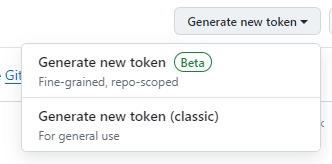
Generate new token (classic) 을 선택해준다. 그러면 패스코드가 나오는데 그걸 터미널에 입력해줬다.
GitHub이란?
코드를 저장하고 공유하는 플랫폼.
다운받으면 좋은 Extensions
- 자동 커밋 메시지(Auto Commit Messages): 변경 사항을 커밋할 때 자동으로 생성해줌.
- GitLens: 코드를 작성한 개발자를 추적하여 협업할때 유용함.
터미널 이용시 명령어 정리
pwd(print working directory): 현재 내 위치를 알려줌.ls(list segments): 현재 위치에서 디렉토리, 파일 목록 확인.ls -a: 숨겨진 파일을 확인 가능한 옵션.ls -l: 파일에 대한 자세한 정보를 표시.ls -al: 위 두개의 옵션을 동시에 사용 가능.clear: 출력 내용 지우기(터미널 청소). 이전 명령어 사라지게 해줌.
※ 숨겨진 파일이란? .으로 시작하며 시스템에는 존재하지만, 기본적으로 나타나지 않는 파일/폴더)
cd (change directory): 폴더 위치를 변경(이동).cd ..: 상위에 있는 부모 폴더로 이동..: 현재 폴더를 의미(자기자신)mkdir: 새 폴더 만들기
Github에서 repository 만들 때 파일 & 폴더 이름
- 저장소 이름 지정 시 공백 대신 밑줄
_이나 하이픈-사용하기. - 한글 대신 영어 대소문자 사용. 숫자도 허용됨.
원격 & 로컬 저장소
- 원격 저장소(Remote Repository): GitHub에 코드를 저장.
- 로컬 저장소(Local Repository): 내 컴퓨터에 코드를 저장.
Git add와 Git clone 차이점
원격 저장소와 로컬 저장소를 연결할 때 git add와 git clone의 차이점이 헷갈려서 정리해보았다.
git add: 이미 존재하는 로컬 저장소에 새로운 원격 저장소를 연결할 때 사용
git remote add 원격 저장소 URL
git clone: 원격 저장소의 내용을 가져와 새로운 로컬 저장소를 생성할 때 사용
git clone 원격 저장소 URL
git init
일반적인 폴더를 버전 관리가 가능한 폴더로 변화시켜준다.
git add .
에디터(eg.visual studio code)에서 staging 영역에 저장하기
git commit -m "커밋메세지"
staging 영역에서 local repository에 저장하기
변경 사항 GitHub에 푸시하기
local repository에서 remote repository에 저장하기
git push origin main느낀점
윈도우만 사용하다가 맥으로 하려고 하니 헤매는 부분이 조금 있었다. 그래도 계속 해보니 조금씩 적응 되는 느낌이다. 깃에 대해 어렴풋이 알고는 있었는데 블로그에 정리하니 애매했던 부분이 머리에 잘 정리되는 느낌이다.앞으로도 블로그에 시간 투자 해서 정리해보아야 겠다.
