[새싹x코딩온]
1. [새싹x코딩온] 웹 개발자 부트캠프 과정 1 | Git & GitHub

첫번째 수업에서는 Git과 GitHub 개념에 대해 배웠고 터미널 사용시 유용한 명령어들을 배웠다.평소에 윈도우만 써서 공부했었는데 일부러 맥을 이용해 수업을 따라가 보았다. Homebrew 설치 아이맥의 터미널에 이 코드를 입력해준다. Git이란? 변경 내용을
2.[새싹x코딩온] 웹 개발자 부트캠프 과정 2 | HTML

이번 두번째 수업에서는 HTML을 배웠다.웹 페이지를 구성하는 가장 기초적인 언어Hypertext: 링크. 웹 페이지에서 다른 페이지로 이동할 수 있도록 하는 것.Markup: 문서나 데이터의 구조를 명기하다.반드시 <!DOCTYPE html> 으로 시작하여 문서
3.[새싹x코딩온] 웹 개발자 부트캠프 과정 3 | HTML2 CSS

이번 수업에서는 html 나머지 부분을 배웠고 css도 조금 진도를 나갔다. form 태그는 사용자로부터 입력받는 요소들을 감싸는 태그이다. 화면에 드러나지 않는 추상적 태그이다. 사용자가 폼에 데이터를 입력하고 제출 버튼을 누르면, 서버라는 컴퓨터에게 데이터가 넘어간
4.[새싹x코딩온] 웹 개발자 부트캠프 과정 4 | CSS
오늘 수업에서는 CSS 선택자를 집중으로 공부해보았다. 선택자 (Selector) HTML을 꾸미려면 대상이 있어야 하는데 그 대상을 지정하는 방식이 선택자를 이용하는 것이다. 단일 선택자 전체 선택자: 모든 요소를 선택 태그 선택자: 태그 이름을 적어줌 클래스
5.[새싹x코딩온] 웹 개발자 부트캠프 과정 5 | JS 별 그리기 과제
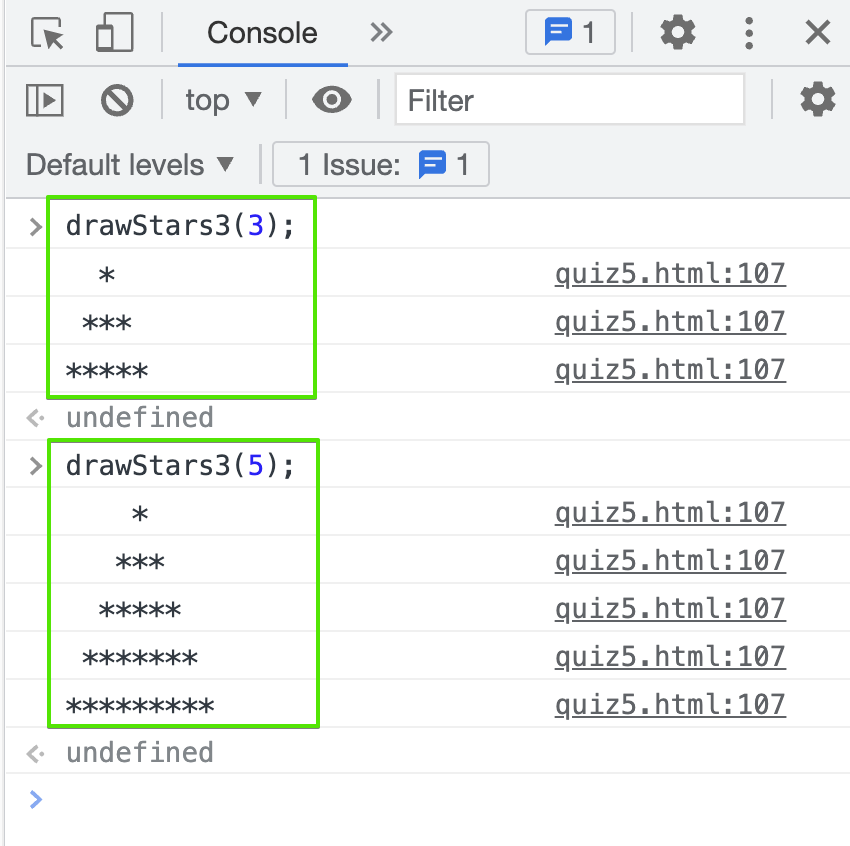
별 그리기 과제 오늘은 과제중에서 헷갈렸던 별그리기 과제를 어떻게 풀었는지 적어보려고 한다. 과제1 나는 위와 같은 방식으로 코드를 작성했다.while 문을 사용하여 lines가 0보다 클 때까지만 반복하도록 하고, lines의 수만큼 별을 반복 출력하도록 했다.
6.Git Clone 시 파일이 삭제된 것으로 나타나는 문제 해결하기

아이맥으로 git push한 코드들을 집에 있는 윈도우 컴퓨터로 pull 하니 이런 에러가 생겼다. 전혀 내가 삭제하지 않은 파일들이 이렇게 deleted 상태로 staged 되어 있었다. 아래에 git status로 확인해보니 이렇게 뜨는 상황이었다. 
브라우저에 크롬의 V8 엔진이라는 것이 있는데, 이 엔진과 다른 코드들을 결합하여 원래는 브라우저에서만 사용했던 자바스크립트를 브라우저 밖에서 사용할 수 있게 되었다. 그래서 브라우저 바깥에서 애플리케이션을 만들 수 있는 환경을 제공하게 되었는데, 이것이 Node.js
12.[프로그래머스] 하샤드 수,음양 더하기,핸드폰 번호 가리기,중복된 숫자 개수, 가장 큰 수 찾기
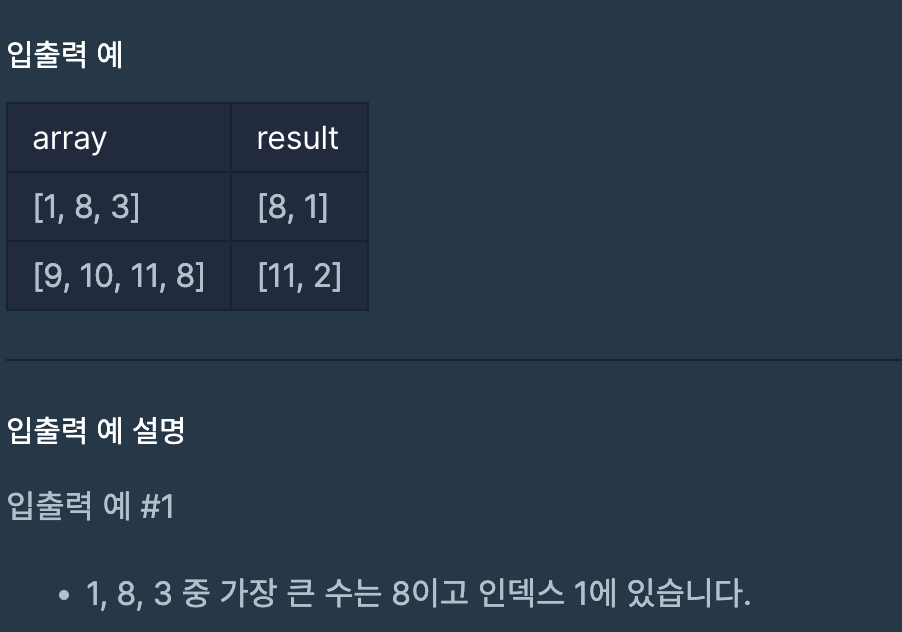
하샤드 수 양의 정수 x가 하샤드 수이려면 x의 자릿수의 합으로 x가 나누어져야 합니다. 예를 들어 18의 자릿수 합은 1+8=9이고, 18은 9로 나누어 떨어지므로 18은 하샤드 수입니다. 자연수 x를 입력받아 x가 하샤드 수인지 아닌지 검사하는 함수, soluti
13.[Node.js] Path Module,FS Module
Path Module Path Module에 대해 배워보자. 먼저 이 모듈을 사용하기 위해서는 다음과 같이 import해야 한다. 제일 먼저 basename이라는 메서드는 경로의 제일 마지막 부분을 보여준다. 두 번째 인자에 ".js"를 추가했더니 ".js"가 값에
14.[Node.js] OS module, URL module, HTTP module, Routing,Serving pages
OS module OS 모듈은 컴퓨터 운영체제 관련 정보들을 제공하는 메서드이다. URL module url 관련 정보들을 제공하는 메서드이다. 마지막 두개는 URL 객체를 string과 json형태로 변환해주는 건데, 결과값이 같다. HTTP method HTT
15.[Node.js] NPM, Behind the scene, Events, Streams
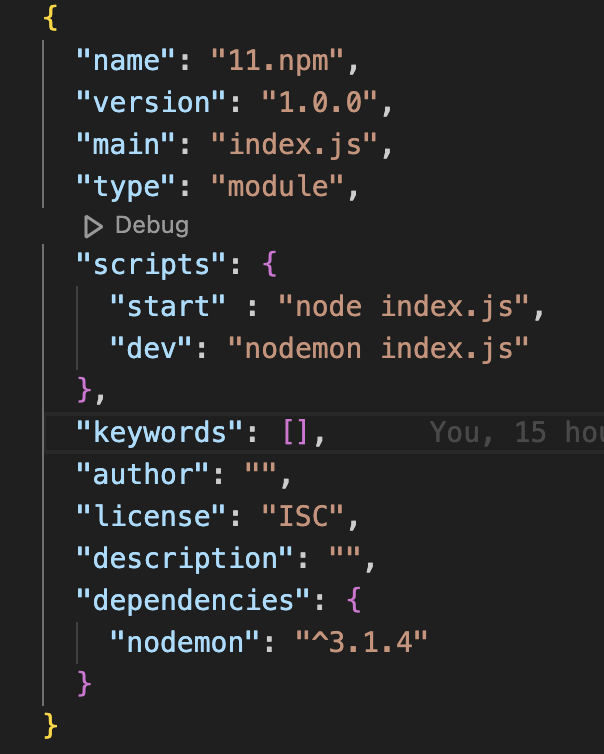
package.json파일에 위와 같이 scripts 를 추가해주면 npm start 할때 node index.js가 실행되고 npm dev를 쓰면 nodemon index.js가 실행된다.JavaScript가 싱글 스레드이므로 Node.js 또한 싱글 스레드이다. 예
16.[express] Basic Routing, String Pattern Path,Regex,Single Callback Function & More than One Callback Function,Http methods,Route Refactor,Route Params,Controllers
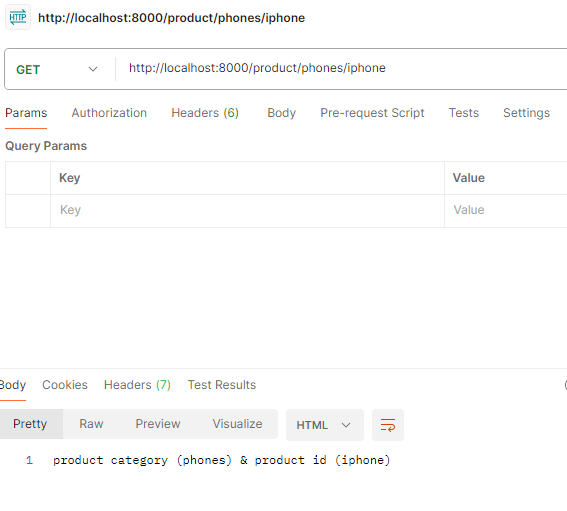
basic routing node.js에서 exprss를 쓰는 방법을 알아보도록 하자. 먼저 아래와 같은 방식으로 진행해주면 된다. create folder npm init -y npm i express create instance express provide po
17.[express.js]Query String,Sending JSON,Middleware function, Serving static files, EJS 사용하기, EJS 문법,POSTMAN data(server -> client)
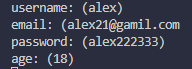
Query String 이란 url의 일부로 클라이언트에서 서버로 데이터를 전송하는 방법이다. URL에 ?를 사용하여 시작하고 key=value형태로 데이터를 표현하고 여러개 데이터는 &로 구분한다. 아래의 코드를 보자.query는 request 객체에 들어있다.클라이
18.[코딩온] todo 추가 & 삭제
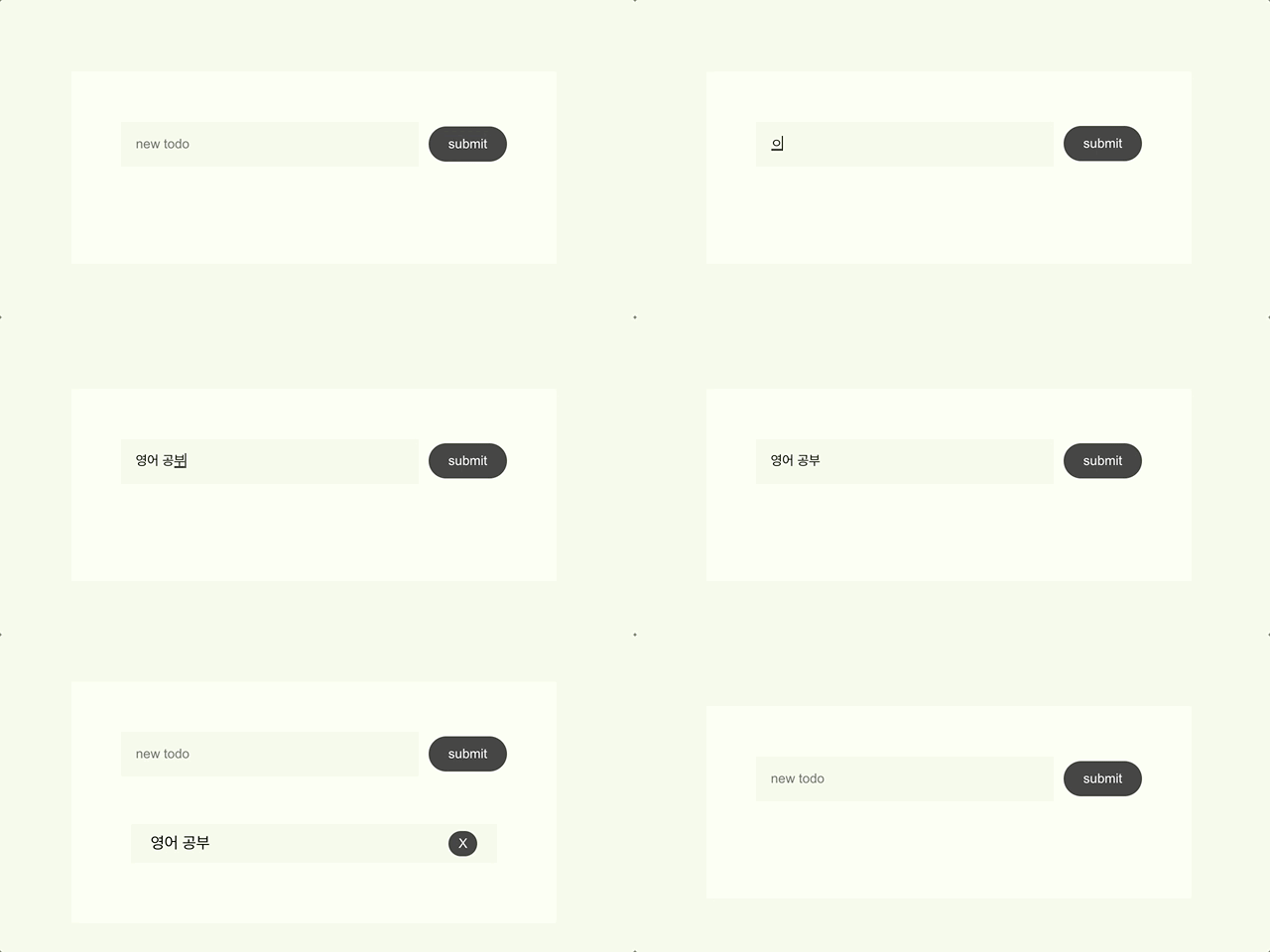
react로 간단한 todo를 만들어보자. todos(할일목록들)와 input이 사용자의 행동에 따라 변화하기 때문에 이를 관리하기 위해 state를 사용해야 한다. 먼저 전체 코드는 아래와 같다. todo 추가 아래의 코드를 보자. input은 유저가 입력한 값
19.[코딩온] 리액트 Axios로 api 불러오기

리액트에서 Axios로 API를 호출하는 방법을 알아보자. 먼저, 전체 코드는 아래와 같다.npm i axios 명령어로 axios 패키지를 설치한 뒤, import로 불러온다. 여기서는 items가 API에서 받아온 데이터로 변경되므로 상태 관리에 useState를
20.[코딩온] calculator
간단한 계산기를 만들어보자 일단 전체코드는 아래와 같다. 계산기에서 useState를 사용하여 입력값을 관리하고 있다. inputValue는 현재 계산기 입력값을 저장하며, setInputValue로 상태를 업데이트한다. 먼저, form을 만들어주고 인풋 필드를
21.[코딩온] react custom hook
리액트에서 커스텀 훅은 우리가 원하는 대로 로직을 정의해 훅을 만들고, 그 훅을 컴포넌트에서 재사용할 수 있는 기능이다. 예를 들어, 데이터를 fetch하는 기능을 가진 커스텀 훅을 만들어 보고, 이를 사용하는 방법을 살펴보자.먼저, useFetch.js라는 파일을 만
22.[코딩온] 리액트 vite 구글 로그인 에러 해결 (React OAuth2 | Google)
리액트에서 구글 로그인을 적용하려고 하는데 아무리 해도 안됨. 이 에러 계속 뜸 [GSI_LOGGER]: The given origin is not allowed for the given client ID 그래서 폭풍 서치를 해봤는데 구글 클라우드에서 설정할때 lo
23.[코딩온]toggle color project

리액트에서 기본 중 기본 개념인 state를 익히기 위한 매우 간단한 프로젝트를 해봤다. 일단 완성된 코드는 아래와 같다.useState를 사용하여 backgroundColor와 textColor 상태를 정의했다. 초기값으로 각각 "white"와 "저 함수가 실행될 수