오늘날의 측정 환경에서는 기업들이 고객의 복잡한 멀티플랫폼 여정 이해 ➕ 사용자 프라이버시 우선해야 하는 새로운 과제 직면하고 있다
🤖 GA는 다양한 유형의 데이터를 측정할 수 있는 유연성을 바탕으로 변화하는 측정 기준에 대응하고 비즈니스 성공을 지원하는 미래 지향적인 강력한 분석 환경 제공
🏢 기업은 웹사이트와 앱 전반에 걸쳐 통합된 사용자 여정을 파악하고, Google의 머신러닝 기술을 활용해 새로운 인사이트 도출 및 예측
변화하는 환경 속에서도 GA가 적응할 수 있도록 설계되어 있다는 점에 주목해야 한다 ‼️
📌 GA는 웹사이트와 앱 전반의 통합 사용자 여정을 측정하는 동시에 데이터 삭제 도구 등 다양한 개인정보 보호 기능을 통해 변화하는 프라이버시 환경을 지원한다
✅ 데이터 삭제 도구 (Data Deletion Tool)
데이터 삭제 도구를 사용하면 데이터 삭제 요청에 직접 대응할 수 있다
☝️ 커스텀 이벤트를 통해 URL을 보내다가 의도치 않게 개인정보가 포함된 URL 파라미터를 전송한 경우 데이터 삭제 도구를 통해 해당 정보를 삭제할 수 있다
📌 데이터 삭제 도구를 통해 해당 정보가 포함된 매개변수를 사용자 정의 이벤트에서 제거해보자
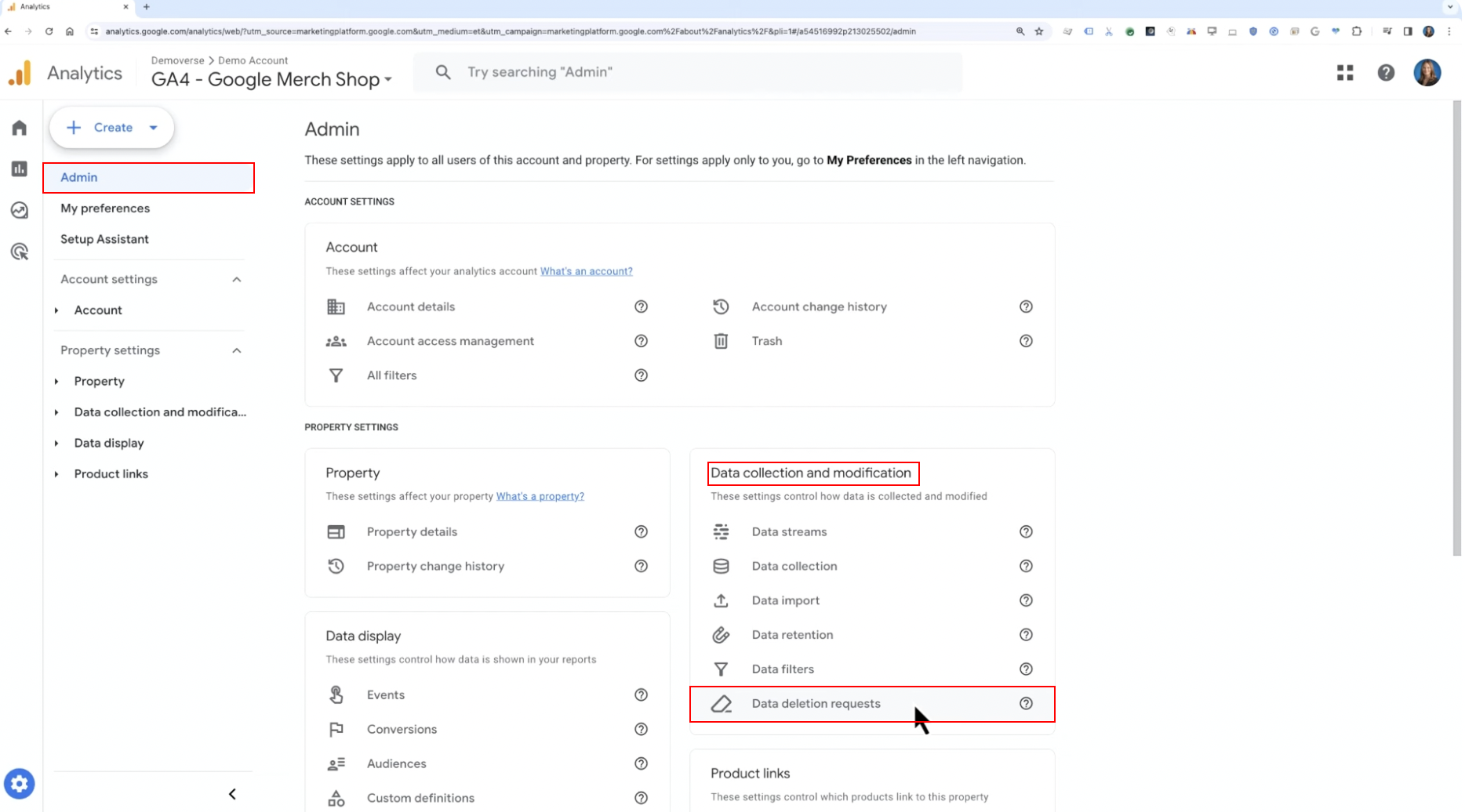
1️⃣ Admin (관리) → Data collection and modification → Data deletion request 선택한다
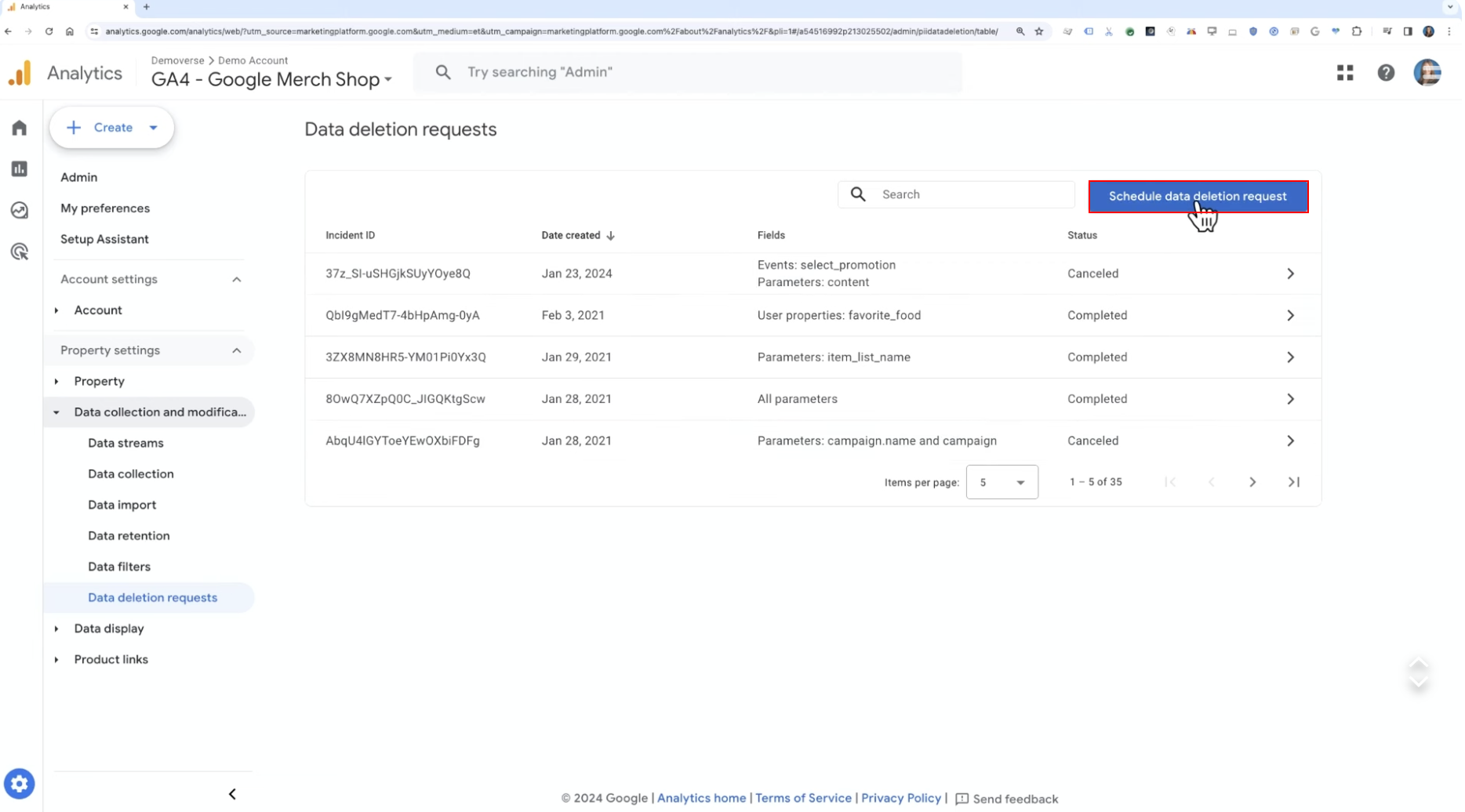
2️⃣ Schedule data deletion request를 클릭한다
3️⃣ 삭제할 데이터 유형을 선택한다
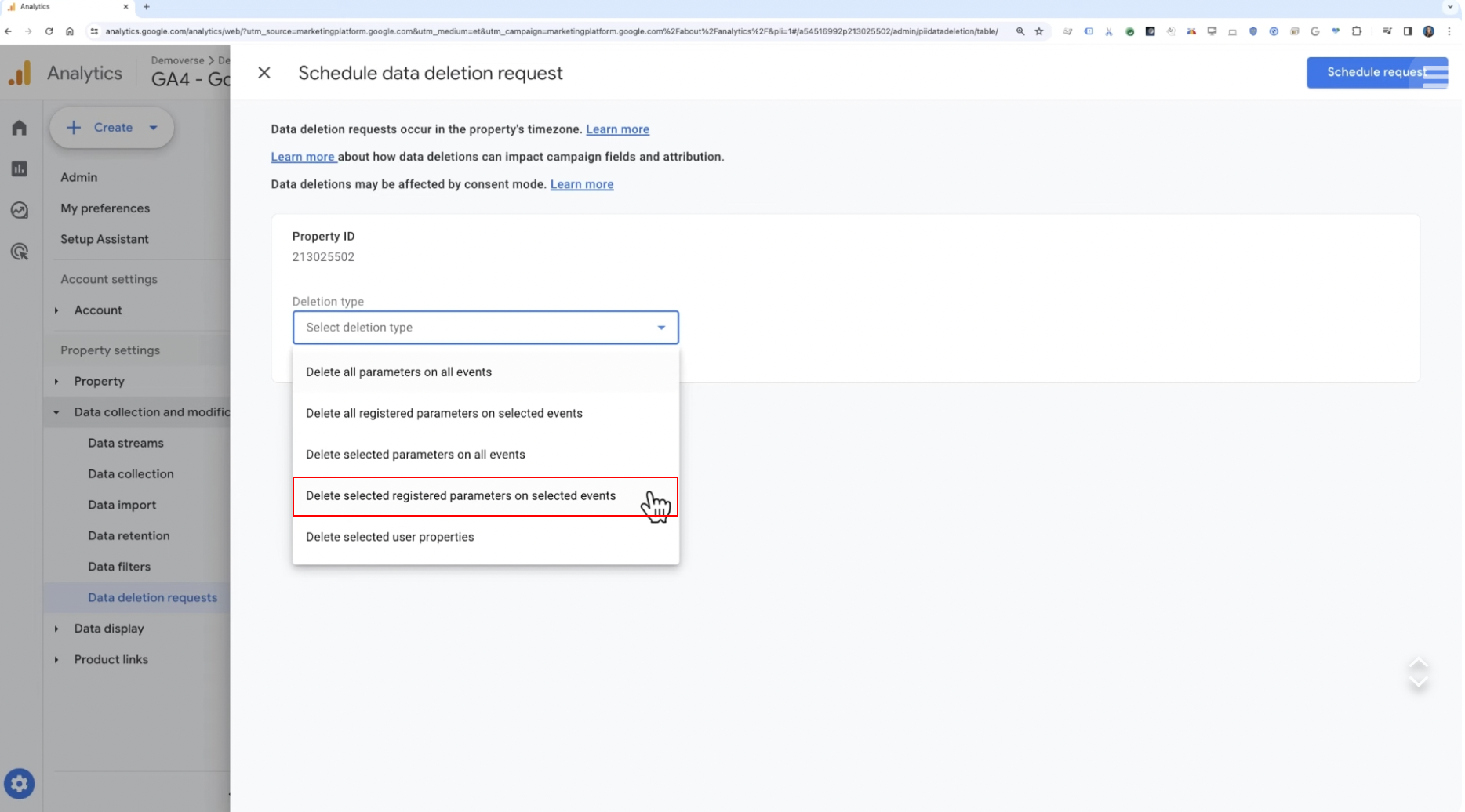
☝️ 특정 이벤트에 등록된 파라미터 삭제
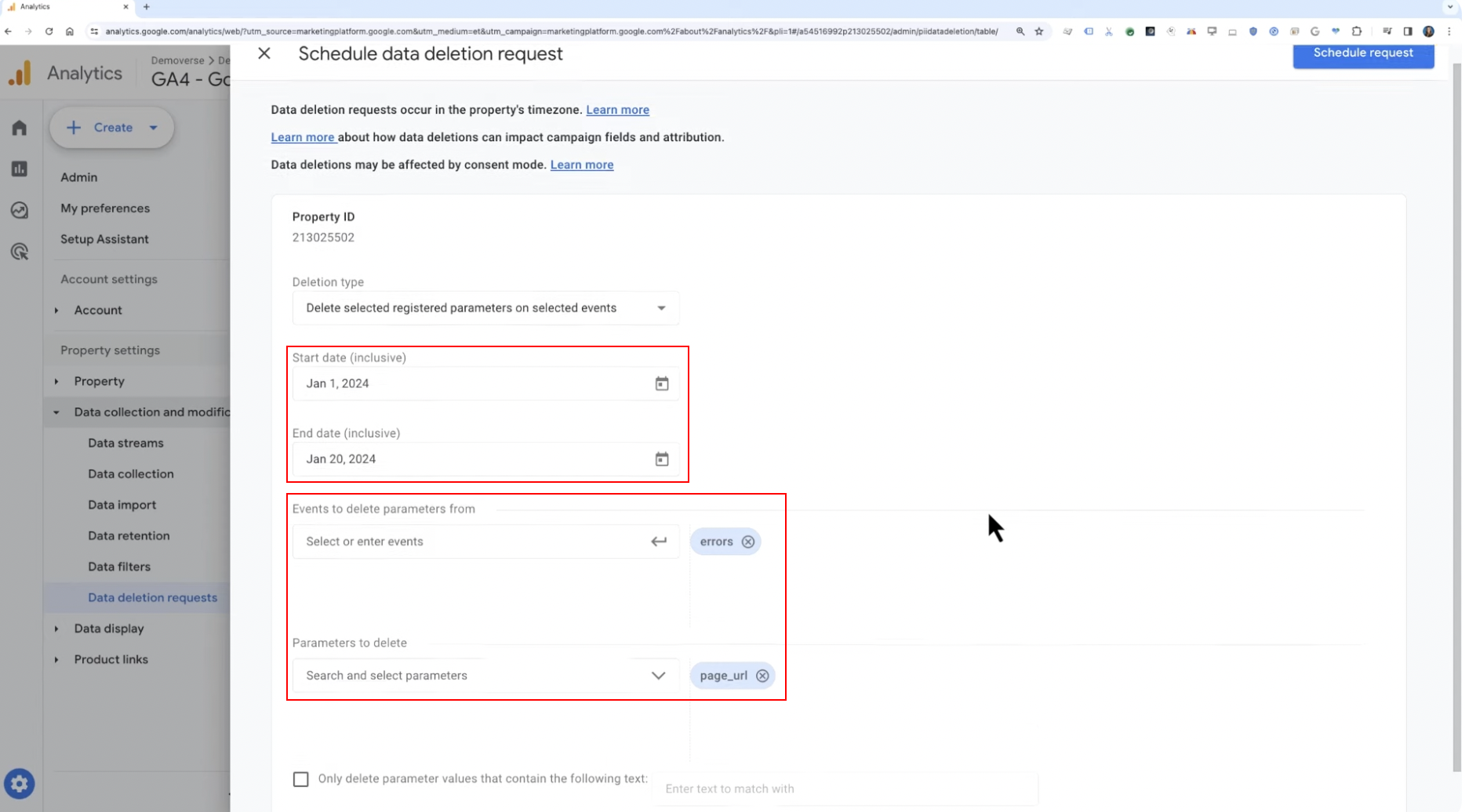
4️⃣ 삭제할 날짜 범위 지정 후 삭제할 이벤트와 파라미터를 선택한다
5️⃣ Schedule request를 클릭한다
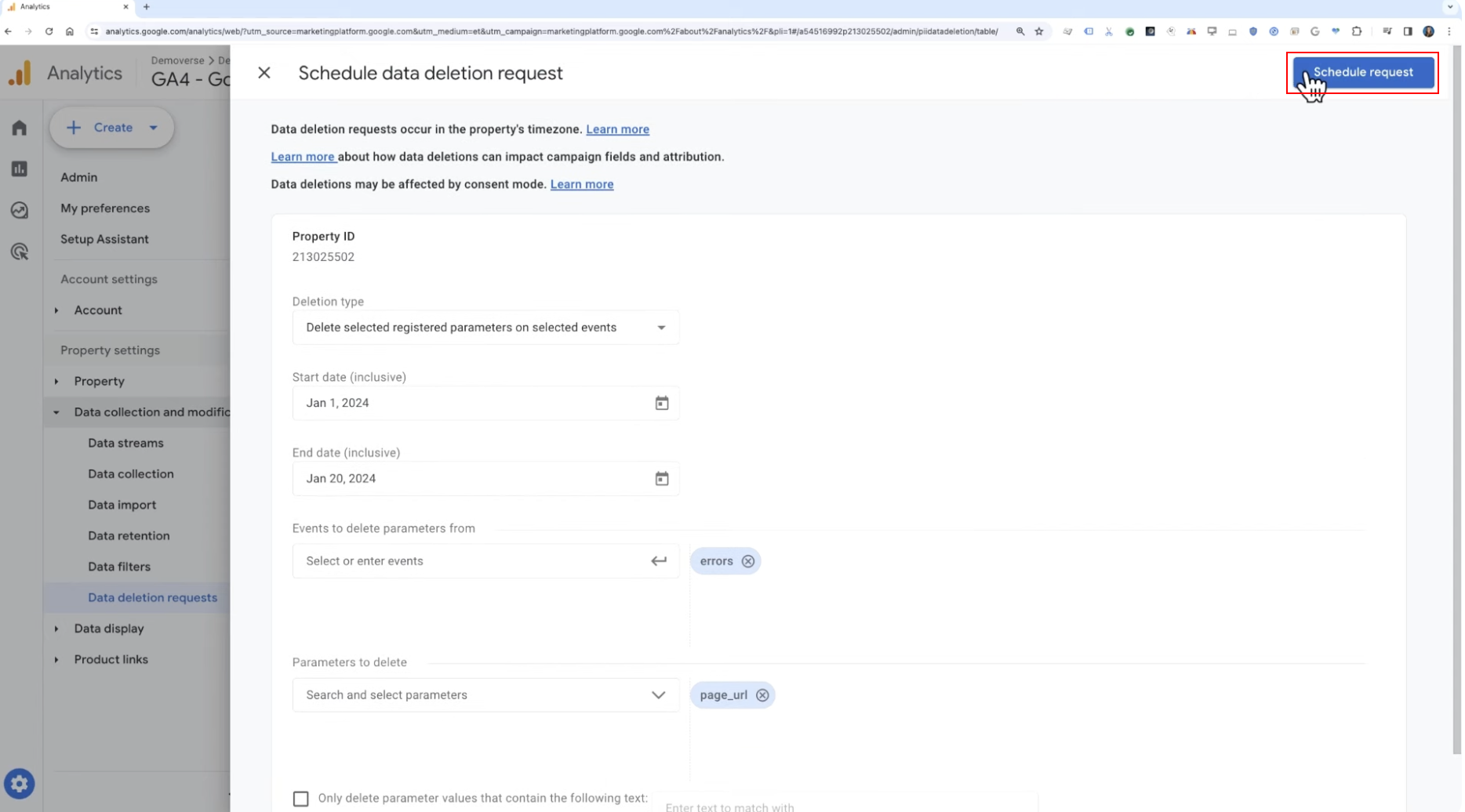
⏺️ 삭제 요청이 제출되면 편집자 권한 사용자에게 이메일 알림이 전송되며 생성 후 7일 이내에는 요청을 취소할 수 있고, 실제 삭제는 데이터 양에 따라 7일에서 최대 63일 정도 소요된다
➕ API를 통해서도 데이터 삭제 요청을 생성하고 관리할 수 있다
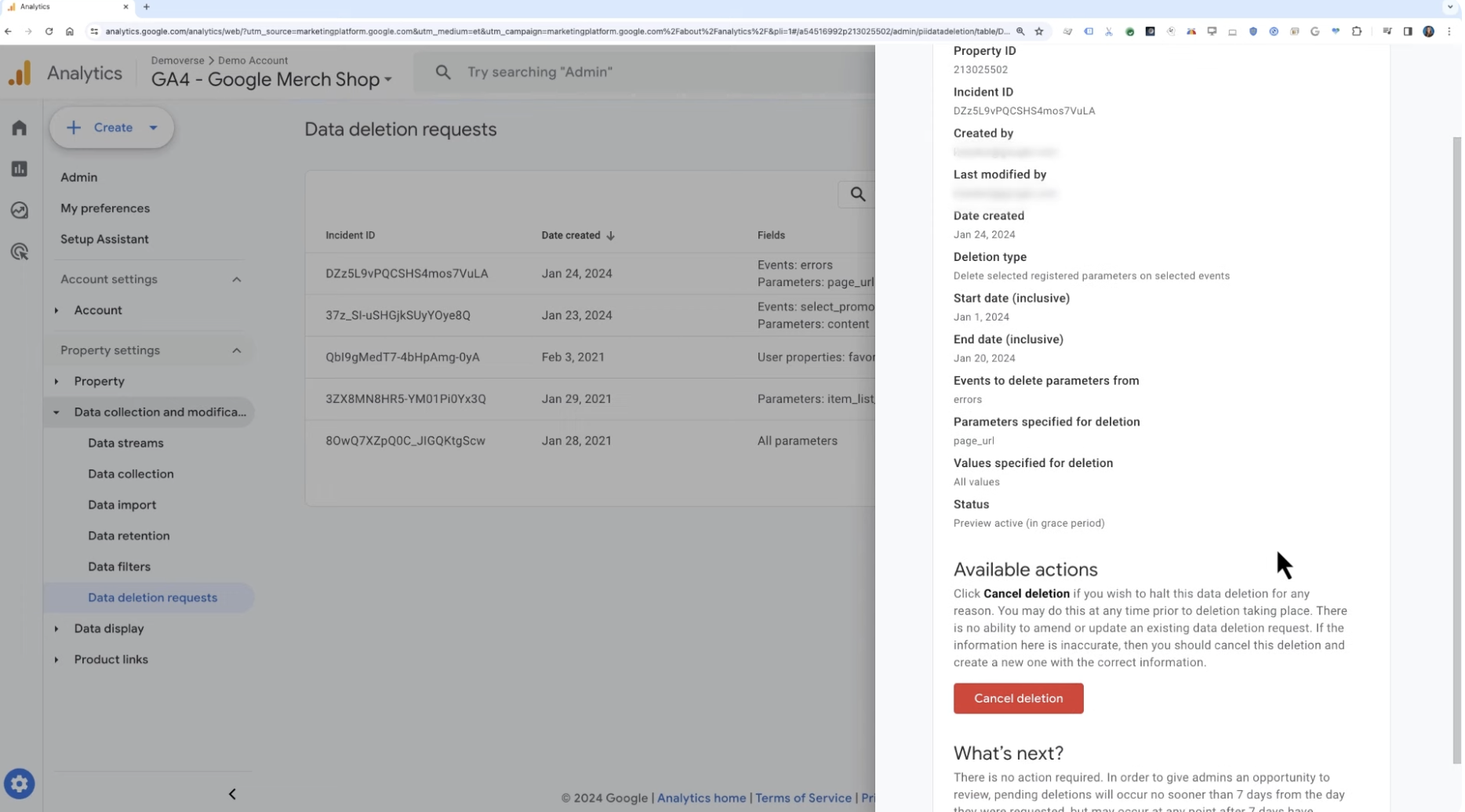
7일의 유예 기간 동안에도 보고서와 분석에서 삭제 요청한 데이터는 이미 삭제된 것처럼 제외되어 미리 결과를 확인할 수 있다
➕ Google Analytics는 IP 주소를 수집하거나 저장하지 않기 때문에 해당 데이터 삭제 요청은 필요하지 않다
✅ 동의 모드 (Consent Mode)
GDPR과 같은 프라이버시 규정을 준수할 수 있도록 설계되었으며 사용자로부터 쿠키 또는 앱 식별자 수집 동의를 받은 상태를 Google에 전달할 수 있게 한다
▶︎ 많은 웹사이트와 앱에서는 쿠키 배너 등을 통해 사용자에게 동의를 요청함
Consent Mode는 사용자의 동의 여부에 따라 Google 태그의 동작 방식을 조정한다
⭕️ 동의 허용 시 : 일반적인 데이터 수집 및 측정 기능이 정상적으로 작동
❌ 동의 거부 시 : 데이터 수집 기능이 제한적으로 동작
▶️ Google의 AI가 부족한 데이터를 보완하여 보다 정확한 데이터셋을 제공함으로써 웹사이트와 앱 성과를 프라이버시를 존중하는 방식으로 정확하게 파악할 수 있도록 한다
✅ 모델링 (Modeling)
: 기존의 데이터를 분석하여 누락된 데이터나 미래 데이터를 예측하는 과정
사용자의 행동이 변화하면서 관측 가능한 데이터의 부족이 발생할 수 있다
☝️ 쿠키 저장 거부, 디바이스 변경
▶︎ Google Analytics는 머신러닝 기반의 모델링을 통해 부족한 데이터를 보완한다
▫️ 행동 모델링 (Behavioral Modeling) : 쿠키 동의 거부 시 누락된 사용자 행동을 예측해 보완
▫️ 전환 모델링 (Conversion Modeling) : 누락된 전환 이벤트를 추정하여 적절한 유입 채널에 귀속
▶︎ 강화된 프라이버시 기준 하에서도 정확한 성과 분석 및 광고 최적화를 가능하게 해준다
▶️ 점점 강화되는 프라이버시 환경 속에서 기업들이 정확한 성과 분석과 디지털 광고 최적화를 위해 새로운 측정 방식을 필요로 하는 가운데, GA는 데이터 삭제 도구, 동의 모드, 머신러닝 기반 모델링 기능을 통해 이러한 요구를 충족시키고 있다
Google Analytics를 다른 도구와 연결하면 추가적인 기능을 활용할 수 있다
📌 Google Analytics를 다른 도구들과 연결하는 방법과 그 이점을 알아보자
✅ Search Console 연결
: 웹사이트의 유기적(검색) 트래픽과 Google 검색 성과를 측정하고 사이트 문제를 파악하고 수정할 수 있도록 돕는 무료 서비스
Google Analytics와 연결하면 유기적 검색 성과를 Google Analytics 안에서 분석할 수 있다
⏹️ 검색 결과에서 사이트의 순위
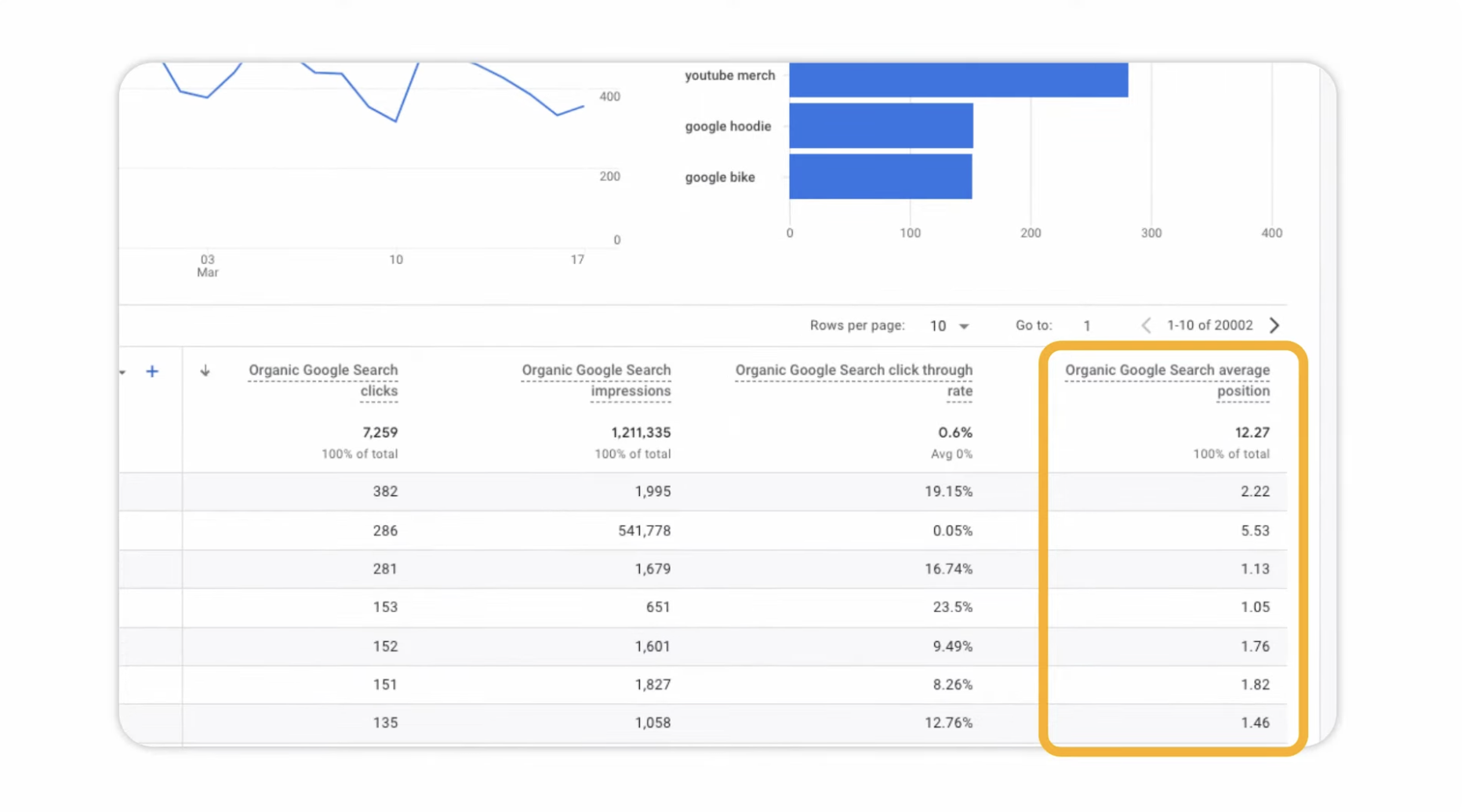
⏹️ 어떤 검색어가 클릭으로 이어졌는지
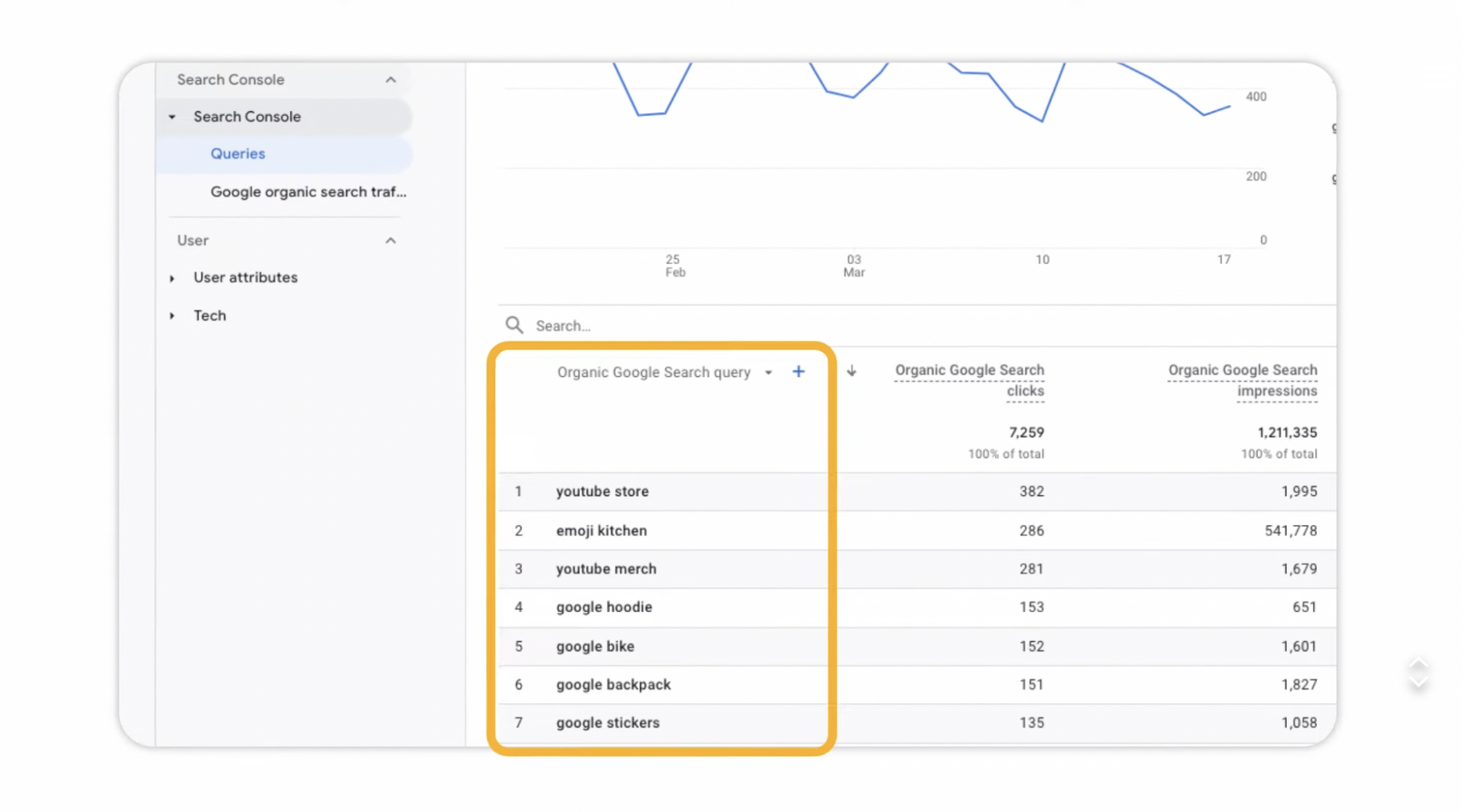
⏹️ 클릭 이후 어떤 행동을 했는지
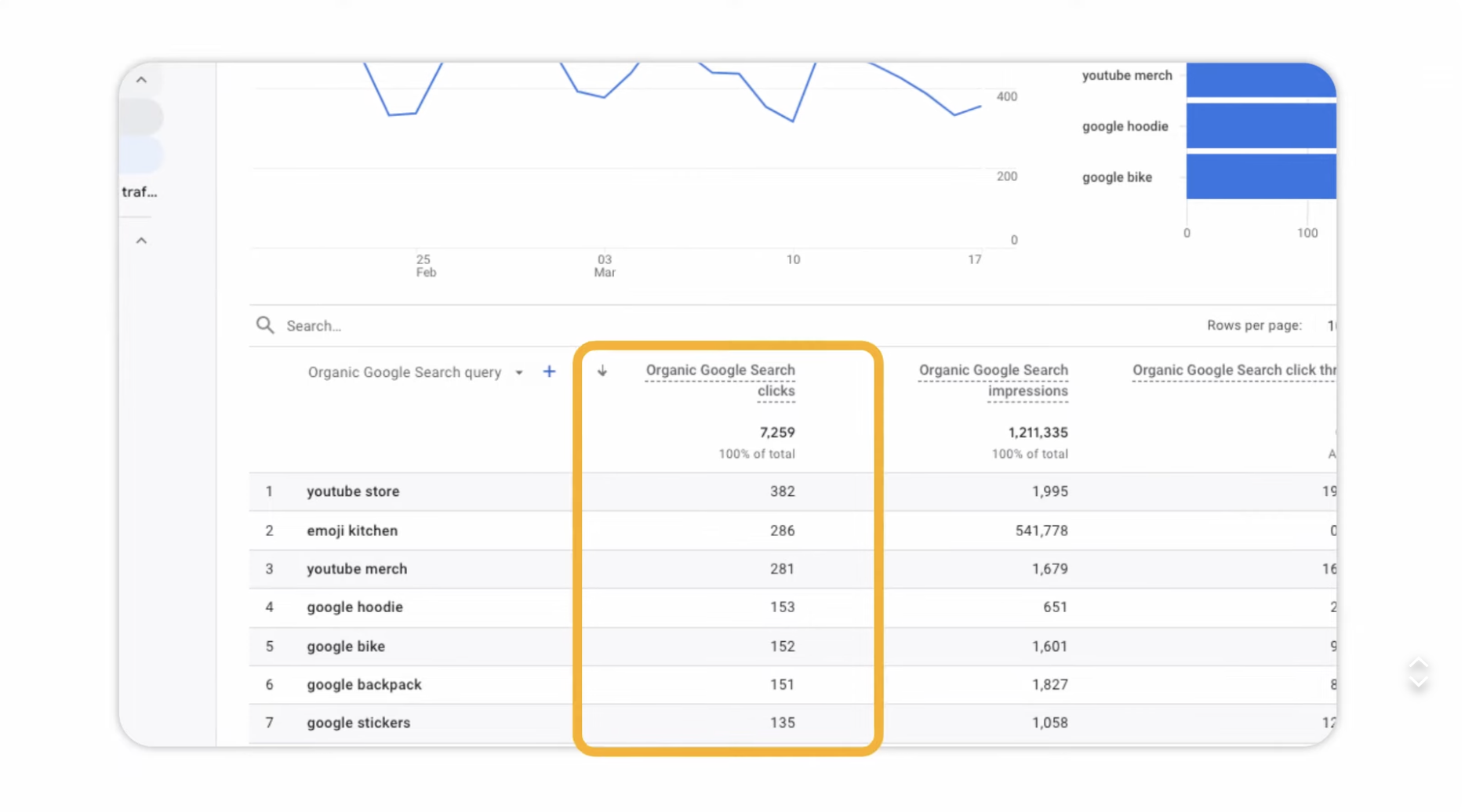
☝️ 어떤 랜딩 페이지에서 많이 머무르고, 얼마나 구매로 이어지는지
GA 속성에서 편집자 권한 + Search Console의 소유자 인증이어야만 링크를 생성할 수 있다
단, GA 속성 1개당 Search Console 속성 1개만 연결 가능❗️
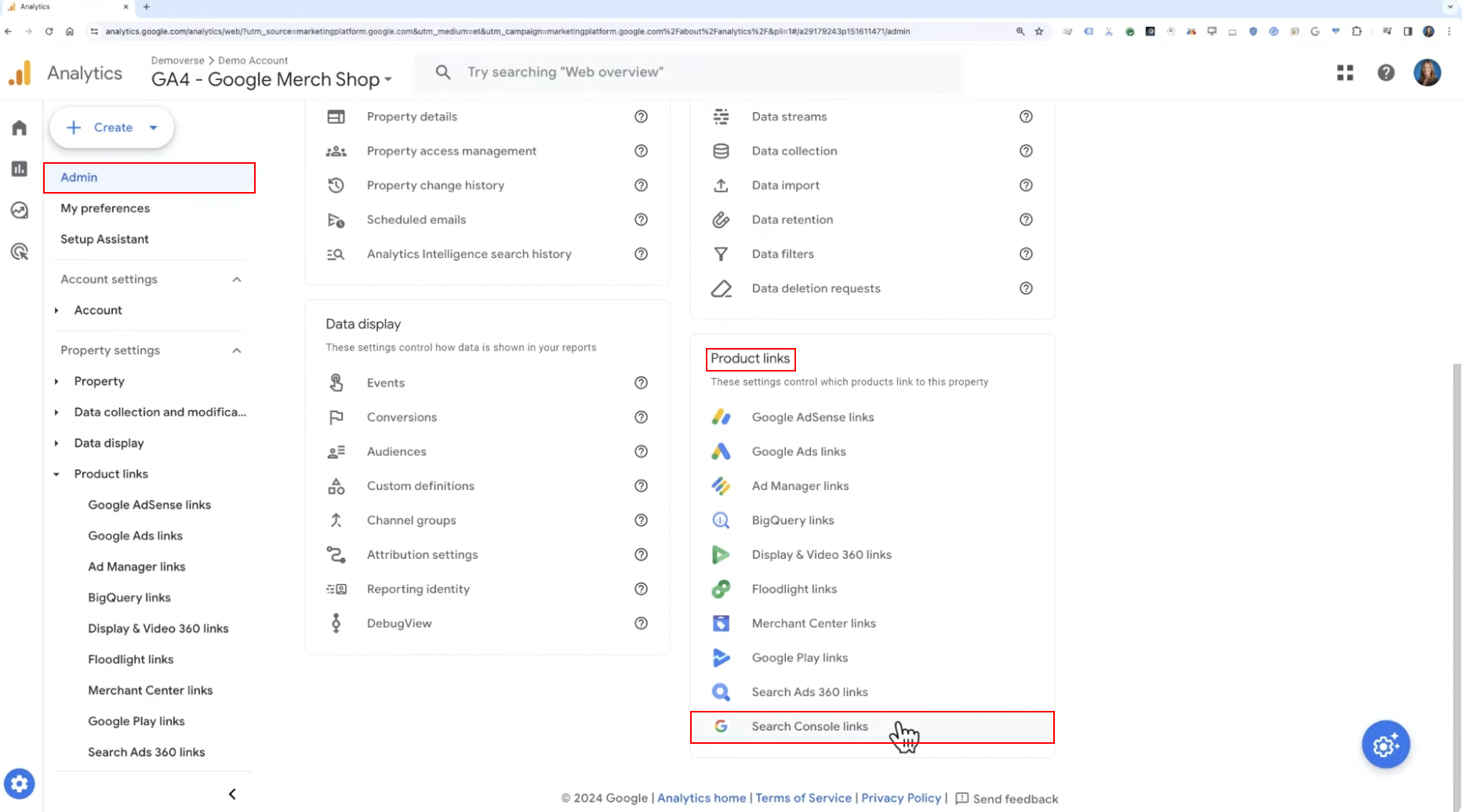
📌 GA와 Search Console을 연결해보자
1️⃣ Admin (관리) → Product Links → Search Console Links 클릭한다
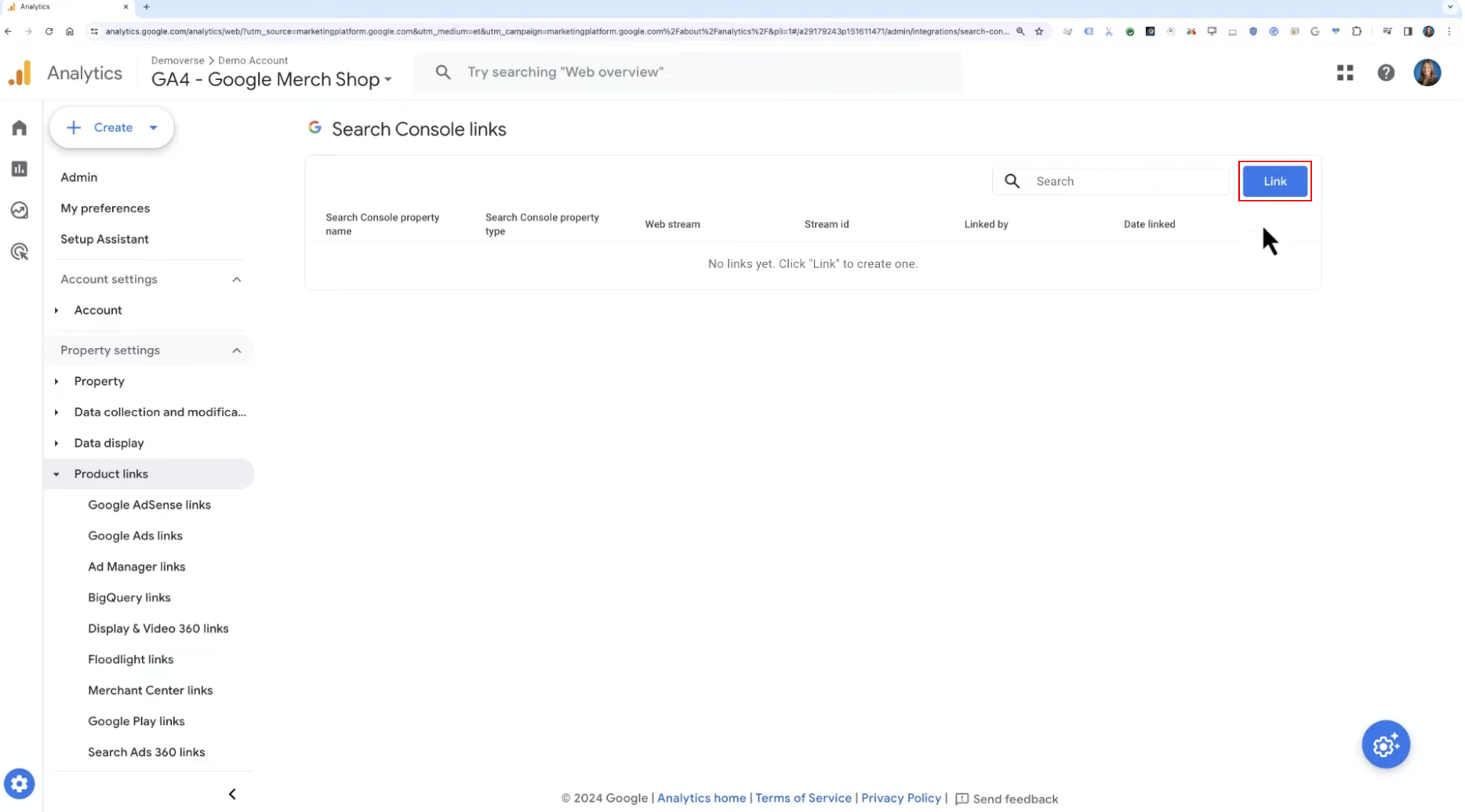
2️⃣ Link 버튼을 클릭한다
3️⃣ "내가 소유한 Search Console 속성" 항목에서 Choose Accounts을 선택한다
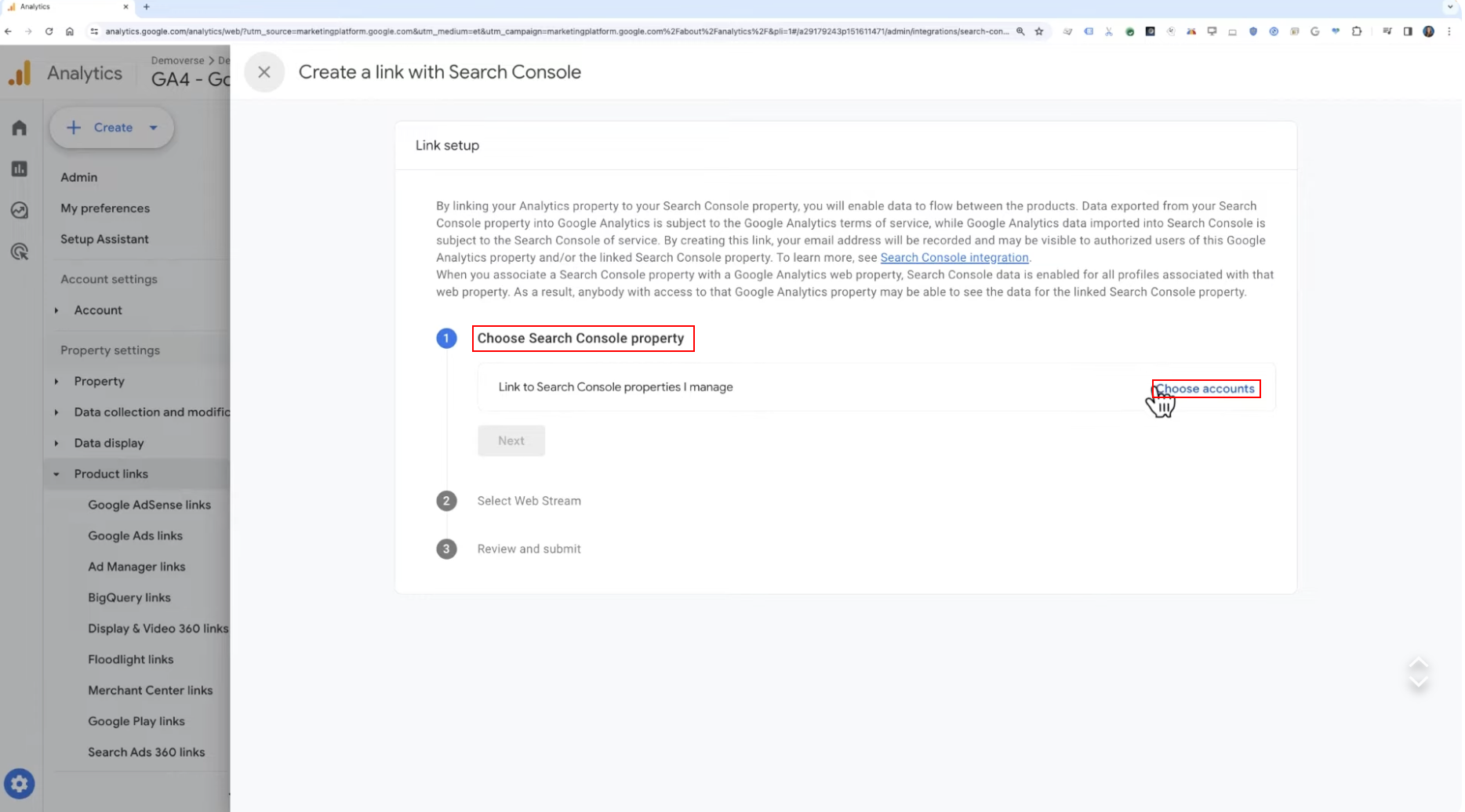
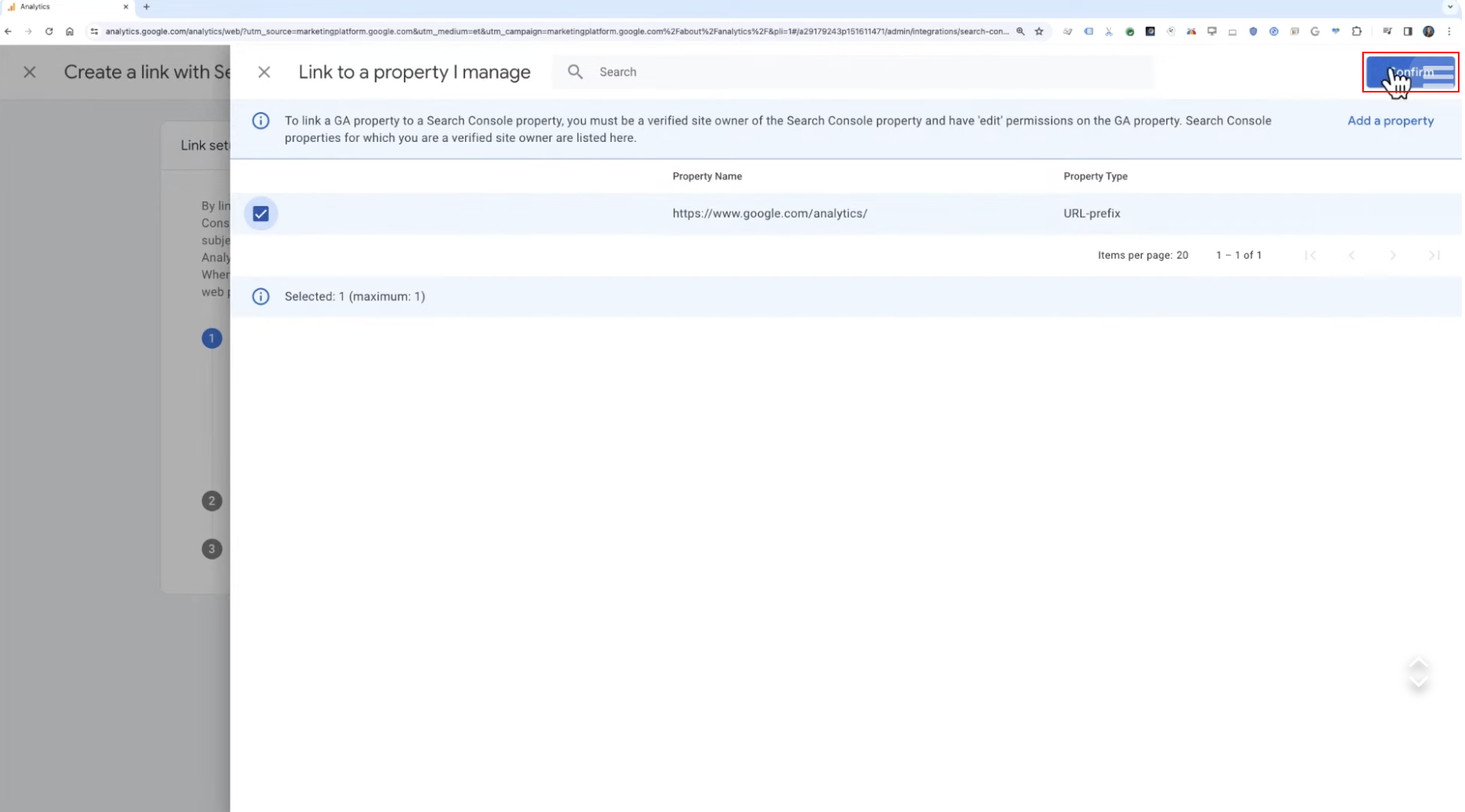
4️⃣ 연결할 Search Console 속성 선택 → Confirm → Next 클릭한다
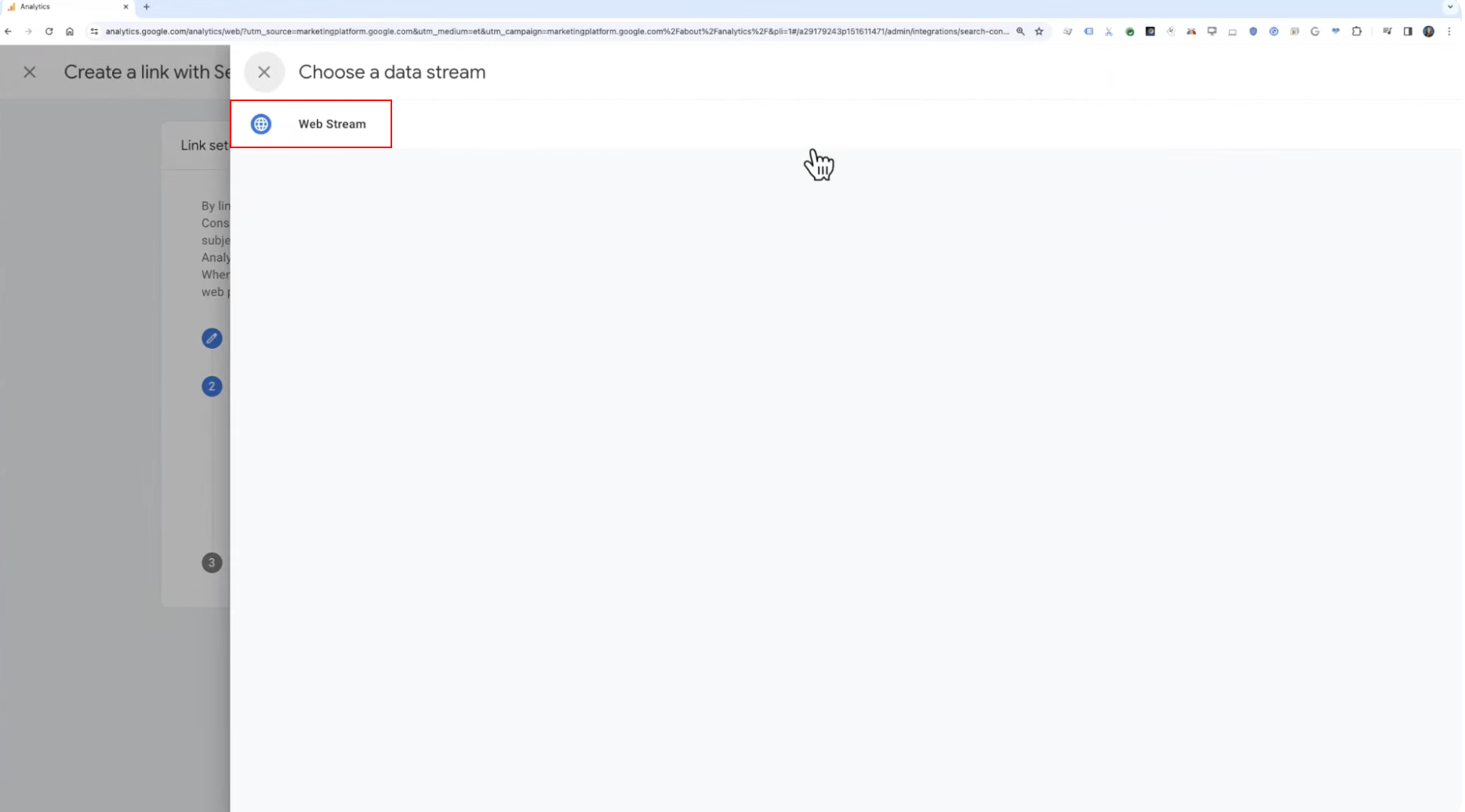
5️⃣ Select → 웹 데이터 스트림 선택 → Next → 설정 검토 후 Submit 클릭한다
📌 연결 완료 후 유기적 검색 성과를 더 잘 파악하는 방법을 알아보자
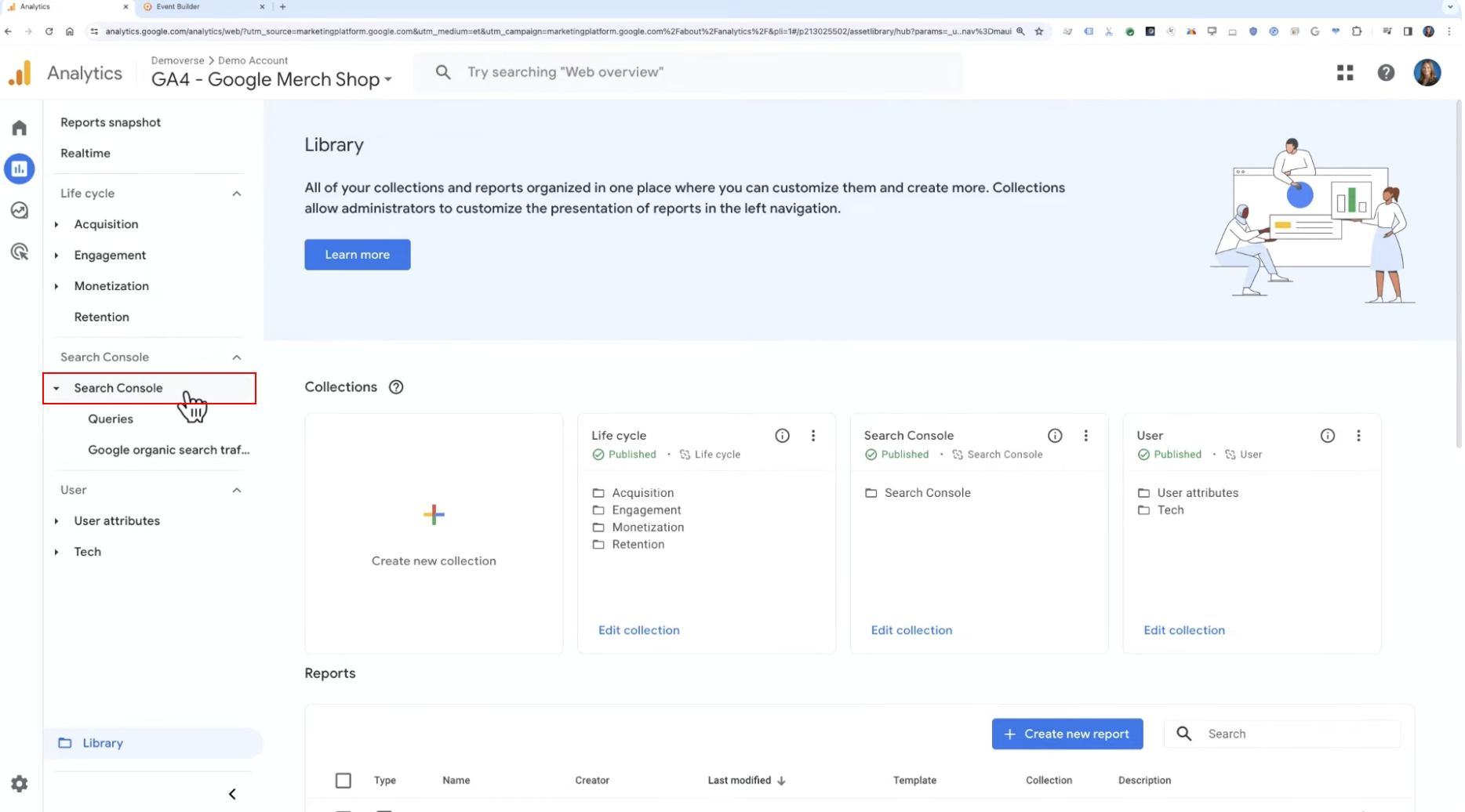
연결을 완료 했으면 Search Console 보고서 모음을 라이브러리에서 사용할 수 있게 된다
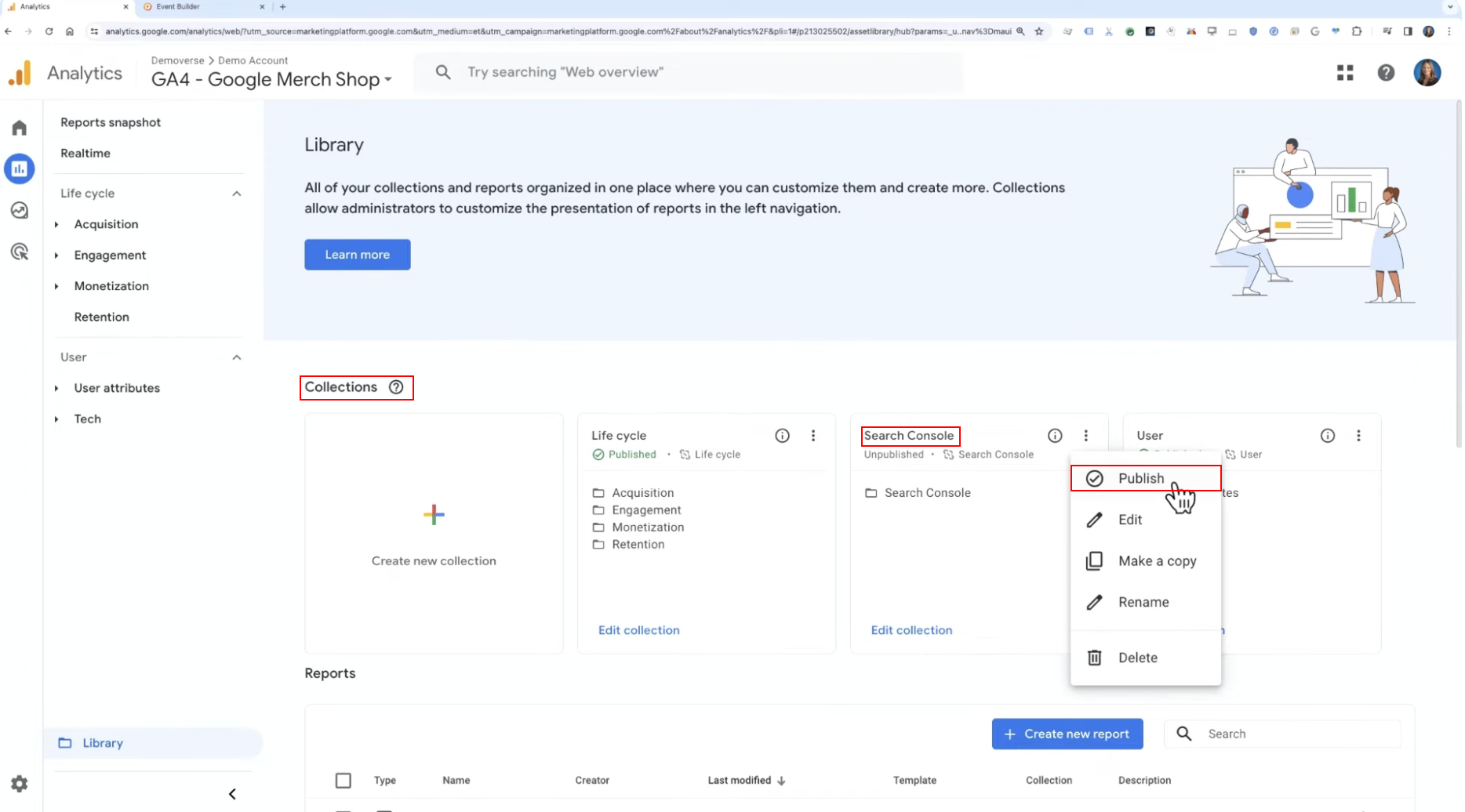
1️⃣ Reports → Library로 들어간다
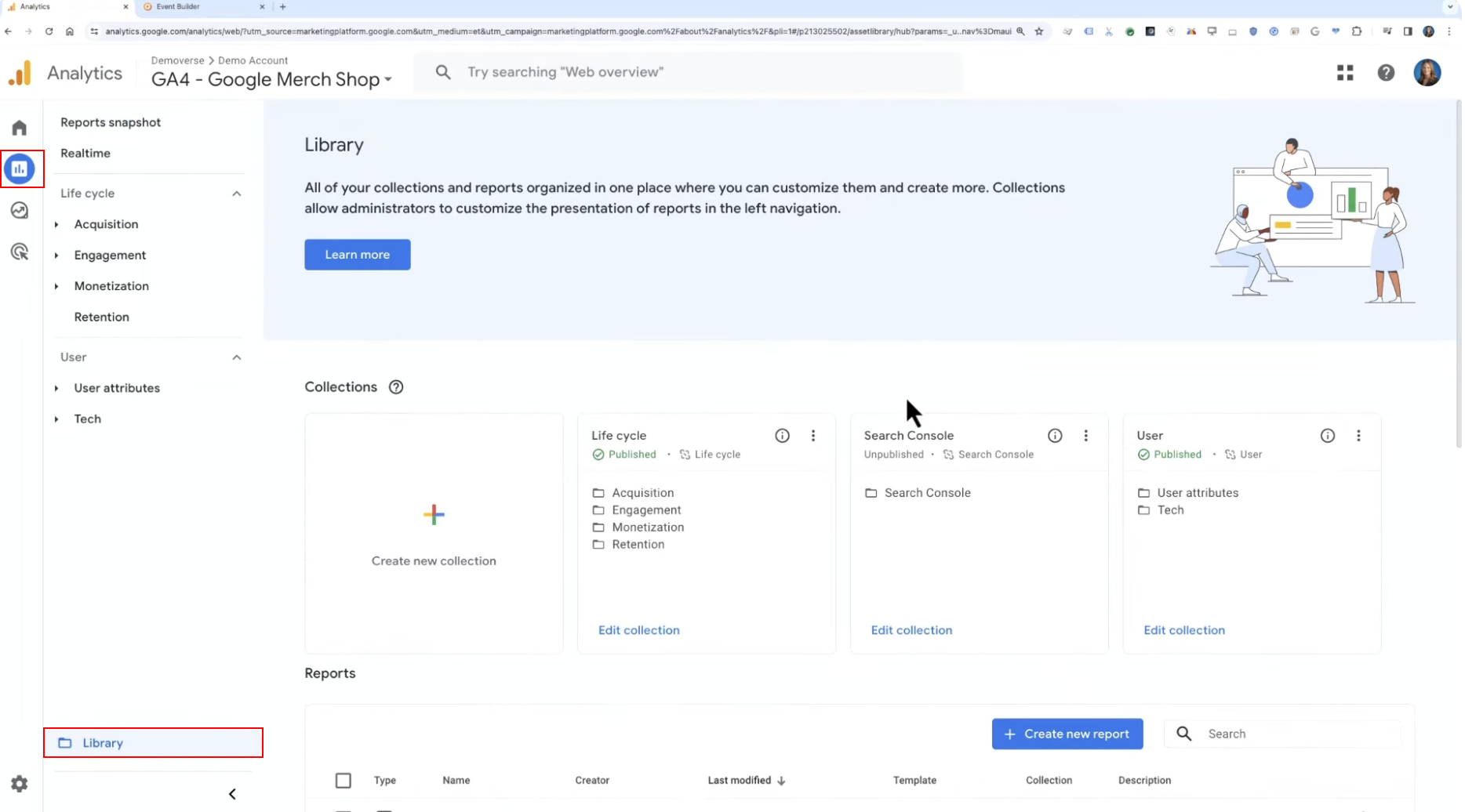
2️⃣ Collections → Search Console → Publish 클릭한다
⏺️ 이후 왼쪽 메뉴에 Search Console 보고서가 생성된 것을 확인할 수 있다
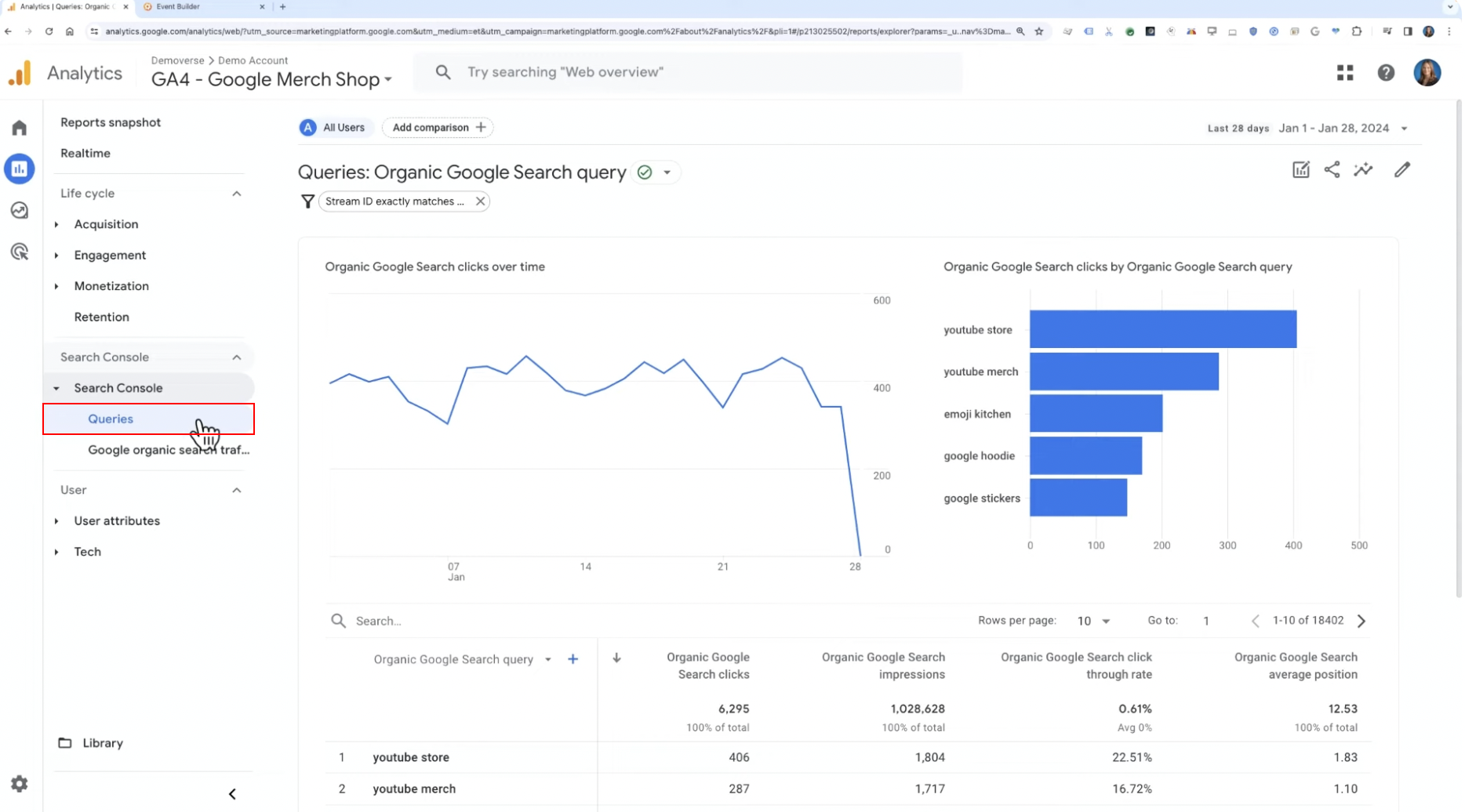
✔️ Google Organic Search Queries : 검색어와 Search Console 지표 확인
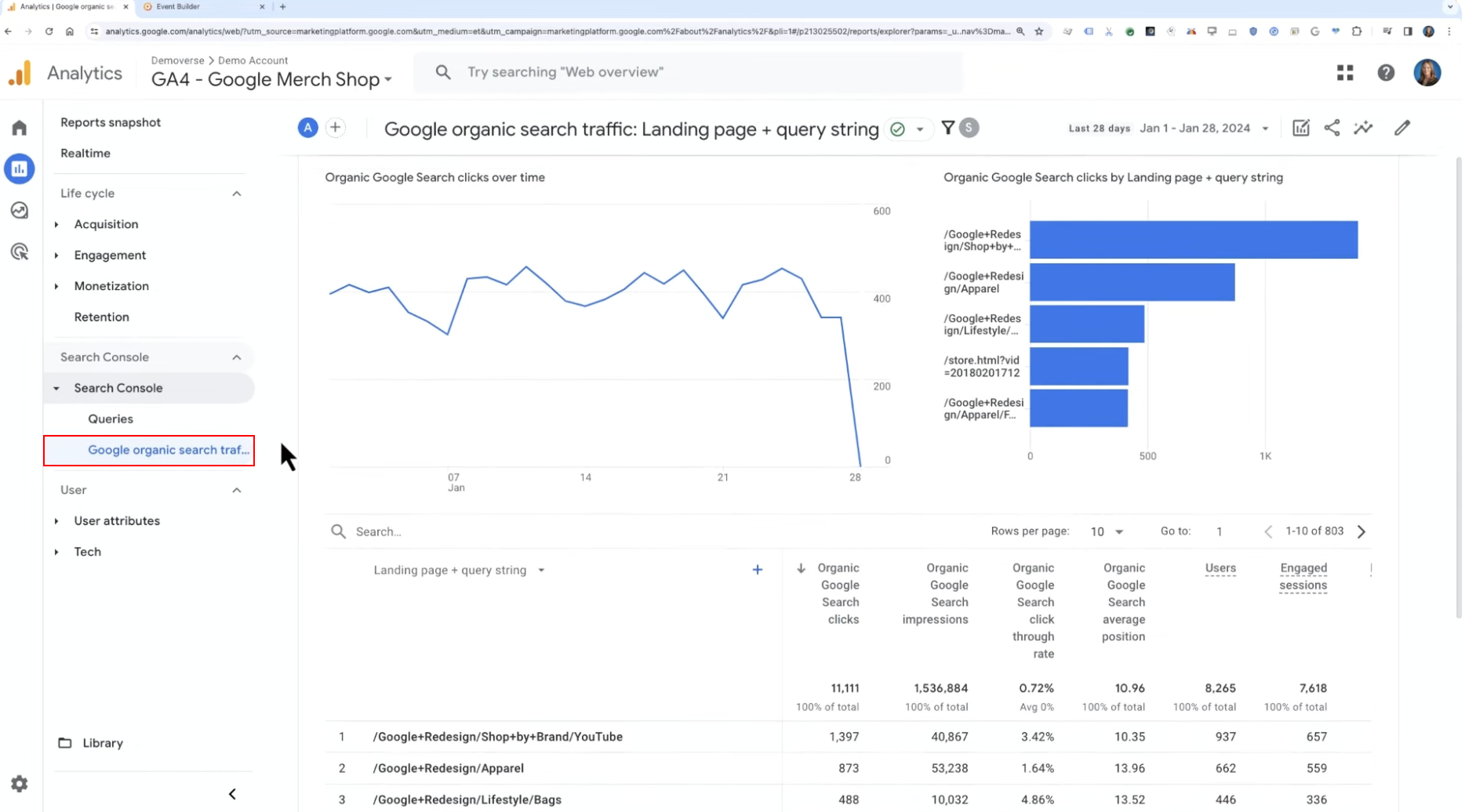
✔️ Google Organic Search Traffic : 랜딩페이지별 검색성과 및 사용자 행동 확인
✅ Display & Video 360 (DV360) 연결
: 디스플레이·영상 광고 캠페인을 관리하는 도구
연결하면 Analytics 안에서 DV360 광고 관련 사용자, 세션, 전환 데이터를 함께 확인할 수 있다
Google Analytics의 편집자 권한 + DV360의 관리자 권한이 있어야 연결 프로세스를 완료할 수 있다
(➕ Analytics 편집자가 요청 시작 → DV360 관리자가 승인 가능)
⭕️ Analytics에서 만든 오디언스와 전환 데이터를 DV360으로 자동 내보내기
⭕️ DV360 광고주가 Analytics의 트래픽 소스로 표시됨
⭕️ DV360 캠페인 비용 및 성과 데이터가 Analytics로 가져와짐
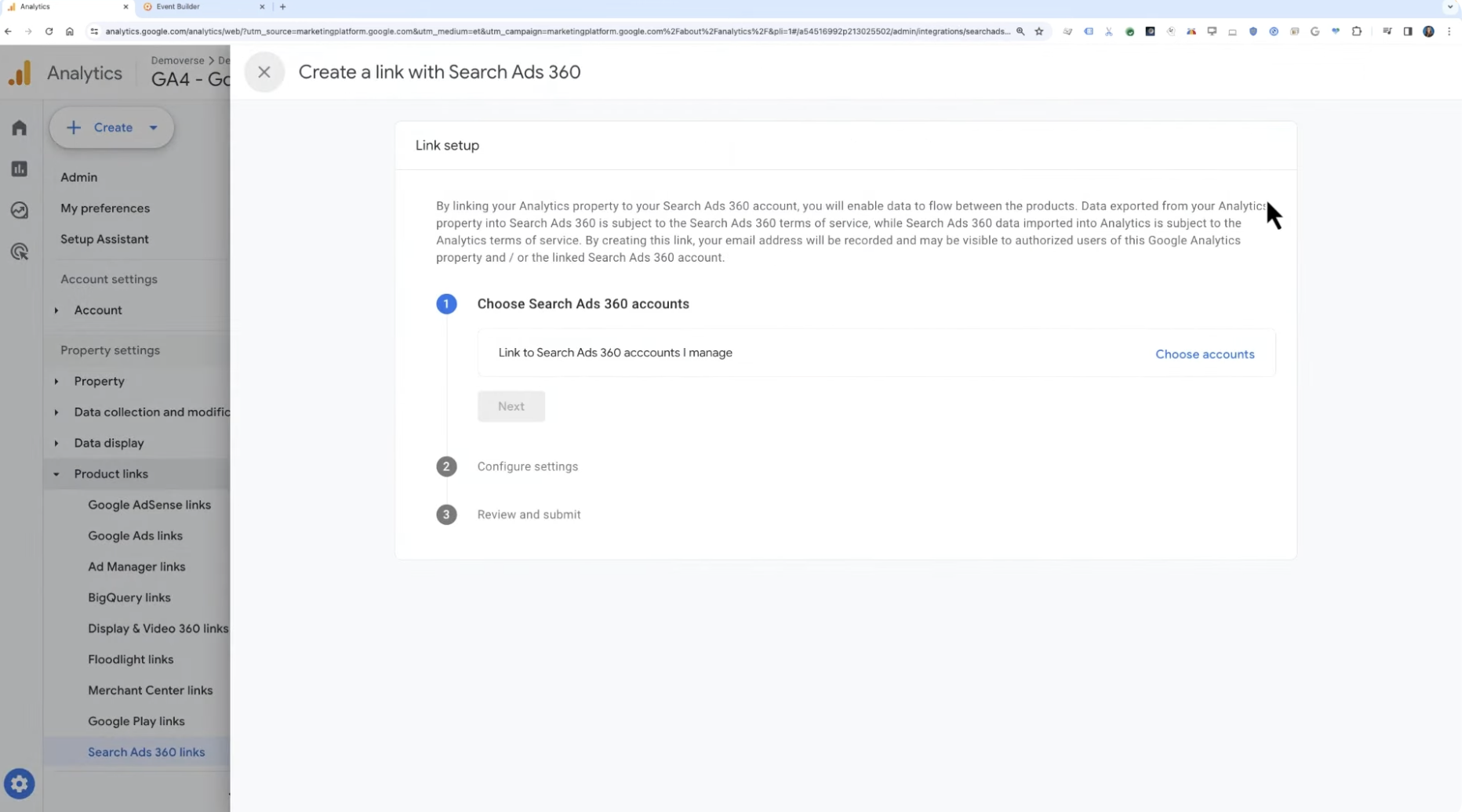
✅ Search Ads 360 (SA360) 연결
: 검색 광고 캠페인을 관리하는 도구
Google Analytics의 편집자 권한 + SA360의 관리자 권한이 있어야 연결 프로세스를 완료할 수 있다
(Analytics나 SA360에서 연결 시작 가능)
⭕️ 검색 광고 데이터를 통합 보고
⭕️ Analytics 오디언스와 전환 데이터를 SA360 캠페인에서 활용 가능
⭕️ SA360 캠페인 비용 데이터가 Analytics로 수집되어 캠페인 최적화에 활용
⭕️ SA360 보고서에서 Analytics의 앱·웹 참여 데이터 확인 가능
📌 Analytics를 DV360/SA360에 연결해보자
⏺️ Analytics → Admin → Product Links순으로 이동한다
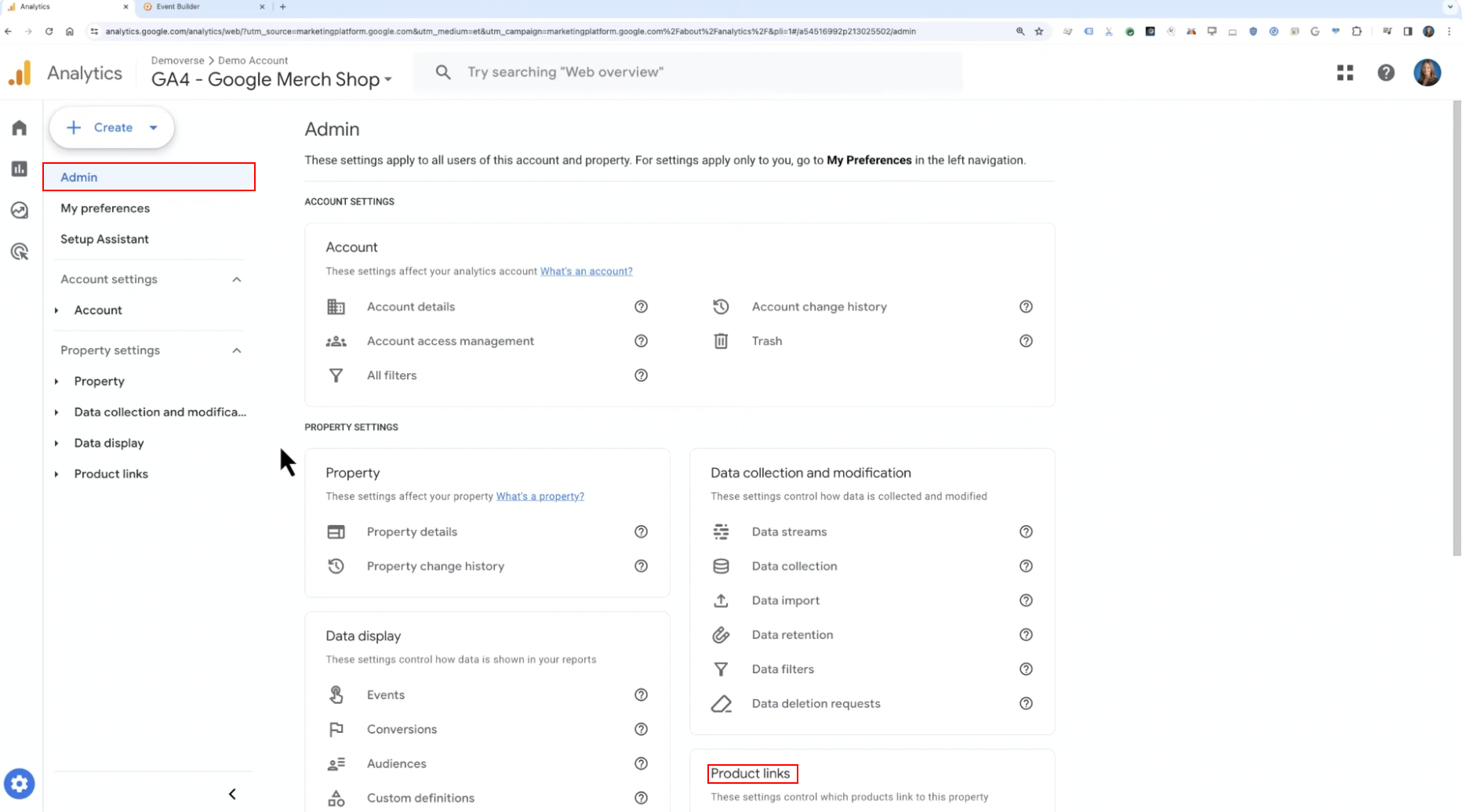
⏺️ DV360 또는 SA360 선택 후 안내에 따라 연결을 진행하면 된다
Google Analytics를 DV360 / SA360 / Search Console과 연결하면,
▫️ 데이터 통합 → 마케팅 성과를 통합적으로 파악
▫️ 정확한 광고 타겟팅 및 최적화 가능
▫️ 캠페인 효율, ROI 개선
First-party data : 고객이 자발적으로 제공한 데이터
☝️ 오프라인 구매 데이터, 고객 충성 프로그램을 위한 고객 정보
▶︎ 이러한 데이터는 더 나은 고객 경험 제공과 비즈니스 성과 향상에 도움이 되는 귀중한 인사이트를 제공한다
First-party data를 활용하면,
-
고객 동의를 통해 수집한 데이터는 귀사만의 독자적인 자산으로 경쟁사와 차별화된 전략을 세워 경쟁력을 높일 수 있다
-
고객 데이터를 활용하면 핵심 고객을 더 깊이 이해할 수 있어 타겟팅 전략을 강화하고 캠페인 메시지를 보다 정교하게 맞춤 설정할 수 있다
-
데이터를 바탕으로 우수 고객을 식별하고 이를 기반으로 캠페인 메시지를 최적화하며 보다 효과적인 타겟팅 전략을 수립할 수 있다
➡️ 사용자의 비즈니스 참여 행동을 분석하여 제품 개발이나 서비스 개선에 반영함으로써 더 나은 비즈니스 의사결정을 내릴 수 있다
✔️ first-party 데이터를 바탕으로 유사 행동을 보이는 신규 고객을 찾거나 보다 개인화된 광고를 제공할 수도 있다
✔️ 데이터셋이 클수록 더 정교한 트렌드나 예외적인 패턴을 발견할 수 있기 때문에 인사이트의 정확성도 올라간다
📌 Google Analytics에서 First-party 데이터를 확장하는 2가지 방법
✅ Data Import (데이터 가져오기)
보통 각 데이터는 시스템별로 따로 저장되어 서로 연결되지 않지만 Data Import를 통해 이러한 데이터를 Google Analytics에 통합할 수 있다
▶︎ 고객 활동에 대한 보다 완전한 그림을 얻고, 새로운 비즈니스 인사이트도 발견할 수 있다
☝️ 온라인과 오프라인의 매출 및 고객 데이터를 통합하면 제품 성과와 고객의 전체적인 상호작용을 더 정확히 파악할 수 있다
또한, 이미 Analytics에서 수집된 데이터에 메타데이터를 추가할 수도 있다
↪︎ 가져올 수 있는 데이터 유형은❓
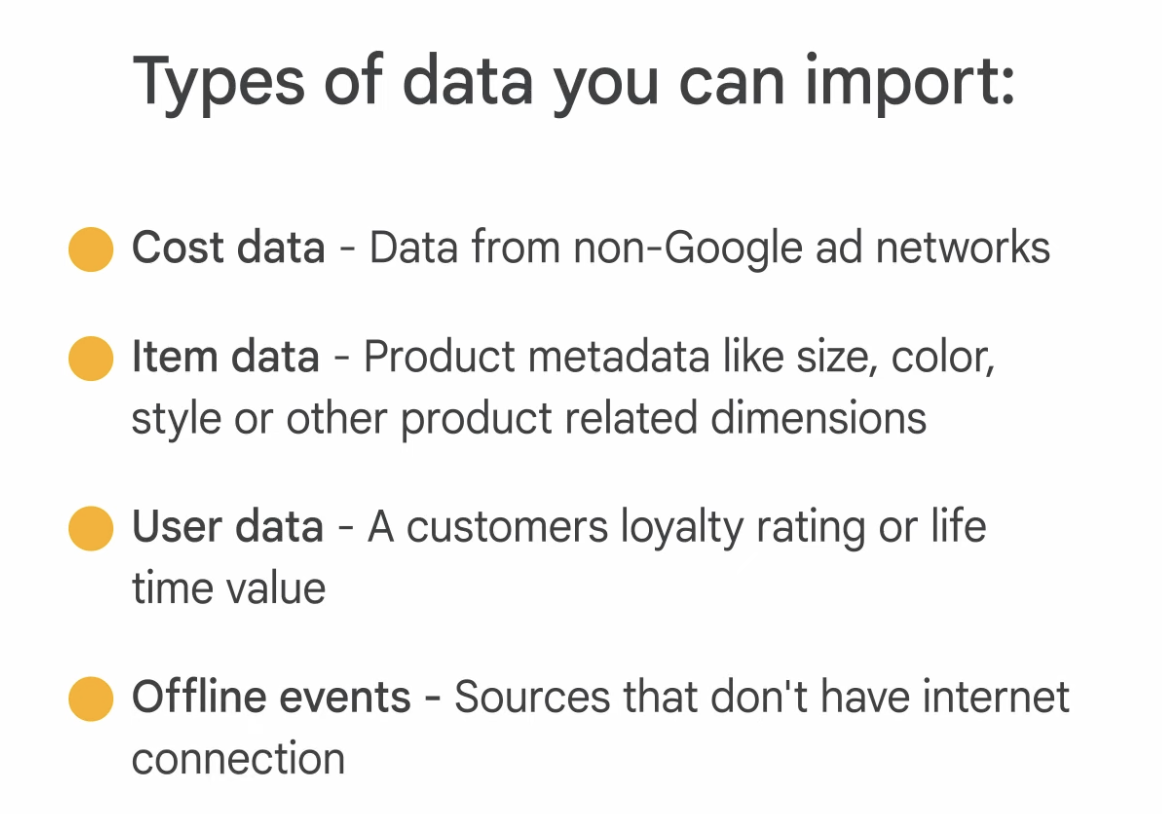
🔸 비용 데이터 : Google 외 광고 네트워크의 클릭수, 비용, 노출 데이터 등
🔸 상품 데이터 : 상품 크기, 색상, 스타일 등 제품 관련 속성
🔸 사용자 데이터 : 충성도 등급, 고객 평생가치 등
🔸 오프라인 이벤트 데이터 : 인터넷 연결이 없거나 실시간 이벤트 수집이 불가능한 소스의 이벤트
▶️ CSV 파일을 사용해 데이터를 업로드할 수 있으며, 스프레드시트 소프트웨어로 직접 작성하거나 CRM 시스템에서 내보내 생성할 수 있다
📌 CSV 업로드 과정을 살펴보자
1️⃣ Admin (관리) → Data collection and modification → Data import 선택한다
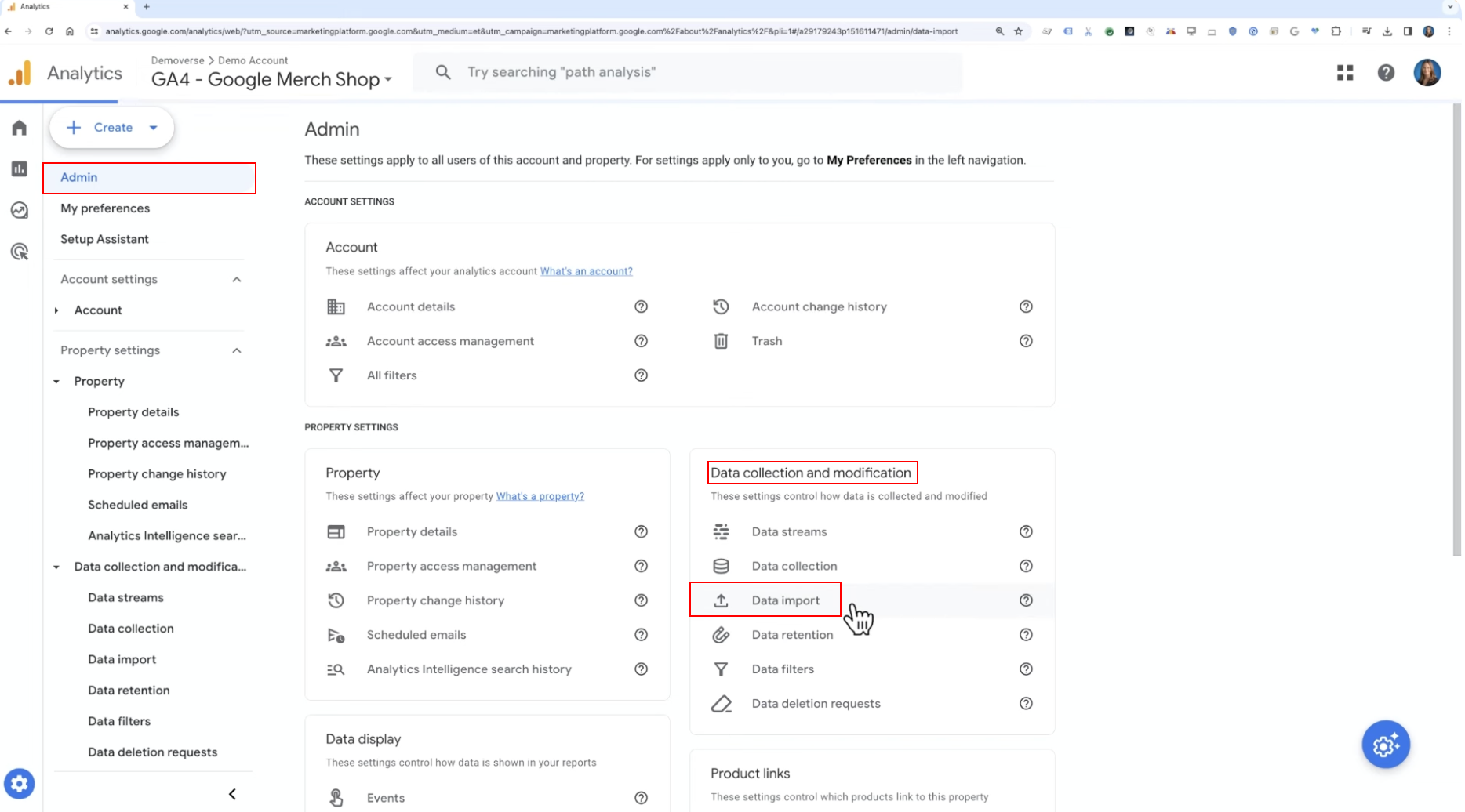
2️⃣ Create data source 클릭한다
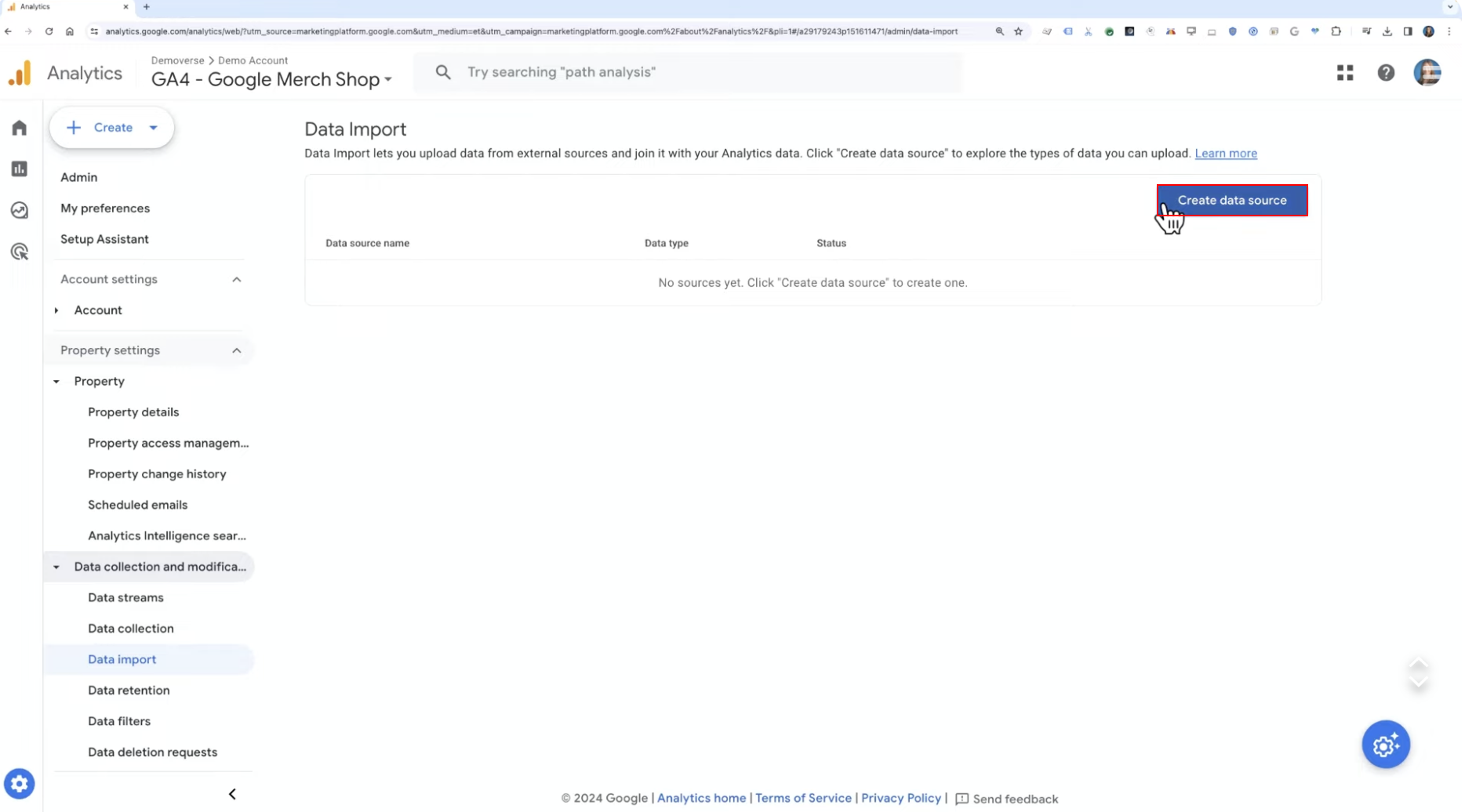
3️⃣ 'Clothing details' 이름을 입력한 뒤 데이터 유형을 선택한다
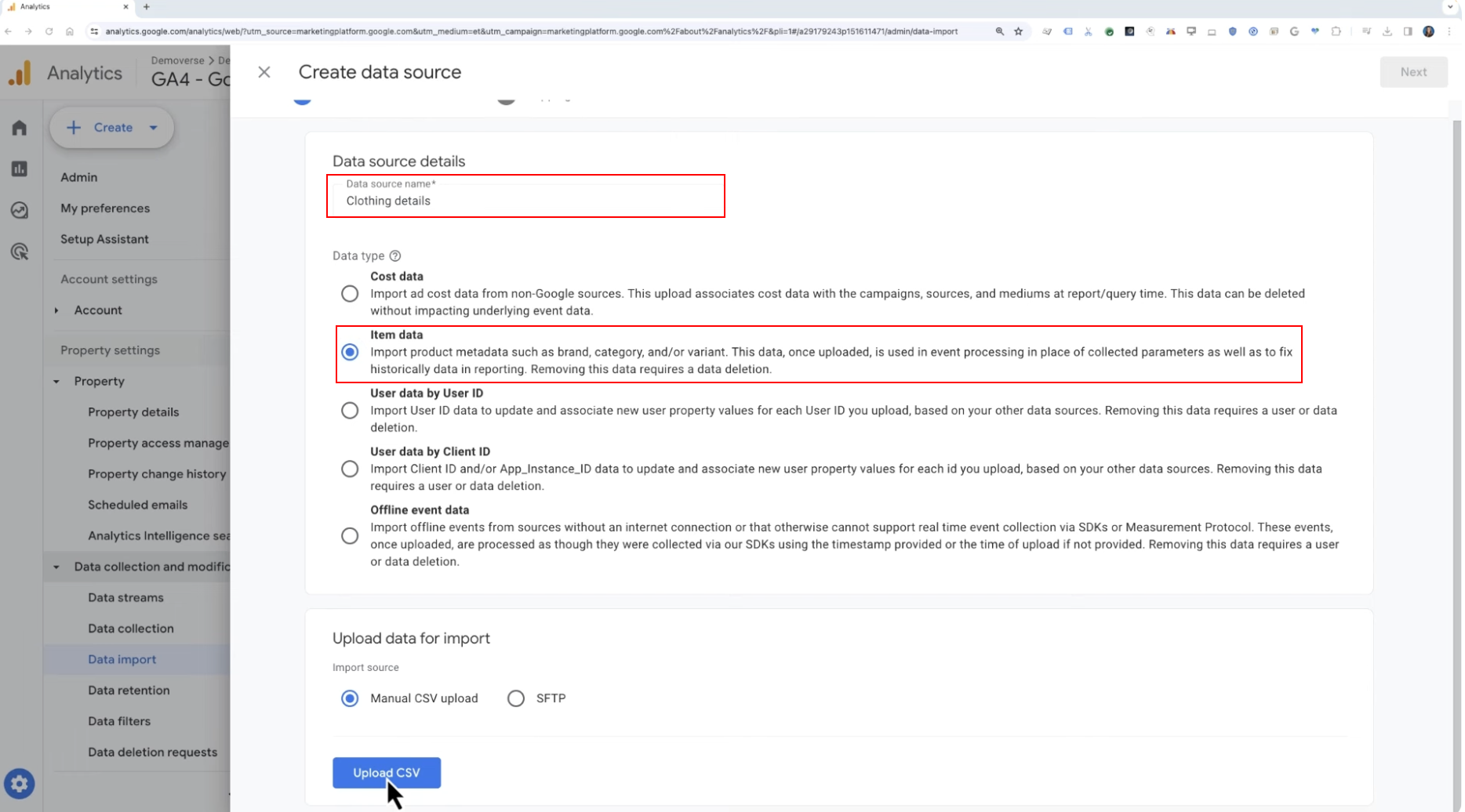
4️⃣ Manual CSV upload 클릭 → 파일을 업로드한다
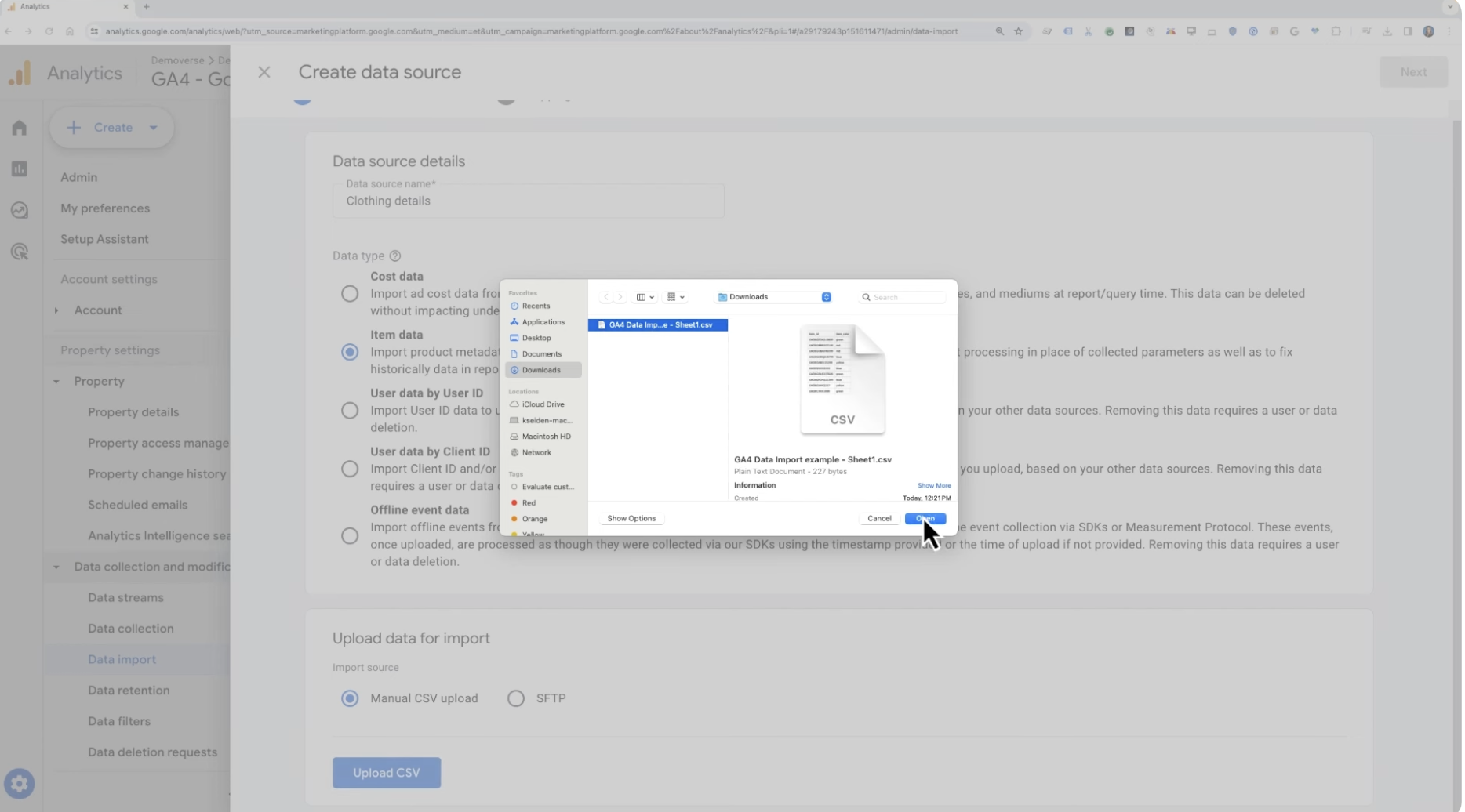
5️⃣ 매핑 단계에서 Analytics의 필드와 가져온 필드를 매칭한다
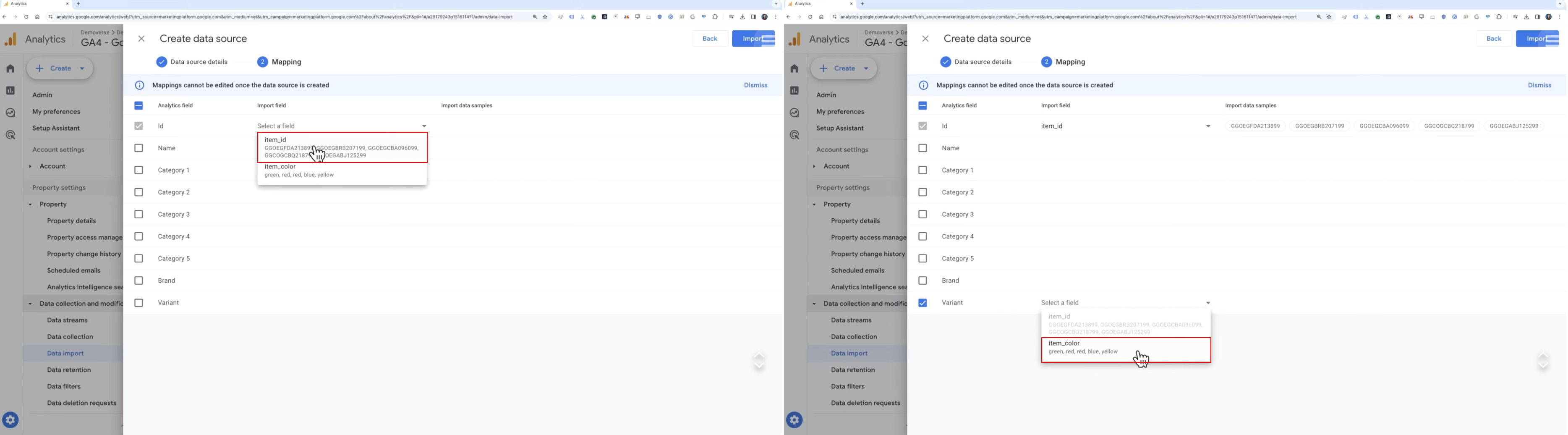
6️⃣ Import 클릭 → 처리 완료 후 데이터가 기존 Analytics 데이터와 통합된다
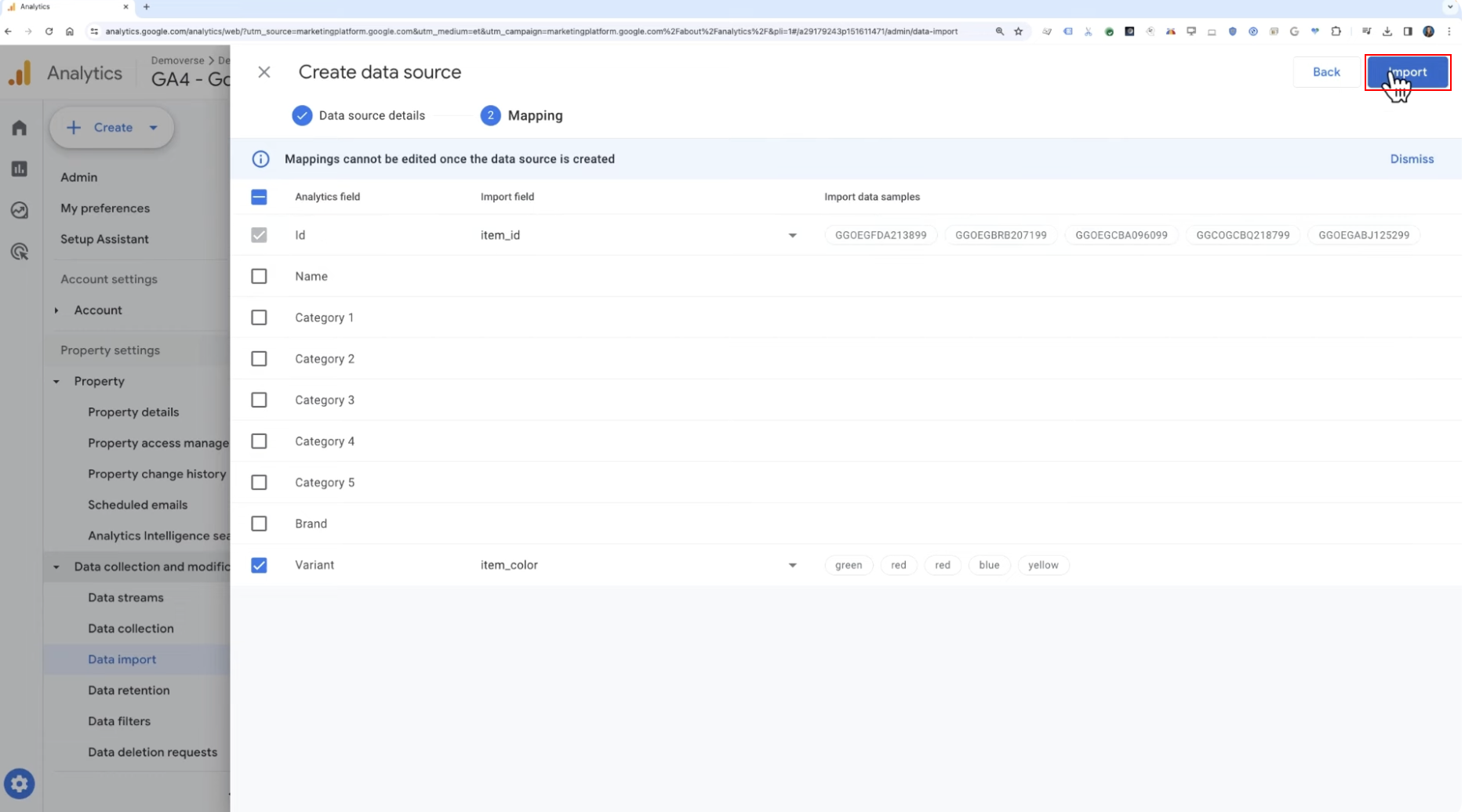
이렇게 통합된 데이터는 보고서에서 더 완전한 분석이 가능하며 비교·세분화·리마케팅에도 활용된다
✅ Measurement Protocol (측정 프로토콜)
: 오프라인 시스템에서 발생한 이벤트 데이터를 Google Analytics로 직접 전송할 수 있는 방법
☝️ CRM이나 신용카드 승인 시스템 같은 오프라인 시스템의 데이터를 웹사이트나 앱에서 이벤트가 발생한 후에도 비동기적으로 이벤트 형태로 Analytics에 전송할 수 있다
📌 오프라인 매장에서의 구매 데이터를 전송해보자
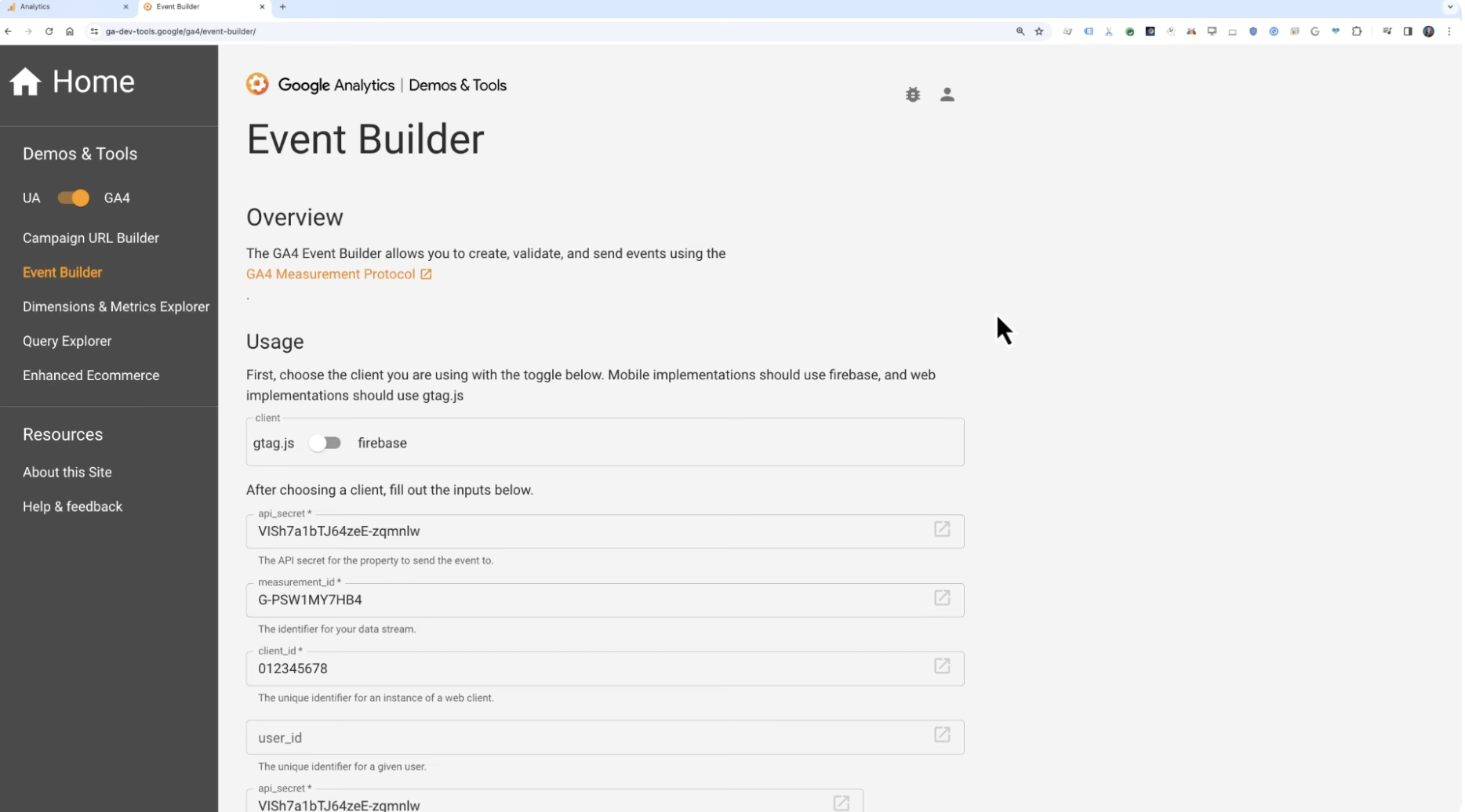
1️⃣ 개발자 또는 담당자가 Event Builder 도구를 사용해 새 이벤트를 생성한다
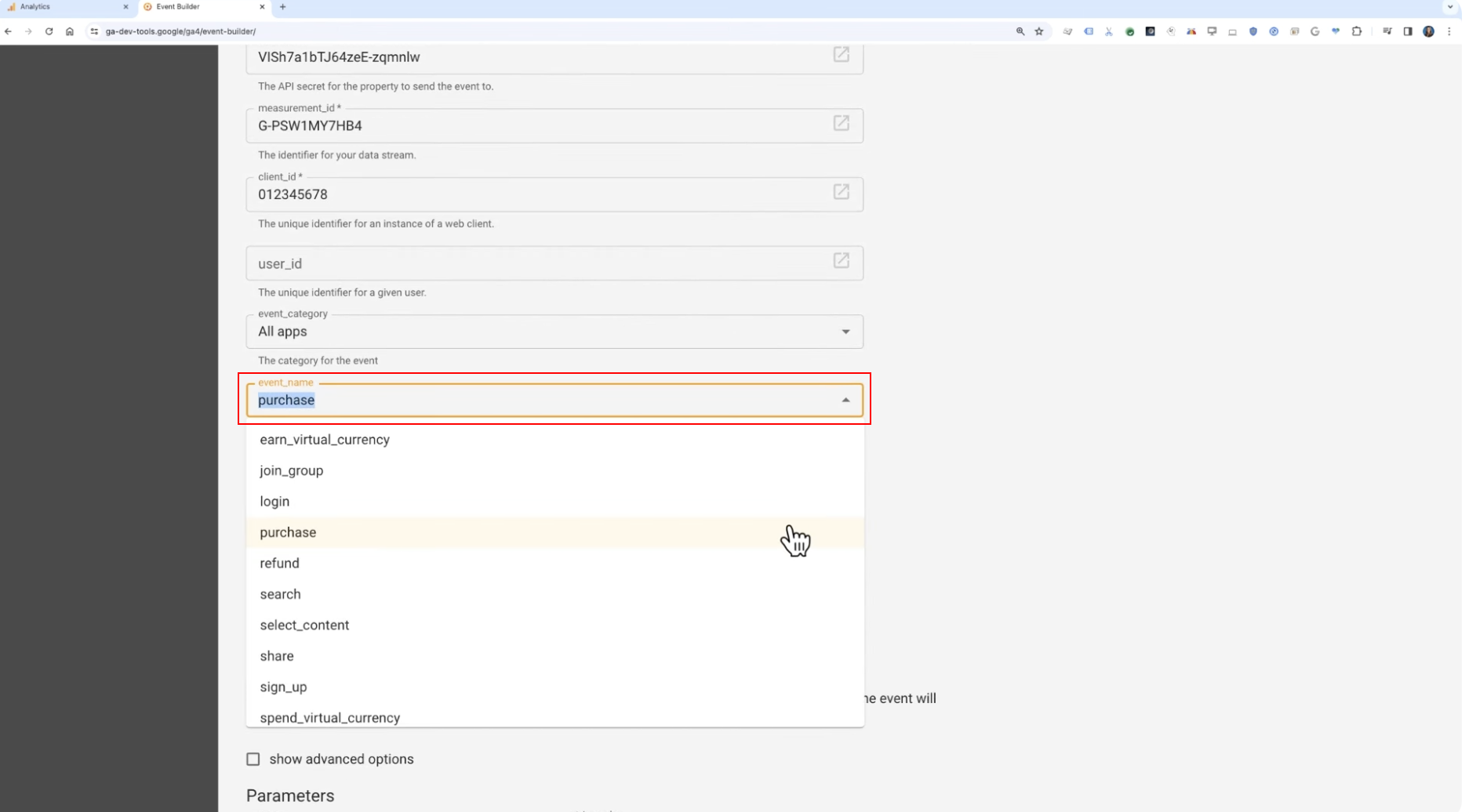
2️⃣ 오프라인 매장에서 발생한 구매 데이터를 전송하기 위해 purchase 이벤트 이름을 선택한다.
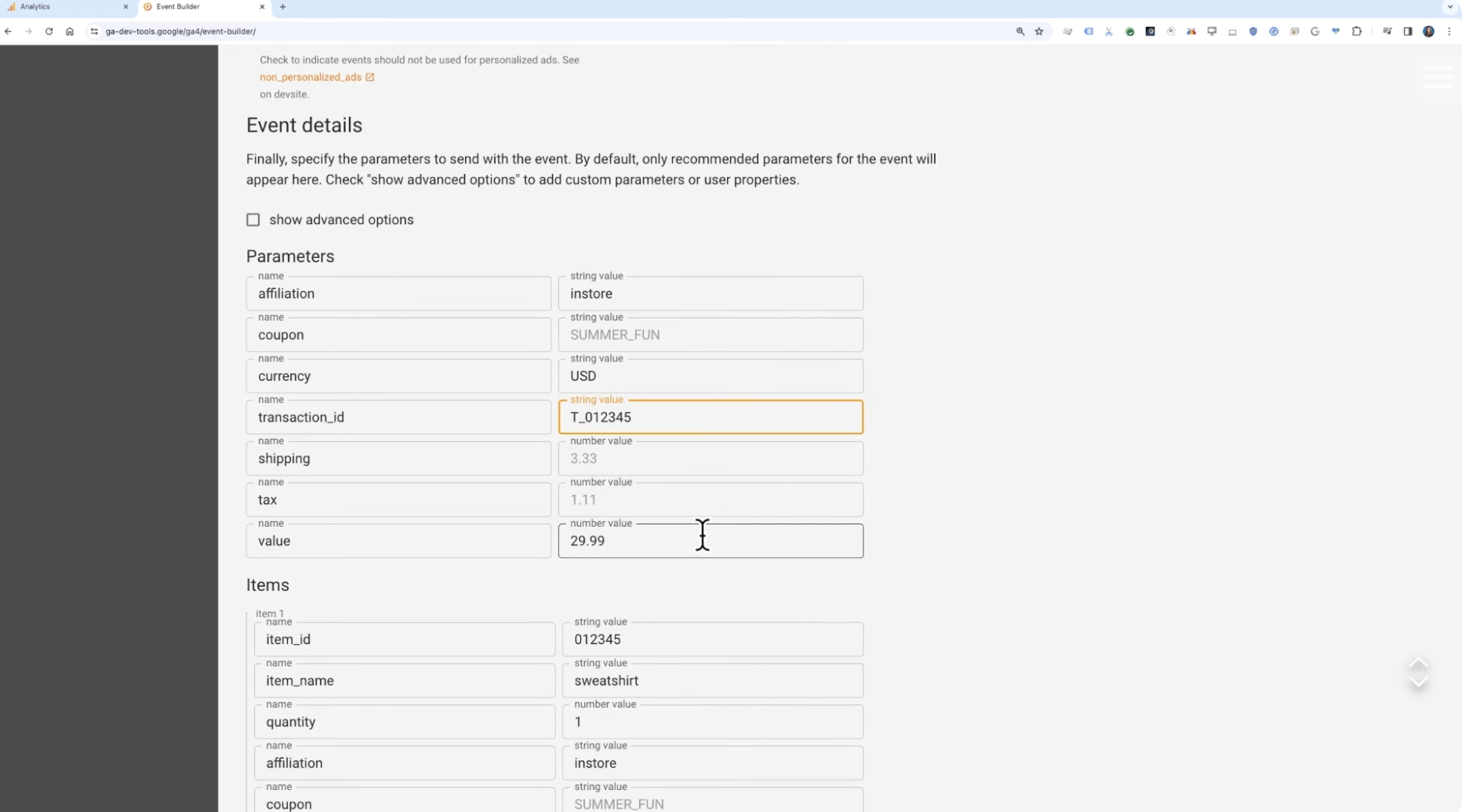
3️⃣ 그 다음 사진과 같이 각각 product_id, quantity, price, payment_method 등의 파라미터를 입력한다
4️⃣ 설정이 완료되면 이벤트를 검증하고 전송해준다
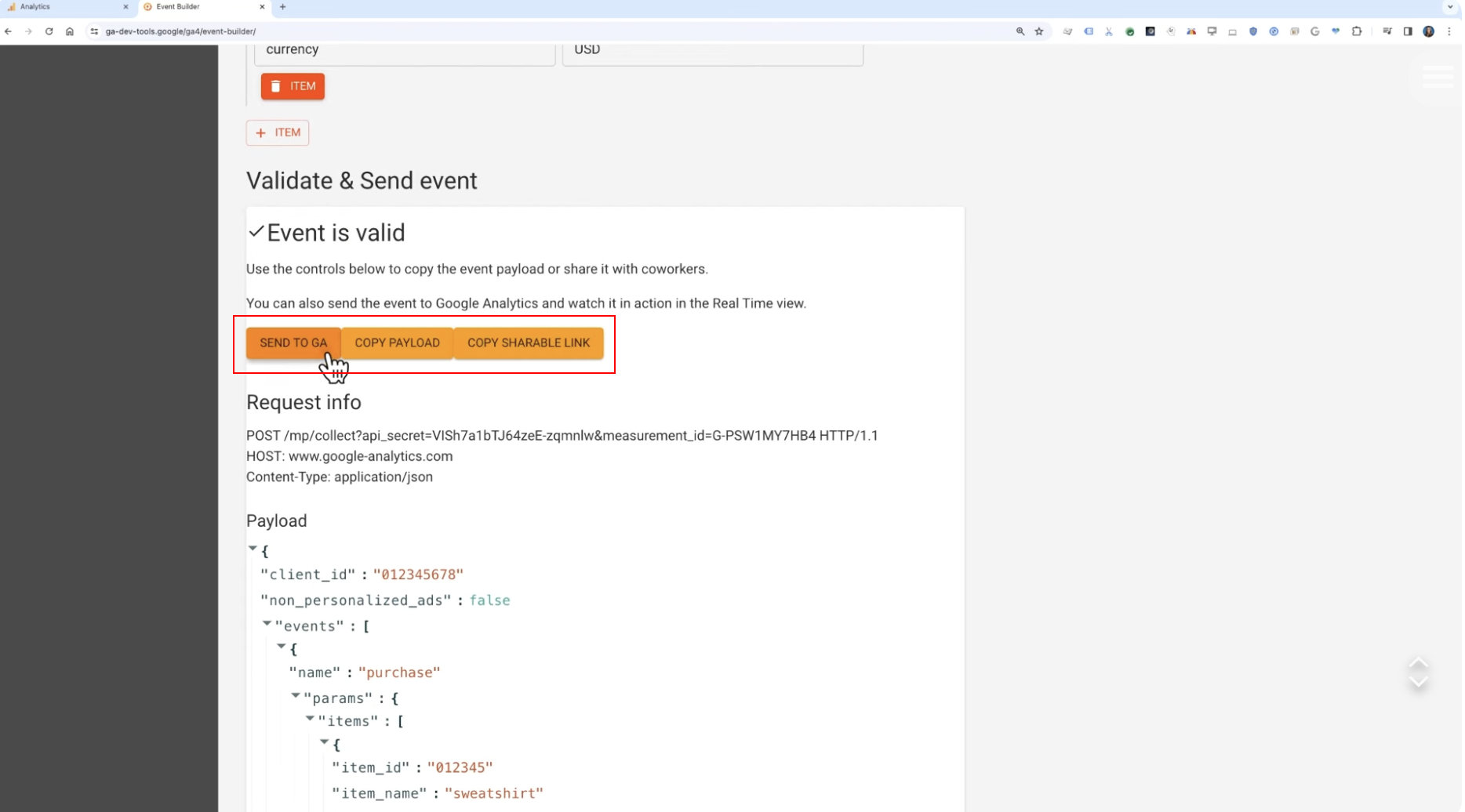
5️⃣ 실시간 보고서에서 이벤트가 정상 수집되는지 확인한다
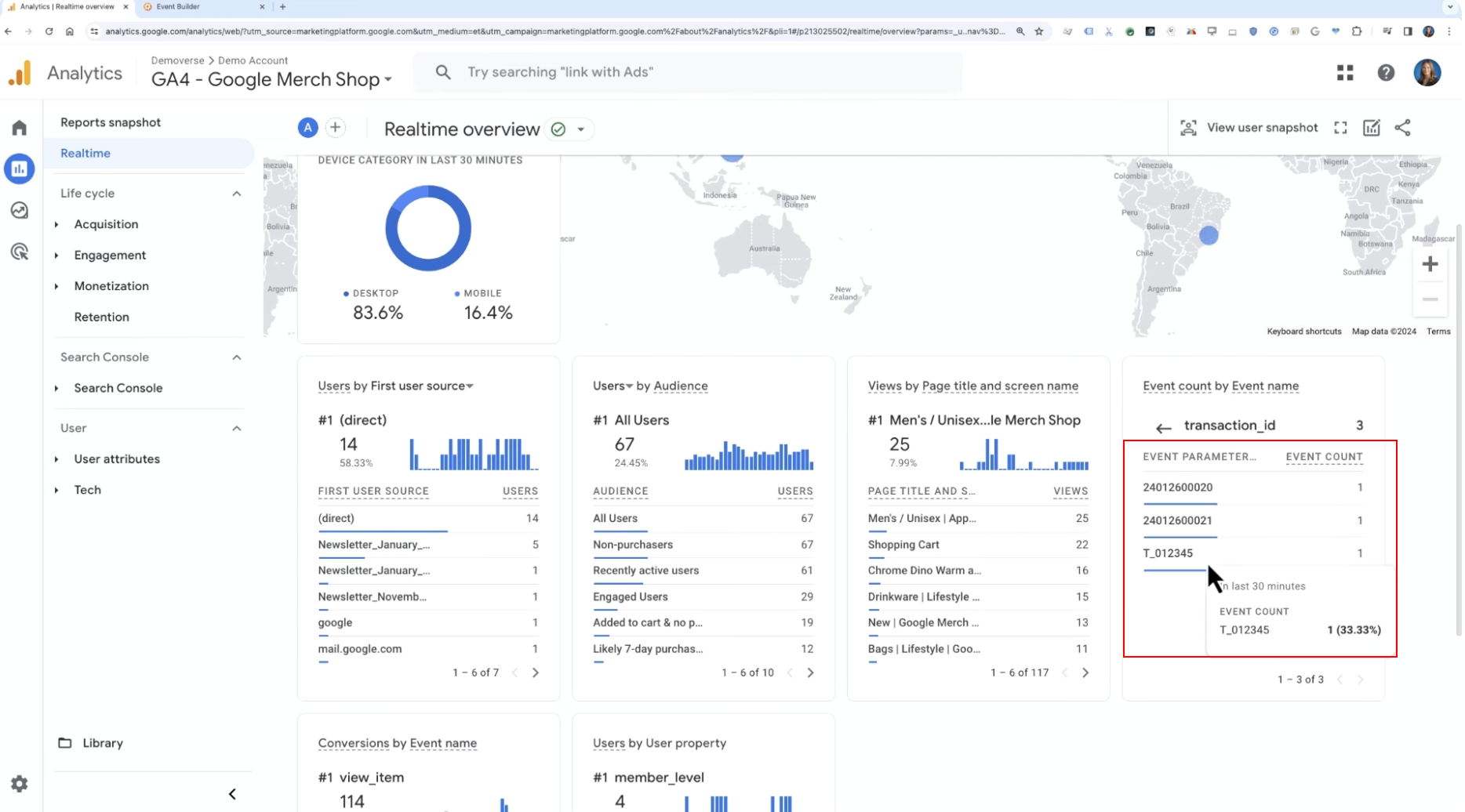
➡️ Data Import와 Measurement Protocol을 활용하면 기존 Analytics 데이터에 추가 데이터를 결합해 훨씬 풍부한 분석이 가능해진다
BigQuery : Google Cloud에 포함된 데이터 웨어하우스
✔️ 아주 큰 데이터셋도 초고속으로 쿼리(질의)할 수 있게 해준다
✔️ GA를 BigQuery와 연결하면 수집된 모든 이벤트를 가공되지 않은 원시 데이터, 이벤트 단위로 자세히 확인할 수 있다
⏺️ BigQuery에 연결되면 다음과 같이 Analytics 프로젝트가 생성된다
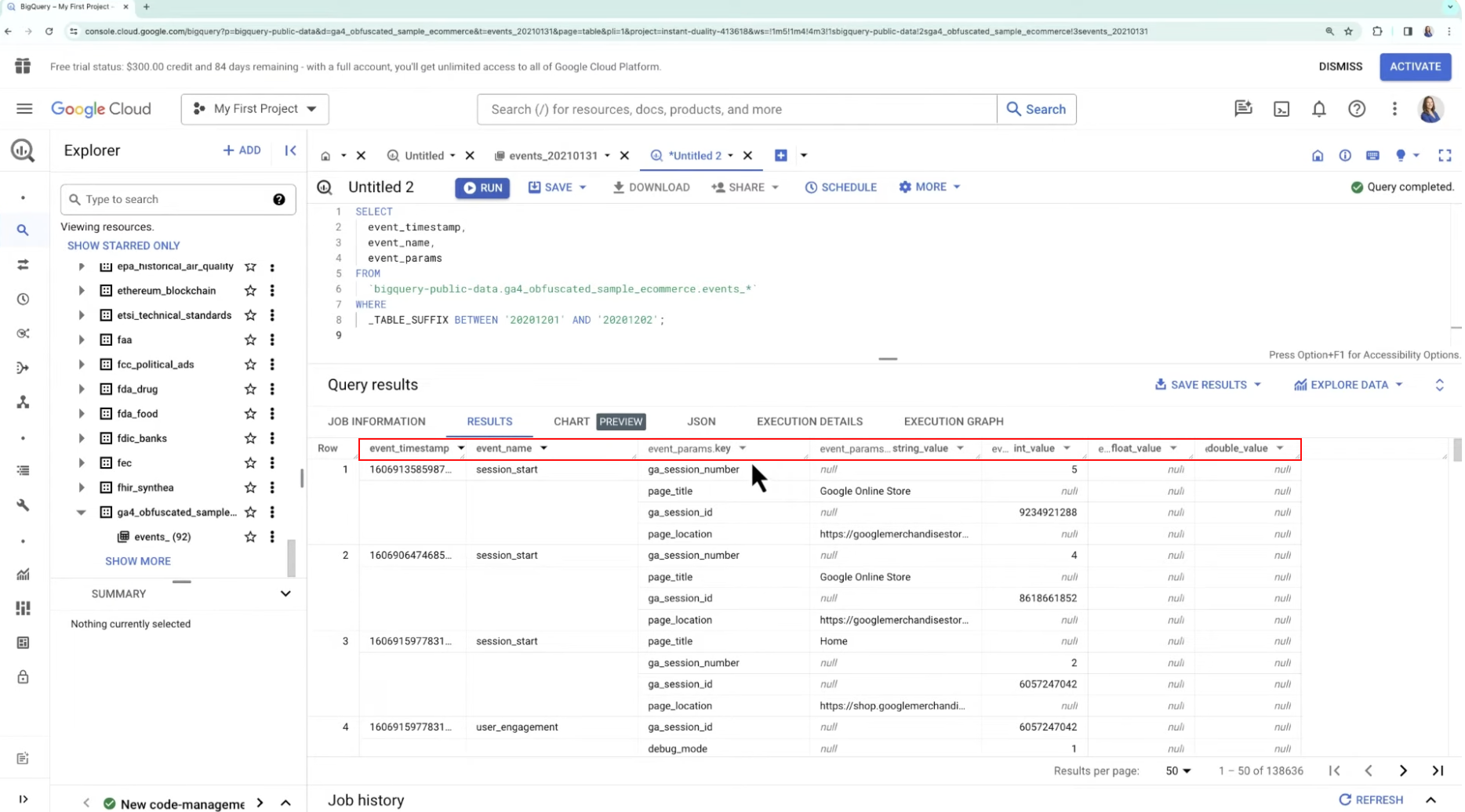
이 테이블 안에는 이벤트 로그가 있고, 이벤트 이름, 타임스탬프, 이벤트 파라미터 등 모든 수집 정보가 포함되어 있다
➡️ BigQuery로 옮겨진 데이터는 자유롭게 분석하거나 다른 데이터셋과 결합하거나, 맞춤형 모델 학습 등에 활용할 수 있다
📌 Google Analytics를 또 다른 강력한 데이터 도구인 BigQuery와 연결하는 과정을 살펴보자
먼저 Google Cloud Platform 계정을 만들고, BigQuery API를 활성화해야 한다
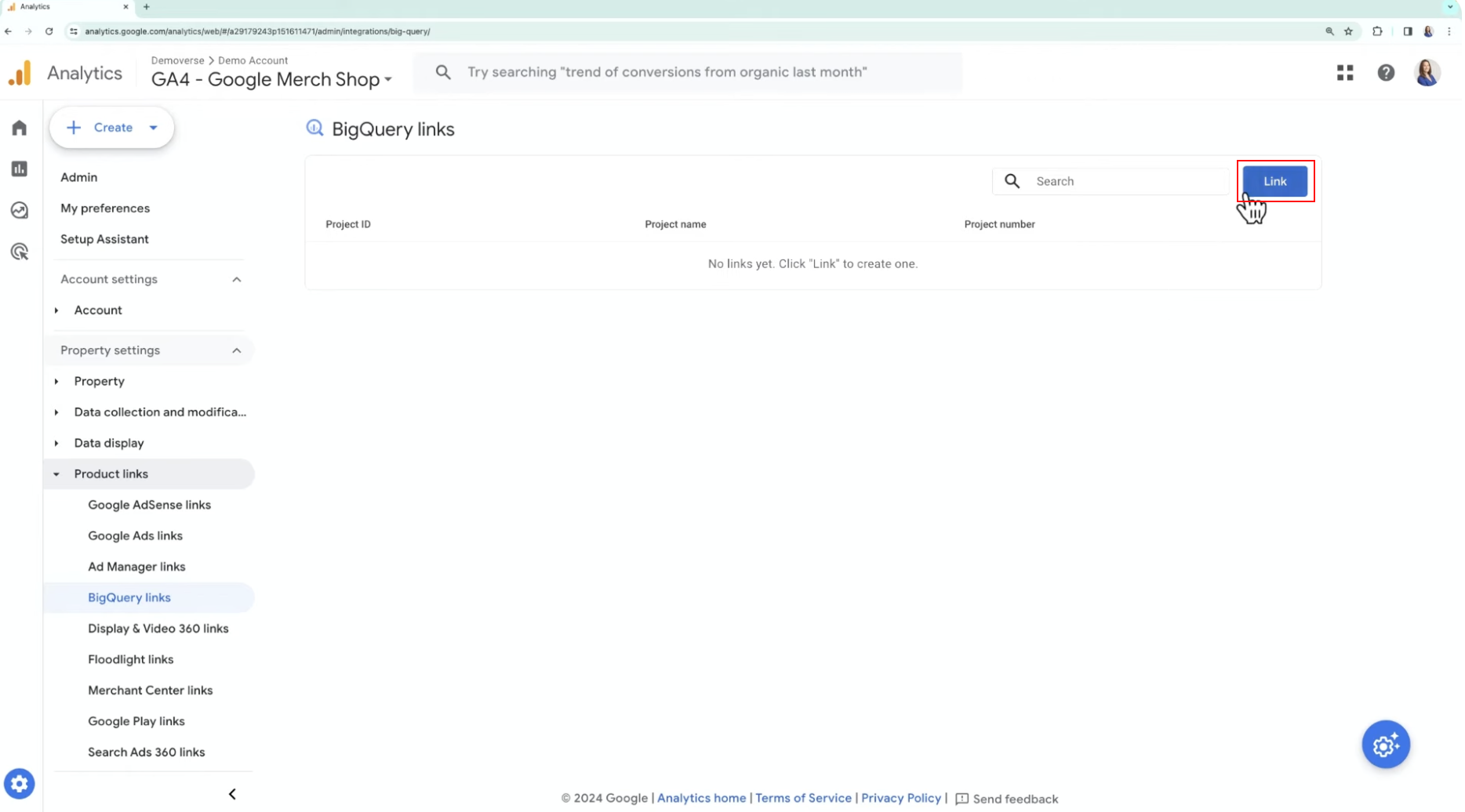
1️⃣ Admin (관리) → Product links 하위 메뉴 선택 → BigQuery links 클릭한다
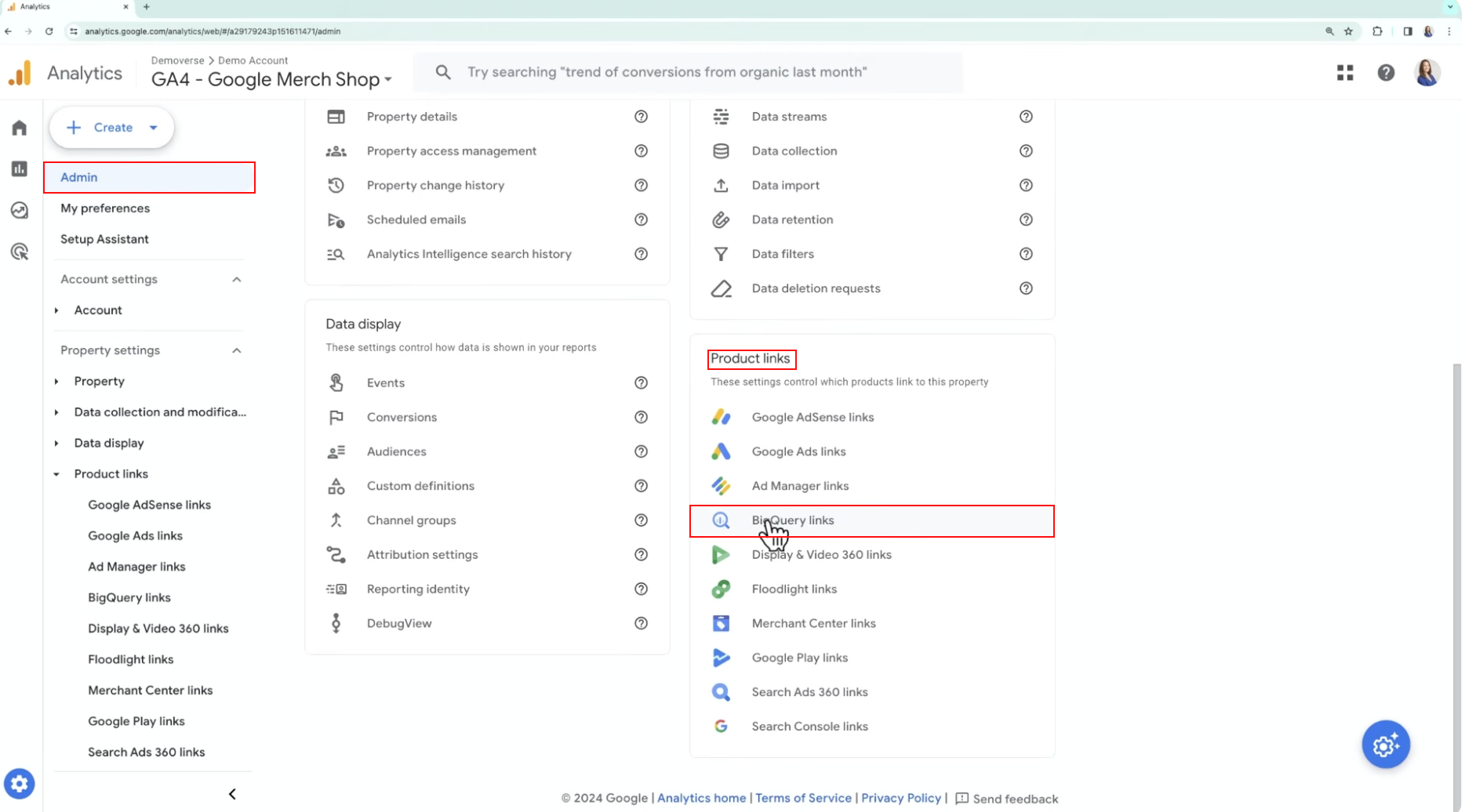
2️⃣ 새 연결을 생성하려면 Link 버튼을 클릭한다
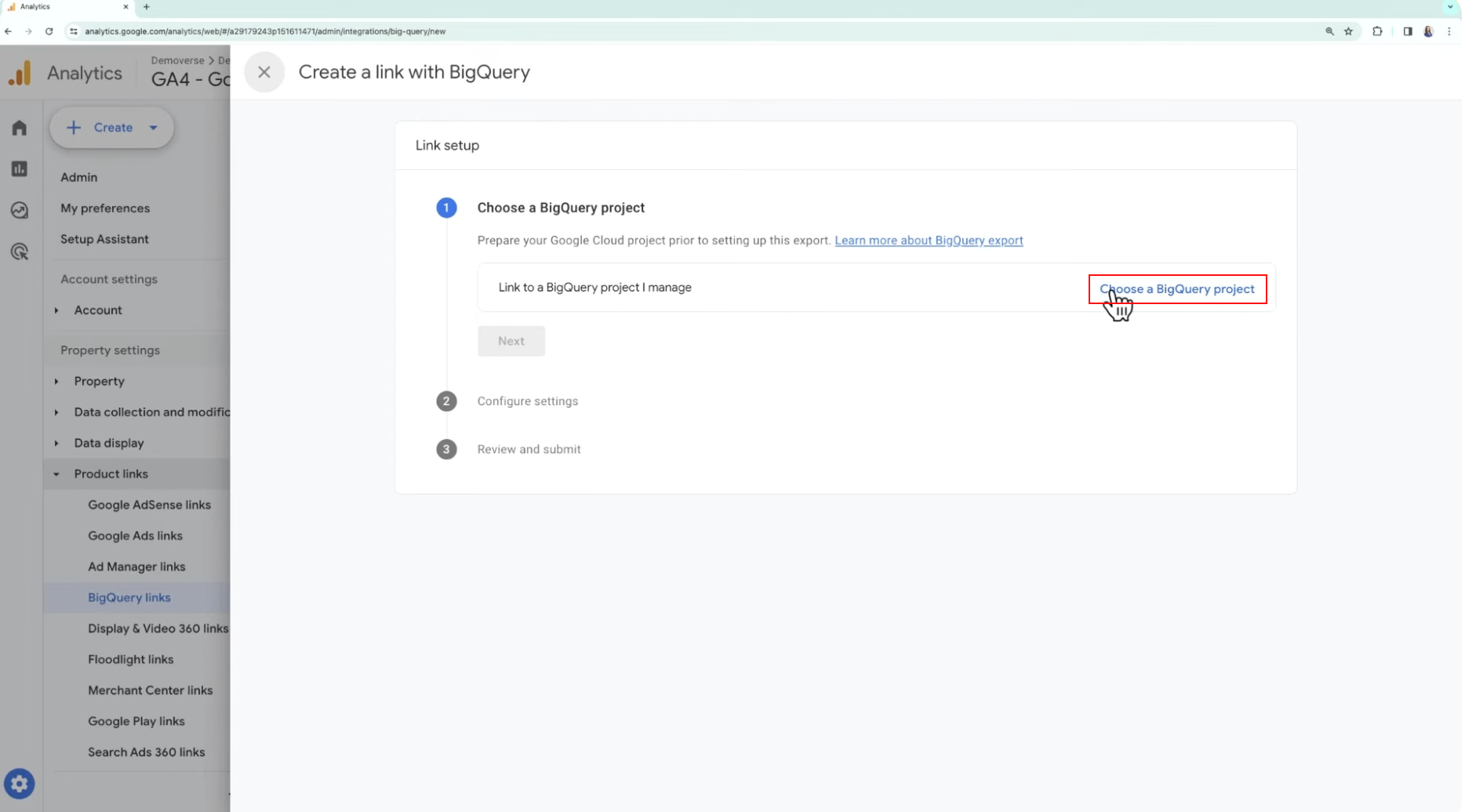
3️⃣ Choose a BigQuery project를 클릭하면 현재 계정이 접근 가능한 BigQuery 프로젝트 목록이 뜬다
4️⃣ 연결할 프로젝트를 선택하고 Confirm 클릭한다
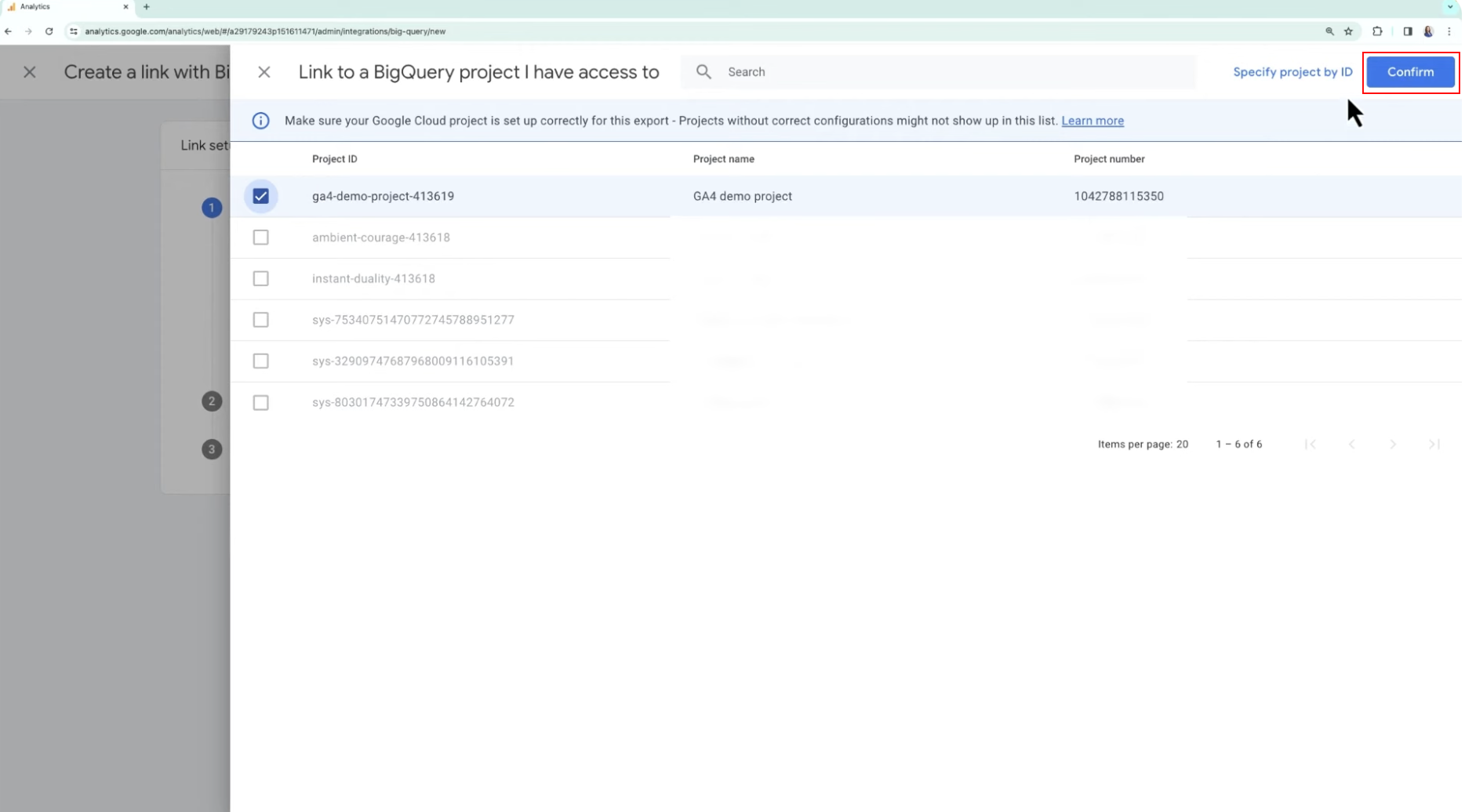
하나의 Google Analytics 속성은 하나의 BigQuery 프로젝트에만 연결 가능하다
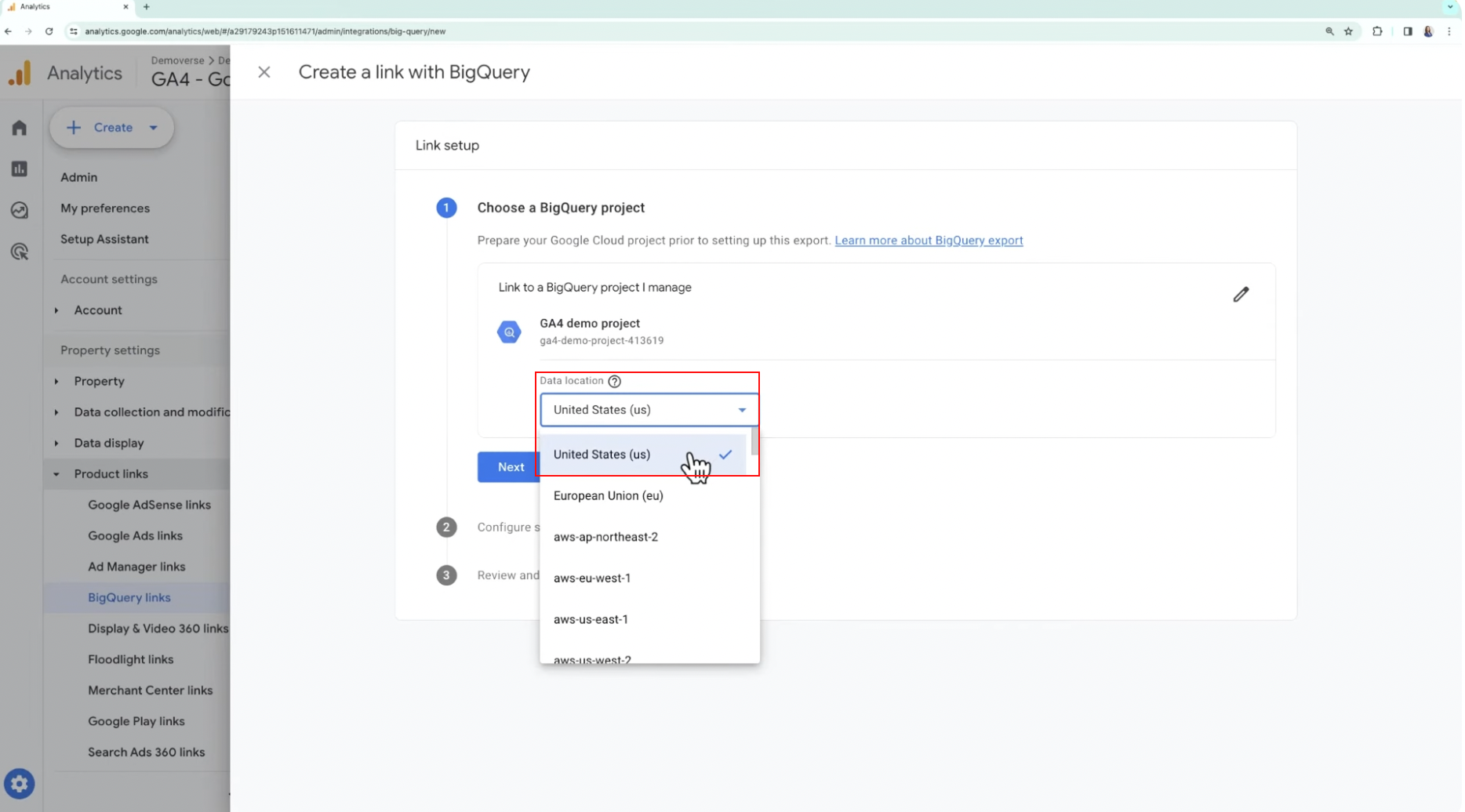
5️⃣ 데이터가 저장될 지역을 선택한다
6️⃣ 내보내기 빈도를 선택한다
▶︎ 둘 다 선택 가능해서 두 옵션 모두 선택 후 Next 클릭
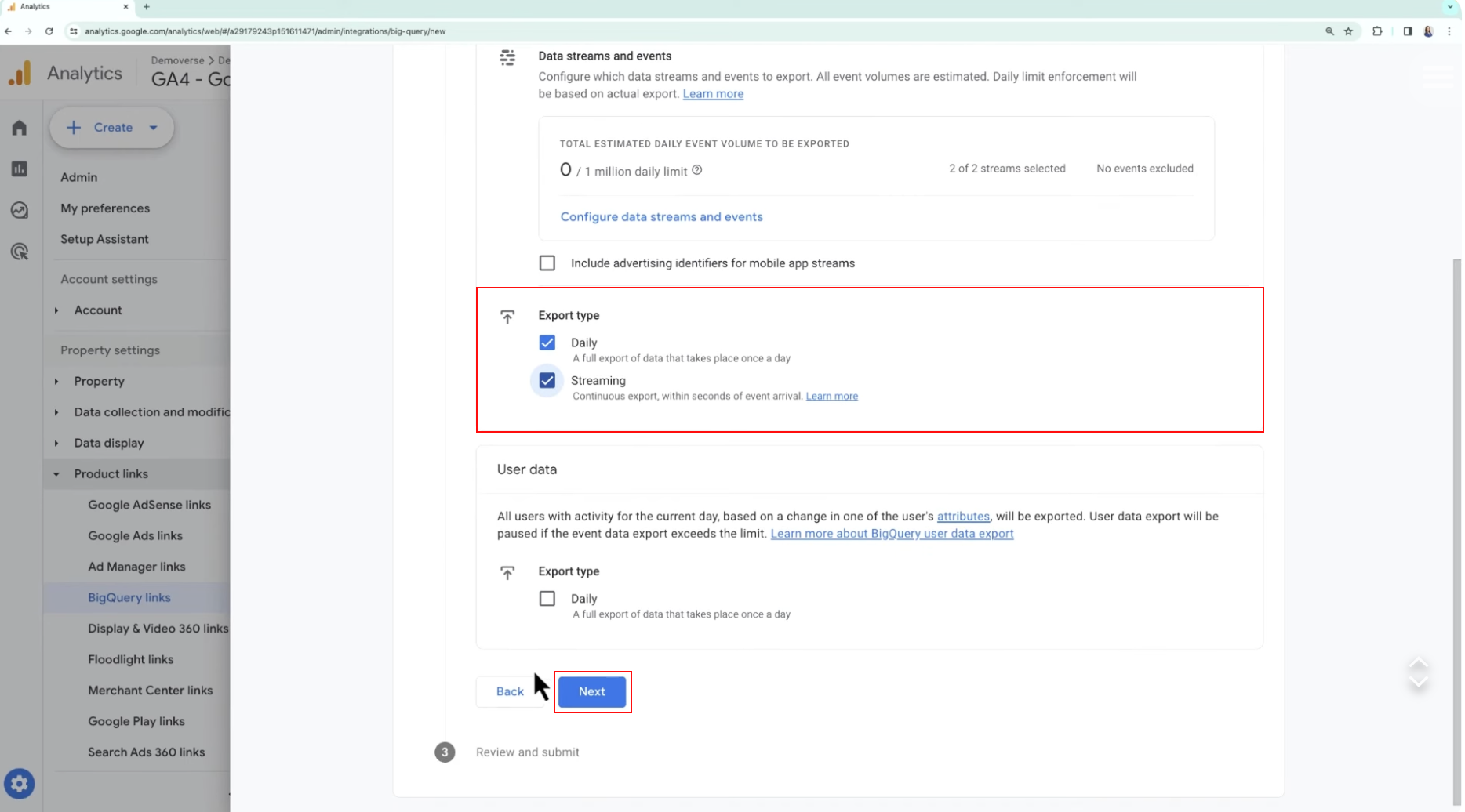
▫️ Daily export : 하루 1번 전체 데이터를 내보냄
(어트리뷰션 등 추가 데이터 포함하여 보다 완전한 데이터셋)
▫️ Streaming export : 거의 실시간으로 데이터를 내보냄
(다만, 어트리뷰션처럼 시간이 필요한 데이터는 포함되지 않을 수 있음)
7️⃣ 설정 검토 후 Submit 클릭한다
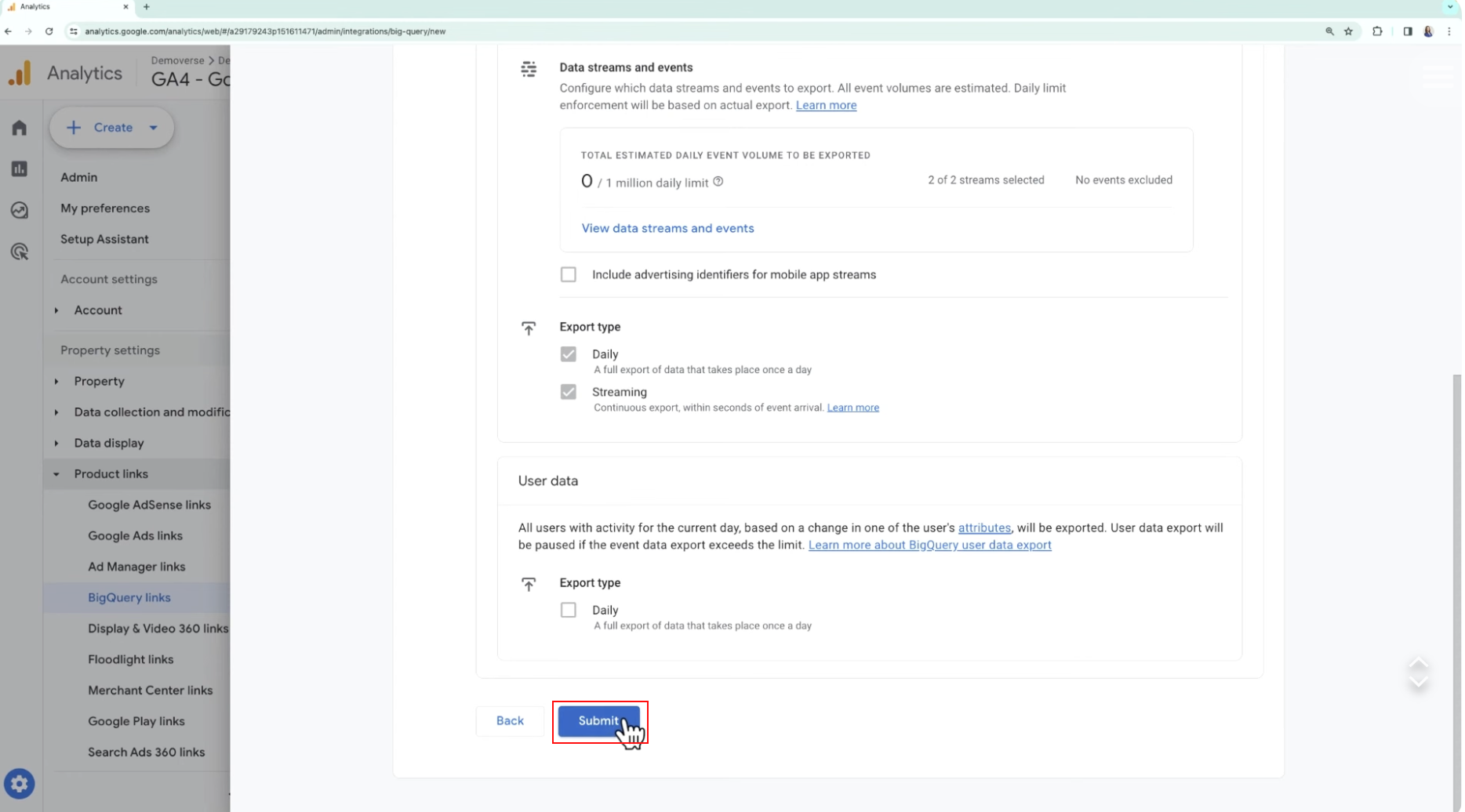
연결이 완료되면 몇 시간 이내에 BigQuery에서 Analytics 데이터가 쌓이기 시작한다
⏺️ 하루 동안의 전체 사용자 수를 구하는 SQL 쿼리를 작성해 실행하면 바로 결과를 확인할 수 있다
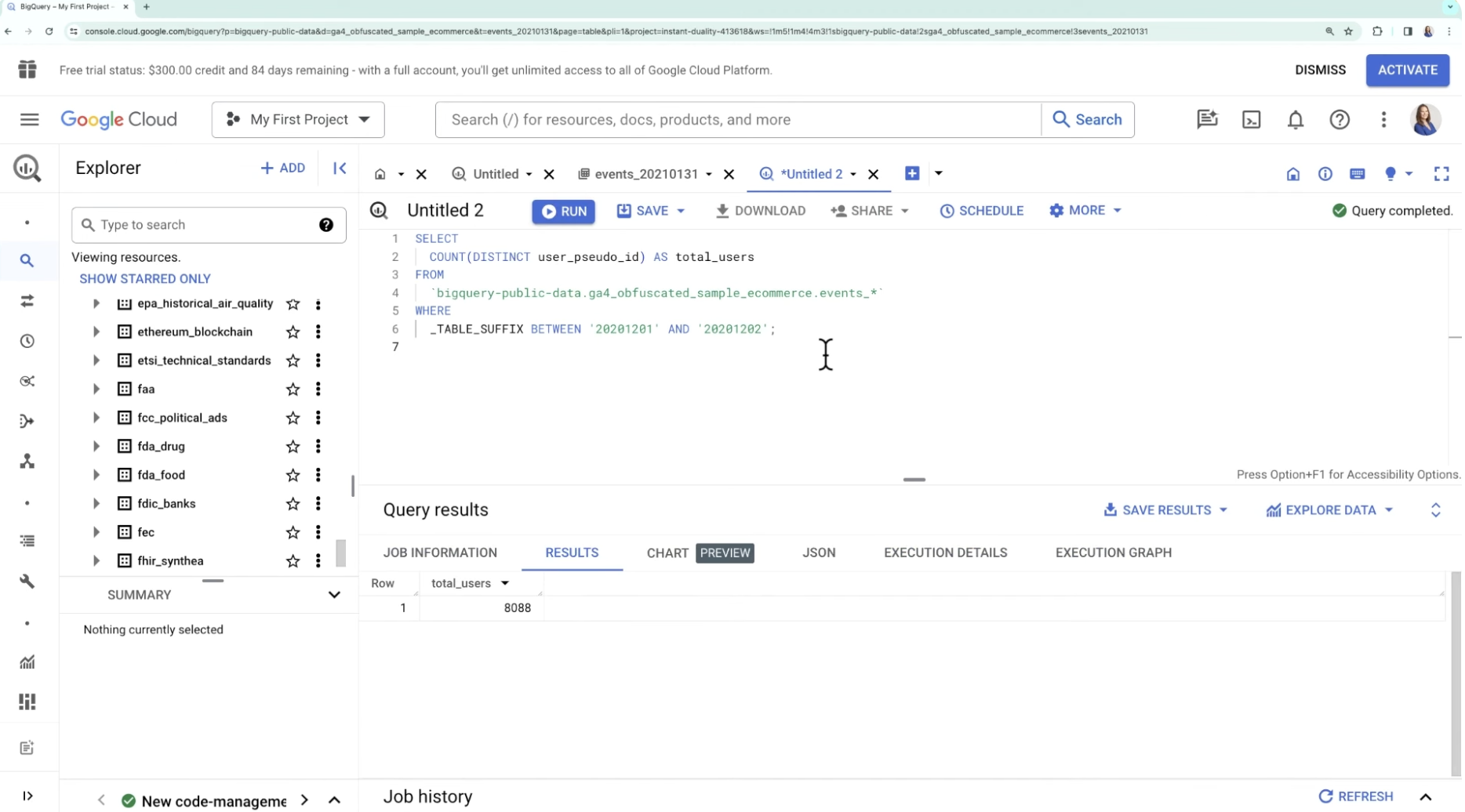
▶️ Google Analytics와 BigQuery를 연결하면 BigQuery의 강력한 분석 및 처리 기능을 활용하여 Analytics 데이터를 보다 심층적으로 분석할 수 있다
비즈니스가 성장하고 성숙해지면 데이터를 더 다양하게 활용하고 싶어진다
Google Analytics에는 계정, 속성, 데이터를 관리할 수 있는 여러 개의 API인 응용 프로그램 인터페이스 (Application Programming Interface) 가 있다
▶︎ 속성 설정, 보고 데이터 추출, 데이터 수집 등에서 중요한 역할
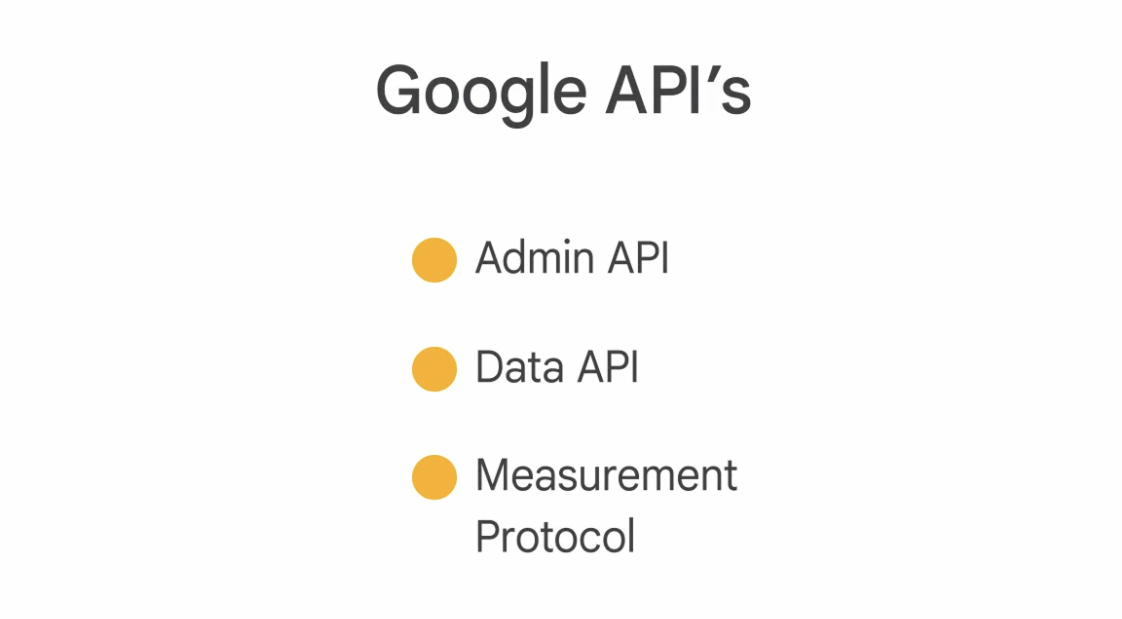
✅ Admin API (관리 API)
: Google Analytics 계정 내 속성을 프로그래밍적으로 설정할 수 있도록 도와주는 API
기존에는 수작업으로 해야 했던 반복적이고 번거로운 작업들을 자동화할 수 있다
☝️ 사용자 계정 생성 및 관리 / 이벤트 설정 / 필터 구성
✔️ 대규모 조직이나 다수의 속성을 관리하는 에이전시에 특히 유용하다
✔️ 설정 작업의 워크플로우를 간소화하여 관리 효율을 크게 높일 수 있다
✅ Data API (데이터 API)
: Google Analytics 4 속성에서 보고 데이터를 추출하는 API
추출한 데이터를 다른 애플리케이션이나 보고 도구로 통합하여 사용할 수 있다
☝️ 다음과 같은 질문에 대한 보고서를 생성할 수 있다
- 지난 일주일 동안 내 Android 앱의 일일 활성 사용자 수는 ?
- 최근 28일 동안 내 사이트 상위 10개 페이지 URL별 페이지뷰 수는 ?
- 최근 30분 동안 iOS 앱의 국가별 활성 사용자 수는 ?
✔️ 사용자 상호작용, 이벤트, 사용자 속성 등 다양한 데이터를 사용할 수 있어서 맞춤형 대시보드, 보고서 제작과 다른 비즈니스 주요 지표들과 통합하는 것이 가능하다
✔️ 사용 전에는 API 스키마 문서를 참고해 현재 지원되는 차원(Dimensions)과 지표(Metrics)를 확인해야 한다
▶️ Admin API와 Data API를 사용하려면 Google Cloud Platform에서 인증 설정을 먼저 해야 한다
(인증 자격 증명을 발급받은 후 API 엔드포인트로 HTTP 요청을 보내 사용할 수 있음)
✅ Measurement Protocol (측정 프로토콜)
: Google 태그나 Firebase를 거치지 않고도 데이터를 직접 Google Analytics로 전송할 수 있도록 하는 기능
HTTP 요청을 통해 이벤트 데이터를 Google Analytics 서버로 직접 전송하면, 수집된 데이터는 Analytics 보고서에서 확인할 수 있다
▫️ 맞춤형 데이터 수집
▫️ 오프라인 거래 기록
▫️ 비즈니스 고유의 특정 행동이나 지표 기록
☝️ Measurement Protocol 활용 예시
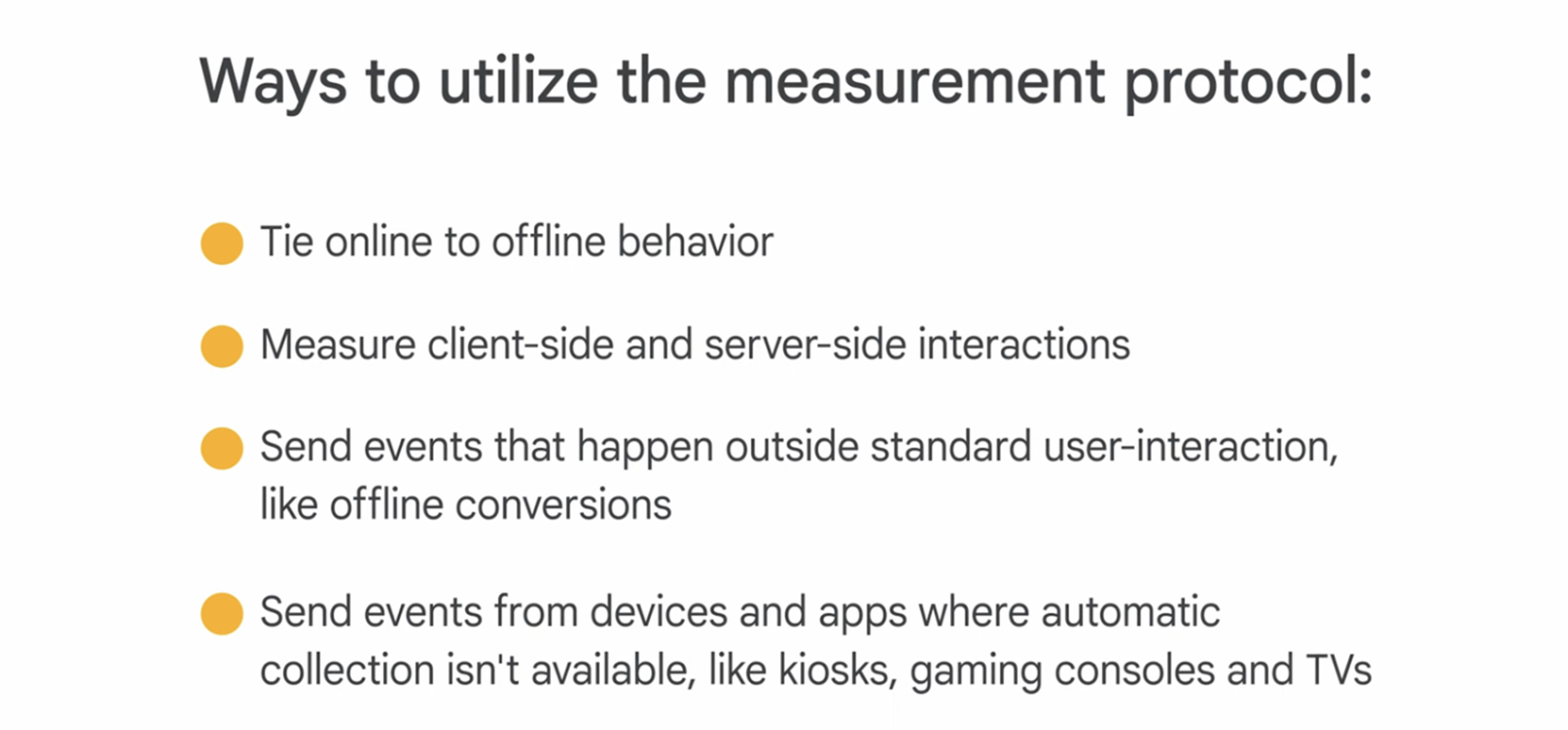
▪️ 온라인과 오프라인 행동을 연결
▪️ 클라이언트 측, 서버 측 상호작용 측정
▪️ 표준 사용자 상호작용 외부의 이벤트 기록 (오프라인 전환)
▪️ 자동 수집이 어려운 장치에서 이벤트 전송 (키오스크, 게임 콘솔, TV 등)
☑️ Admin API → 속성 설정을 자동화
☑️ Data API → 보고 데이터를 외부 시스템으로 추출
☑️ Measurement Protocol → 사용자 정의 데이터 수집 가능
➡️ 이 세 가지 API는 Google Analytics의 고급 기능으로, 속성 구성, 보고서 추출, 맞춤 데이터 수집을 통해 분석 경험을 훨씬 더 유연하고 강력하게 만들어준다
기업 규모가 커질수록 부서, 제품, 시장에 따라 서로 다른 인사이트가 필요한 여러 팀이 생기고, 비즈니스가 복잡해질수록 데이터 또한 방대해진다
▶️ Google Analytics 360 (GA360)은 이런 복잡한 상황을 고려하여 설계된 기업용 유료 버전이다
▫️ 비즈니스 성장, 데이터 증가에 맞춰 확장 가능
▫️ 표준 속성보다 데이터 수집 한도가 훨씬 높음
▫️ 보다 빠른 실시간 데이터 제공
☝️ 수집 후 보통 1시간 이내에 데이터가 반영되어 프로모션이나 성수기와 같이 즉각적인 의사결정이 필요한 시기에 유용
▶︎ 표준 Google Analytics는 무료지만, GA360은 보다 큰 조직과 복잡한 비즈니스를 위한 추가 유료 기능을 제공한다
✔️ 맞춤 설정 범위 확대
맞춤 차원, 맞춤 지표, 사용자 속성 수 제한이 확대되어 다양한 커스터마이징이 가능하다
✔️ 데이터 접근 권한 제어 유연성 향상
다양한 팀별, 지역별로 필요한 데이터만 접근할 수 있도록 세밀한 권한 설정 가능하다
📌 GA360의 핵심 기능 두가지를 살펴보자
✅ Subproperty (하위 속성)
: 다른 속성에서 데이터를 가져오는 속성
이벤트를 필터링해 소스 속성에는 모든 데이터를 유지하면서, 하위 속성에는 해당 팀이 필요한 데이터만 포함시켜 보여줄 수 있다
☝️ 전체 브랜드를 대표하는 속성이 있을 때, 국가나 지역별로 하위 속성을 만들어 해당 팀이 해당 지역 데이터만 보도록 설정 가능하다
❌ Subproperty의 제약 사항
▫️ 하위 속성 자체적으로 새 이벤트 생성 불가 (소스 속성에서만 가능)
▫️ 데이터 스트림 추가/삭제 불가 (소스 속성에서 삭제된 데이터는 하위 속성에서도 삭제됨)
▫️ 오프라인 이벤트 가져오기 불가
▫️ UI에서 이벤트 수정 및 생성 불가
⭕️ Audience Trigger는 사용 가능
📌 GA 360에서 새로운 하위 속성을 생성하는 방법을 알아보자
1️⃣ Admin 메뉴 → Create → Property 선택한다
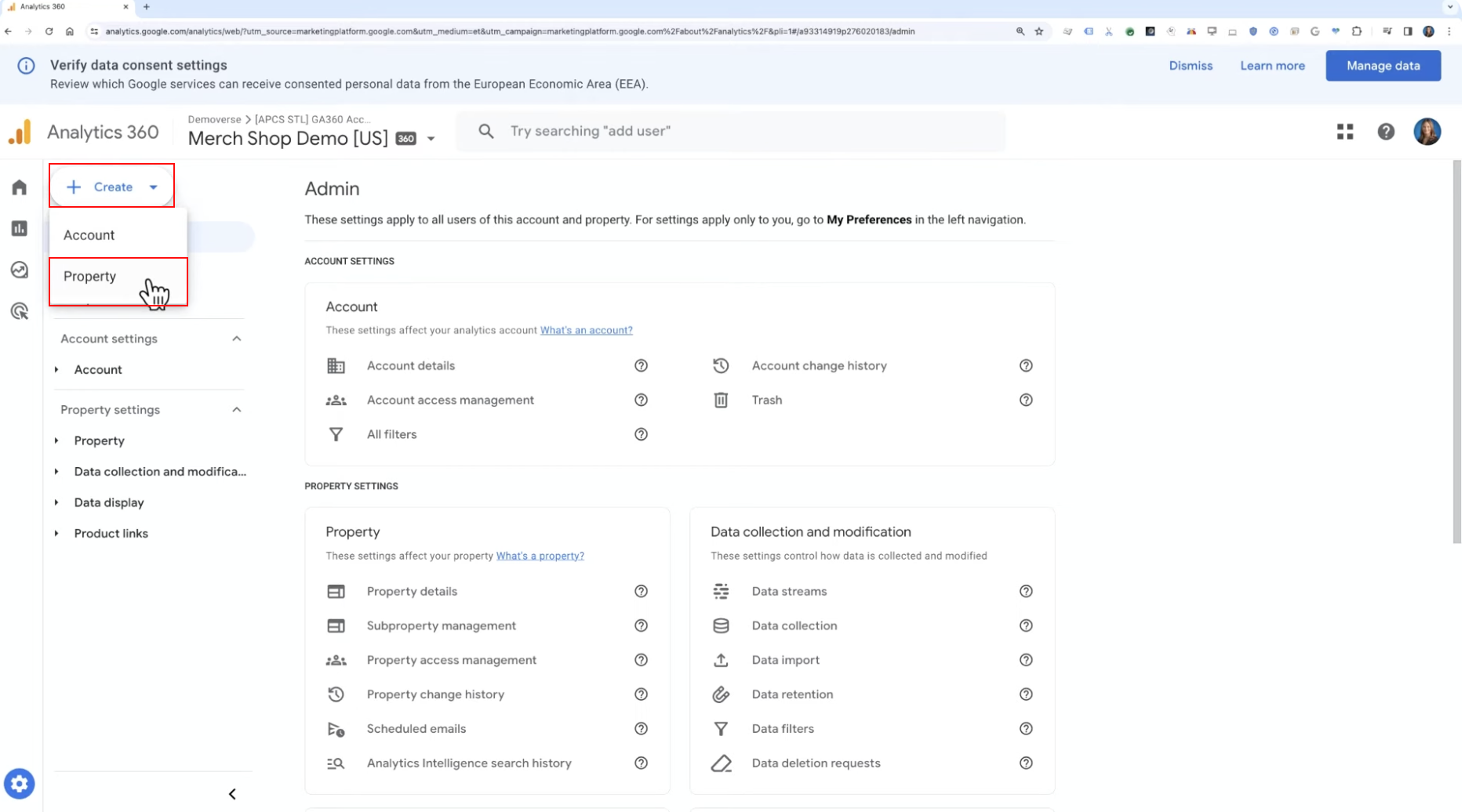
2️⃣ Subproperty 선택 → Create 클릭한다
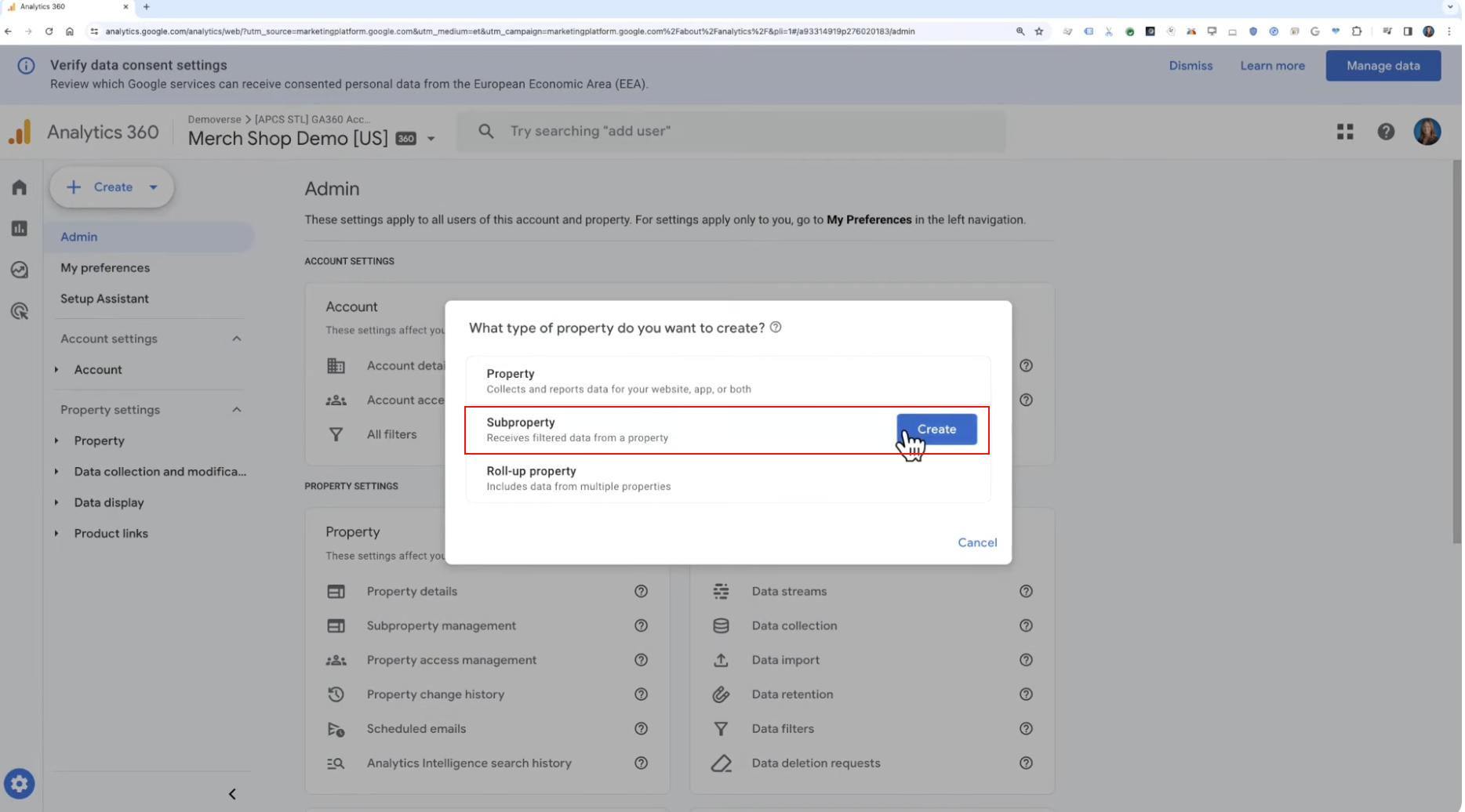
3️⃣ 소스 속성 선택 → 이름/시간대/통화 설정 → 비용 확인 후 Next 클릭한다
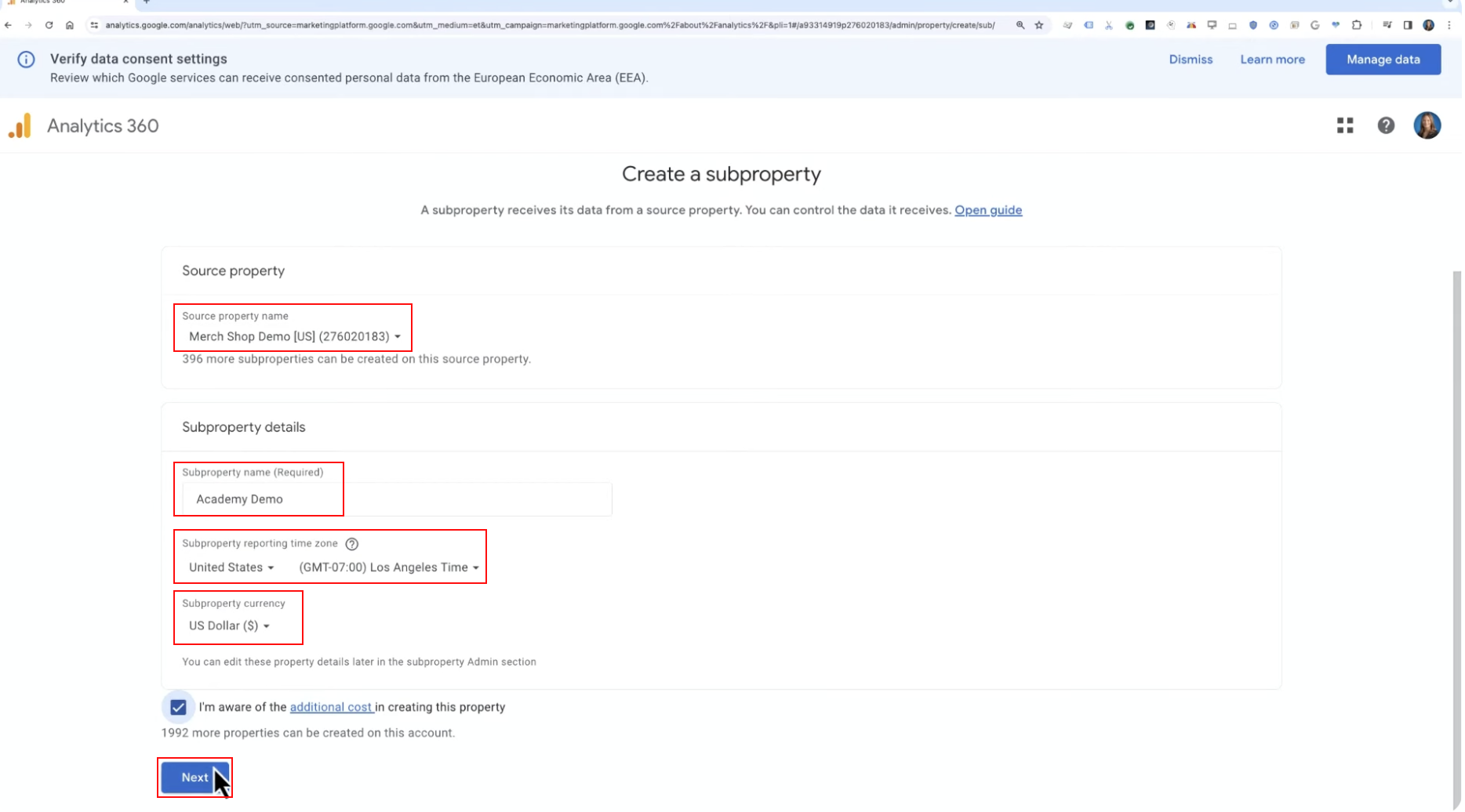
4️⃣ Create filter를 클릭한다
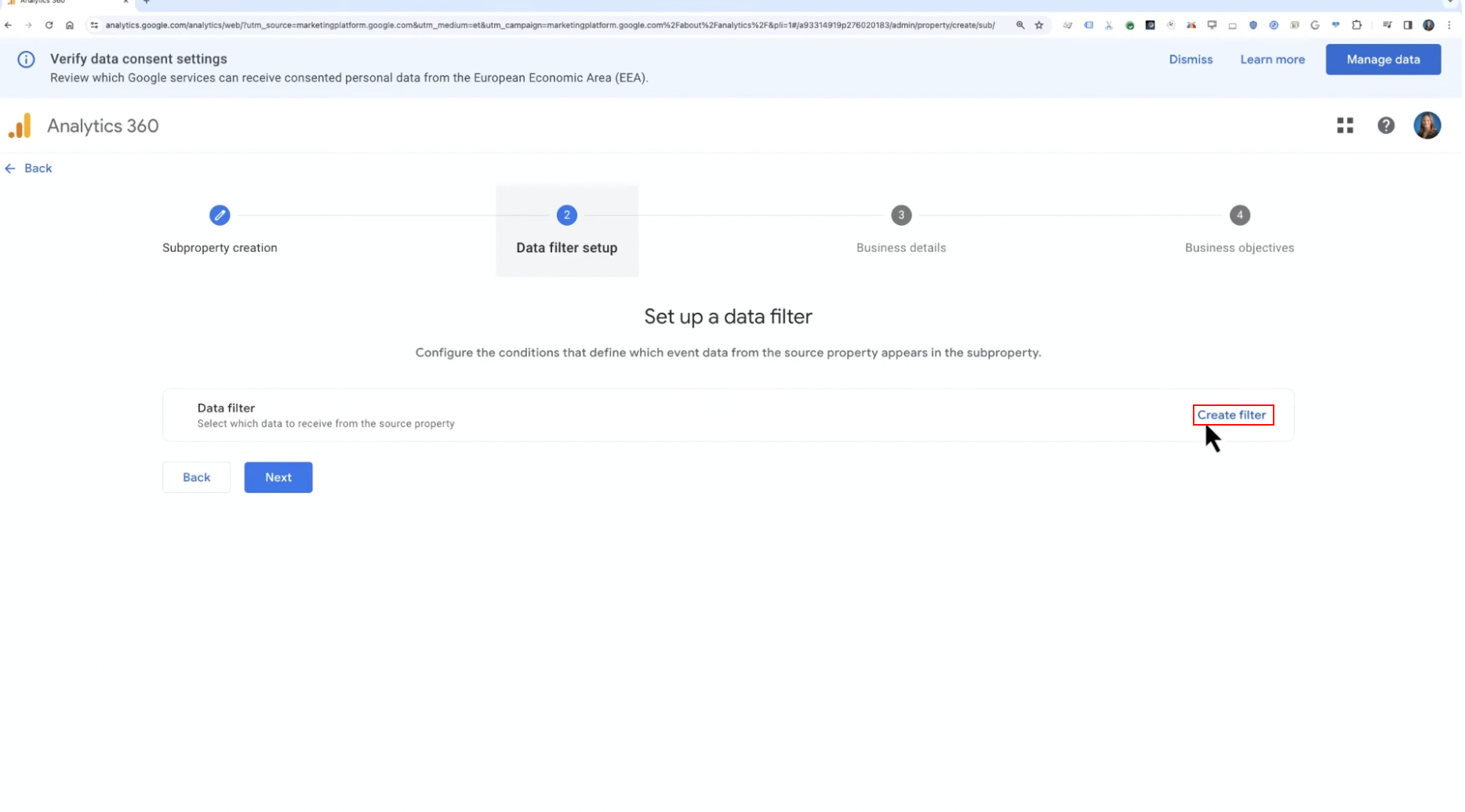
5️⃣ Include/Exclude 조건 설정 → 포함할 이벤트 정의 → Confirm 클릭한다
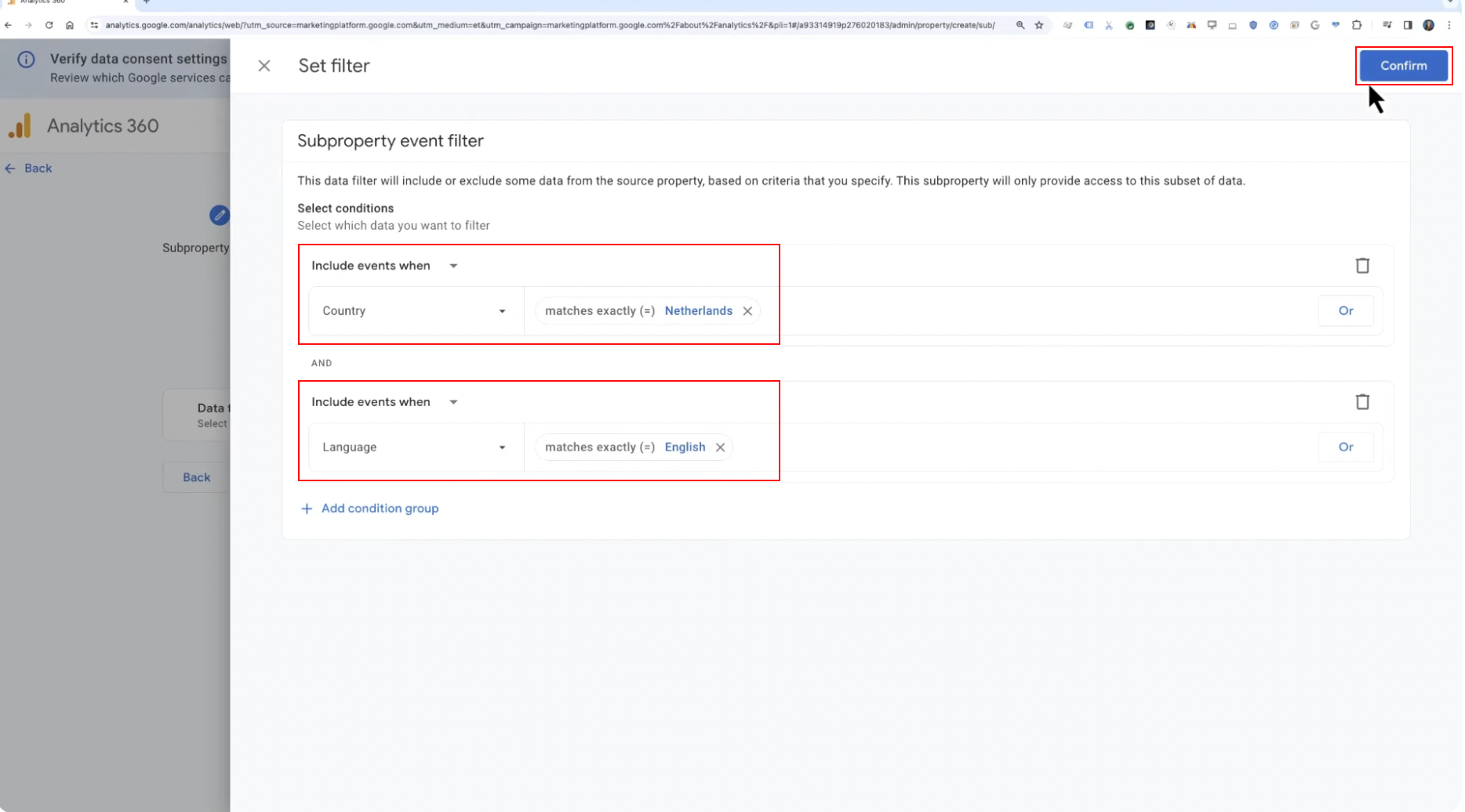
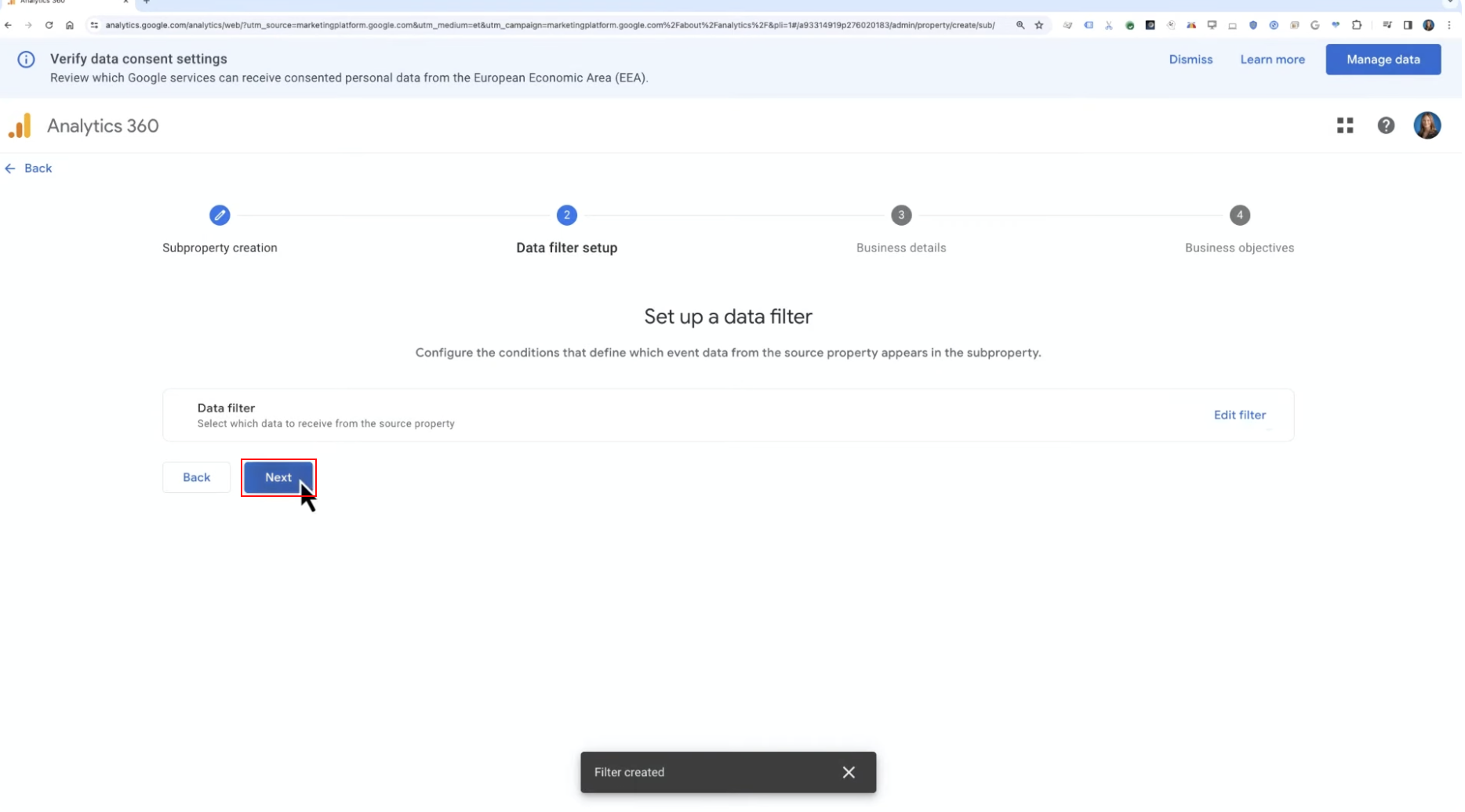
6️⃣ Next 클릭한다
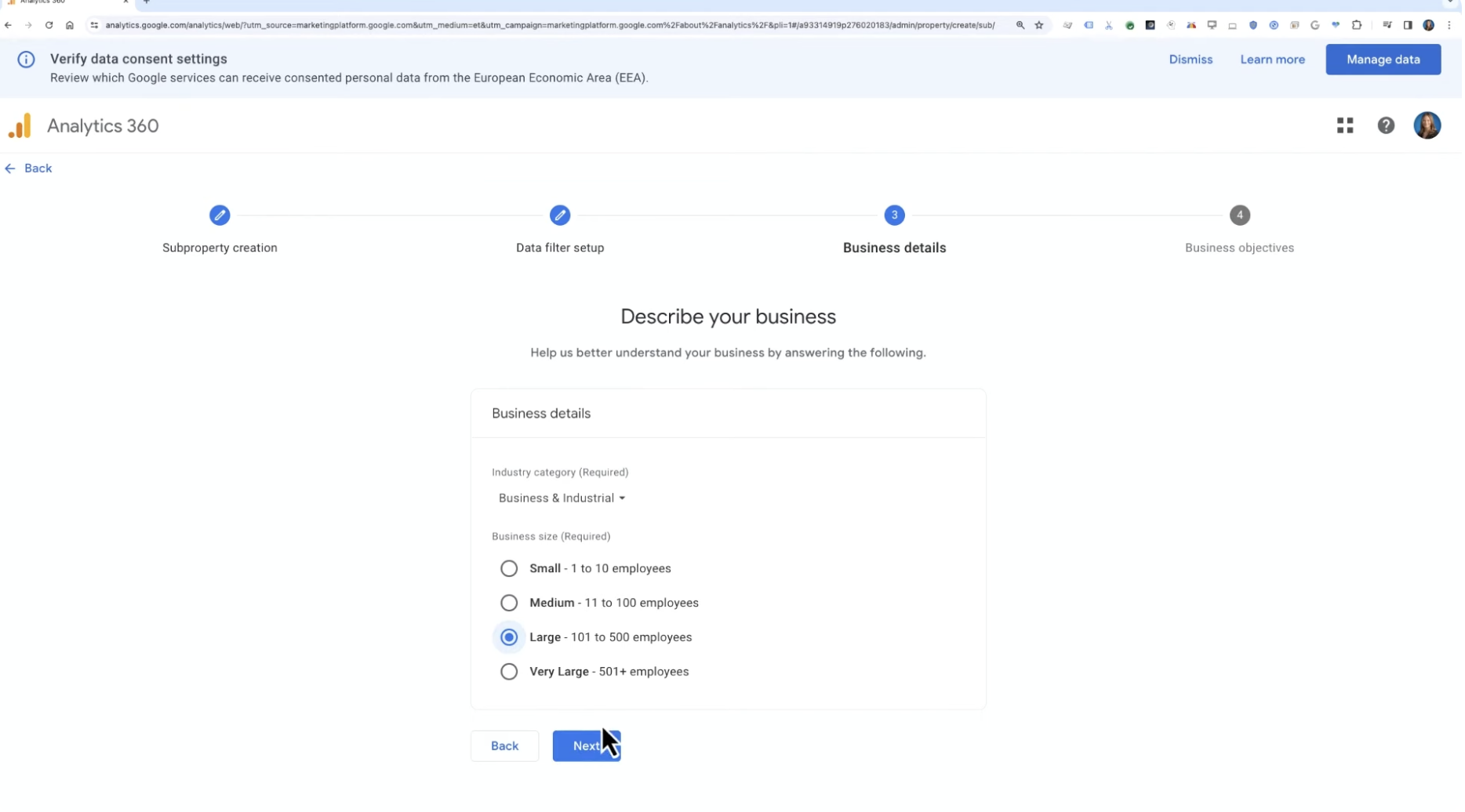
7️⃣ 업종 및 비즈니스 정보 입력 해준다
8️⃣ 사용 목적을 선택한다
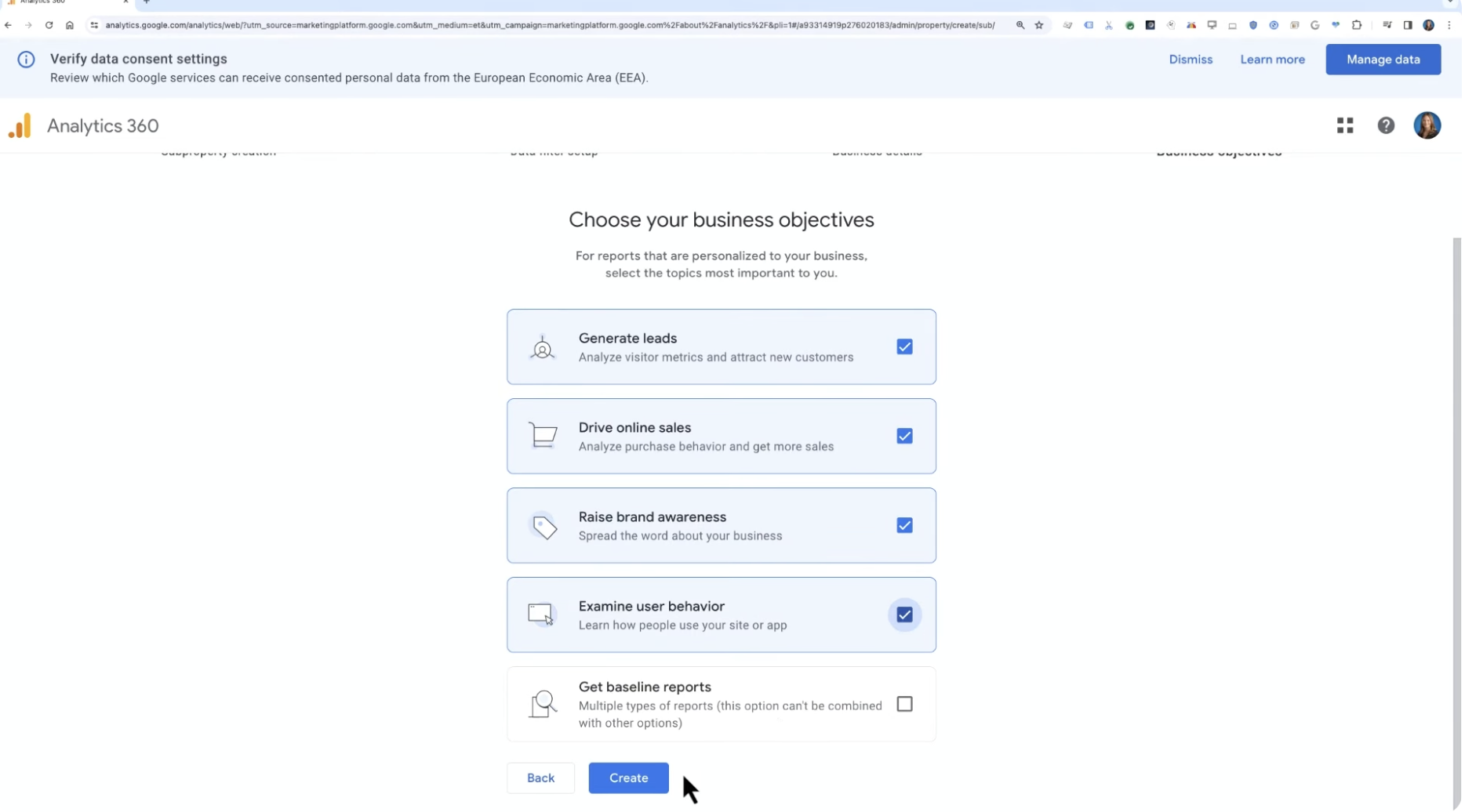
▶️ 하위 속성을 생성하려면 관리 권한이 필요하며, 일반 속성에서만 생성할 수 있고 다른 Subproperty나 Roll-up Property에서는 생성할 수 없다
✅ Roll-up Property (통합 속성)
: 여러 소스 속성의 데이터를 하나로 통합하여 상위 레벨의 전사적 보고를 제공하는 속성
☝️ 여러 브랜드별로 각기 속성을 운영 중인 기업은 이를 하나의 Roll-up 속성으로 통합하여 브랜드 전체 성과를 통합적으로 파악이 가능하다
📌 GA360에서 새로운 통합 속성을 생성하는 방법을 알아보자
1️⃣ Admin 메뉴 → Create → Property 선택한다
2️⃣ Roll-up property 선택 → Create 클릭한다
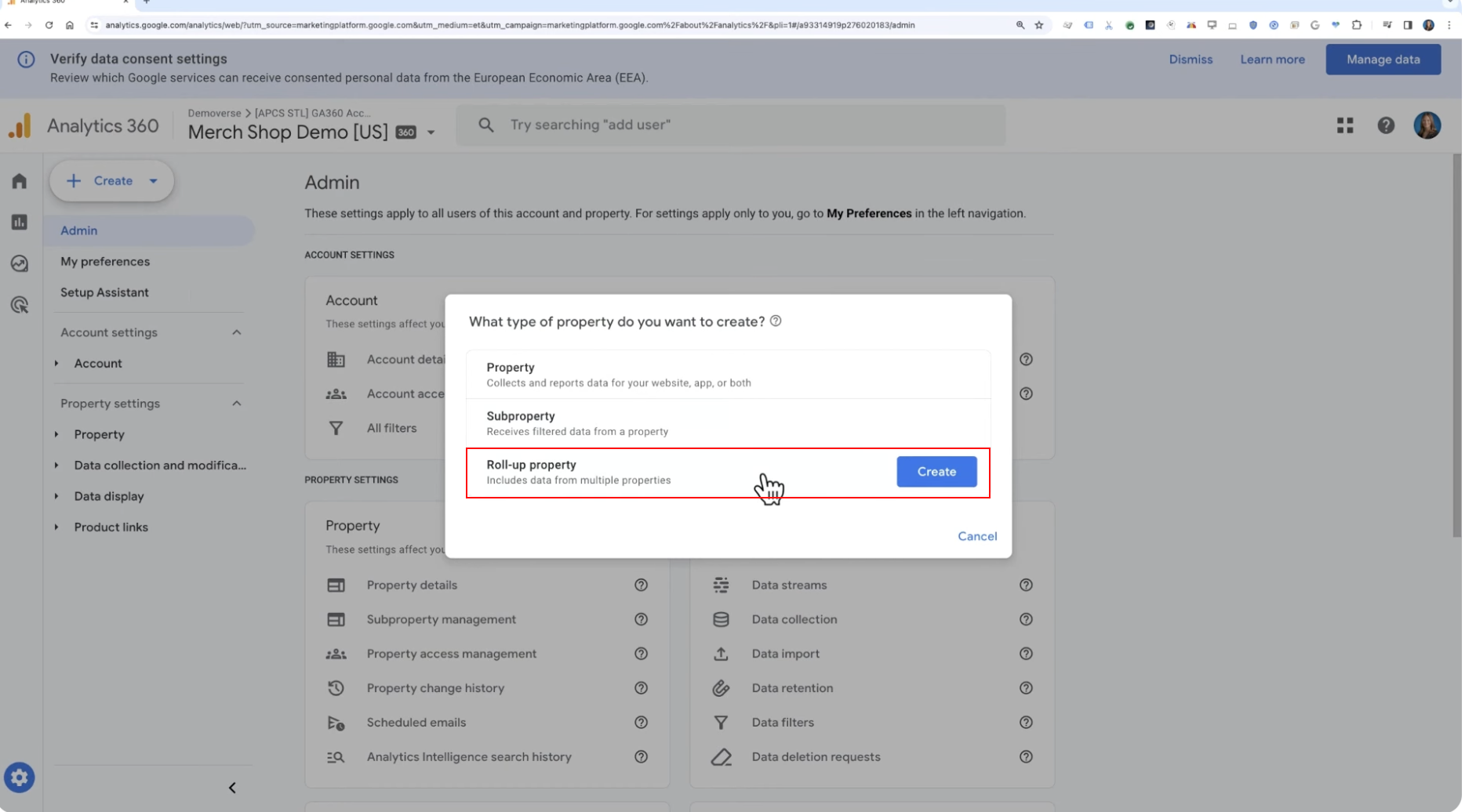
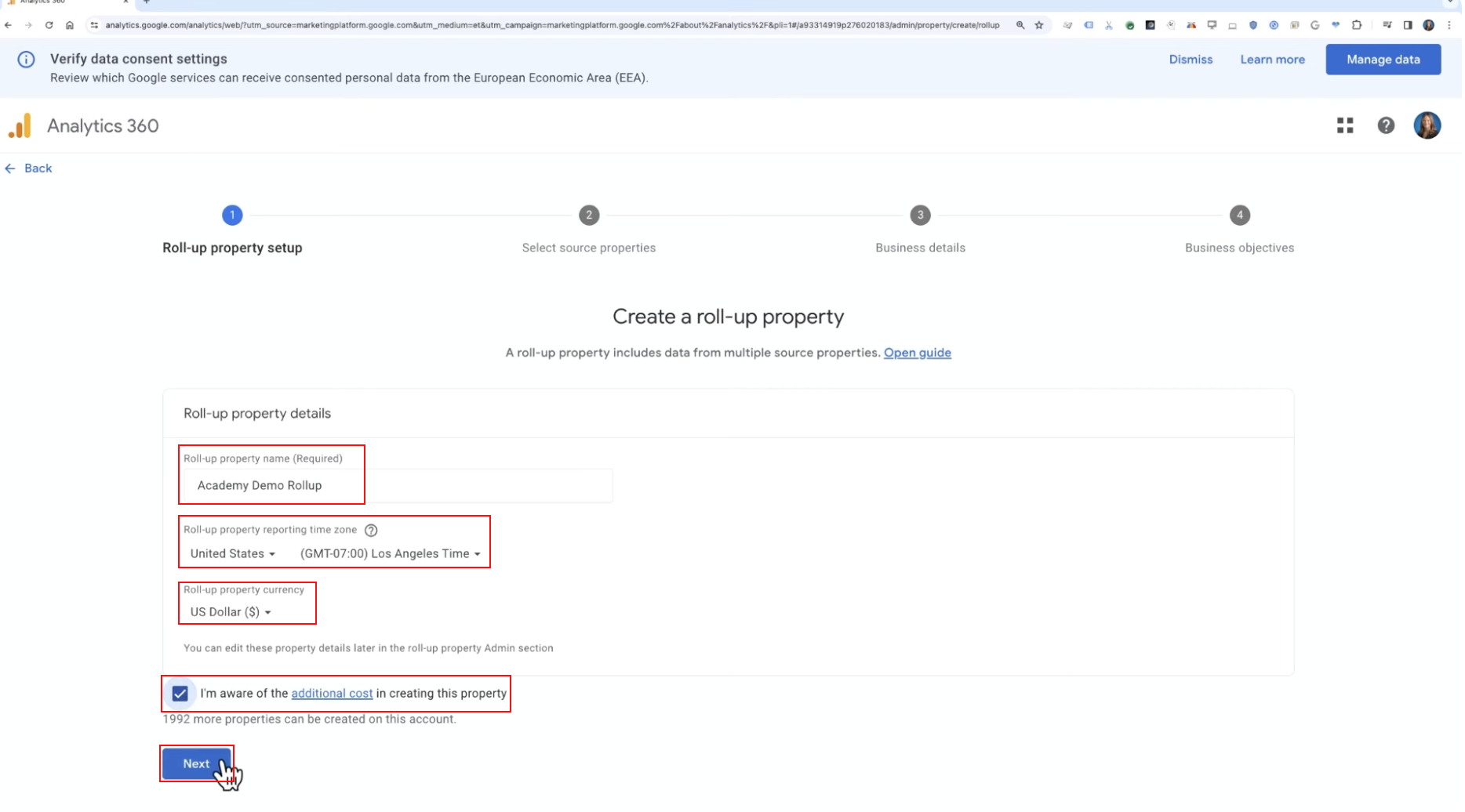
3️⃣ 이름/시간대/통화 설정과 비용 확인 후 Next 클릭한다
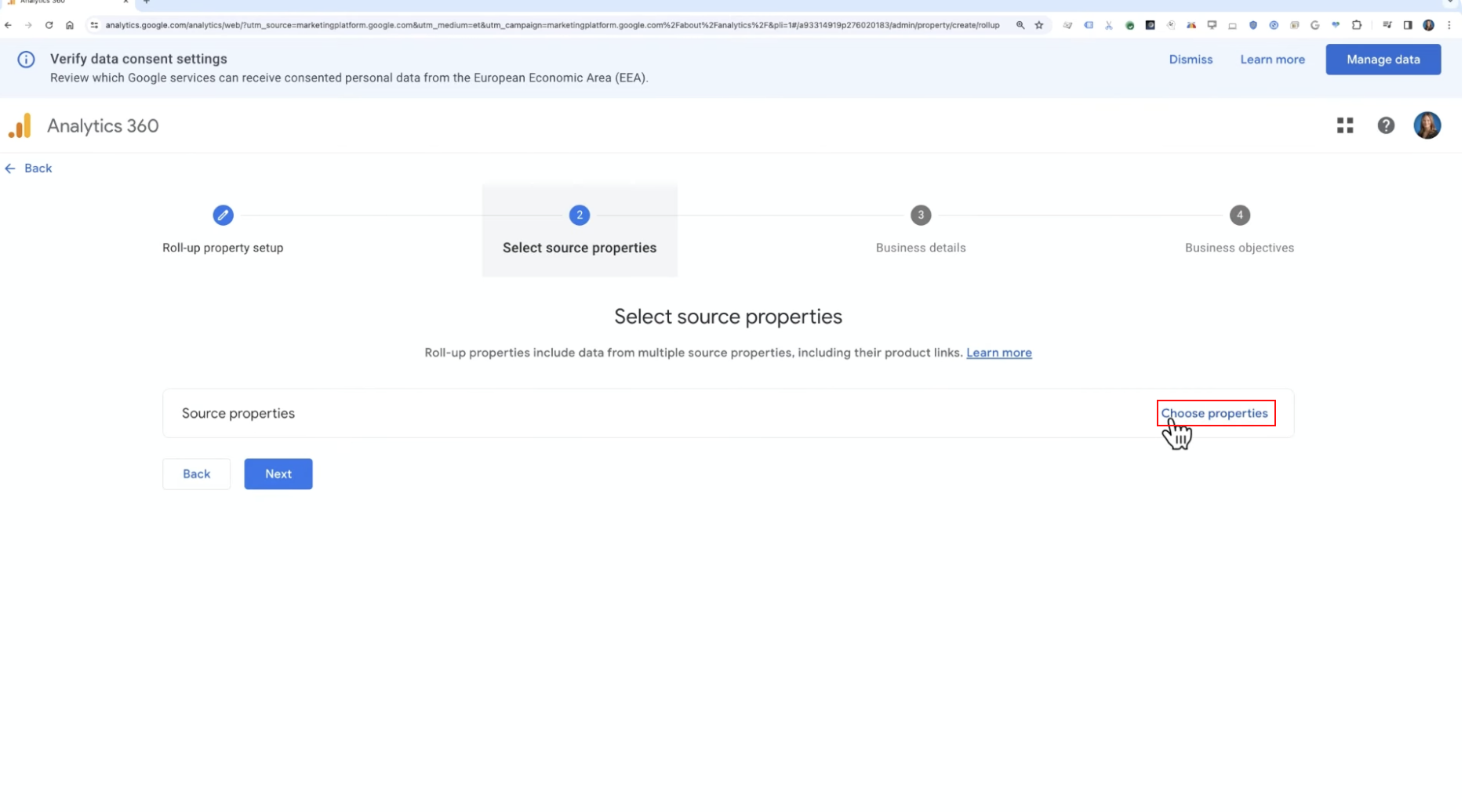
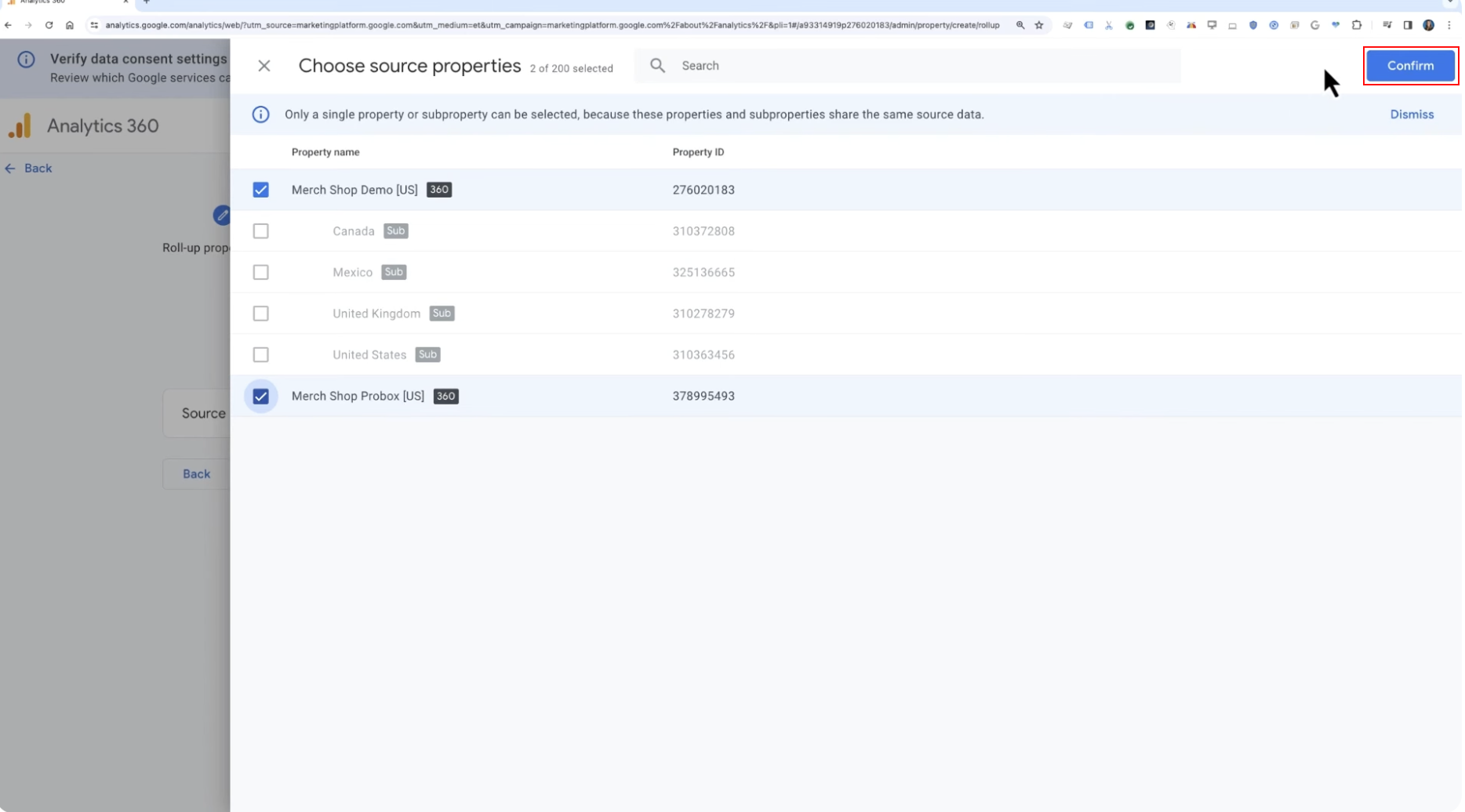
4️⃣ Choose properties 클릭한다
5️⃣ 소스 속성에서 최대 200개까지 선택 가능하며, 선택 후 Confirm 클릭한다
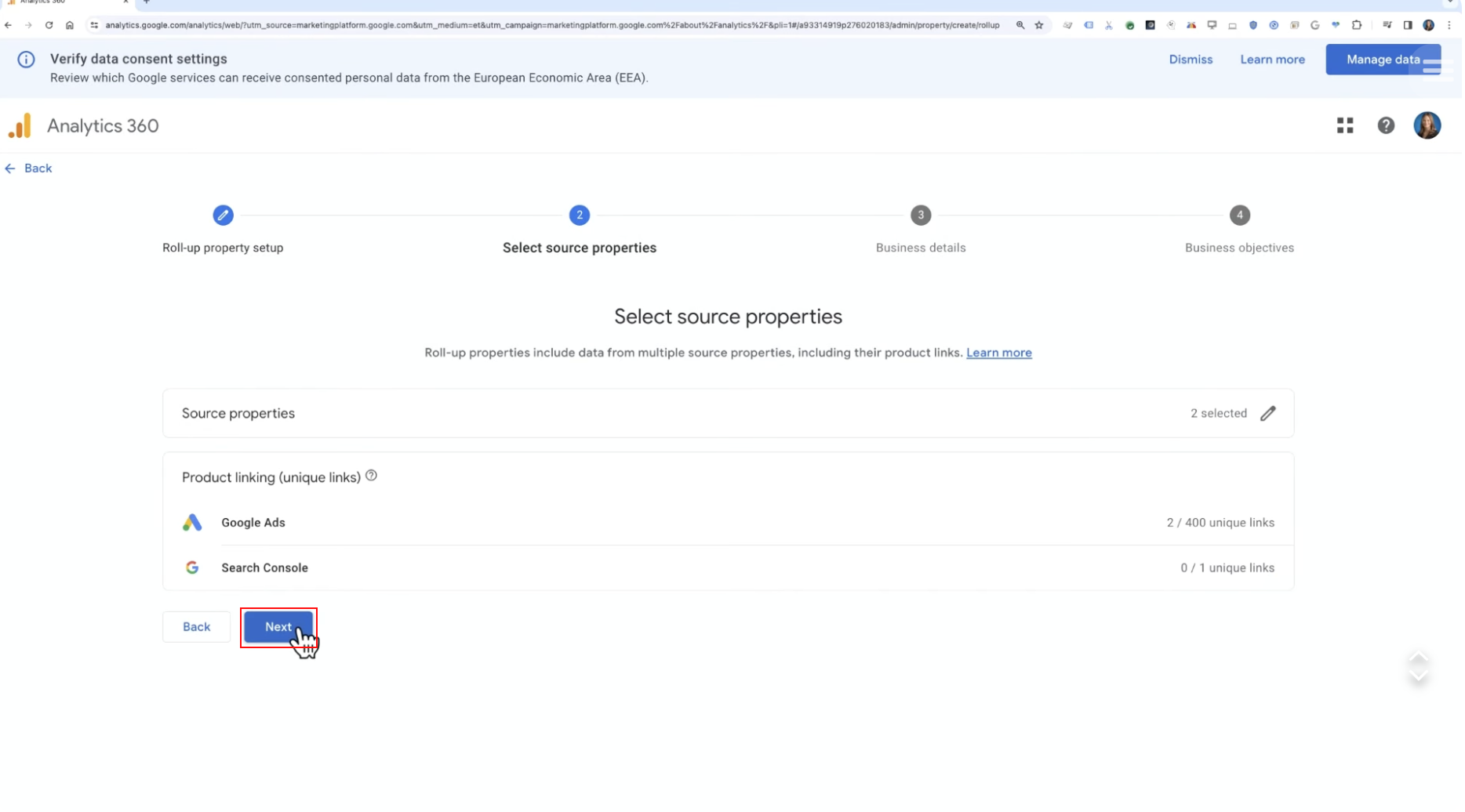
6️⃣ next 클릭한다
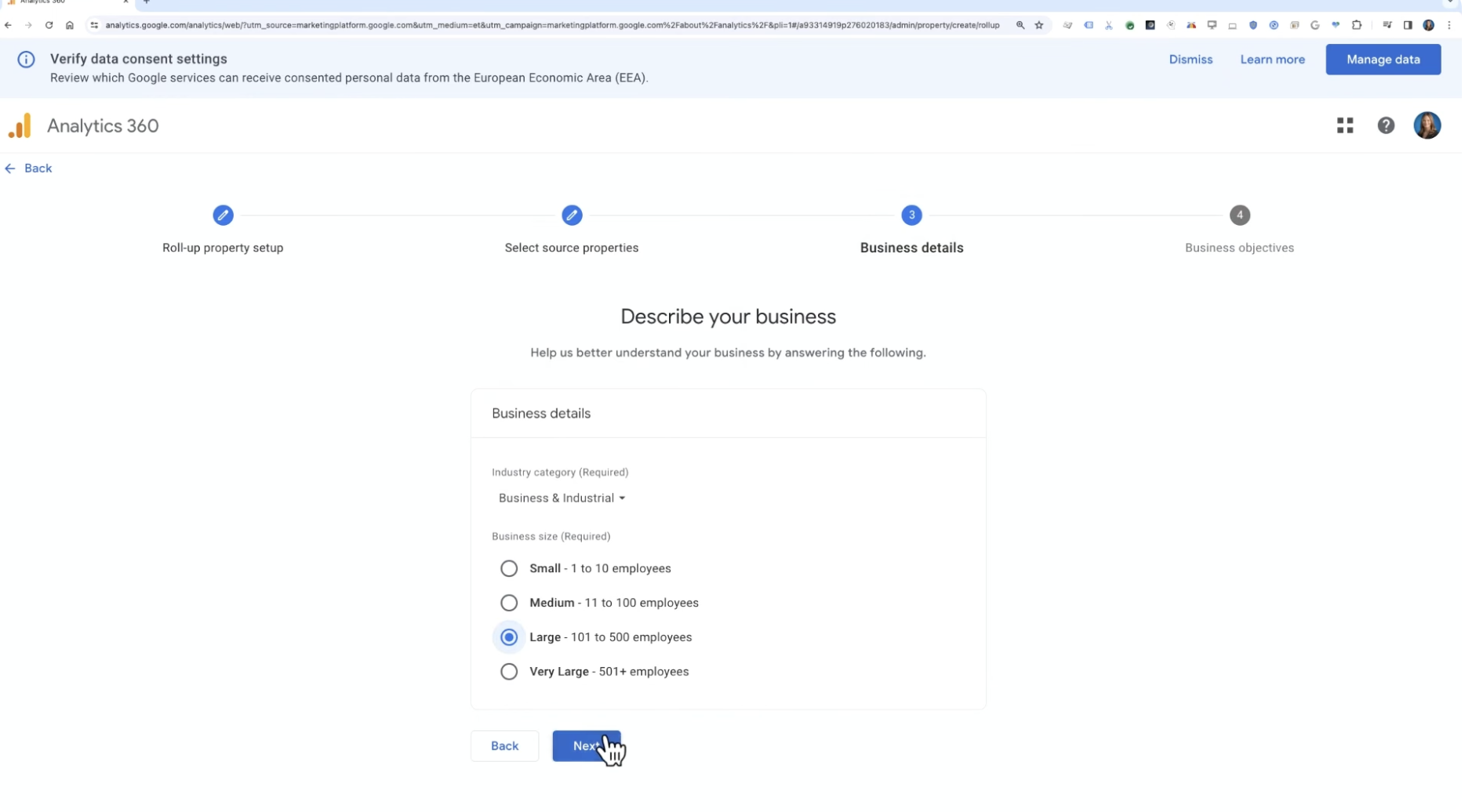
7️⃣ 업종 및 비즈니스 정보를 입력해준다
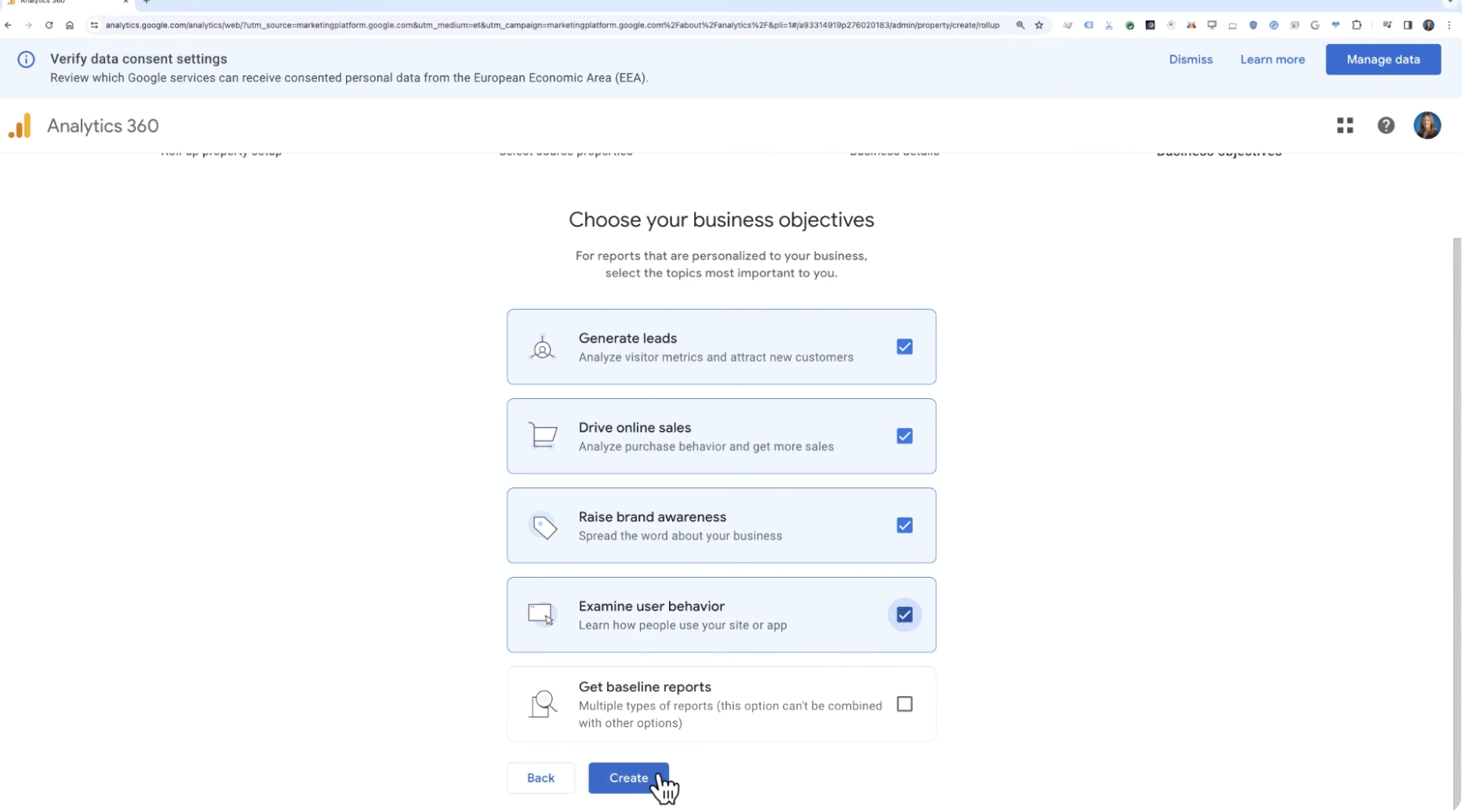
8️⃣ 사용 목적을 선택한다
생성 후에도 소스 속성을 추가/삭제 가능하다
☑️ 일반 속성 (Ordinary property) : 기본 데이터 수집용 속성
(Subproperty, Roll-up 생성의 소스 역할 가능)
☑️ Subproperty : 소스 속성에서 일부 데이터를 필터링하여 세부 분석 및 제한된 사용자 권한 제공
☑️ Roll-up Property : 여러 소스 속성을 통합하여 전체 비즈니스 단위의 고차원 분석 가능