📌 Google Analytics의 획득(Acquisition) 보고서를 활용해 사용자의 유입 경로와 사이트나 앱에서의 활동을 살펴보고 트래픽이 시간에 따라 어떻게 변화하며 캠페인과 어떤 관련이 있는지 분석해보자
⏹️ Acquisition overview report (획득 개요 보고서)
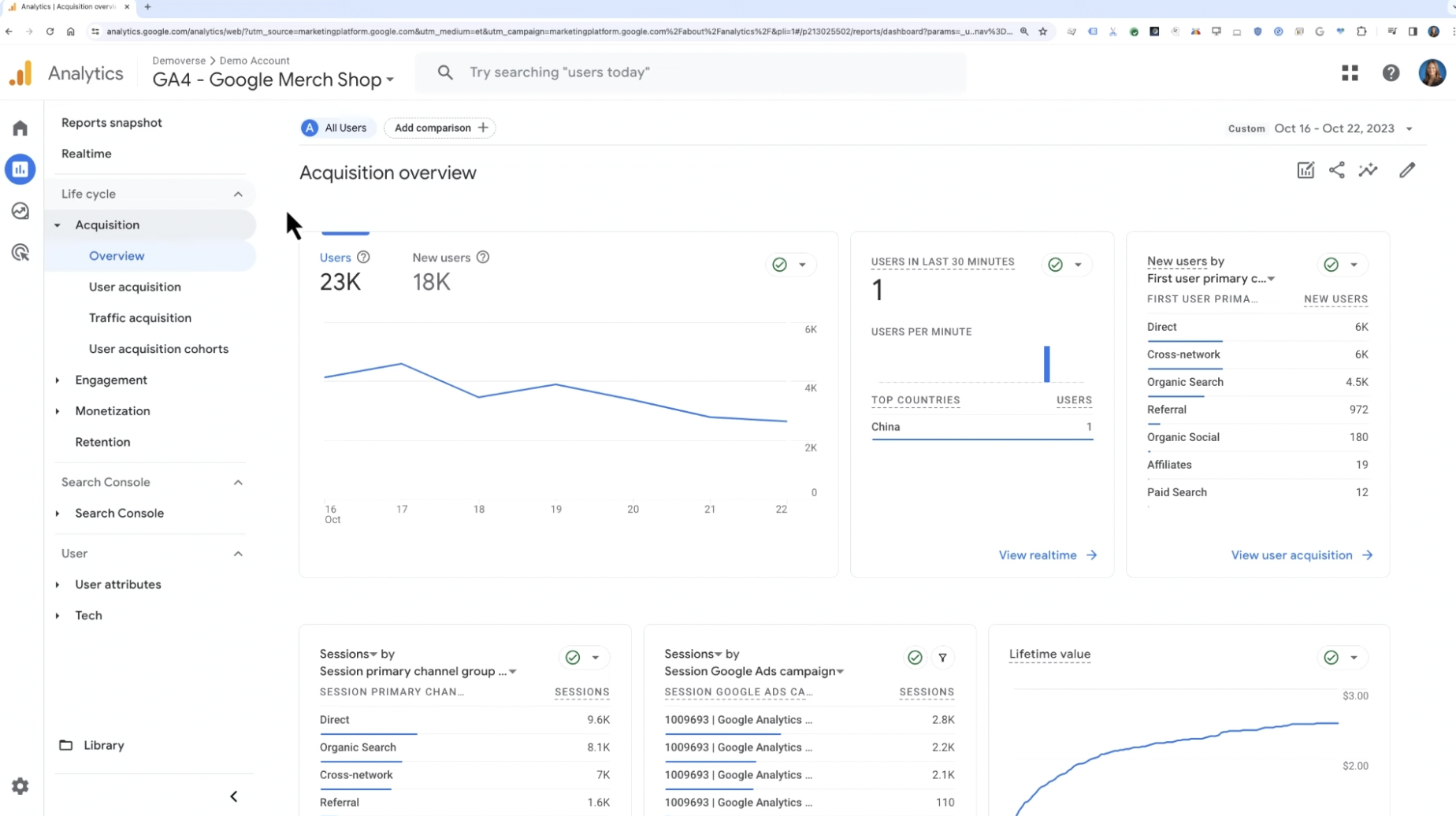
사용자 수, 세션 수 등 트래픽 데이터의 전반적인 개요를 보여준다
⏺️ 트래픽이 시간이 지나면서 어떻게 변했는지 보고 싶다면 비교 기간을 추가하면 된다
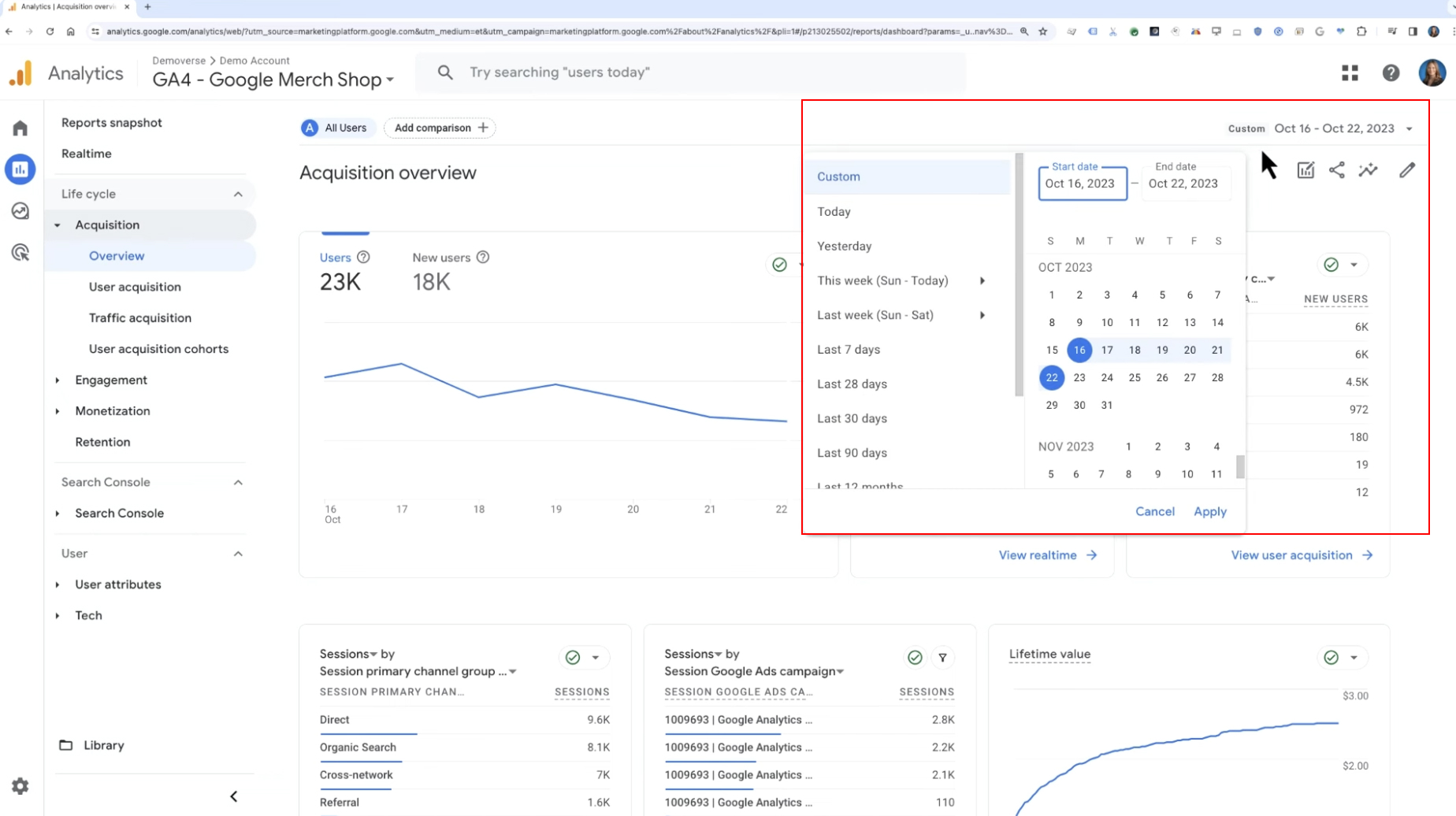
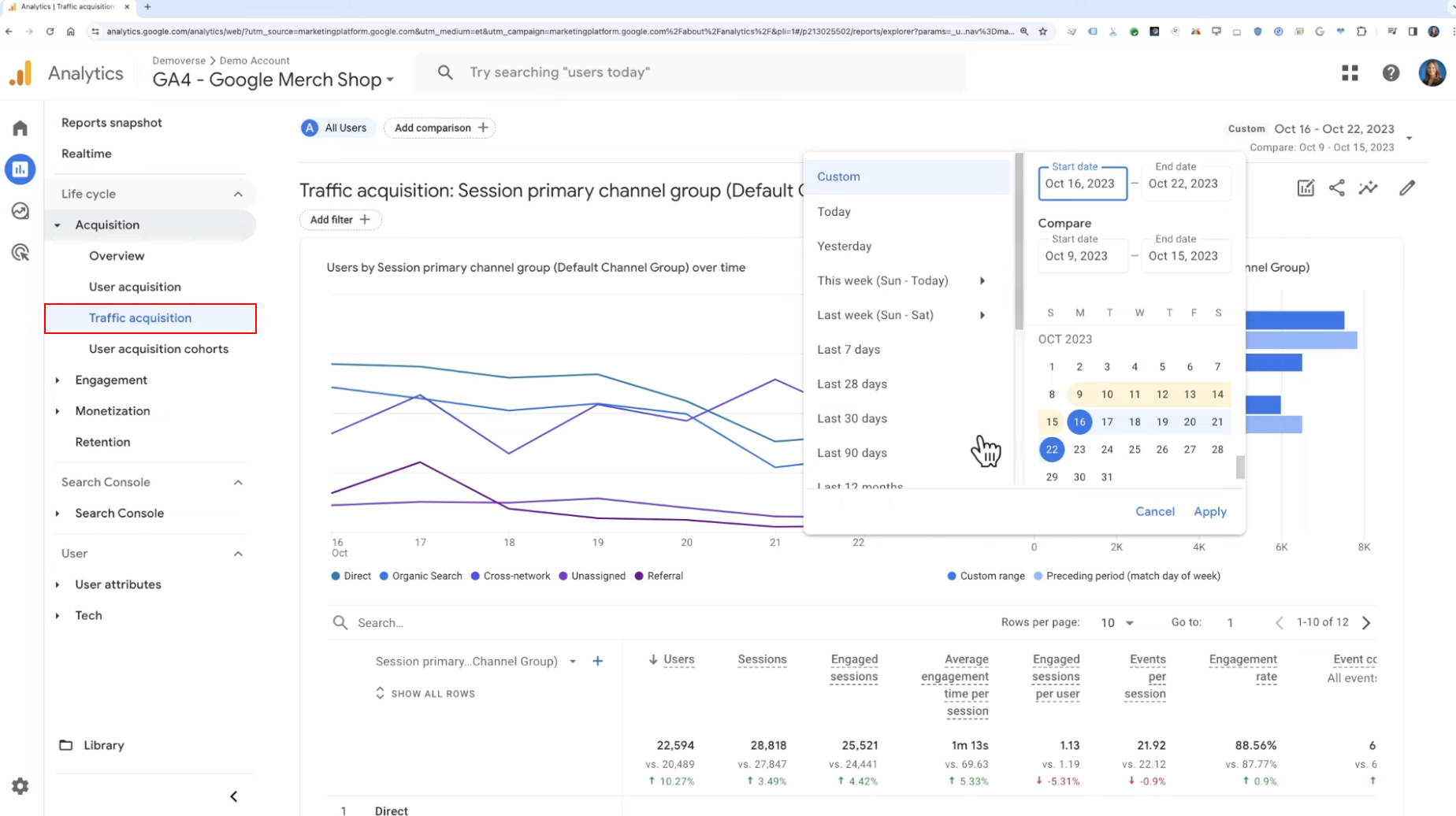
☝️ 10월 16일~22일 주와 10월 9일~15일주를 비교하여 기본 채널 그룹별 세션을 살펴본다
⏺️ 기본 채널 그룹별 세션 수를 보면 크로스 네트워크(Cross-network) 트래픽이 70% 증가했다
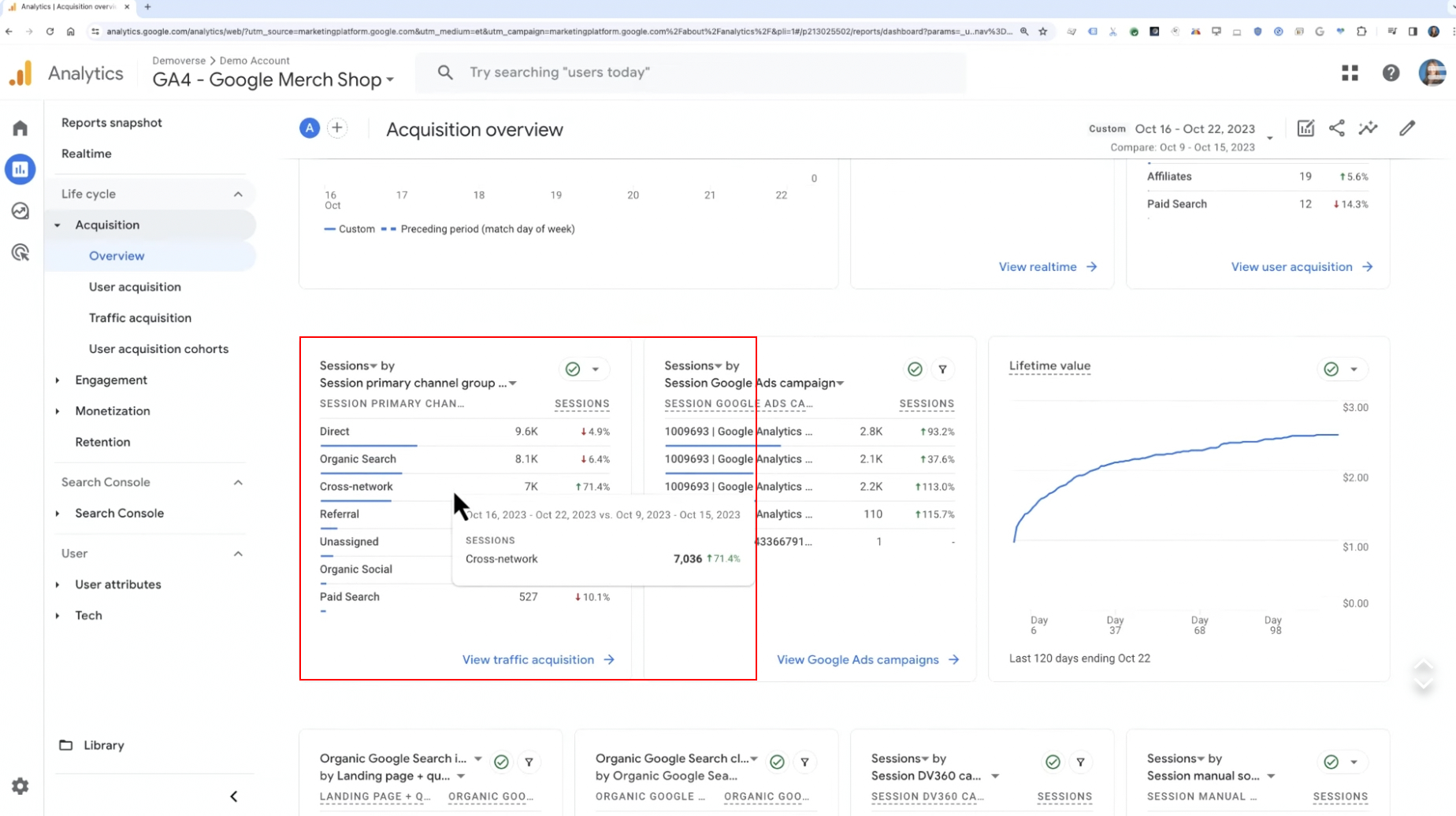
크로스 네트워크 트래픽 : 디스플레이 네트워크 광고에서 유입된 트래픽
📌 크로스 네트워크 트래픽이 특정 캠페인과 관련이 있는지 확인해보자
1️⃣ Traffic acquisition report (트래픽 획득 보고서)로 이동한 후, 날짜 비교를 제거해서 트래픽이 증가한 주간 데이터만 본다
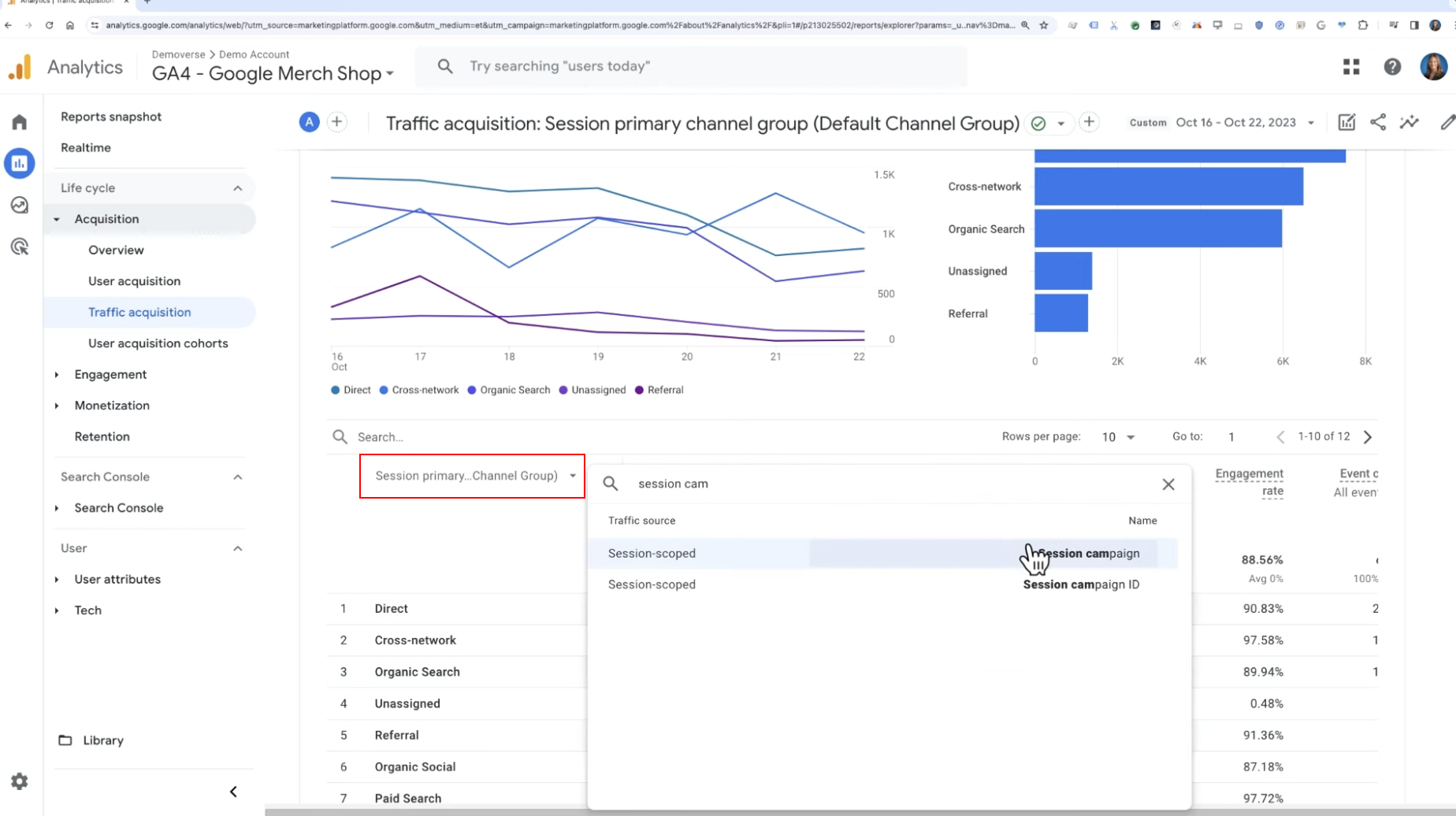
2️⃣ 표에 보조 차원으로 Session campaign (세션 캠페인)을 추가한다
3️⃣ 크로스 네트워크 트래픽을 유발한 3개의 캠페인이 보인다
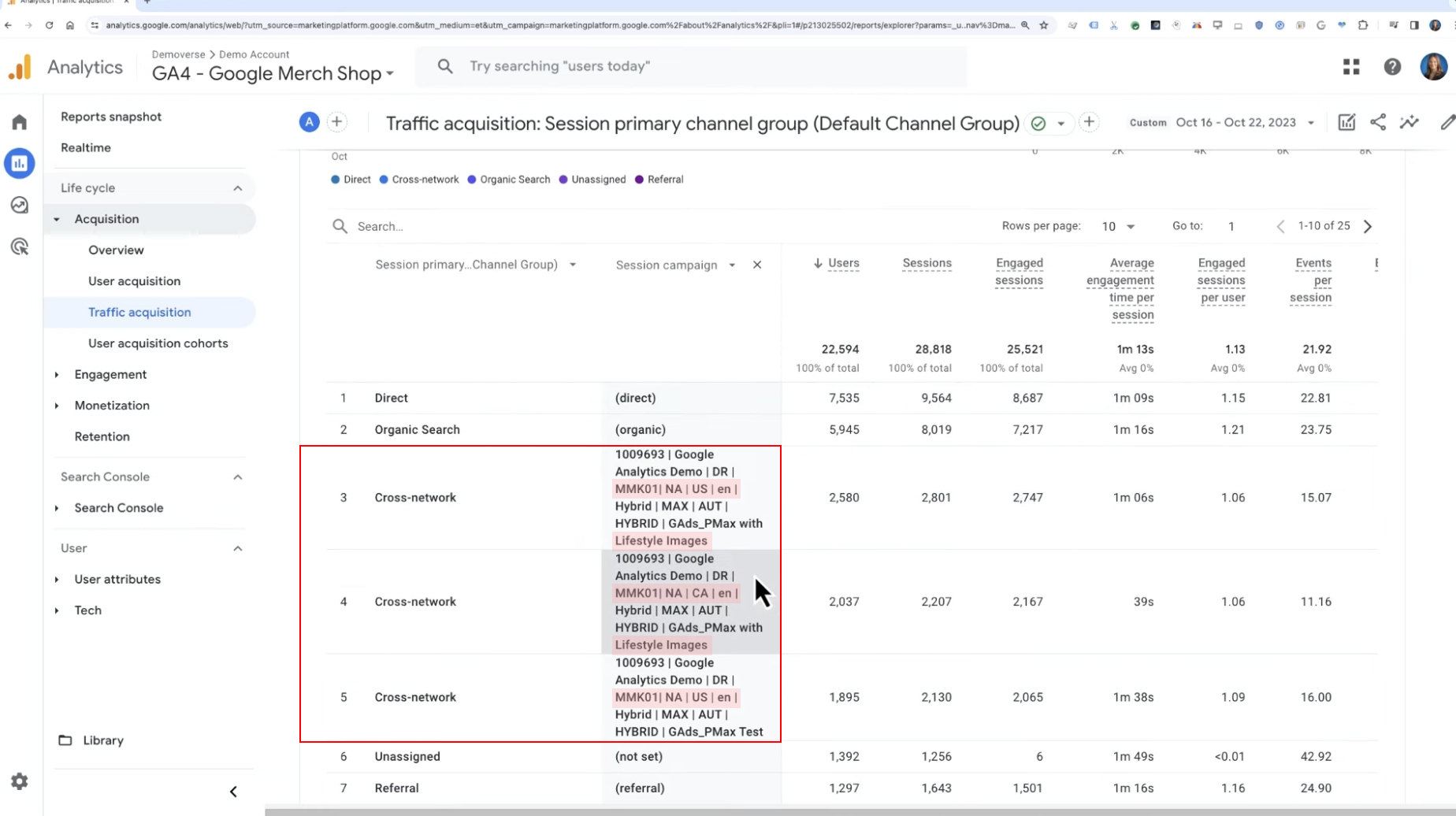
▫️ 첫 번째 캠페인 - 미국 대상
▫️ 두 번째 캠페인 - 캐나다 대상
▫️ 세 번째 캠페인 - 미국이지만 라이프스타일 이미지가 없는 캠페인
📌 이 캠페인들이 참여(engagement) 측면에서 어떻게 성과를 내고 있는지 비교해보자
▪️ 세션 참여 (Session engagement) : 사용자가 사이트와 얼마나 활발하게 상호작용했는지를 나타낸다
▪️ 참여 세션 : 10초 이상 유지 / 주요 이벤트 발생 / 두개 이상의 화면이나 페이지 조회 중 하나 이상을 만족하는 세션이다
⏺️ 캐나다 캠페인이 다른 캠페인에 비해 평균 참여 시간(Average engagement time)과 세션당 이벤트 수(Events per session)가 낮다는 걸 볼 수 있다
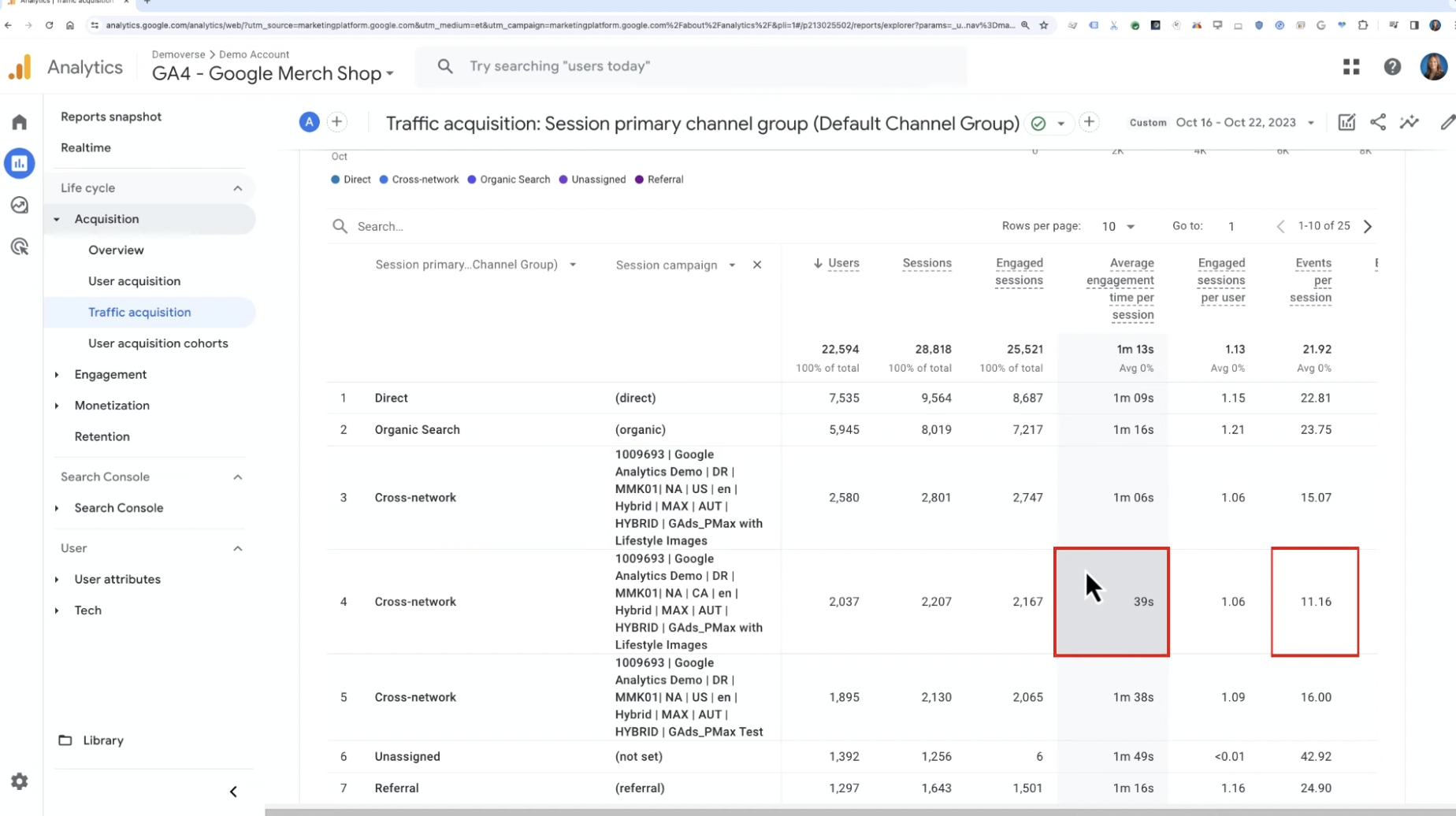
▶️ 캐나다 캠페인이 사용자를 덜 관련 있는 랜딩 페이지로 보내고 있거나 해당 사용자가 사이트에 덜 관심이 있을 수 있다
📌 캠페인 성공 여부를 더 잘 이해하기 위해 주요 이벤트(Key events) 발생 수를 확인해보자
⏺️ Traffic acquisition report에서 오른쪽으로 스크롤해 Key events 컬럼을 찾고 드롭다운 메뉴에서 purchase (구매)를 선택한다
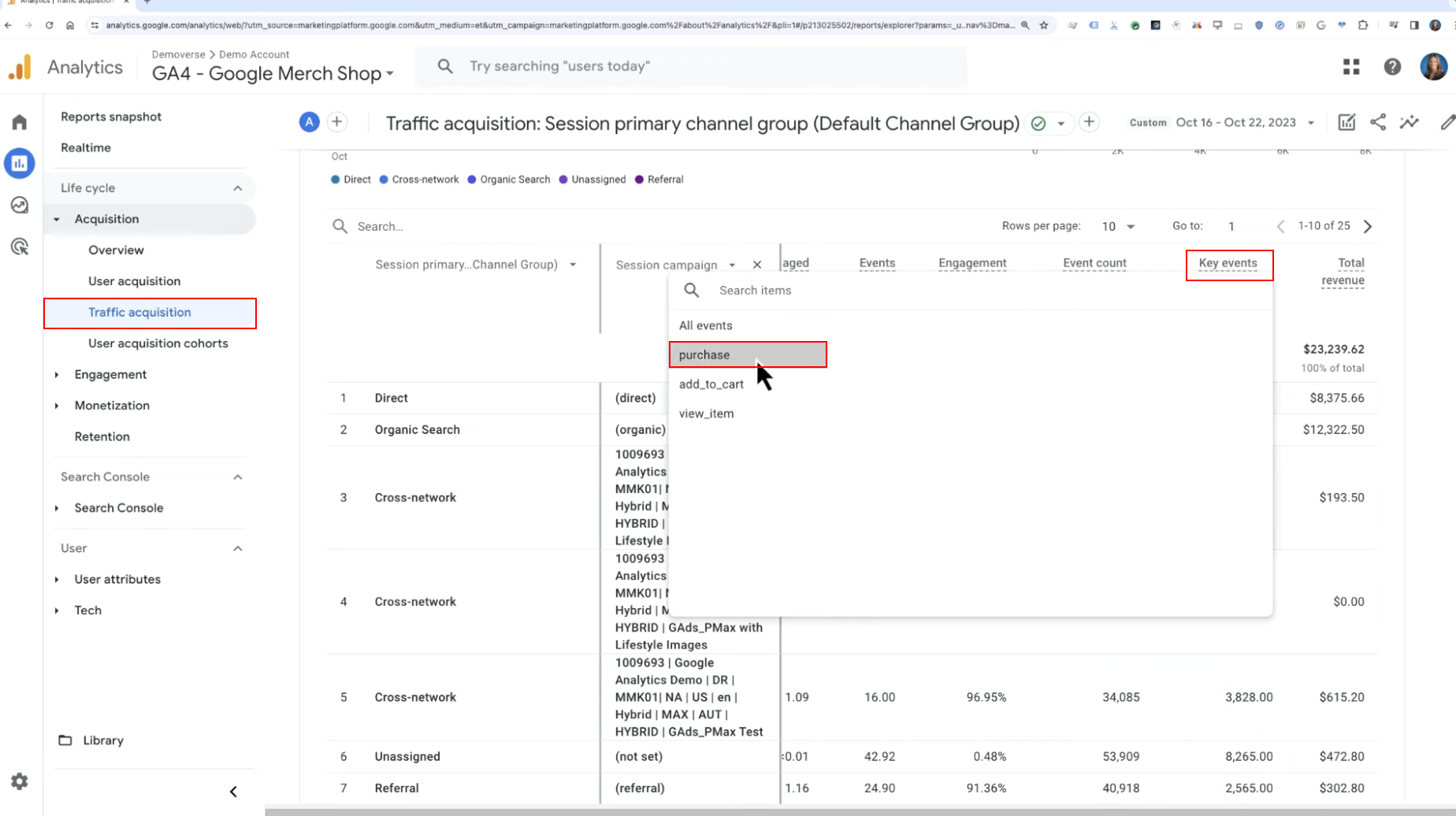
⏺️ 다른 캠페인은 5개, 8개의 구매 이벤트가 발생했지만 캐나다 캠페인은 단 1개만 발생했다
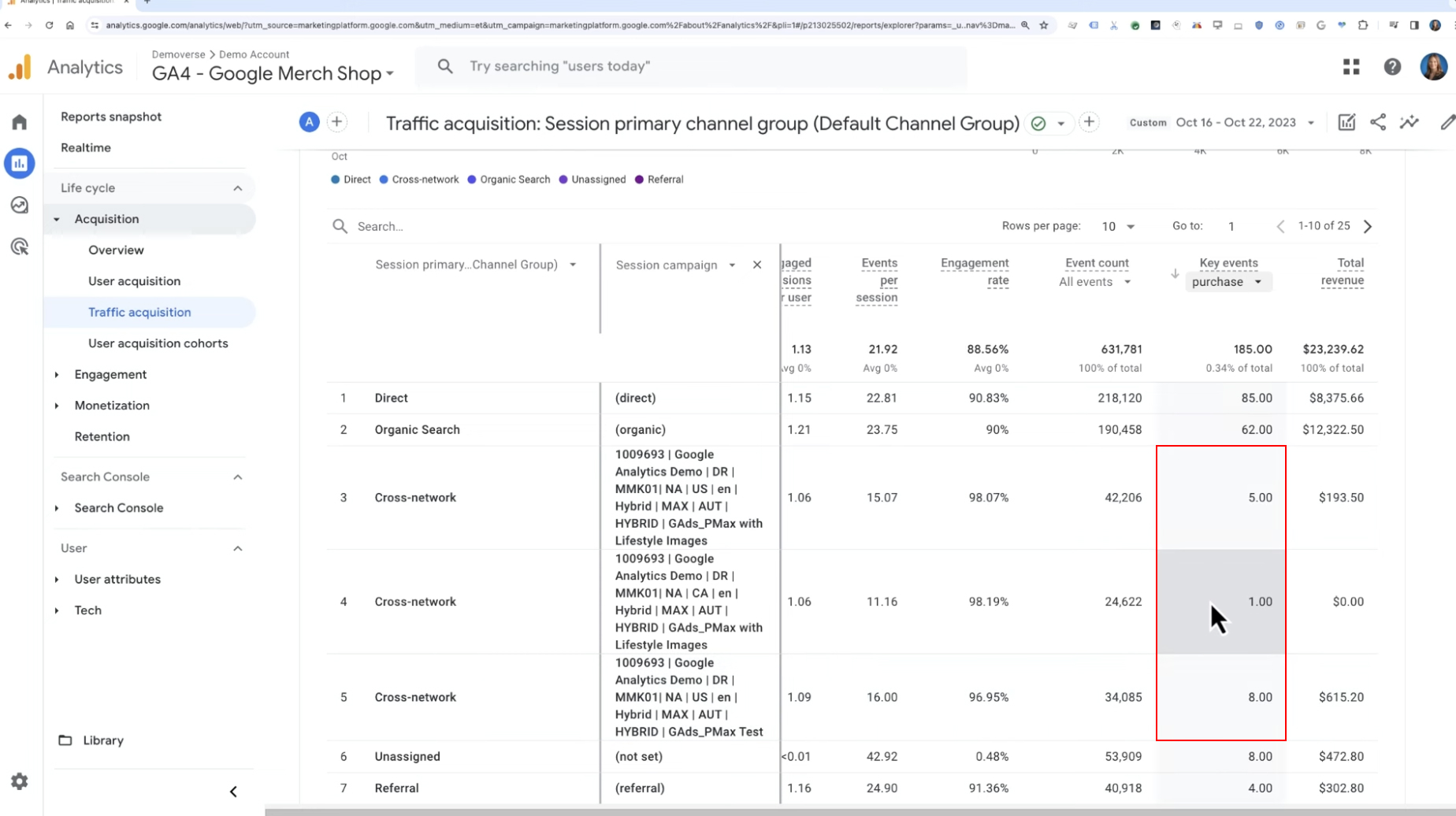
▶️ 낮은 구매 이벤트 수는 캐나다 캠페인이 다른 캠페인에 비해 성과가 떨어진다는 것을 시사한다
- 두 번째 캠페인을 최적화
- 캐나다 캠페인의 예산을 미국 캠페인으로 옮김
- 캠페인 타겟팅을 더 정교하게 조정
➡️ Google Analytics 보고서를 활용해 트래픽 변화의 원인을 파악하는 방법 중 하나다
▶︎ 이런 인사이트는 마케팅 캠페인을 개선하고 웹사이트 성과를 높이는 데 도움이 된다
Explore : 표준 보고서보다 더 심층적으로 고객 행동에 대한 통찰력을 발견할 수 있는 고급 분석 기법 모음
▶︎ 퍼널(funnels)이나 경로(pathing)처럼 표준 보고서에서는 접근할 수 없는 데이터와 분석 기법 사용
☝️ Explore를 활용하면 여러 질문에 답할 수 있다
- 어떤 채널이 사이트 참여와 핵심 이벤트를 가장 많이 유도했는지❓
- 가입이나 결제 플로우에서 사용자가 어디에서 이탈하고 있는지❓
- 고객이 사이트에서 가장 많이 밟는 경로는 무엇인지❓
📌 데이터를 심층적으로 살펴보며 이상 (anomalies)을 탐색해보자
⏹️ Free form 보고서
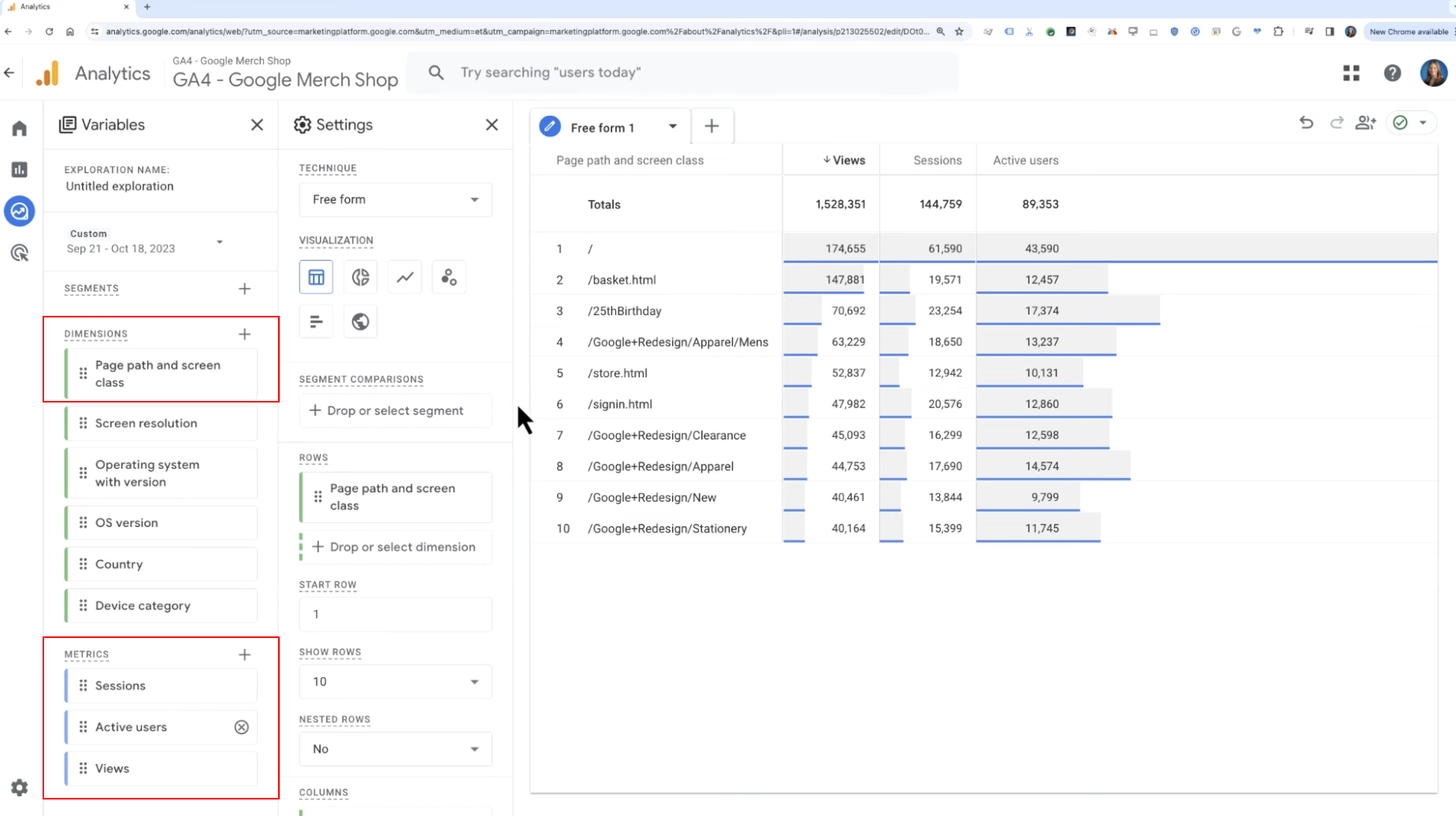
▫️ 차원 - 페이지 경로 (page path)와 화면 클래스 (screen class)
▫️ 지표 - 조회수 (views), 세션 (sessions), 활성 사용자 (active users)
1️⃣ 만족할 만한 테이블이 만들어지면 탭의 드롭다운을 클릭하여 Duplicate(복제)를 선택한다
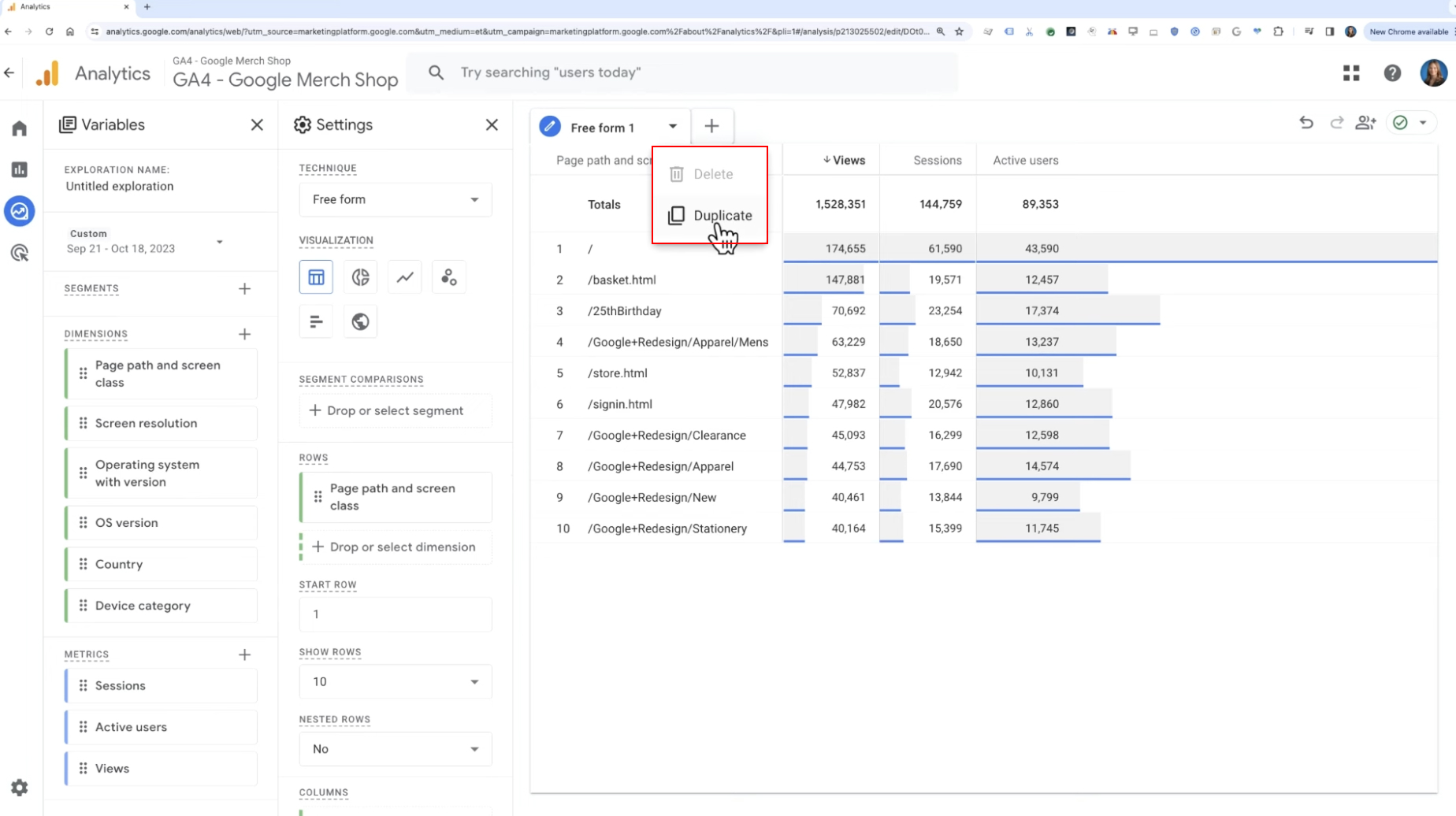
2️⃣ 원본 테이블은 유지한 채 새 시각화를 탐색할 수 있다
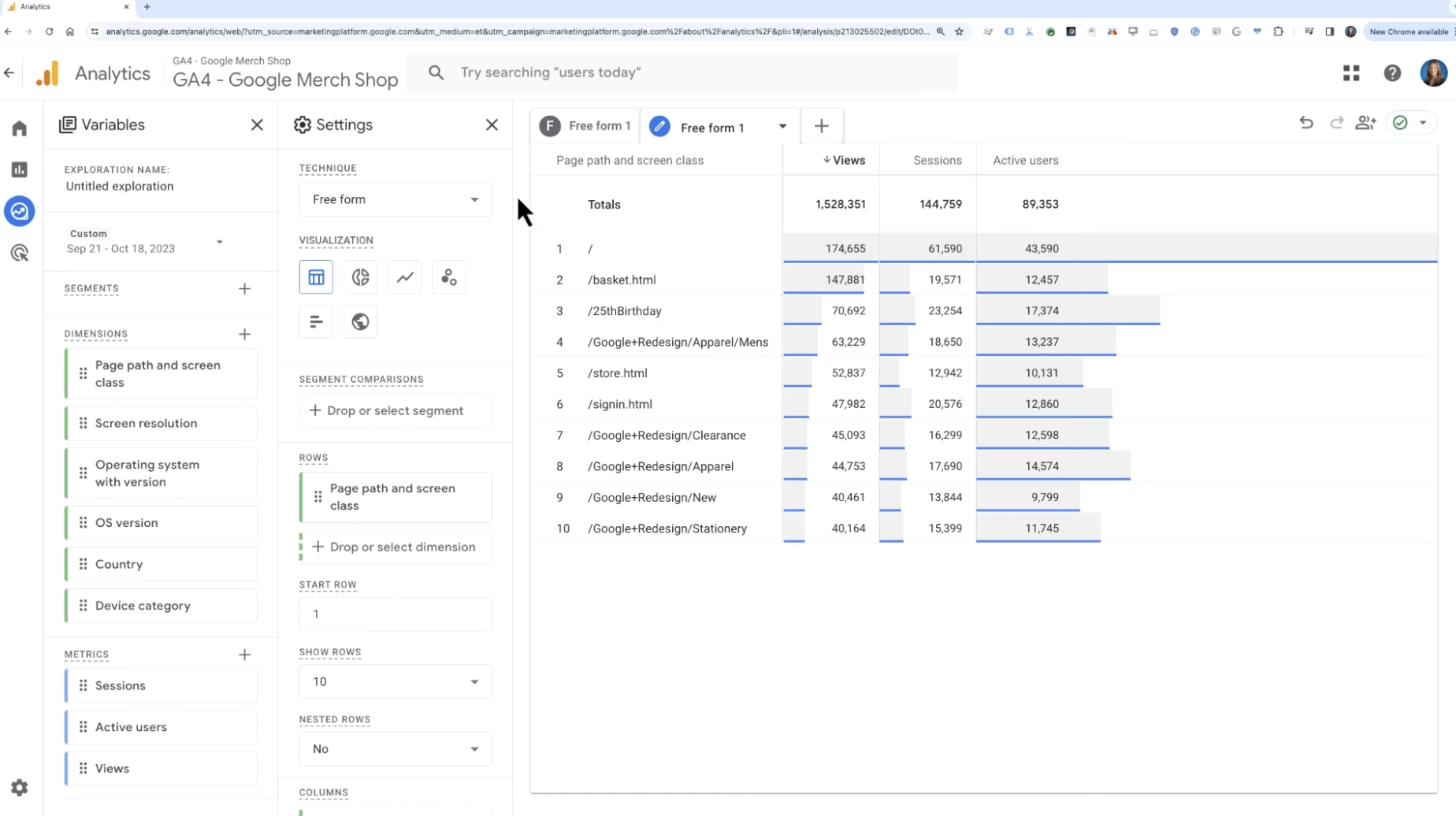
3️⃣ 복제한 보고서에서는 시각화 유형을 선형 차트 (line chart)로 변경한다
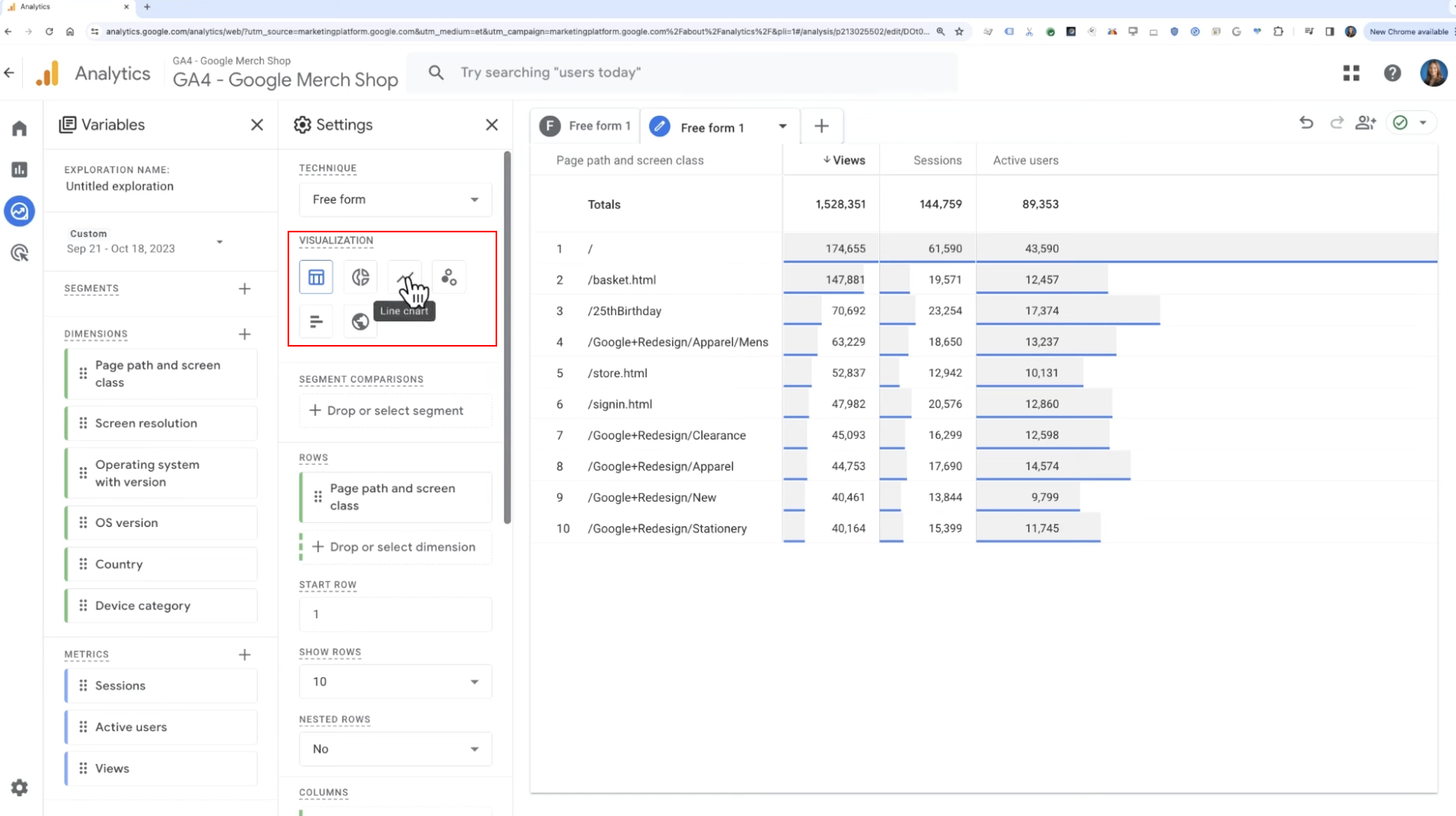
4️⃣ ANOMALY DETECTION (이상 탐지) 슬라이더를 켜면 즉시 2023년 9월 27일 데이터에 이상이 있음을 확인할 수 있다
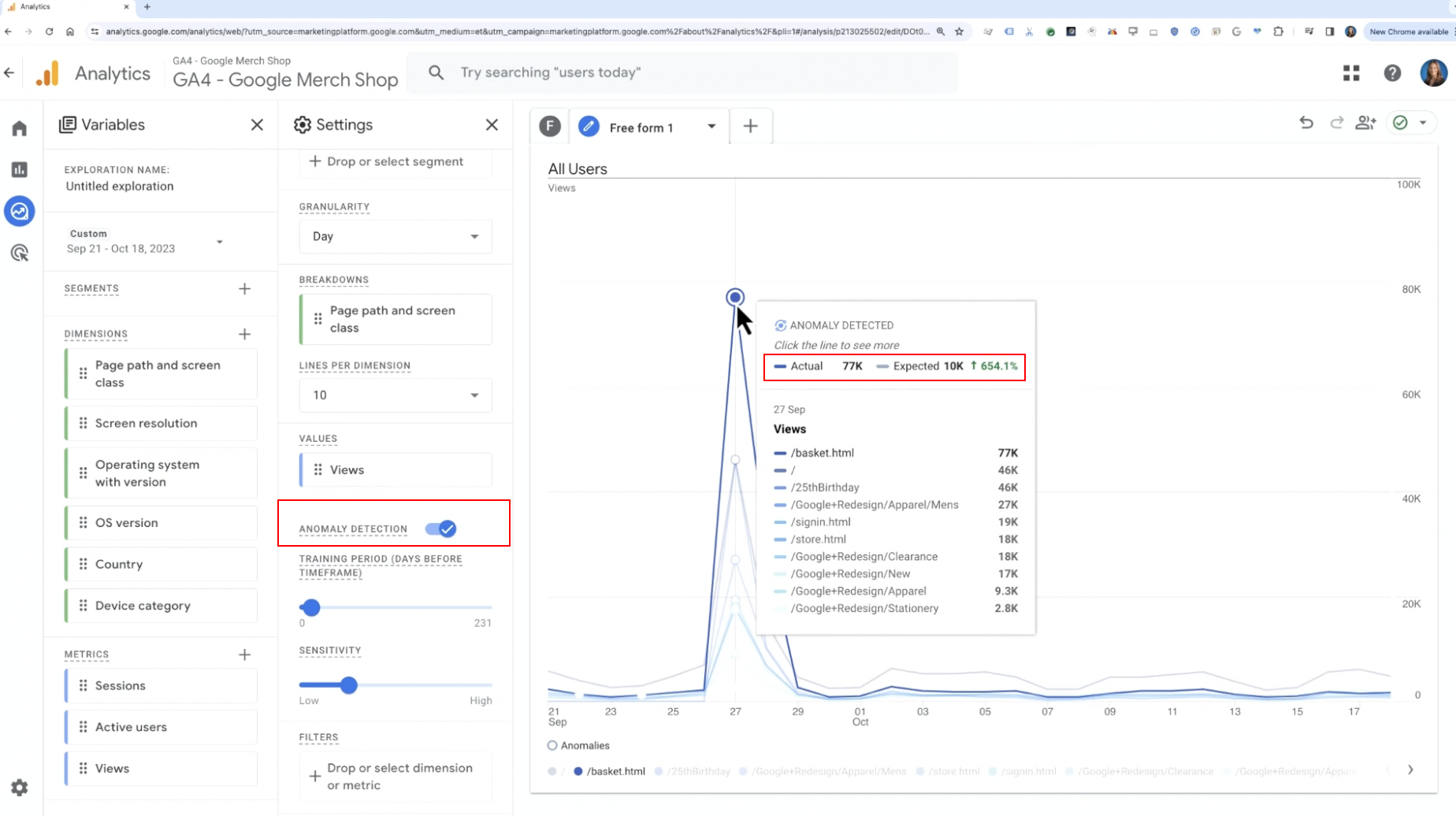
▶︎ /basket 페이지 조회수가 약 10,000건일 것으로 예상되었으나 실제로는 77,000건으로 약 654% 증가한 것을 볼 수 있다
5️⃣ 이상 (anomaly) 버블을 우클릭하고 Create segment from selection을 선택한다
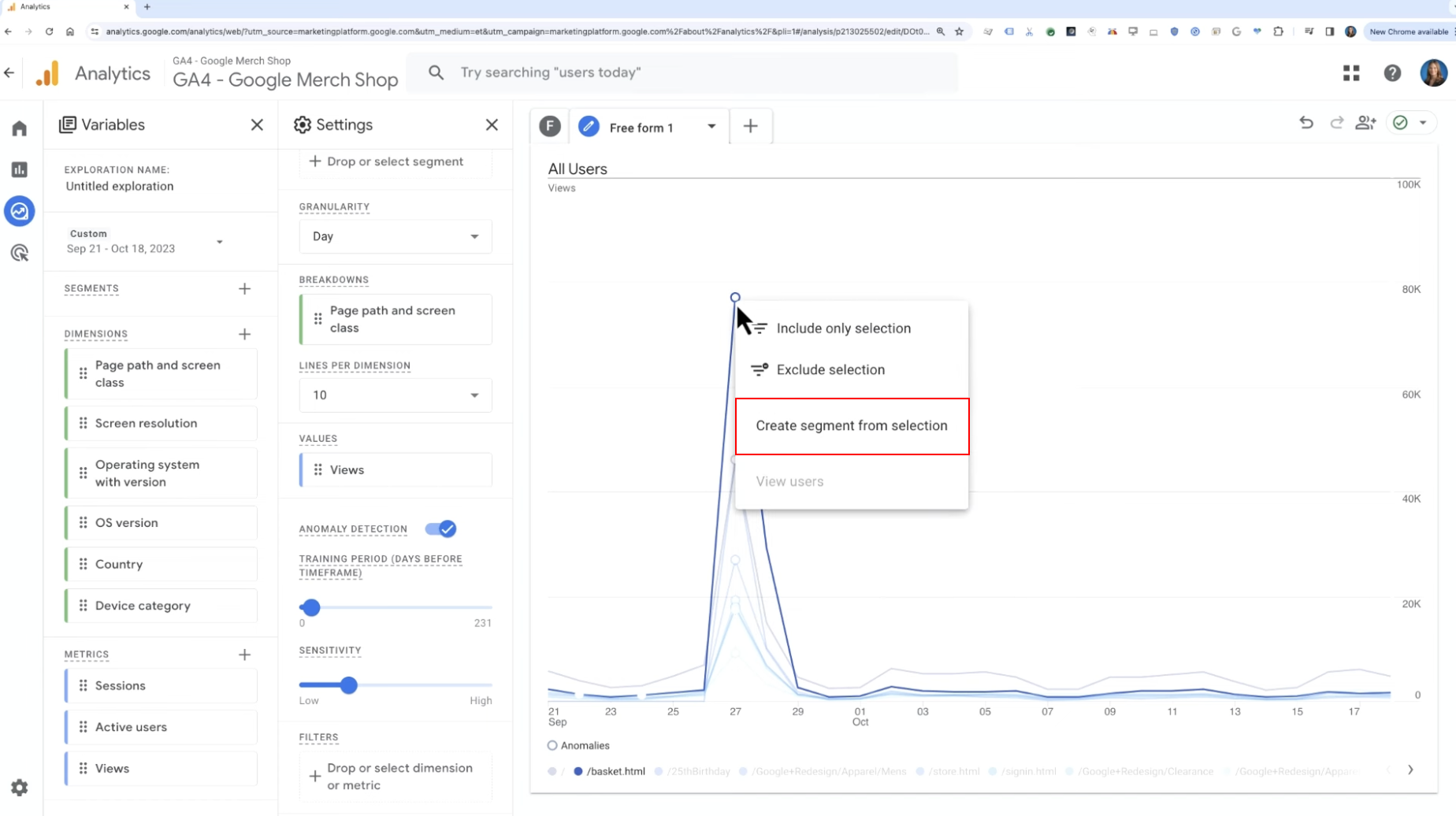
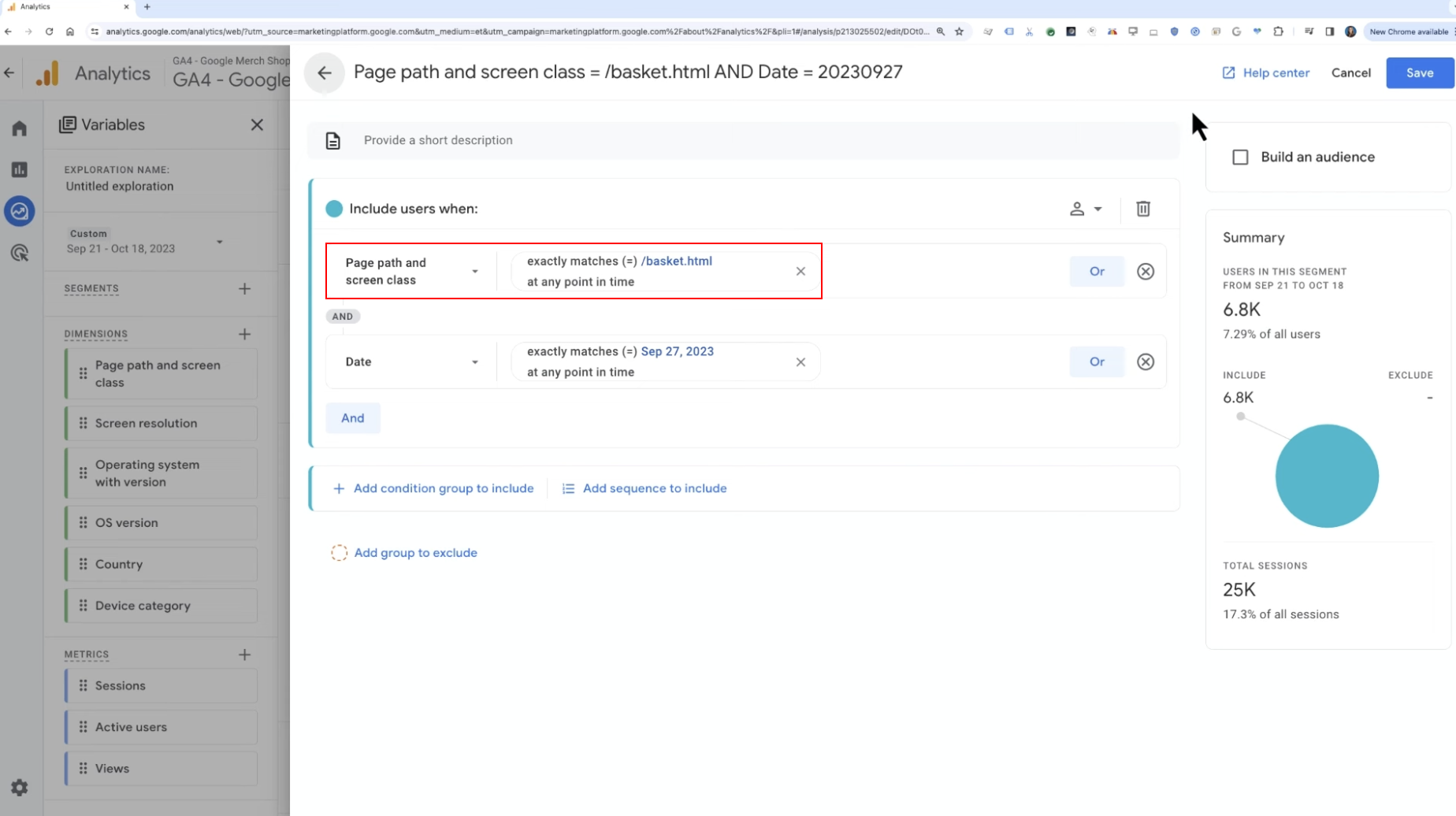
6️⃣ 9월 27일에 /basket 페이지를 본 사용자들을 포함하는 세그먼트를 생성한 후 이를 저장하고 원본 테이블 보고서로 돌아가 적용한다
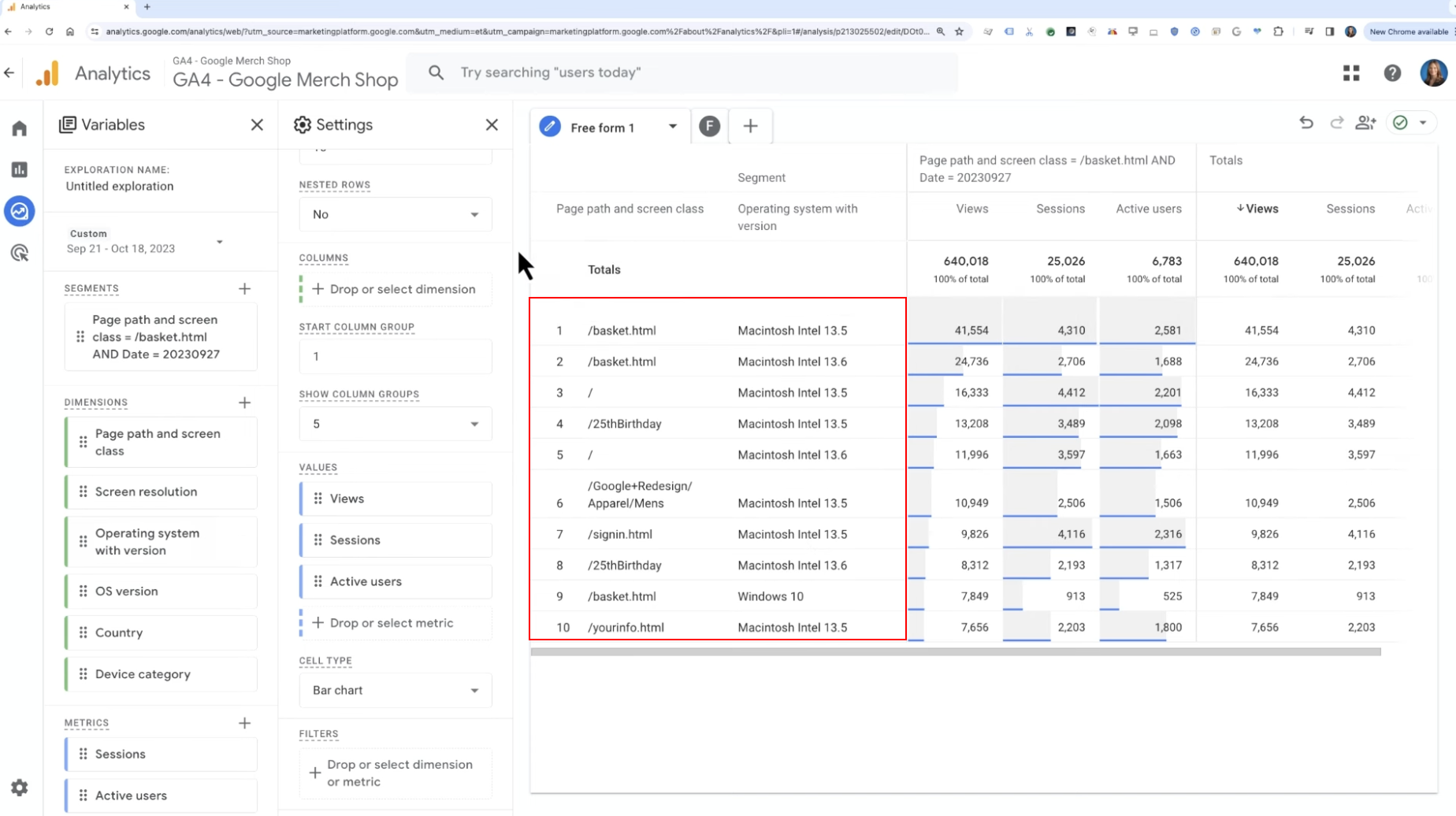
📌 운영체제 버전 (Operating system with version) 차원을 추가하여 스팸 트래픽의 흔적을 살펴보자
⏺️ Macintosh Intel 13.5와 13.6에서 비정상적으로 많은 트래픽이 발생했음을 확인할 수 있다
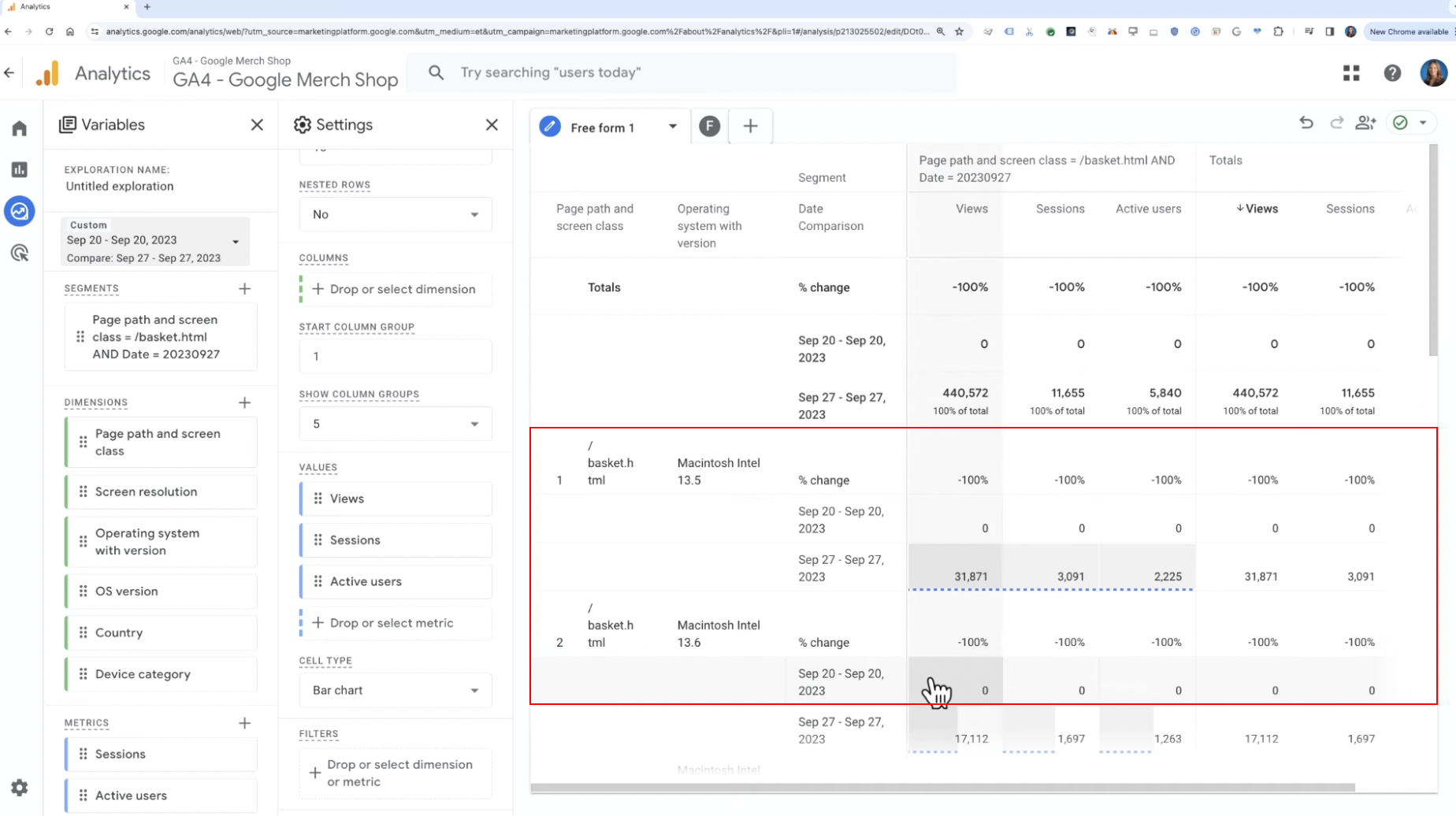
⏺️ 이를 확인하기 위해 이전 주의 동일 날짜와 비교하면, 이 운영체제 버전에서 트래픽이 전혀 없었음을 알 수 있다
▶︎ 봇(bot)이나 스팸 트래픽일 가능성
⏺️ 이런 비정상 트래픽을 제거하려면, 설정 창 하단의 필터를 활용해 Intel 13이 포함된 버전은 제외한다
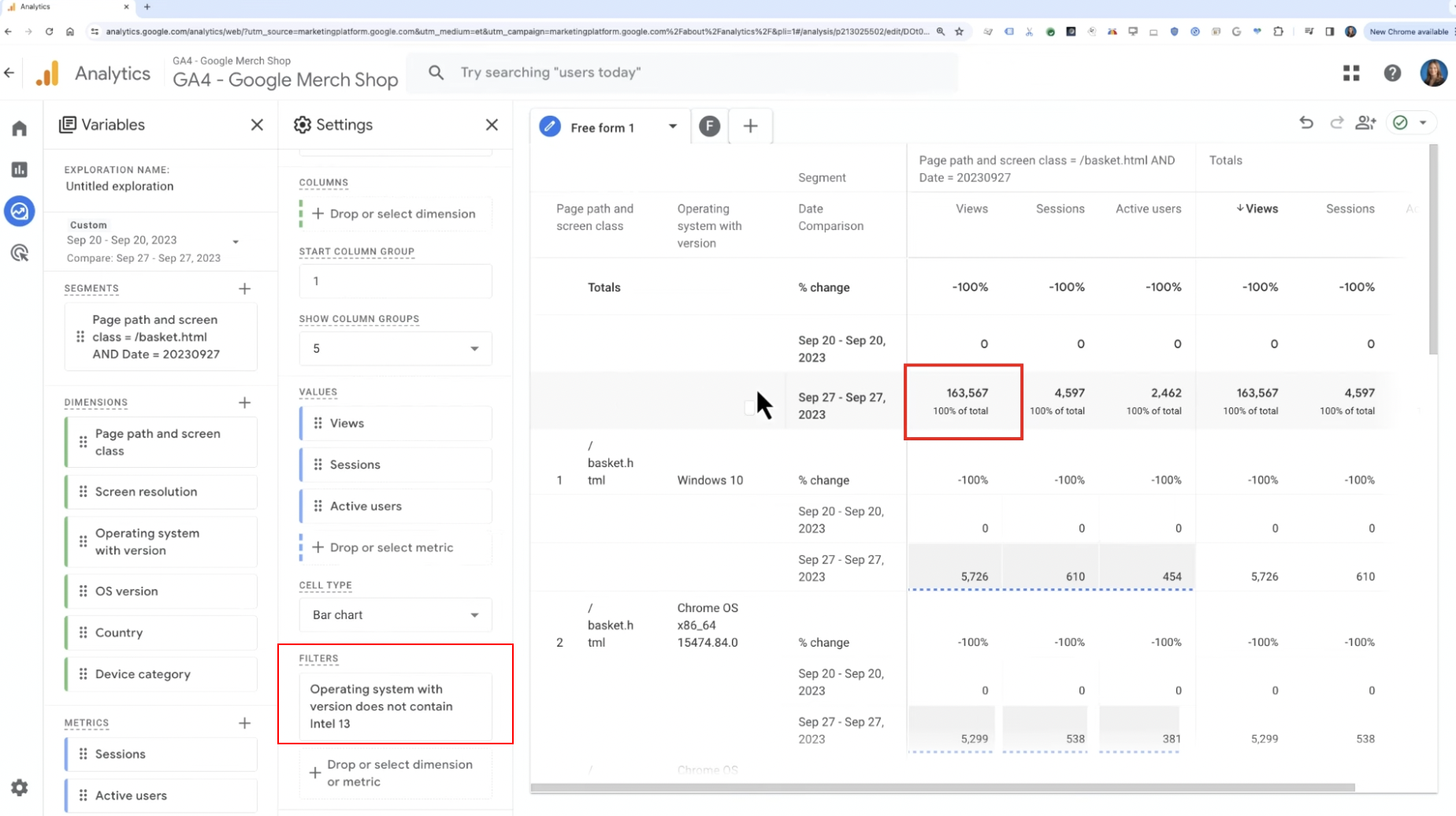
이렇게 단 하나의 필터만 적용해도 440,000건 → 163,000건으로 조회수가 대폭 줄어드는 것을 확인할 수 있다
▶︎ 완전한 스팸 제거를 위해서는 더 많은 이상 트래픽을 추가로 탐색하는 과정이 필요하다 !
**📌 Explore의 Funnels (퍼널 탐색)을 활용하여 Google Merchandise Store 데모 계정에서 4단계 퍼널을 만들어 보자
퍼널은 사용자가 특정 단계를 어떻게 진행하는지 이해하는 데 유용하다
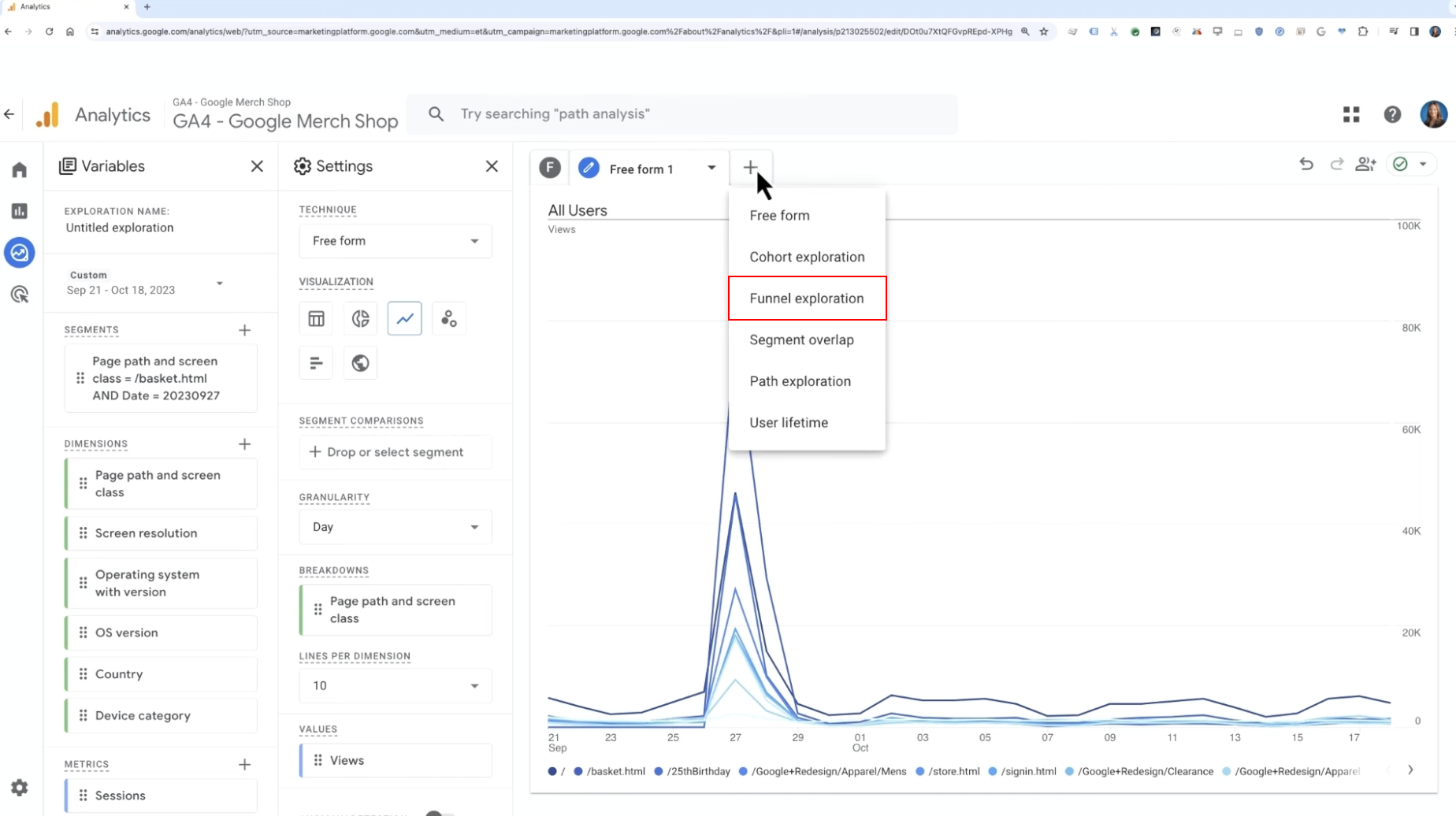
1️⃣ 탐색 보고서에서 새 탭을 열고 퍼널 탐색을 선택한다
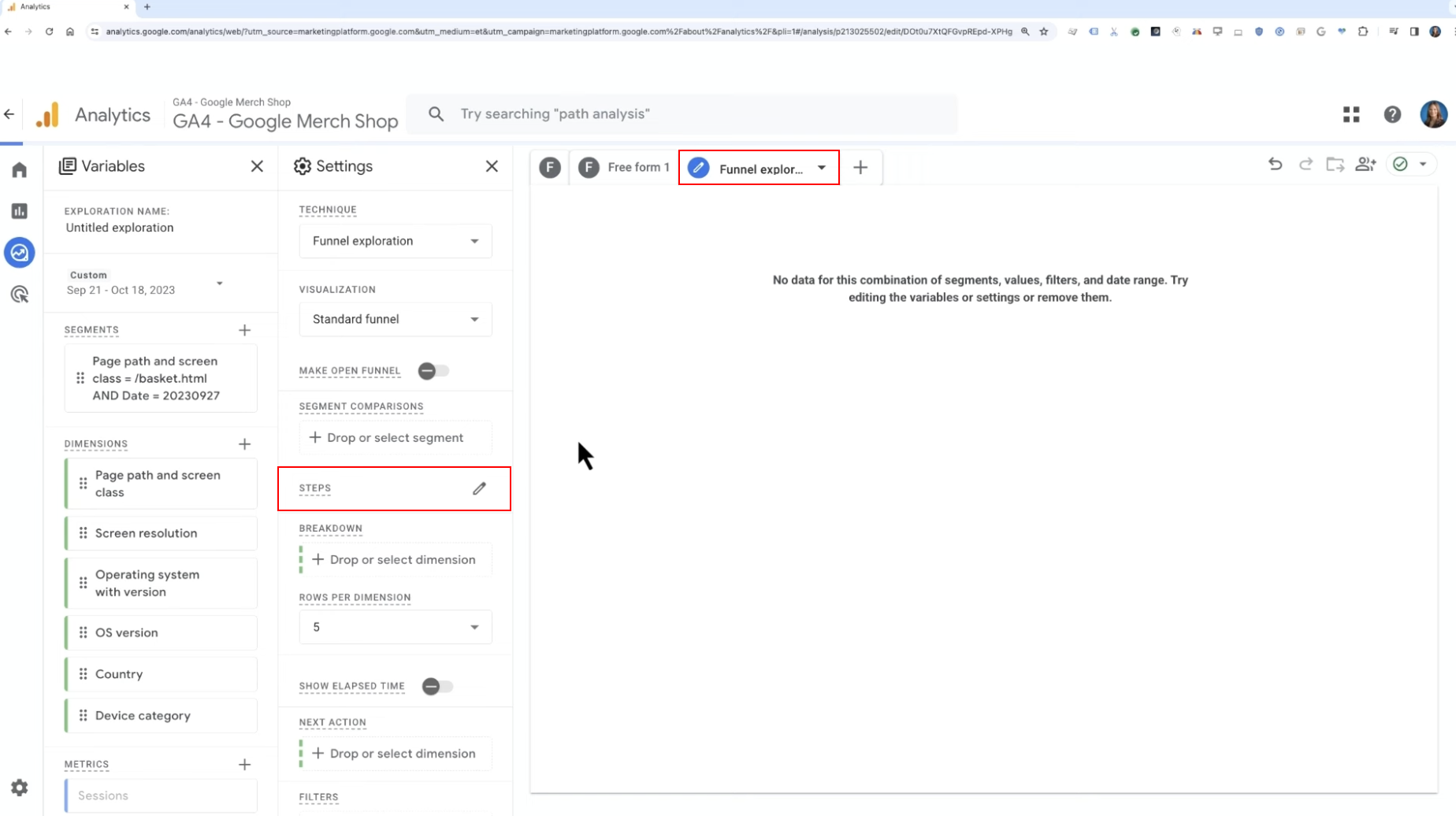
2️⃣ 퍼널 보고서에서 가장 먼저 해야 할 일은 Add step 편집 아이콘을 클릭하여 퍼널을 만드는 것이다
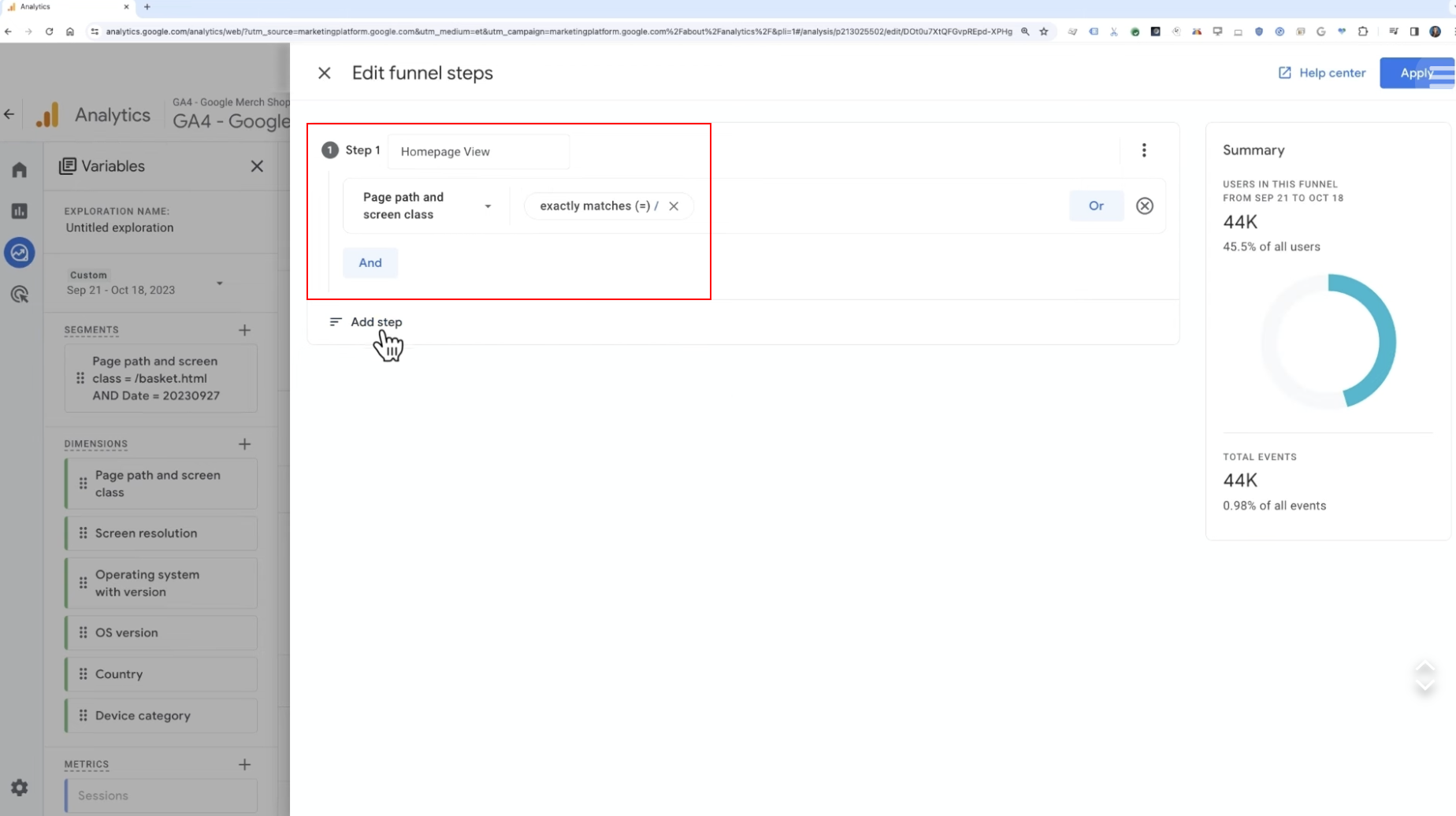
3️⃣ 첫 단계를 '홈페이지 보기'로 지정한 후 페이지 경로와 화면 클래스를 조건으로 추가하고 정확히 일치하는 슬래시(/)를 선택해 홈페이지를 설정한 뒤 단계를 추가한다
4️⃣ 품목 브랜드에 Android가 포함되는 조건을 충족하는 장바구니 추가 이벤트를 Step 2에 넣어준다
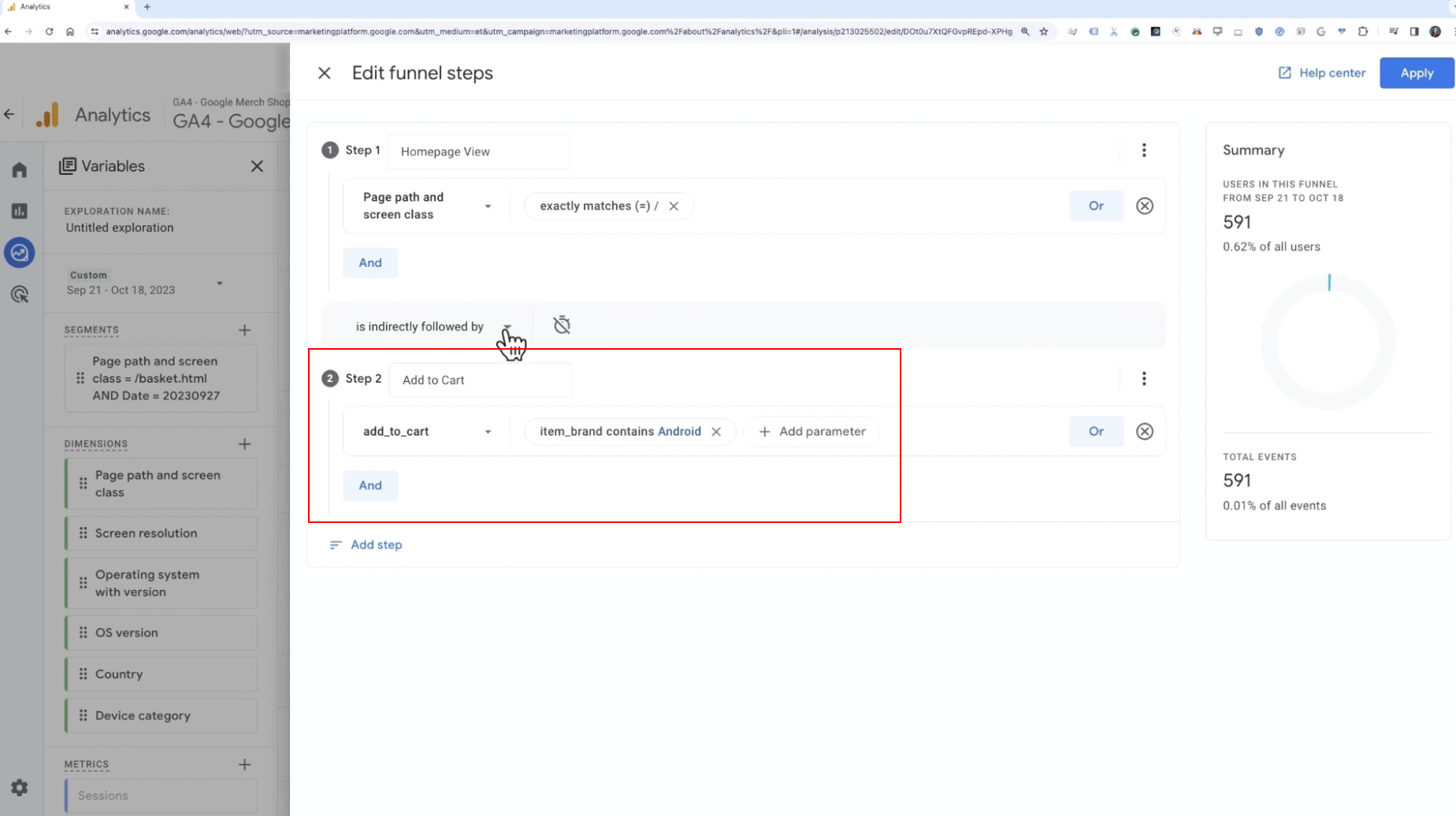
⏺️ Steps 사이의 연결 상태가 is indirectly followed by (간접적으로 이어짐)로 설정되면 중간에 스크롤 등 다른 행동이 있어도 퍼널 흐름에 포함된다는 의미다
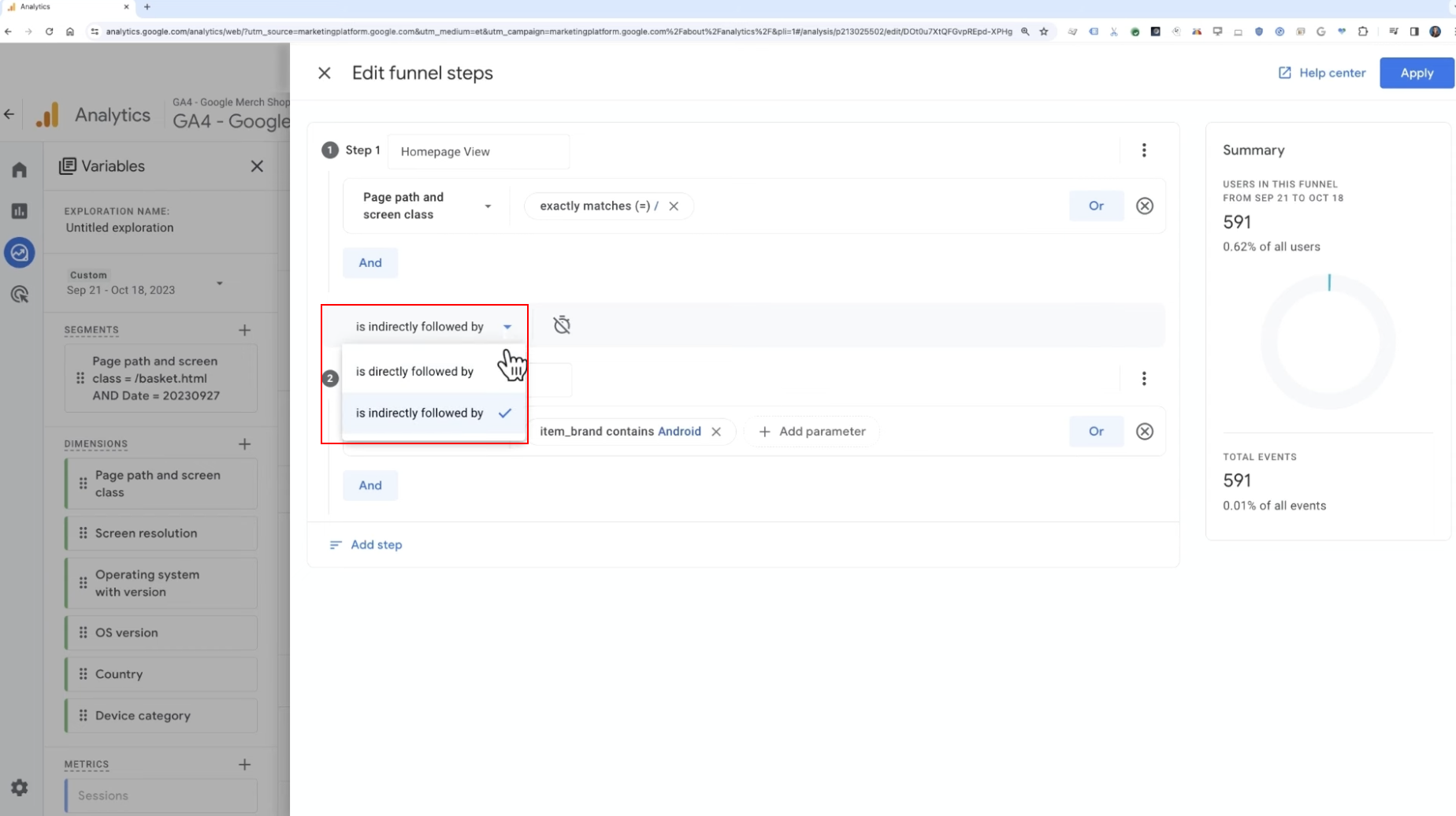
만약 directly followed by (직접 이어짐)로 바꾸면 바로 다음 행동이어야만 포함됨❗️
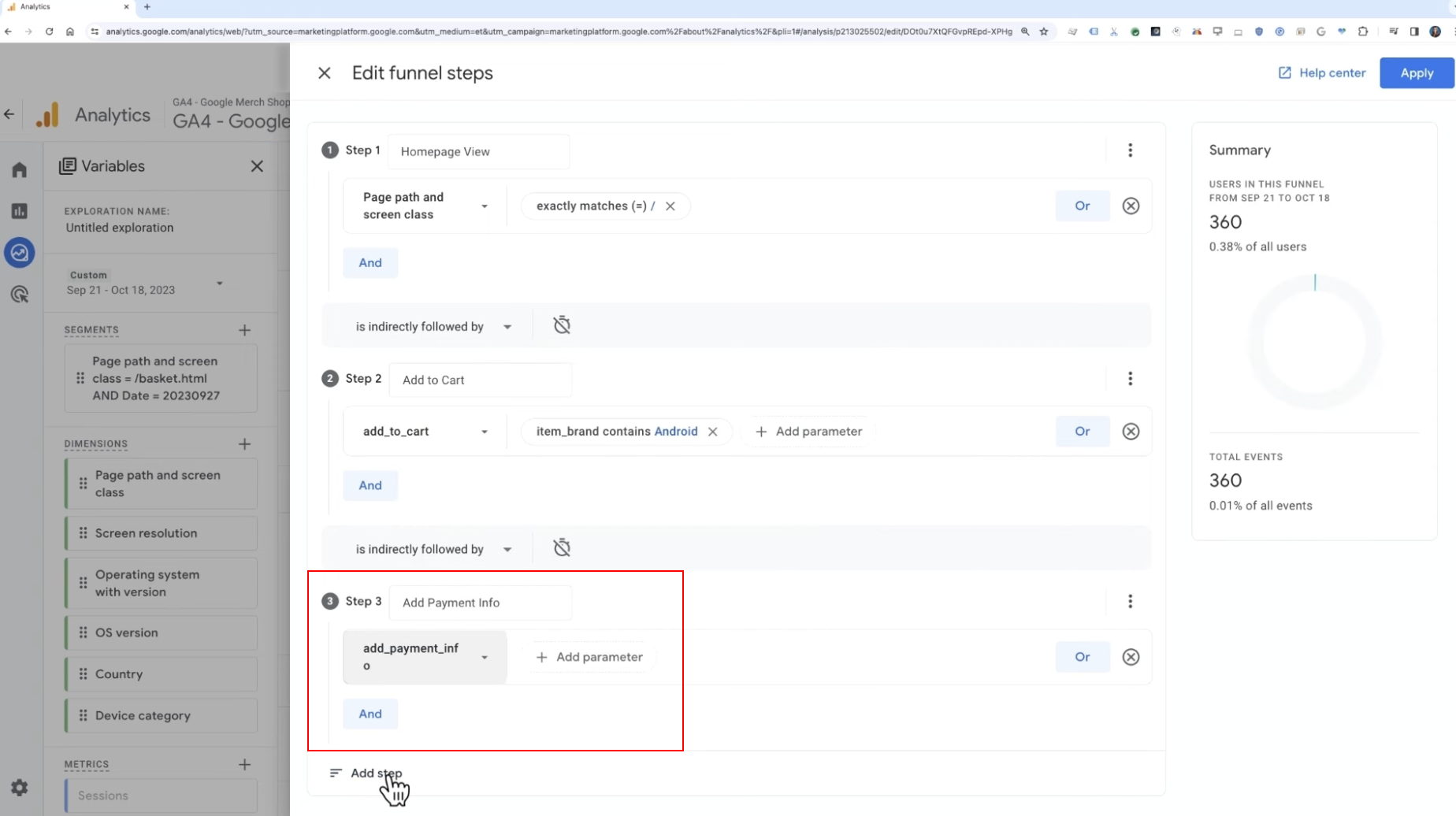
5️⃣ 그 다음 단계에서는 결제 정보 추가 이벤트를 검색하여 단계 조건으로 선택한다
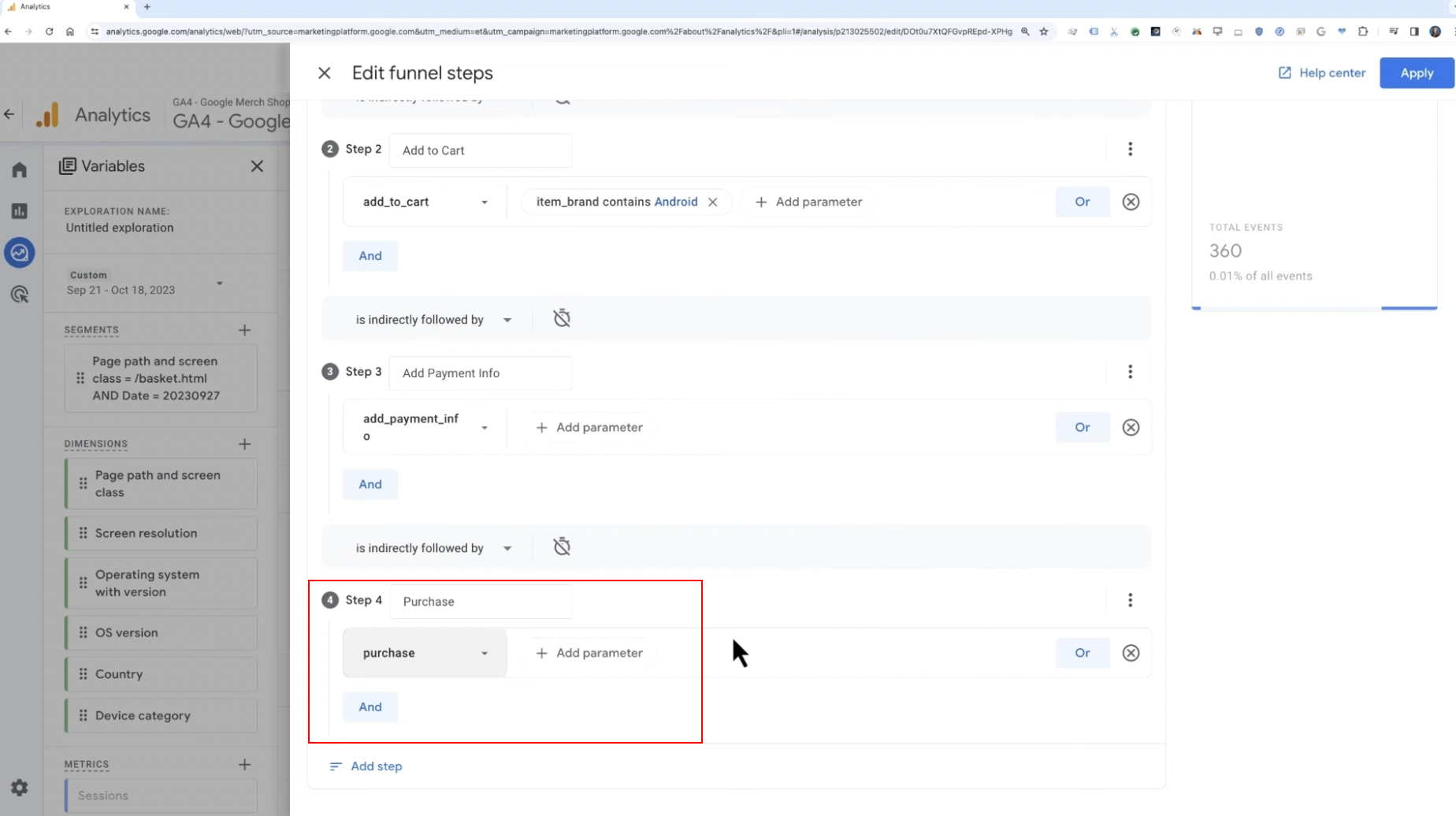
6️⃣ 마지막으로 구매 이벤트를 검색해 단계 조건으로 선택하여 마지막 단계를 추가한다
7️⃣ 퍼널을 모두 설정한 후 Apply를 클릭하면 퍼널이 생성된다
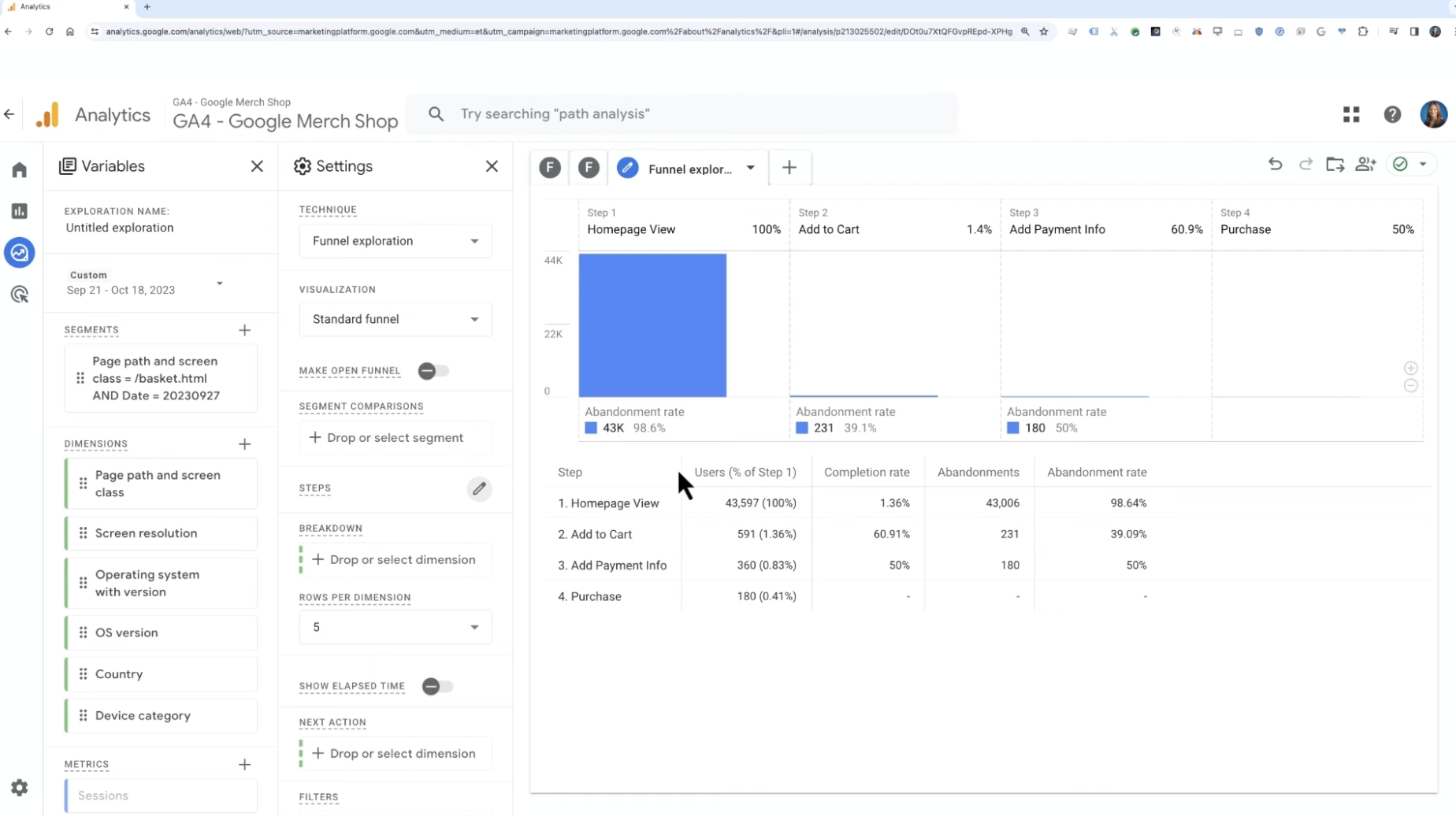
⏺️ 디바이스 카테고리 (Device category) 차원을 끌어와 Breakdown (세분화)로 추가하면 모바일 트래픽이 많지만 2단계 이후로는 데스크탑 트래픽 비중이 높아짐을 확인할 수 있다
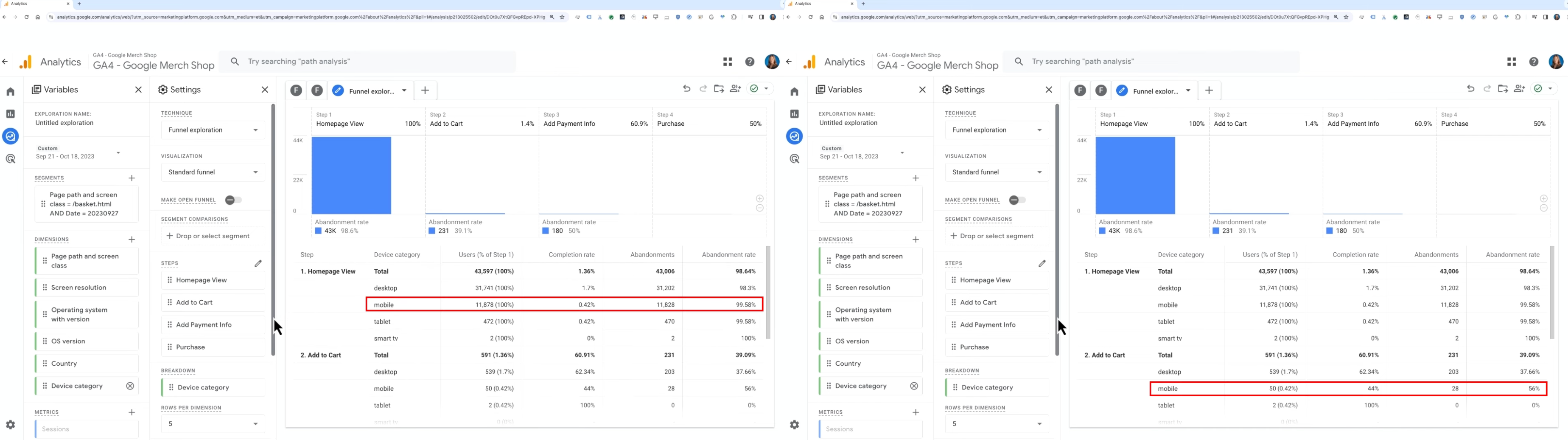
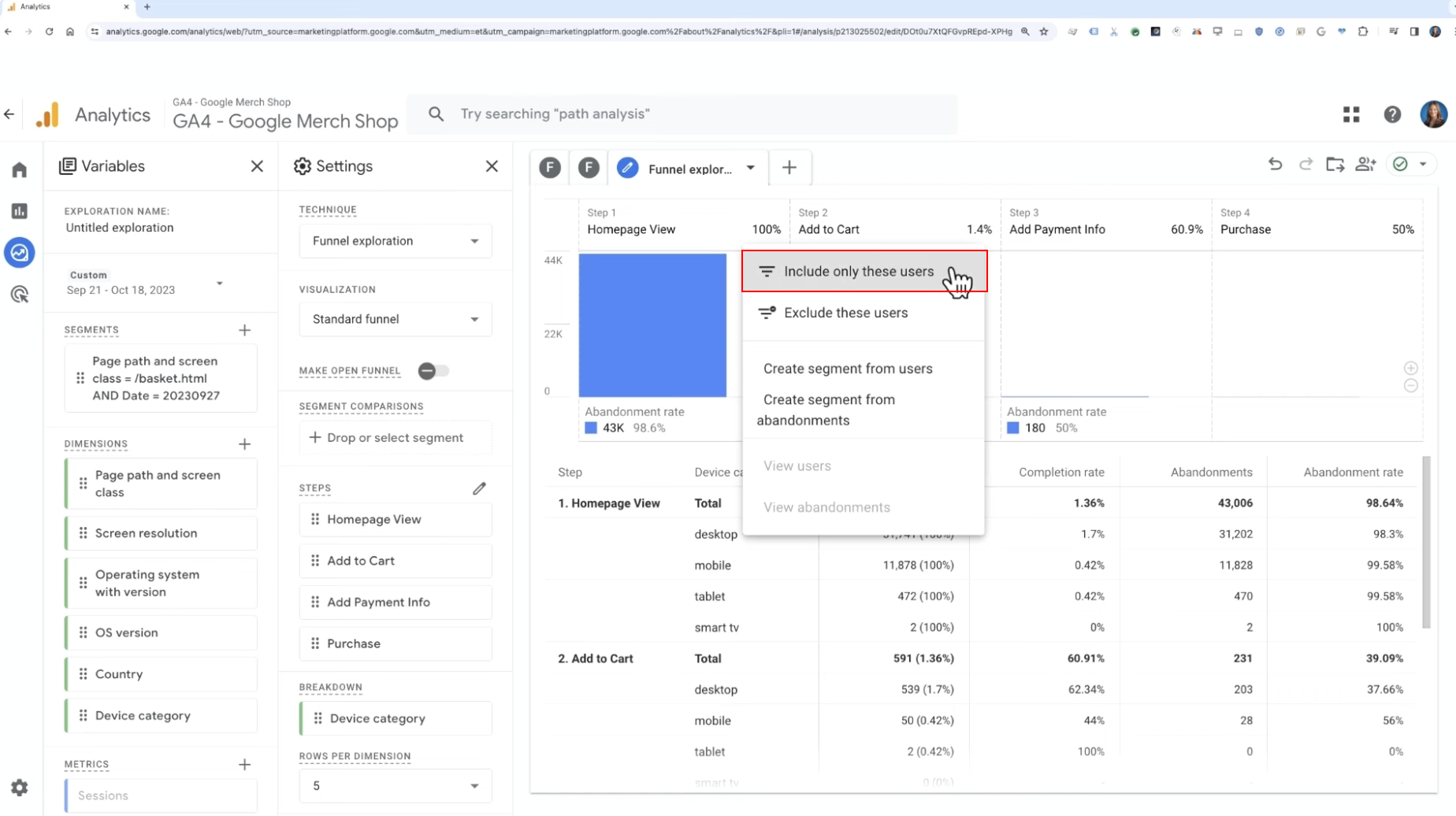
⏺️ 데스크탑 사용자를 집중 분석하기 위해 Step 1에서 Include only these users를 선택하면 데스크탑 사용자만으로 퍼널이 좁혀진다
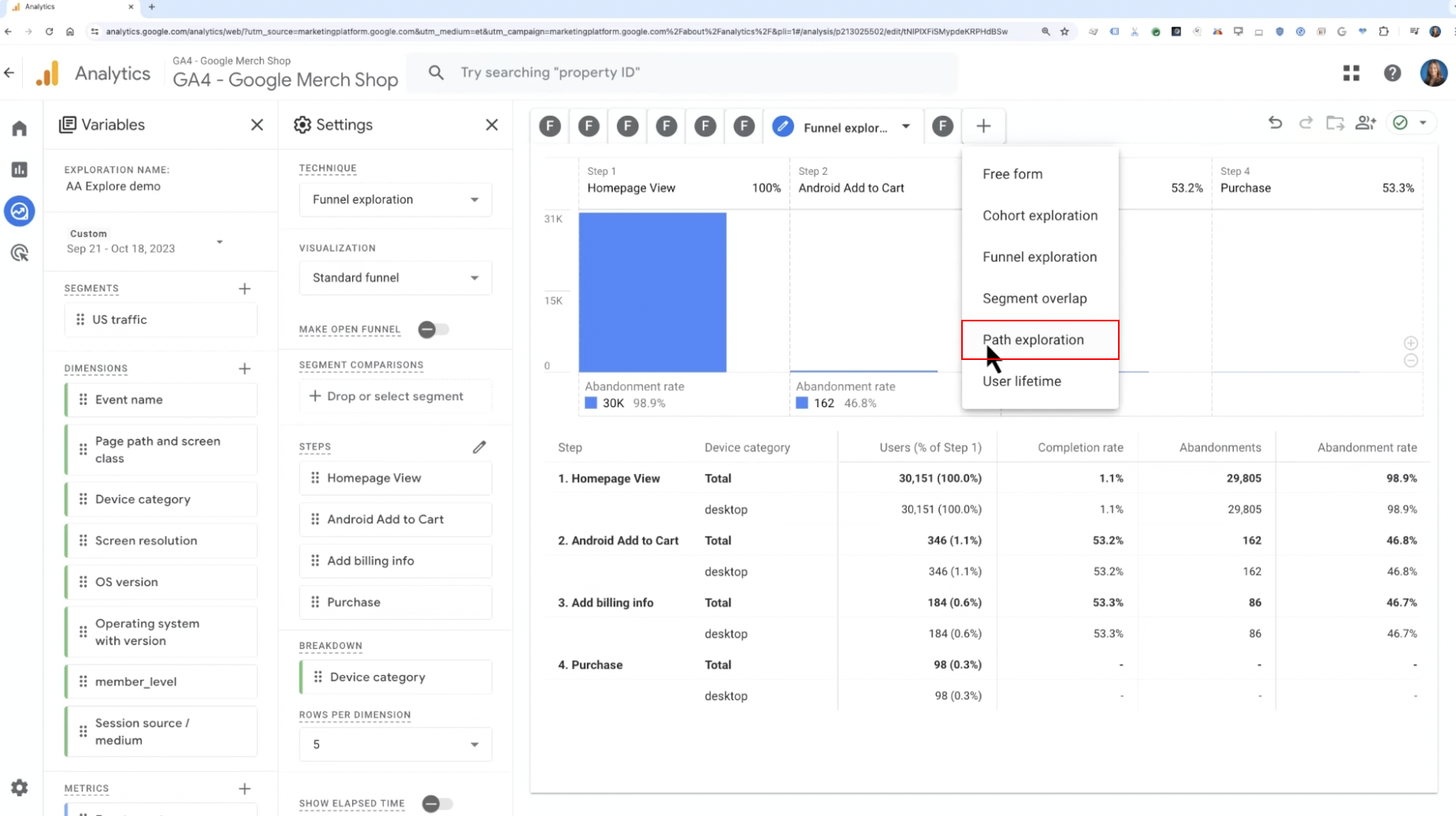
📌 Path exploration (경로 탐색) 기법을 살펴보자
경로 탐색 기법은 사용자가 여러 페이지나 이벤트를 어떻게 이동하는지를 시각적으로 보여주며 특히 이벤트 발생 이전 경로도 추적할 수 있다
☝️ 장바구니 추가 이벤트 발생 이전에 사용자가 어떤 행동을 했는지 확인하고 싶다면 !
1️⃣ 탐색에서 새탭을 열고 경로 탐색을 선택한다
2️⃣ 오른쪽 상단 모서리에서 Start over를 클릭한다
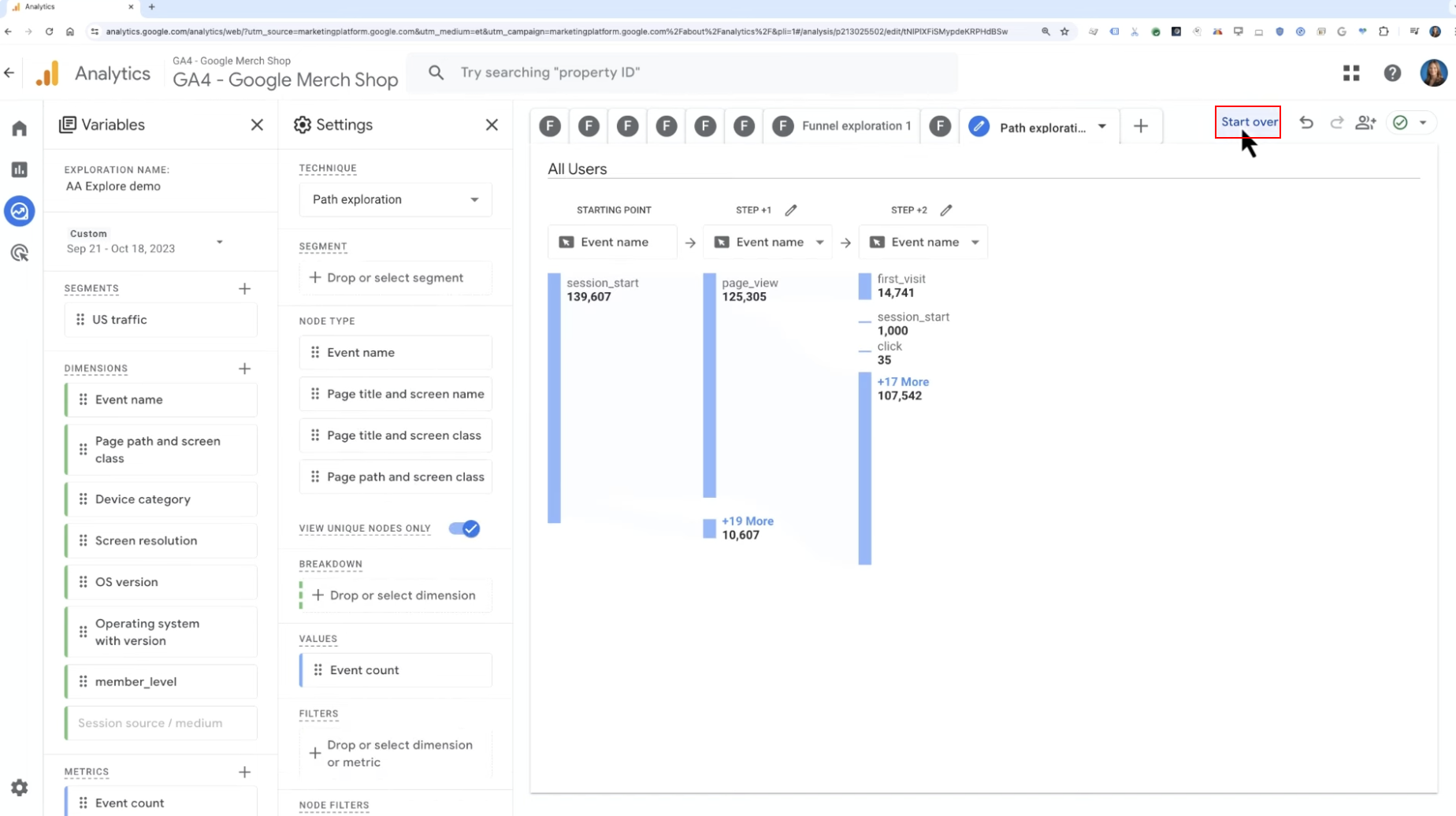
3️⃣ 시작 지점이나 도착 지점을 선택할 수 있는 화면에서 종료 지점을 클릭한 뒤 노드 유형으로 이벤트 이름을 선택한다
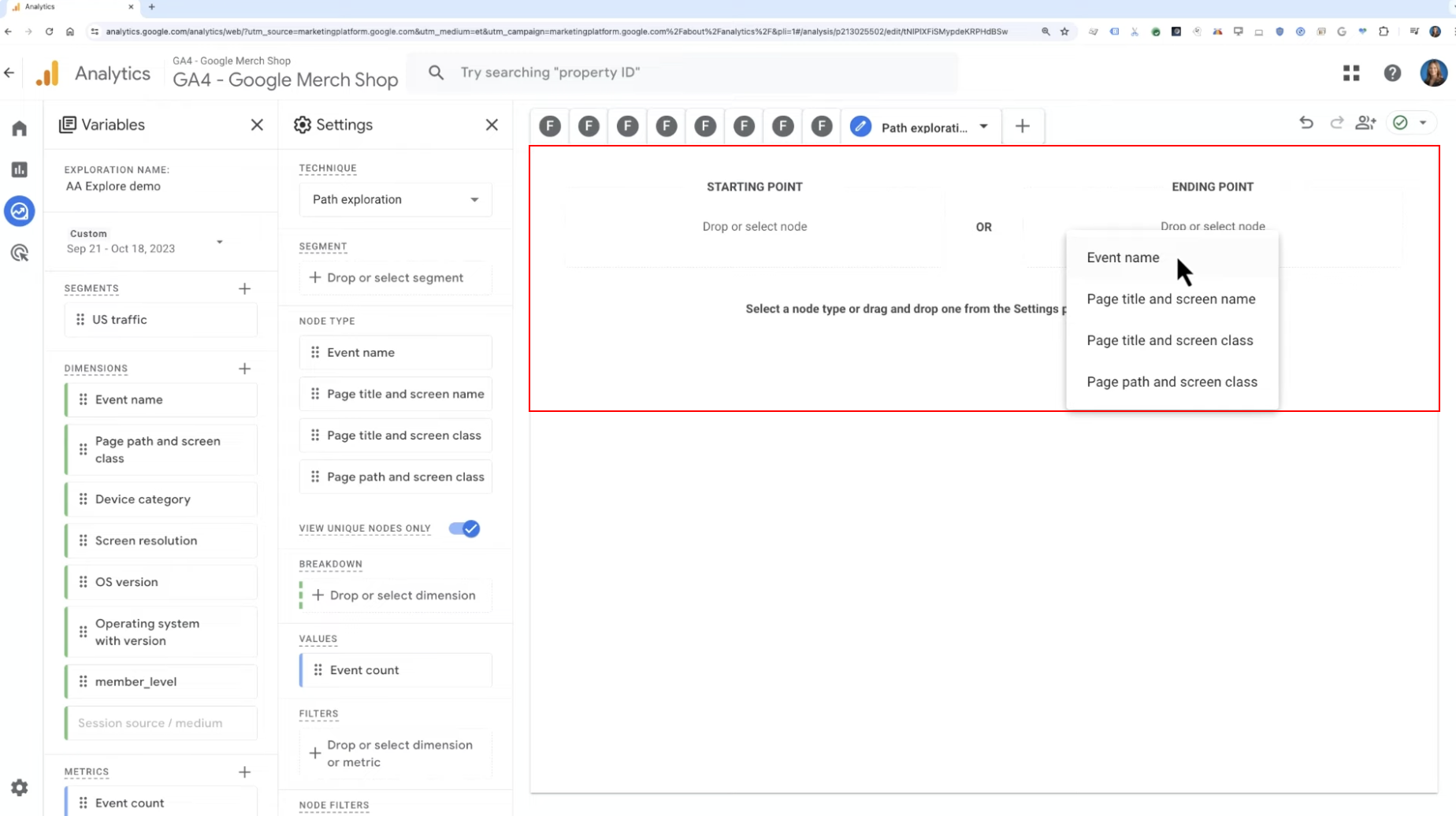
4️⃣ ‘장바구니에 담기’ 이벤트 이름을 검색한다
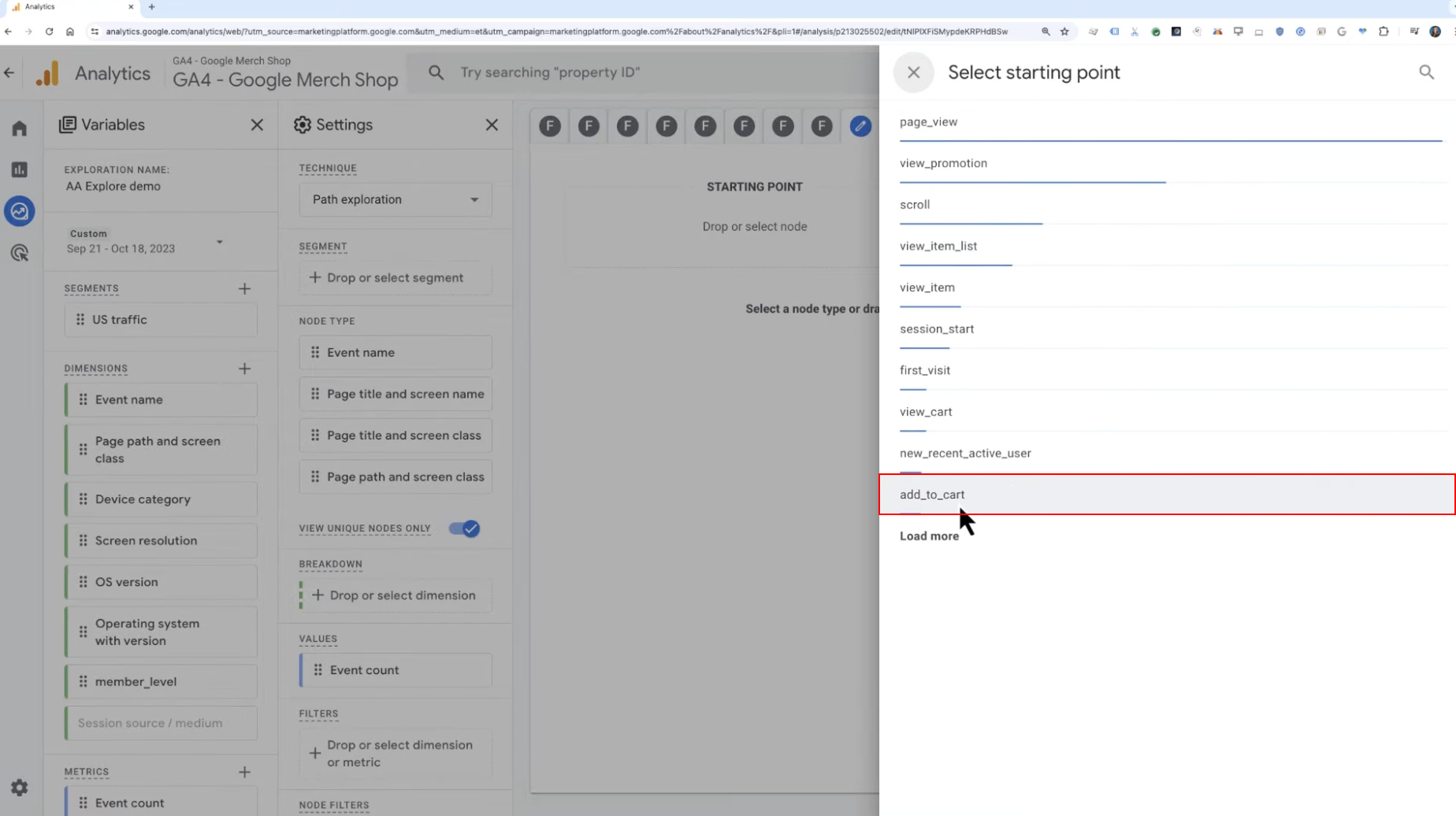
5️⃣ '장바구니에 담기’ 이벤트로 끝나는 역방향 경로가 열린다
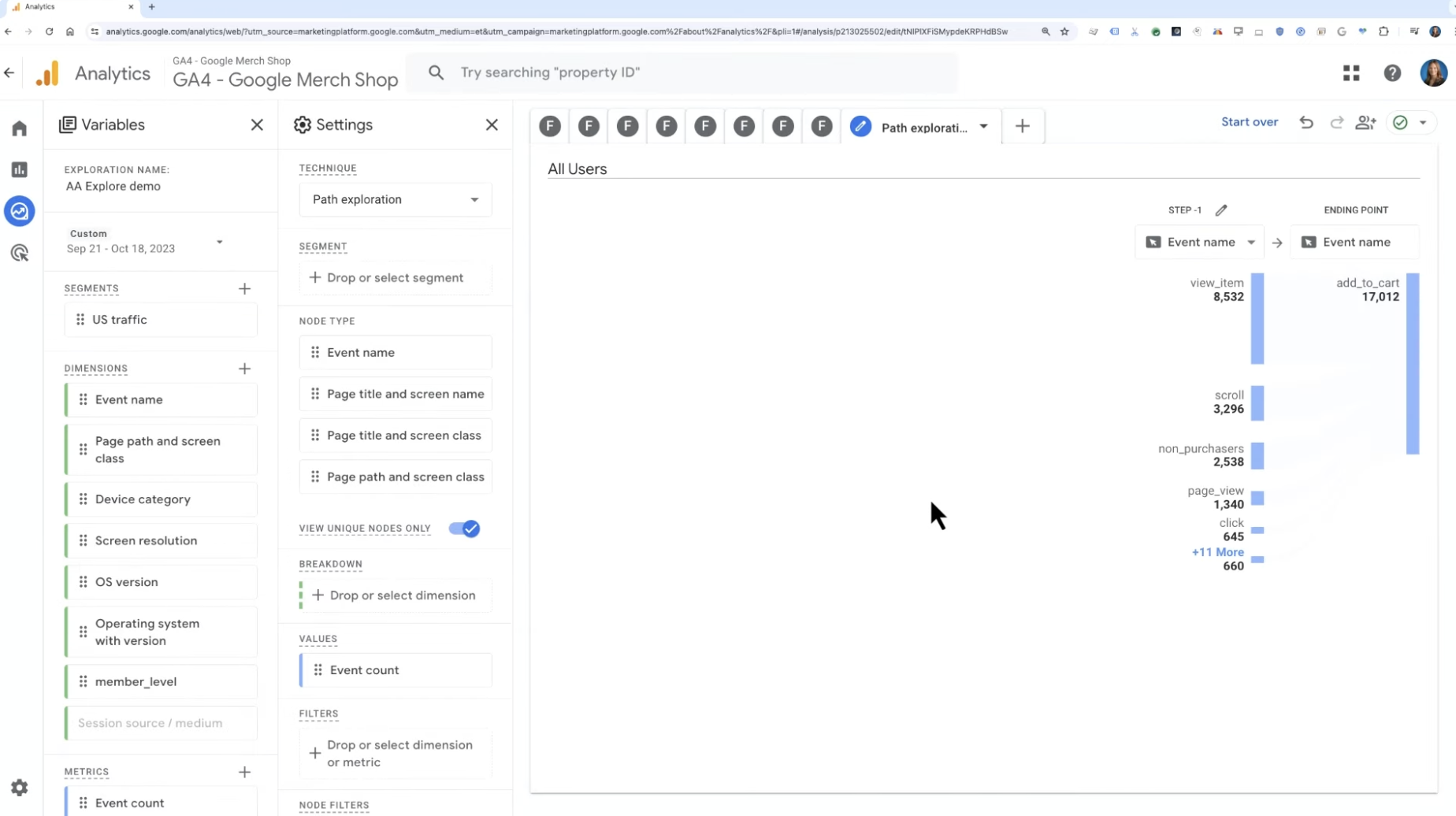
⏺️ 기본적으로 다음 단계는 시작할 때 선택한 이벤트 이름으로 설정되지만 경로 탐색에서는 각 단계마다 페이지 이름, 페이지 경로, 이벤트 이름으로 자유롭게 전환할 수 있다
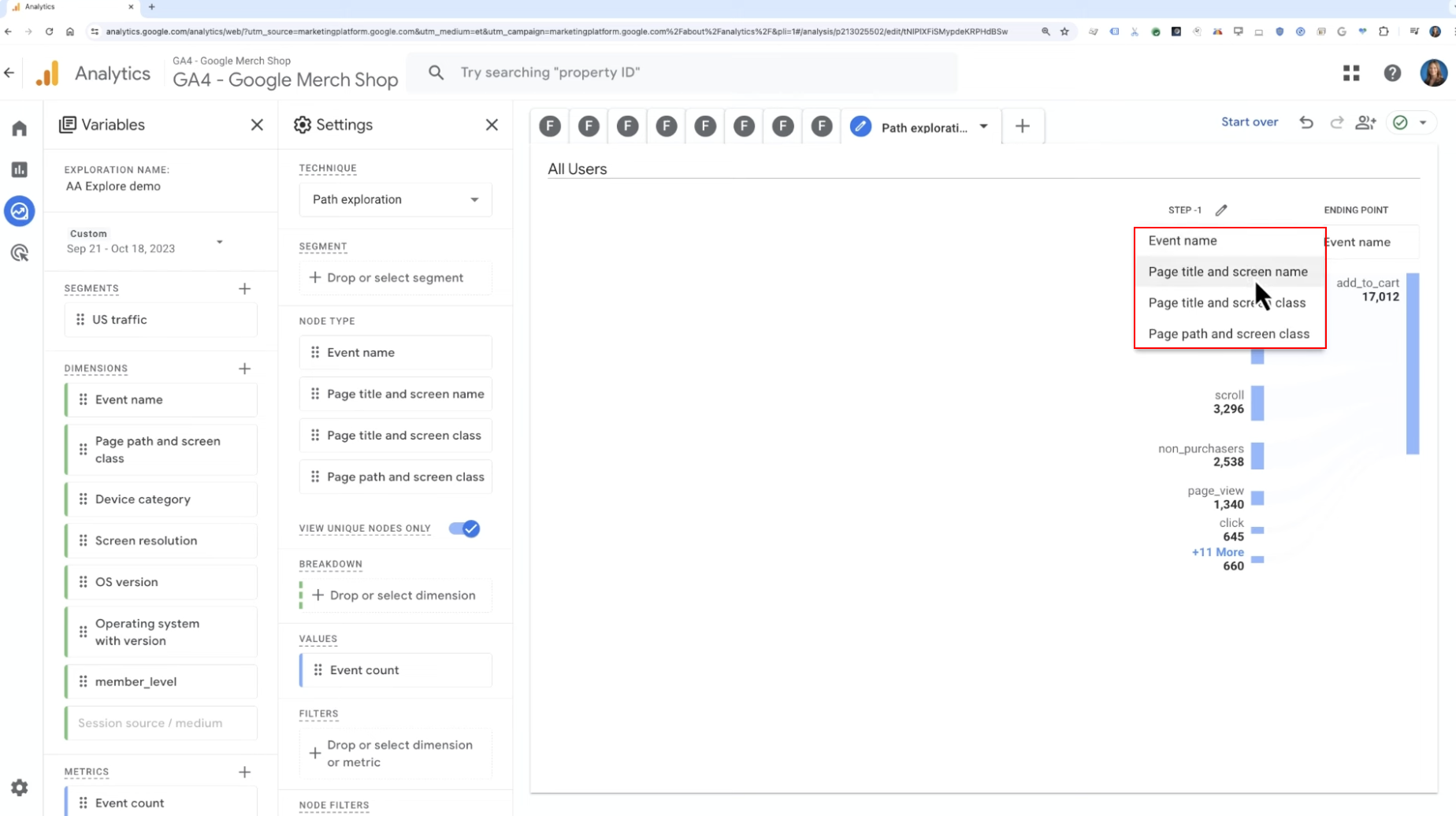
⏺️ 페이지 경로로 단계를 변경하면 사용자가 장바구니에 추가하기 전 방문한 상위 페이지가 표시되며 이를 거꾸로 추적해 높은 전환율을 보이는 페이지로 가는 여정을 파악할 수 있다
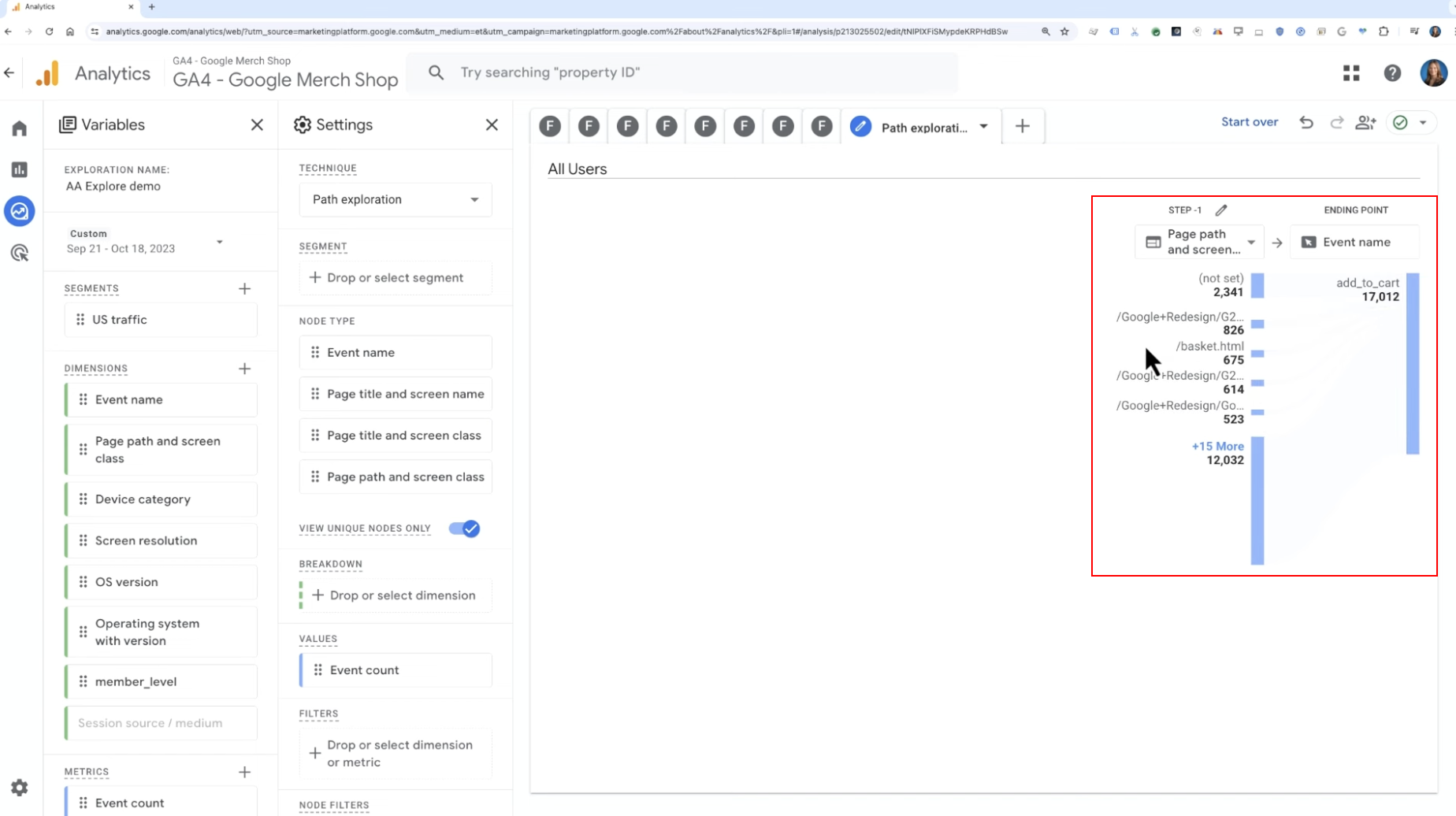
▶️ 25주년 생일 캠페인 페이지가 구매 전환에 크게 기여하는 것을 확인하고, 이를 바탕으로 해당 페이지를 더 적극적으로 노출하는 전략을 고려할 수 있다
➡️ Explore를 통해 이상 탐지, 퍼널 분석, 경로 분석 등 다양한 고급 분석을 수행하며 마케팅과 비즈니스 최적화에 유용한 인사이트를 얻을 수 있다 🧠
보고서와 탐색에서는 웹사이트나 앱에서 발생하는 다양한 상호작용을 측정하고 시각화할 수 있다
▶︎ 상호작용은 이벤트 형태로 보고되며, 자동으로 수집되는 이벤트, 추천 이벤트, 또는 비즈니스에 맞게 구현한 커스텀 이벤트들이 포함될 수 있다
📌 핵심 이벤트 : 특별히 중요한 이벤트라고 지정한 것
✔️ GA의 다양한 기본 보고서에서 보다 쉽게 중요한 상호작용을 측정할 수 있게 해준다
✔️ 비즈니스에서 가장 중요한 특정 이벤트를 보려면 핵심 이벤트로 지정하여 측정하면 된다
GA에서의 전환은 마케팅 활동을 분석하고 최적화하는 데 활용된다 🔎
이벤트나 핵심 이벤트를 활용해 전환을 생성하면,
▪️ Google Ads 캠페인에서도 특정 전환을 목표로 입찰 전략을 최적화 할 수 있다
▪️ 광고 캠페인의 성과를 측정하고, 실제로 비즈니스에 가치를 가져다주는지 평가할 수 있다
📌 핵심 이벤트 지표를 확인할 수 있는 보고서를 살펴보며 비즈니스에 가장 큰 가치를 만드는 요인을 찾아보자
⏺️ Traffic acquisition 보고서에서 오른쪽으로 스크롤하면 "Key events" 열이 나타나며 드롭다운을 클릭하면 구매와 같은 특정 핵심 이벤트의 데이터만 확인할 수 있다
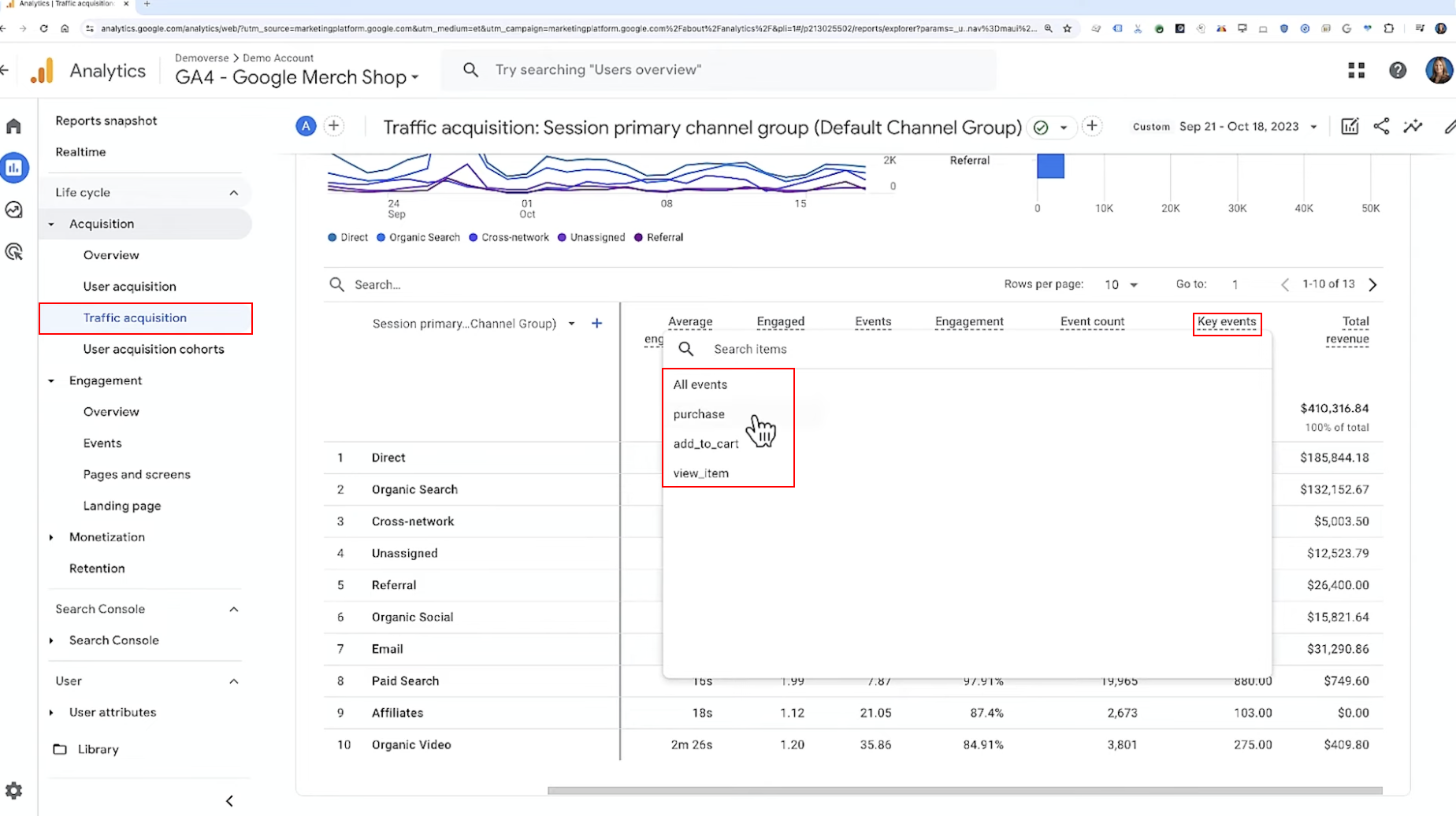
특정 채널의 데이터를 다양한 지표로 분석할 수 있고 특정 핵심 이벤트별로도 살펴볼 수 있다
⏺️ Pages and screens 보고서에서도 확인할 수 있다
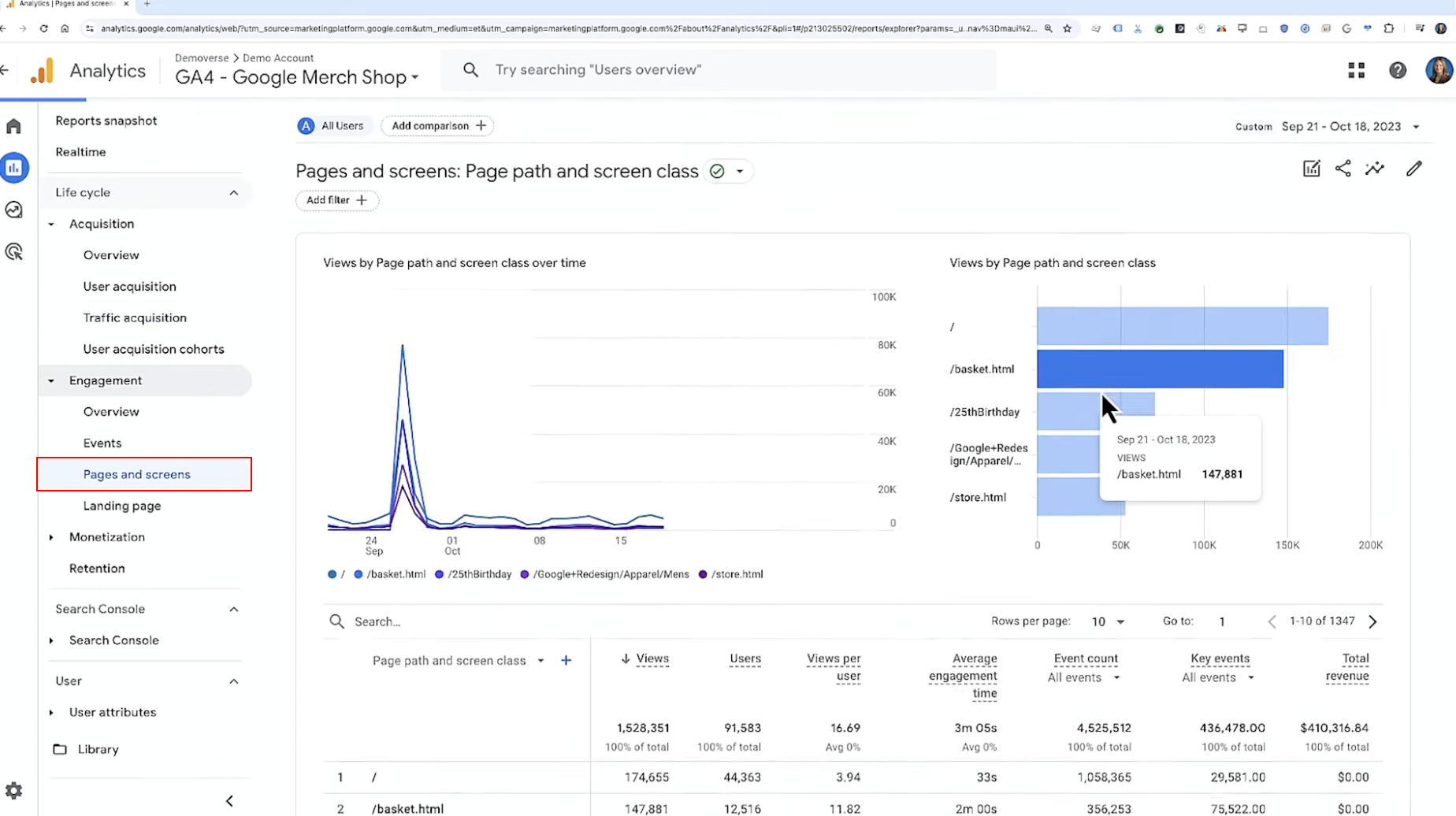
⏺️ 뉴스레터 가입 같은 특정 핵심 이벤트로 좁혀서 보면 어떤 페이지에서 가장 많은 뉴스레터 가입이 이루어졌는지 쉽게 확인할 수 있다
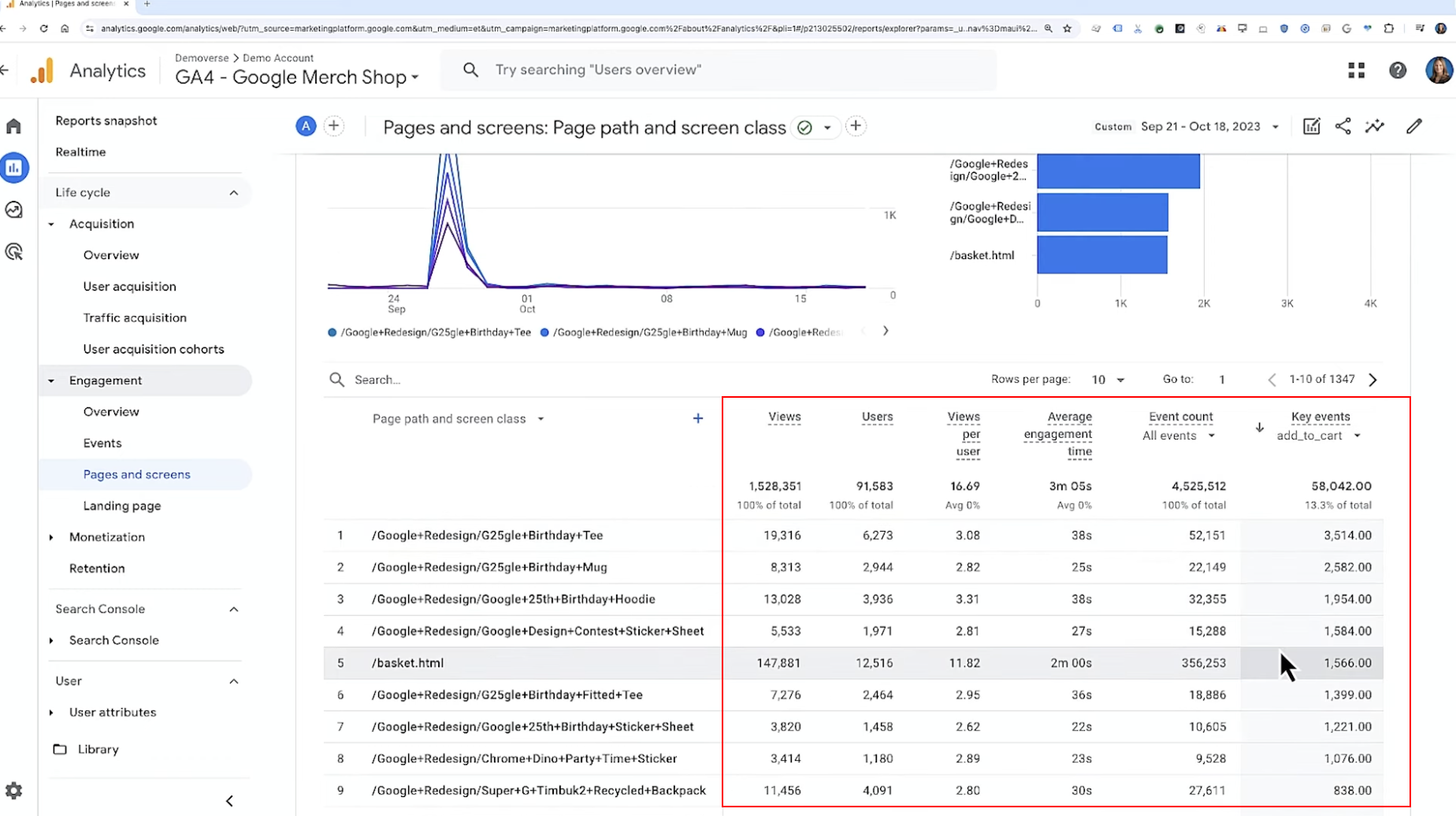
▶️ 핵심 이벤트는 사이트나 앱에서 가장 중요한 행동을 분석하는 데 유용하며, 전체 집계 수준은 물론 개별 핵심 이벤트 수준으로도 살펴보면서 다양한 채널이나 페이지가 중요한 상호작용에 어떻게 기여하는지 확인할 수 있다
Google Analytics에는 기본적으로 많은 훌륭한 보고서들이 내장되어 있지만, 때로는 알고 싶은 질문이 기본 보고서에서 제공하는 내용과 다를 수 있어 이런 경우에 보고서 커스터마이징 기능이 유용하다
- 보고서 표에서 다른 기본 차원 (primary dimension)을 보고 싶을 때
- 보고서에서 지표 (metrics)를 추가하거나 제거하고 싶을 때
- 보고서의 차트 타입을 변경하고 싶을 때
- 기본 보고서에 없는 커스텀 지표나 차원으로 새 보고서를 만들고 싶을 때
📌 기존 보고서 수정하기
먼저 Traffic acquisition 보고서를 살펴보면, 기본적으로 "Session (Default Channel Group)" 차원으로 구성되어 있지만 이를 캠페인, 소스, 매체 기준으로 변경할 수 있다
▶︎ UI에서 쉽게 변경 가능!
1️⃣ 오른쪽 상단의 연필(수정) 아이콘을 클릭한다
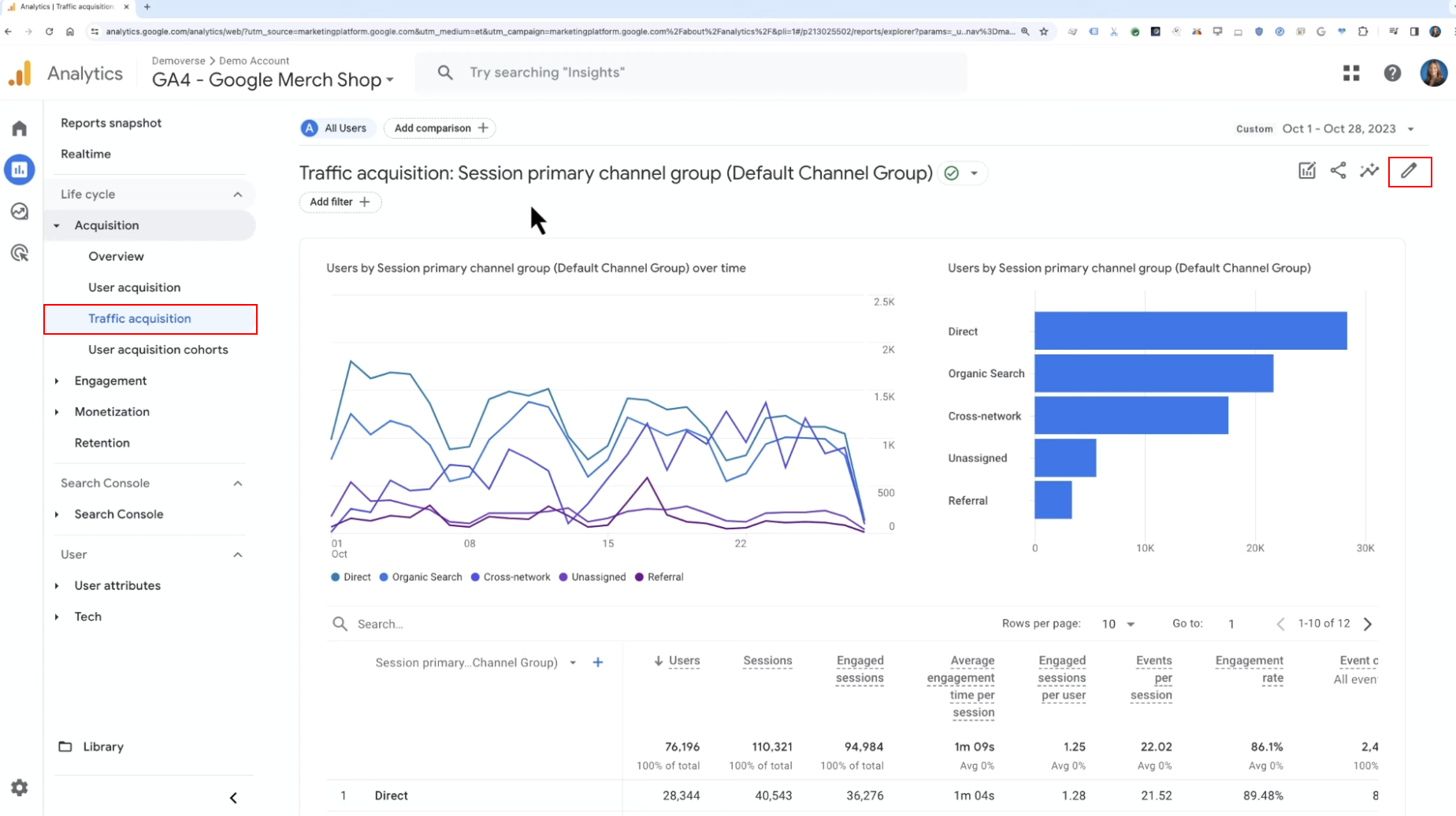
2️⃣ 오른쪽의 Dimensions 타일을 클릭하면 현재 포함된 차원 목록이 나오고 여기서 새 차원을 추가할 수도 있다
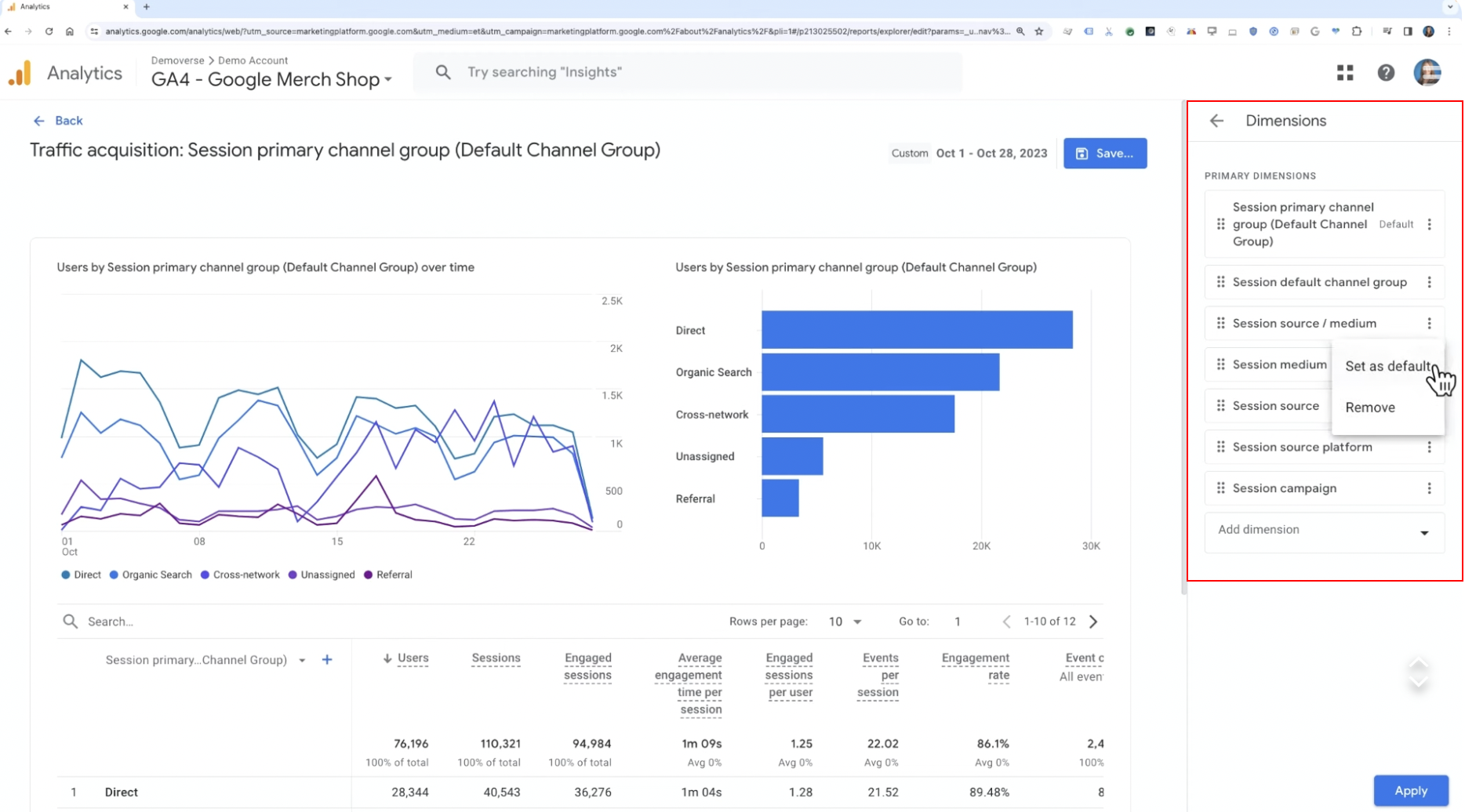
3️⃣ Session source / medium 차원을 기본 차원으로 설정한다
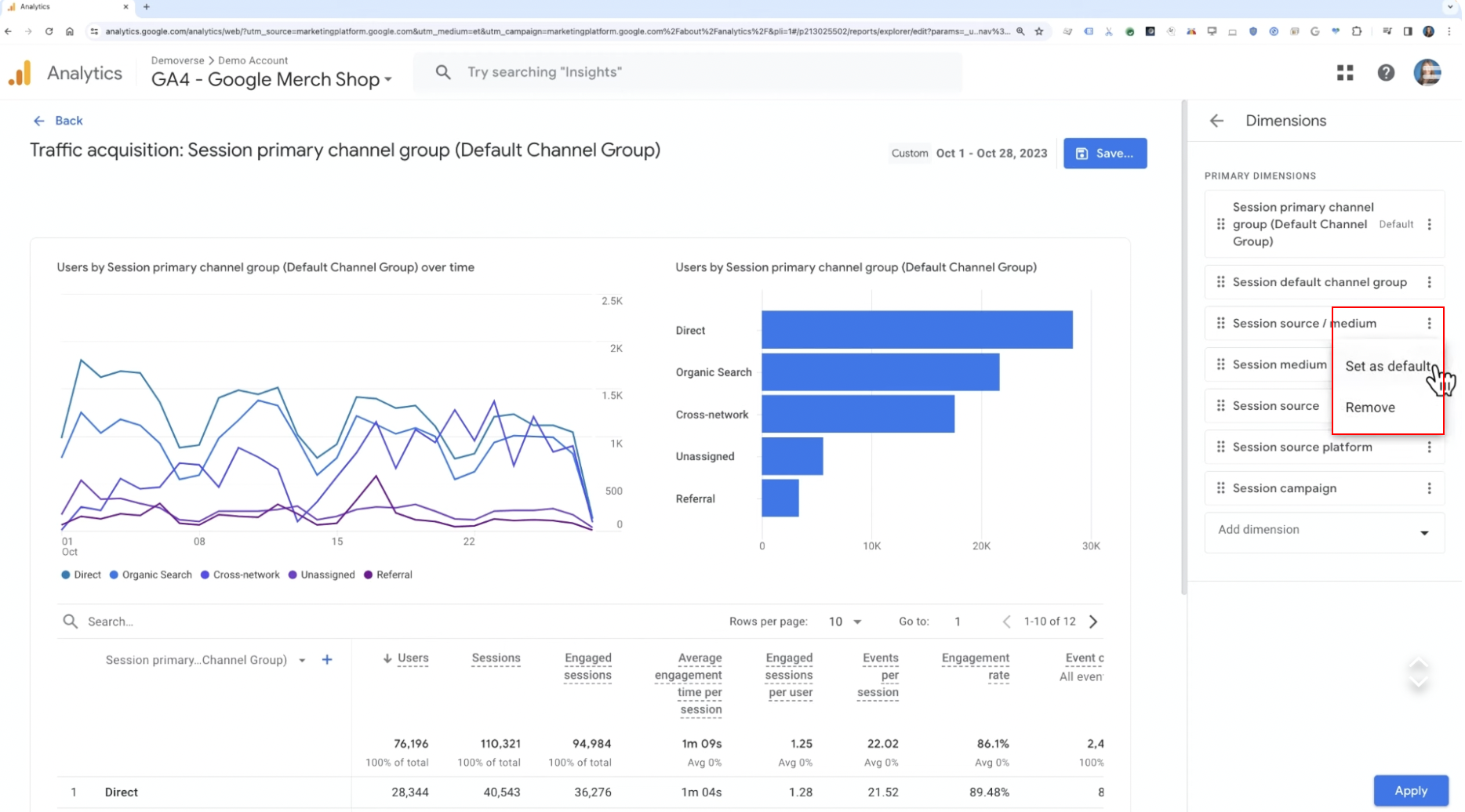
해당 타일 오른쪽의 점 3개를 클릭 → Set as default 선택 → Apply 클릭
↪︎ 보고서의 기본 (primary) 차원
4️⃣ 다음으로 차트 타입을 수정하는데 바 차트는 숨기고 라인 차트만 남기기 위해 바 차트 왼쪽의 눈 아이콘을 클릭해 숨긴다
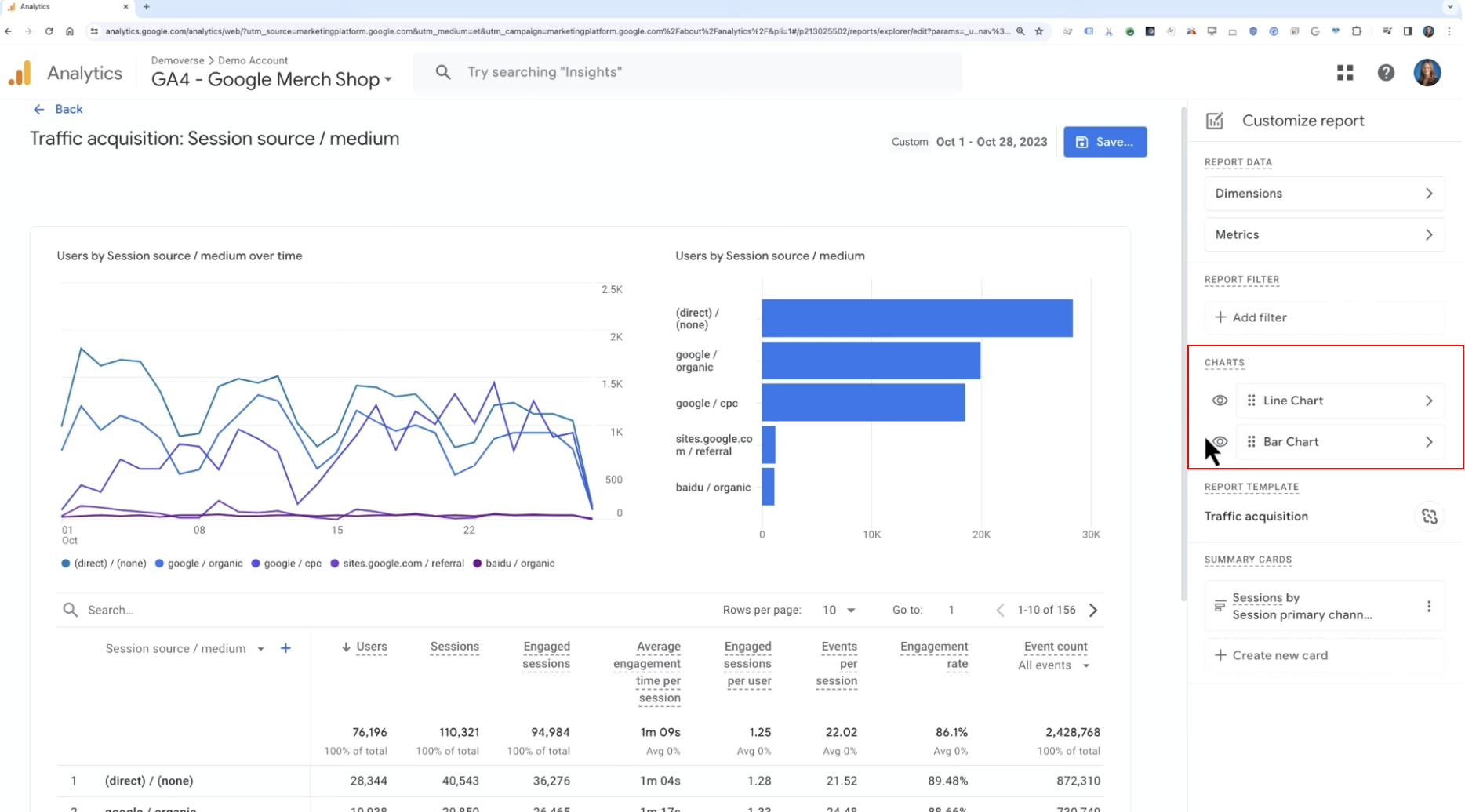
차트 링크를 클릭하면 라인 차트, 바 차트, 산점도 중 선택할 수 있다
5️⃣ 마지막으로 이 보고서를 저장하며 이름은 Session source / medium으로 지정한다
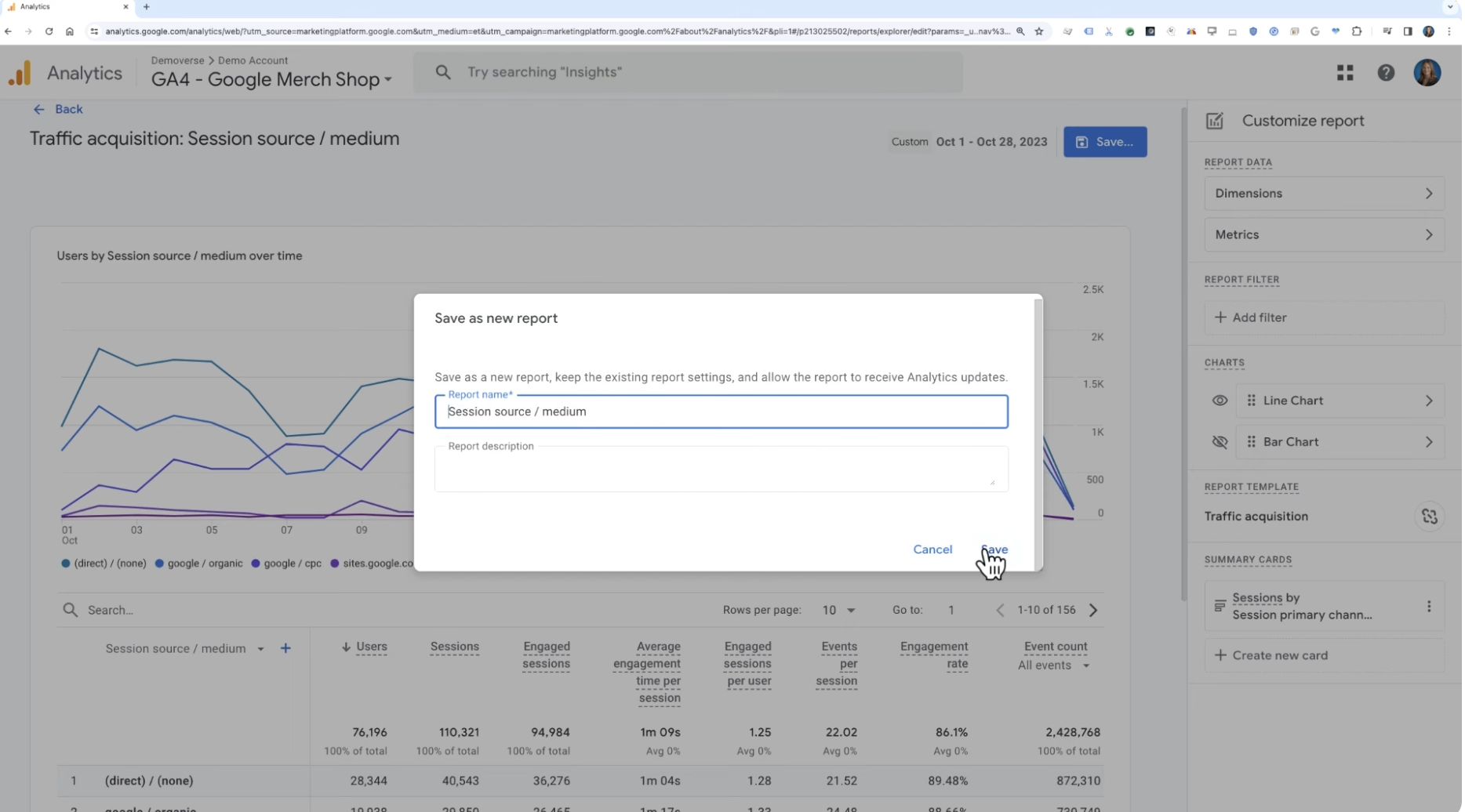
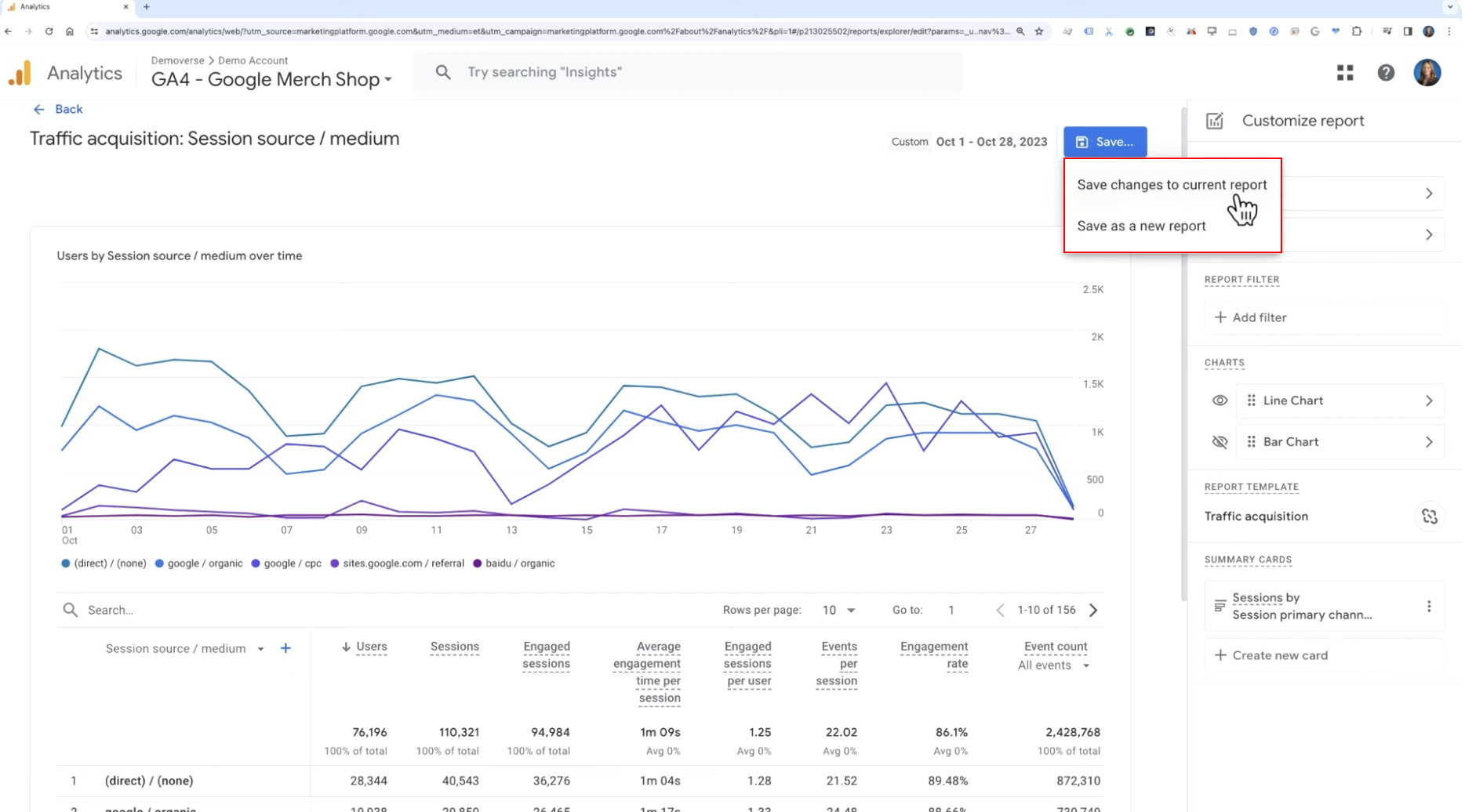
▫️ Save changes to current report : 현재 보고서 덮어쓰기
▫️ Save as a new report : 새 보고서로 저장
📌 새 보고서 처음부터 만들기
기존 보고서와 마찬가지로 보고서 편집 권한이 있어야 가능하다
1️⃣ 왼쪽 메뉴 하단의 Library 섹션으로 이동한다
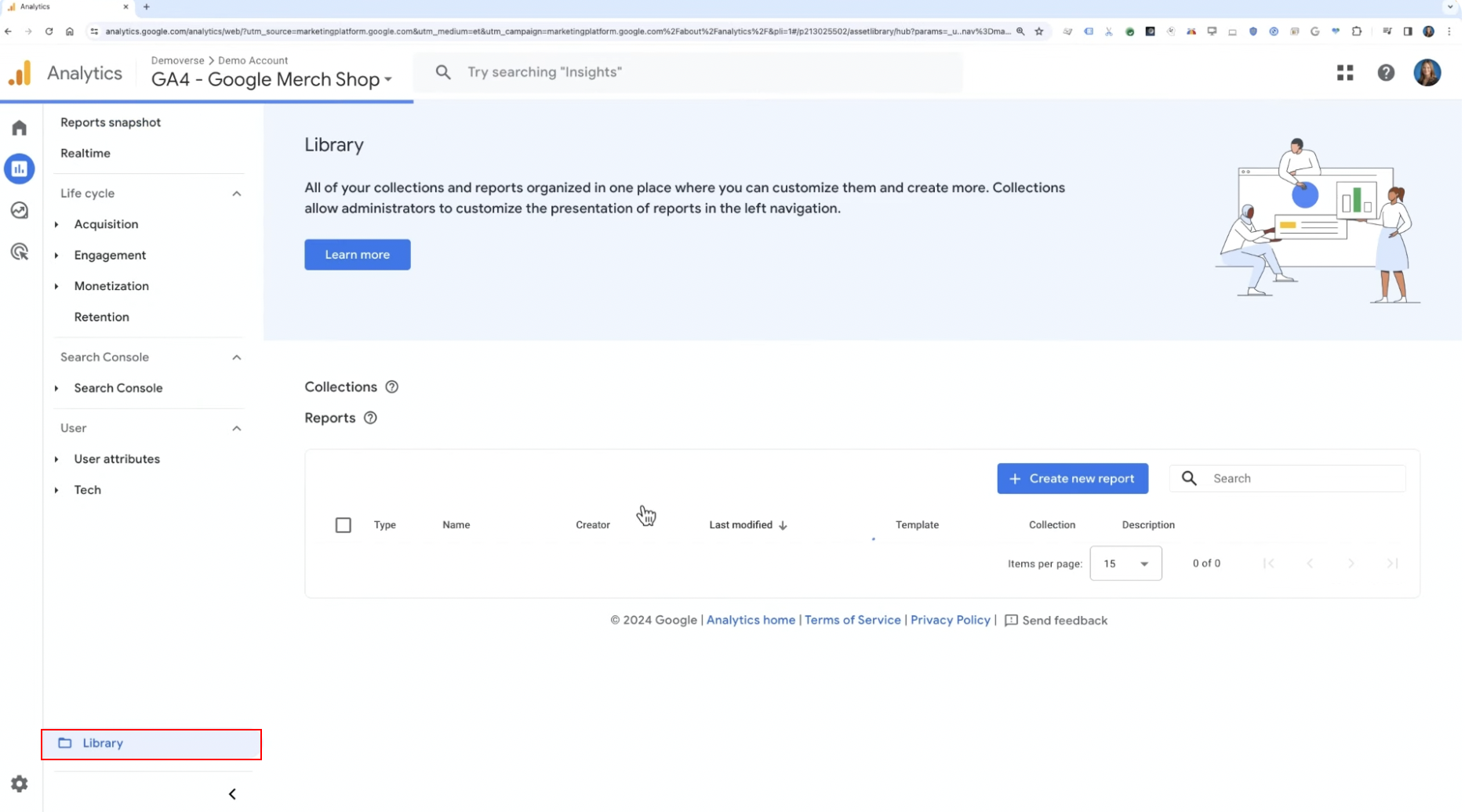
2️⃣ Create new report 버튼 클릭 → Create detail report 선택하면 새로 시작할 수 있는 페이지가 열린다
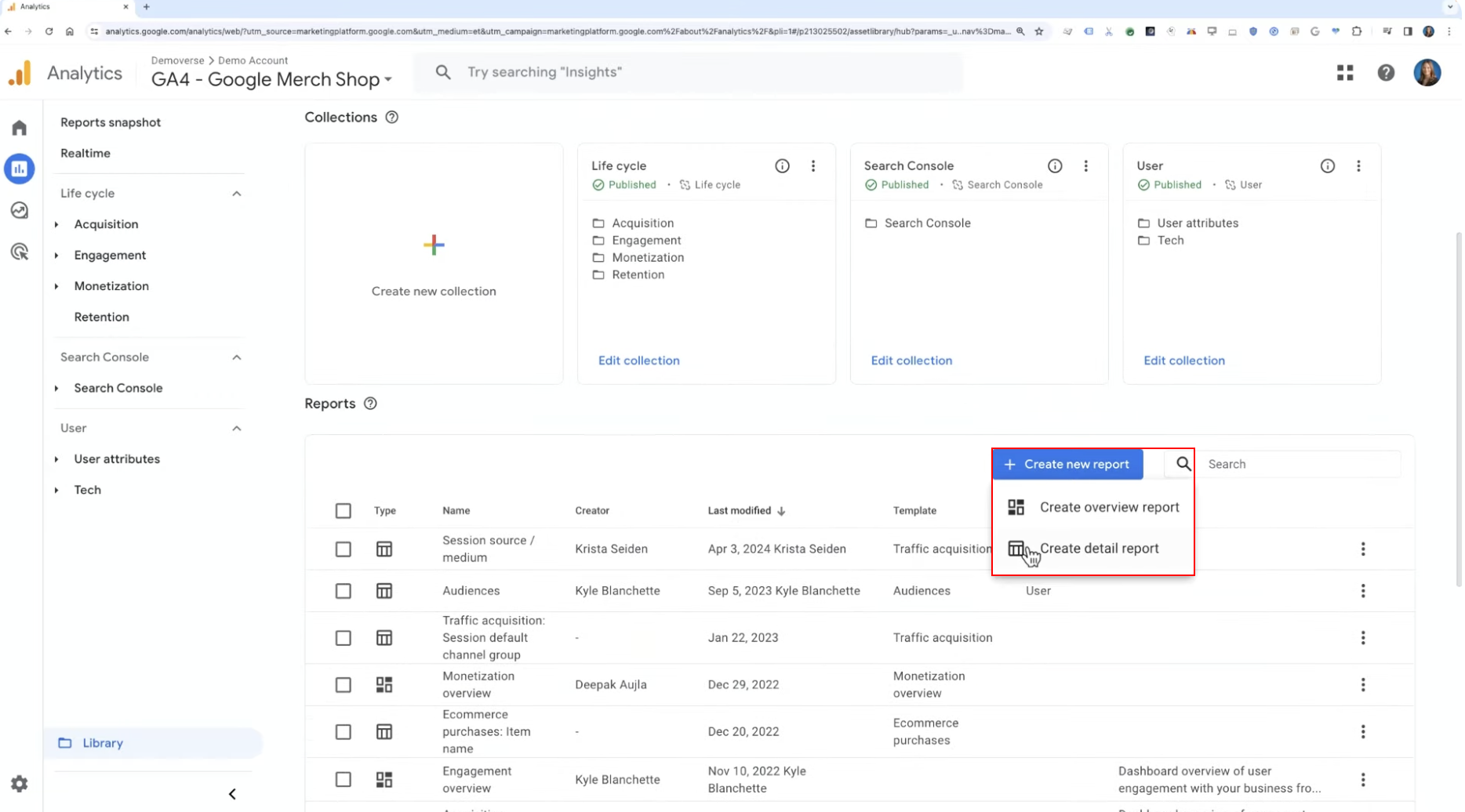
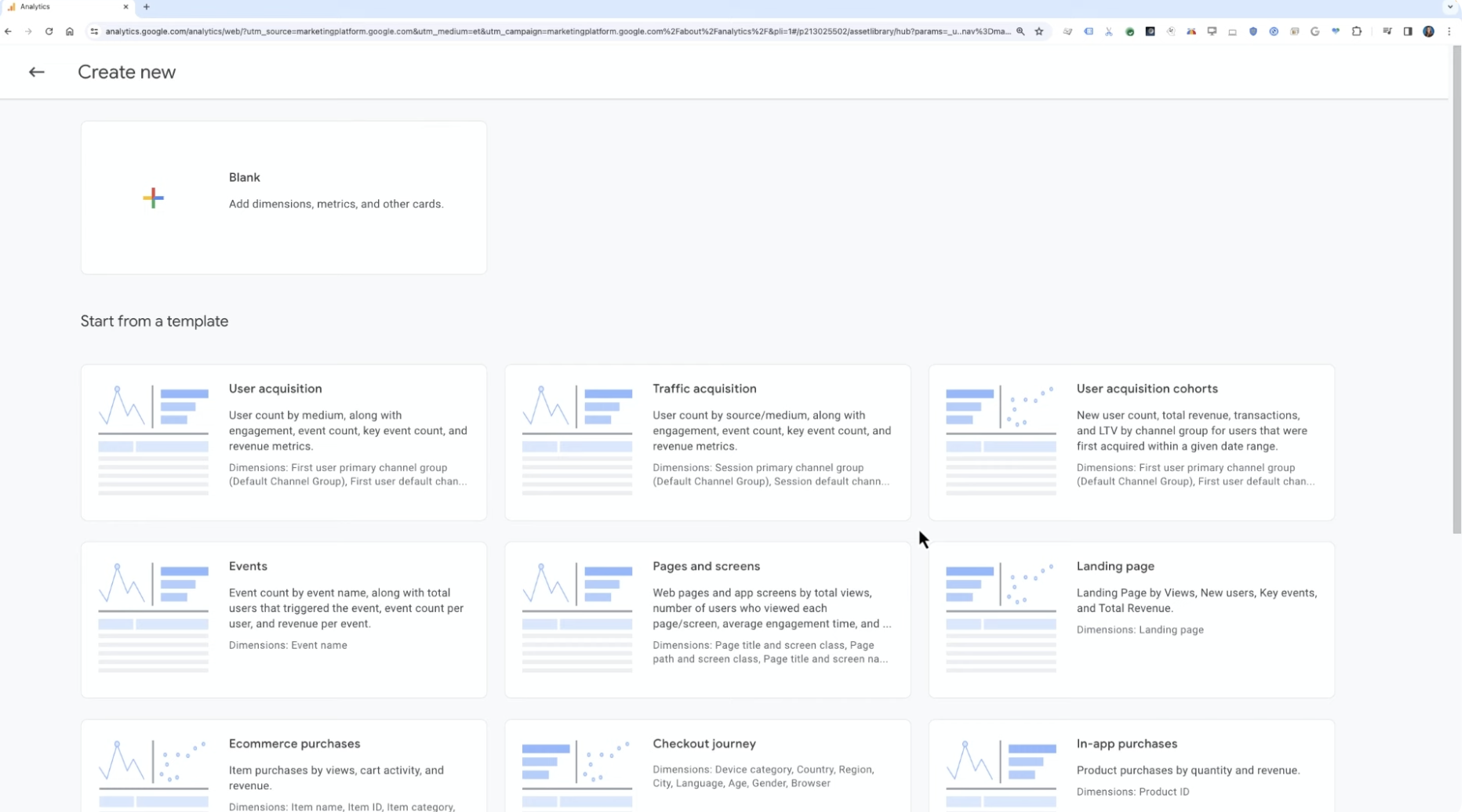
템플릿으로 시작할 수도 있고 빈 보고서로 시작할 수도 있다
3️⃣ 빈 보고서가 열리면 사용할 차원과 지표를 선택해야 한다
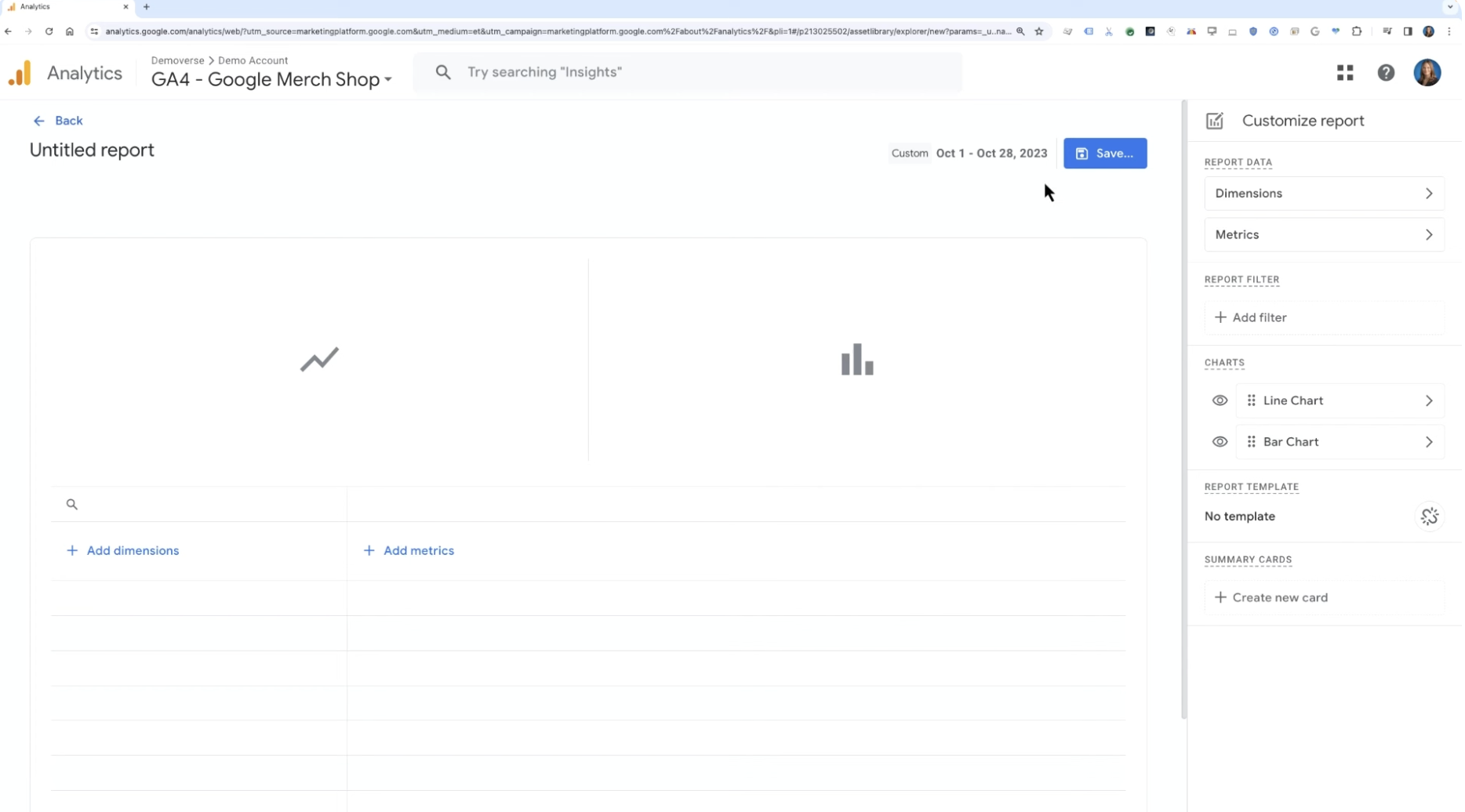
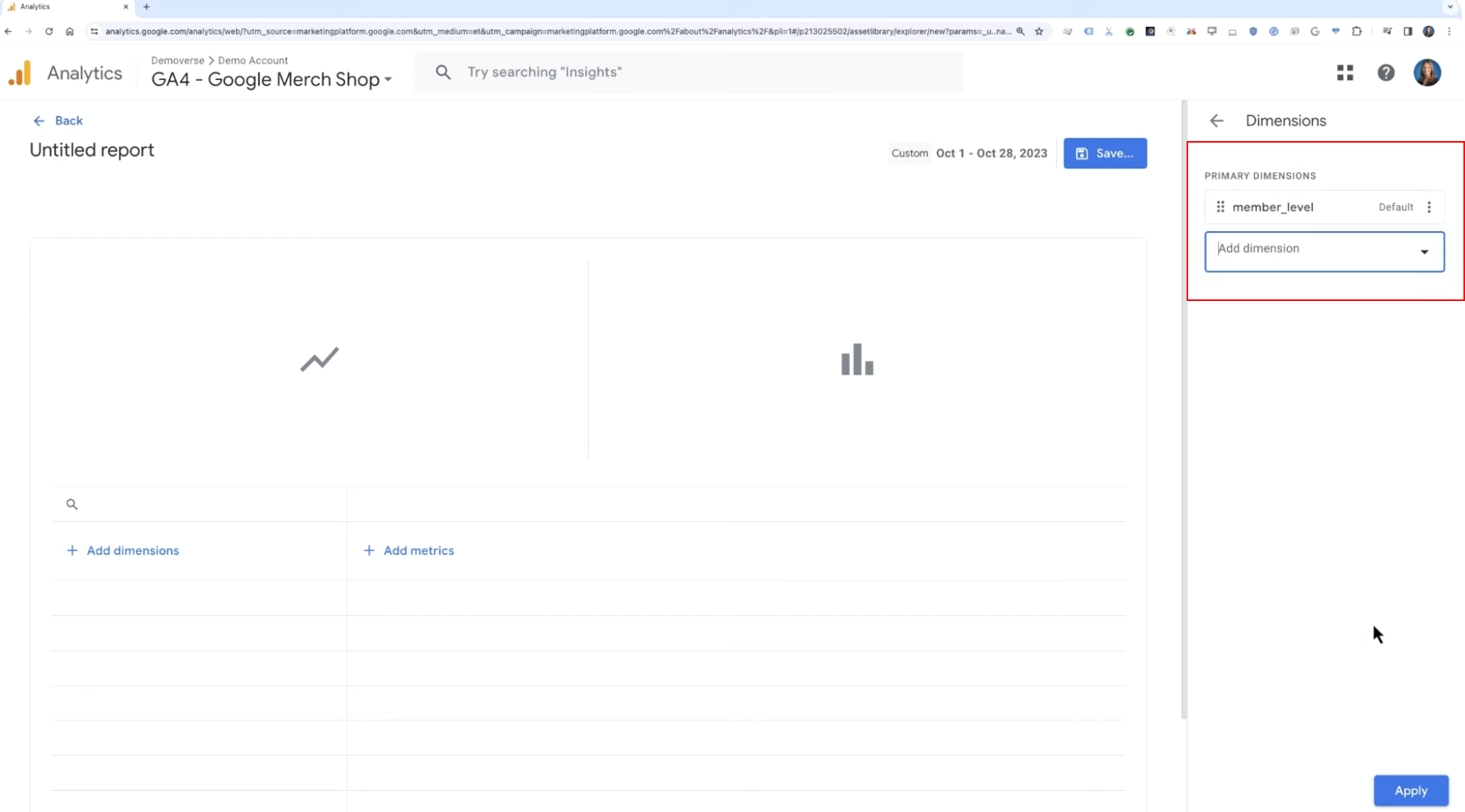
Google Merchandise Store에서 수집 중인 커스텀 차원인 member_level (멤버 등급) 을 추가한다
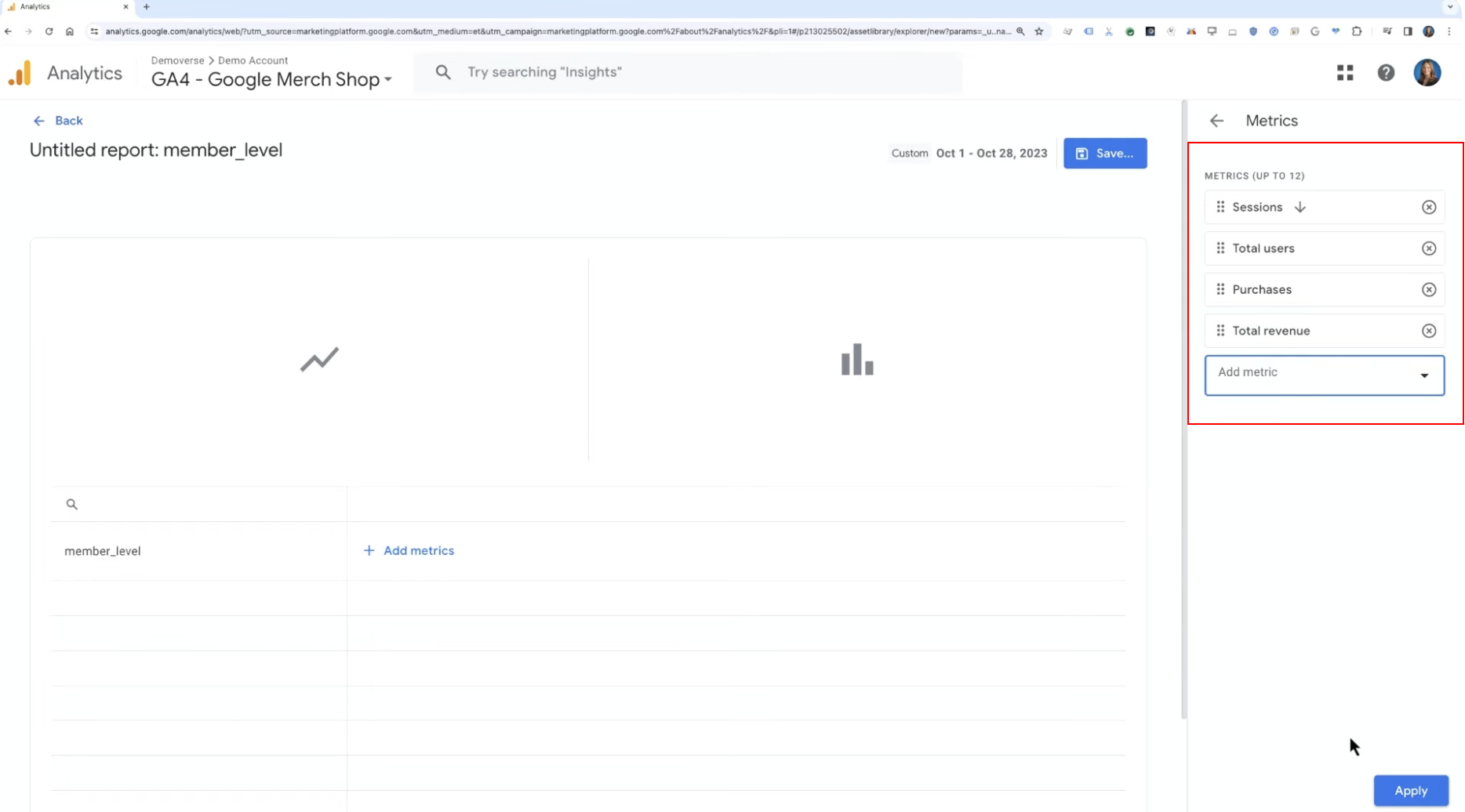
지표로는 Sessions, Total users, Purchases, Total revenue 를 추가한다
4️⃣ Save 클릭 → 보고서 이름을 Member Info 로 입력 → 다시 Save 클릭으로 모든 항목을 추가하고 저장한다
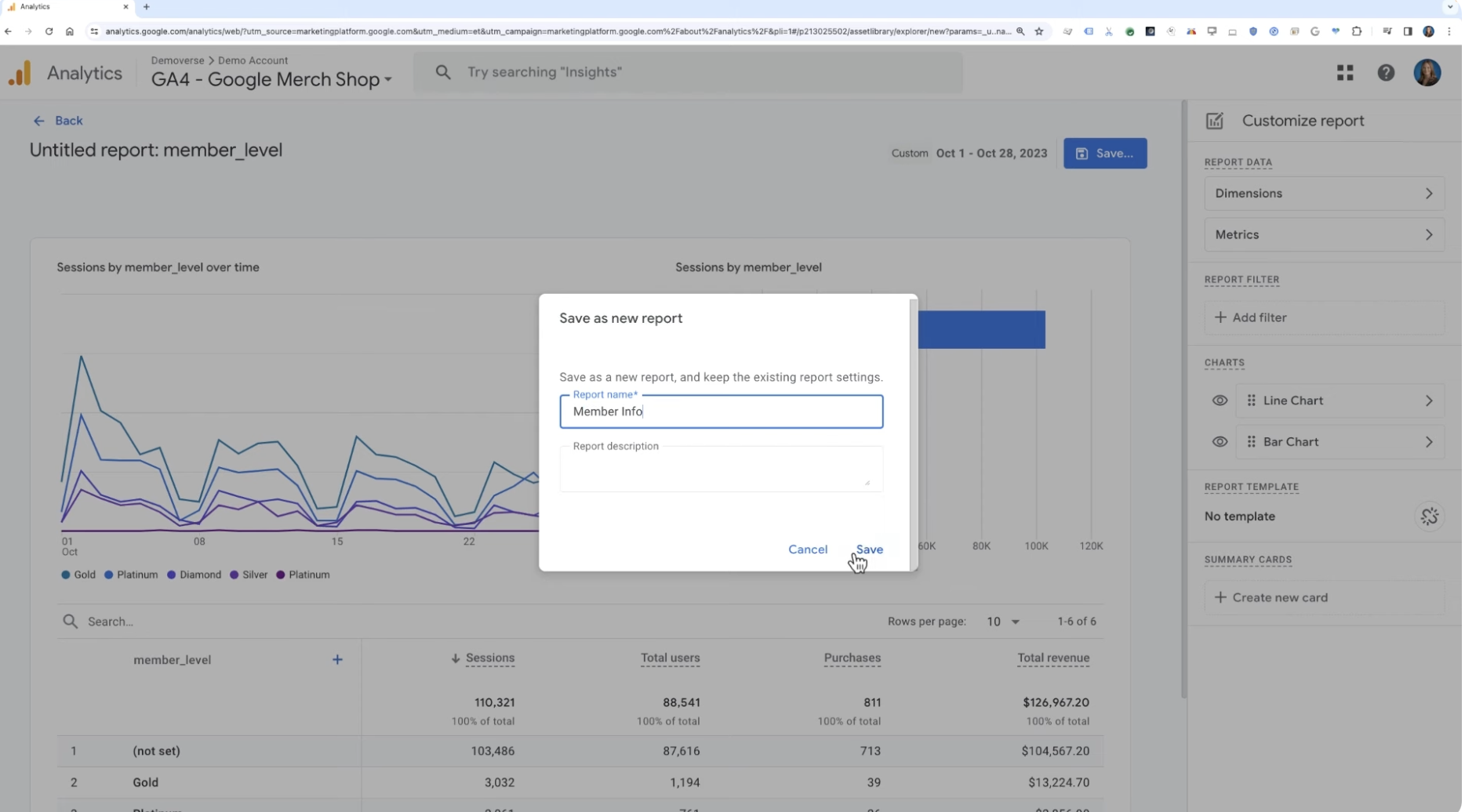
▶️ 이렇게 만든 보고서는 이후 분석할 때 쉽게 접근할 수 있도록 왼쪽 메뉴에 추가할 수 있다
Google Analytics 속성에 접근할 수 있는 사람이라면 누구나 해당 속성의 모든 보고서를 볼 수 있다
↪︎ 표준 보고서와 커스터마이징하여 만든 보고서 등
하지만 보고서 수가 많아질수록 탐색이 어려워질 수 있으므로 컬렉션을 만들어 주제별로 보고서를 정리하는 것이 필요하다
☝️ Acquisition 관련 보고서나 마케팅팀 전용 보고서처럼 관련성 있는 그룹으로 깔끔하게 정리
➡️ 컬렉션을 만들려면 편집자 또는 관리자 권한이 필요하며 한 속성당 최대 7개의 컬렉션을 생성할 수 있다
📌 컬렉션 생성 및 발행하는 단계를 살펴보자
⏺️ 왼쪽 메뉴 하단의 Library를 클릭 → Create new collection 아이콘 클릭한다
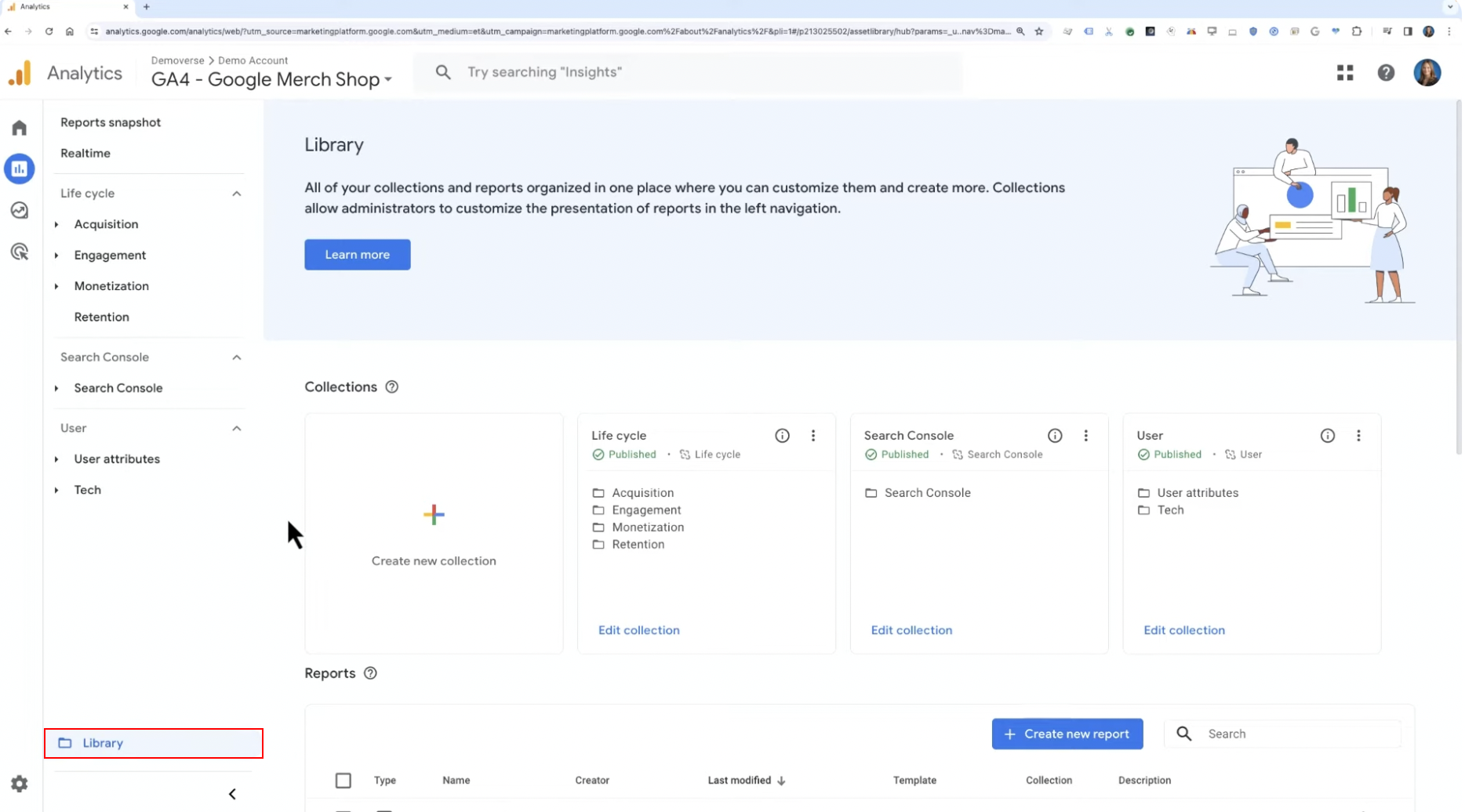
만약, Library 메뉴가 보이지 않는다면 권한이 부족한 것❗️
⏺️ Blank (빈 컬렉션)을 선택하면 주제와 보고서가 없는 상태에서 시작할 수 있고 기존에 제공되는 템플릿 컬렉션을 수정하여 만들 수도 있다
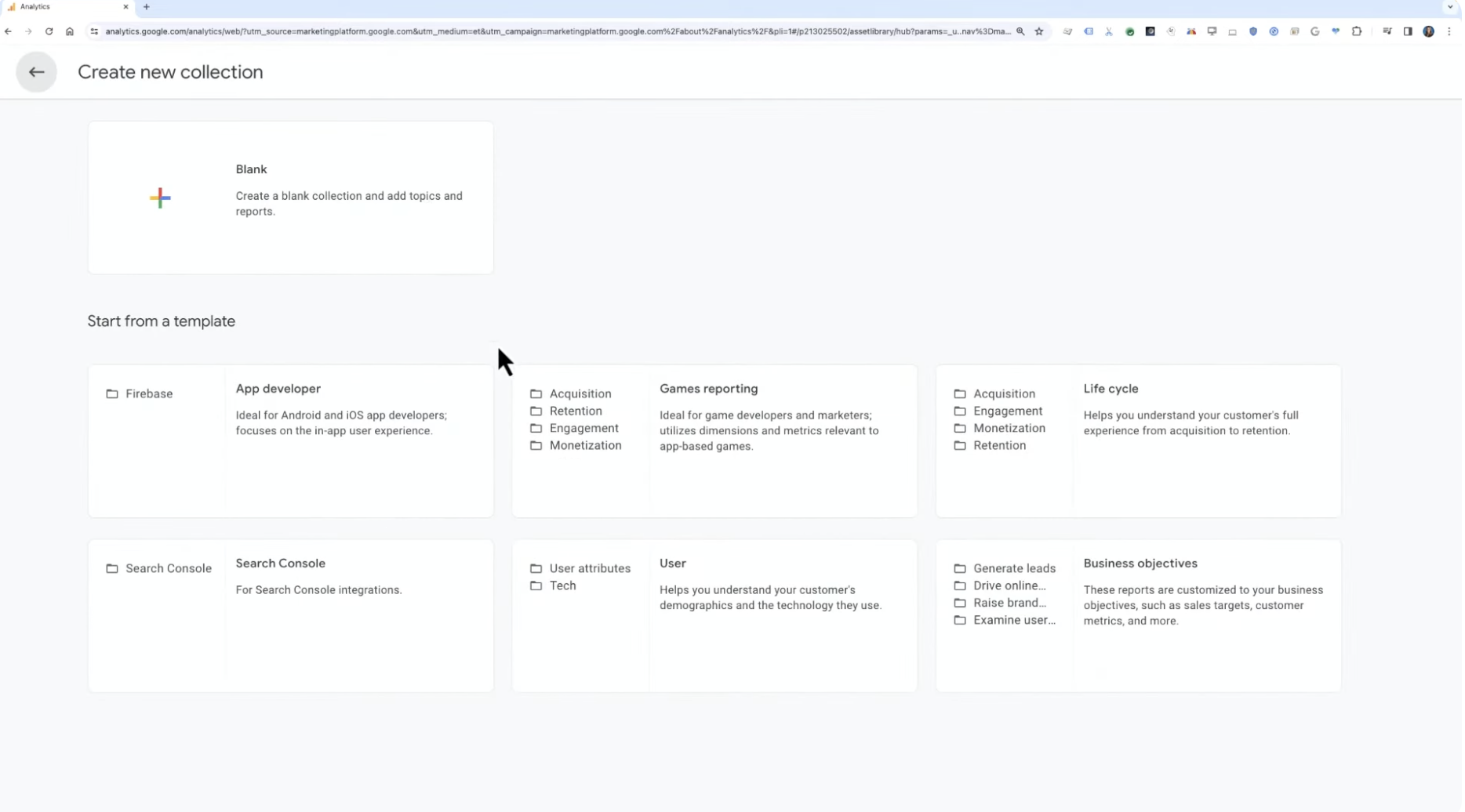
✔️ 기존 컬렉션 수정하기
▶︎ Session source/medium 보고서를 Acquisition 섹션에 추가
1️⃣ Life cycle에서 Edit collection을 선택한다
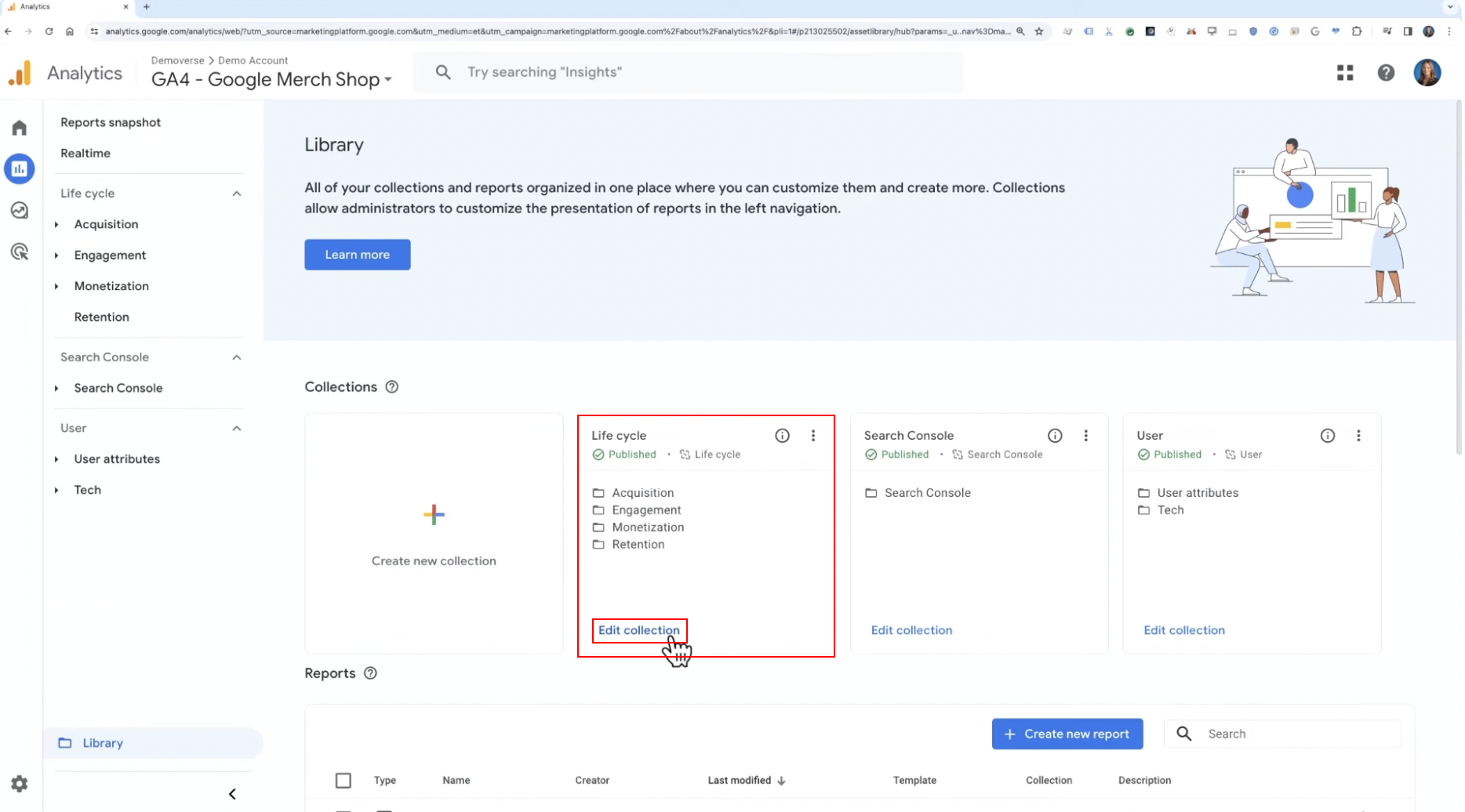
2️⃣ 오른쪽의 Drag reports to create collection 칸에서 검색하거나 스크롤하여 해당 보고서를 찾는다
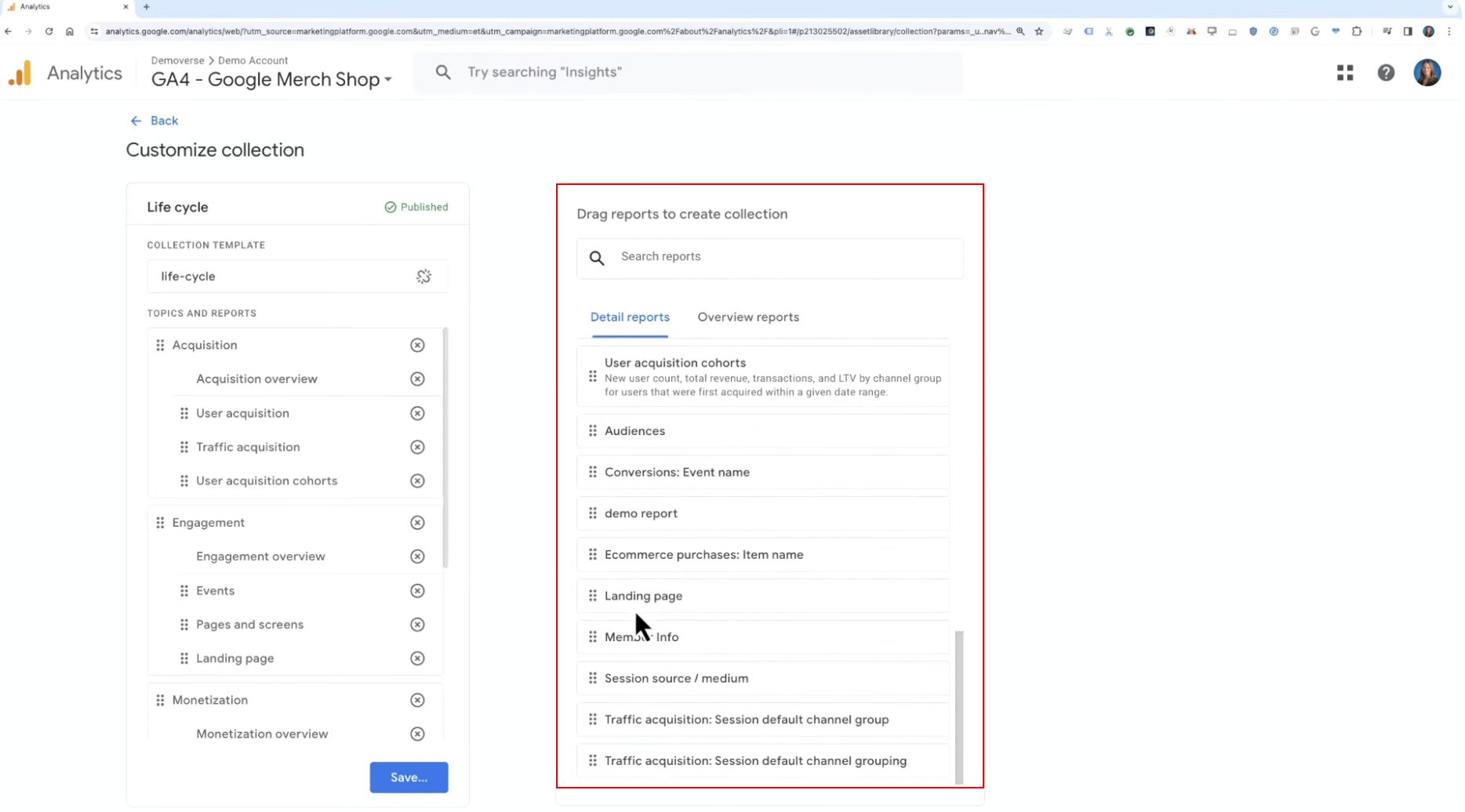
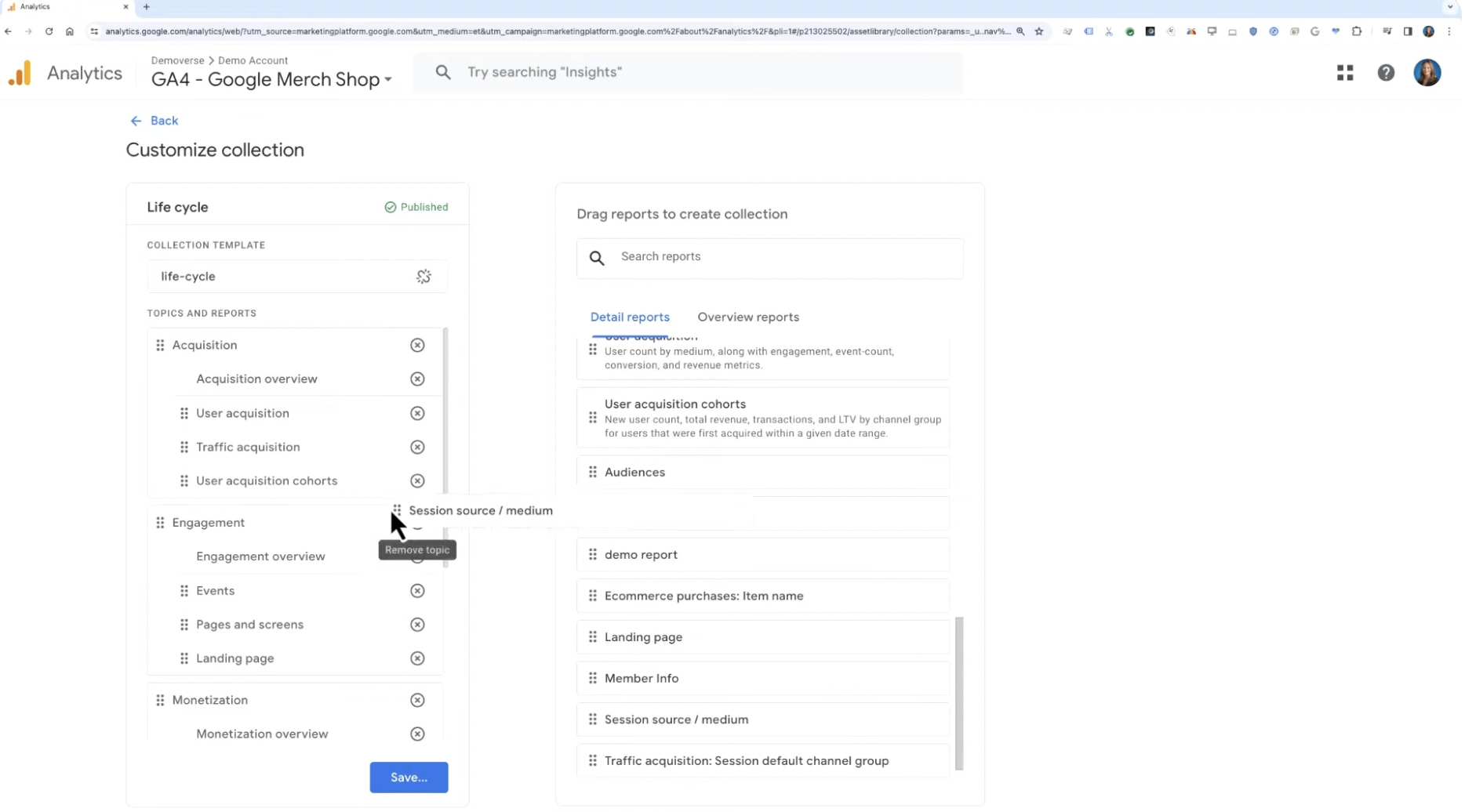
3️⃣ 드래그 앤 드롭으로 Acquisition 주제 안으로 이동시키고 원하는 순서로 배치한다
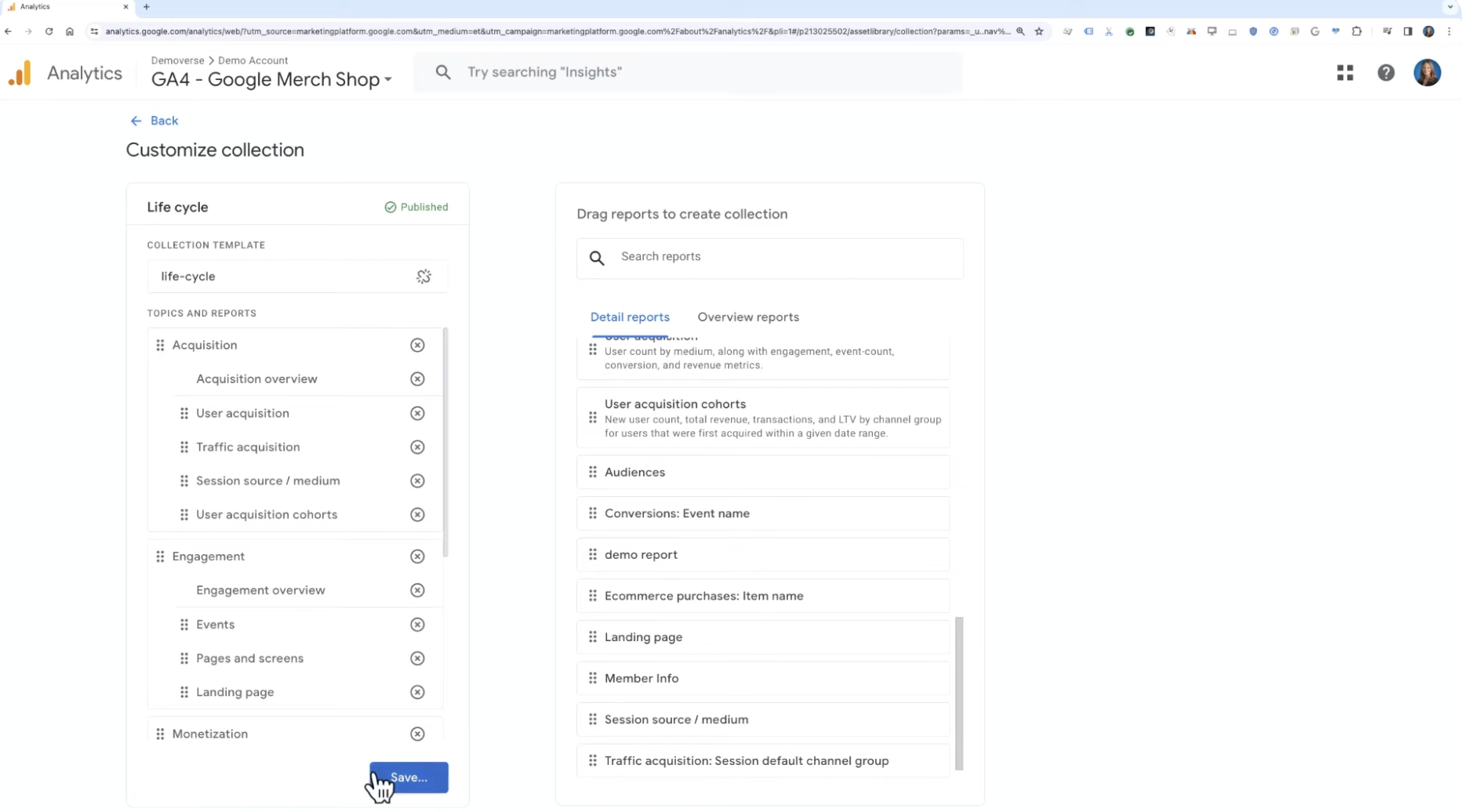
4️⃣ 배치가 끝났으면 Save 버튼을 클릭하여 저장한다
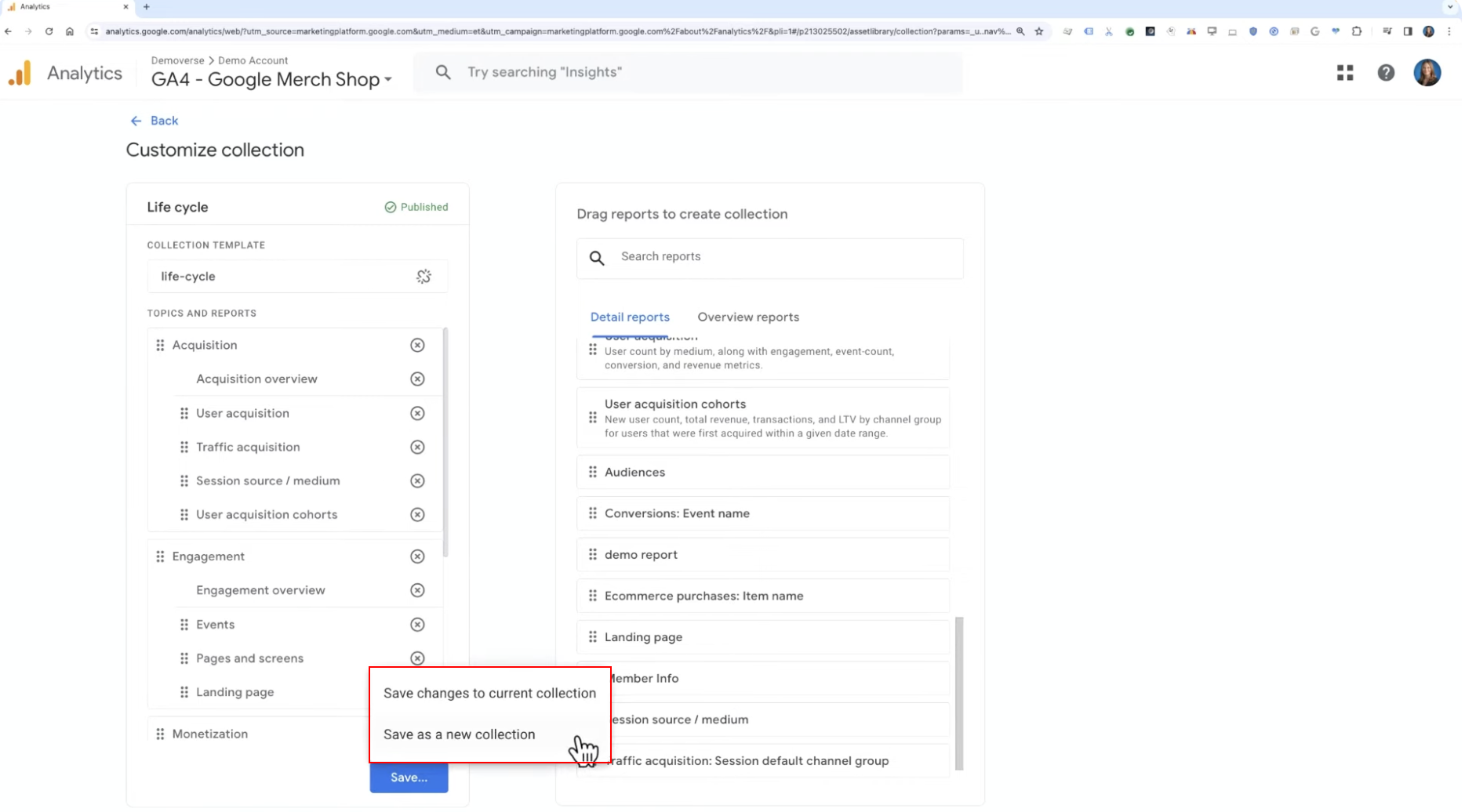
▫️ Save changes to current collection : 현재 컬렉션 덮어쓰기
▫️ Save as a new collection : 새 컬렉션으로 저장
5️⃣ 왼쪽 메뉴의 Life cycle-Acquisition 섹션 안에 Session source/medium 보고서가 추가된 것을 확인한다
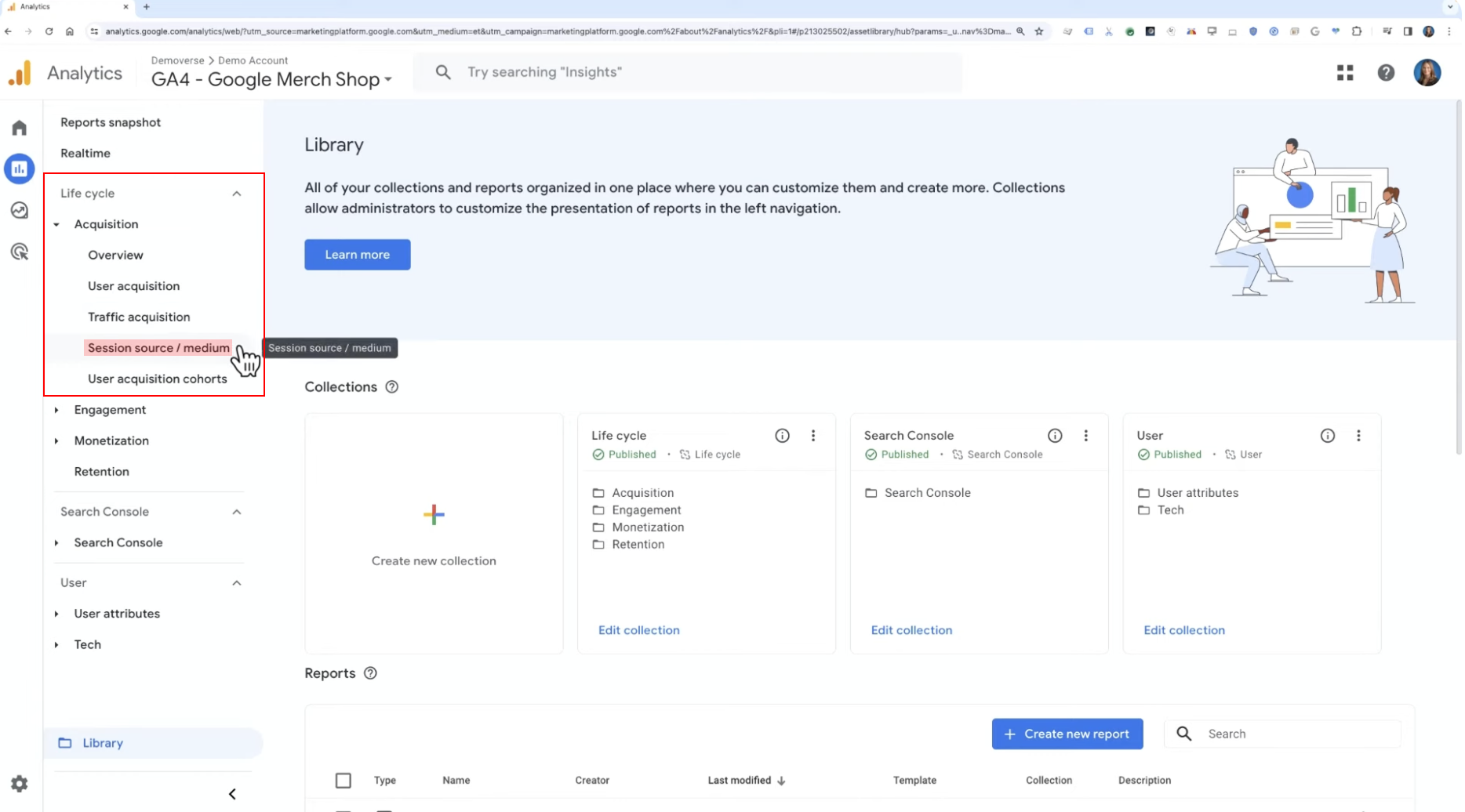
속성에 접근할 수 있는 사람은 누구나 변경된 내용을 확인할 수 있다 !
✔️ 새 컬렉션 처음부터 만들기
1️⃣ Create new collection 아이콘 클릭 → Blank 선택한다
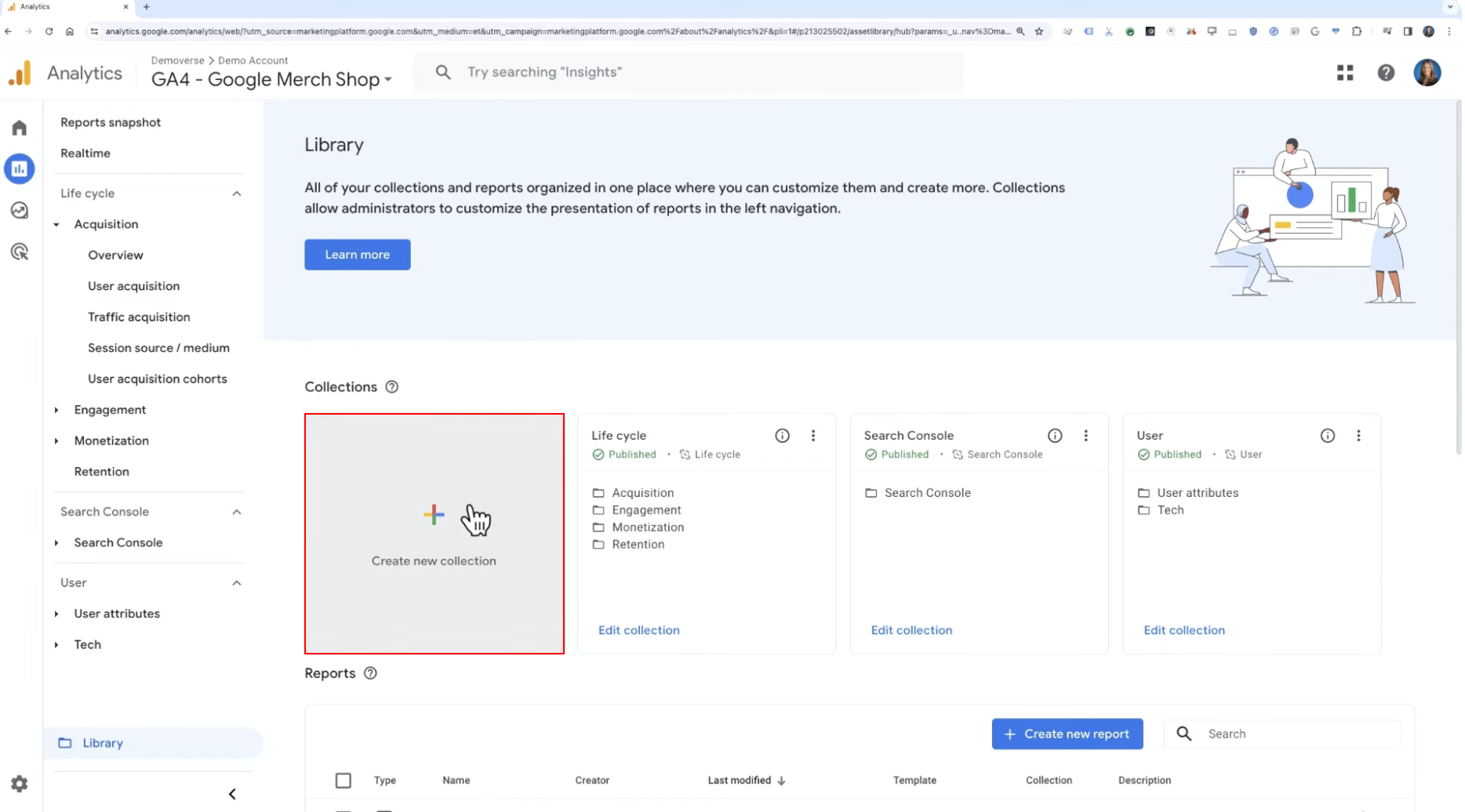
2️⃣ 컬렉션 이름을 지정한다
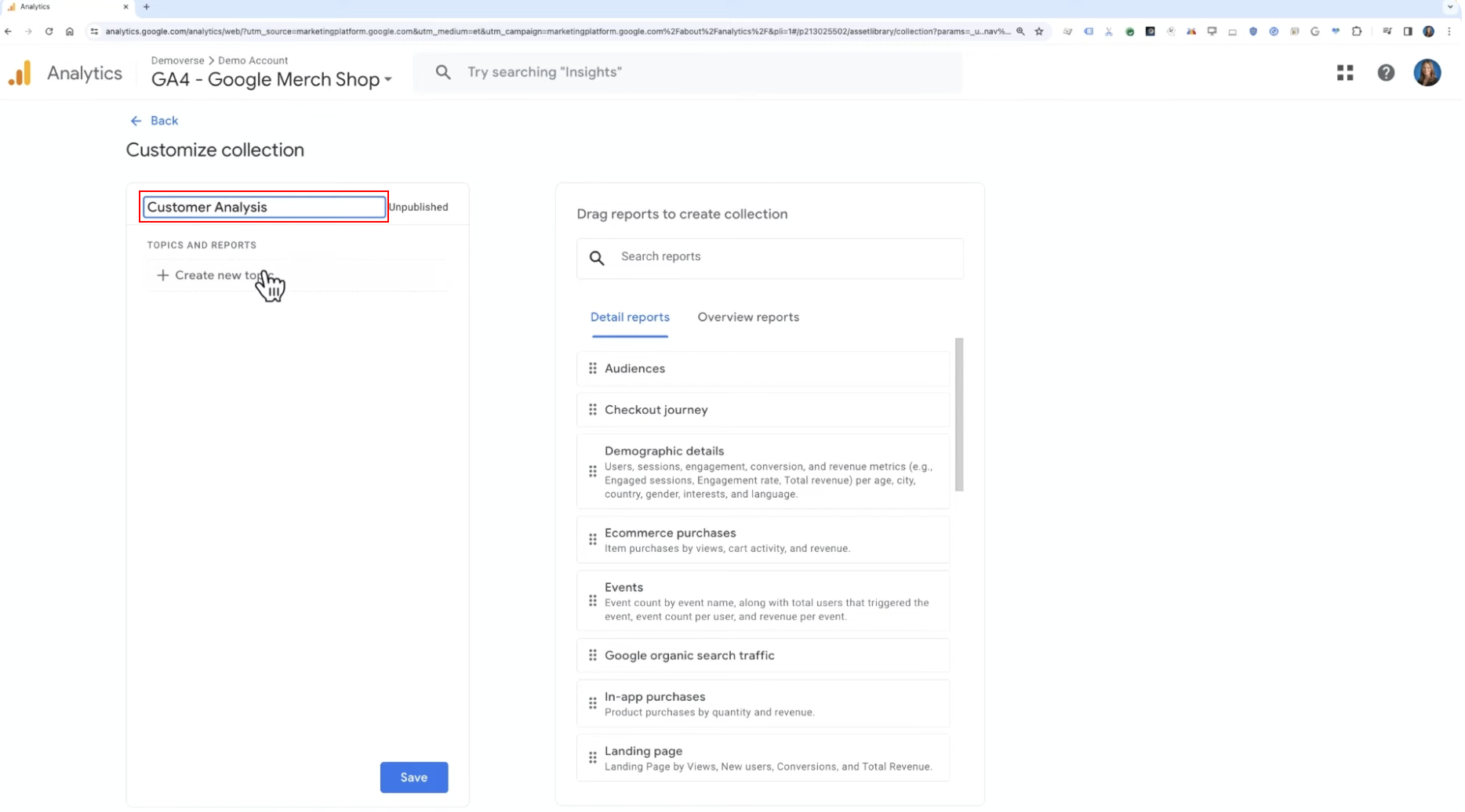
이전에 만든 member info (멤버 등급 및 구매정보 보고서)를 포함할 컬렉션 이름을 Customer Analysis로 정한다
3️⃣ Create a new topic 클릭 → Membership로 이름 지정 → Apply 클릭하여 새 토픽을 생성한다
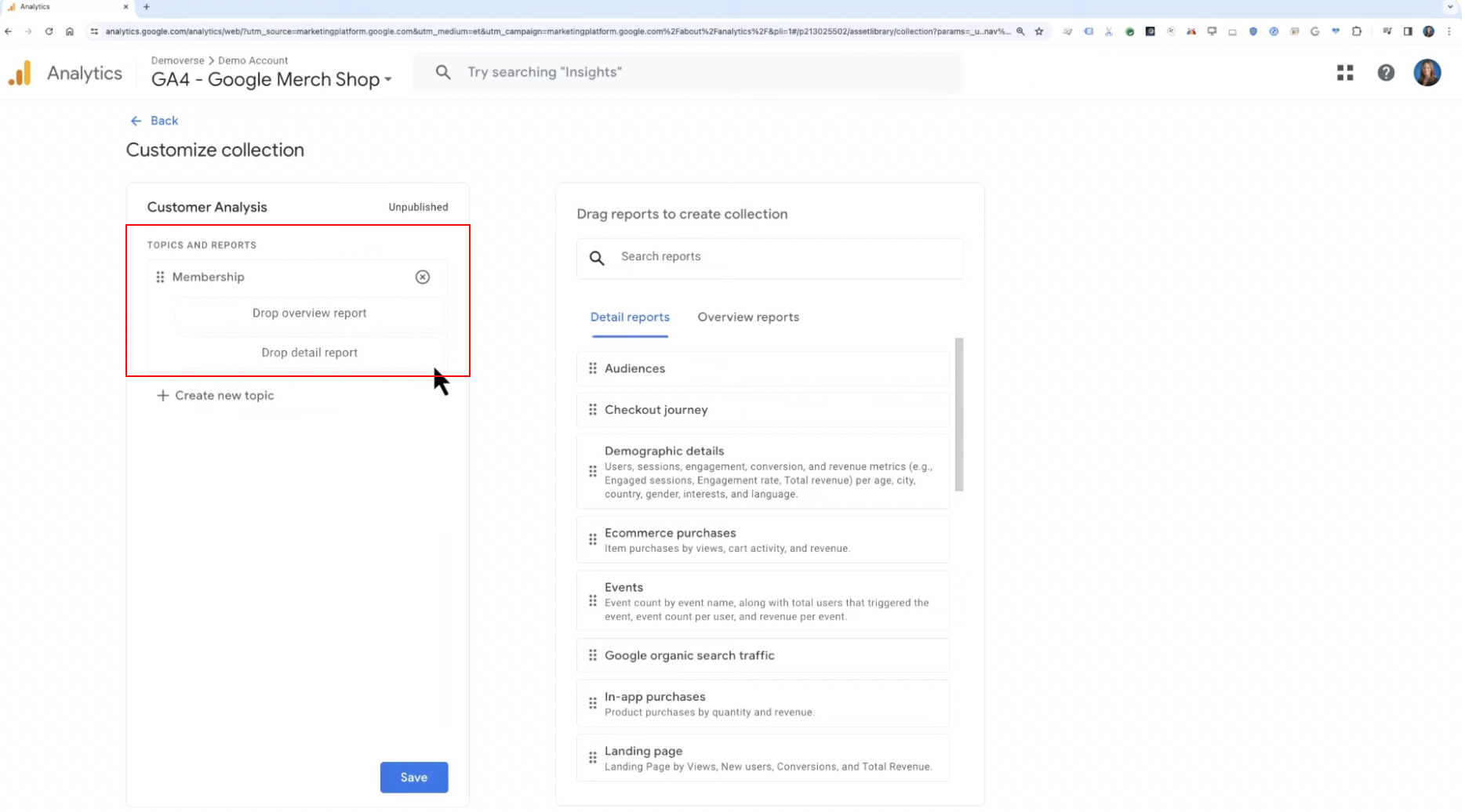
한 컬렉션 안에는 최대 5개의 토픽 생성이 가능하다
4️⃣ 오른쪽 컬럼에서 Member info 보고서를 찾아 새로 만든 Membership 토픽으로 드래그 앤 드롭해서 보고서를 추가한다
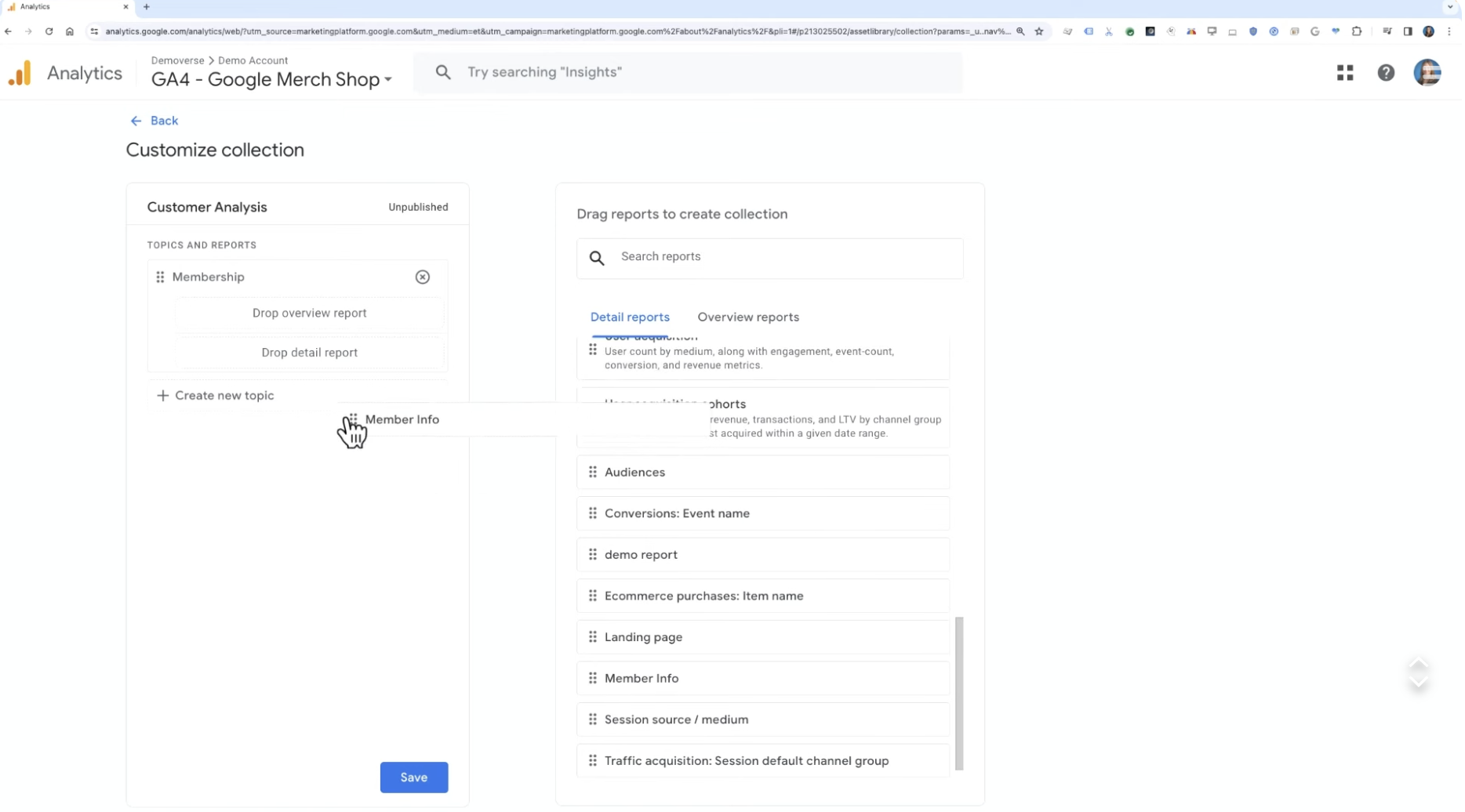
⏺️ 토픽별로 Overview report를 하나 추가할 수 있다 (선택사항)
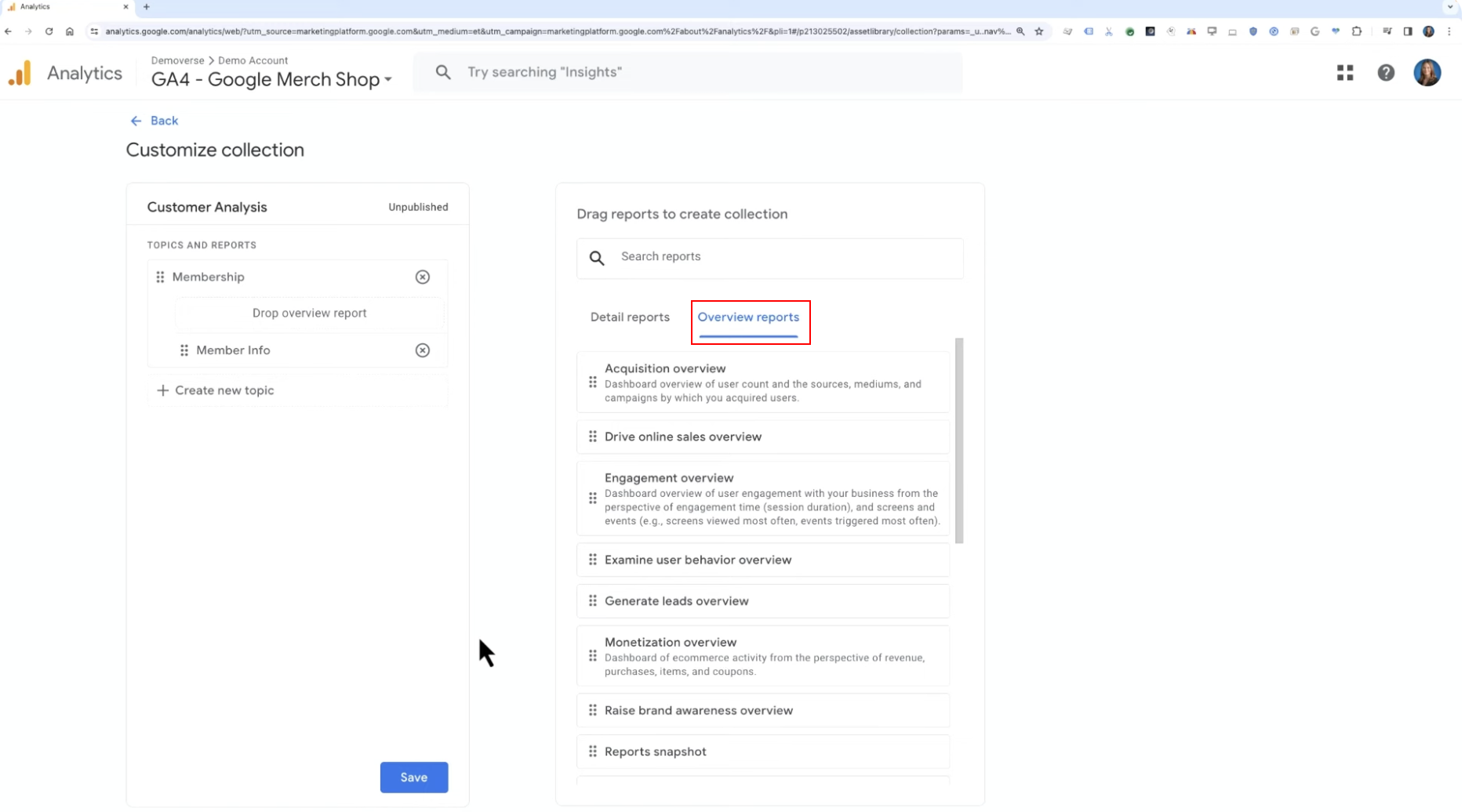
⏺️ 컬렉션 내에서 주제를 추가하고 보고서도 커스텀/표준 보고서 모두 추가 가능하다
▫️ 각 토픽에는 최대 10개의 보고서 포함 가능
▫️ 드래그하여 보고서와 토픽의 순서 조정
5️⃣ Save as a new collection 선택하여 새 컬렉션으로 저장한다
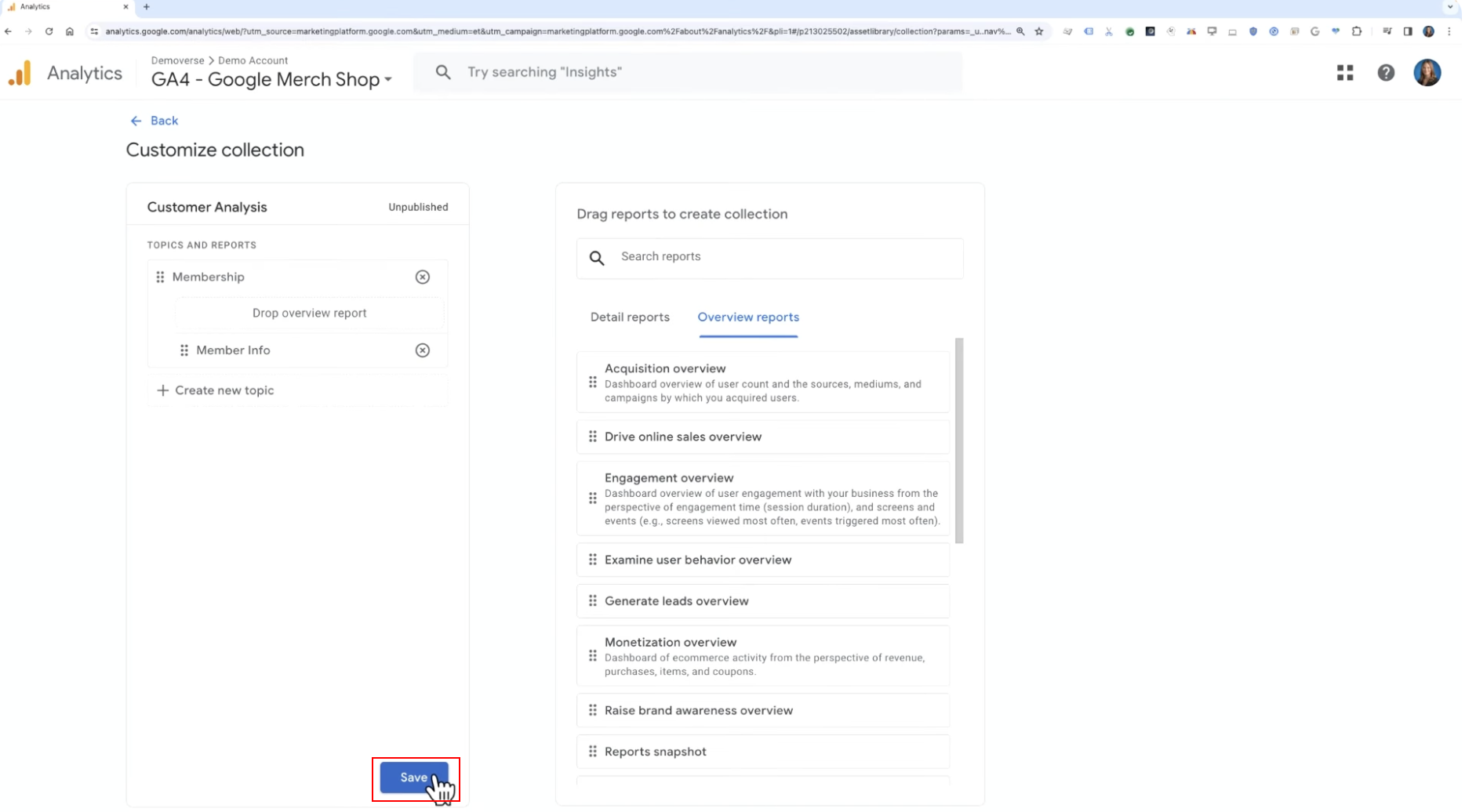
6️⃣ 해당 컬렉션을 발행한다
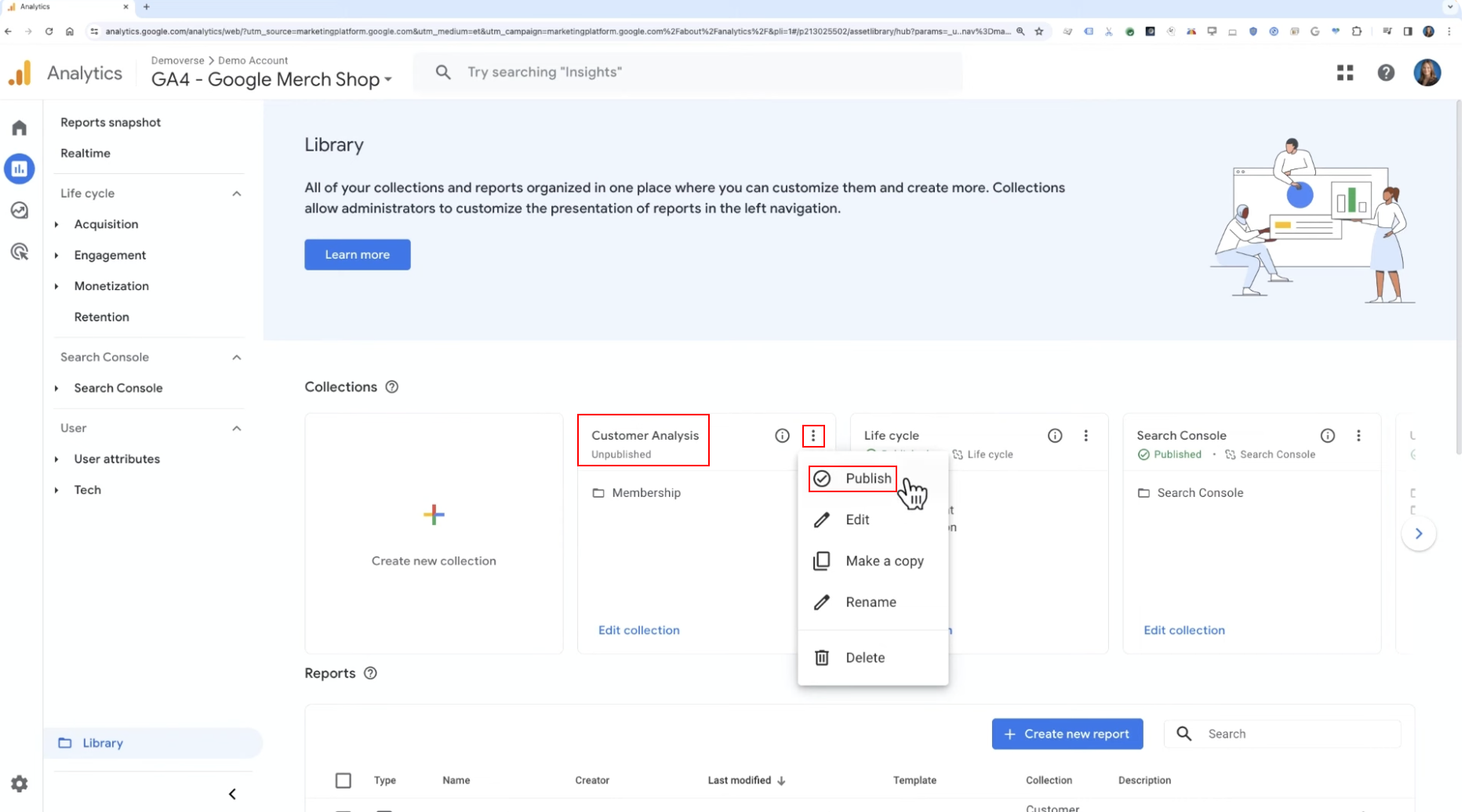
⏺️ 발행 완료되면 해당 컬렉션이 왼쪽 메뉴에 나타나고 누구나 사용할 수 있다
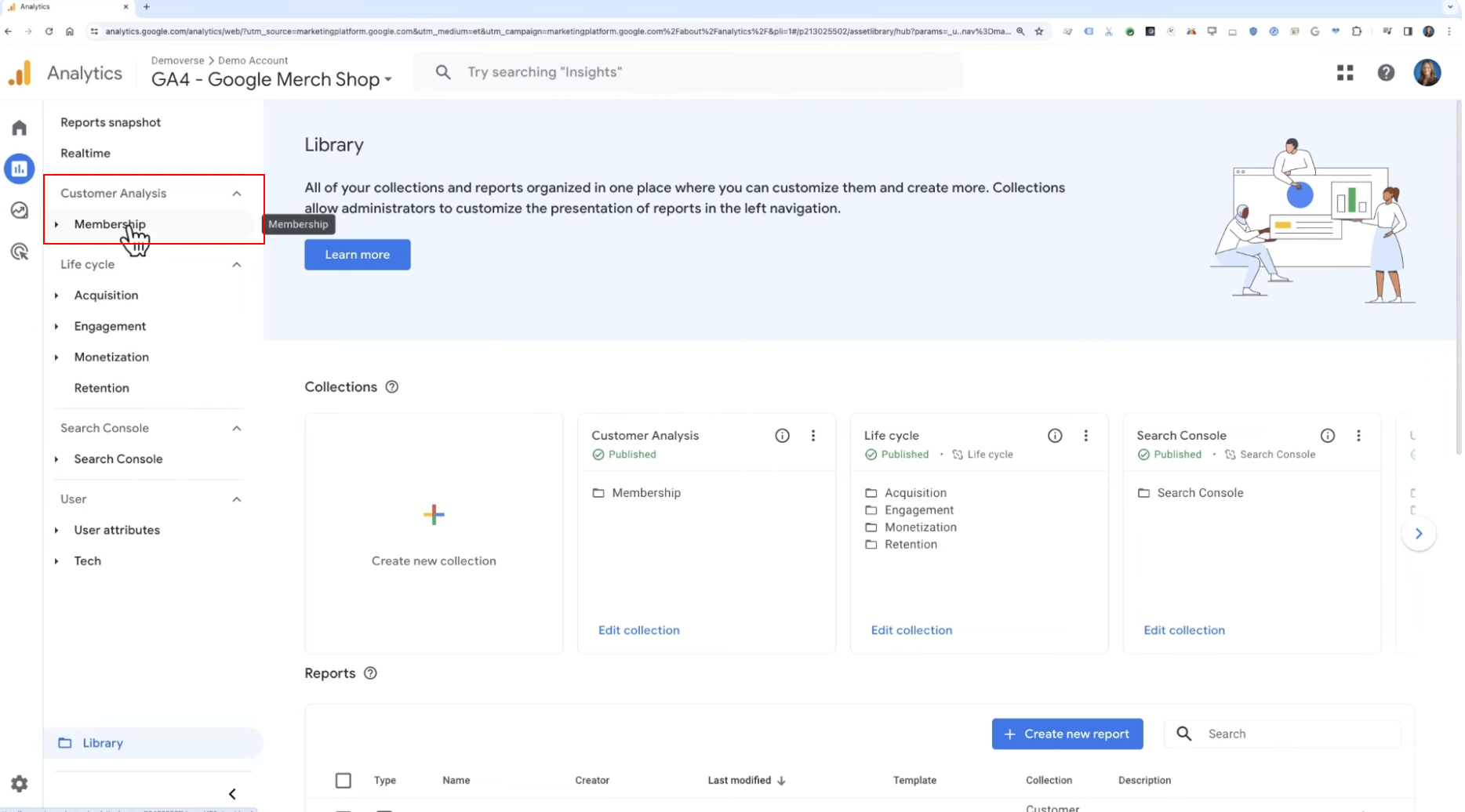
☑️ 컬렉션은 Google Analytics의 강력한 커스터마이징 기능으로 비즈니스 요구에 맞는 맞춤형 보고서를 생성할 수 있게 한다
☑️ 만든 보고서들을 컬렉션으로 정리하여 비즈니스 질문에 쉽게 답할 수 있고, 속성 전체를 체계적으로 구성할 수 있다
📌 Google Analytics에서 세그먼트와 오디언스 활용하기
GA의 세그먼트 (Segments)기능을 사용하면,
▪️ 데이터를 여러 사용자 그룹으로 나누어 다양한 시각에서 데이터 분석
▪️ 서로 다른 사용자 그룹이 사이트에서 어떻게 상호작용하는지 비교
▪️ 사용자 행동의 트렌드 파악
✅ Comparisons (비교)
개요 및 상세 보고서에서 데이터 집합들을 나란히 비교할 수 있도록 해준다
✅ Segments (세그먼트)
탐색 보고서에서 사용되며 사용자, 세션, 이벤트의 하위 집합을 분석해준다
▫️ 한 번에 최대 4개의 세그먼트를 동시에 적용하여 비교 가능
✅ Audiences (오디언스)
세그먼트에서 생성하거나 새로 생성할 수 있으며 사용자가 직접 정의한 공통 특성을 가진 사용자 그룹이다
▫️ Google Ads, Display & Video 360 등 광고 플랫폼으로 공유 및 활성화 가능
☝️ 장바구니를 떠난 사용자 집단을 리마케팅 타겟으로 활용하고 싶다면,
Comparisons에서 차원으로 Audience name을 선택하고 값으로 해당 오디언스를 지정하면 된다
✔️ 세그먼트 만들기
☝️ Google Merchandise Store가 새로운 스웨터 라인을 출시하면서 이전에 의류를 구매한 고객을 타겟으로 마케팅하기 위해 의류 구매 이력이 있는 사용자를 대상으로 세그먼트를 만들 예정이다
1️⃣ Explore (탐색) → Free form 보고서를 생성한다
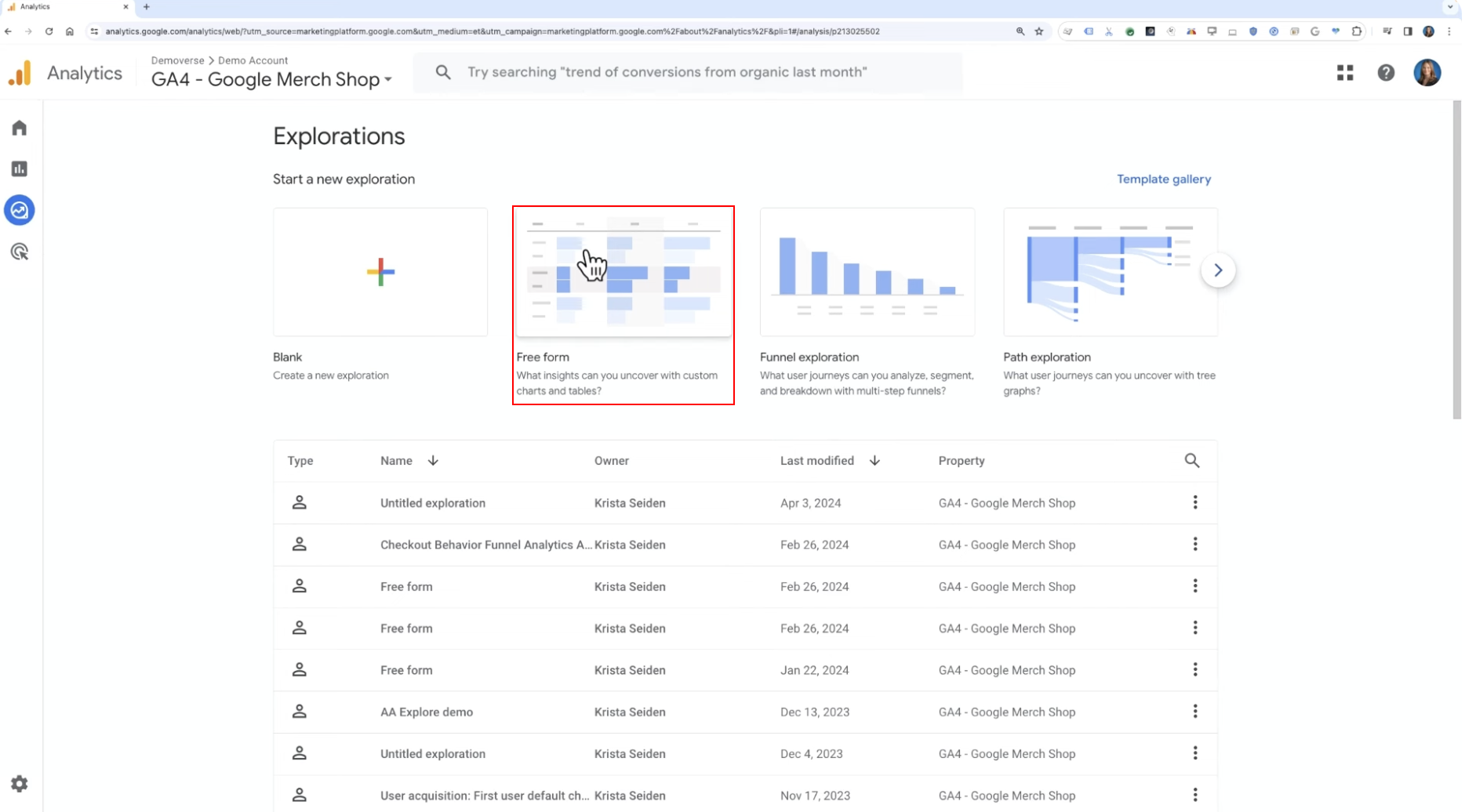
2️⃣ Variables 패널에서 SEGMENTS 옆의 ➕ 클릭한다
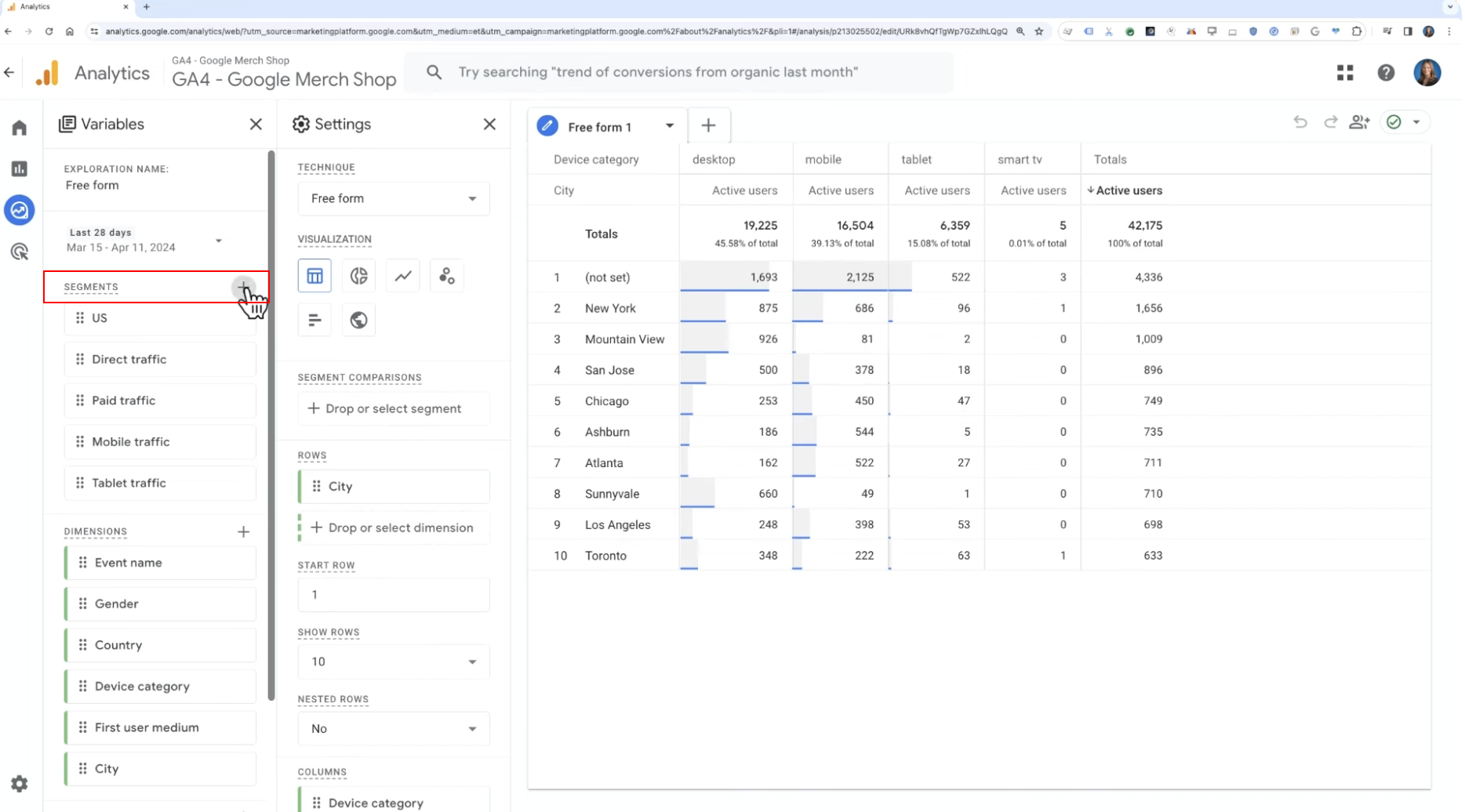
3️⃣ General prebuilt suggestions → Purchasers 선택한다
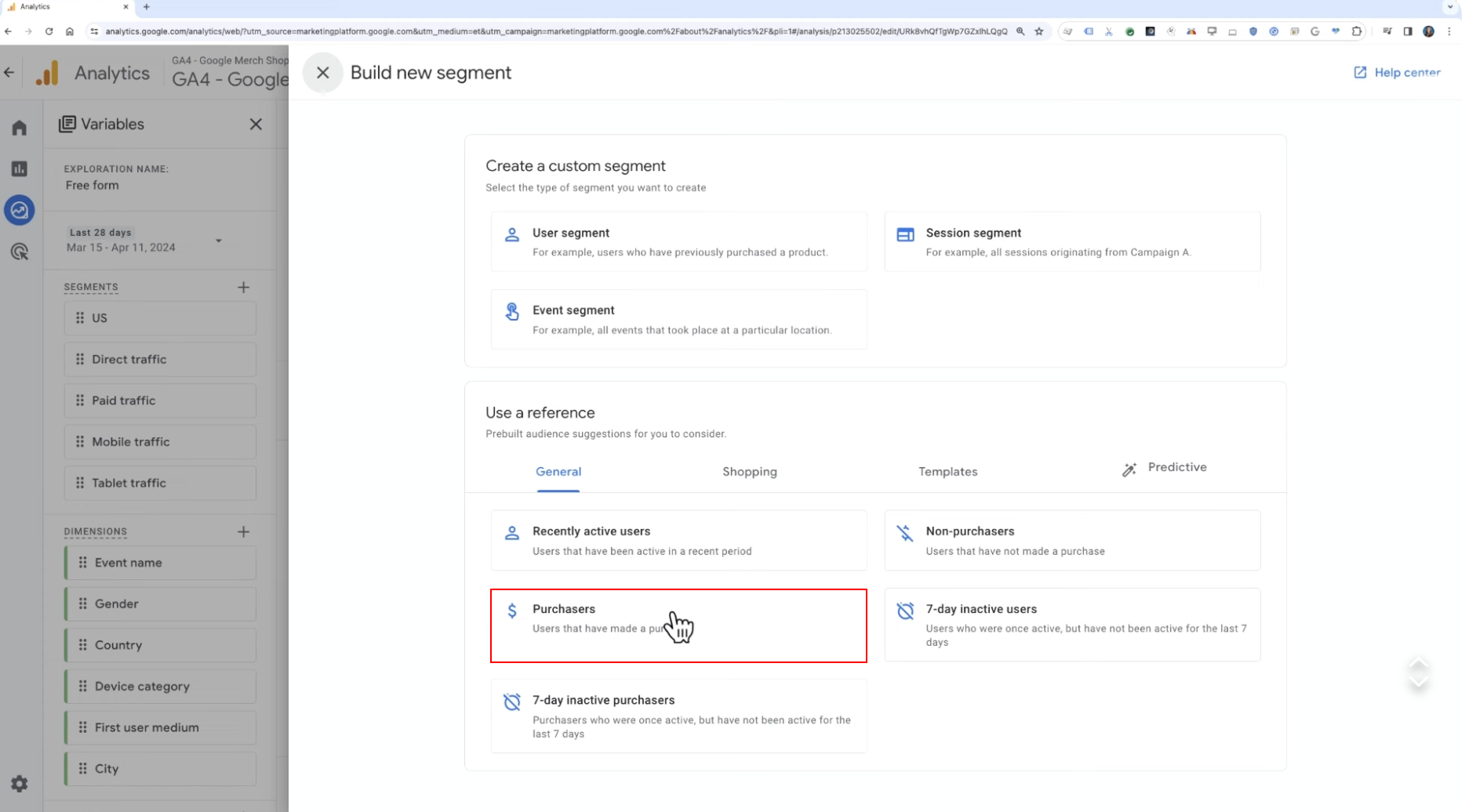
⏺️ 기본 구매가 세그먼트가 로드된다
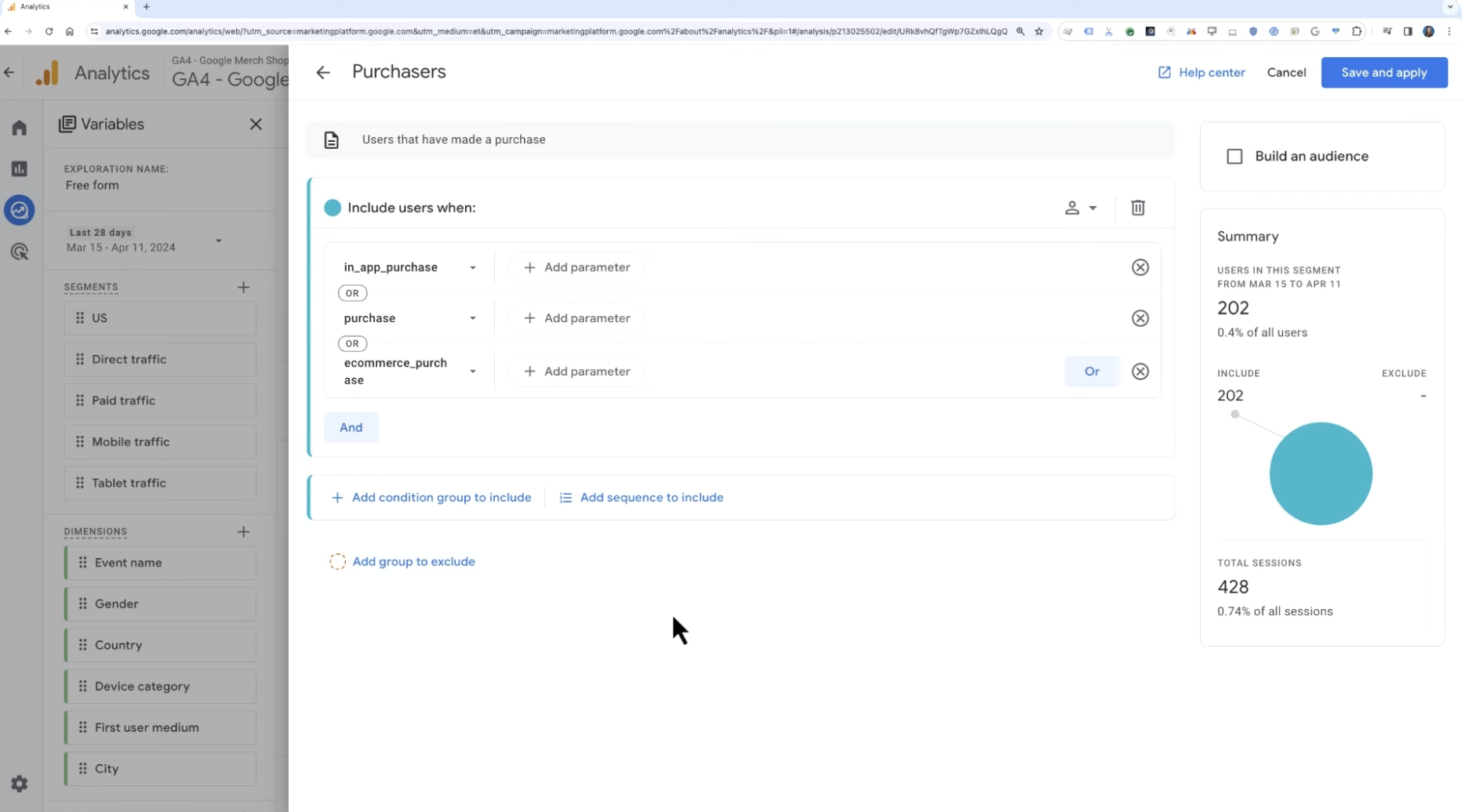
4️⃣ AND 조건을 추가하여 사진과 같이 세팅해준다
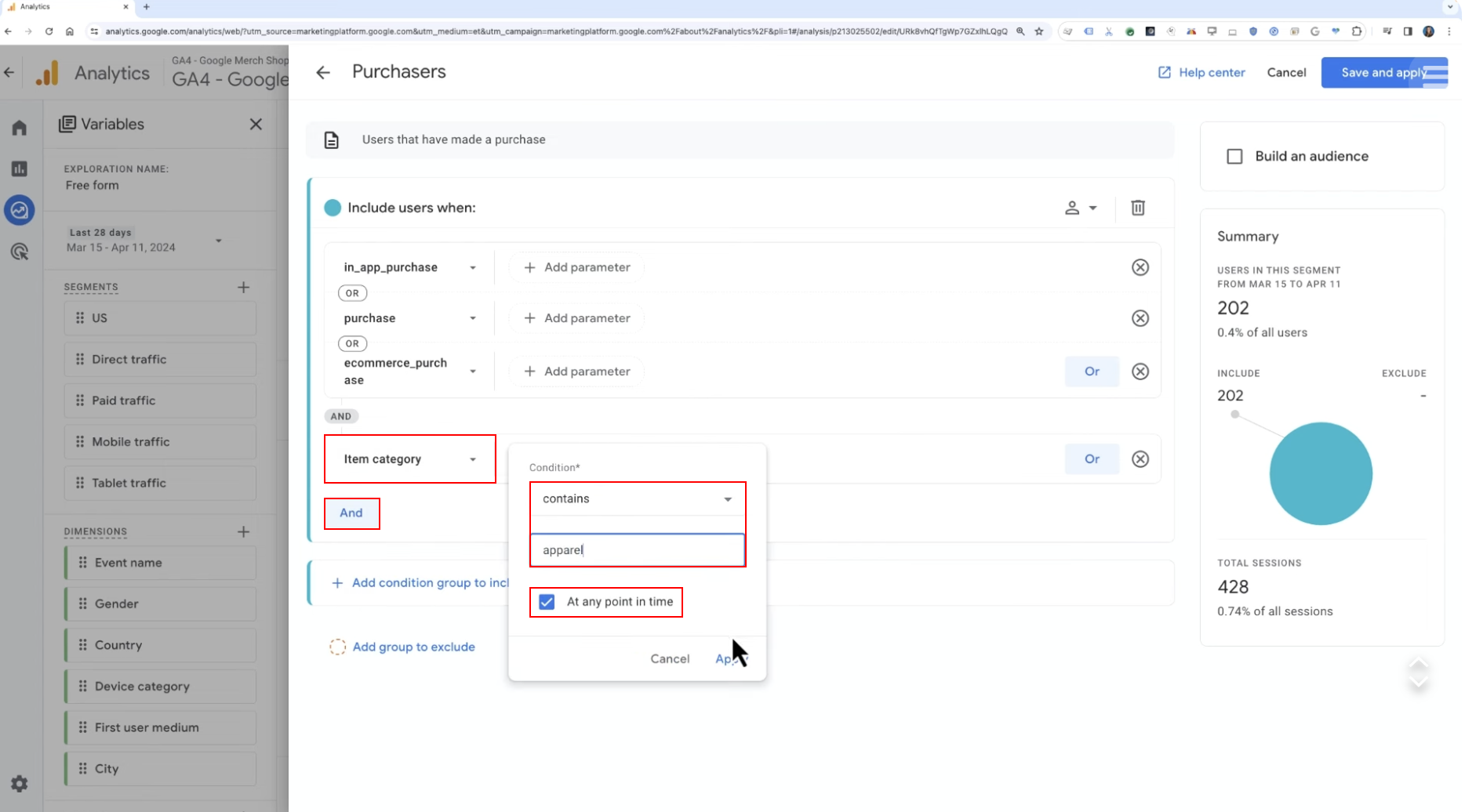
5️⃣ 세그먼트 이름을 'Apparel Purchasers'로 변경후 적용해준다
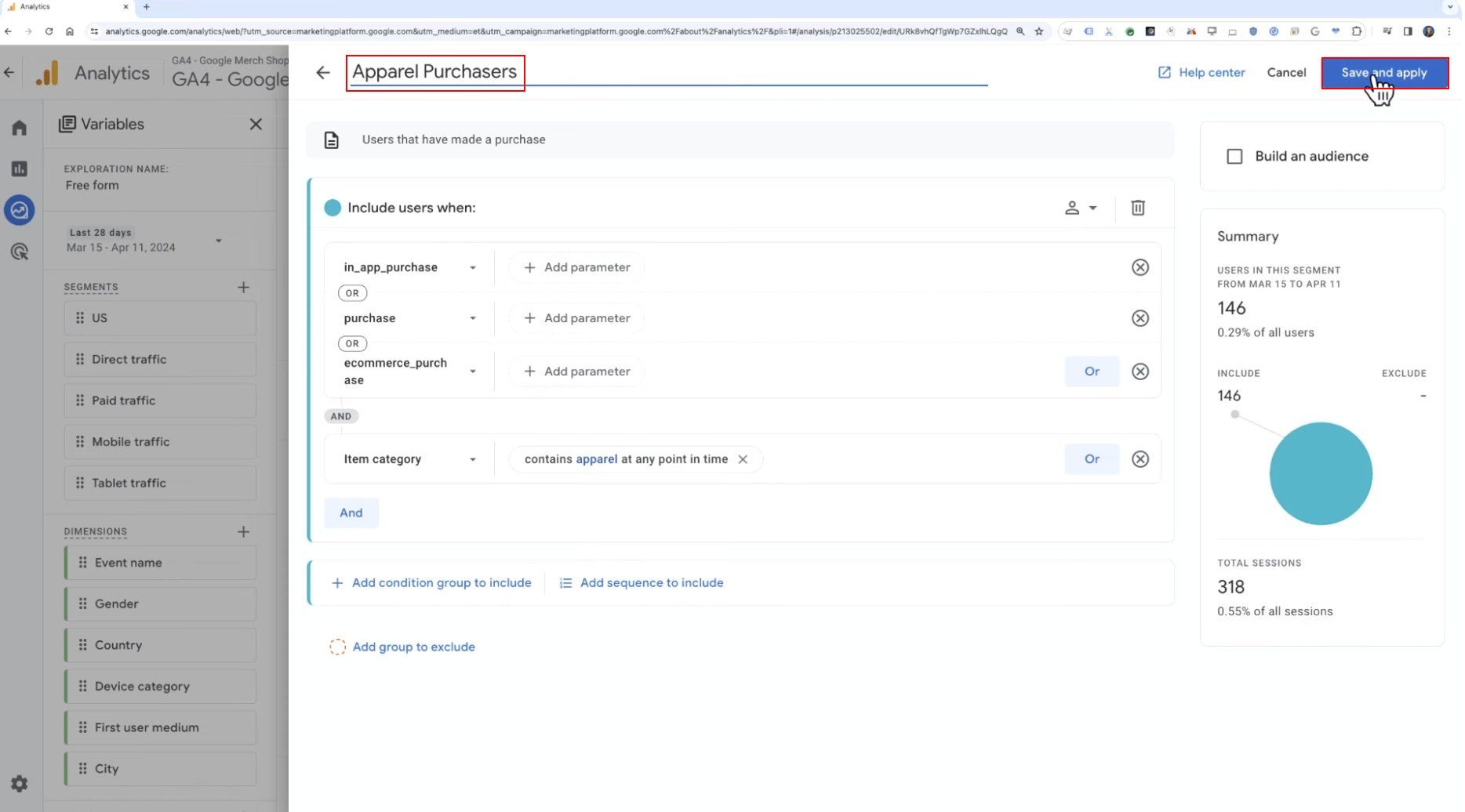
6️⃣ 보고서가 의류를 구매한 사용자만 포함하도록 필터링되어 보여진것을 볼 수 있다
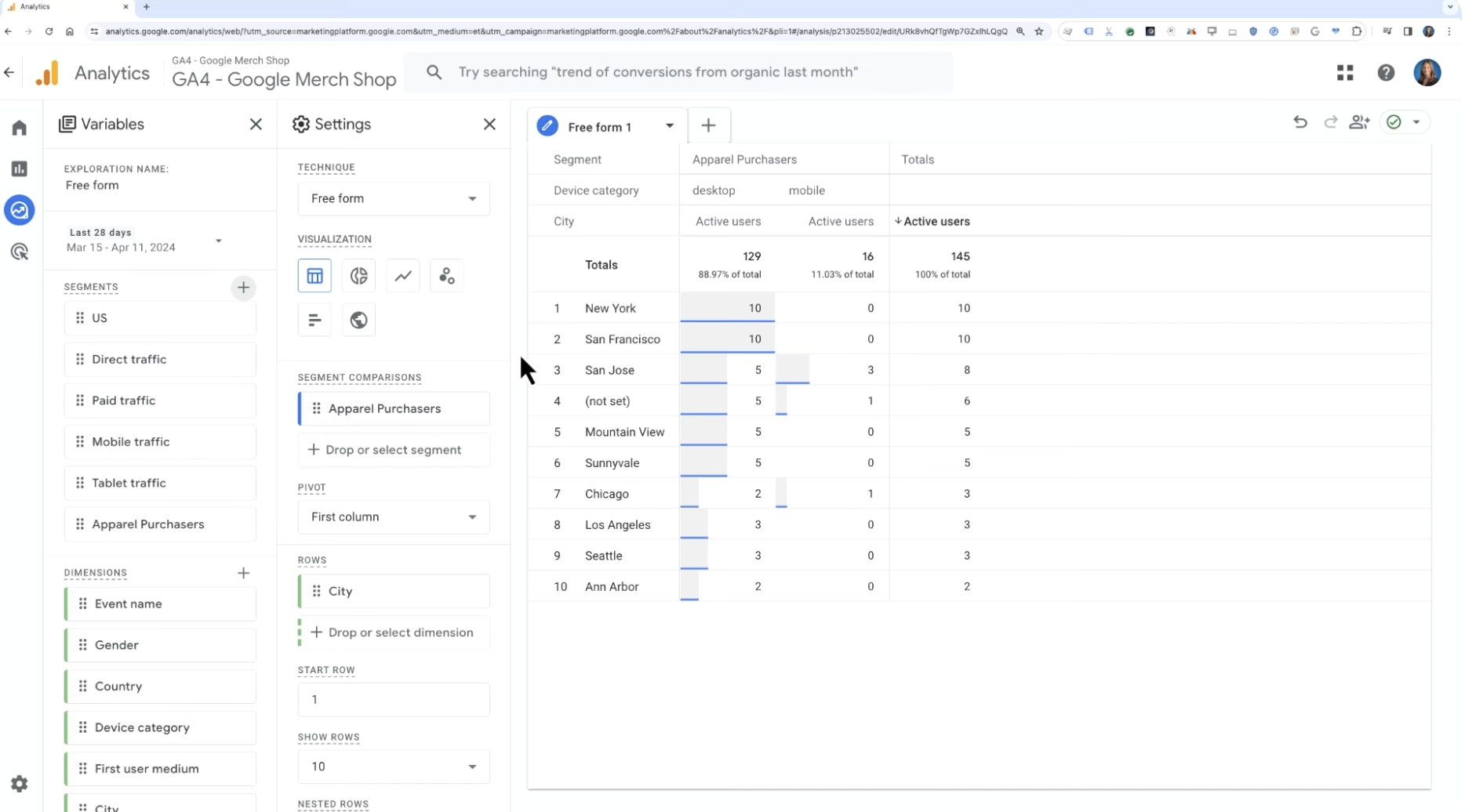
📌 오디언스 생성 방법 3가지를 알아보자
데이터를 탐색하다 보면 만든 세그먼트를 오디언스로 만들어 광고 리마케팅이나 입찰 최적화 등에 활용하고 싶을 수 있다
✅ 세그먼트 생성 화면에서 오디언스 만들기
1️⃣ 만들어둔 세그먼트 오른쪽의 점 3개 → Edit 클릭한다
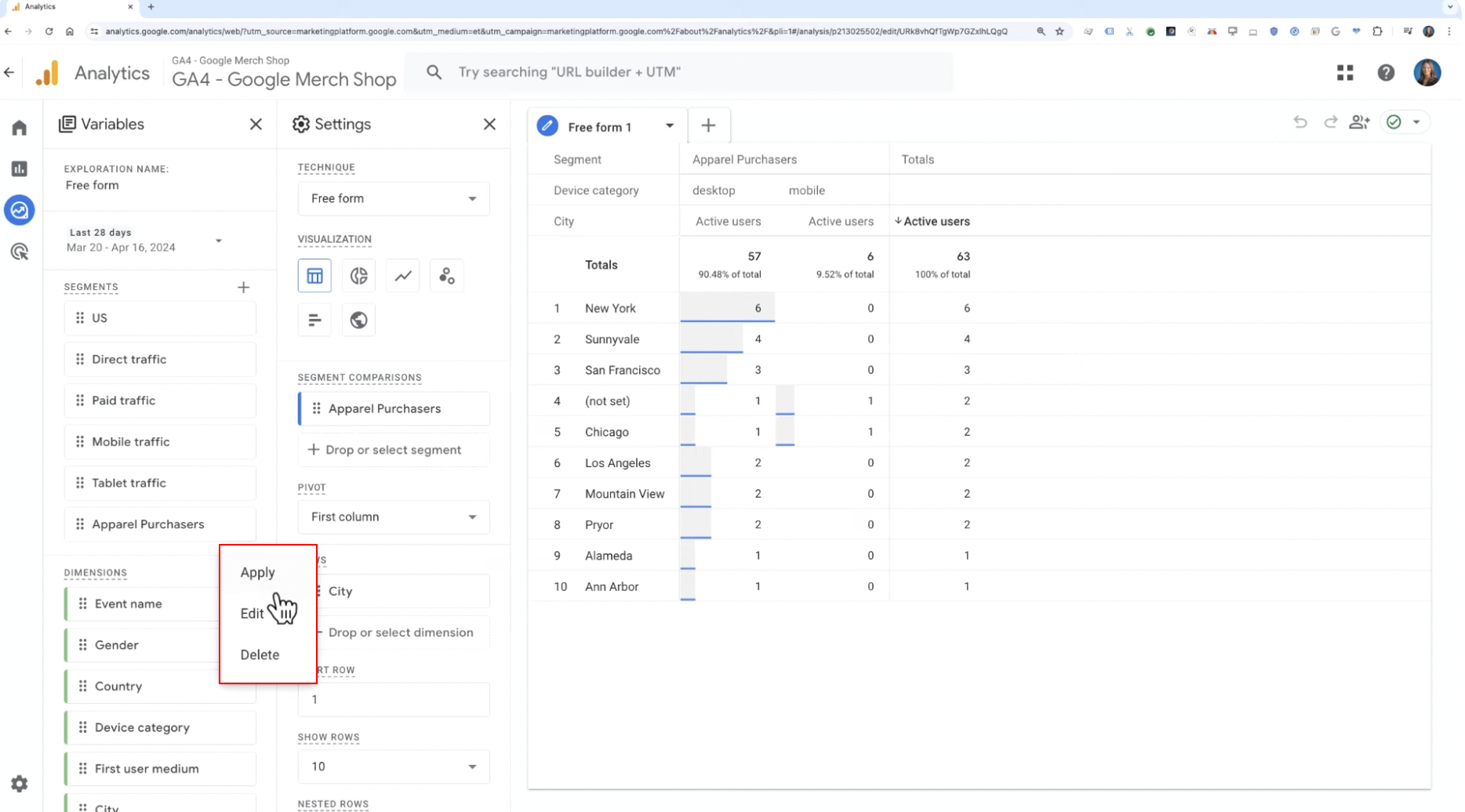
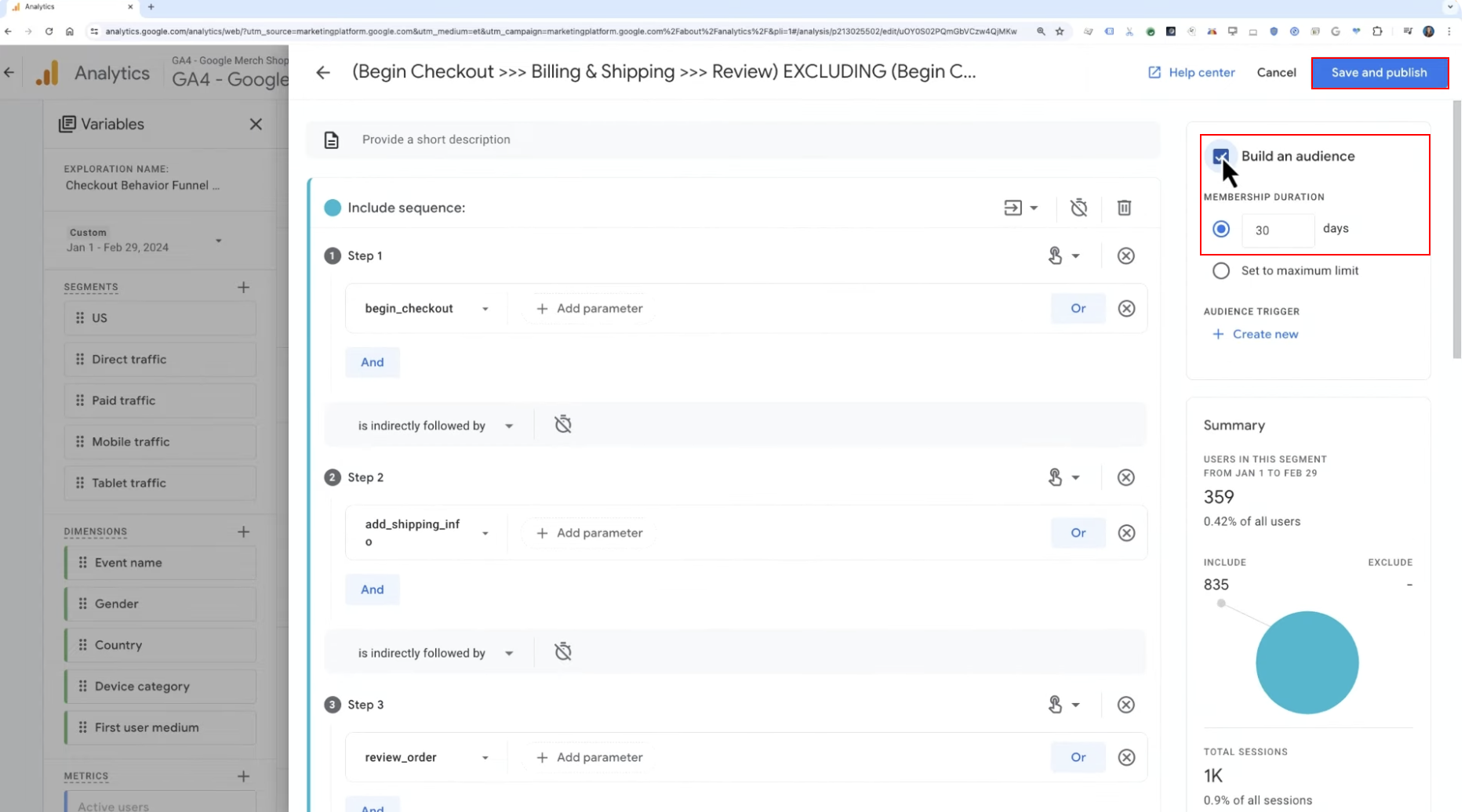
2️⃣ 우측 상단의 Build an audience 체크박스 선택 → Save and publish 클릭하면 오디언스가 생성된다
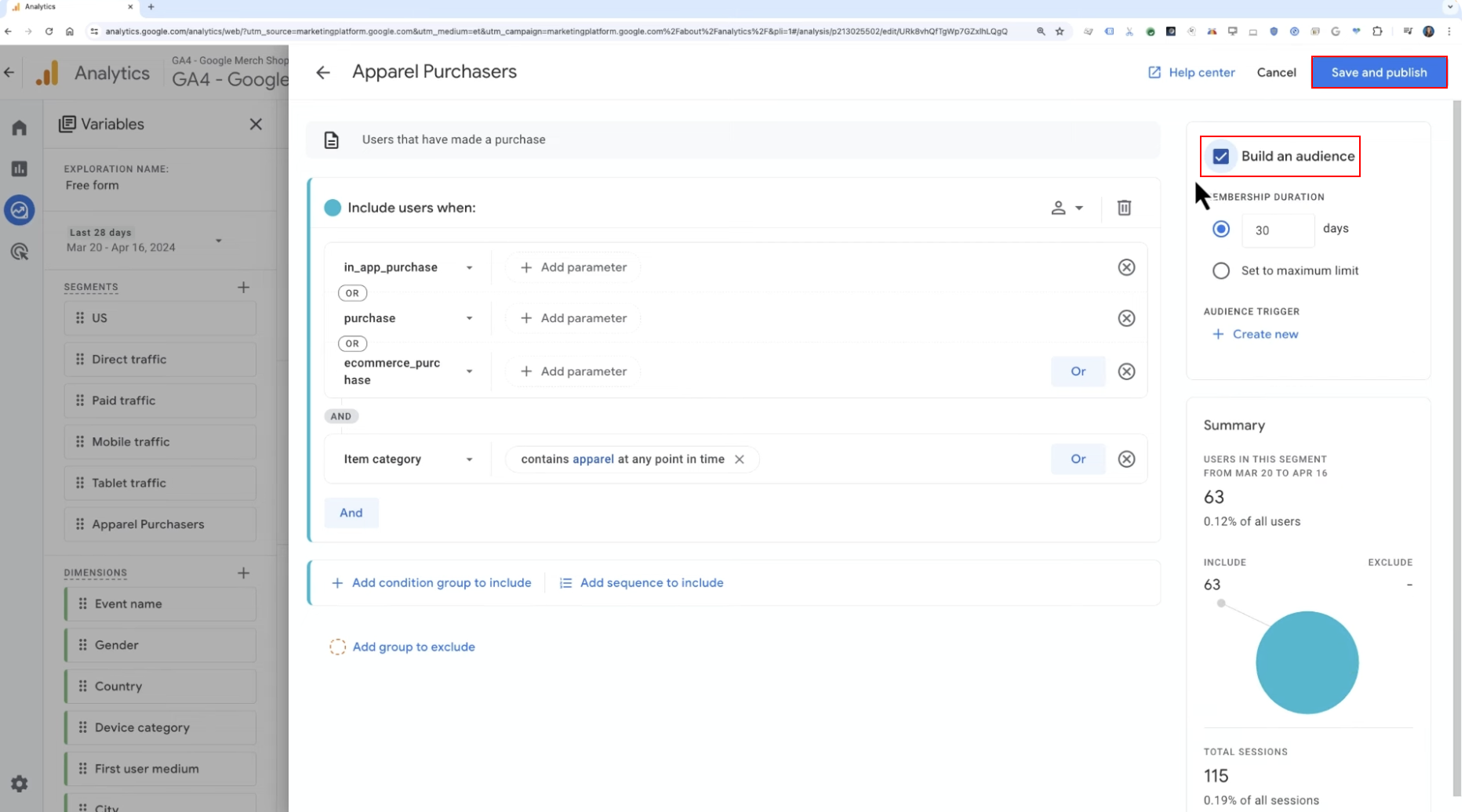
멤버십 기간 (Membership duration)을 설정 30일로 설정할 수 있다
⏺️ Audience Trigger을 생성할 수 있다
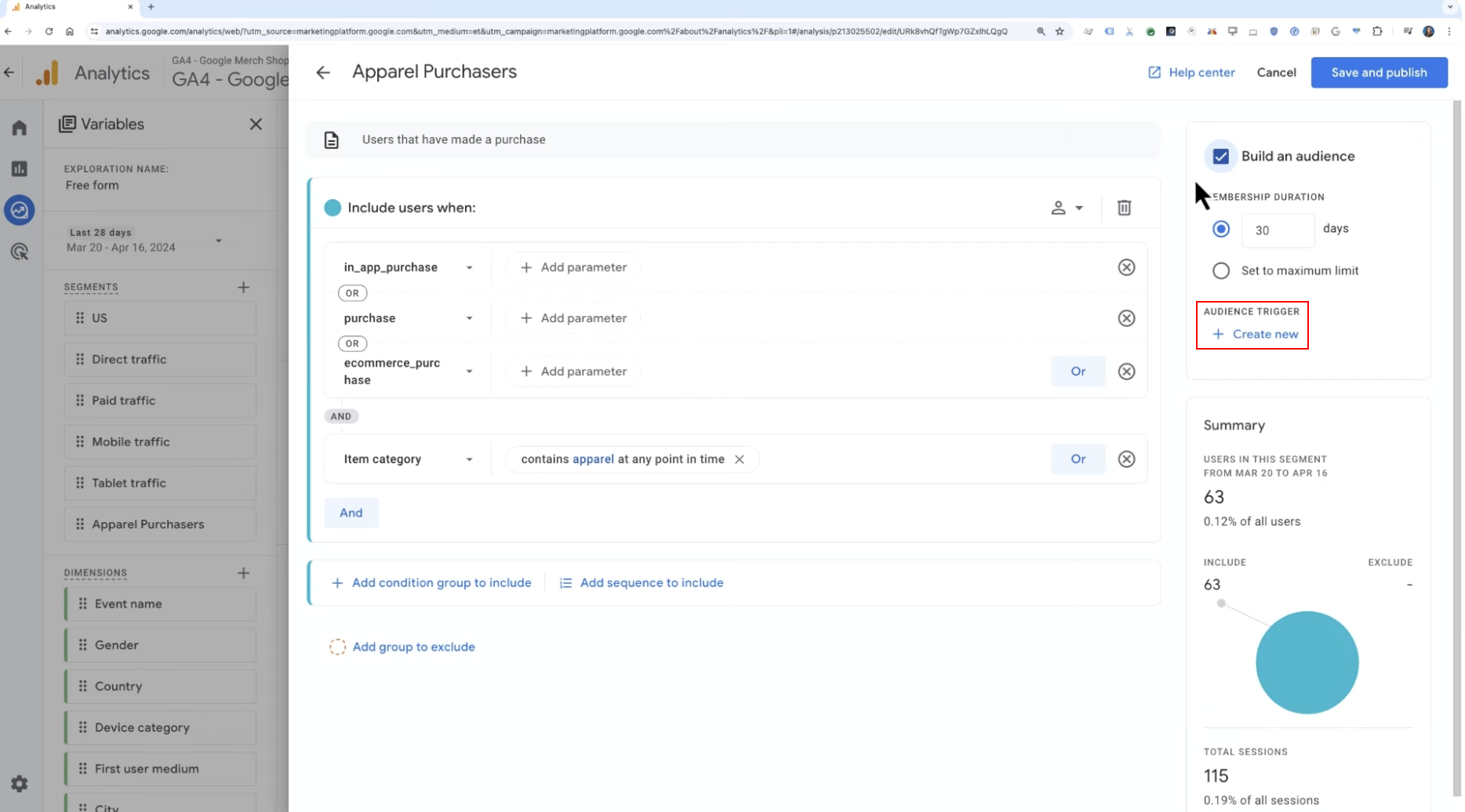
설정한 이벤트를 보고서 분석, 핵심 이벤트 설정, 전환으로 활용이 가능하다
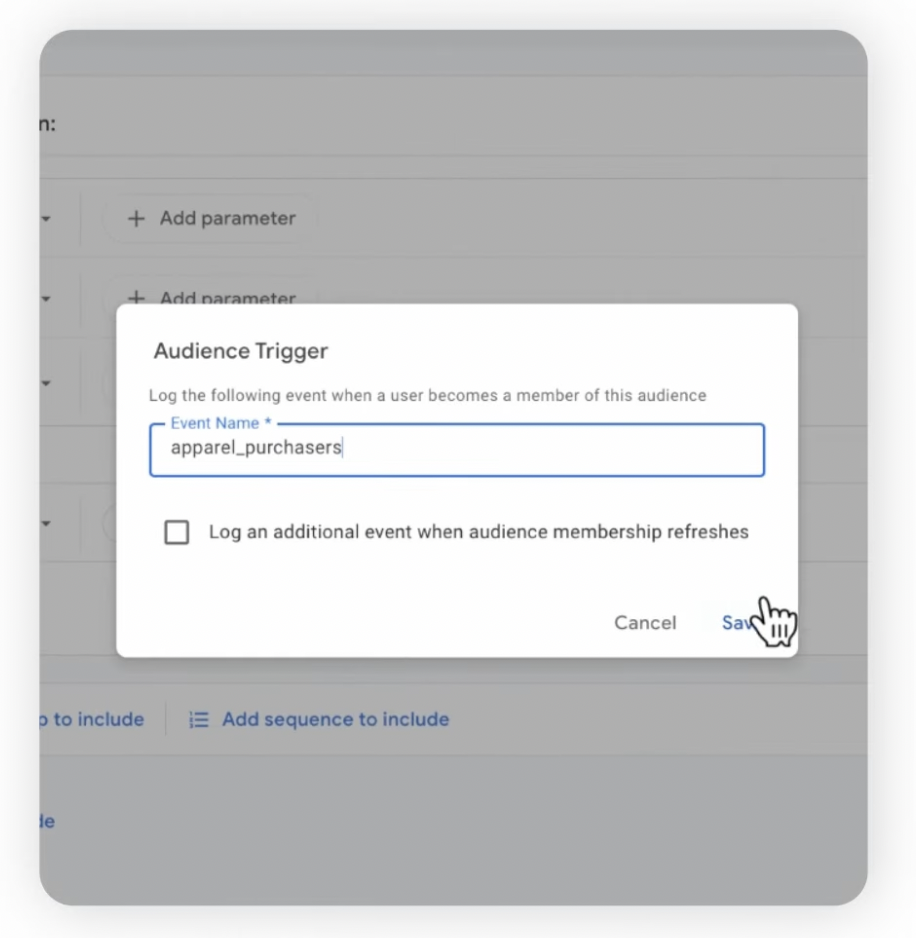
☝️ 사용자가 의류를 구매할 때마다 apparel_purchasers 이벤트를 발동시키고 싶을때
✅ 탐색 (Explore)보고서에서 오디언스 만들기
1️⃣ 체크아웃 퍼널 (Checkout Behavior funnel) 화면을 띄운다
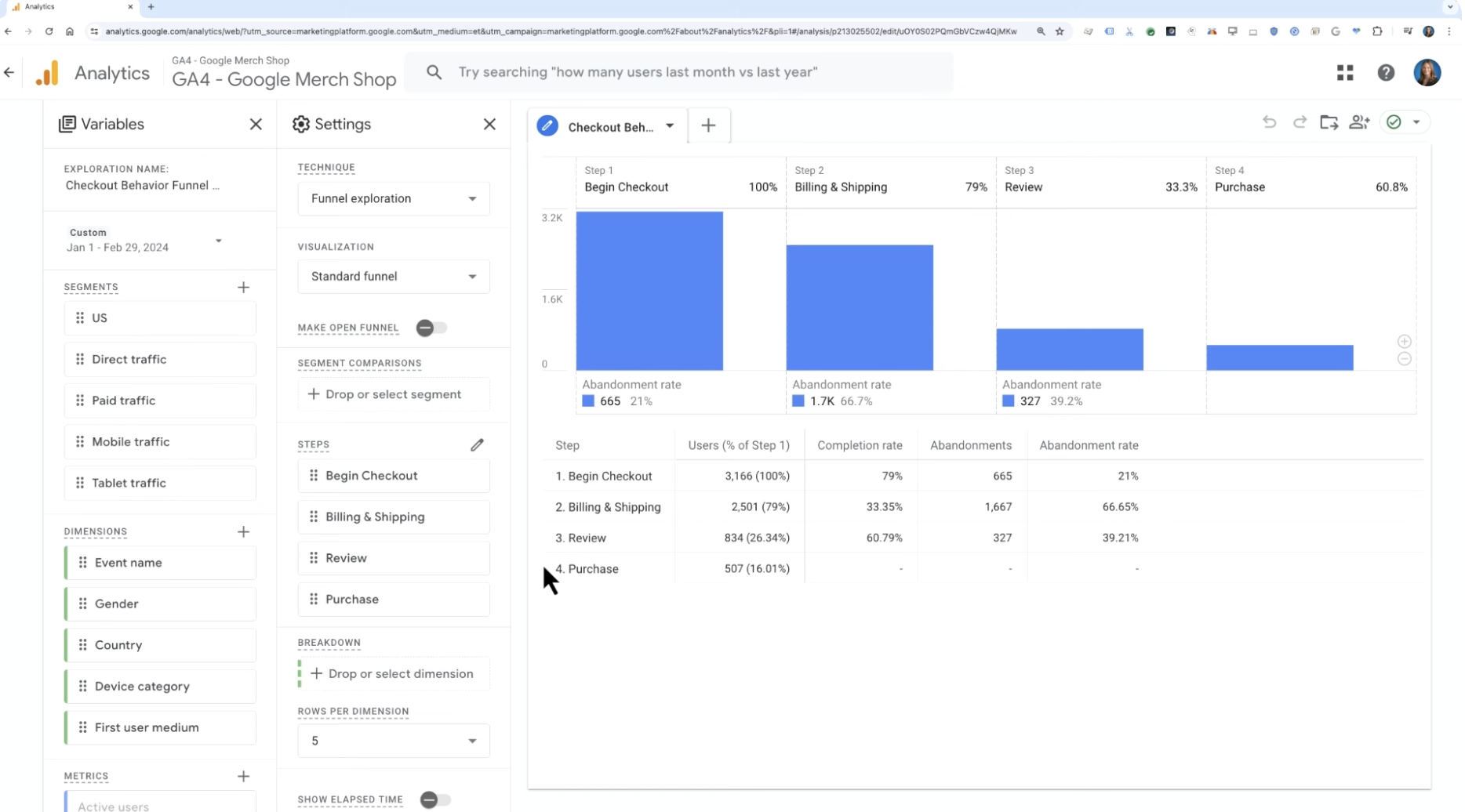
2️⃣ 특정 퍼널 이탈 구간 (Abandonment rate)에서 오른쪽 클릭 → Create segment from abandonments 선택
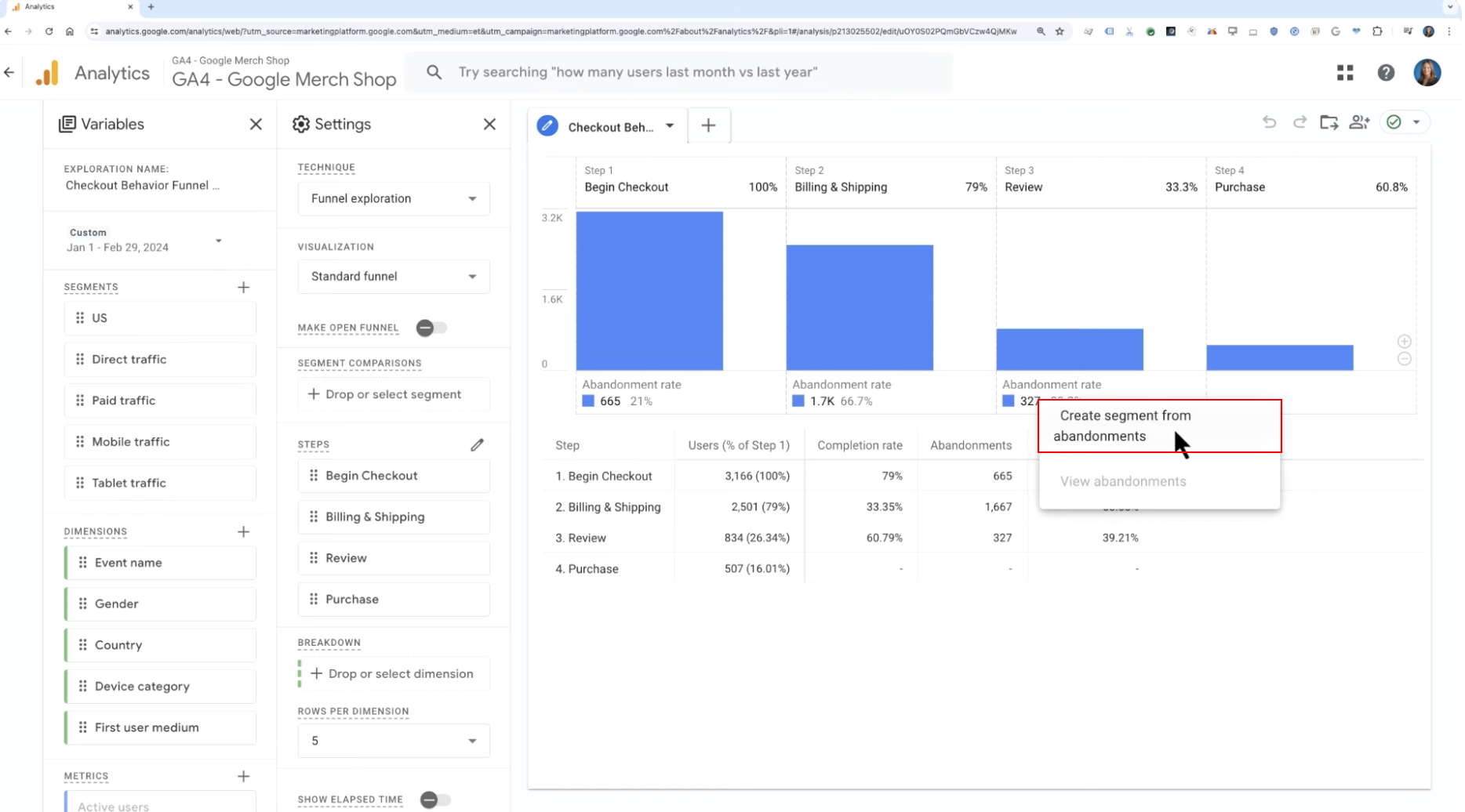
3️⃣ 이미 조건이 설정된 상태로 세그먼트 빌더가 열리고 다시 Build an audience 체크 → 기간 설정 → Save and publish를 클릭한다
✅ Admin에서 오디언스 빌더로 새로 만들기
1️⃣ Admin (관리) → Data display → Audiences → New Audience 클릭한다
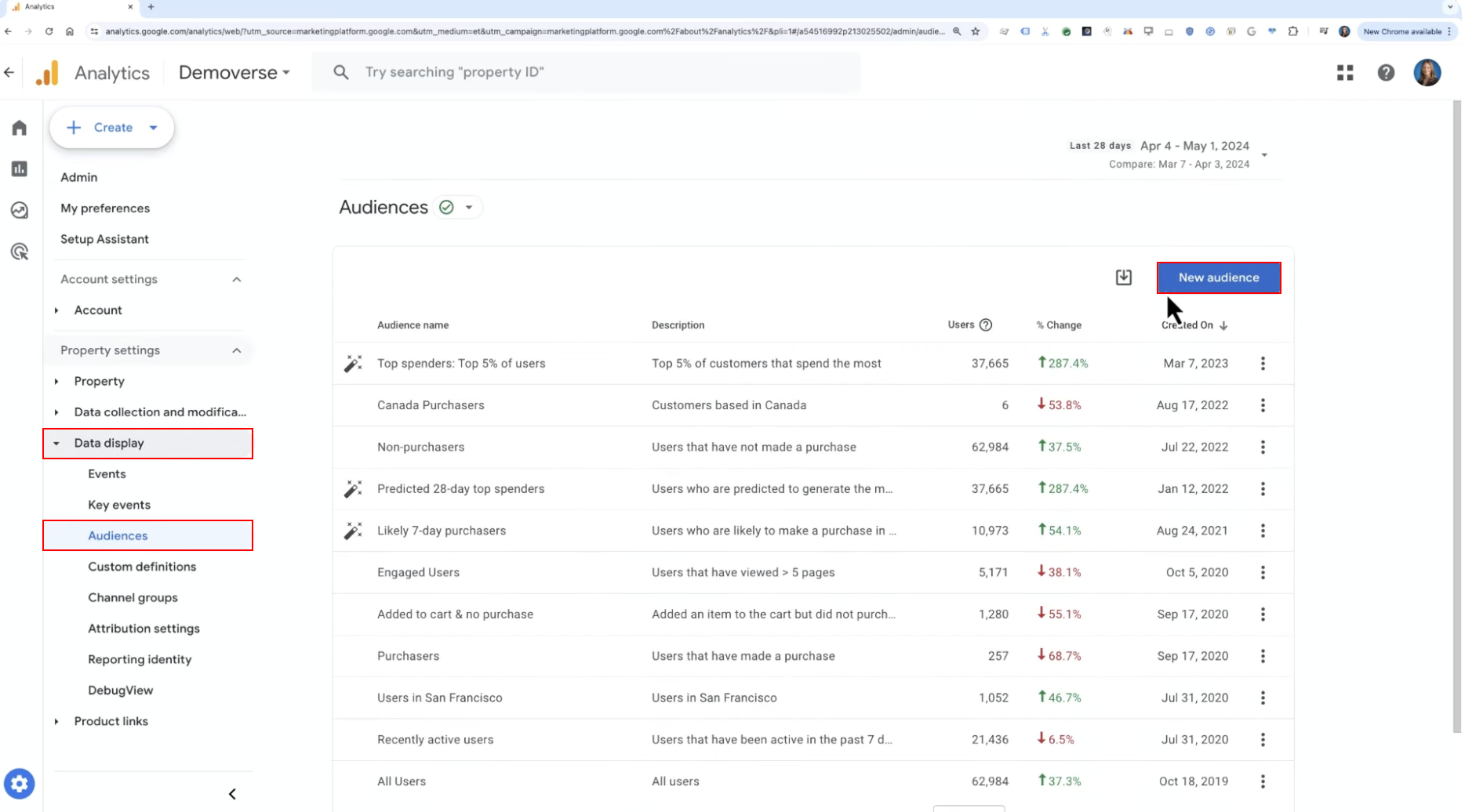
2️⃣ Create a custom audience 선택한다
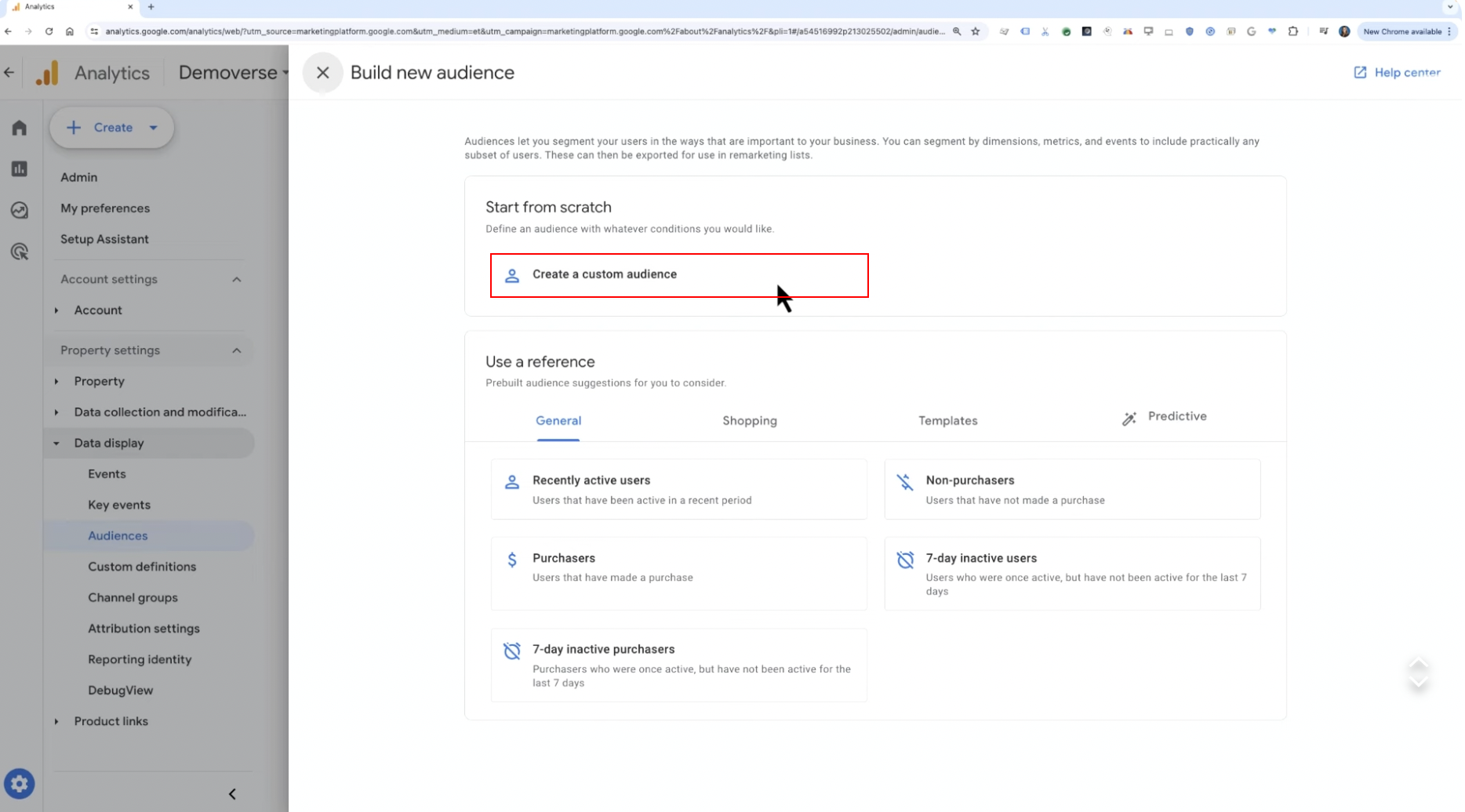
3️⃣ 장바구니 이탈자 만드는 조건을 재설정 완료 후 Save 버튼을 클릭한다
⭕️ 포함 조건 : add_to_cart 이벤트 발생한 사용자 포함
❌ 제외 조건 : purchase 이벤트 발생한 사용자 제외
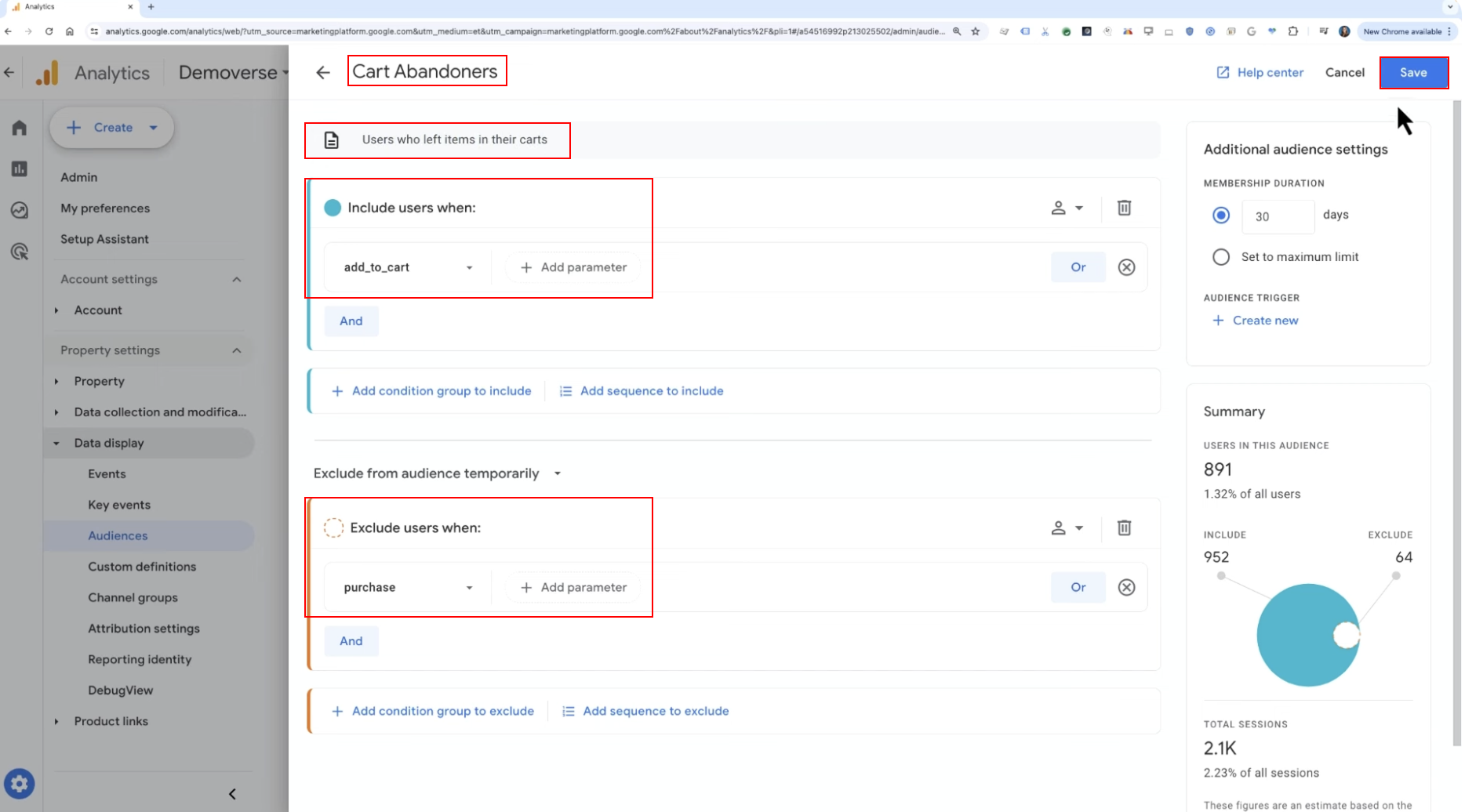
▫️ 상단의 이름 입력 : Cart Abandoners
▫️ 설명 입력 : Users who left items in their carts
✔️ 세그먼트 : 정교한 데이터 분석 가능
✔️ 오디언스 : 맞춤형 리마케팅 캠페인 가능
▶︎ 두 기능을 활용해 더욱 정확한 마케팅 성과 향상 가능하다 ‼️
마케팅 캠페인이 비즈니스에 얼마나 효과적인지 확인하려면 Google Analytics를 Google Ads와 연결할 수 있다

▫️ 사람들이 광고와 어떻게 상호작용하는지 확인 가능
▫️ 전환으로 이어지는 경로 파악 가능
▫️ 광고 예산을 어디에 집중할지 전략적으로 결정 가능
▶︎ 고객 여정을 더 깊이 이해하고, 광고를 최적화하여 최고의 결과를 이끌어낼 수 있다
📃 Google Ads 연결 후 Advertising 섹션에서 볼 수 있는 주요 지표와 보고서
✔️ 캠페인 성과 분석
클릭 수, 비용, 클릭당 비용 (CPC) 등 지표로 캠페인 성과를 빠르게 파악이 가능하다
✔️ 광고 투자 수익률 (ROAS)
광고에 투자한 비용 대비 발생한 수익을 확인할 수 있다
✔️ Attribution (귀속)
어떤 광고 캠페인이 가장 가치 있는 고객 행동을 유도했는지 파악할 수 있다
✔️ Attribution paths (귀속 경로)
전환 이전 사용자 여정을 파악할 수 있다
몇 개 광고가 관여했는가❓
어떤 접점이 고객 여정에서 처음, 중간, 마지막 단계에 주로 나타나는가❓
☑️ GA 보고서에서 Google Ads 캠페인 성과를 분석 가능
☑️ GA의 데이터를 Google Ads로 활용해 타겟팅과 입찰 전략 최적화 가능
☝️ 전환 기반 입찰 (Conversion-based bidding)
- Google Analytics 이벤트를 전환으로 만들어 Google Ads와 공유
- Google Ads가 전환 데이터를 활용해 입찰을 자동 최적화하여 전환 수/가치를 최대화함
☝️ 오디언스 리마케팅 (Audience remarketing)
- 장바구니 이탈자와 같은 특정 GA 오디언스를 대상으로 리마케팅
- 오디언스를 조합하여 더 세분화된 타겟 광고 가능
📌 Google Analytics와 Google Ads를 연결해보자
편집 권한 이상 필요한 점 잊지말기❗️
1️⃣ 관리 (Admin) → Product links → Google Ads links 클릭
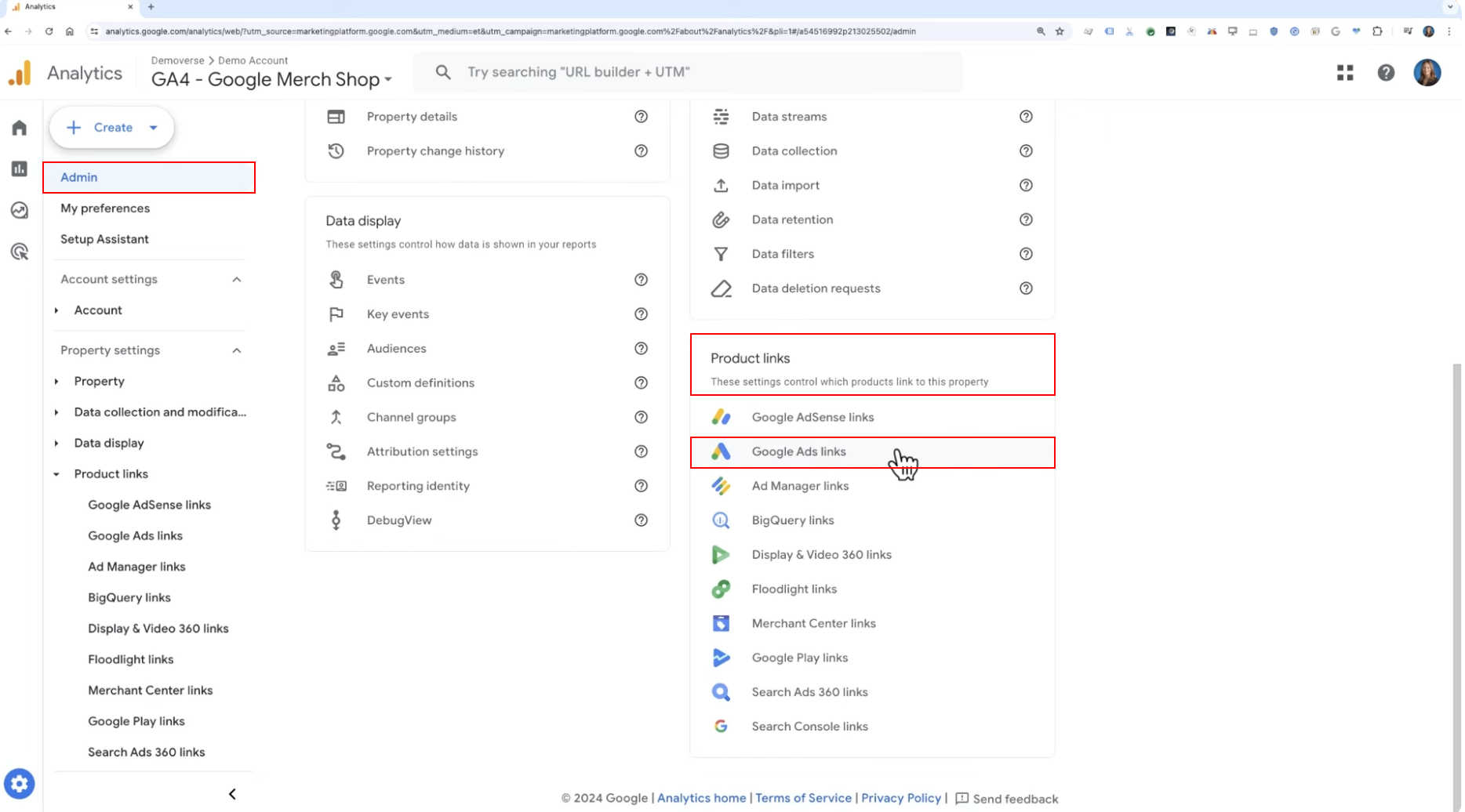
➕ Product links는 속성 단위 설정이다
2️⃣ 파란색 Link 버튼을 클릭한다
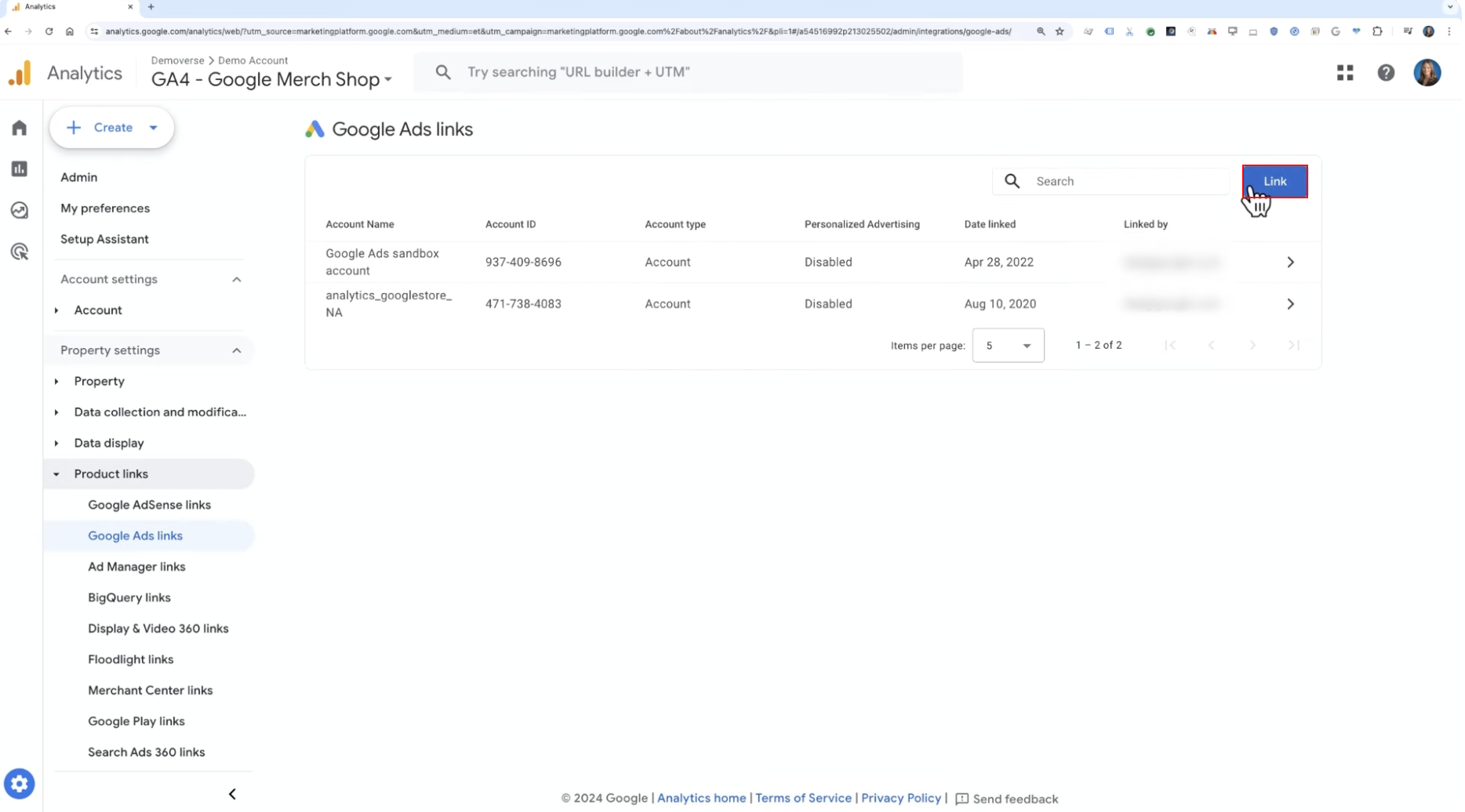
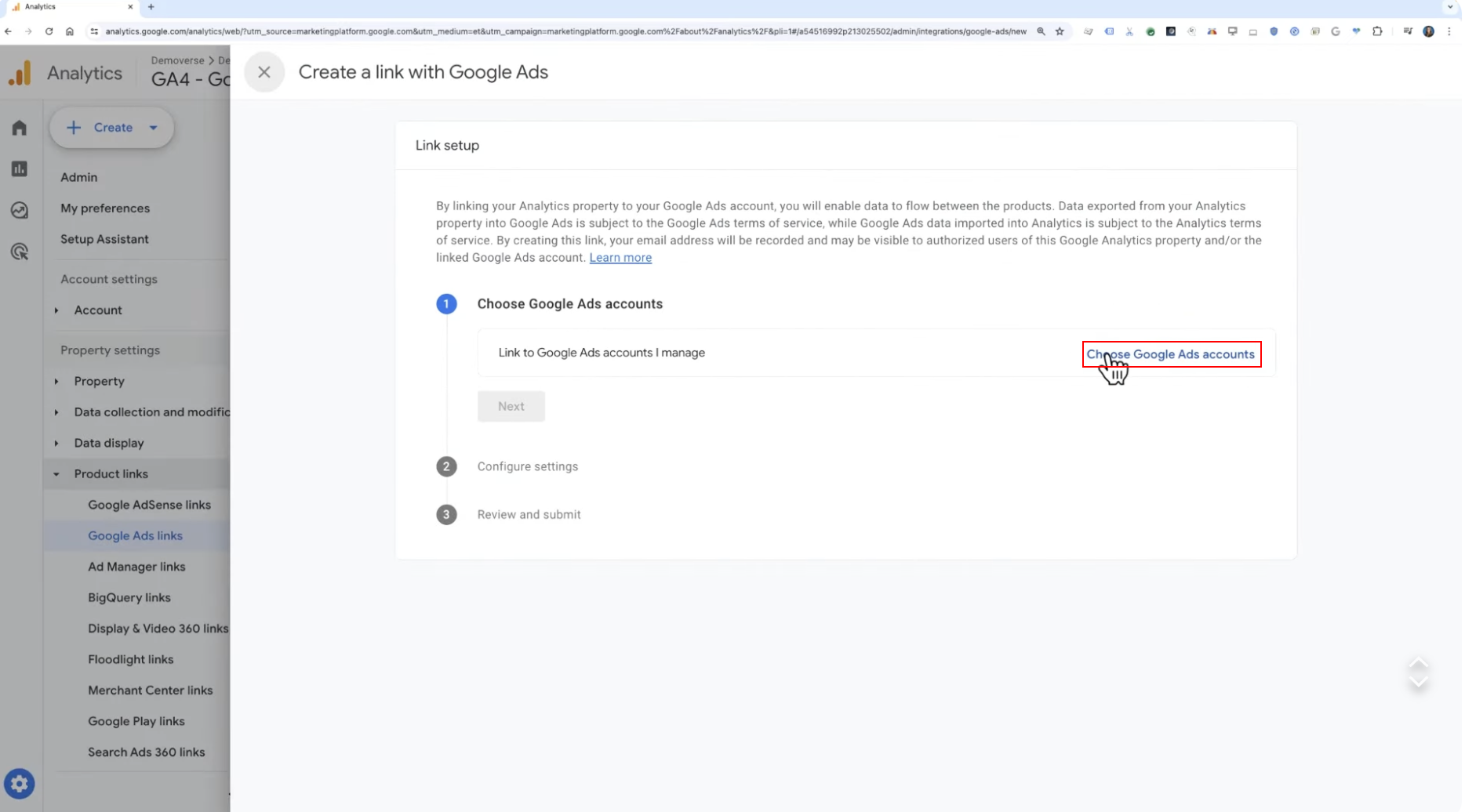
3️⃣ Choose Google Ads accounts 클릭한다
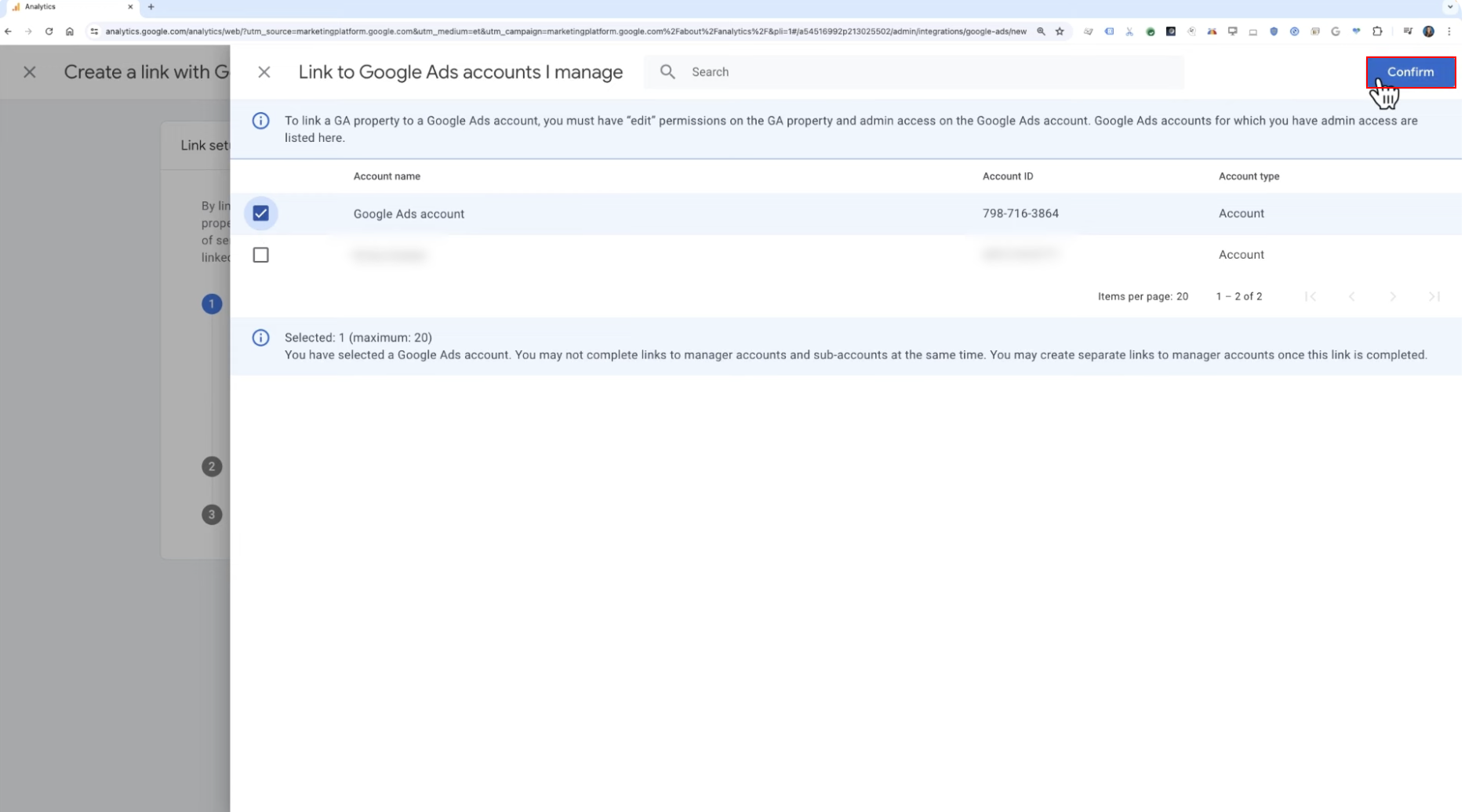
4️⃣ 관리 권한이 있는 Google Ads 계정 목록이 표시되며 원하는 계정을 선택한 뒤 Confirm을 클릭한다
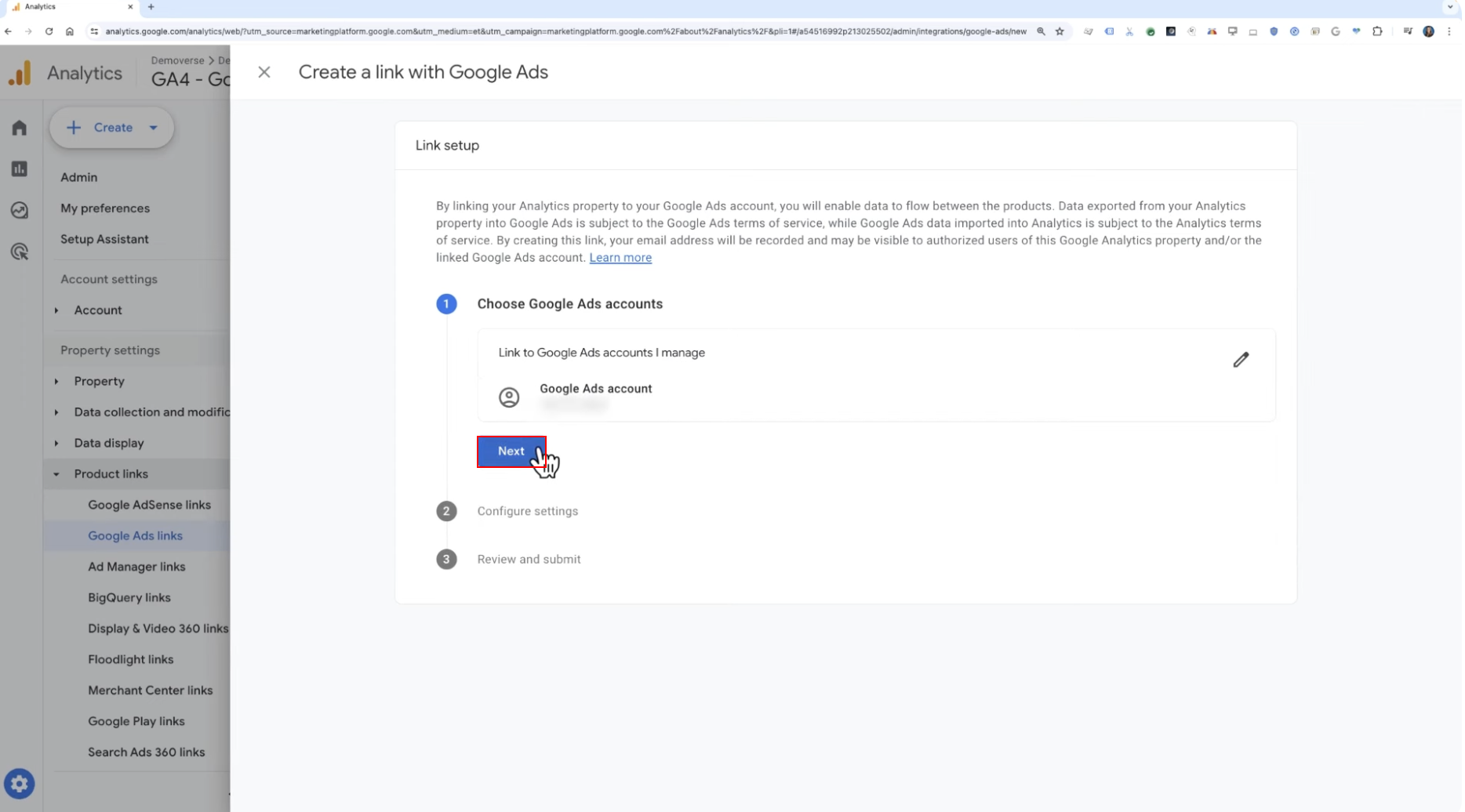
5️⃣ Next 클릭 → 설정 검토 화면으로 이동한다
6️⃣ 설정 항목 확인 및 선택한다
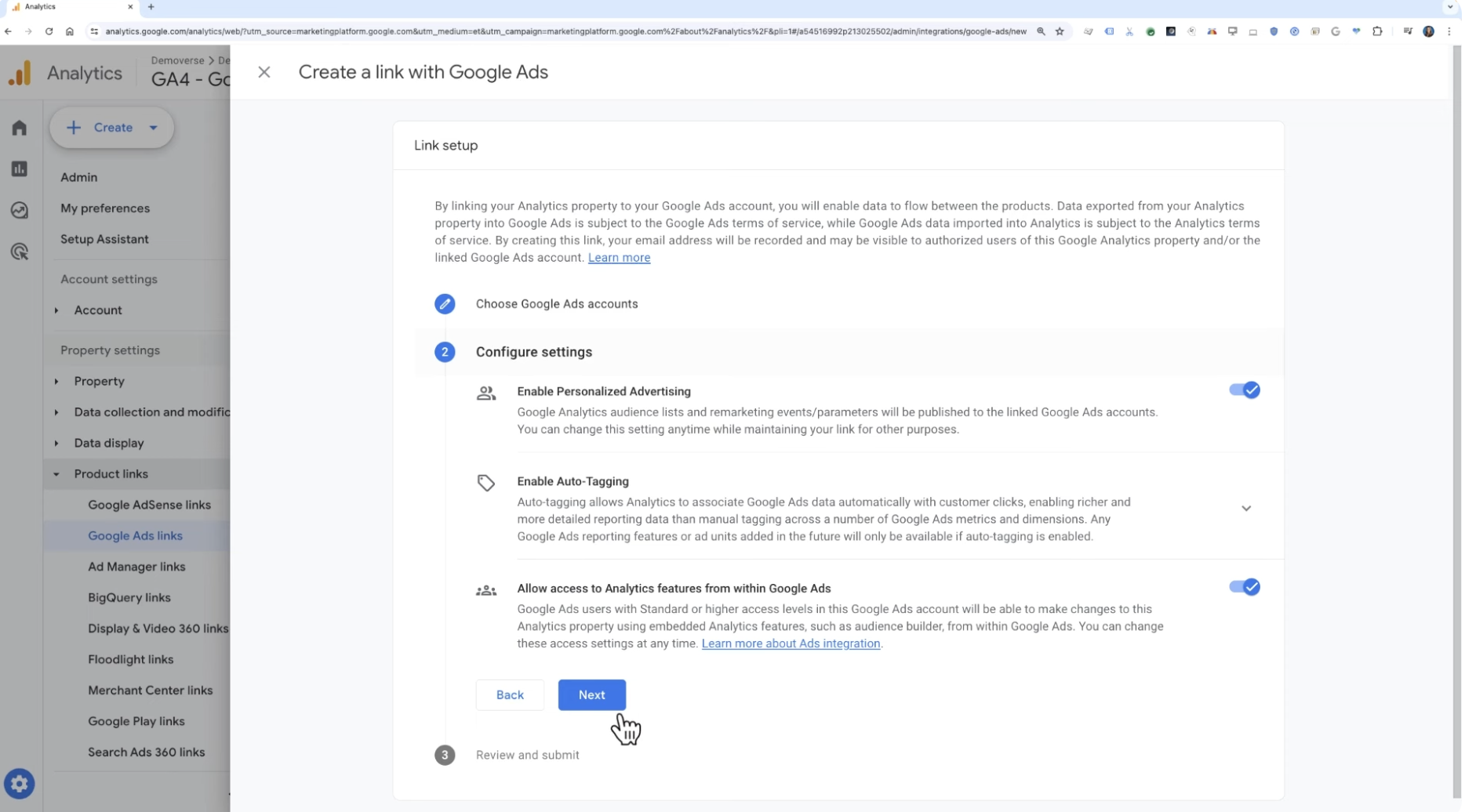
개인 맞춤 광고, 자동 태깅, 기능 접근 권한 등이 기본으로 선택되어 있으며 이를 지금 변경하거나 나중에 수정할 수 있다
7️⃣ 마지막으로 Submit 클릭하면 연결이 완료된다
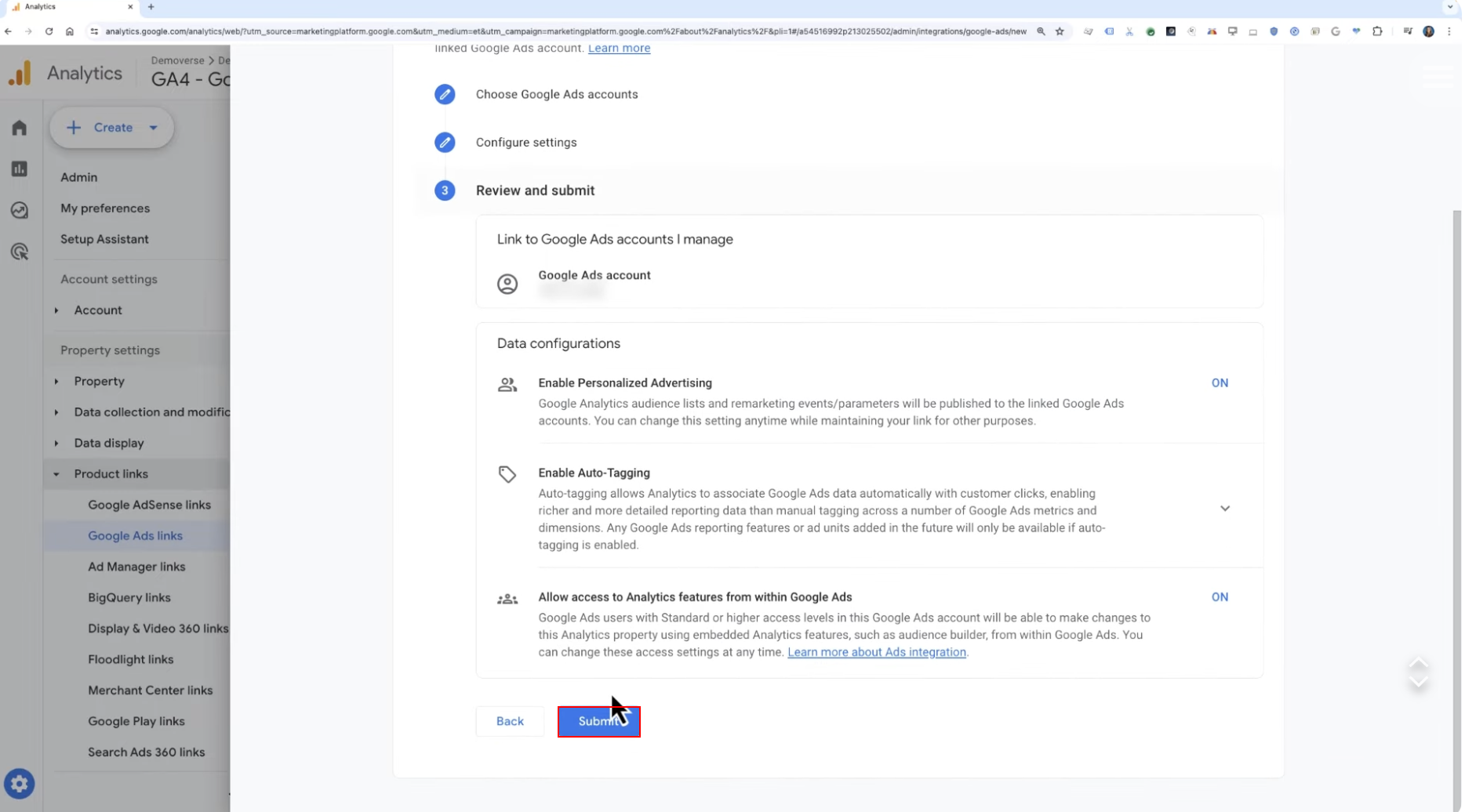
연결 후 Analytics에 Google Ads 데이터가 표시되기까지 최대 24시간 소요될 수 있다
▶️ Google Analytics와 Google Ads를 연결하면 어떤 광고가 효과적인지, 어떤 광고가 비효율적인지 명확히 파악할 수 있으며 이를 통해 광고 데이터를 최대한 활용해 성과를 극대화할 수 있다
Advertising 섹션은 광고 및 퍼블리셔 성과에 대한 종합적인 보고서와 데이터를 제공한다
▶︎ 사용자가 거래를 완료하기 전에 비즈니스와 어떤 접점을 가졌는지를 분석하는 데 도움이 된다
📌 마케팅 성과 평가의 핵심 도구 : Attribution 모델링
✔️ Attribution (기여도) : 사용자의 여정 속에서 발생한 다양한 광고, 클릭, 행동들에 대해 핵심 이벤트의 기여도를 부여하는 행위
▶︎ 고객 여정을 더 깊이 이해하고, 각 접점이 전환에 어떻게 기여했는지 파악할 수 있다
✔️ Attribution 모델 : 구매 여정 속 다양한 접점에 어떻게 기여도를 나눌지 결정하는 방식
고객이 구매나 웹사이트에서 중요한 행동을 완료하기 전에 여러 번 검색하거나 여러 광고를 클릭하는 경우가 많기 때문에 Attribution 모델이 필요하다 ‼️
☝️ Last-click Attribution 모델
구매 직전 마지막 클릭에 모든 기여도를 부여하지만 그 이전의 중요한 상호작용들은 반영되지 않는다
☝️ 데이터 기반 Attribution (Data-driven attribution)
머신러닝을 이용해 각 기업의 실제 전환 경로 데이터를 분석하여 기여도를 산출하여 보다 정확하고 맞춤화된 평가가 가능하다
(GA의 Advertising 섹션에서는 Data-driven attribution이 기본 모델)
➡️ 서로 다른 어트리뷰션 모델이 마케팅 채널 평가에 어떤 영향을 주는지 비교 분석함으로써 보다 정확한 성과 분석과 예산 배분 결정을 내릴 수 있다
➡️ 다양한 모델을 사용하면 구매 여정 초반부의 상호작용이 전환에 어떻게 기여했는지도 확인할 수 있다