💡 25-06-12 (목)
오늘 하루도 열심히 🫠
GA4 이벤트
: 사용자가 웹사이트나 앱에서 어떤 행동을 했는지를 측정하는 단위
▶︎ 요청하면 반응이 오는 구조 - 이벤트 핵심 원리
- 방문자가 어떤 버튼을 눌렀는지 🟡
- 영상을 끝까지 봤는지 📱
- 몇 명이 클릭했는지 👥
실제 행동 데이터를 파악하는 핵심 수단이다
▶️ 버튼 클릭, 동영상 재생, 기사 읽기 완료, 구매 완료, PDF 다운로드 등 모든 상호작용이 이벤트 트래픽으로 기록된다
📍 GA4에서는 이벤트가 기본이자 중심이다
☝️ 과거 Universal Analytics는 페이지뷰 중심이었다면 GA4에서는 페이지를 본 것조차도 하나의 이벤트로 간주된다
↪︎ 모든 사용자 행동이 이벤트로 기록되기 때문에 그 양도 방대하고 핵심적인 분석 요소가 된다
이벤트 데이터를 활용하면 사용자가 어떤 콘텐츠에 관심이 있는지를 정확히 파악할 수 있고 이를 기반으로 마케팅 전략이나 UX 디자인 개선 방향을 도출할 수 있다
GA4 4가지 이벤트
💡 https://support.google.com/analytics/answer/9322688?hl=ko#zippy=%2C실시간-보고서,debugview-보고서
✅ 자동 수집 이벤트 (Automatically Collected Events)
: GA4가 웹사이트/앱을 연결하기만 해도 자동으로 수집해주는 이벤트
▶︎ 기본적인 유저 활동을 별도 설정 없이 자동으로 추적해주기 때문에 기본적인 데이터 분석에 유용함
- session_start : 사용자가 사이트나 앱을 처음 방문하여 세션이 시작될 때
- page_view : 사용자가 페이지를 열 때마다 발생
- first_open : 앱을 처음 설치하고 실행했을 때
- first_visit : 웹사이트에 처음 방문한 경우
- user_engagement : 사용자가 일정 시간 이상 페이지나 앱에 머물렀을 때
✅ 향상된 측정 이벤트 (Enhanced Measurement Events)
: GA4 설정 화면에서 토글 버튼 하나만 켜면 추가적인 사용자 행동을 코드 수정 없이 자동으로 추적해주는 이벤트
▶︎ 자동 수집 이벤트보다 더 깊이 있고 구체적인 사용자 행동을 파악할 수 있음
- scroll : 사용자가 페이지를 일정 비율 이상 스크롤했을 때
- click : 사용자가 외부 링크나 특정 요소를 클릭했을 때
- file_download : PDF나 문서 파일 등을 다운로드했을 때
- view_search_results : 사이트 내부 검색창에 어떤 키워드를 입력하고 결과를 조회할때
✅ 추천 이벤트 (Recommended Events)
: GA4에서 미리 정해둔 이벤트 명칭들
▶︎ 직접 코드를 설정해야 하지만 구글이 권장하는 형식대로 작성하면 보고서에서도 깔끔하고 정제된 형태로 데이터가 수집됨
- sign_up (회원가입)
- search (검색)
이벤트 이름과 파라미터 형식을 임의로 지정하면 자동 분류가 되지 않아 분석이 어려울 수 있으므로 정해진 형식을 따르는 것이 중요하다
✅ 맞춤 이벤트 (Custom Events)
: 구글이 미리 정의한 이벤트 이름에 해당하지 않을 경우 우리가 직접 이름과 구조를 정해 설정하는 이벤트
▶︎ 서비스에 맞는 구체적인 사용자 행동을 추적할 수 있도록 자유롭게 정의할 수 있음
- 사용자가 동영상을 끝까지 시청했는지 추적하고 싶다면 → video_complete
- 뉴스레터를 구독했는지 여부를 알고 싶다면 → newsletter_subscribe
정확한 추적을 위한 설정
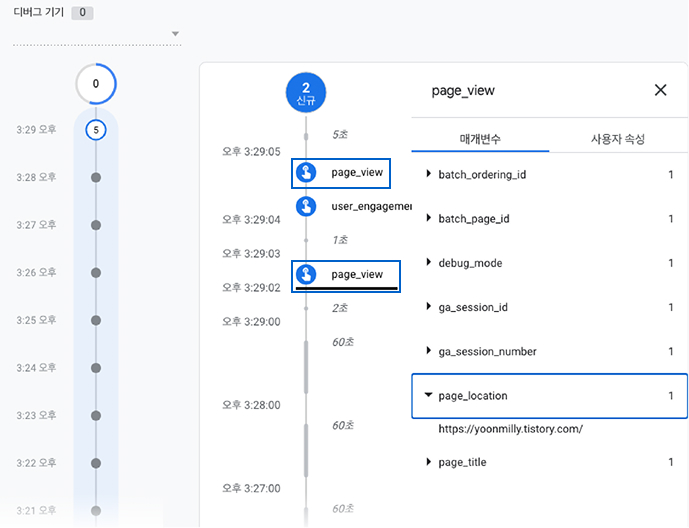
1️⃣ 일반 도메인 링크로 접속하면 블로그 메인 화면이 첫 번째 Page_view로 기록된다 이때 Page_location에는 해당 페이지의 도메인 주소가 찍힌다
2️⃣ 이후 블로그의 첫 번째 게시물을 클릭하면 두 번째 Page_view가 발생하며 도메인 주소 뒤에 게시물 고유 번호가 붙은 새로운 URL이 기록된다
▶️ 모든 방문이 단순히 ‘Page_view’로만 기록되면 사용자가 어떤 페이지에서 어떤 행동을 했는지 파악하기 어려울 수 있다 따라서 이벤트로 지정해주면 더 정확하게 사용자의 행동을 분석할 수 있다 ❗
➕ DebugView 보고서에서는 사용자가 어떤 행동을 했는지, 어떤 페이지를 봤는지 등 모든 이벤트가 실시간으로 표시된다
▶︎ 이벤트와 이벤트 매개변수가 올바르게 설정되었는지 확인하는 데 매우 유용
디버그 확장자 (On) 기능이 켜져 있으면 정상적인 데이터 수집이 안 될 수 있으므로 꼭 꺼두는 것을 잊지 말기 ‼️
✏️ GA 이벤트 실습하기
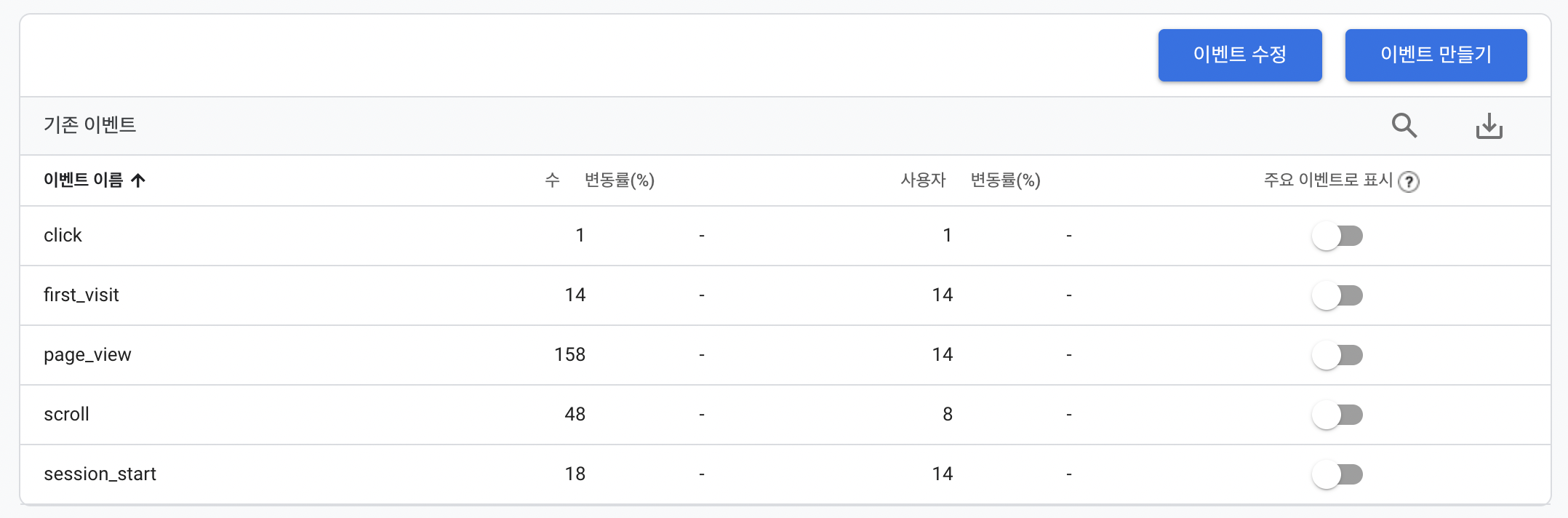
Google Analytics에서는 별도의 코드 없이 자동으로 수집되는 기본 이벤트들을 제공하여 사용자 행동 데이터를 빠르게 확인할 수 있다
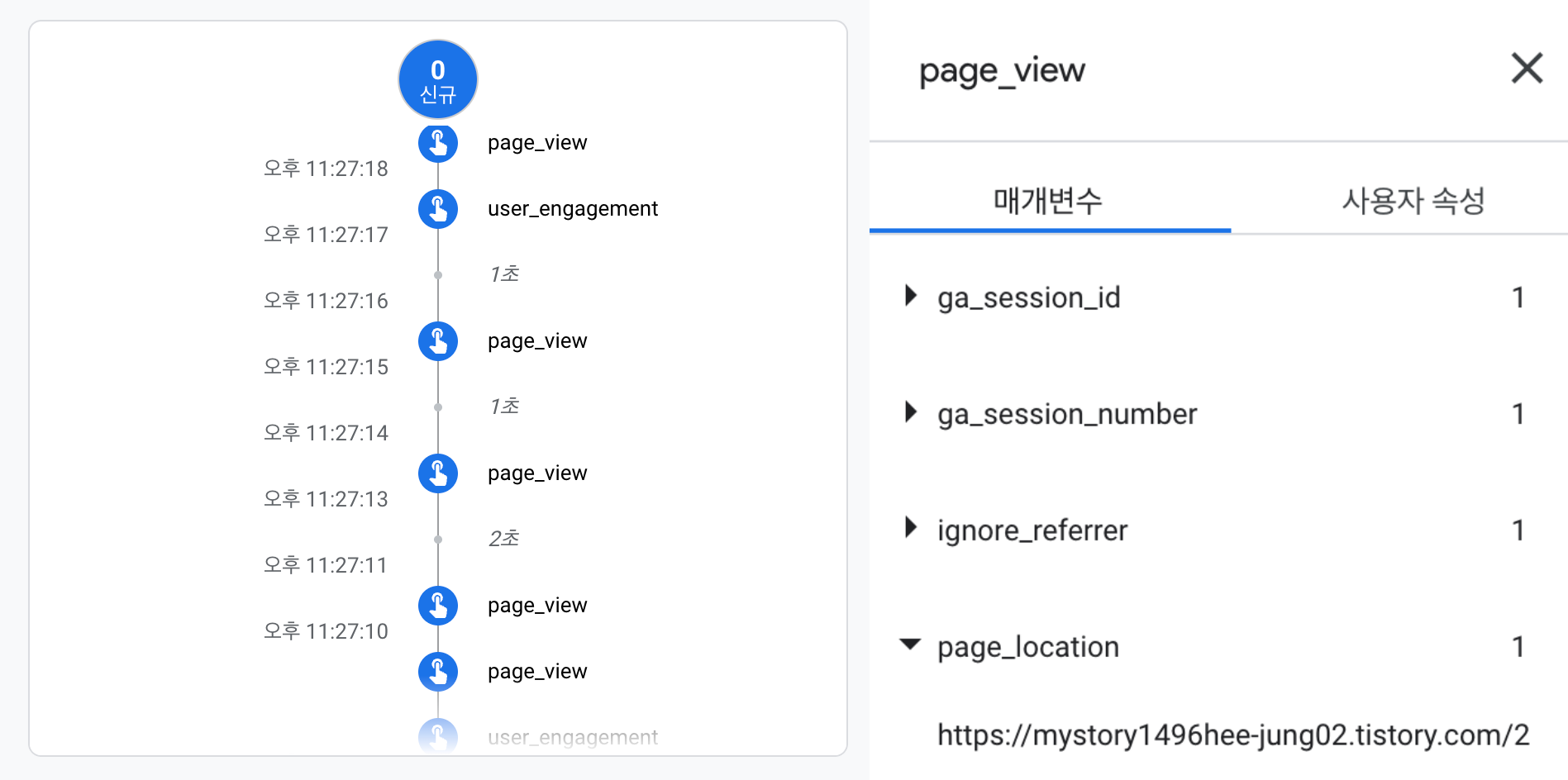
page_view라는 하나의 이벤트로만 모든 이벤트가 표시되면 나중에 보고서를 분석할 때 어떤 행동이 어떤 이벤트였는지 구분하기 어려워진다
따라서 자동 수집된 이벤트라 하더라도 의미를 명확히 알 수 있도록 이벤트 이름을 구체적으로 지정해주는 것이 중요하다 ‼️
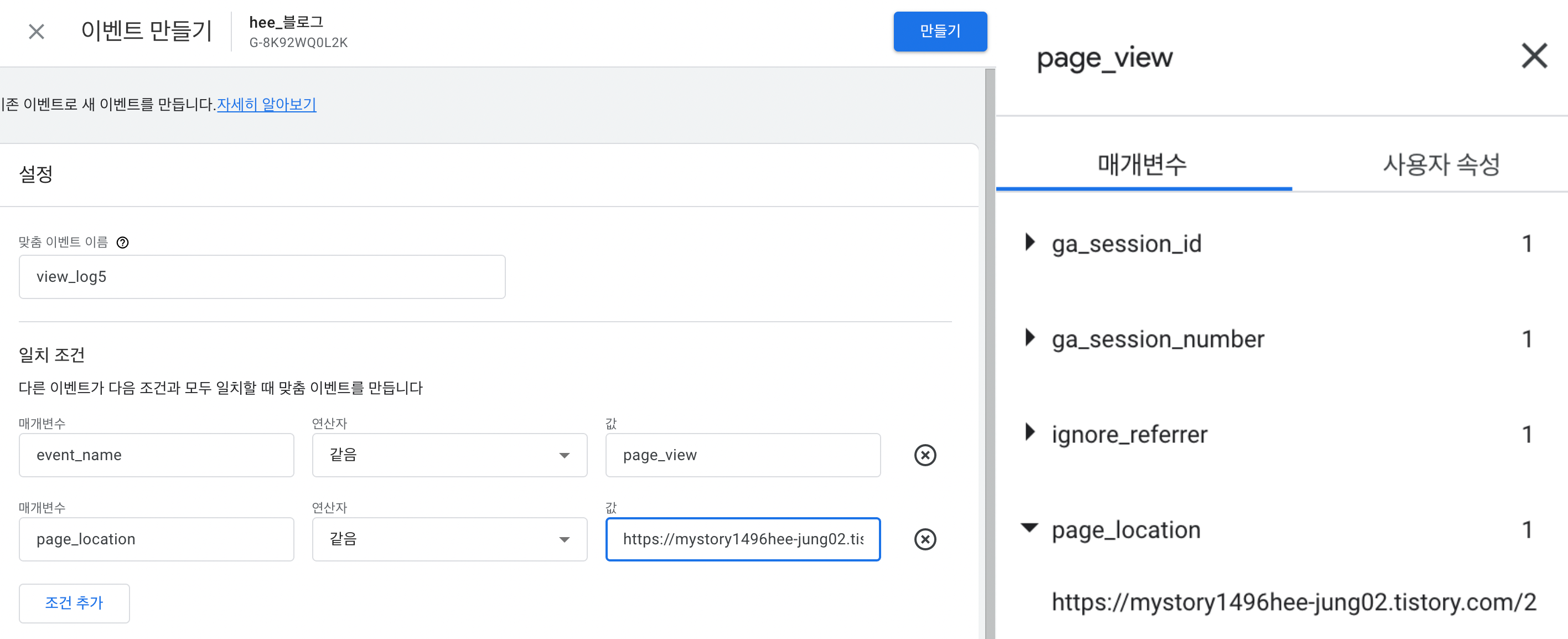
event_name이 page_view인 기본 이벤트에서 page_location의 값이 특정 URL과 일치할 때 새로운 맞춤 이벤트 view_log5로 설정하는 과정이다
▶️ 특정 페이지(URL)를 사용자가 조회했을 때 그 행동을 view_log5라는 이름의 이벤트로 별도 수집하겠다는 의미❗
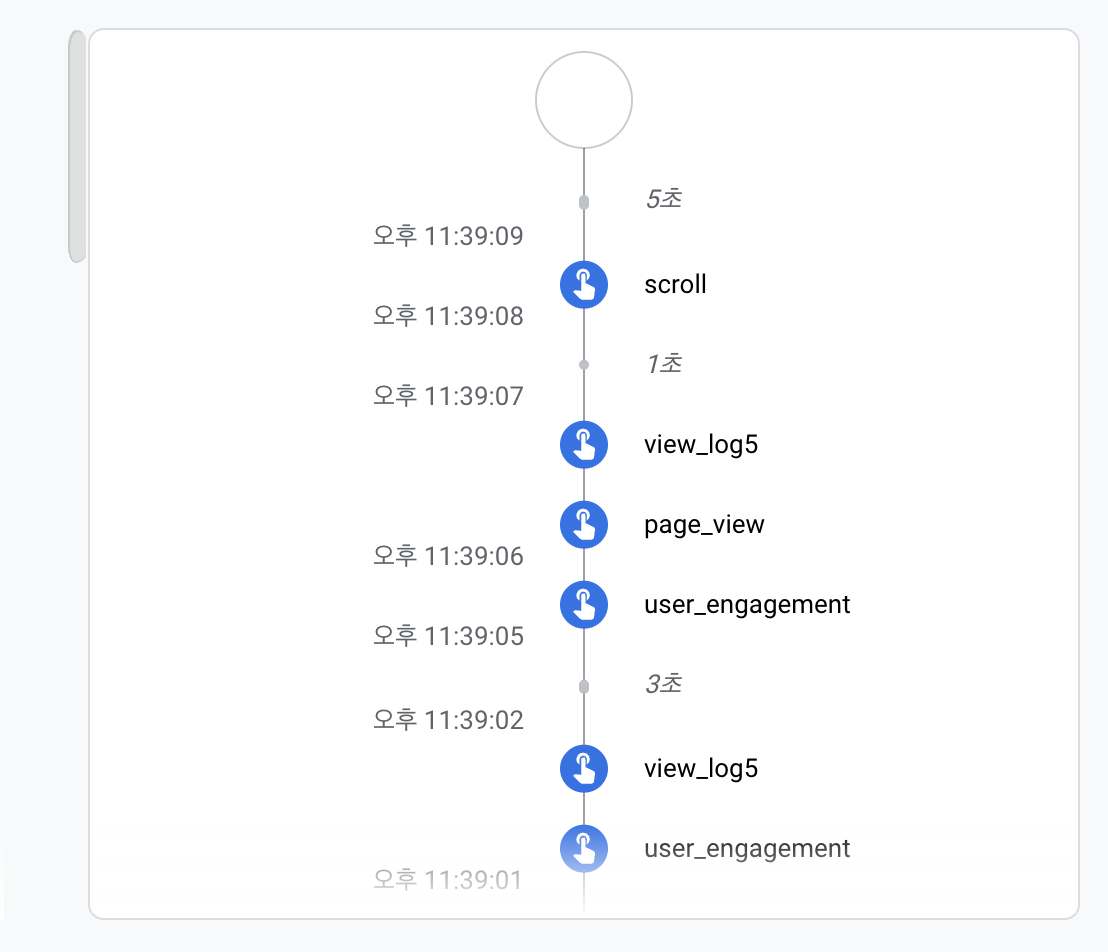
이벤트를 설정한 뒤 Debug View에서 확인해보면 내가 설정한 이벤트 (view_log5)가 정상적으로 기록되고 있는 것을 시간 순으로 확인할 수 있다
↪︎ 잘 적용됐다아 ㅎㅎ 😁
✏️ 구글 애널리틱스 수강하기
📌 데이터 스트림 생성 및 비즈니스 데이터 수집
💡 https://youtu.be/THb5SassY1k?si=iX5-nzcj9bvT_TTh
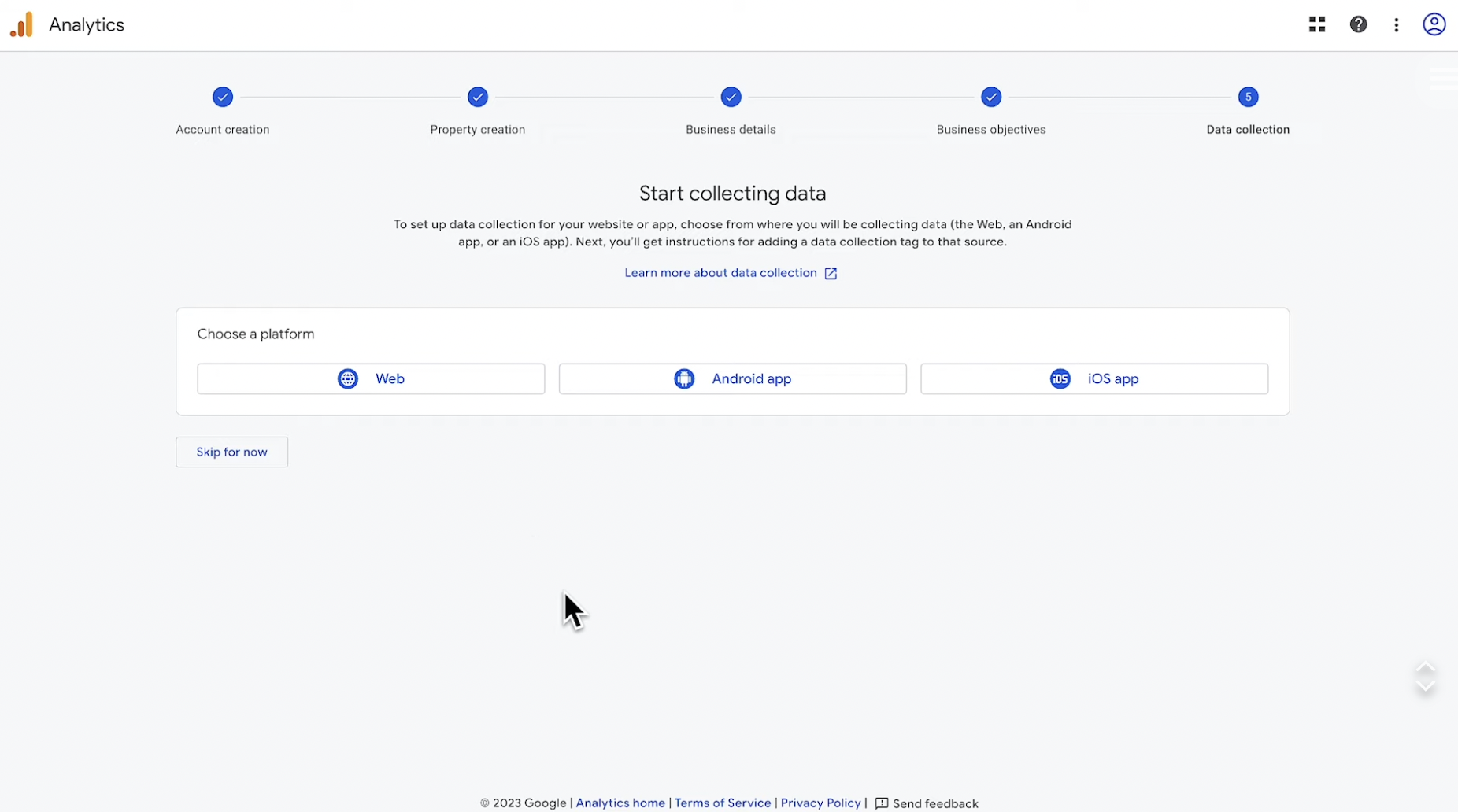
1️⃣ 웹사이트가 있다면 데이터 스트림 생성 화면에서 'Web'을 선택해 웹 데이터 스트림을 만들어야 한다
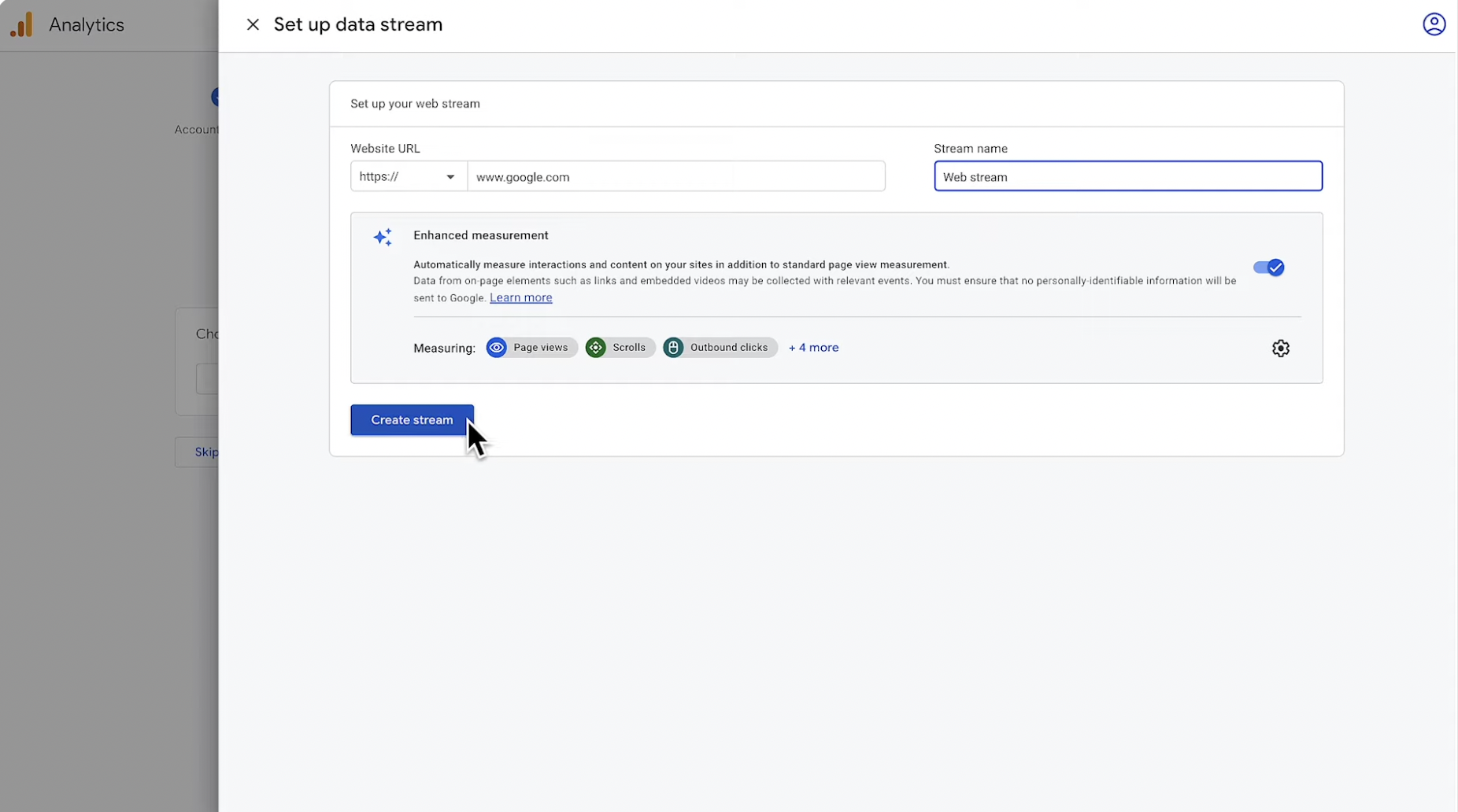
2️⃣ 웹사이트 URL을 입력하면 해당 사이트에 맞는 측정 ID와 태그가 생성된다
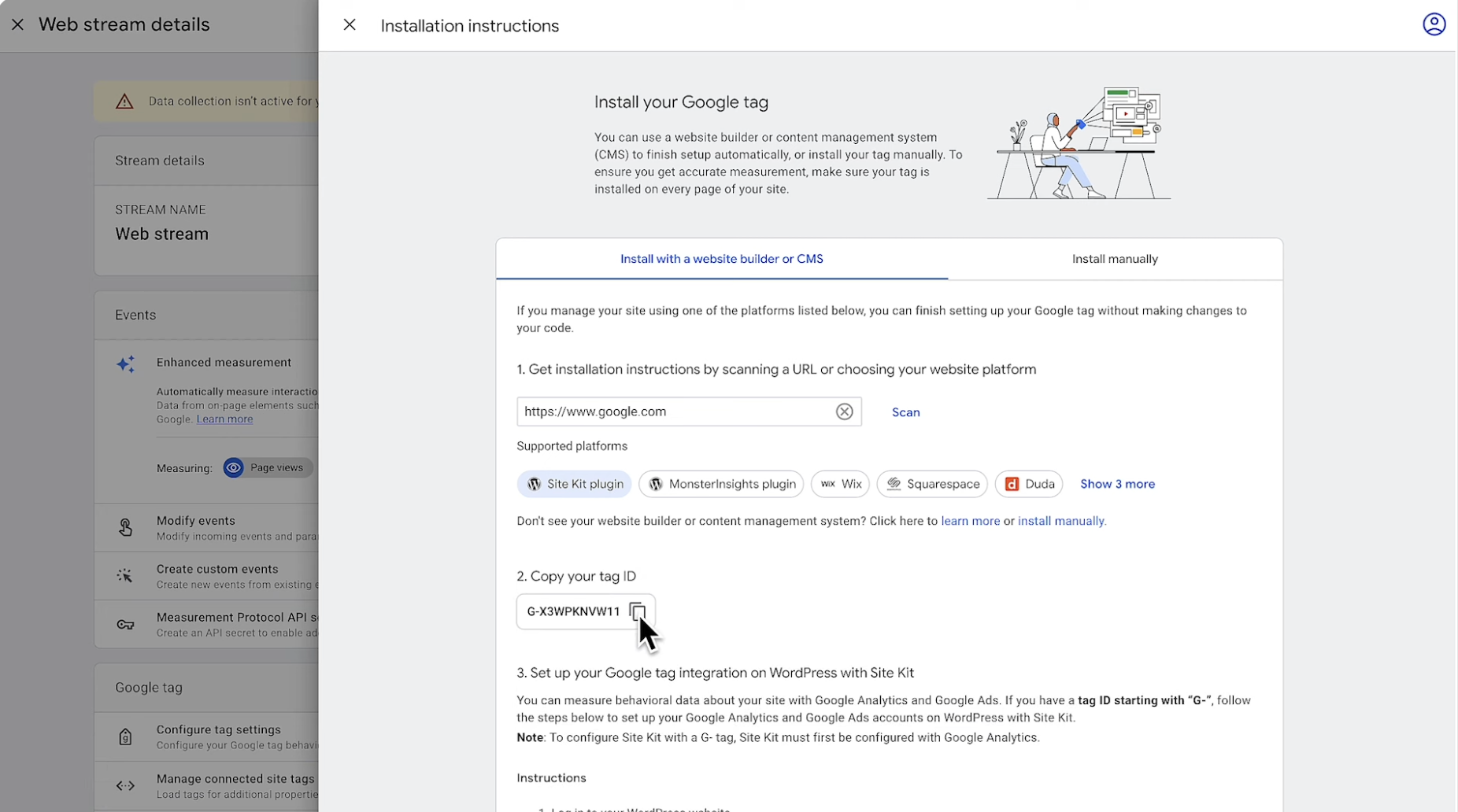
#️⃣ 웹사이트 빌더나 CMS(콘텐츠 관리 시스템)를 사용하고 있다면 측정 ID를 복사해서 웹사이트 빌더 계정에 붙여 넣으면 된다
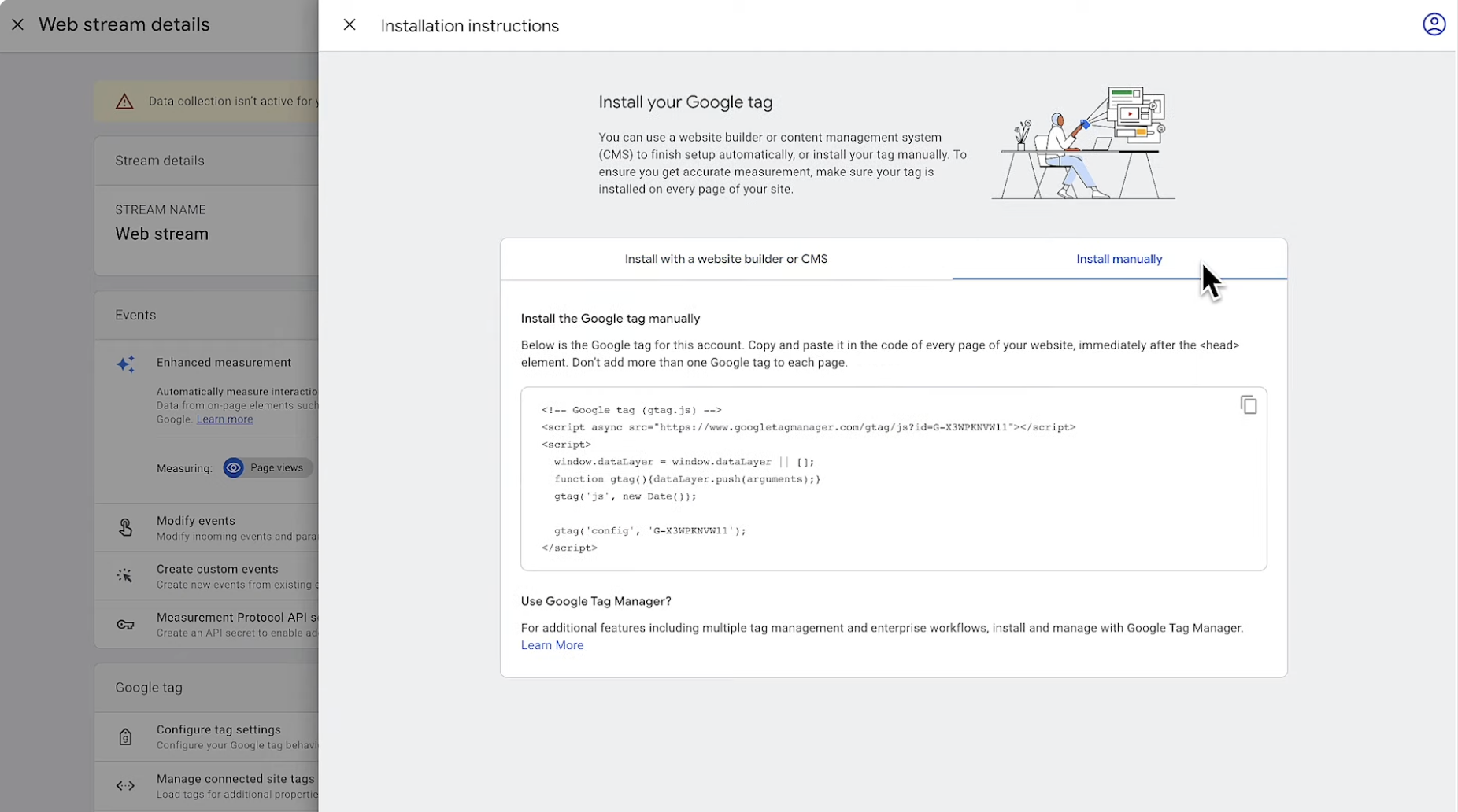
#️⃣ 만약 웹사이트 빌더를 사용하지 않는다면 Google 태그를 웹사이트에 직접 설치해야 한다
✔️ Google Tag Manager 사용하기
: 웹사이트의 코드에 직접 들어가지 않고도 계정 인터페이스에서 태그를 추가하거나 수정할 수 있다
▶︎ 태그를 한곳에서 관리하고 업데이트도 가능함❗
CMS나 웹사이트 빌더를 사용할 경우 측정 ID를 직접 입력하는 대신 Tag Manager에서 태그를 생성해 연결할 수 있다
✔️ 직접 태그 설치하기
: 화면에 표시된 새로운 웹사이트 태그를 모든 페이지의 태그 바로 뒤에 직접 삽입해야 한다
Analytics 태그를 설치하면 여러 가지 사용자 데이터를 자동으로 수집할 수 있다
✏️ 데일리 UI 하기