💡 25-04-22 (화)
일러스트레이터는 단순히 그림을 그리는 프로그램이 아니다
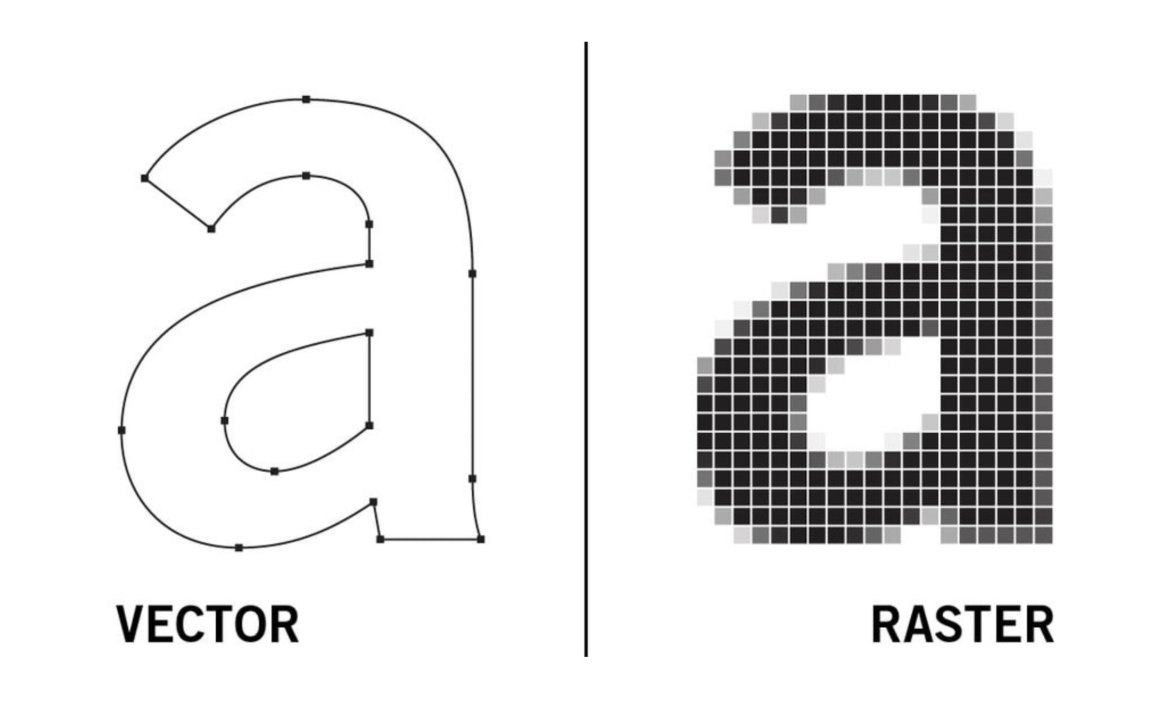
벡터기반(선과 점)으로 구성되어 있어서 아무리 확대해도 이미지가 깨지지 않는다
일러스트는 숫자나 좌표로 그림을 표현한다
➕ 비트맵 이미지는 픽셀로 구성되어 있으며 확대하면 이미지가 깨진다
(픽셀 하나하나를 칠한다고 생각하면 됨)
포토샵과 크게 다를건 없어서 포토샵을 잘 다룬다면 일러스트도 쉽게 사용할 수 있다
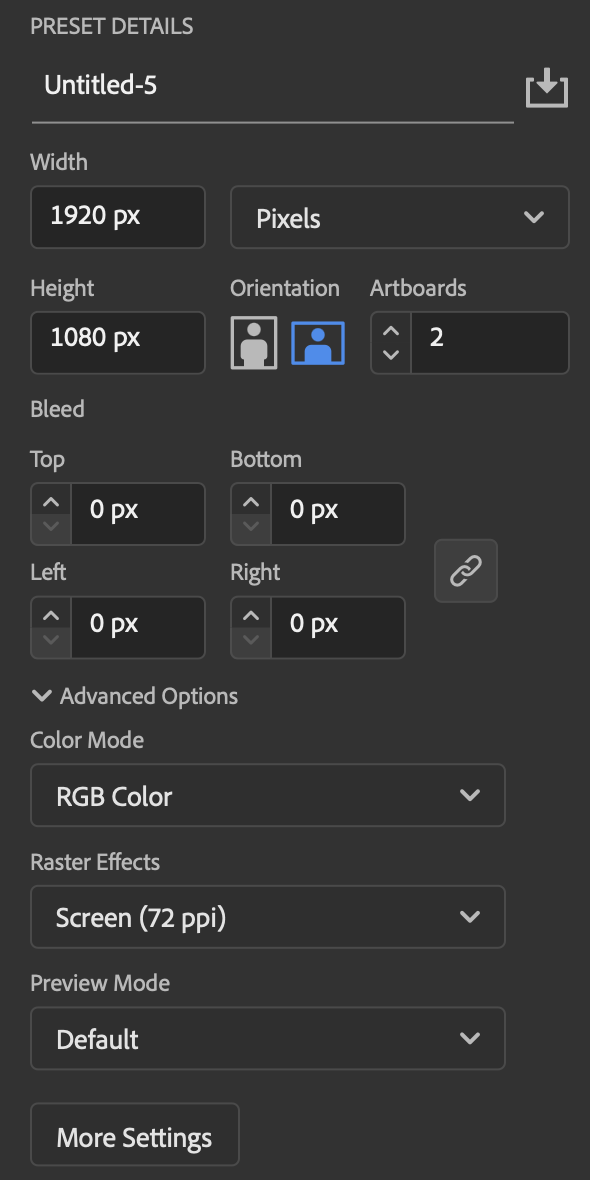
일러스트에는 추가적으로 아트보드 개수,블리드가 있다
➡︎ 아트보드는 여러개의 작업 공간을 뜻한다
➡︎ 블리드는 인쇄시 안전 영역 확보를 뜻하며 보통 3mm로 설정한다
➕ RGB : 웹용 / CMYK : 인쇄용 (300 ppi = 인쇄용 고해상도)
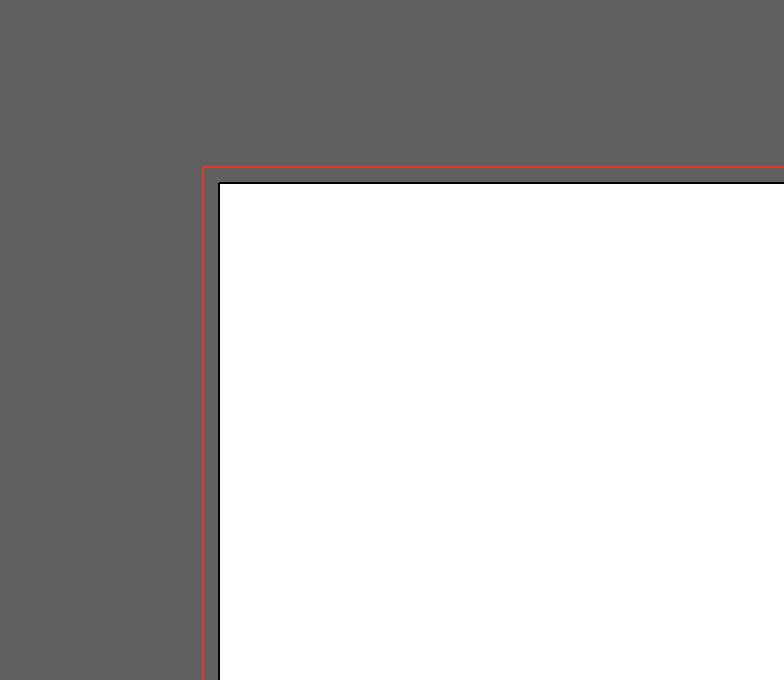
블리드를 설정해주면 제단선(빨간선)이 나타난다
도형을 제단선(블리드)까지 채워줘야 인쇄시 문제가 없다
▪️ command + N : 새로운 파일 생성
새로운 파일을 생성했으면 나만의 작업환경을 만들어줘야 한다
(정답은 없고 자기한테 맞는 환경으로 세팅하면 됨)
Window - 작업 기능들을 설정 할 수 있음
Align
Layer
Pathfinder
Stroke
Type-Charcter
(옵션바 없을 시 control 체크!)
➕ 옵션바 : 툴 선택했을때 상단에 나타나는 서브 옵션들
도형 툴을 선택하고 shift 누른 상태로 확대/축소하면 정비례로 표현된다
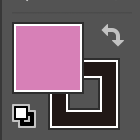
포토샵에서는 전경과 배경이었지만 일러스트에서는 면과 선을 뜻한다
shift + X 누르면 컬러 좌우 반전 시킨다
도형 선택 -> I (스포이드 활성화) -> 다른 도형 선택
▶︎ 선택한 다른 도형의 색깔을 그대로 가져온다
만약 stroke만 적용 시키고 싶다면 🤔
처음에 stroke를 먼저 선택 후 I를 눌러 스포이드를 활성화 시킨다
그다음 shift 누른 상태로 다른 stroke를 선택한다
▪️ 옵션키 : 복제하기
-> shift 누른 상태로 복제하면 일직선으로 움직인다
▪️ command + 0 : 화면에 딱 맞게 설정(0%)
▪️ command + 1 : 화면 100% 설정
📌 기본 도형 제작하기
도형툴을 이용하여 원 모양을 그려준다
direct selection 툴을 사용하여 내가 지우고 싶은 부분의 점을 눌러 del 키 누른다
반원 모양 완성 - !
1️⃣ 반원에 stroke를 넣어주면 모든 선에 들어가지 않는다
그래서 윗면은 따로 넣어줘야 하는데 pathfinder-unite 누르면 모든 선에 적용된다
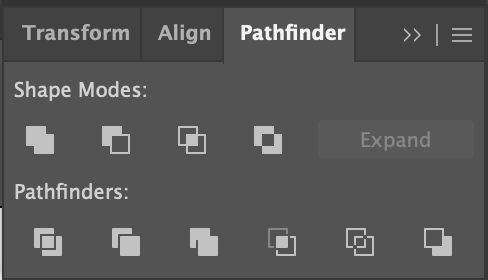
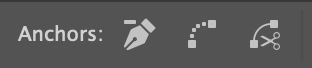
2️⃣ 반원 선택 - direct selection 툴로 stroke를 넣어줄 부분에 영역을 잡으면 옵션바가 나타나는데 두번째 아이콘을 누르면 된다
➕ zoom 툴을 누르면 확대 기능이 활성화되고 여기서 '옵션 + Z'면 축소 할 수 있다
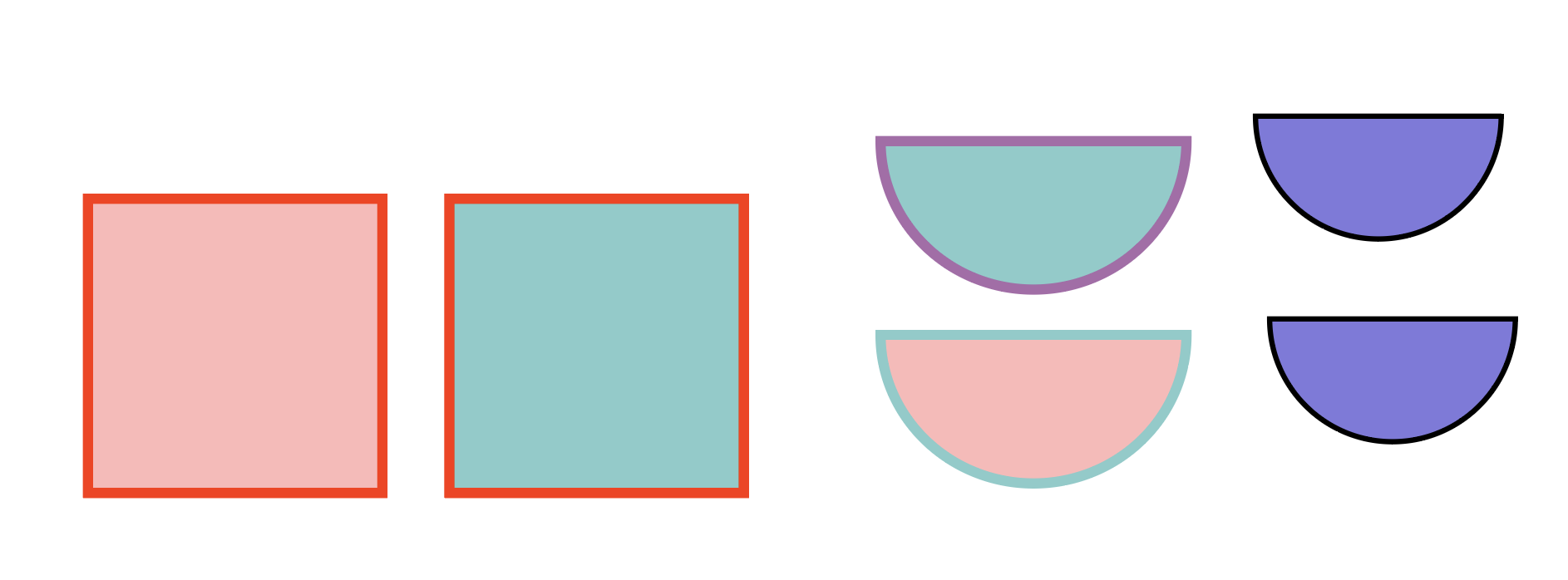
연습한 흔적들...
쉬우면서도 어려운데 또 할만한..?
📌 펜툴을 이용하여 그리기
포토샵에서 누끼 따는거랑 비슷해서 쉽게 따라할 수 있었다 !
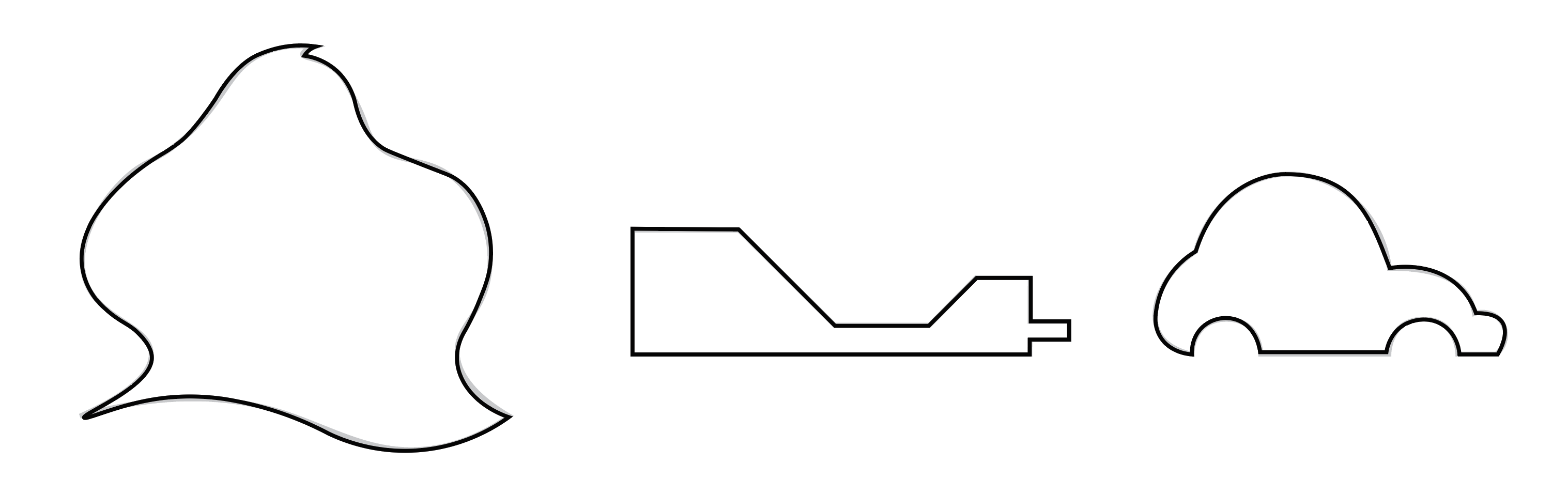
펜툴로 하고 나서 스무스하게 연결이 안됐다고 해도 curvature를 통해 수정하면 깔끔하게 된다
나 좀 펜툴 잘하는듯...? ㅎㅎㅎ
✏️ 펜툴로 캐릭터 그리기
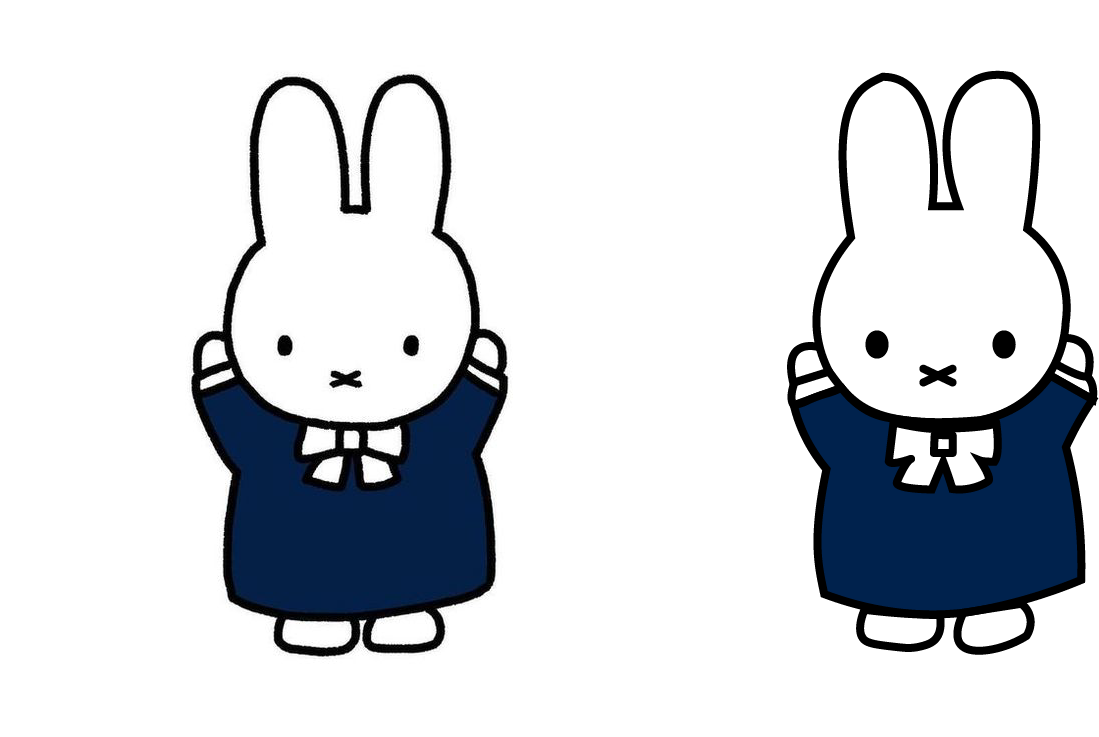
✔️ command + 2 : 배경 잠그기
✔️ command + 옵션 + 2 : 잠금 풀기
✔️ command + G : 그룹화
✔️ command + shift + ] : 개체 맨 앞으로 보내기
✔️ command + shift + [ : 개체 맨 뒤로 보내기
-> shift 없이 누르면 한 단계식 보내진다
☑️ 머리-몸통-디테일 요소 나눠서 하나씩 펜툴로 따면 된다
-> 한번씩 딸때마다 색감 바로바로 넣어주기
캐릭터로 펜툴 연습했는데 난이도가 확 올라간 느낌이라 몇시간에 걸쳐 완성했다..
펜툴 연습하며 이것저것 눌러보니까 도구들에 대한 이해도도 올라갔다
후우 힘들다 😅 😅
✏️ 타이포그래피 포스터 제작하기
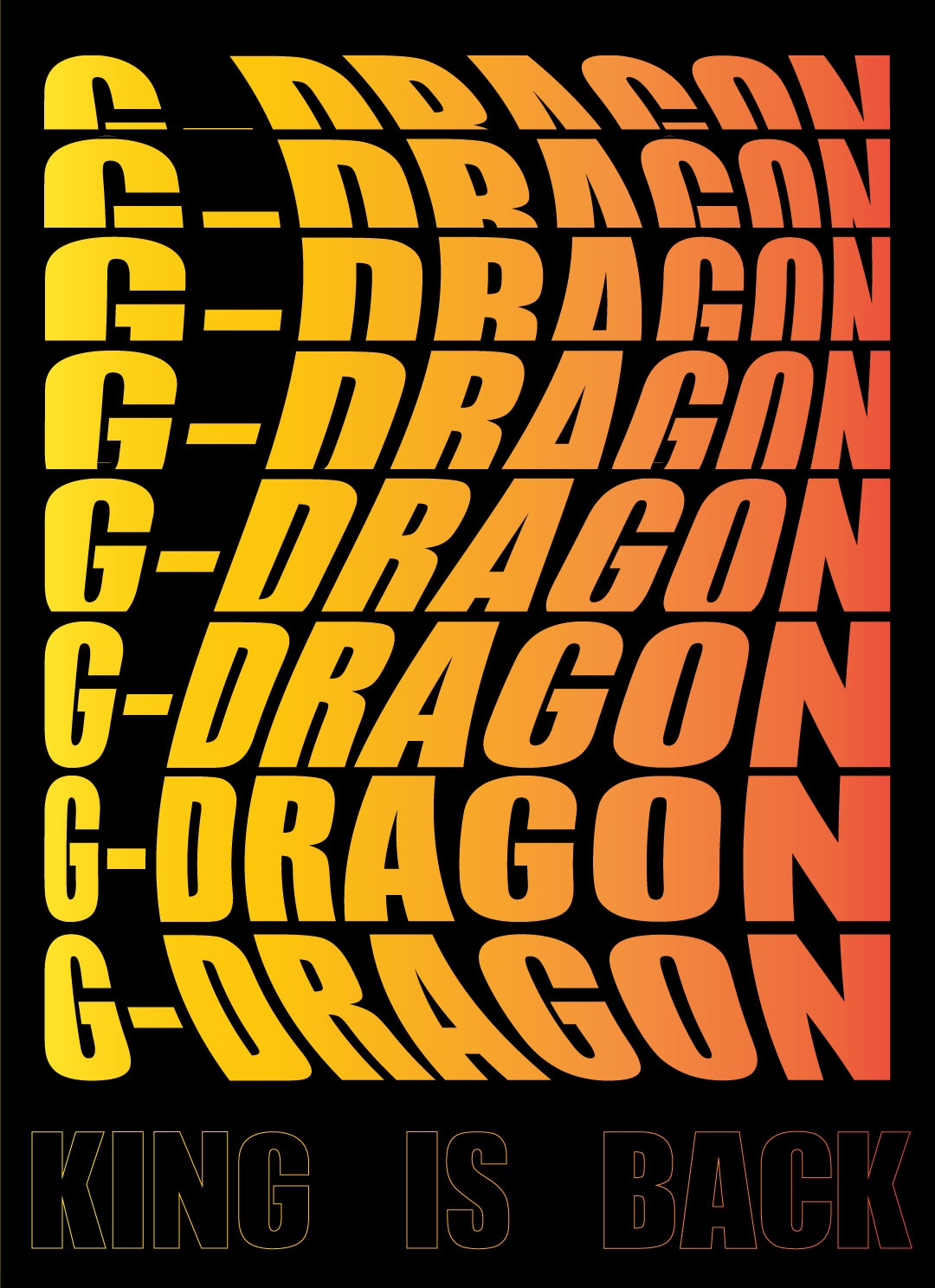
1️⃣ 포스터에 글씨를 입력했으면 create outlines를 눌러 문자를 도형화해준다
2️⃣ 도형툴로 사각형을 글씨 선에 맞춰서 넣어준 뒤 object-path-split into grid로 10개 자른다
3️⃣ window-pathfinder-divide를 선택하여 도형을 나눠준다
4️⃣ magic wand 툴을 사용하여 선만 지워준다
5️⃣ ungroup를 해준 다음 복제한뒤에 선 하나하나씩 지워준다
6️⃣ 작업이 끝났으면 전체 선택후 unite으로 합친다
7️⃣ effect-warp-wave로 물결표현 해준다
8️⃣ (색감 채우기) 도형툴 사각형 하나 더 만들어서 위에 겹쳐서 놓는다
-> fill에서 색상 지정후 opactiy에서 모드에서 선택하기
✔️ command + shift + O : 도형화 하기
✔️ 옵션키 : 복제 / shift 누르면 일정한 방향으로 움직인다
☑️ 포토샵에서는 배경색 채울때 선택영역에서 전경/배경으로 채웠지만
일러스트에서는 도형툴로 바로 채울 수 있다
☑️ 도형툴 선택후 화면을 한번 클릭하면 사이즈를 직접 입력하는 칸이 나온다
☑️ 폰트 깨면 되돌리기 어려워서 미리 복사해두고 작업하기 ‼️