💡 25-04-21 (월)
📌 누끼따기
배경을 없애고 내가 사용하고 싶은 부분을 쓸때 사용하는 방법이다
펜툴 단축키는 P
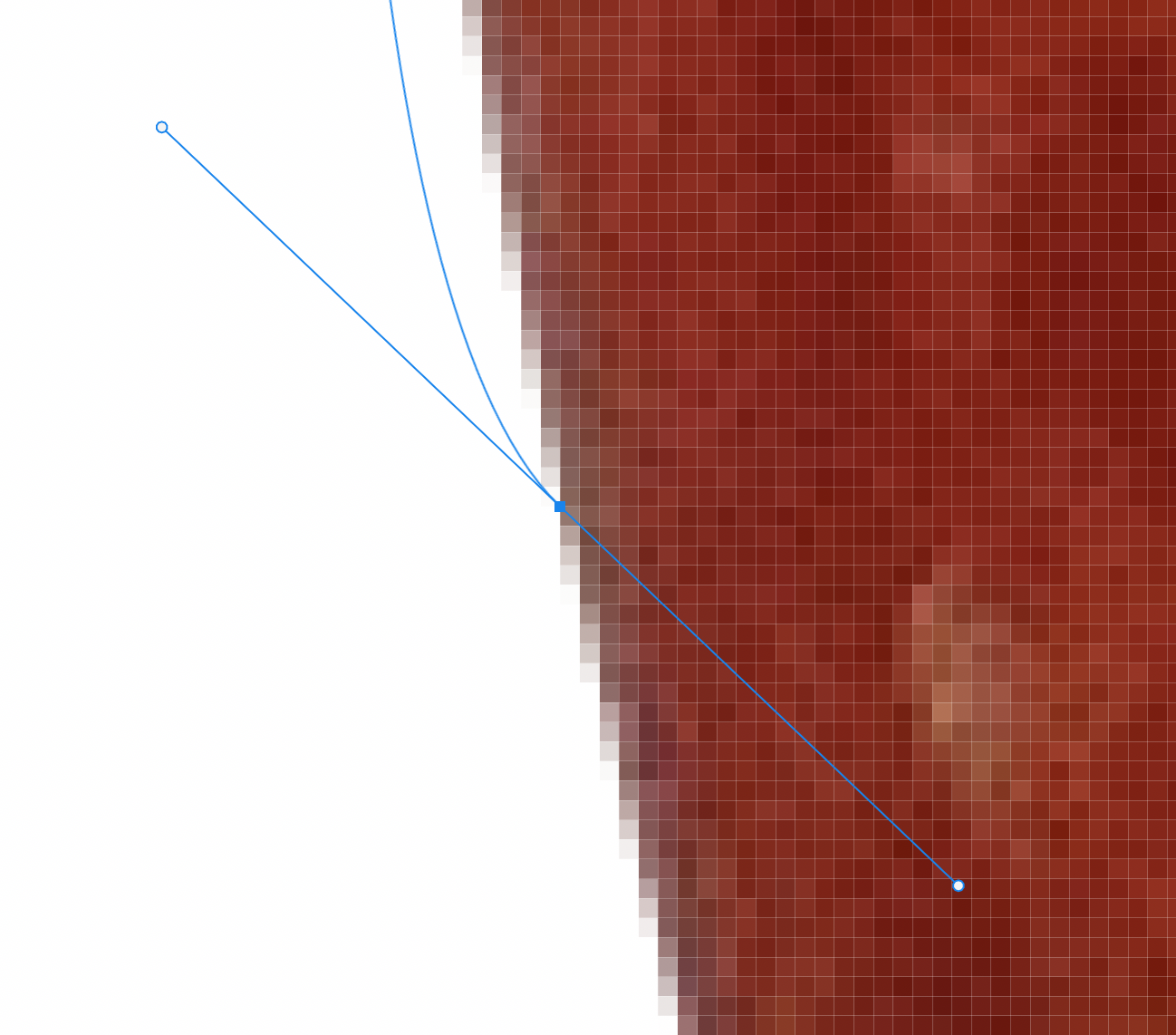
누끼를 딸 겉부분을 클릭-클릭해주는데 마우스를 누른 상태로 곡선을 만들어주면 된다
옵션(alt)키를 누른 상태로 휠을 움직이면 다음에 갈 방향을 정할 수 있다
📍 내가 찍어야 된다고 생각하는 지점보다 조금 더 앞서서 찍으면 자연스럽게 가능
📍 경계선에 딱 맞추기보다는 2~3픽셀 안쪽으로 해주는게 좋다
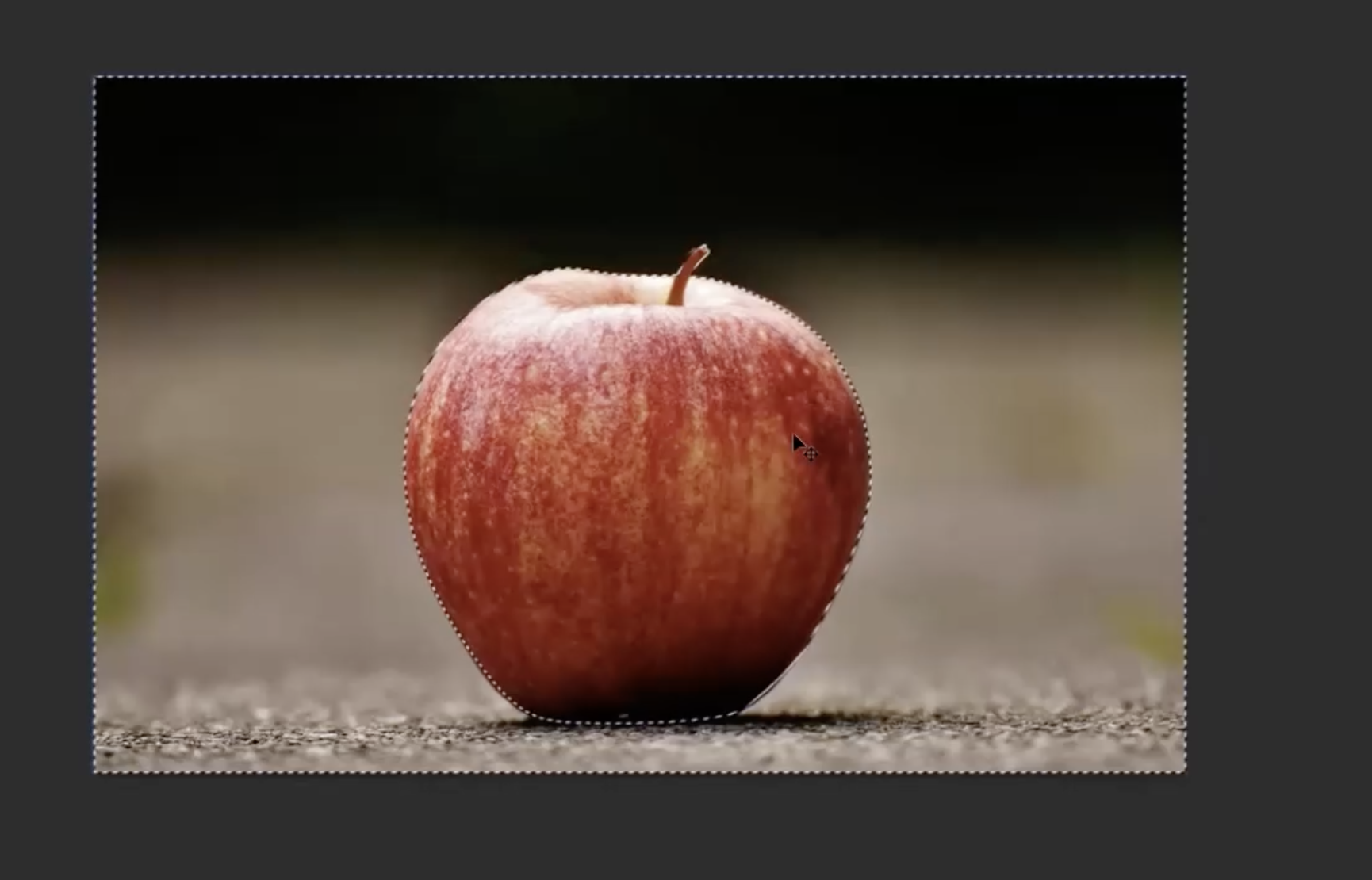
누끼를 다 따고 command+option+enter를 누르면 사진처럼 보인다
사진은 사과를 제외한 배경부분이 선택되었기 때문에 선택 영역을 반전시켜줘야한다
-> command+shift+I를 누르면 사과 부분이 선택된다
(이후 복사-붙여넣기하면 끝!)
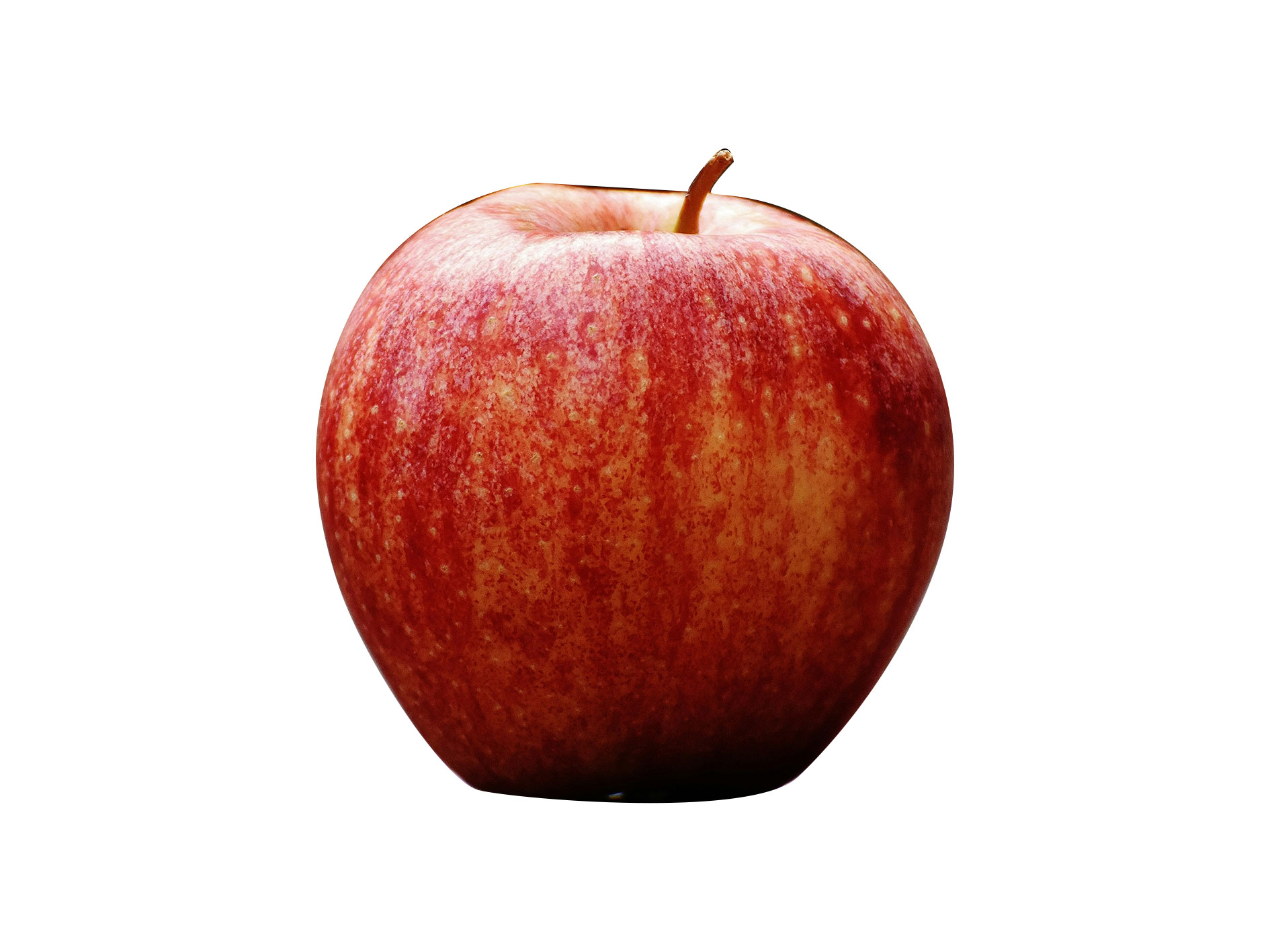
사과 누끼 따기 성공 - ⭐
📌 유튜브 썸네일 만들기
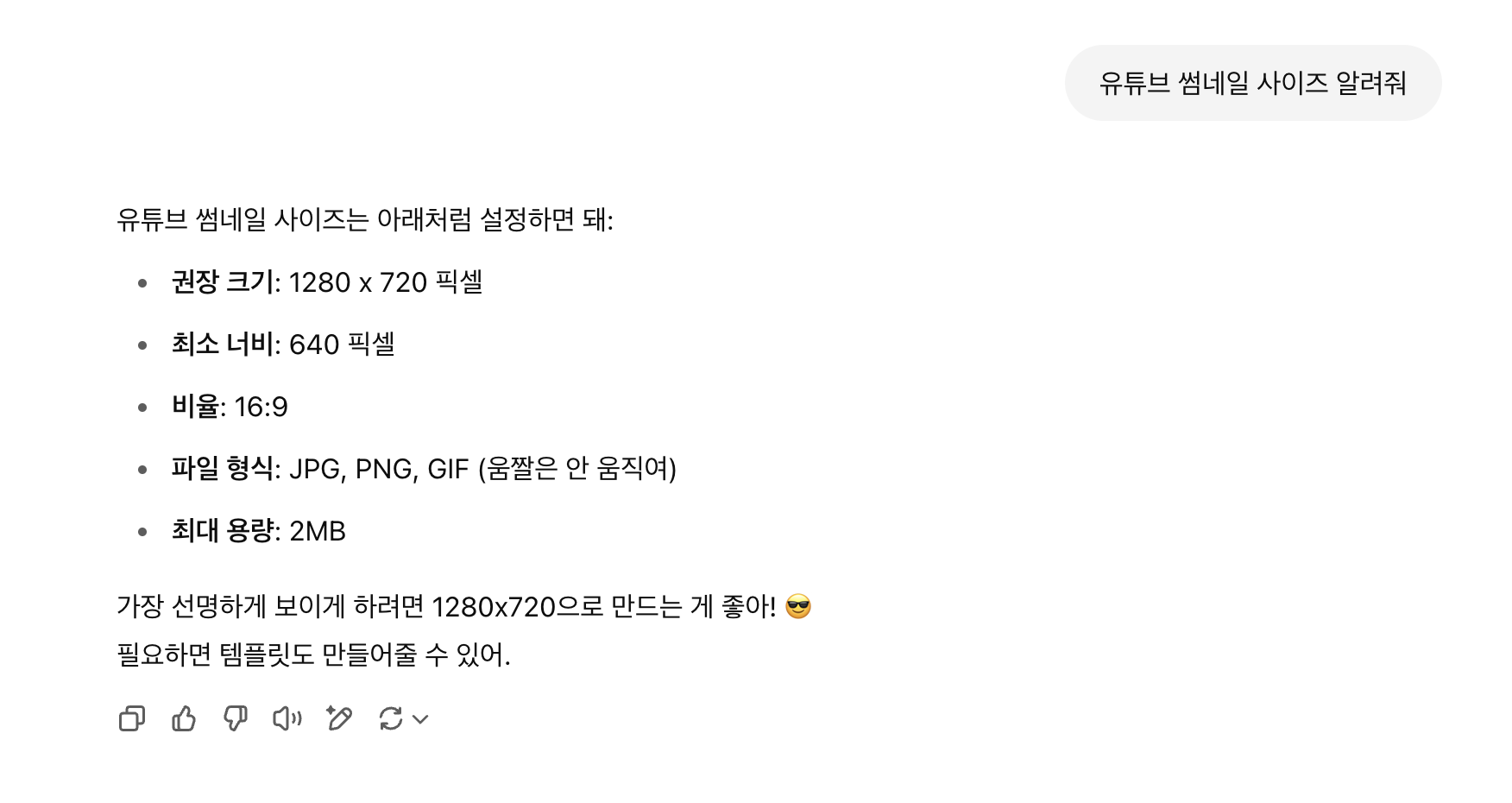
썸네일을 만들기 전 사이즈 체크는 필수다
(구글/네이버 검색,챗지피티한테 물어봐서 알아내면 됨!)
▶︎ storke 넣기
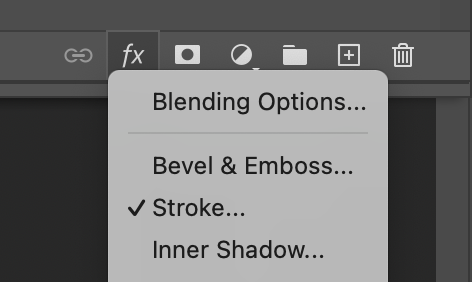
layers 하단에 fx 아이콘-stroke로 들어가서 설정해주면 된다
stroke는 텍스트뿐만 아니라 레이어에도 적용 가능하다
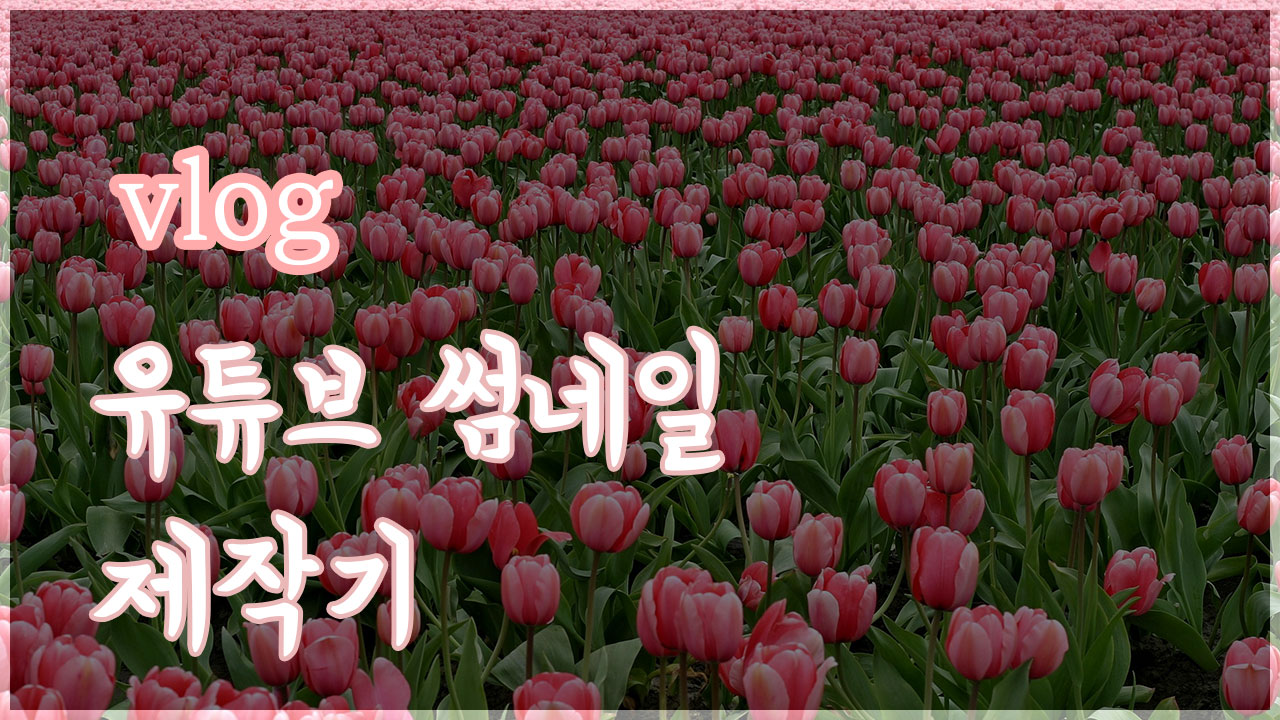
➕ 크롭툴 사용하기
단축키는 C
크롭툴 이용시 창을 늘이거나 줄여서 원하는 사이즈로 이미지를 만들 수 있다
-> 비율을 설정하거나(1:1 또는 16:9 등) 가로값과 세로값 직접 지정도 가능하다
📌 그라디언트 사용하기
그라디언트의 핵심은 컬러 🌈
단축키는 G
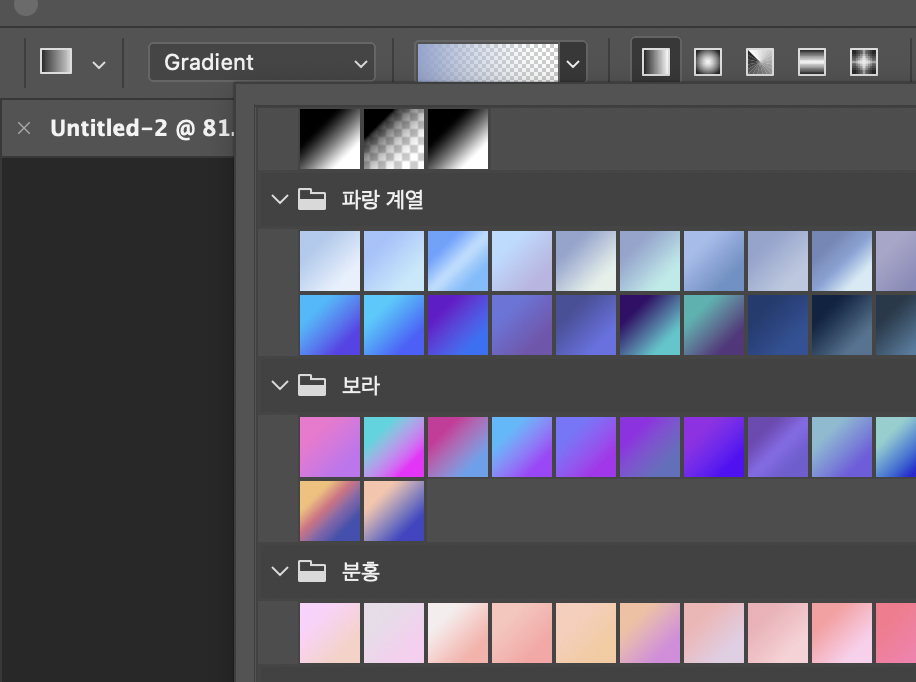
그라디언트 툴을 선택하면 상단에 사진처럼 뜨게 되며 내가 원하는 색깔을 선택하면 된다
만약 색깔을 내 마음대로 수정하고 싶다면
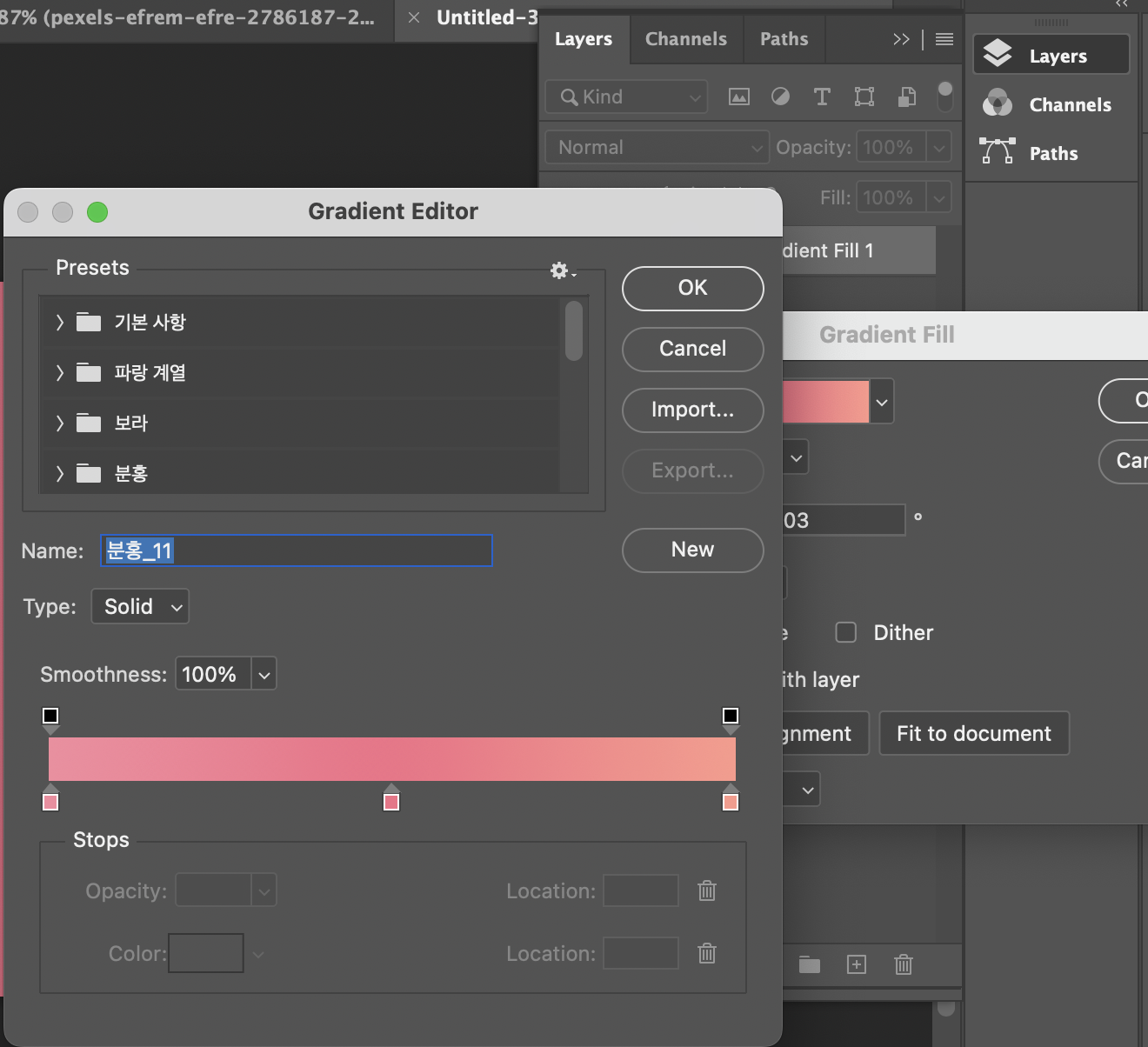
레이어에 들어가서 색깔 추가,각도/투명도 조절,색깔 위치 조절을 할 수 있다
▶︎ 그라디언트 색상 참고 사이트_
https://uigradients.com/#ForeverLost
https://gradienthunt.com/
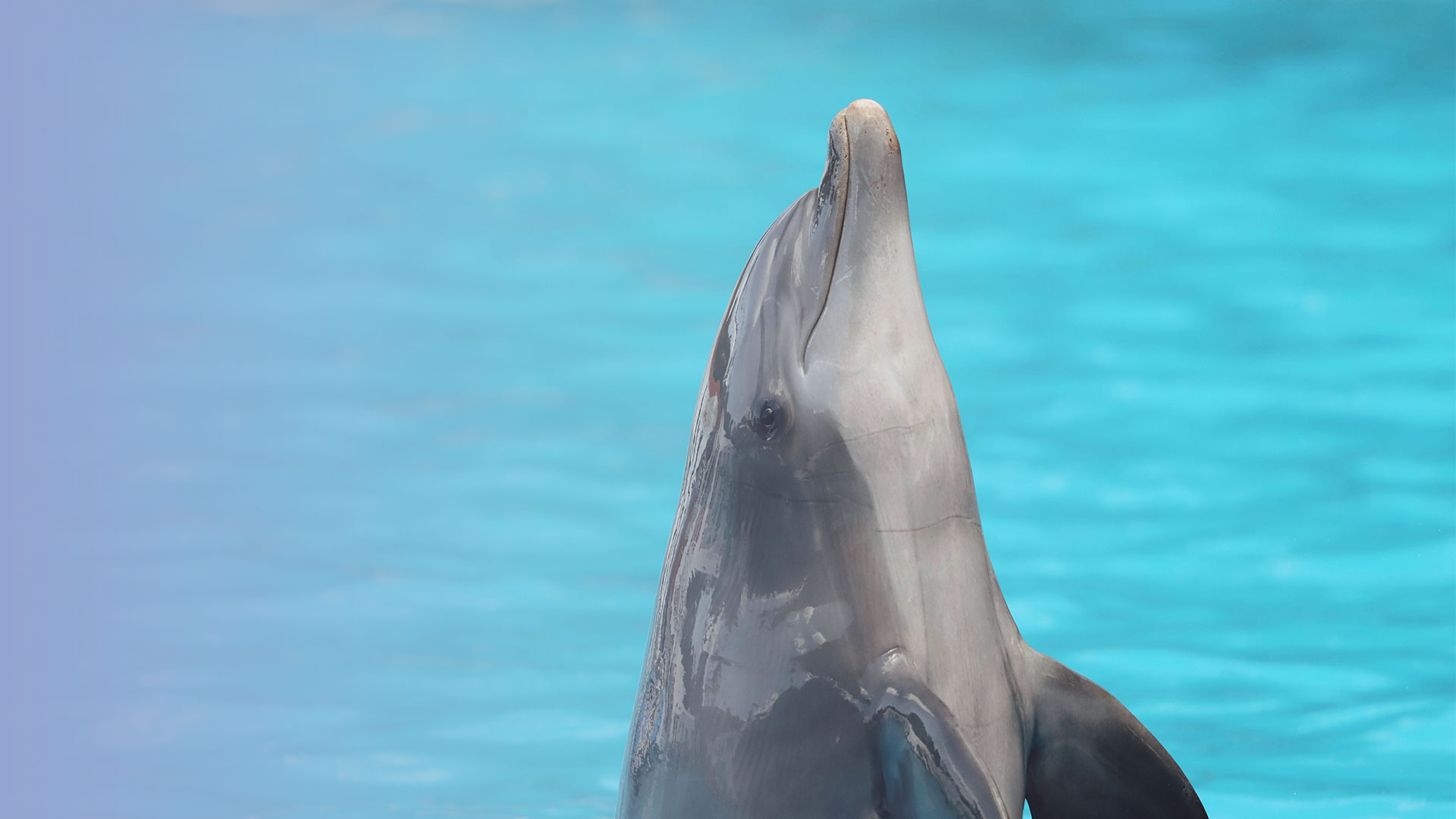
사진에 그라디언트 효과를 넣어서 표현할 수도 있다
📌 스마트 오브젝트 활용하기
스마트 오브젝트란?
이미지를 깨지지 않게 해주는 것이다
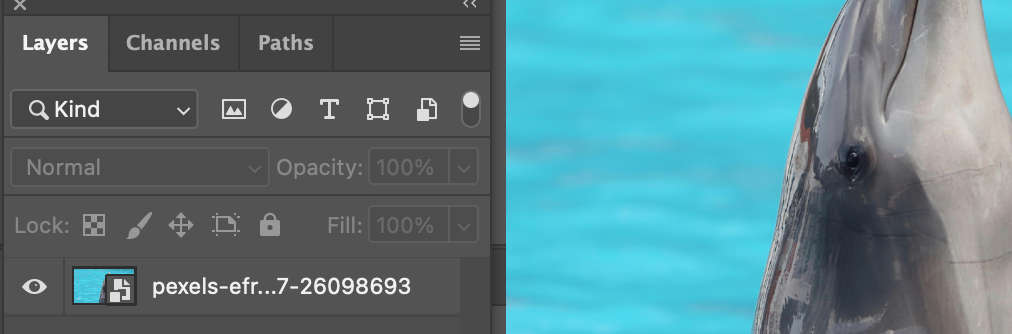
왼쪽 사진처럼 아이콘 모양이 보이면 스마트 오브젝트가 적용이 되었다는 뜻이다
사진을 아무리 확대하거나 축소해도 이미지가 깨지지 않는다
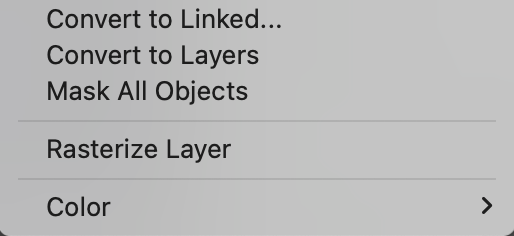
오른쪽 마우스 클릭-Rasterize Layer -> 스마트 오브젝트 해제
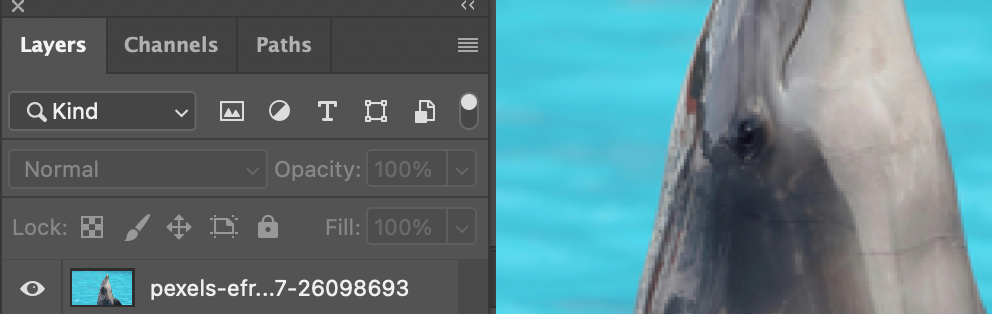
해제해서 스마트 오브젝트 아이콘이 사라진걸 볼 수가 있다
그렇게 되면 사진을 확대했을때 이미지가 깨지게 된다
⭐ 이미지 확대하거나 축소할때 꼭 스마트 오브젝트 적용해주기! ⭐
▶︎ 이미지 안에 글씨를 넣는 방법
스마트 오브젝트를 더블클릭 한 후(해제) 원하는 글씨를 넣어준다
command+S 누른후에 창을 닫으면 완성 ~
✏️ 나만의 퍼스널브랜드 타이포그래피 활용한 포스터 디자인을 만들기
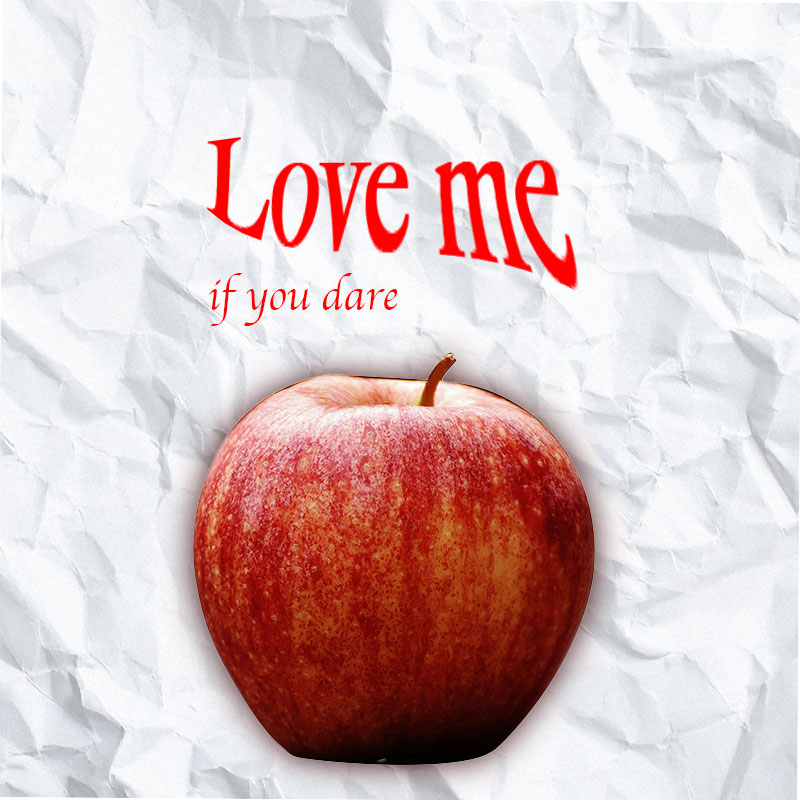
☑️ 가우시안 블러 넣기
이미지 복제 후 스마트 오브젝트를 해제해준다
색감을 채워준뒤 filter-blur-gaussian blur
↪︎ 원하는 영역에 색상 넣고 싶으면 command + shift + del
☑️ 오른쪽 마우스 클릭-convert to smart object는 이미지를 확대해도 깨지지 않게 해준다
☑️ shift를 누른 상태로 로테이션 하면 15도씩 회전한다
☑️ command + T를 누르면 x자 표시가 나타난다
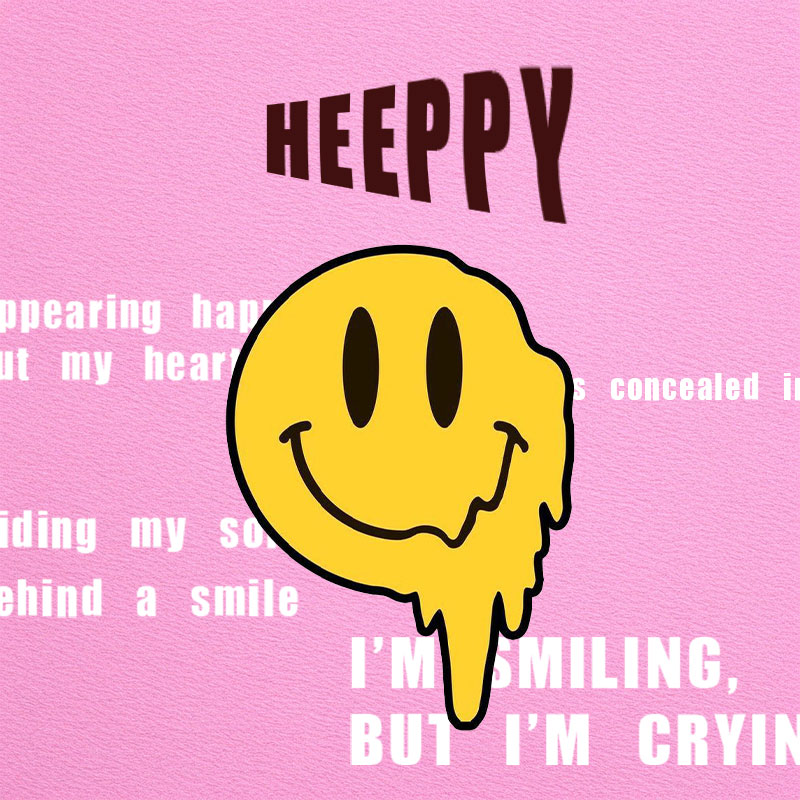
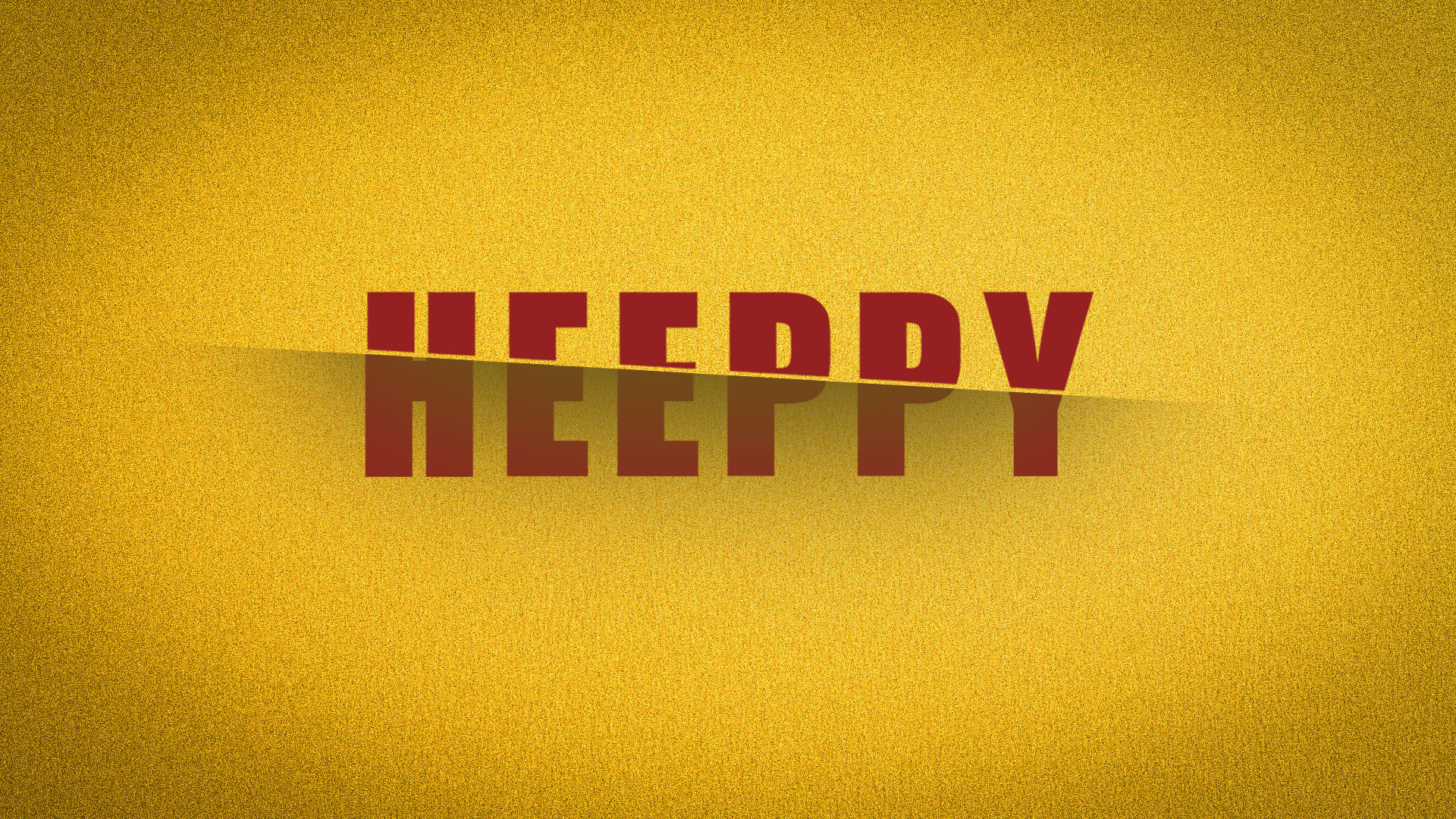
요즘 내가 느끼고 있는 감정으로 나만의 퍼스널브랜드를 제작해보았다
HAPPY와 비슷하게 보이게 내 이름과 해피를 엮어서 HEEPPY(HEE+HAPPY) 라는 단어를 만들었다
I'M SMILING, BUT I'M CRYING
✏️ 타이포스타일 자유 컨셉으로 제작해보기
✔️ command + A : 영역잡기
✔️ command + J : 레이어 복제
✔️ command + E : 레이어 병합
☑️ shift를 누르고 화살표로 이동하면 10 픽셀씩 움직인다
☑️ 레이어 하단 동그라미-hue saturation에서 색상,채도,명도를 조절 할 수 있다
☑️ 오른쪽 마우스-blending options-color overlay : 색상 변경
☑️ 브러쉬 크기는 대괄호로 조절 가능하다
☑️ 배경에 질감을 더 주고싶을때 filter-camera raw filter-effects-grain/vignette(주변 어둡게 하기)
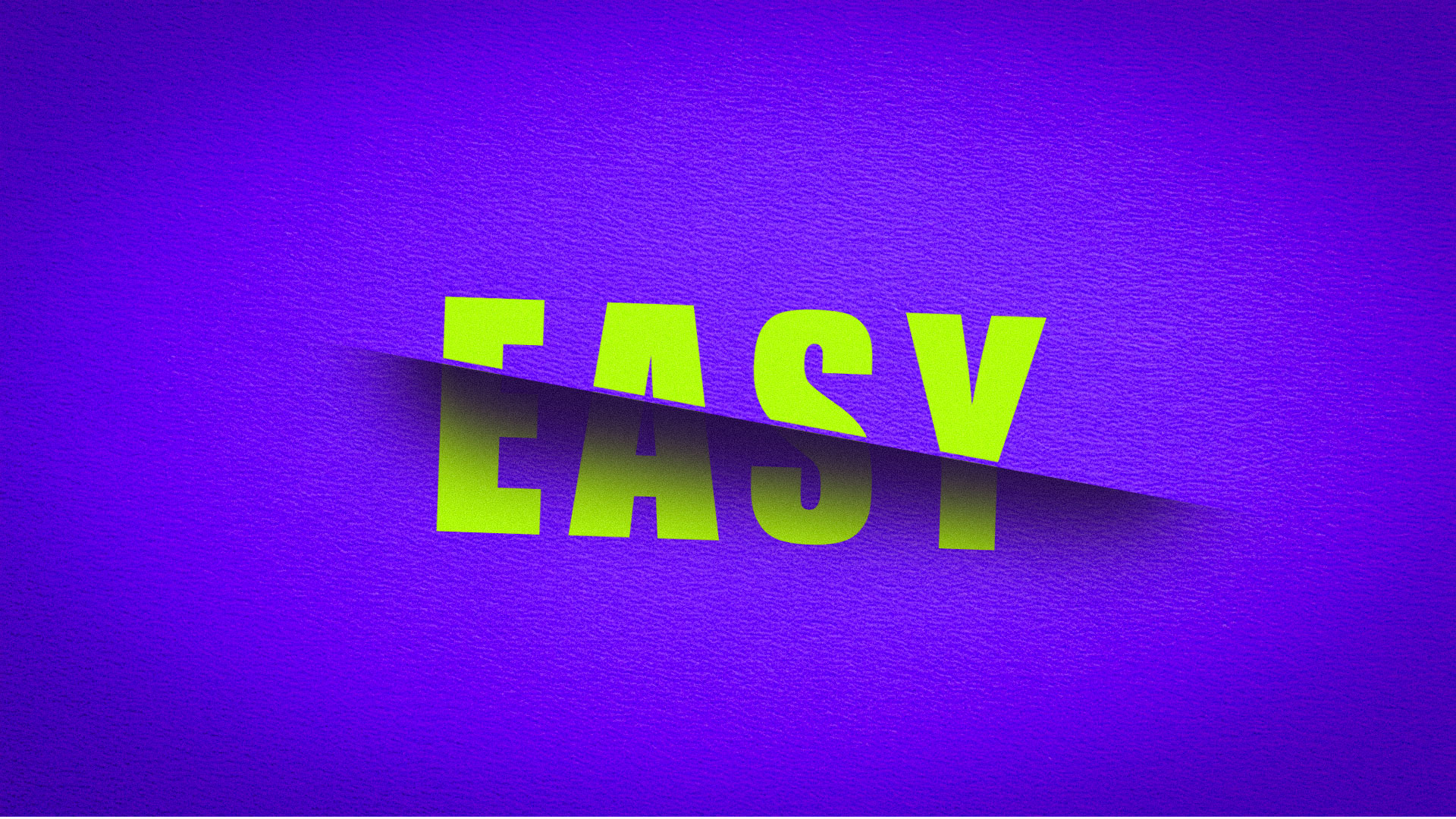
1️⃣ polygonal lasso툴을 이용해 선을 그어준다(한꺼번에 이어주기)
2️⃣ 레이어 하단에 layer masks를 누르면 글씨가 잘린다
-> 검정색 부분이 마스크로 가려진다는 뜻
3️⃣ 레이어를 하나 더 복제한 후에 command + I 누르면 반전된다
4️⃣ 그림자 넣는 방법_
선택툴로 영역을 잡은 후에 command 누르고 bottom에 하얀색 부분 누르면 밑 부분이 선택된다
브러쉬(B)로 칠하여 그림자 주면 완성 ~
🔅 브러쉬 크기를 크게 한 뒤 끝부분으로 칠하면 더 자연스러움