💡 25-04-18 (금)
recent는 최근에 사용한 화면 사이즈 및 해상도를 나타내준다
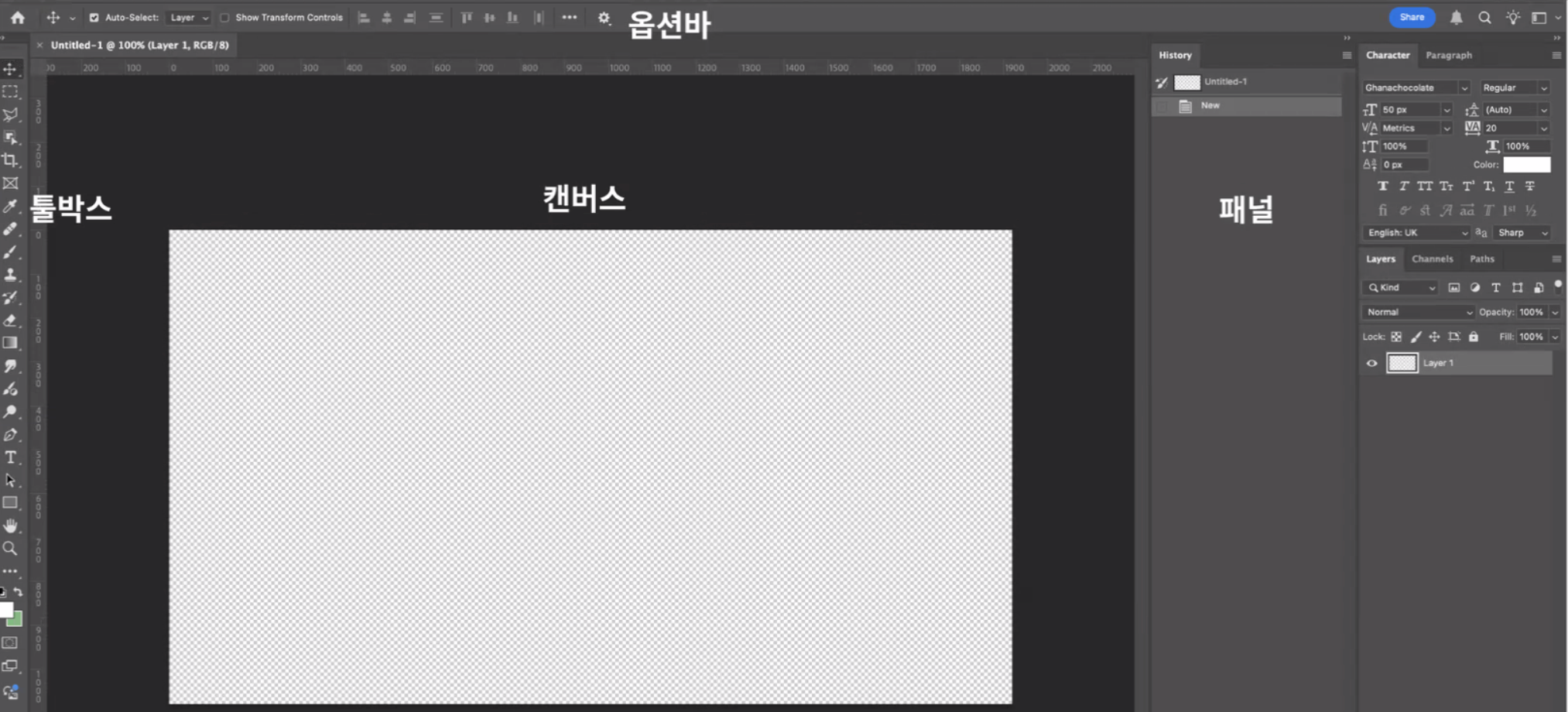
16:9 사이즈로 설정하고 싶으면 사진 참고하기!
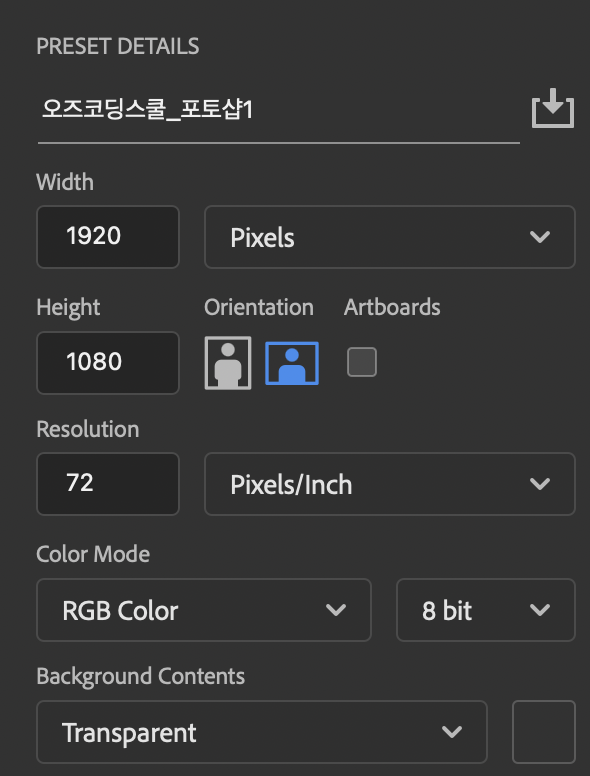
resolution는 해상도를 뜻하며 72로 맞춰주기
웹용 디자인은 pixels를 많이 사용함(기본설정)
-> 인쇄시 centimeters,milimeters 설정
▫️ RGB 컬러는 웹용
▫️ CMYK 컬러는 인쇄용
-> 나중에 변환가능 하지만 내가 원하는 색이 안 나올 수 있음
백그라운드는 transparent(투명)을 추천함
✅ 포토샵 하기 전 우선적으로 해야 할 것은
내가 디자인 하려는 스타일의 1️⃣ 사이즈를 먼저 체크해주기
그다음은 상단에 window를 통해 2️⃣ 인터페이스를 설정해주면 된다(history,layers,character 필수)
window-workspace-new workspace 를 통해 3️⃣ 인터페이스 자체 저장을 해주기
-> 나갔다가 다시 들어오면 처음 저장 상태로 리셋됨
ctrl = command
Alt = 옵션
포토샵 단축키_
공부하듯이 암기하지말고 손에 익히자
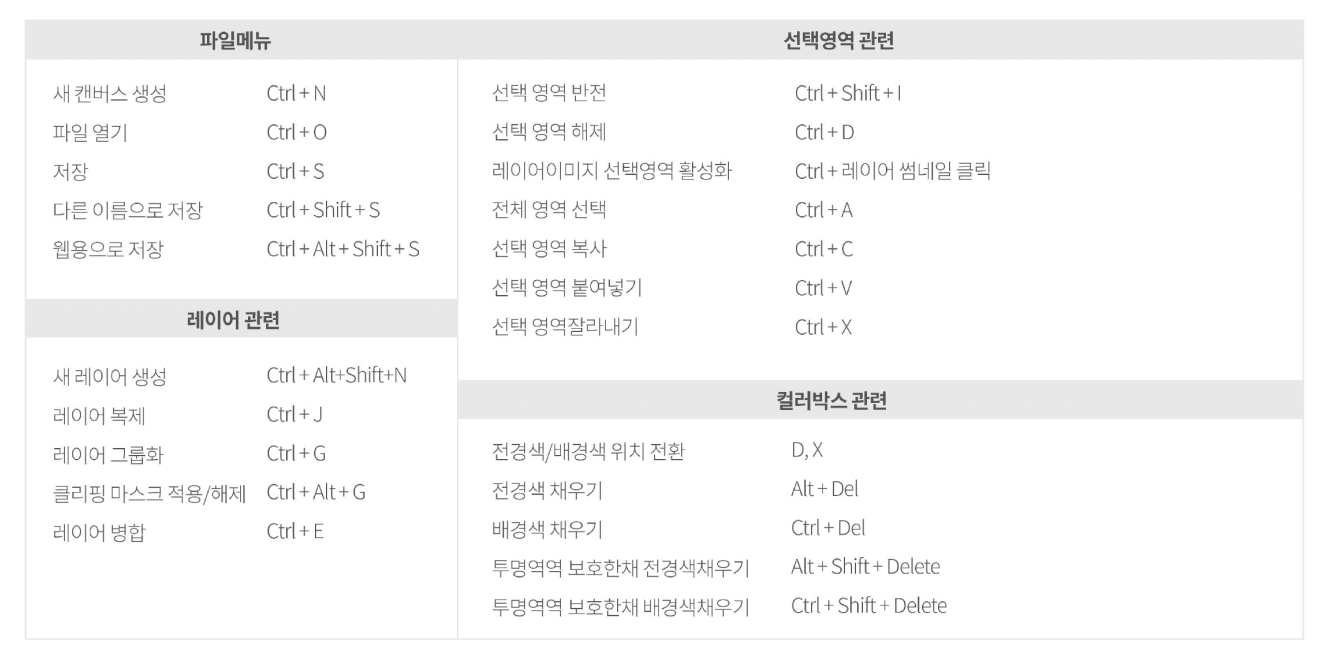
✔️ command + T : 영역을 잡음(이미지 선택,사이즈 변형)
✔️ shift 누른 상태로 이미지 늘리면 정비례로 안 늘어남
✔️ command + Z : 되돌리기
✔️ command + N : 새 페이지
✔️ command + shift + N : 레이어 추가
-> 선택영역에 그림을 그릴 때에는 레이어를 직접 추가해야함(도형,텍스트는 레이어 자동 생성)
☑️ window-contextual task bar를 누르면 나타남

📌 레이어 개념으로 디자인하기
레이어란?
포토샵에서 그림을 그릴 수 있는 투명종이
투명종이에 원하는 이미지를 만들고 겹치고 지워가며 이미지를 완성해나간다
(포토샵은 레이어로 구성)
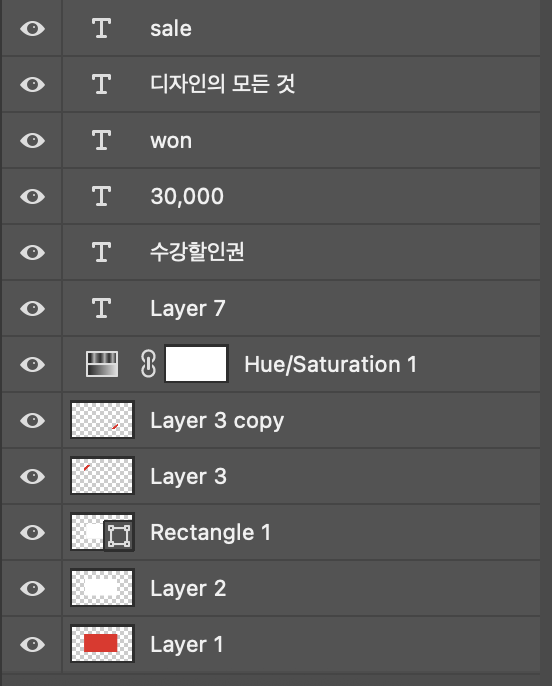
레이어 패널의 순서는 화면에 나타나는 순서라고 생각하면 된다
layer 1은 제일 아래에 있으니 밑에 깔려있는것!
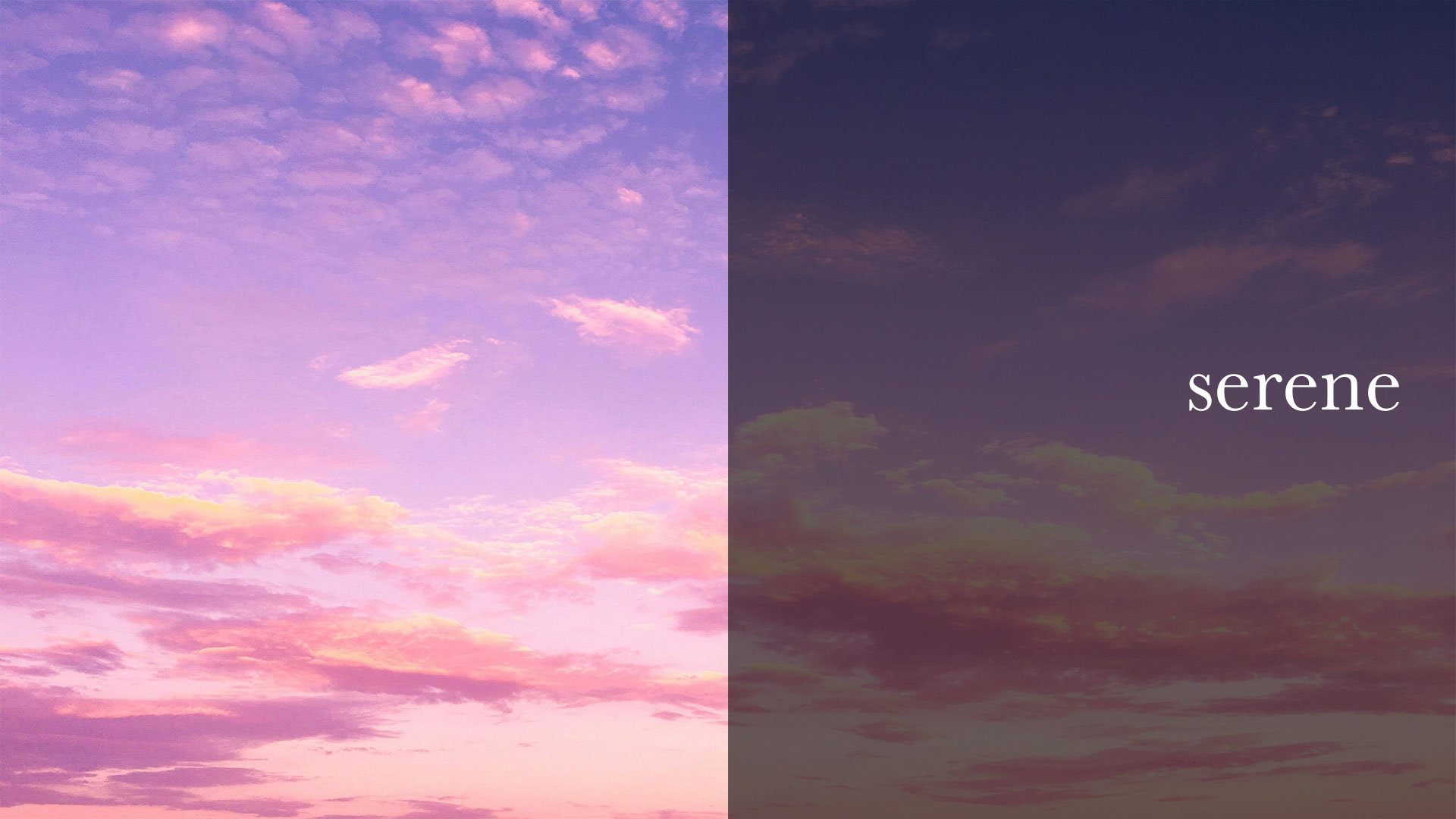
☑️ 이미지를 잡고 늘리면 정비례로 늘어난다
-> shift 누르면 이미지가 깨짐(정비례 X)
내가 디자인을 해보며 어떤 색을 선호하는지 점점 감이 잡히는거 같다
계속 해보면 나중엔 진정한 나의 색상 팔레트가 완성되지 않을까? 🤔
📌 선택툴 활용하여 디자인하기

선택툴로 도형을 그리고나서 위치를 이동하고 싶으면 shift 누른다
선택툴로 도형을 자를 수도 있다
->레이어를 선택후 영역을 잡고 del 키 누르고 영역 해제한다
☑️ 선택된 영역은 점선이 움직인다
☑️ 도형툴과 텍스트는 레이어를 추가 안 해도 된다
-> 선택 영역에 그림을 그릴때는 레이어를 추가해줘야 한다
☑️ command 누른 상태로 레이어와 텍스트를 선택하면 선택한 레이어를 기준으로 정렬을 설정할 수 있다
📌 클리핑 마스크 제작하기
클리핑 마스크란
특정한 모양에 사진을 잘라 보이게 하고 나머지 부분을 가리게 하여 사진을 편집하는 기능이다 (레이어 추가-선택툴-색깔 채우기)
레이어 순서에서 넣을 이미지가 레이어보다 위에 위치해야 한다
옵션 키 누르면 ⤵︎ 이러한 아이콘이 뜨는데 이미지와 도형 사이를 클릭하면 된다
해제할때도 똑같이 옵션 키 눌러서 해제해주면 된다
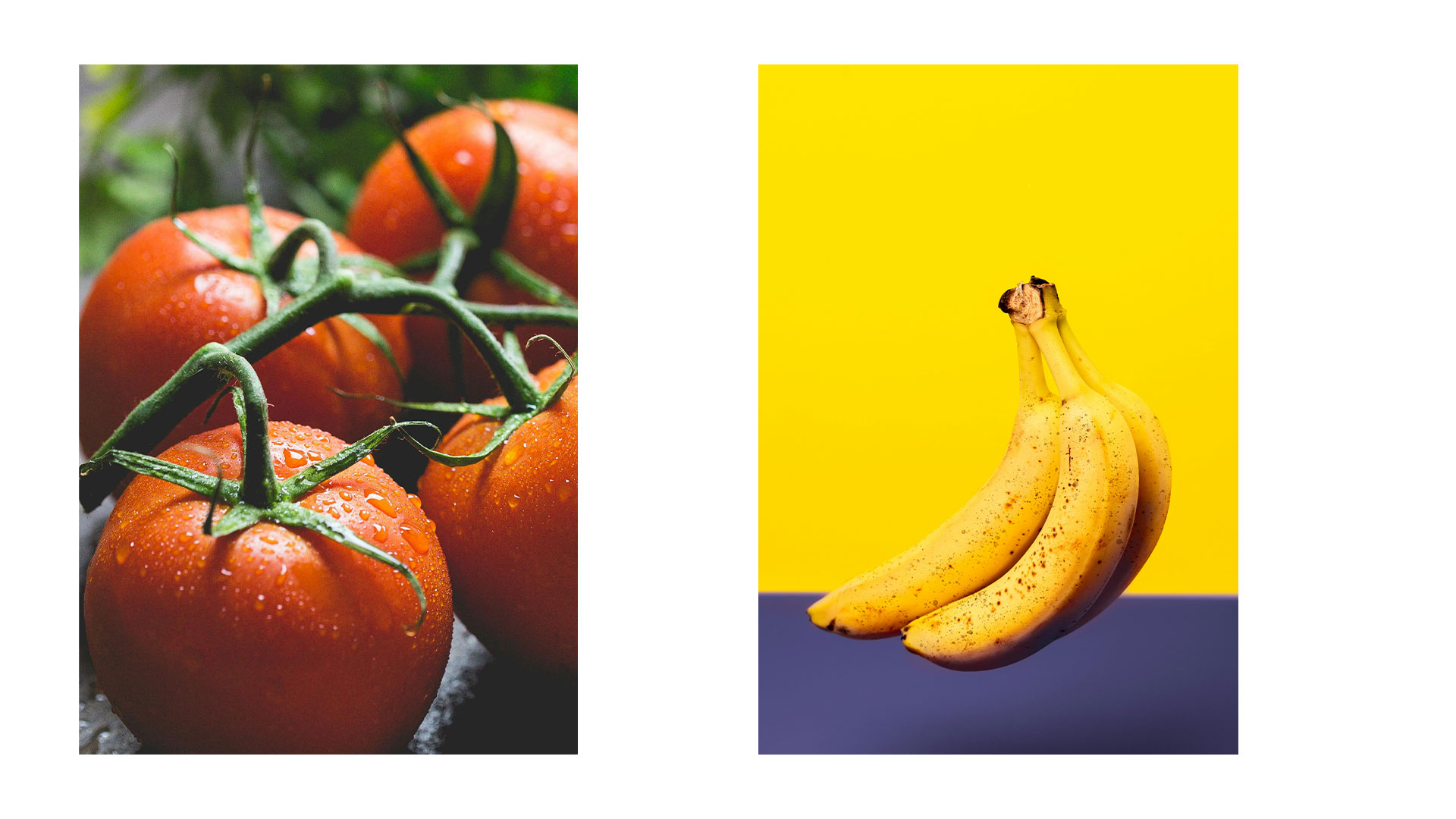
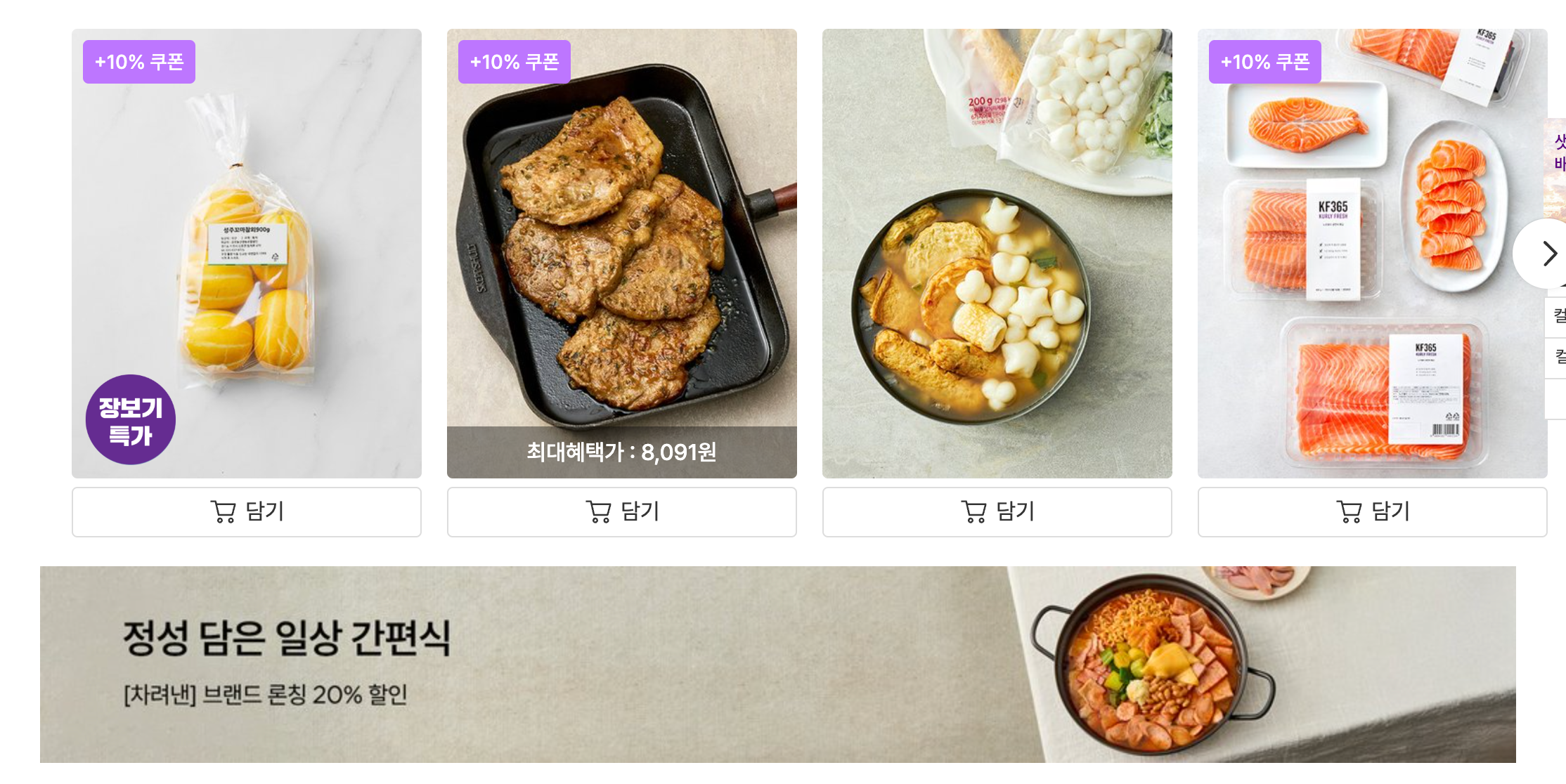
(예시) 마켓컬리에 들어가 보면 전부 클리핑 마스크를 활용한 디자인이 대부분이다 (참고하기!)
➕ https://youtu.be/MnrJzXM7a6o?si=8iy39koo2eu5oH-1
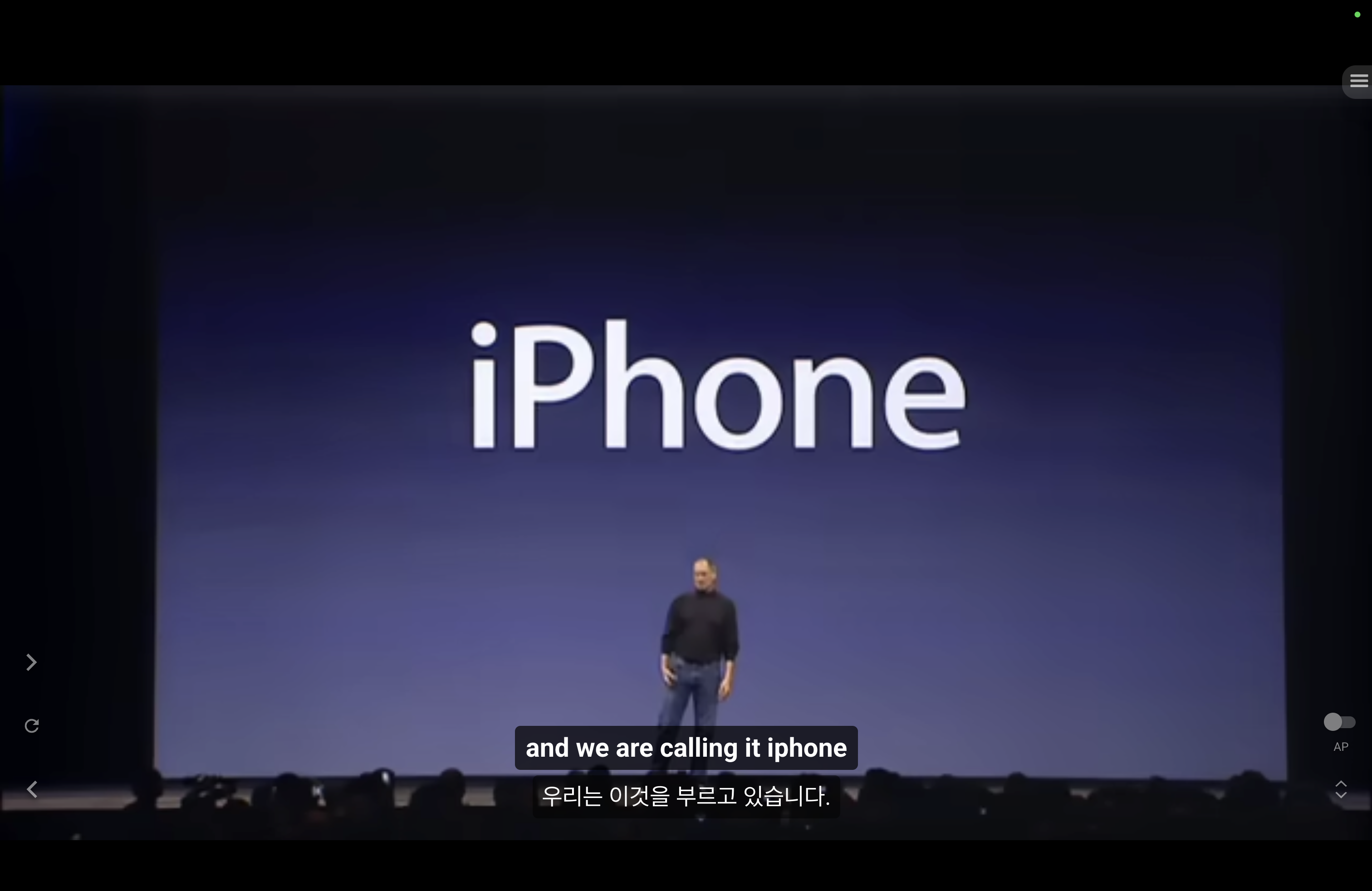
아이폰이 세상에 처음 나왔을때 스티븐 폴 잡스가 강연했던 영상이다
-> 그 당시 기존에 있던 폰에 대한 불편함을 개선해서 혁신적인 UI를 내보였다
몇년간 아이폰을 쓴 나는 이 영상을 이번에 처음 봤다 머쓱...ㅋㅋ 😅
지금 이 영상을 봤을땐 너무나 당연하지만 그 당시에는 당연하지 않았던 것을 애플이 혁신적인 개발로 세상에 내보였고 2007년을 생각하면 말이 안된다(영상만 봐도 리액션들이 장난아님)
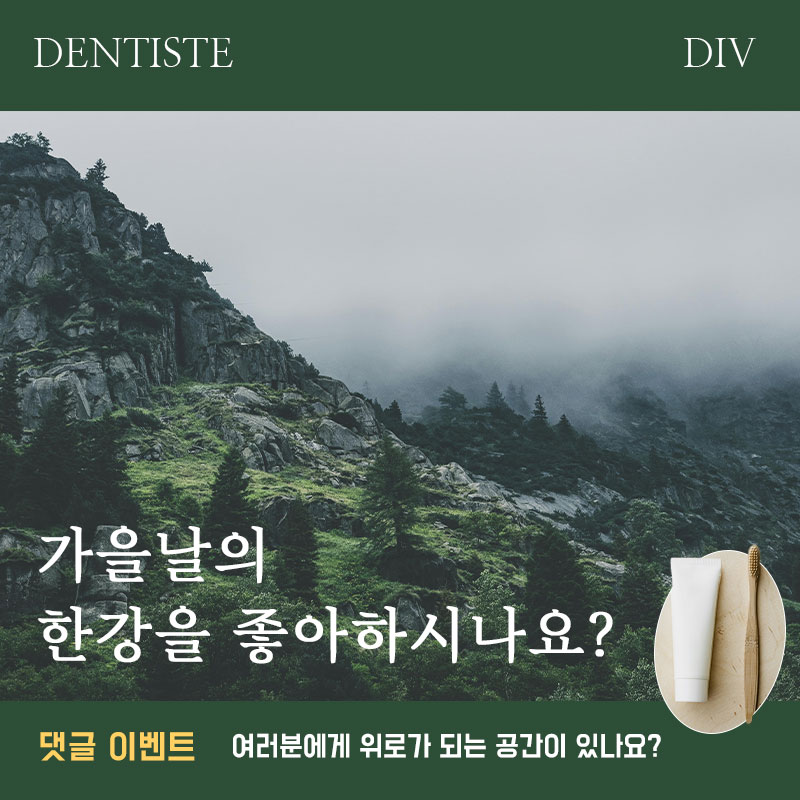
✏️ 카드뉴스 제작하기
✔︎ 옵션 + shift : 일직선으로 복제
✔︎ command + shift + N / command + N : 레이어 추가
✔︎ command + D : 선택 영역 해제
✔︎ command + J : 복제
✔︎ command + Z : 뒤로 돌리기 / command + shift + Z : 앞으로 돌리기
☑️ 이미지 불러오면 x자가 표시되는데 이때 엔터를 눌러 없애준다
☑️ 원형 안에 이미지를 넣을때 이미지 복제하여 하나는 클리핑 마스크로 삽입해주고
나머지 하나는 생성형 누끼(remove background)를 따줘서 입체감 형태로 만들어줄 수 있다
-> 바깥으로 나온 이미지를 브러쉬로 지우고 싶다면 두가지를 먼저 확인해주기
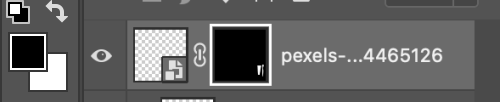
레이어에서 검정색 화면 클릭되었는지!
전경/배경 툴에서 검정색/하양색으로 세팅되어 있는지!
두가지를 확인하고나서 브러쉬 툴을 이용하여 지워주면 된다
☑️ flie-export-save for web 을 통해 저장한다(PNG,JPEG로 저장)
저장 : command + S
다른 이름으로 저장 : command + shift + S
웹용 저장 : command + 옵션 + shift + S
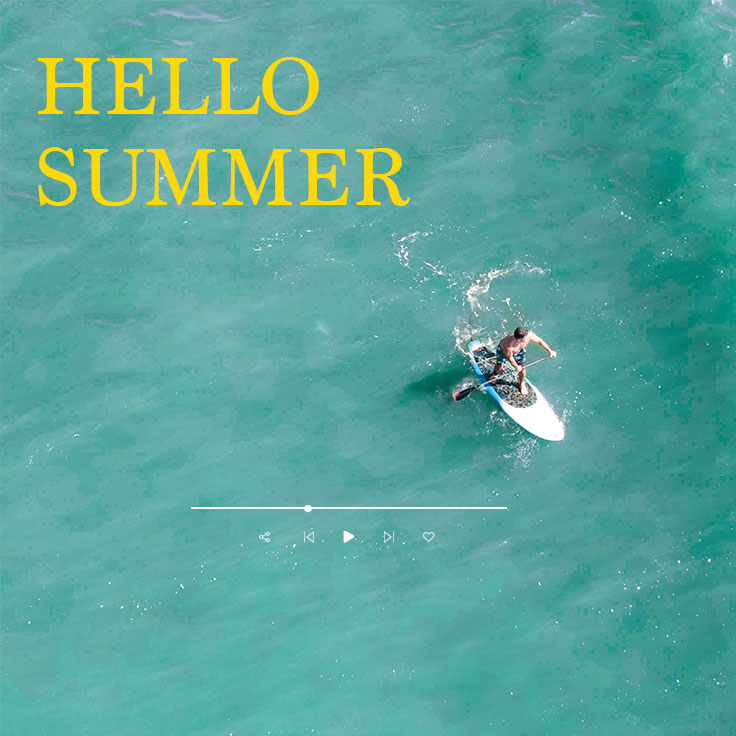
핀터레스트에 검색해보며 어떤 걸 참고해서 만들어볼까 고민했다
이제 곧 여름이 다가오니 시원한 느낌으로 만들고 싶어서 hello summer로 결정!
✏️ 생성형 AI 이미지 만들기
포토샵 AI는 '~해줘' 라는 말 보단 구체적인 명사로 끝내야 한다
(구체적으로 명시할수록 내가 원하는 이미지가 나옴)

선택 영역을 잡아주면 사진처럼 표시가 되는데 여기서 입력하면 된다
내가 원하는 이미지가 안 나왔다면 한번 더 generate를 눌러준다
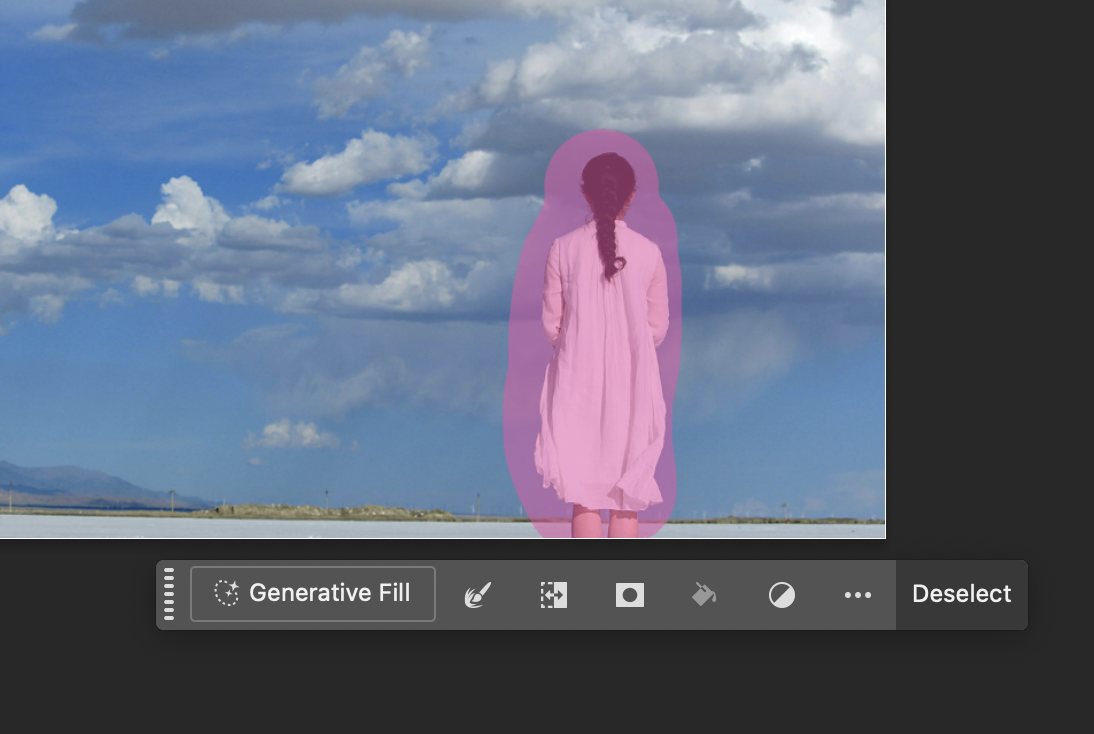
☑️ selection brush 툴을 이용하여 내가 지우고 싶은 부분을 색칠해준뒤 generative fill-generate 누르면 제거된다
☑️ 크롭툴을 이용하여 확장을 해준뒤 상단에 generative expand를 적용시키면 확장한 만큼 이미지가 새롭게 만들어진다
☑️ AI한테 래퍼런스를 추가하고 싶다면 옆에 사진 아이콘에 추가하면 된다
☑️ 내가 원하는 위치에 영역 선택을 해줘서 사진을 추가시켜도 된다