가상 시스템 설치
-
가상 기술 사용 가능 여부 확인하기
cpuinfo에서 vmx 또는 svm 플래그가 있는 행을 검색한다.
아래 이미지에서는 CPU 코어가 넷이기 때문에 4가 표기된다. 0이가 넷이기 때문에 4가 표기된다. 0이 표기되면 CPU가 가상기술을 지원하지 않음을 의미한다.

-
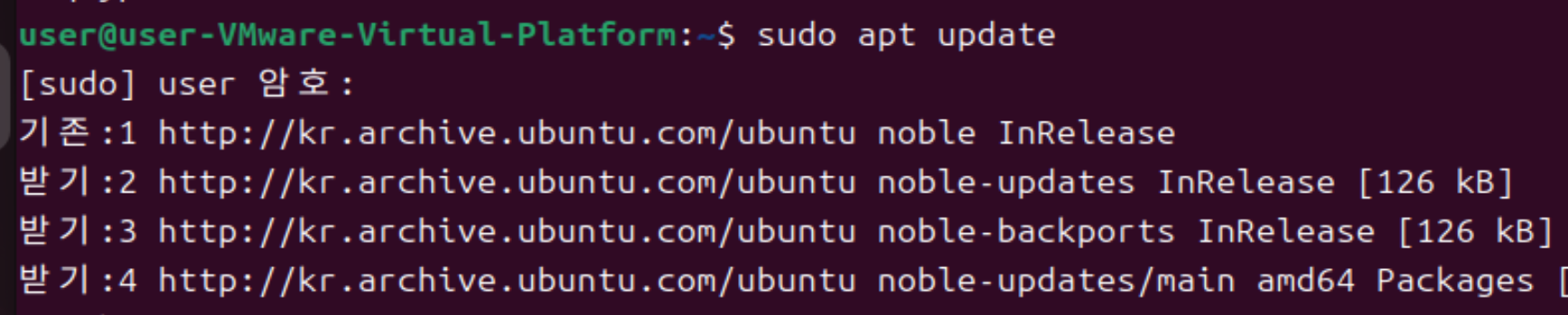
가상 시스템 설치

-
설치확인

-
KVM 모듈이 커널에 적재된 상태 확인

가상 머신 관리자
가상 머신 관리자 설치하기
virt-manager 패키지를 설치한다.

터미널에서 virt-manager 를 입력하여 가상 머신 관리자를 실행한다.
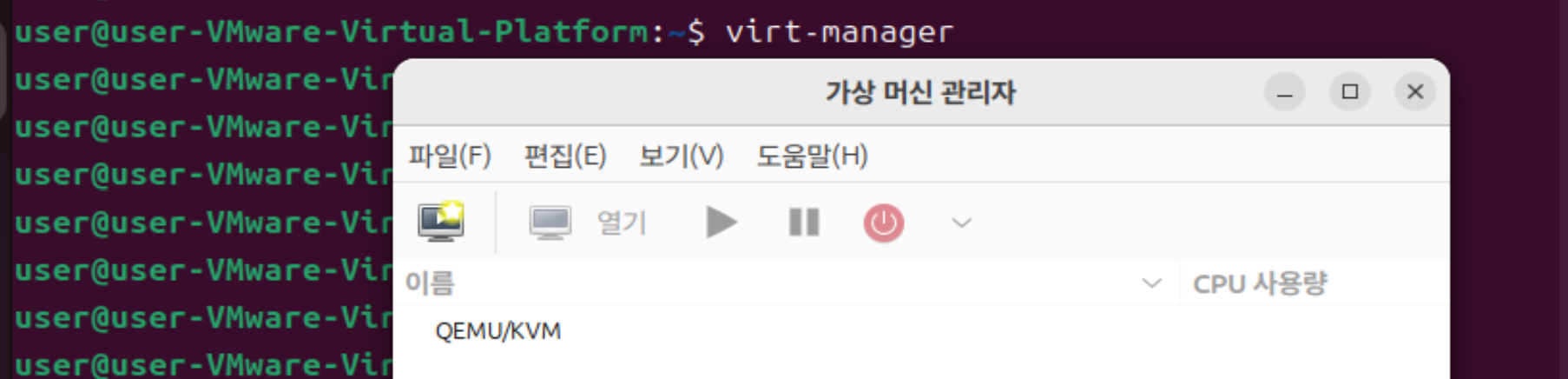
가상 머신 관리자 창은 가상 머신을 제어하는 메뉴와 버튼, 가상 머신 목록으로 구성되어있다.
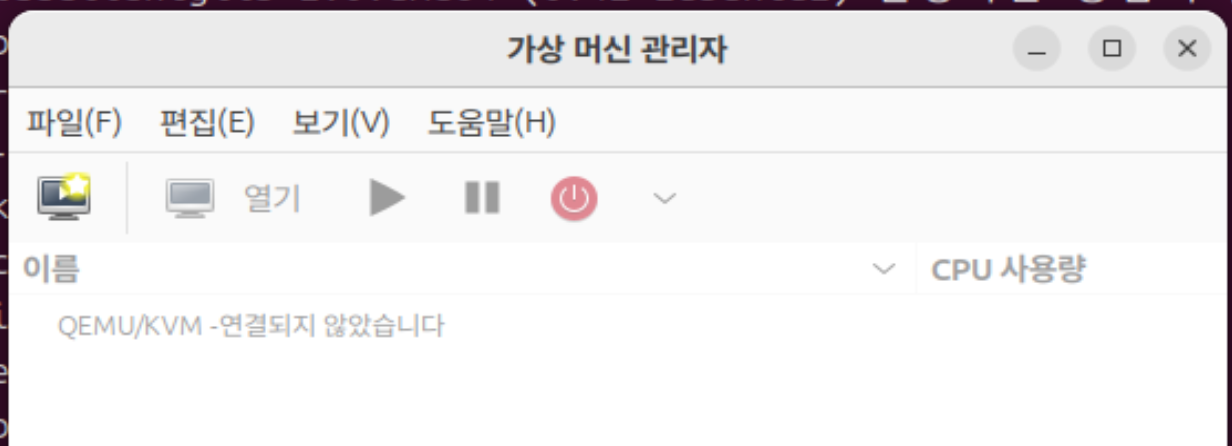
연결되지 않았다고 표기되는 경우 시스템을 다시 시작해본다.
가상 게스트 생성
운영체제 설치 이미지 다운로드
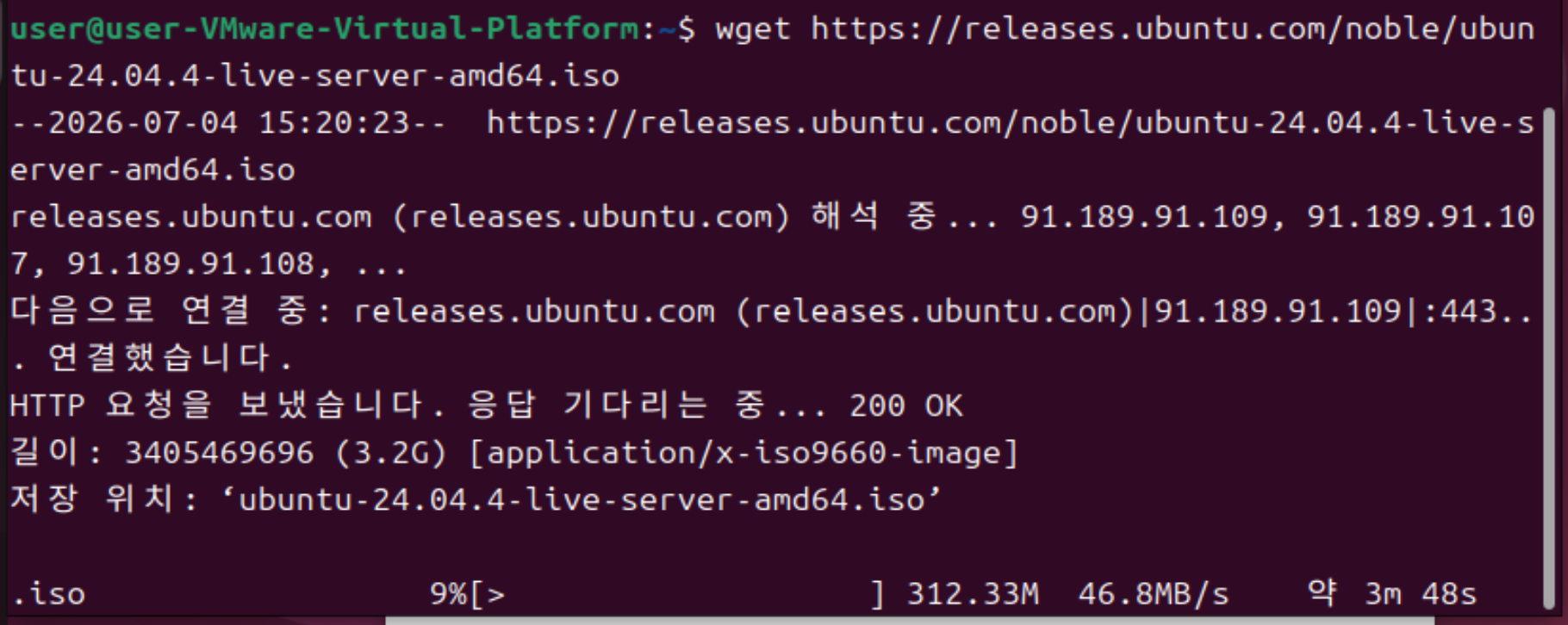
가상 게스트 생성 전 게스트로 설치할 운영체제 설치 이미지를 준비한다. 우분투 라이브 서버 iso 이미지를 홈 디렉터리에 받아두어야 한다.
우분투 라이브 서버 이미지는 wget 명령으로 터미널에서 바로 내려받을 수 있으며, 이미지 경로는 달라질 수 있으니 웹 브라우저로 내려받을 경로를 확인하여 명령을 실행하면 된다.
필자는 24.04 LTS 버전을 다운로드 받았다.
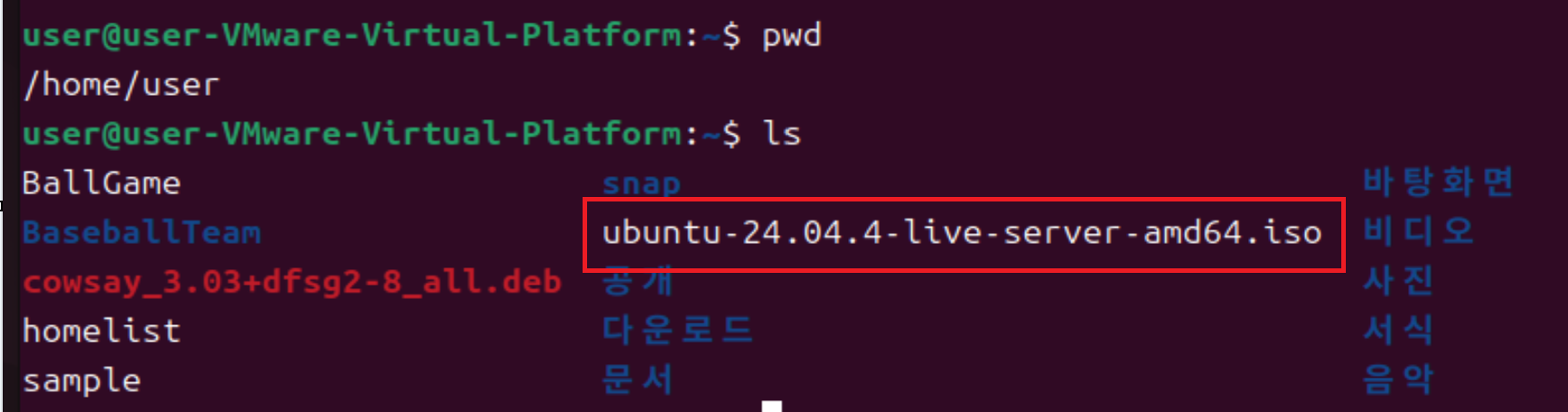
pwd, ls 명령으로 홈 경로에 정상 설치됨을 확인할 수 있다.
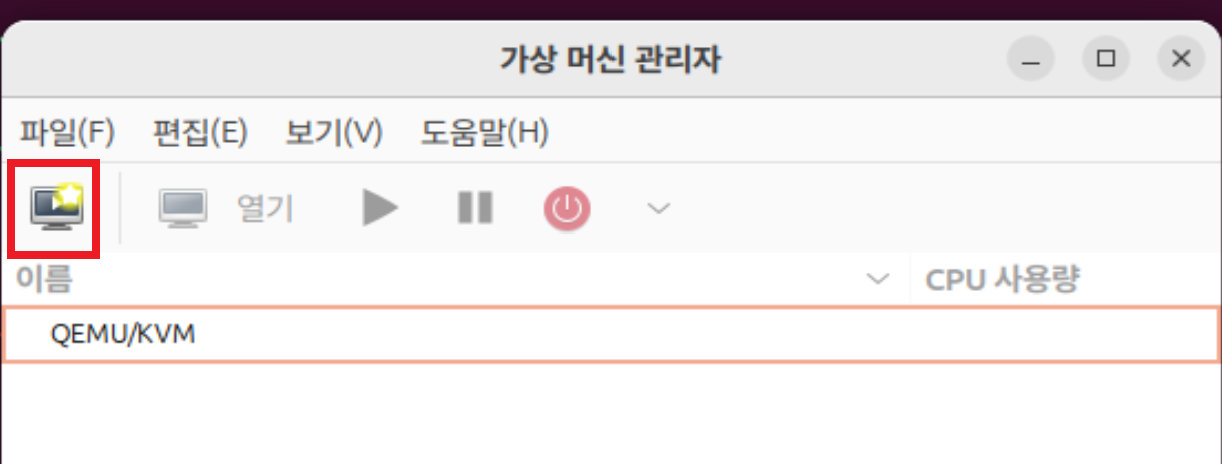
가상 머신 관리자에서 가상 머신 생성
- 가상 머신 관리자 초기 화면에서 [새 가상 머신 생성] 버튼을 클릭한다.
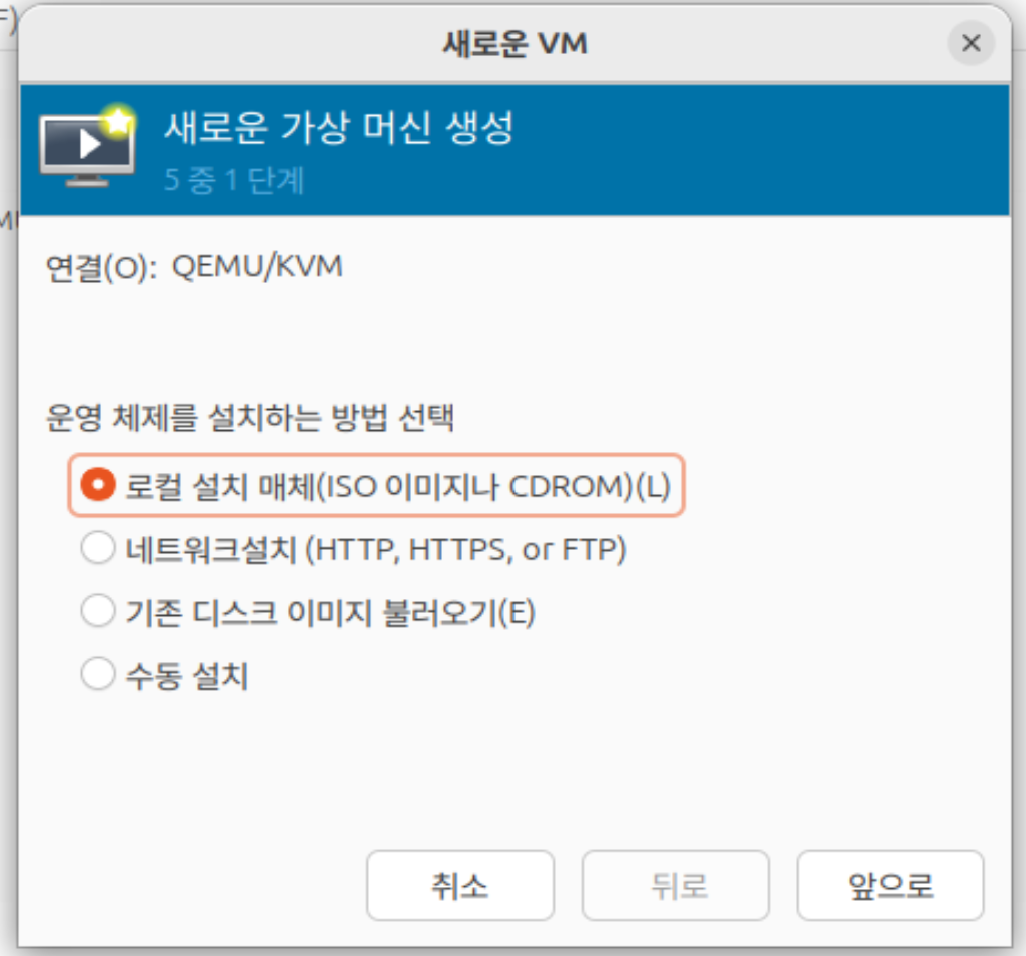
- 운영체제 설치 방법을 결정한 후 [앞으로] 버튼을 클릭한다. 필자는 내려받은 iso 이미지를 이용해 설치하려고 '로컬 설치 매체'를 선택하였다.
- [검색] 버튼을 클릭하여 운영체제 설치 매체의 경로를 지정한다.
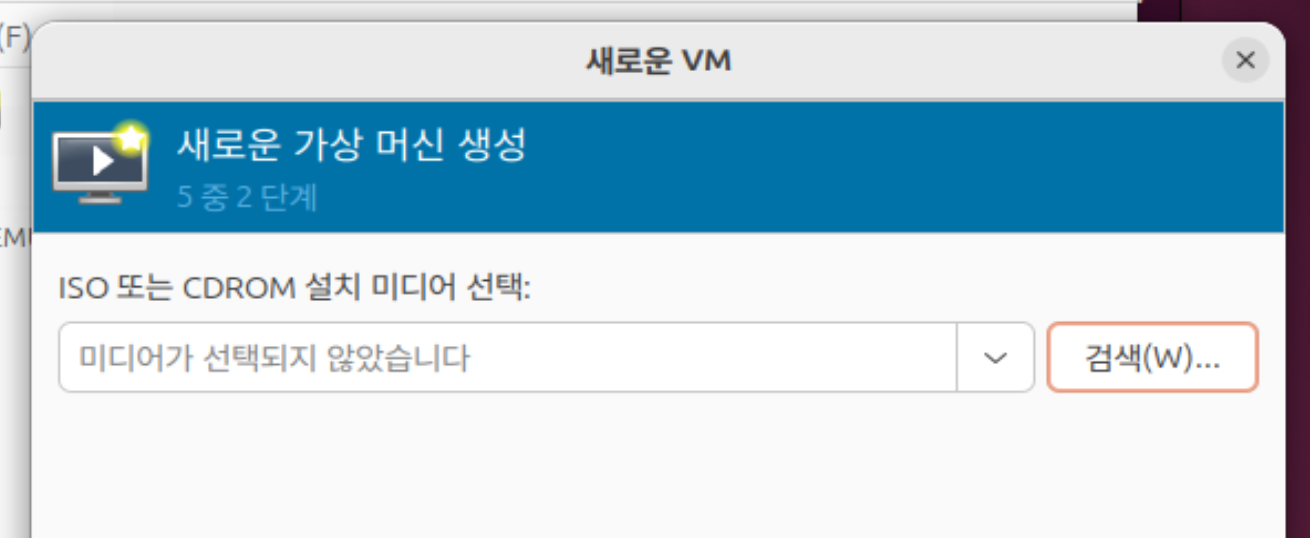
- 저장소 볼륨 선택 창이 나타나면 [로컬 검색] 버튼을 클릭한다.
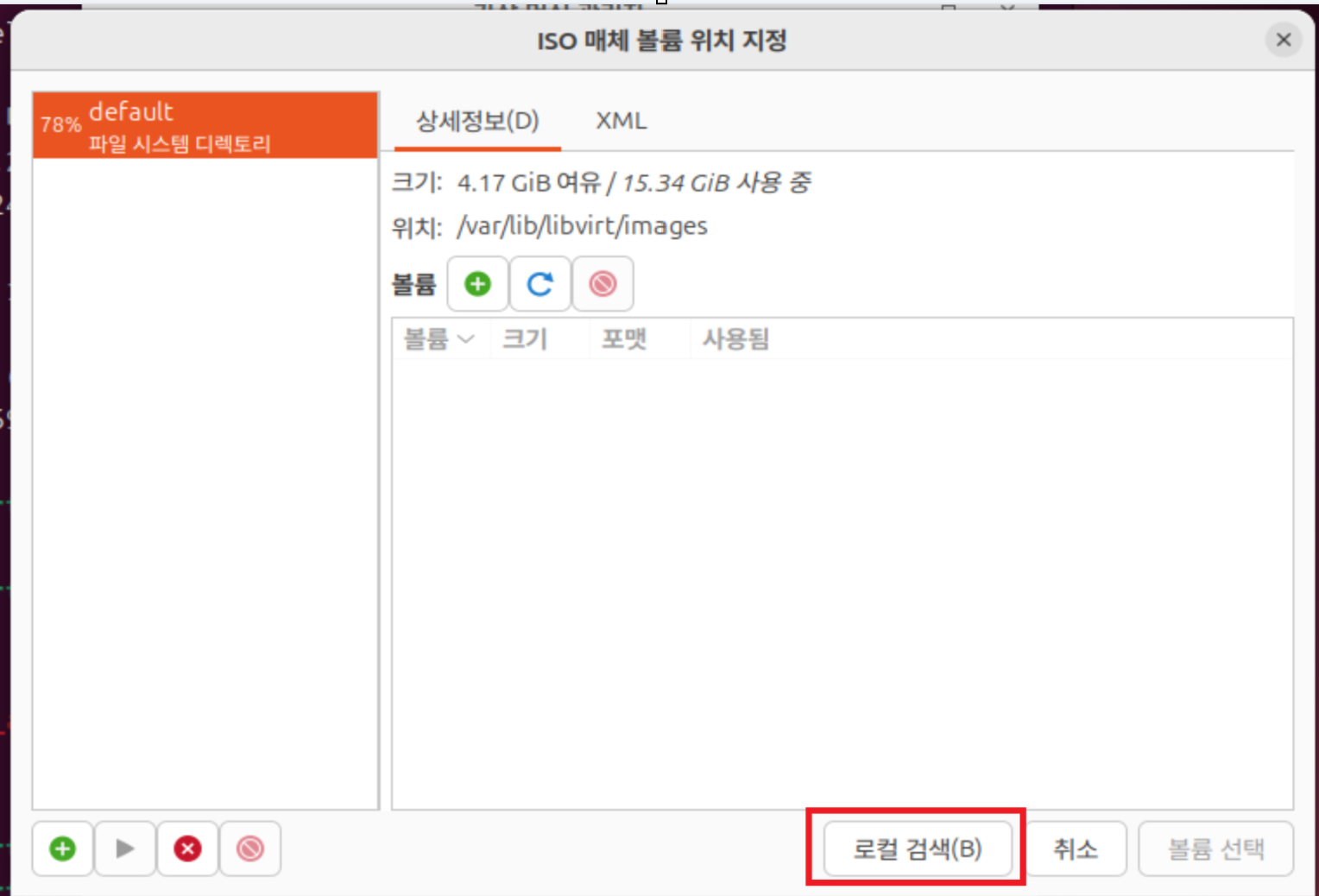
- ISO 매체 위치 지정 창에서 앞서 받아둔 우분투 서버의 설치 이미지를 선택하고 [열기] 버튼을 클릭한다.
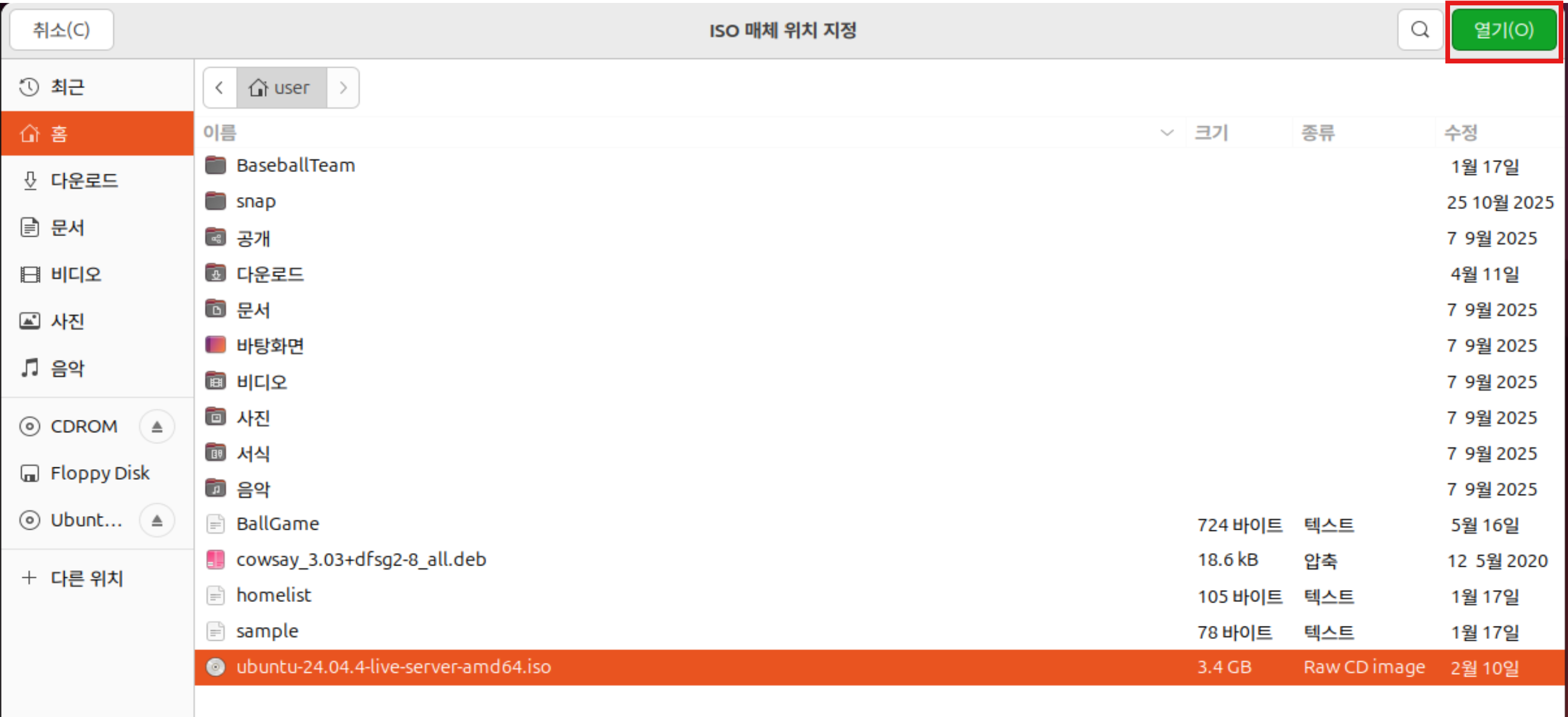
- 선택한 iso 이미지에서 얻은 정보로 설치할 운영체제가 자동 결정된다. [앞으로] 버튼을 클릭한다.
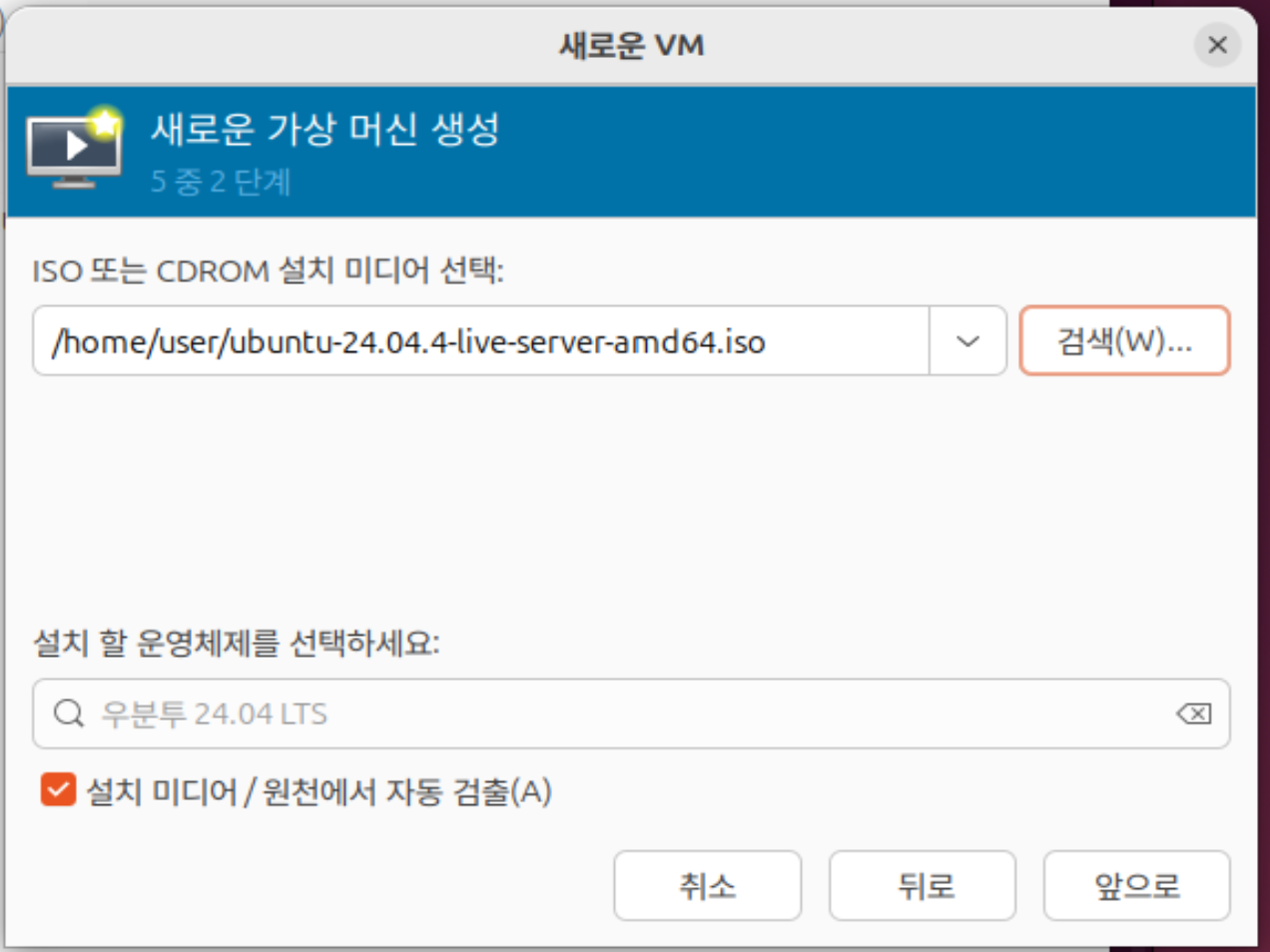
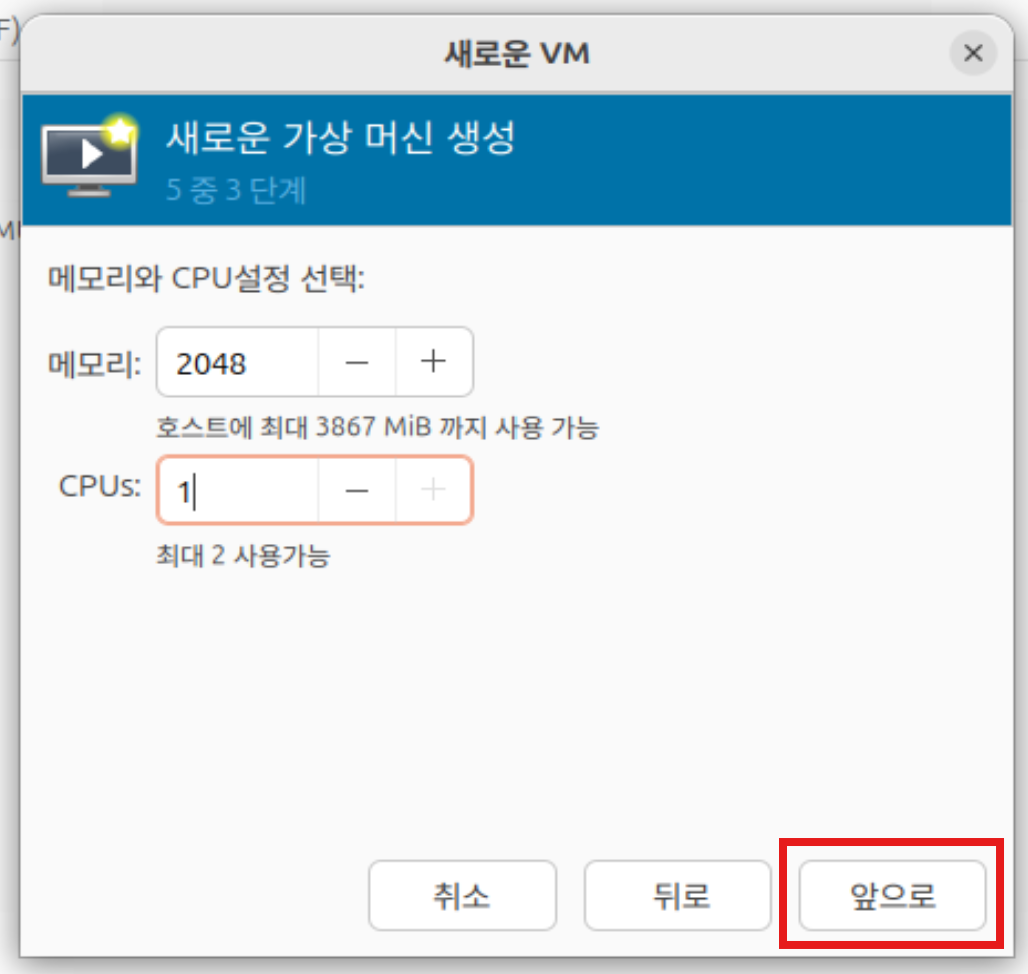
- 가상 게스트에서 사용할 메모리 크기와 CPU 수를 지정한다.
메모리 크기는 물리적인 시스템 RAM용량보다 많이 할당할 수도 있지만, 가상 게스트를 사용하다 메모리 부족이 발생할 경우를 고려해야한다. 특히 우분투 데스크톱이나 윈도우처럼 시스템 자원을 많이 소모하는 가상 게스트를 사용한다면 주의해야한다.
CPU수는 호스트 시스템 성능에 따라 할당할 수 있는 양이 제한되어있다. 여러 가상 게시트를 동시에 사용하면 전체 시스템 성능이 떨어진다. 호스트 시스템에서 사용할 시스템 자원도 고려해야한다.
메모리는 2048(2GB), CPU는 1을 입력하고 [앞으로] 버튼을 클릭한다.
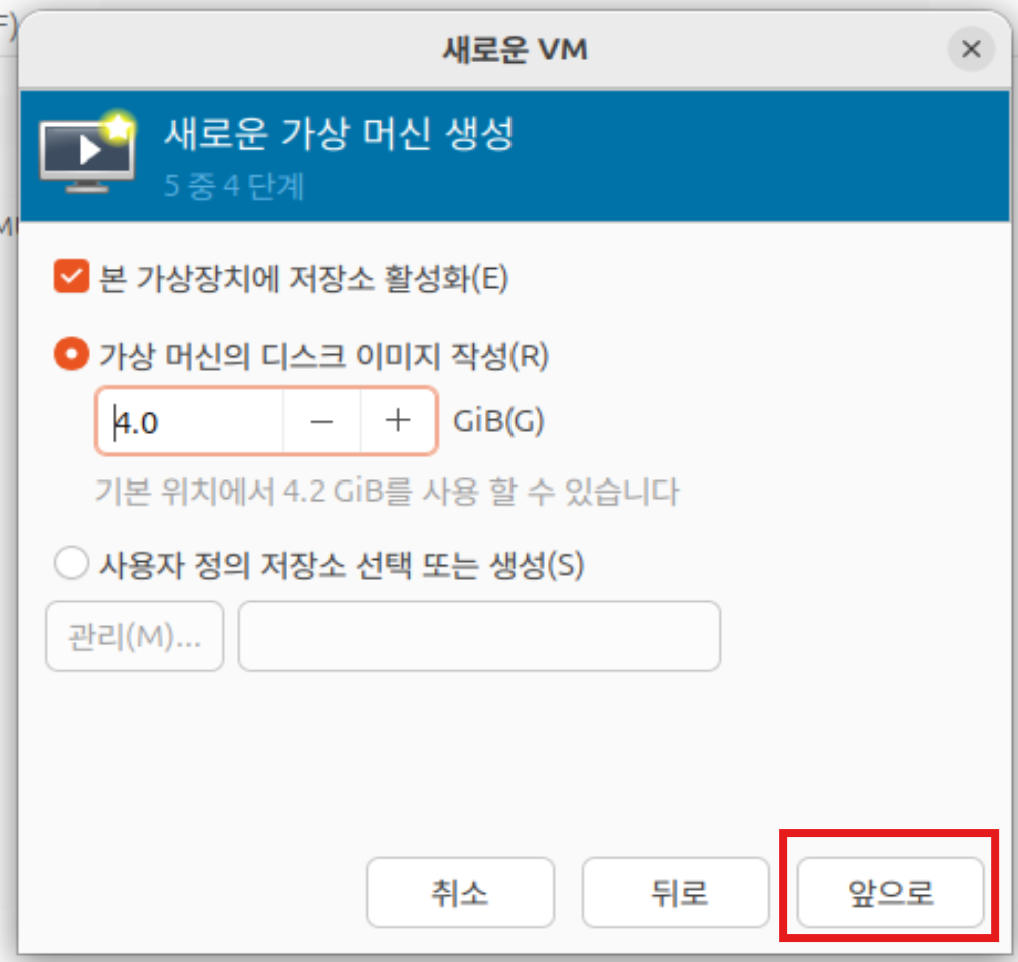
- 가상 게스트가 사용할 가상 디스크 이미지가 필요하다. 호스트 시스템에 가상 디스크 이미지를 생성하도록 다음 이미지와 동일하게 설정한다. 당연히 호스트 시스템의 물리적인 저장소 용량을 초과할 수 없다.
가상 디스크 이미지를 저장할 경로 미지정 시 /var/lib/libvurt/images에 생성된다.
설정 후 [앞으로] 버튼을 클릭한다.
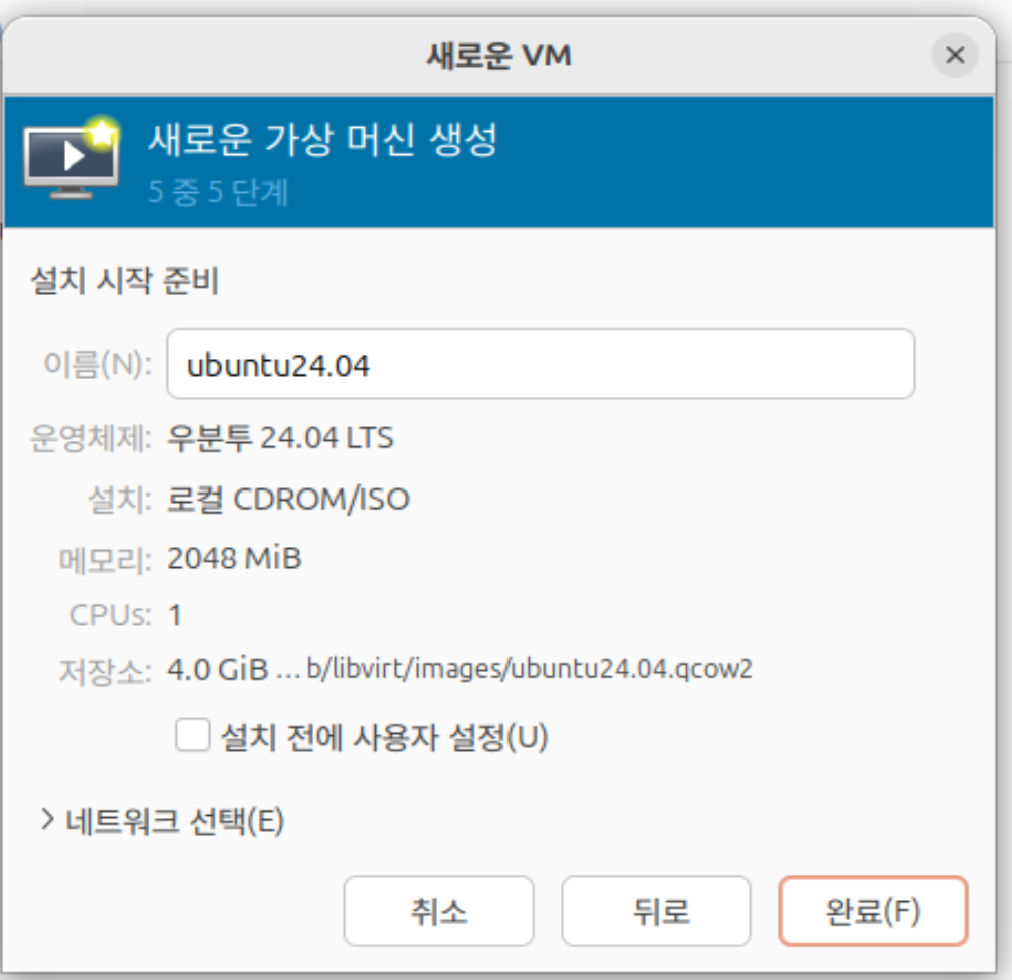
- 가상게스트 이름 입력 후 이전 과정에서 선택한 가상 게스트 정보를 확인한다.
설치 전에 사용자 설정을 선택하면 가상 머신 상세정보에서 가상 게스트 정보를 다시 확인하여 변경할 수 있다.
네트워크 선택을 클릭하여 가상 게스트와 연결할 가상 네트워크를 선택할 수도 있다. 기본적으로 default 설정 되어있다.
[완료] 버튼 클릭 시 가상 게스트 생성이 시작된다.

개발공부 요약노트