
연산자
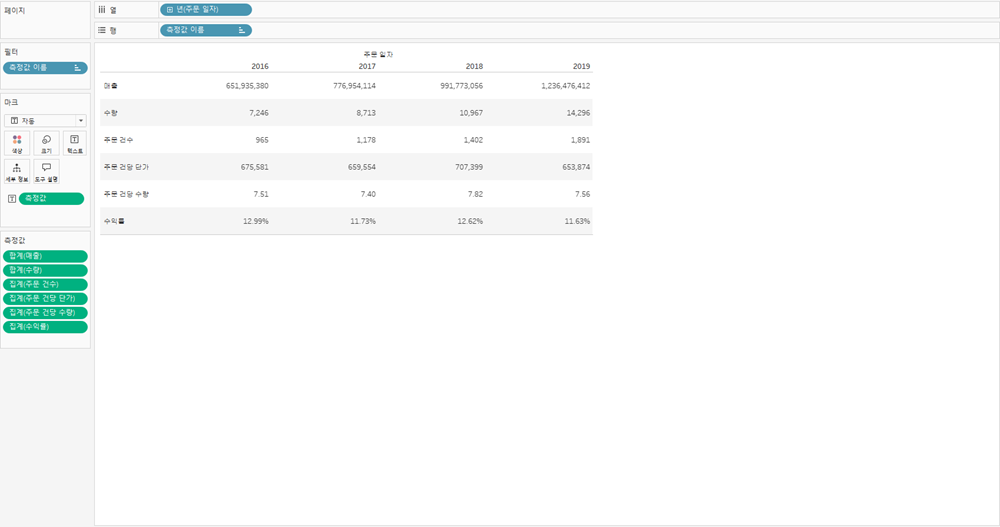
-
매출을 (마크)레이블에 놓고 수량과 수익을 더블클릭
-
주문 건수
주문 번호 우클릭 > 만들기 > 계산된 필드 만들기
주문 건수 : COUNT([주문 번호]) -
주문 건당 단가
사이드바 왼쪽 상단 ▼ > 계산된 필드 만들기
주문 건당 단가 : SUM([매출]) / [주문 건수] -
주문 건당 수량
사이드바 왼쪽 상단 ▼ > 계산된 필드 만들기
주문 건당 수량 : SUM([수량]) / [주문 건수] -
수익률
사이드바 왼쪽 상단 ▼ > 계산된 필드 만들기
수익률 : SUM([수익]) / SUM([매출]) -
생성한 주문 건수, 주문 건당 단가, 주문 건당 수량, 수일률을 측정값으로 이동
-
기존에 있던 측정값의 수익 제외
-
(측정값)수익률 우클릭 > 서식 > 백분율
-
주문 일자 테이블을 열에 추가
논리 함수
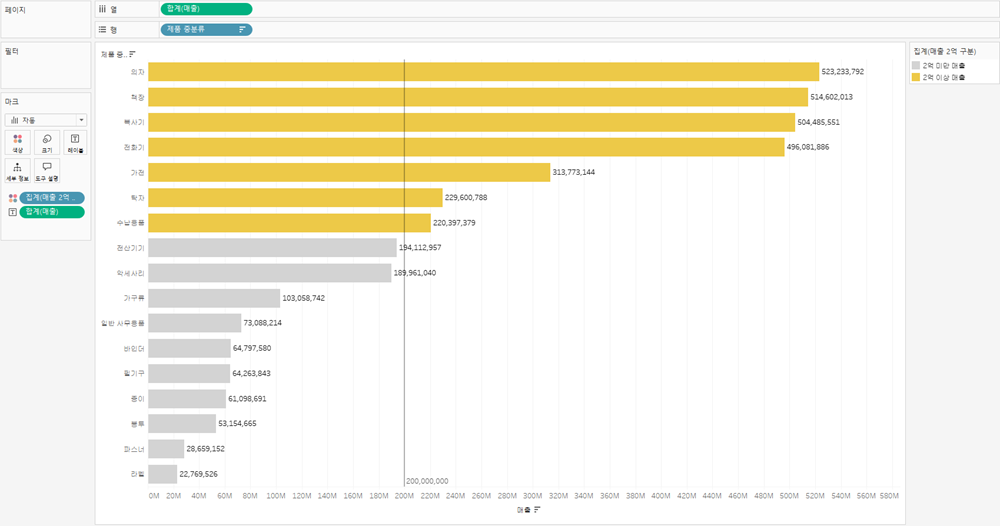
-
(열)매출, (행)제품 중분류 추가 후 내림차순 정렬
-
매출을 레이블 이동
-
계산된 필드 만들기 택 1
계산된 필드 만들기 1
사이드바 왼쪽 상단 ▼ > 계산된 필드 만들기
이름 : 매출 2억 구분
IF SUM([매출]) >= 200,000,000
THEN '2억 이상 매출'
ELSE '2억 미만 매출'
END계산된 필드 만들기 2
사이드바 왼쪽 상단 ▼ > 계산된 필드 만들기
이름 : 매출 2억 구분
IIF(SUM([매출]) >= 200,000,000, '2억 이상 매출', '2억 미만 매출')계산된 필드 만들기 3
사이드바 왼쪽 상단 ▼ > 계산된 필드 만들기
이름 : 매출 2억 구분
SUM([매출]) >= 200,000,000 -
매출 2억 구분을 색상에 이동
우측 색상 범례에서 색상 수정 -
좌측 사이드바 분석 패널의 상수라인 추가
상수라인 선택 > 편집 > 값:200M
매개 변수 (범위형)
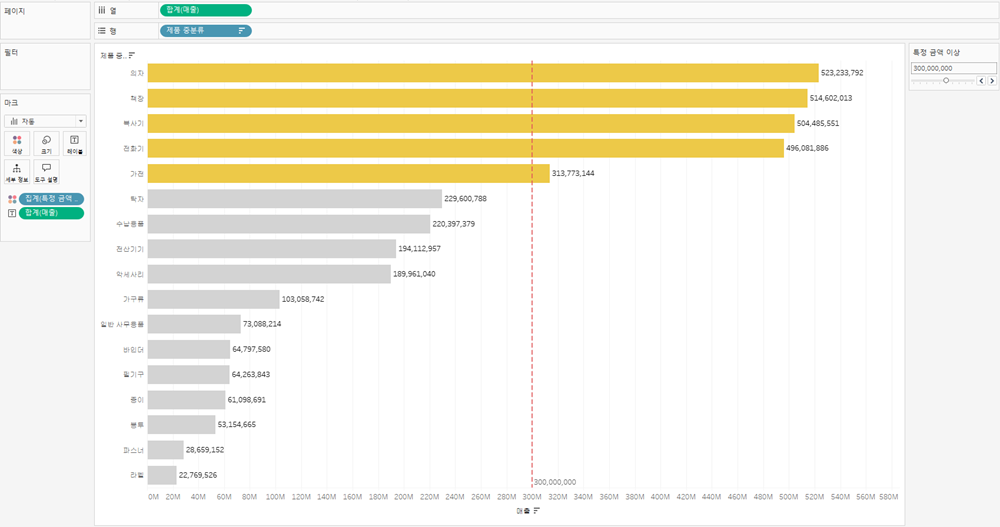
-
(열)매출, (행)제품 중분류 추가 후 내림차순 정렬
-
매출을 레이블 이동
-
사이드바 왼쪽 상단 ▼ > 매개 변수 만들기
이름 : 특정 금액 이상
데이터 유형 : 정수
허용 가능한 값 : 범위
최소값:50M / 최대값:500M / 단계크기:50M -
특정 금액 이상 우클릭 매개 변수 표시
-
사이드바 왼쪽 상단 ▼ > 계산된 필드 만들기
특정 금액 이상 색상 구분 : SUM([매출]) >= [특정 금액 이상] -
특정 금액 이상 색상 구분을 색상으로 이동
(마크)색상 > 색상 편집 > 색상 변경 -
좌측 사이드바 분석 패널의 참조선 추가
참조선 선택 > 편집 >
값 : 특정 금액 이상(매개 변수)
레이블 : 사용자 지정 <값>
서식 지정 : 점선, 색상 변경 -
범례(원하는 기준 금액) 지정
매개 변수 (목록형)
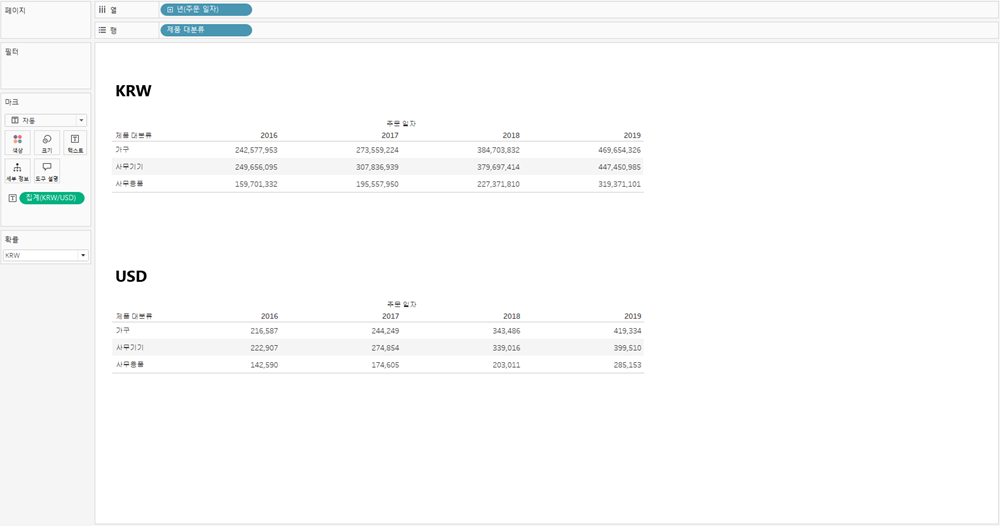
-
(열)주문 일자, (행)제품 대분류, 매출 선택
-
사이드바 왼쪽 상단 ▼ > 계산된 필드 만들기
USD : SUM([매출])/1120 -
USD 매출값이 표시되어 있는 영역에 옮김
-
사이드바 왼쪽 상단 ▼ > 매개 변수 만들기 >
이름 : 환률
허용 가능한 값 : 목록
값 : 1, 1120
표시 형식 : KRW, USD -
환률 우클릭 > 매개 변수 표시
-
사이드바 왼쪽 상단 ▼ > 계산된 필드 만들기
KRW/USD : SUM([매출])/[환률] -
KRW/USD 측정값 추가
기존에 측정값에 있던 매출과 USD 제거 -
범례에 원하는 값 선택(KRW/USD)
매개 변수 (날짜형)
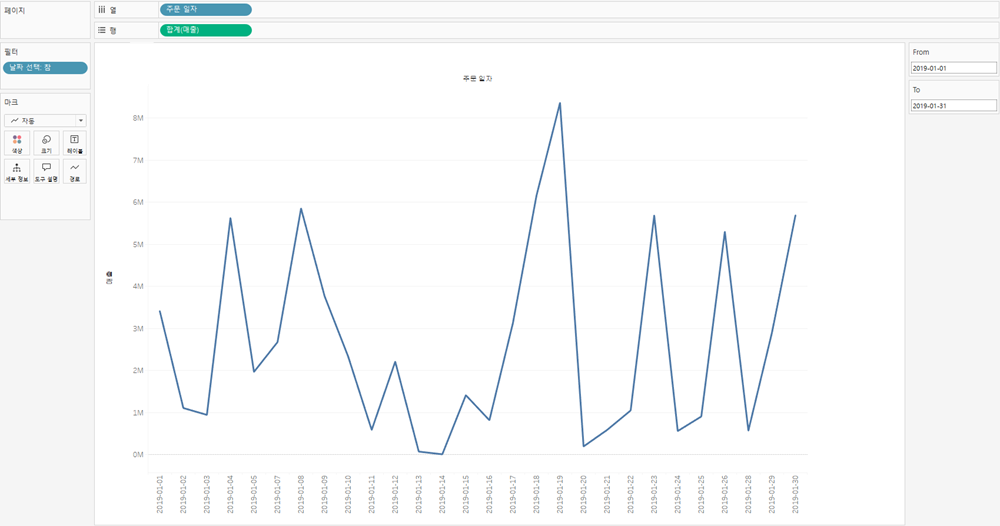
-
주문일자를 열에 드레그 후 주문일자(연속형) 선택
매출을 행에 추가 -
사이드바 왼쪽 상단 ▼ > 매개 변수 만들기 >
이름 : From
데이터 유형 : 날짜사이드바 왼쪽 상단 ▼ > 매개 변수 만들기 >
이름 : To
데이터 유형 : 날짜 -
From, To 우클릭 > 매개변수 표시
-
사이드바 왼쪽 상단 ▼ > 계산된 필드 만들기 >
날짜 선택 : [주문 일자] >= [From] AND [주문 일자] < [To] -
날짜 선택 > 필터 > 필터창 : 참 체크
-
(행)주문 일자 > 불연속성 변경
매개 변수 (복합 매개 변수)
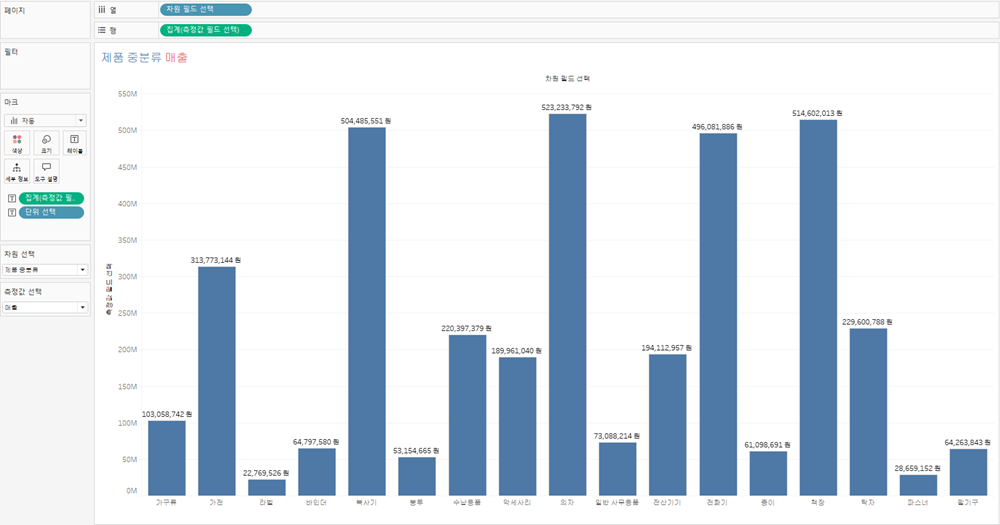
-
사이드바 왼쪽 상단 ▼ > 매개 변수 만들기 >
이름 : 차원 선택
허용 가능한 값 : 목록
값 : 1, 2
표시 형식 : 제품 대분류, 제품 중분류사이드바 왼쪽 상단 ▼ > 매개 변수 만들기 >
이름 : 측정값 선택
허용 가능한 값 : 목록
값 : 1, 2, 3, 4
표시 형식 : 매출, 수량, 수익, 할인률 -
사이드바 왼쪽 상단 ▼ > 계산된 필드 만들기
이름 : 차원 필드 선택
CASE [차원 선택]
WHEN 1 THEN [제품 대분류]
WHEN 2 THEN [제품 중분류]
END사이드바 왼쪽 상단 ▼ > 계산된 필드 만들기
이름 : 측정값 필드 선택
CASE [측정값 선택]
WHEN 1 THEN SUM([매출])
WHEN 2 THEN SUM([수량])
WHEN 3 THEN SUM([수익])
WHEN 4 THEN AVG([할인률]) * 100
END -
차원 필드 선택을 열에 추가
측정값 필드 선택을 행&레이블 추가 -
측정값 필드 선택 복제
복제된 측정값 필드 선택 우클릭 > 편집
이름 : 단위 선택
CASE [측정값 선택]
WHEN 1 THEN '원'
WHEN 2 THEN '개'
WHEN 3 THEN '원'
WHEN 4 THEN '%'
END -
단위 선택을 (마크)레이블 추가
레이블 편집 : <집계(측정값 필드 선택)> <단위 선택> -
시트명 우클릭 > 제목편집 > 기존 설정 이름 삭제 > 우측 상단 삽입 ▼ >
<매개 변수.차원 선택> <매개 변수.측정값 선택> 선택 후 텍스트 크기,색상 변경