
PRIMARY 함수
RUNNING SUM vs 누계(퀵테이블 계산)
RUNNING SUM = 누계(퀵테이블 계산)
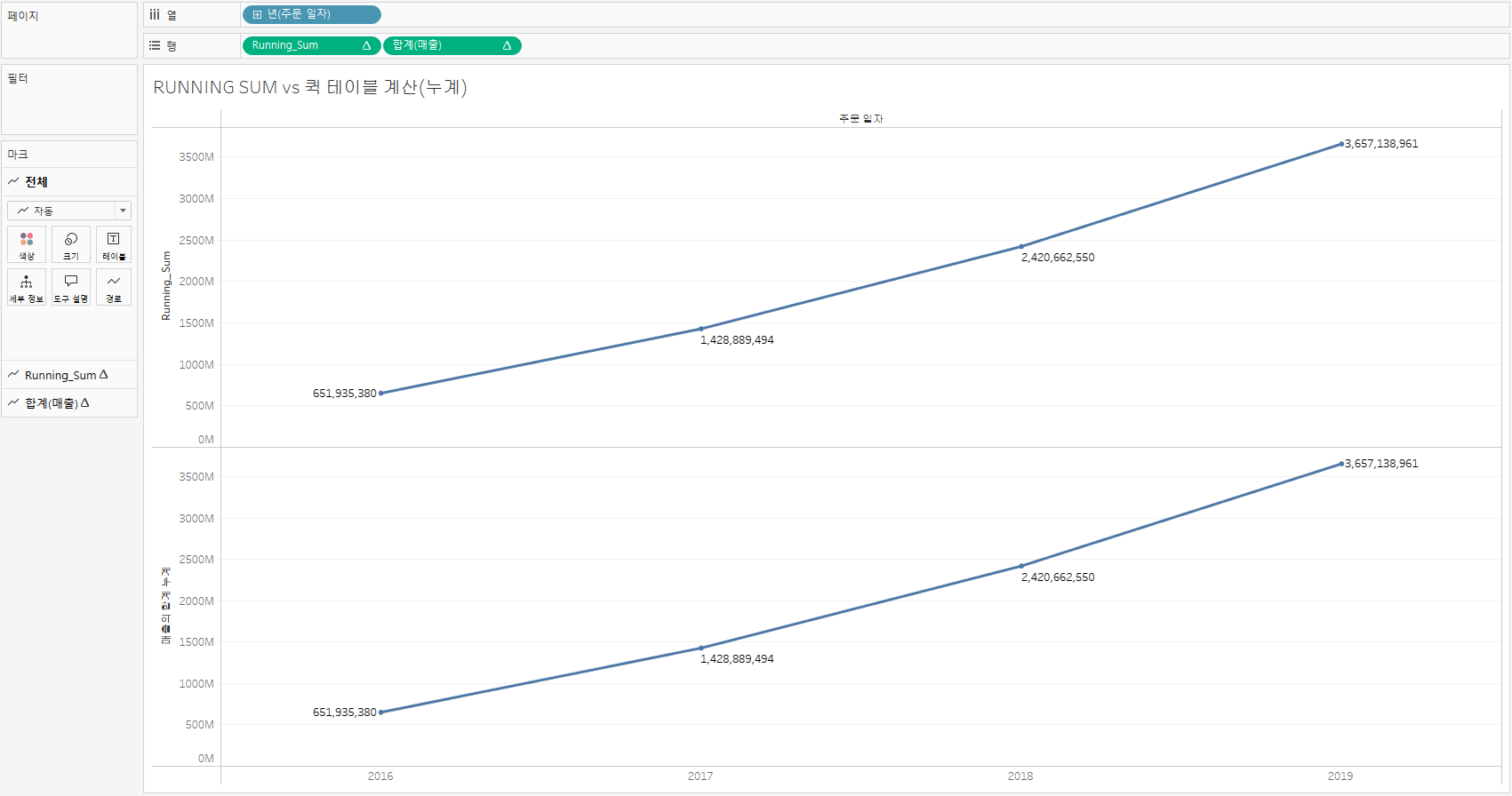
RUNNING SUM
-
사이드바 좌측 상단 ▼ > 계산된 필드 만들기 >
Running_Sum : RUNNING SUM(SUM([매출])) -
(행)Running_Sum (열)주문일자 추가
-
툴바의 레이블 표시 선택 후 화면 전체 보기
누계(퀵테이블 계산)
-
사이드바 매출을 (행)Running_Sum 옆 행에 추가
-
(행)매출 > 우클릭 > 퀵테이블 계산 > 누계
RUNNING AVG vs MOVING AVG
RUNNING AVG : 특정 기간을 포함한 이전 기간의 모든 매출에 대한 평균
MOVING AVG : 특정 기간으로부터 지정한 이전 기간까지의 매출에 대한 평균
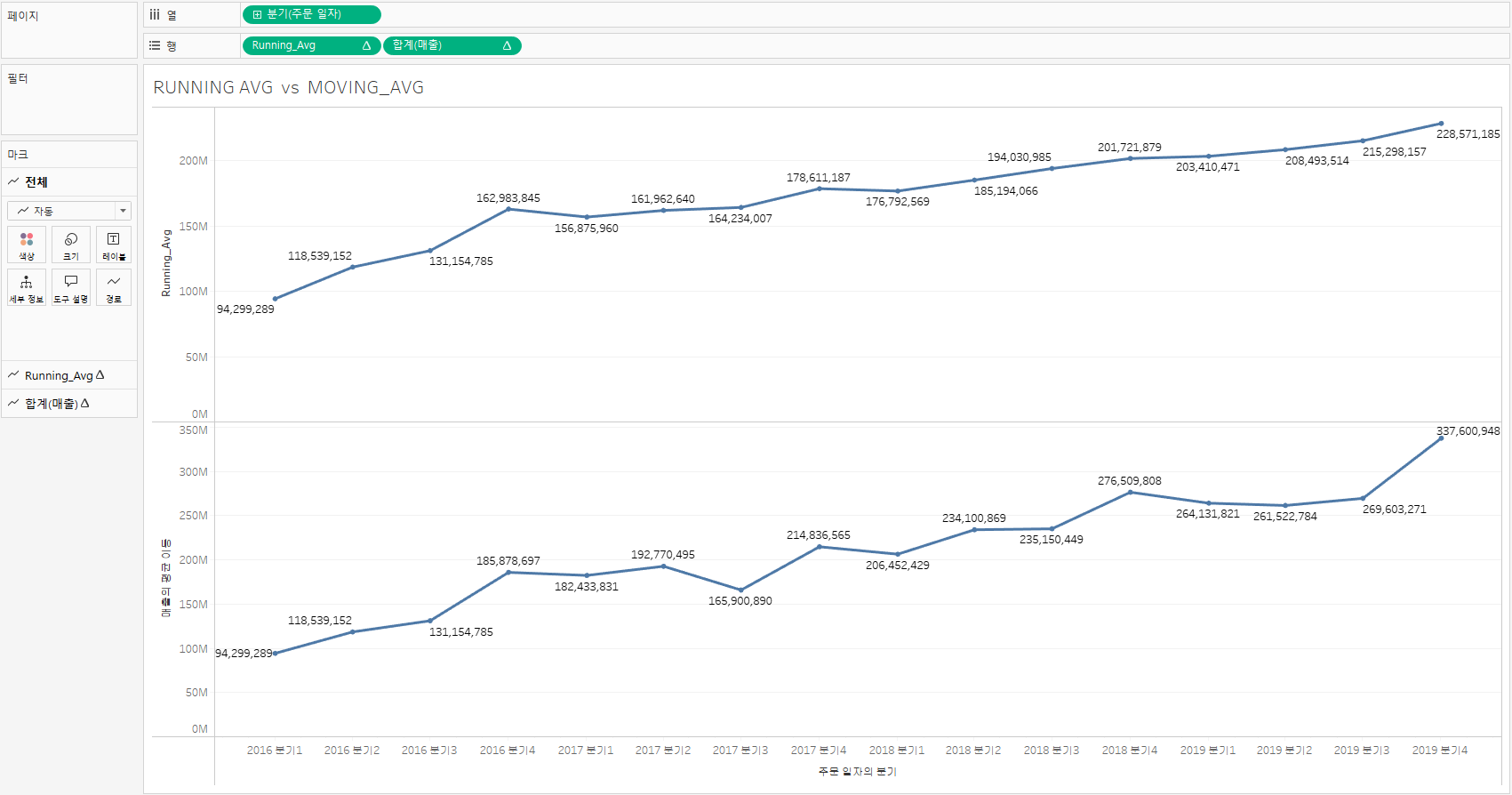
RUNNING AVG
-
사이드바 좌측 상단 ▼ > 계산된 필드 만들기 >
Running_Avg : RUNNING AVG(SUM([매출])) -
(행)Running_Avg (열)주문일자 추가
-
툴바의 레이블 표시 선택 후 화면 전체 보기
MOVING AVG
-
사이드바 매출을 (행)Running_Avg 옆 행에 추가
-
(행)매출 > 우클릭 > 퀵테이블 계산 > 이동 평균
-
(열)주문일자를 연속형(분기)로 변경
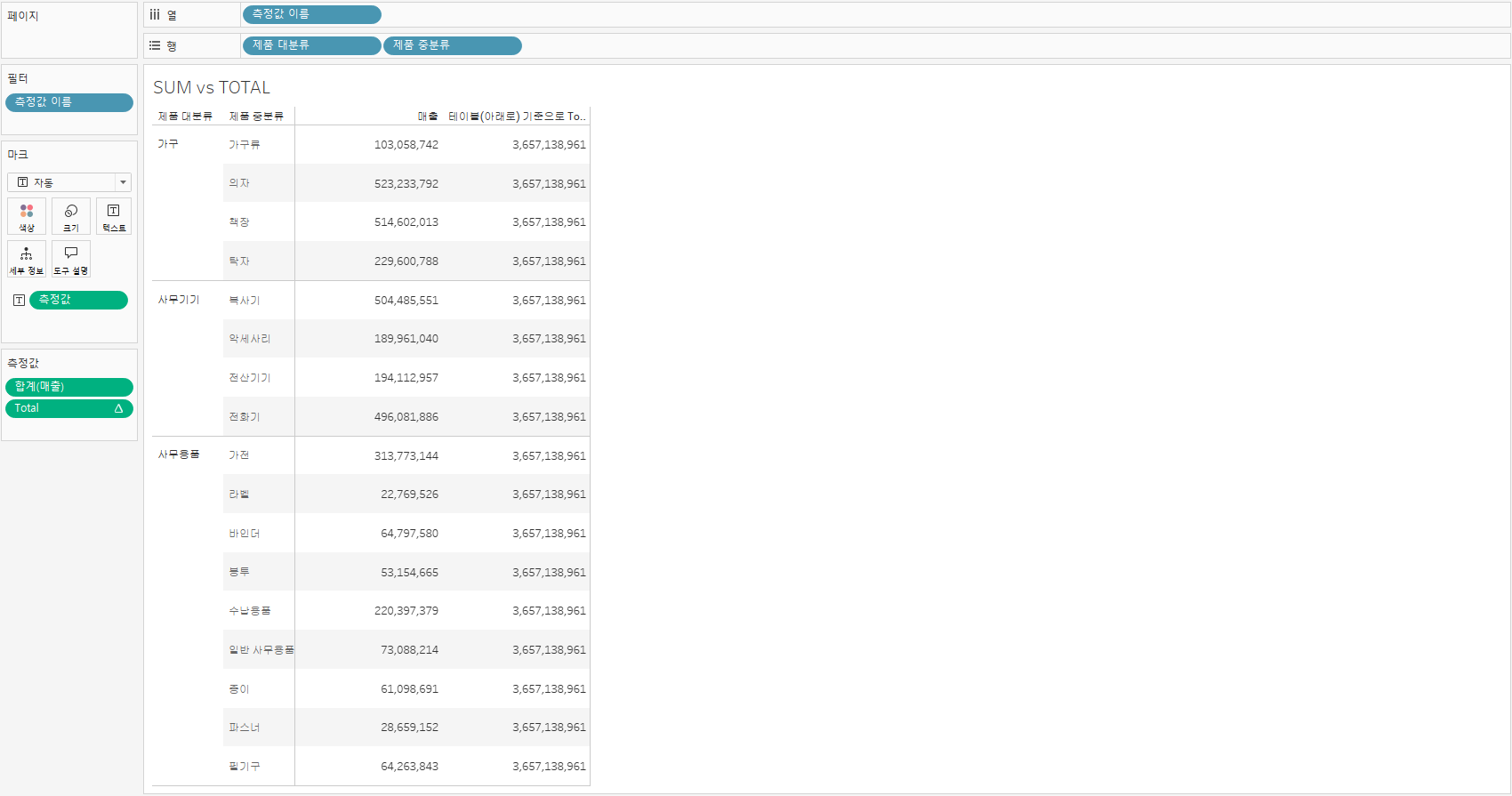
SUM vs TOTAL
SUM : 해당 레벨에 맞춰 합계 산출
TOTAL : 차원의 영향을 받지 않고 화면에 있는 측정값의 총 합계 산출
-
사이드바 좌측 상단 ▼ > 계산된 필드 만들기 >
Total : TOTAL(SUM([매출])) -
사이드바 제품 대분류, 제품 중분류를 행에 추가
-
매출과 TOTAL 추가
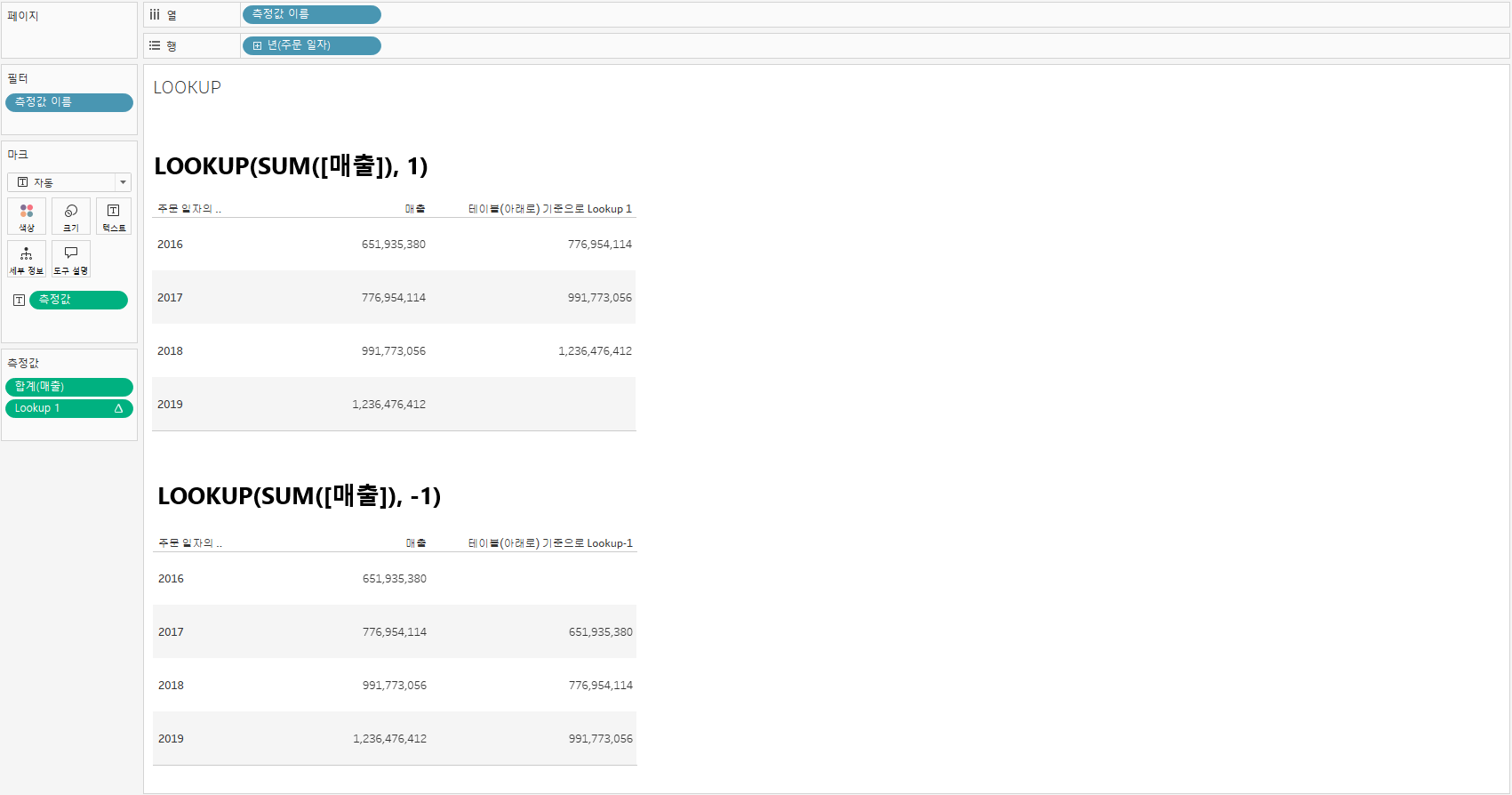
LOOK UP
-
주문일자, 매출 더블클릭 > 행렬 변환
-
사이드바 좌측 상단 ▼ > 계산된 필드 만들기 >
Lookup1 : LOOKUP(SUM([매출]), 1)사이드바 좌측 상단 ▼ > 계산된 필드 만들기 >
Lookup-1 : LOOKUP(SUM([매출]), -1) -
Lookup1, Lookup-1 추가 & 비교
LOOK UP = 차이(퀵테이블 계산)
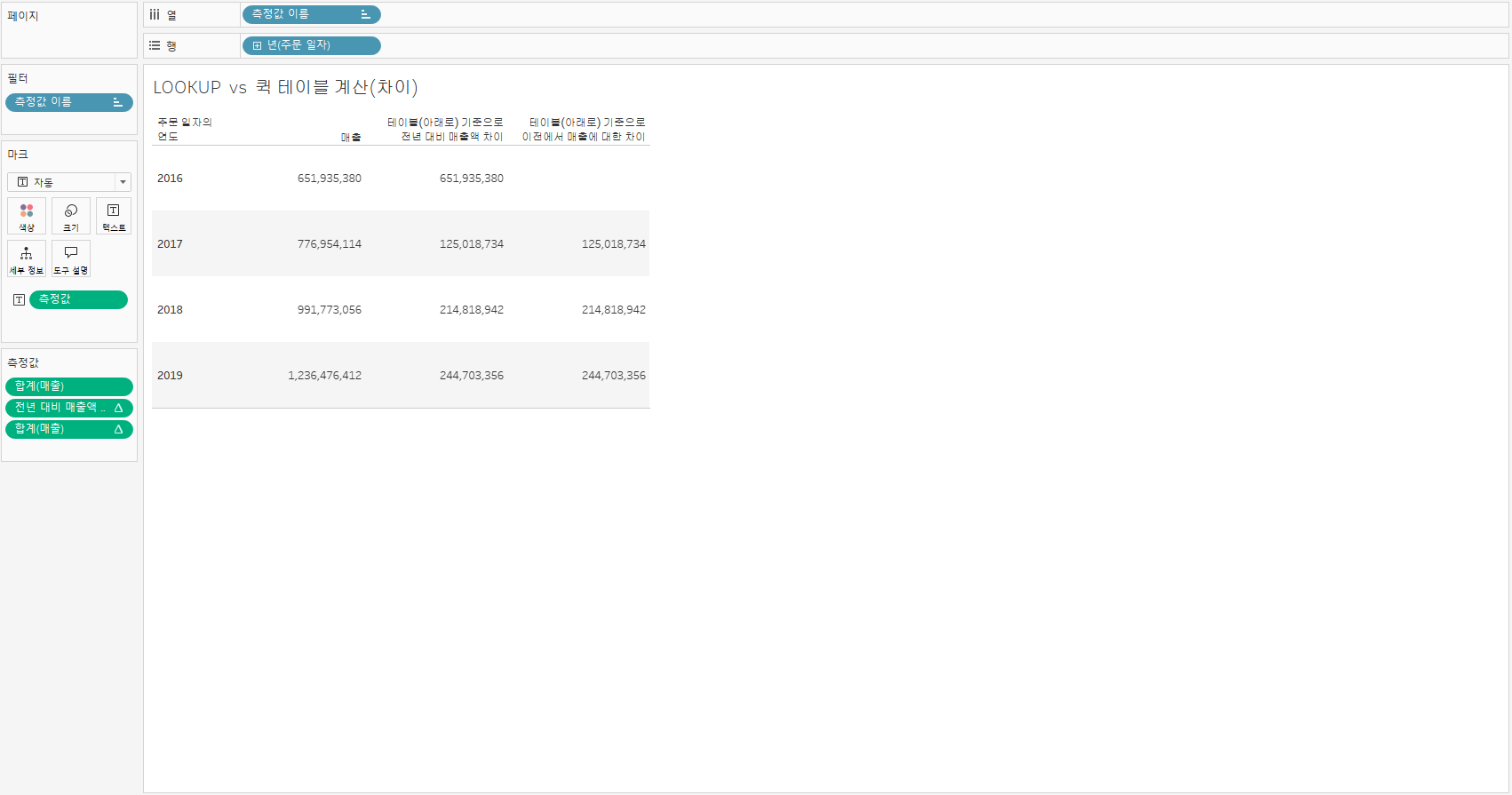
LOOK UP
-
주문일자, 매출 더블클릭 > 행렬 변환
-
사이드바 좌측 상단 ▼ > 계산된 필드 만들기 >
전년 대비 매출액 차이 : ZN(SUM([매출])) - ZN(LOOKUP(SUM([매출]), -1)) -
전년 대비 매출액 차이 추가
차이(퀵테이블 계산)
-
사이드바 매출 세부정보로 옮김
-
(마크)매출 > 우클릭 > 퀵테이블 계산 > 차이
-
(마크)매출을 Ctrl을 누른 상태로 (측정값)전년 대비 매출액 차이 아래로 이동
WINDOW_AVG = 이동 평균(퀵테이블 계산)
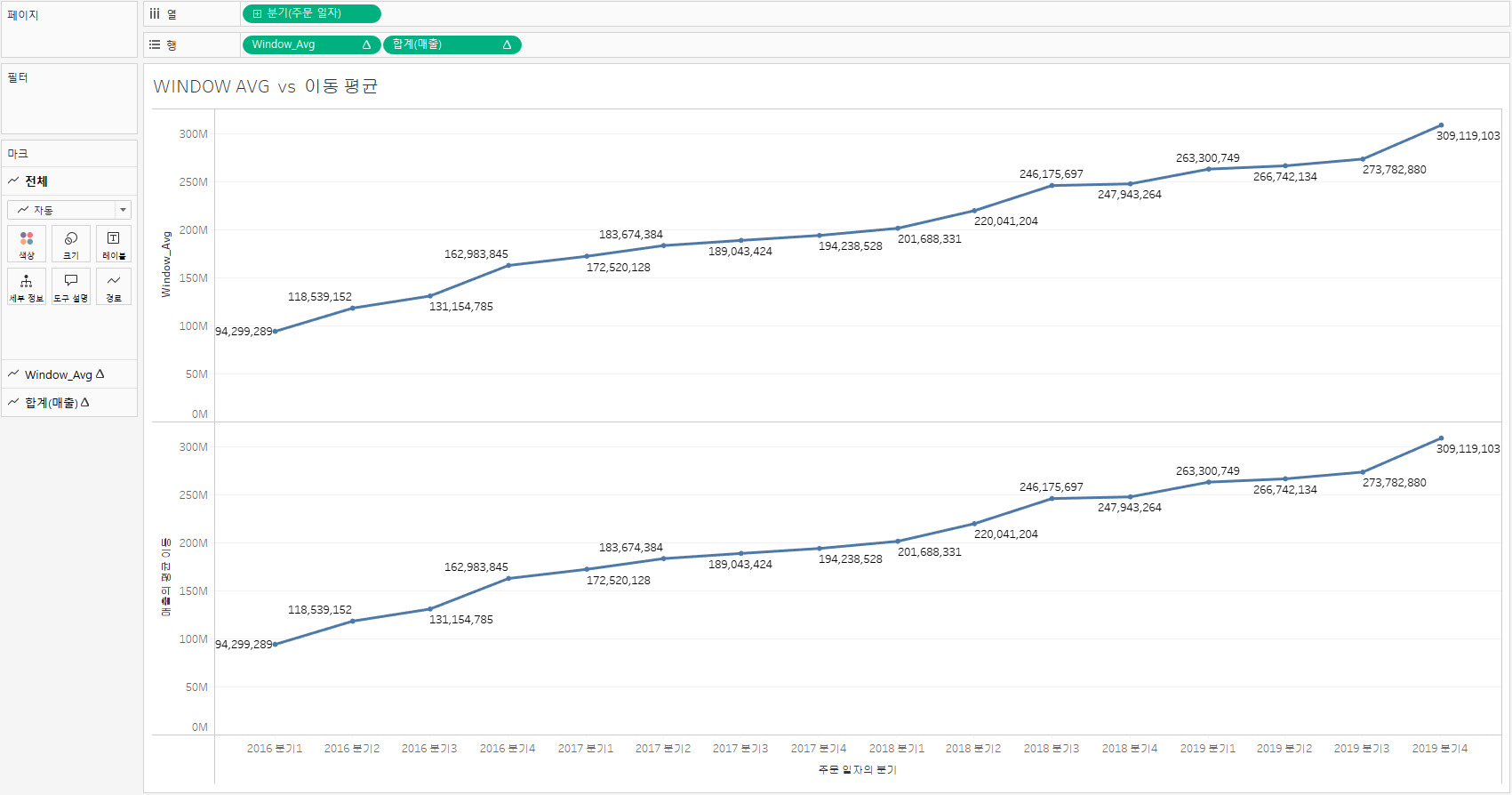
WINDOW_AVG
-
(행)매출, (열)주문일자 선택
(열)주문일자 연속형 분기로 수정 -
툴바의 레이블 표시 선택 후 화면 전체 보기
-
사이드바 좌측 상단 ▼ > 계산된 필드 만들기 >
Window_Avg : WINDOW_AVG(SUM([매출]), -3, 0) -
Window_Avg (행)매출 옆 행에 추가
이동 평균
- (행)매출 > 우클릭 > 퀵테이블 계산 > 이동 평균
(행)매출 > 우클릭 > 테이블 계산 편집 > 평균, 이전3, 다음0
문자열 함수
브랜드별 스마트폰 매출 비중
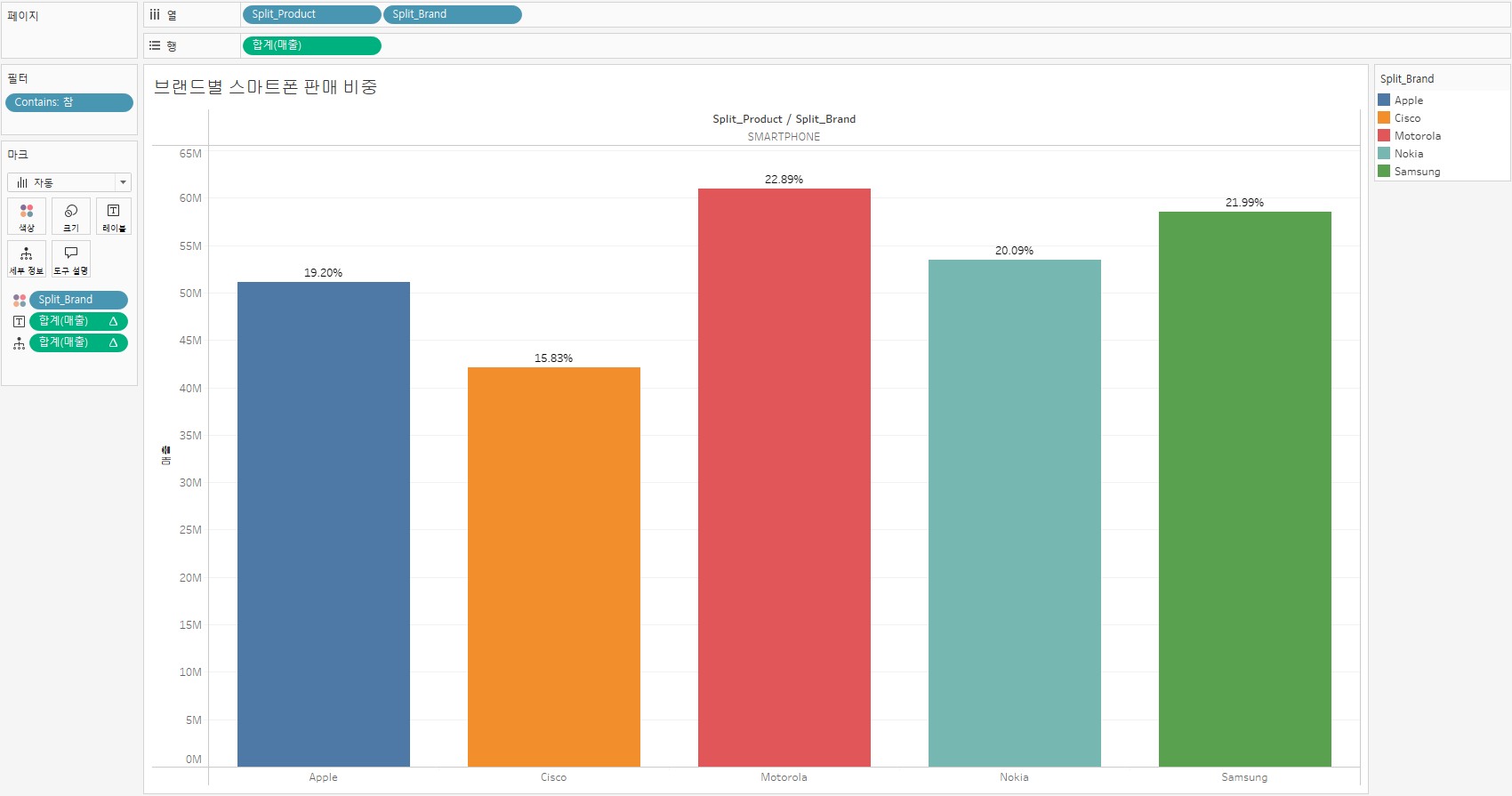
-
제품명의 구조 확인
제품명을 보면 'Apple Smart Phone, Full Size'와 같이 '브랜드 + 제품명'의 구조로 이루어져 있음을 확인 -
제품 중 스마트폰에 해당하는 데이터 추출
사이드바 좌측 상단 ▼ > 계산된 필드 만들기 >
Contains : CONTAINS(UPPER([제품명]), 'SMART PHONE') -
브랜드 추출
사이드바 좌측 상단 ▼ > 계산된 필드 만들기 >
Split_Brand : SPLIT([제품명], ' ', 1) -
제품 추출을 위해 제품의 띄어쓰기 제거 후 추출
사이드바 좌측 상단 ▼ > 계산된 필드 만들기 >
Replace : REPLACE(UPPER([제품명]), 'SMART PHONE', 'SMARTPHONE')사이드바 좌측 상단 ▼ > 계산된 필드 만들기 >
Split_Product : LEFT(SPLIT([Replace], ' ', 2), 10) -
차트 생성
(행)매출, (열)Split_Product, Split_Brand 선택Contains 필터 추가 > 참 체크박스 체크 > 확인
Split_Brand를 색상에 매출을 마크(Split_Brand)아래에 옮김
마크(매출) > 우클릭 > 퀵테이블 계산 > 구성 비율
마크(매출)을 레이블에 옮겨 구성비율 표시
사용 함수 정리
CONTAINS
CONTAINS(문자열, 부분 문자열)
문자열에 부분 문자열이 포함되어 있으면 TRUE를 반환
SPLIT
SPLIT(문자열, 구분 기호, 토큰 번호)
문자열의 시작 또는 끝에서부터 문자를 추출하여 문자열에서 구분 기호로 결정되는 부분 문자열을 반환
REPLACE
REPLACE(문자열, 부분 문자열, 대체)
모든 부분 문자열이 교체 문자열로 바뀐 문자열을 반환
부분 문자열이 없으면 문자열이 변경되지 않음
LEFT
LEFT(문자열, 숫자_문자)
주어진 문자열의 시작부터 지정한 수만큼의 문자를 반환
DATE 함수
1. DATEADD
DATEADD(날짜 부분, 간격, 날짜)
지정한 날짜에 증분을 추가하고 새 날짜를 반환
증분은 구간 및 날짜 부분에 의해 정의
(EX) DATEADD('month', 3, #2004-04-15#) = 2004-07-15 12:00:00 AM
2. DATEDIFF
DATEDIFF(날짜 부분, 시작 날짜, 끝 날짜, 주 시작)
시작 날짜와 끝 날짜 사이의 차이를 반환
여기서는 끝 날짜에서 시작 날짜를 뺌
차이는 날짜 부분의 단위로 표현
주 시작은 생략하면 주 시작일이 데이터 원본에 대해 구성된 시작일에 의해 결정
(EX) DATEDIFF('month', #2004-07-15#, #2004-04-03#, 'sunday') = -3
3. DATENAME
DATENAME(날짜 부분, 날짜, 주 시작)
주어진 날짜의 부분을 문자열로 반환
여기서 부분은 날짜 부분에 의해 정의
주 시작을 생략하면 주 시작일이 데이터 원본에 대해 구성된 시작일에 의해 결정
(EX) DATENAME('month', #2004-04-15#) = 'April'
4. DATEPARSE
DATEPARSE(날짜형식, 문자열)
문자열을 지정된 형식의 날짜로 변환
(EX) DATEPARSE('dd.MMMM.yyyy','15.April.2004') = 2004-04-15 12:00:00 AM
5. DATEPART
DATEPART(날짜부분, 날짜, 주 시작)
주어진 날짜의 부분을 정수로 반환
여기서 부분은 날짜 부분에 의해 정의
주 시작을 생략하면 주 시작일이 데이터 원본에 대해 구성된 시작일에 의해 결정
(EX) DATEPART('month', #2004-04-15#) = 4
★ DATENAME과 DATEPART의 차이
DATENAME은 날짜의 날짜부분을 문자열로 반환하고,
DATEPART는 날짜의 날짜부분을 정수로 반환
6. DATETRUNC
DATETRUNC(날짜부분, 날짜, 주 시작)
지정한 날짜를 날짜부분에 지정된 정확도에 따라 잘라내고 새 날짜를 반환
주 시작을 생략하면 주 시작일이 데이터 원본에 대해 구성된 시작일에 의해 결정
(EX) DATETRUNC('quarter', #2004-08-15#) - 2004-07-01 12:00:00 AM
★ DATETRUNC와 DATEPART의 차이
DATETRUNC는 연속형 날짜, DATEPART는 불연속형 날짜에 해당
DATETRUNC는 날짜형식을 변환, DATEPART는 날짜를 아예 잘라내는 것
DATE 함수 응용
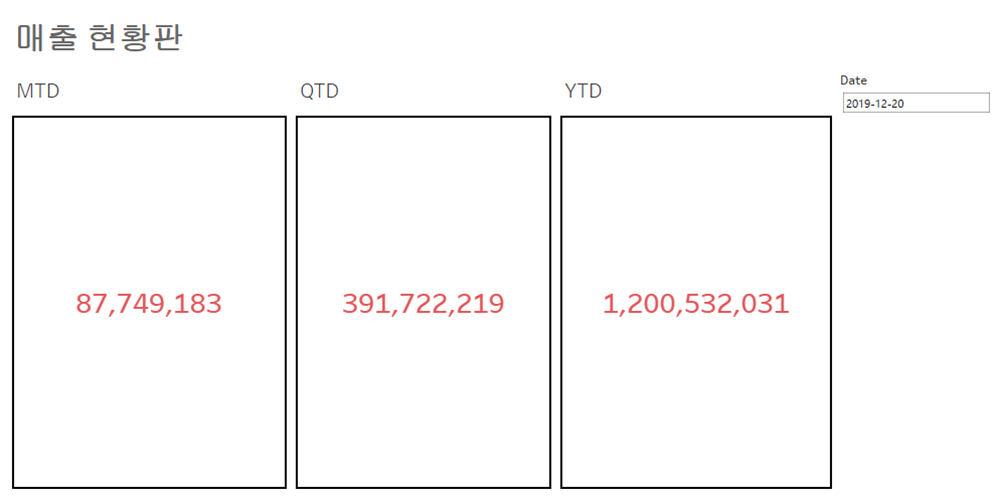
1. MTD
- Month To Date
- 선택한 날짜가 해당하는 월의 1일부터 선택한 날짜까지
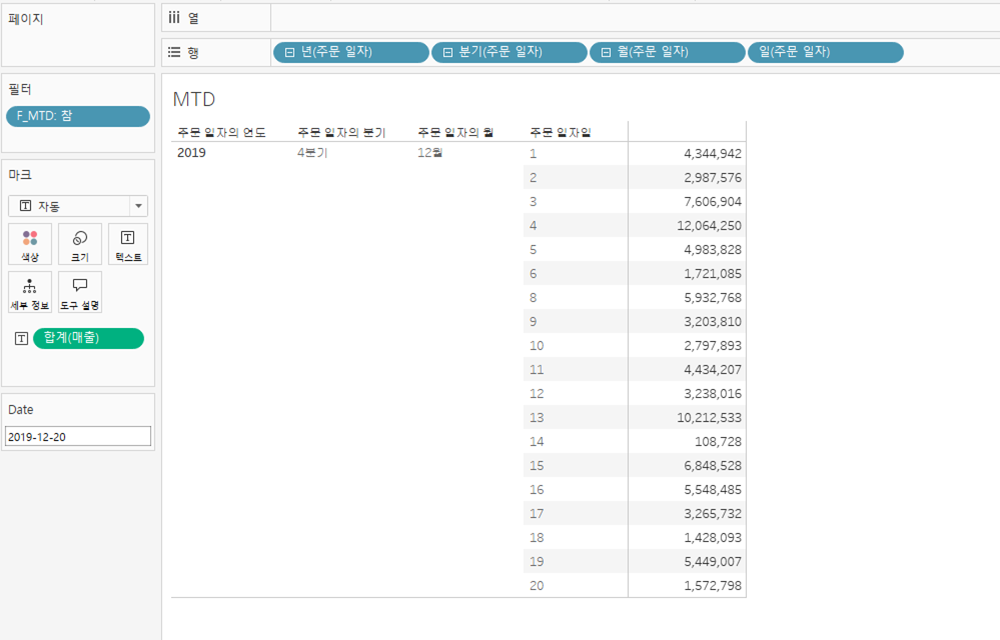
-
사이드바 좌측 상단 ▼ > 매개 변수 만들기 >
이름 : Date
데이터 유형 : 날짜
현제값 : 2019.12.20 -
사이드바 좌측 상단 ▼ > 계산된 필드 만들기 >
이름 : F_MTD
DATEDIFF('month', [주문 일자], [Date]) = 0
AND DATEDIFF('day', [주문 일자], [Date]) >= 0 -
Date 우클릭 > 매개변수 표시
-
행에 주문일자를 불연속형으로 추가
사이드바의 매출 더블 클릭 -
F_MTD > 필터 > 참 체크박스 체크 > 확인
2. QTD
- Quarter To Date
- 선택한 날짜가 해당하는 분기의 첫번째 월의 1일부터 선택한 날짜까지
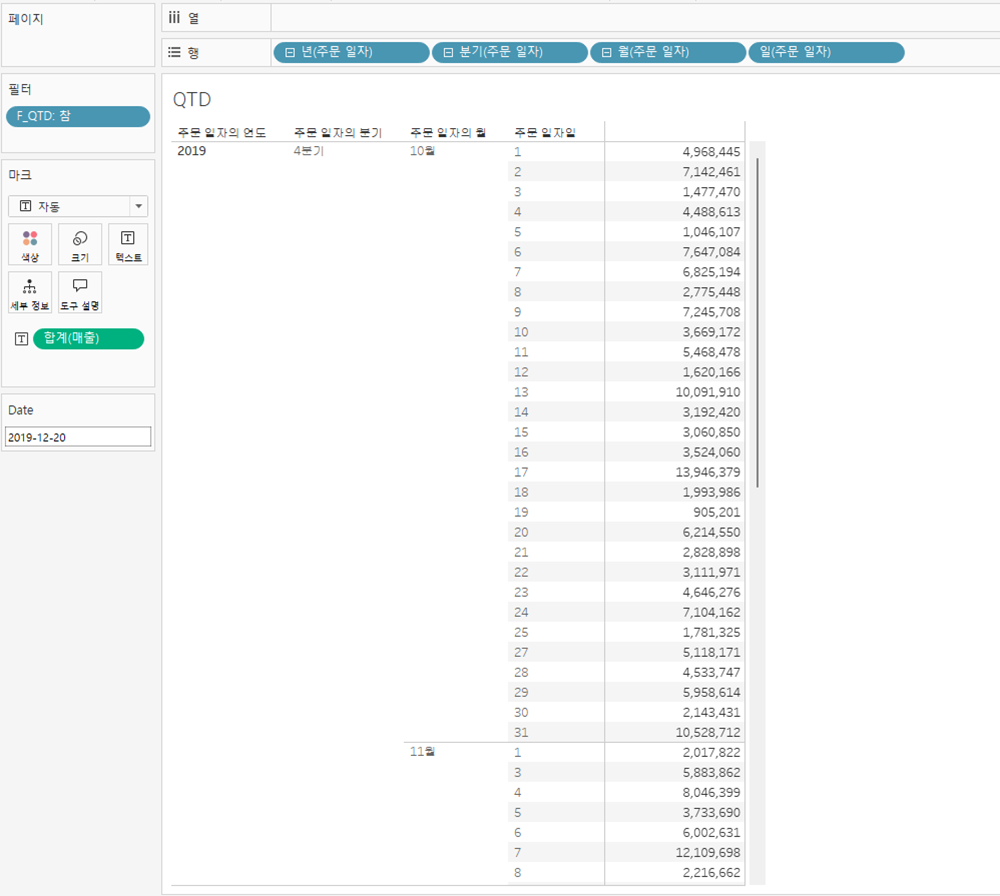
-
사이드바 좌측 상단 ▼ > 계산된 필드 만들기 >
이름 : F_QTD
DATEDIFF('quarter', [주문 일자], [Date]) = 0
AND DATEDIFF('day', [주문 일자], [Date]) >= 0 -
Date 우클릭 > 매개변수 표시
-
행에 주문일자를 불연속형으로 추가
사이드바의 매출 더블 클릭 -
F_QTD > 필터 > 참 체크박스 체크 > 확인
3. YTD
- Year To Date
- 그 해의 1월 1일부터 선택한 날짜까지
- ( YY.1.1 ~ YY.MM.dd )
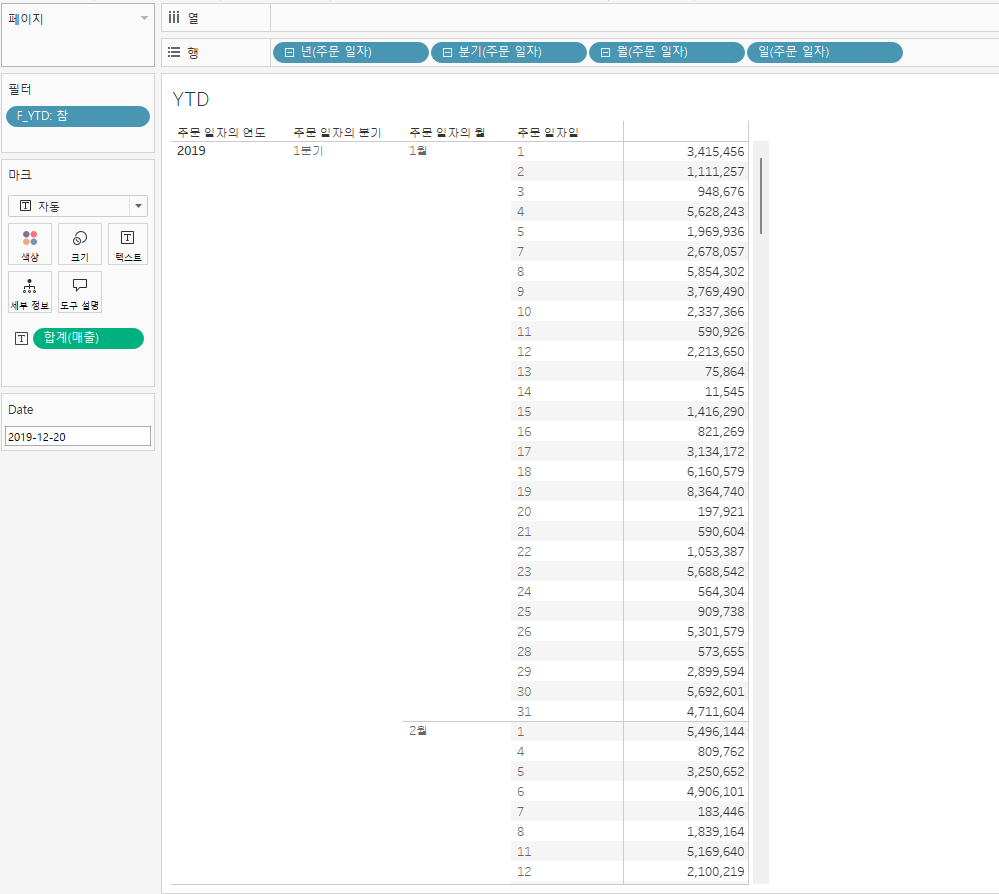
-
사이드바 좌측 상단 ▼ > 계산된 필드 만들기 >
이름 : F_YTD
DATEDIFF('year', [주문 일자], [Date]) = 0
AND DATEDIFF('day', [주문 일자], [Date]) >= 0 -
Date 우클릭 > 매개변수 표시
-
행에 주문일자를 불연속형으로 추가
사이드바의 매출 더블 클릭 -
F_YTD > 필터 > 참 체크박스 체크 > 확인
4. YOY
- Year Over Year
- 작년 대비 현재 연도의 변화
- (현재 연도 – 과거 연도 ) / 과거 연도
5. MOM
- Month Over Month
- 전월 대비 현재 월의 변화
- (현재 월 – 전월) / 전월