
1. 테이블
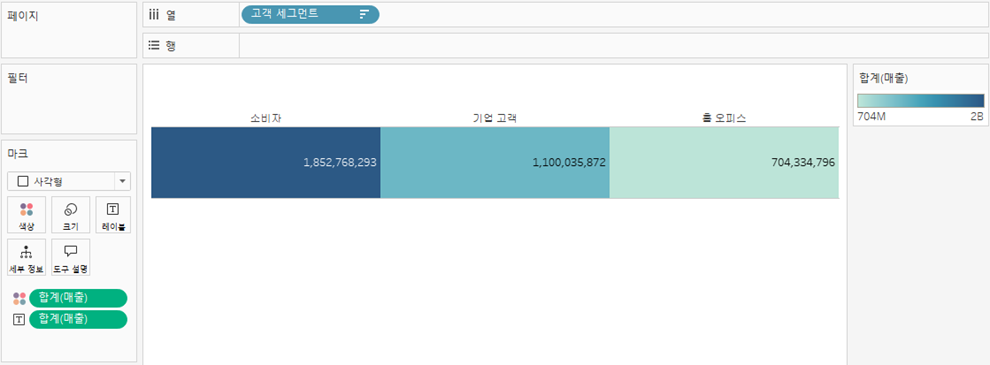
- 고객 세그먼트와 매출 클릭
- 행렬 변환
- 매출을 색상 위에 끌어 옮김
- 자동으로 되어 있는 표현 형식을 사각형으로 변경
2. 막대 차트
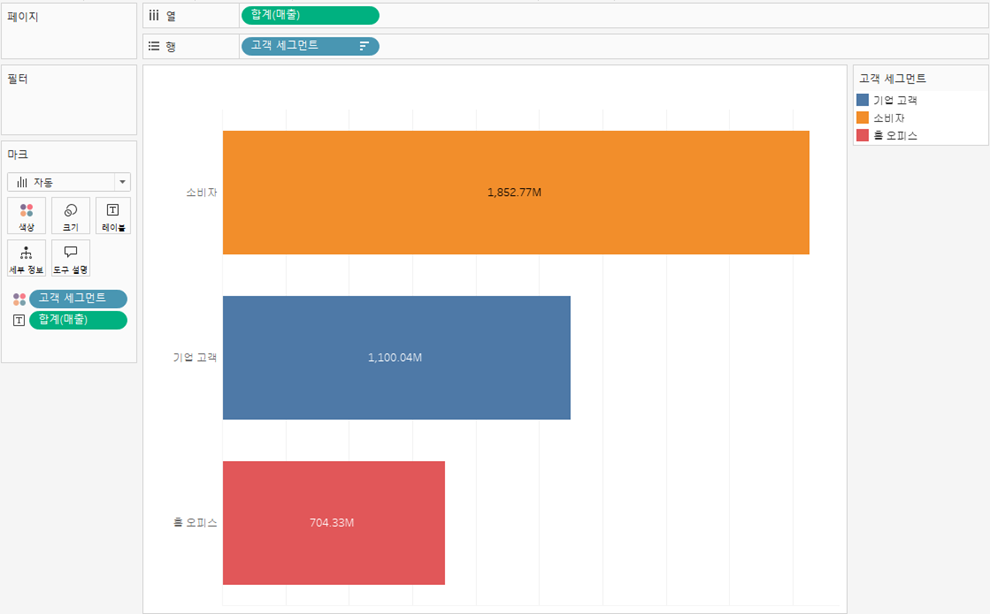
- 매출과 고객 세그먼트 클릭
- 행렬 변환 후 내림차순 정렬
- 화면 전체보기
- 매출을 레이블에 끌어 옮김
- 고객 세그먼트를 색상에 끌어 옮김
- 마크에 있는 매출을 우클릭하여 서식으로 이동
- 기본값 - 맞춤:가로>가운데, 숫자(사용자지정):디스플레이 장치>백만(M)
3. 라인 차트
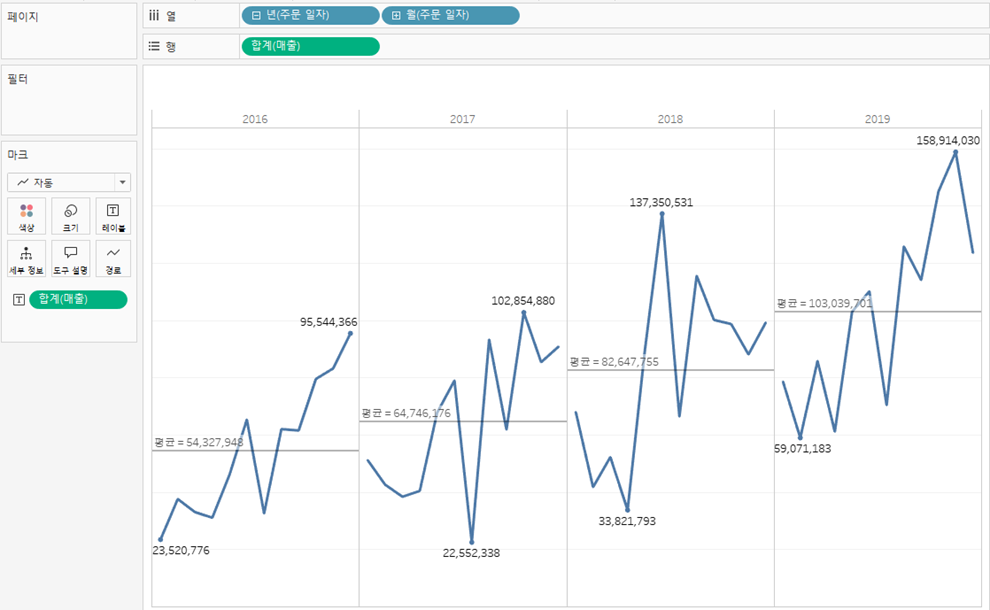
- 매출과 주문일자 클릭
- 매출을 월단위 까지 드릴다운 후 분기는 삭제
- 매출을 레이블로 끌어 옮김
- 매출이 전체 표시되면 지저분하니 레이블에 들어가 레이블 지정할 마크를 최소/최대로 지정
- 데이터 옆 분석으로 들어가 평균라인을 드레그 하여 테이블/패널/셀 중 패널위에 올려 참조선을 추가
- 평균을 차트에 바로 보기 위해서 평균선을 클릭하면 나타나는 창에서 편집을 클릭
- 레이블을 사용자 지정으로 바꾸고 <계산> = <값> 입력 후 확인
4. 파이 차트
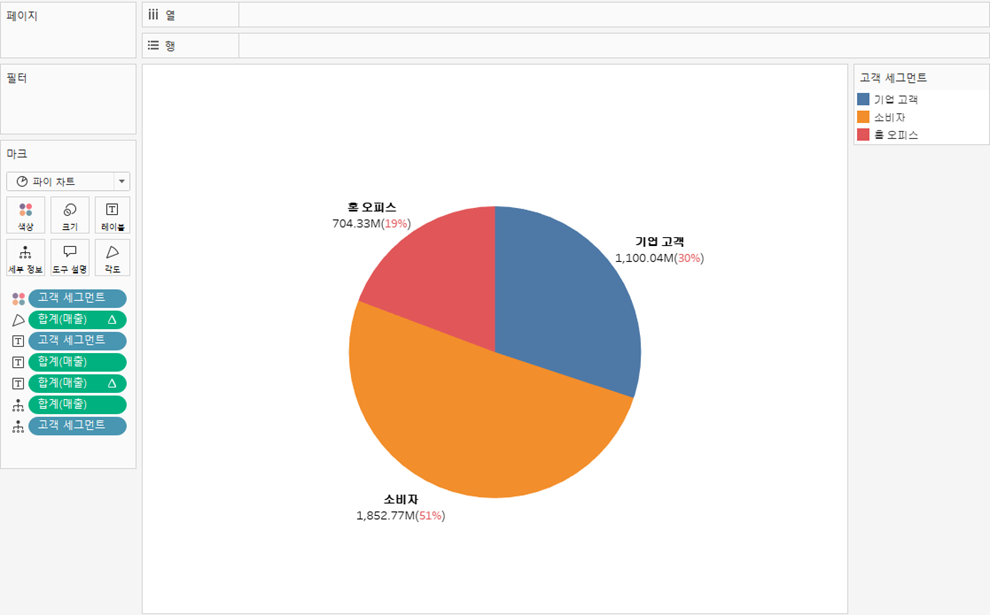
- 매출과 고객 세그먼트를 드레그하여 마크로 옮김
- 자동으로 되어있는 스타일을 파이차트로 바꿈
- 고객 세그먼트는 색상에 매출은 각도에 둠
- 고객 세그먼트와 색상의 레이블로 옮겨 레이블 추가
- 추가로 비율을 표시하기 위해 매출을 우클릭하여 퀵테이블 계산>구성비율로 설정
- 5번에서 작업한 매출을 끌어 레이블에 옮겨 비율 레이블 추가
- 매출과 구성비율매출 모두 서식으로 들어가 단위를 백만(M)으로 설정
- 레이블에 들어가 텍스트 편집눌러 보기 좋게 수정
5. 트리맵
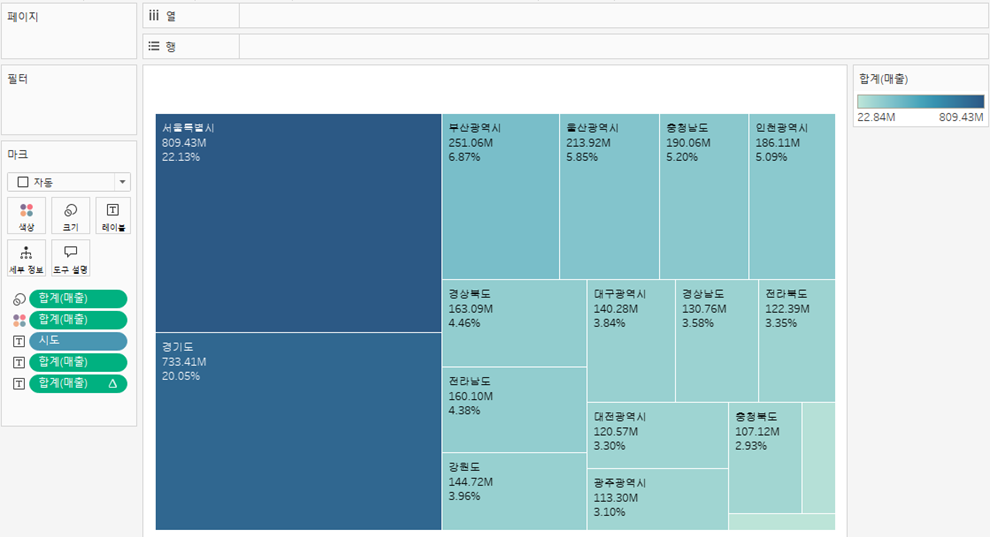
- 매출, 시도를 동시 선택한 후 우측 상단에 있는 표현 방식 클릭(선택한 데이터로 표현 가능한 차트를 볼 수 있음)
- 표현 방식에서 트리맵 선택
- 매출을 마크로 옮겨와 우클릭 후 퀵테이블 계산의 구성 비율 선택
- 매출을 마크로 한번 더 옮겨온 뒤 두 매출필드를 레이블에 옮겨 레이블 추가
- 필요 시 서식으로 들어가 단위나 소수점자리 수정 및 레이블 수정
6. 누적 막대 그래프
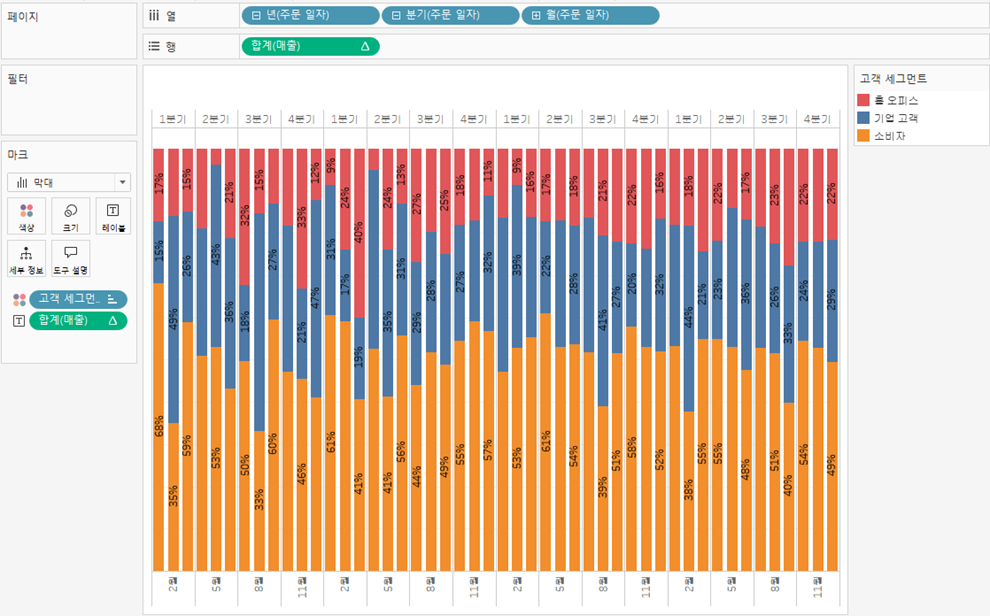
- 매출(행) 선택
- 고객 세그먼트를 색상으로 옮긴 뒤 오름차순 정렬
- 주문 일자 선택 후 월 단위까지 드릴다운
- 자동으로 되어있는 스타일을 막대차트로 변경
- 매출(행) 우클릭 후 퀵테이블 계산의 구성비율 선택
- 다시 한번 매출(행) 우클릭 후 계산대상에서 테이블(아래로) 선택
- 매출(행) ctrl 누른 상태로 레이블에 옮김
- 매출(행) 우클릭 후 서식으로 들어가 숫자>백분율>소수 자리수를 0으로 변경
7. 대시보드
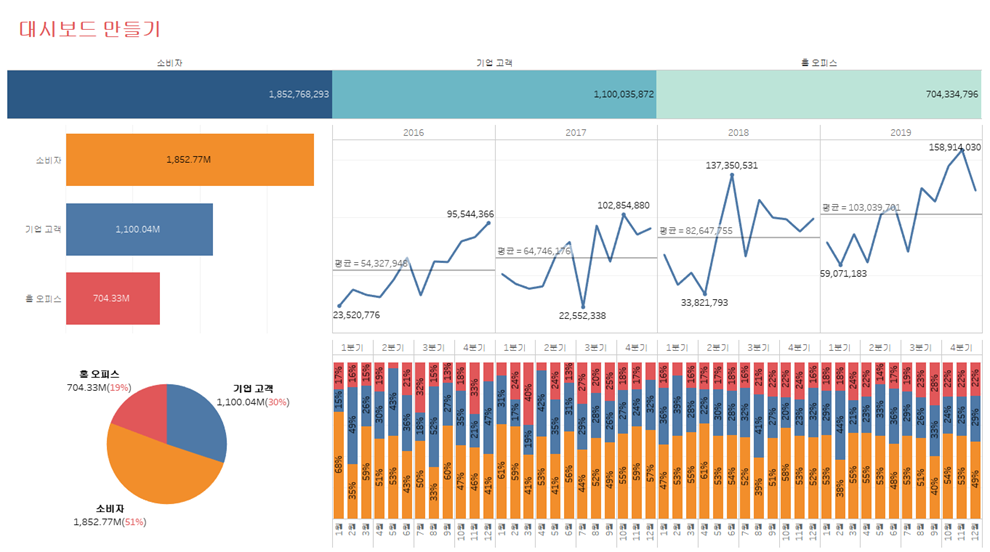
- 하단의 새대시보드 선택
- 지금까지 만든 차트들을 배열
- 불필요한 제목이나 머리글 삭제
- 제목은 왼쪽 하단부의 개체에서 텍스트를 추가하여 작성