
1. 분산형 차트
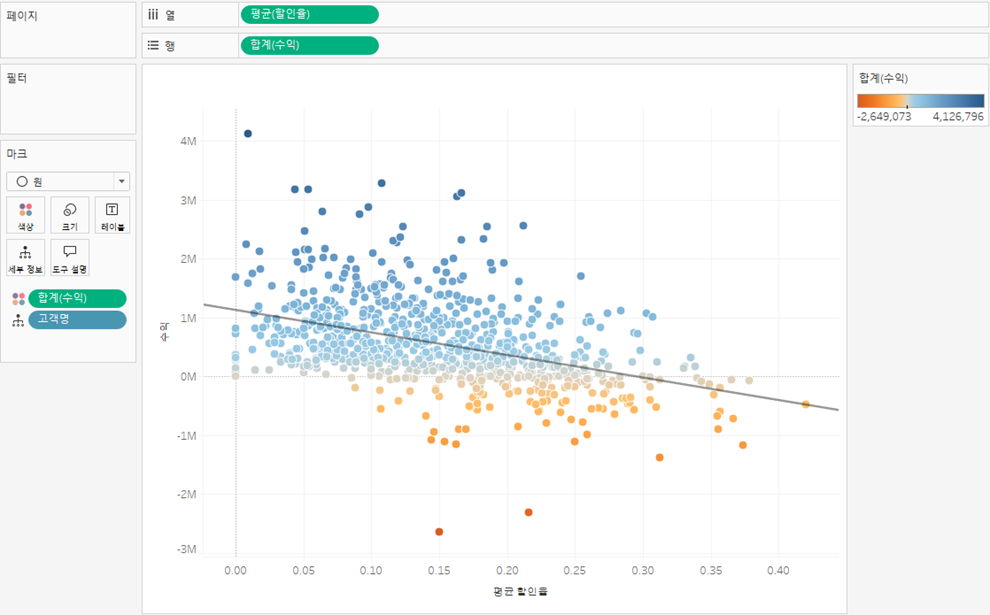
- 수익(행), 할인율(열)에 추가
- 할인율(열) 우클릭 후 측정값을 평균으로 선택
- 할인율(열)을 서식으로 들어가 숫자를 백분율로 선택하고 소수점을 0으로 수정
- 고객명을 세부정보에 끌어두고 모양을 원모양으로 선택
- 색상으로 들어가 효과 부분의 테두리를 선택하고 색상은 흰색으로 선택
- 수익을 색상으로 옮김
- 우측에 생긴 범례의 우측 상단에 있는 화살표를 눌러 색상 편집을 선택
- 고급(D)를 눌러 가운데를 선택하고 0으로 설정 후 적용
- 분석으로 들어가 추세선을 끌어 선형/로그/지수/다항식/거듭제곱 중 선형에 놓아 추세선 추가
- 차트의 원을 선택하여 상단의 데이터 가이드를 누르면 해당 데이터의 특성이 조회 가능 (이상치 확인)
2. 콤비네이션 차트
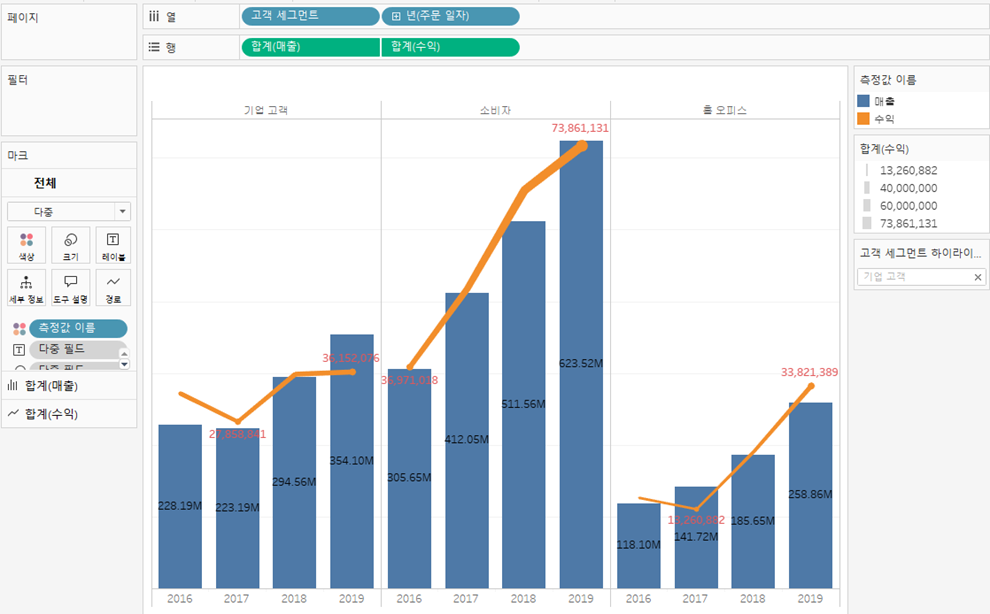
- 매출(행) 고객 세그먼트, 주문일자(열) 추가
- 매출을 선택하여 행에 추가
- 마크에 합계(매출), 합계(수익)이 생성됨
- 합계(매출)은 막대, 합계(수익)은 라인으로 변경
- 합계(수익) 우클릭 후 이중축 선택
- 매출을 합계(매출) 레이블에 옮긴 뒤 서식으로 들어가 단위는 디스플레이장치의 백만(M)선택, 맞춤은 세로의 가운데 선택
- 수익도 합계(수익) 레이블로 옮긴 뒤 레이블 지정할 마크를 최소/최대 선택, 생상은 RED/BOLD로 변경
- 수익을 합계(수익) 크기에 넣어 라인 굵기를 조정
3. 이중축 응용 차트
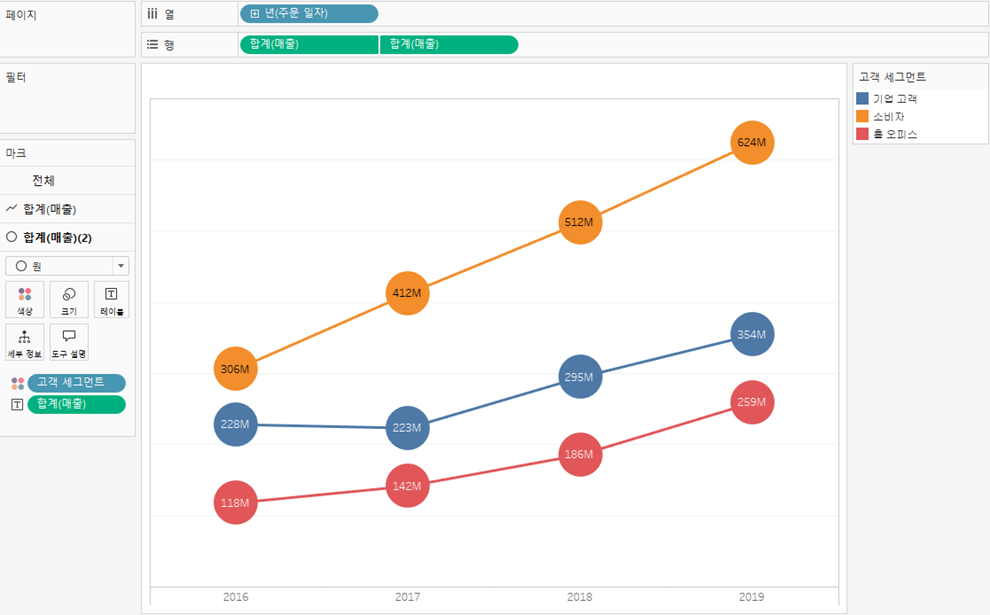
- 매출(행)과 주문일자(열)에 추가
- 고객 세그먼트를 색상에 옮김
- 매출(행)을 Ctrl 누른 상태로 행에 복제
- 매출(2)의 스타일을 원으로 변경
- 매출(2) 우클릭 후 이중축 선택
- 차트 우측의 머릿글을 우클릭하여 축동기화 선택 후 머리글 표시를 눌러 숨김
- 매출을 레이블로 옮긴 후 서식으로 들어가 단위를 백만(M), 소수점은 0으로 변경하고 맞춤을 가운데로 선택
- 매출 레이블이 원안에 들어가도록 매출(2)의 원 크기 조정
4. 라인 영역 차트
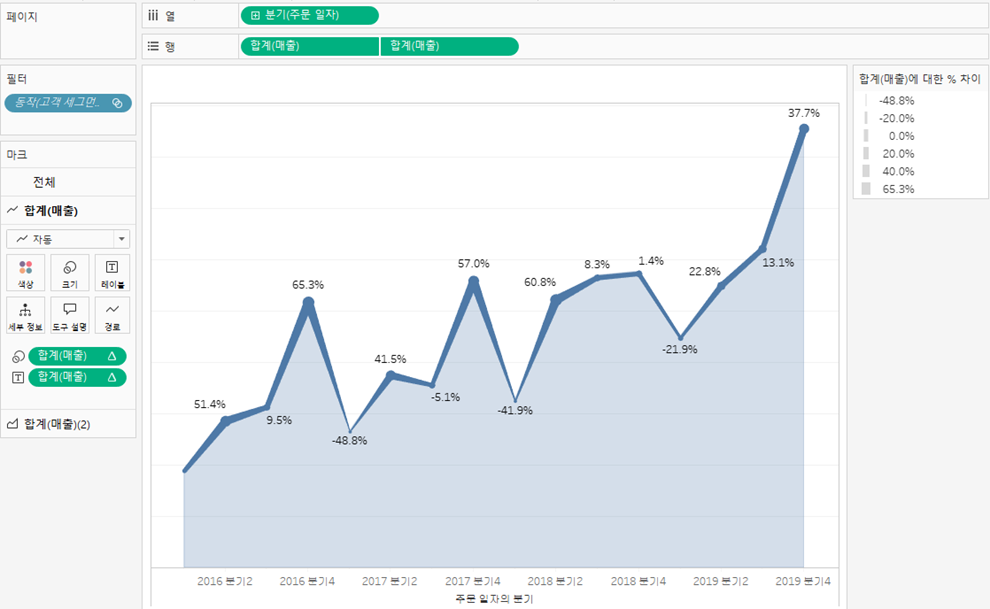
- 주문일자(열) 추가 후 우클릭 연속형 분기를 선택
- 매출(행) 추가 Ctrl 누른 상태로 한번 더 추가
- 매출(2) 영역으로 선택 후 생상에서 불투명도를 낮춤
- 매출을 매출(1)마크에 옮겨와 우클릭 후 퀵테이블 계산의 비율 차이 선택
- 4를 크기로 옮겨 성장률을 표현
- 한번 더 4를 레이블로 옮겨 수치를 추가
- 3에서 불투명도를 낮추지 않고 색상을 변경했다면 왼쪽 축을 우클릭 후 맨 앞으로 마크이동 하여 라인을 잘 보이게 표현
5. 도넛 차트
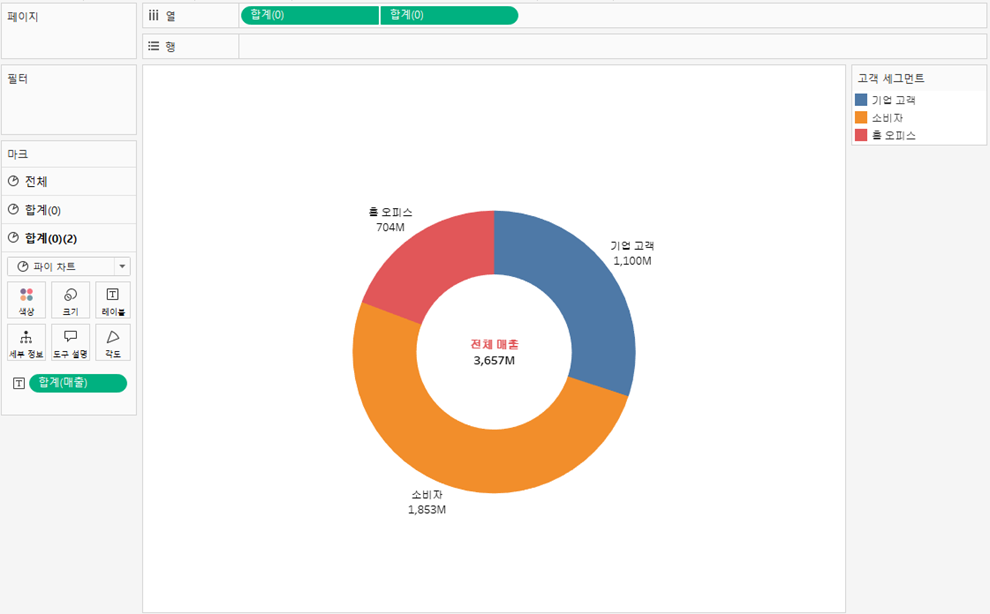
- 열에 '0'을 입력 후 Enter
- 마크의 자동에서 파이차트로 변경
- 고객 세그먼트를 색상과 레이블에 옮김
- 매출을 각도와 레이블에 옮김
- 열의 '0'을 Ctrl를 눌러 복제
- 0(1)의 크기를 키움
- 0(2)는 매출합계만 남기고 삭제하고 레이블을 수정
- 0(2)의 색상을 흰색으로 바꾸고 크기를 줄임
- 0(2)(열)을 우클릭하여 이중축 선택
- 위/아래의 머리글 제거
- View 우클릭 후 서식에서 라인서식의 열 기준선 없음으로 수정, 테두리 서식에서 열/행 구분선, 패널 없음으로 수정
- 도구 설명에서 의미 없는 값인 '0'을 제외
6. 대시보드
- 'VS'를 누르면 차트가 없어지거나 나타나게 하기 위해 새워크시트를 켜서 행에 'VS'입력 후 Enter
- 필드 레이블 숨긴 뒤 View 우클릭하여 테두리 서식에서 행구분선을 없음으로 변경
- 고객세그먼트를 마크로 이동(대시보드 작성을 위해 임의로 한개의 필드를 추가)
- 하단의 새대시보드 선택
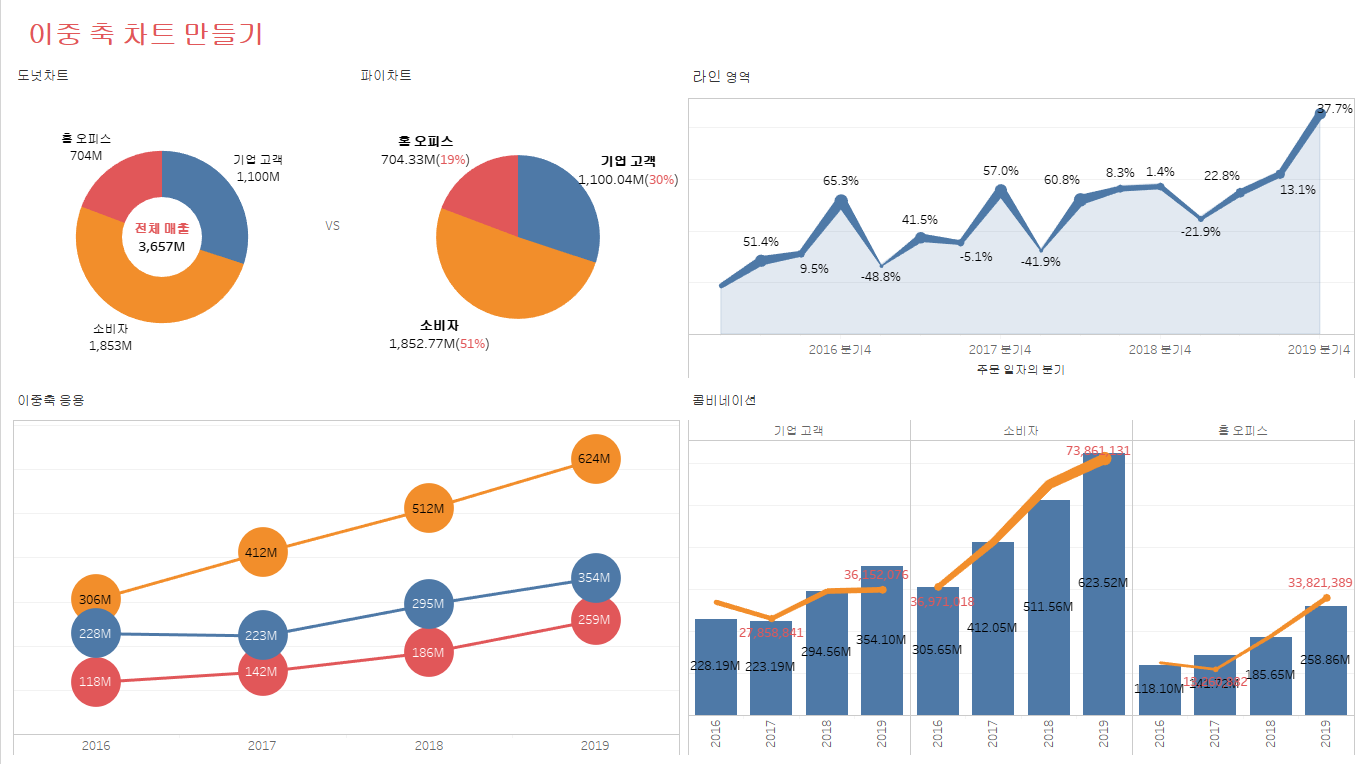
- 지금까지 만든 차트들을 배열
- 불필요한 제목이나 머리글 삭제
- 제목은 왼쪽 하단부의 개체에서 텍스트를 추가하여 작성
- 필터1 추가
대시보드 > 동작 > 동작추가 > 필터 순차적으로 선택
원본시트 : 차트비교 / 동작 실행 조건 : 선택
대상시트 : 파이차트 / 선택을 해제할 경우의 결과 : 모든 값 제외 선택 후 확인 - 필터2 추가
대시보드 > 동작 > 동작추가 > 필터 순차적으로 선택
원본시트 : 도넛차트 / 동작 실행 조건 : 선택
대상시트 : 라인영역 / 선택을 해제할 경우의 결과 : 모든 값 표시 선택 후 확인 - 하이라이트 추가
대시보드 > 동작 > 동작추가 > 하이라이트 순차적으로 선택
원본시트 : 도넛차트 / 동작 실행 조건 : 선택
대상시트 : 이중축응용, 콤비네이션 선택 후 확인