
대시보드 1
제품별 연간 매출 정보 : 년도, 제품 중분류 선택시 해당 월간 매출 조회
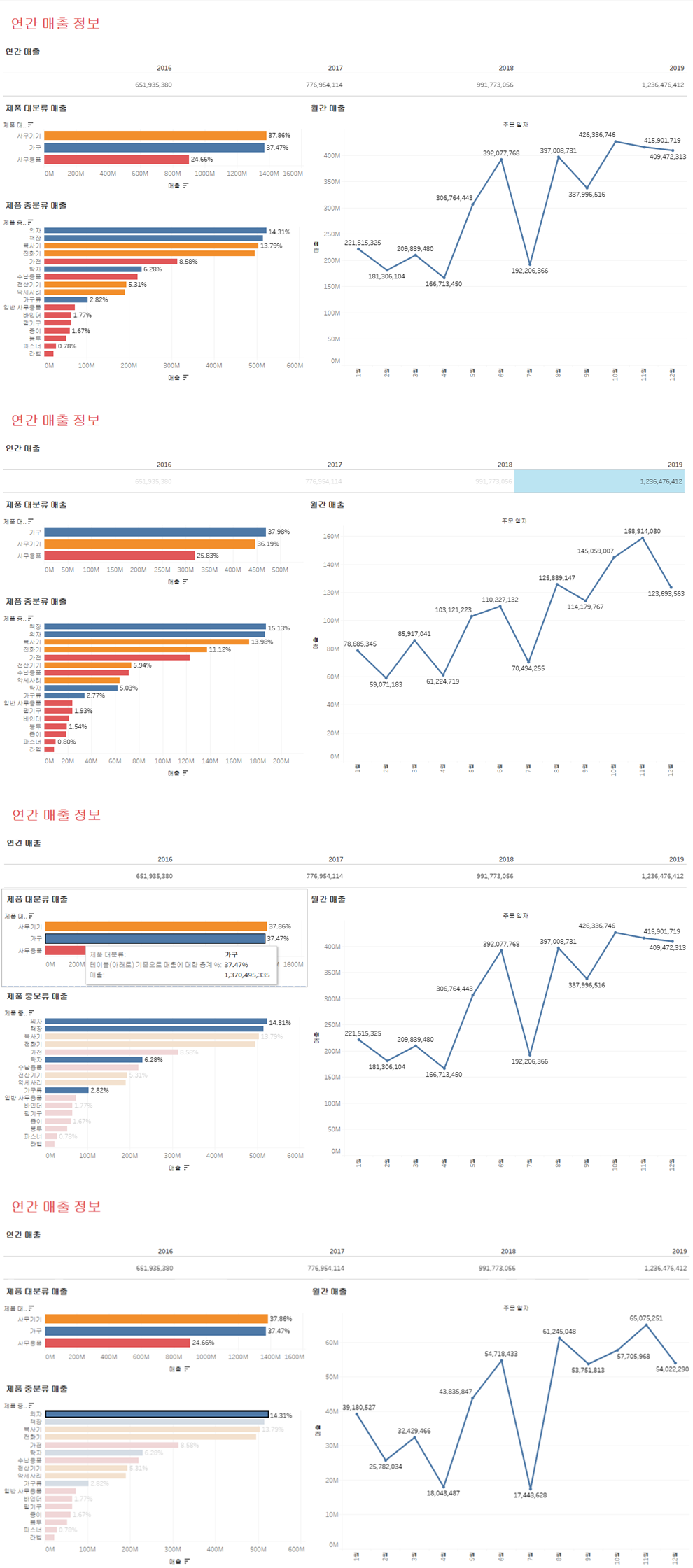
시트 1 : 연간 매출
- 주문일자, 매출 선택
- 매출을 레이블에 추가
- 화면을 전체 보기로 설정
시트 2 : 월간 매출
- 시트 1 복제
- (열)주문 일자를 년에서 월로 수정
- 매출을 행에 추가
시트 3 : 제품 대분류 매출
- (열)매출, (행)제품 대분류 선택
- 내림차순 정렬 후 화면 전체 보기
- 제품 대분류를 색상에 매출을 레이블에 추가
- (마크)매출 > 퀵테이블 계산 > 구성 비율
시트 4 : 제품 중분류 매출
- 시트 3 복제
- (행)제품 대분류를 제품 중분류로 수정
- 내림 차순 정렬
대시보드 1
- 대시보드에 시트1-4 추가
- 동작 1 : 연간 매출 선택시 해당 연도로 필터
대시보드 > 동작 > 동작 추가 > 필터
원본 시트 : 연간 매출
대상 시트 : 연간 매출 제외한 모든 시트
동작 실행 조건 : 선택
선택을 해제할 경우의 결과 : 모든값 표시
확인 - 동작 2 : 제품 중분류 선택 시 해당 제품의 월 매출로 필터
대시보드 > 동작 > 동작 추가 > 필터
원본 시트 : 제품 중분류 매출
대상 시트 : 월간 매출
동작 실행 조건 : 선택
선택을 해제할 경우의 결과 : 모든값 표시
확인 - 하이라이트 1 : 제품 대분류 마우스 오버 시 해당 제품 중분류 하이라이트
대시보드 > 동작 > 동작 추가 > 하이라이트
원본 시트 : 제품 대분류 매출
대상 시트 : 제품 중분류 매출
동작 실행 조건 : 마우스 오버
대상 하이라이트 : 모든 필드
확인
대시보드 2
매출/수량/수익 선택시 해당 월별 데이터 조회 및 연간 매출 보기로 시트 이동
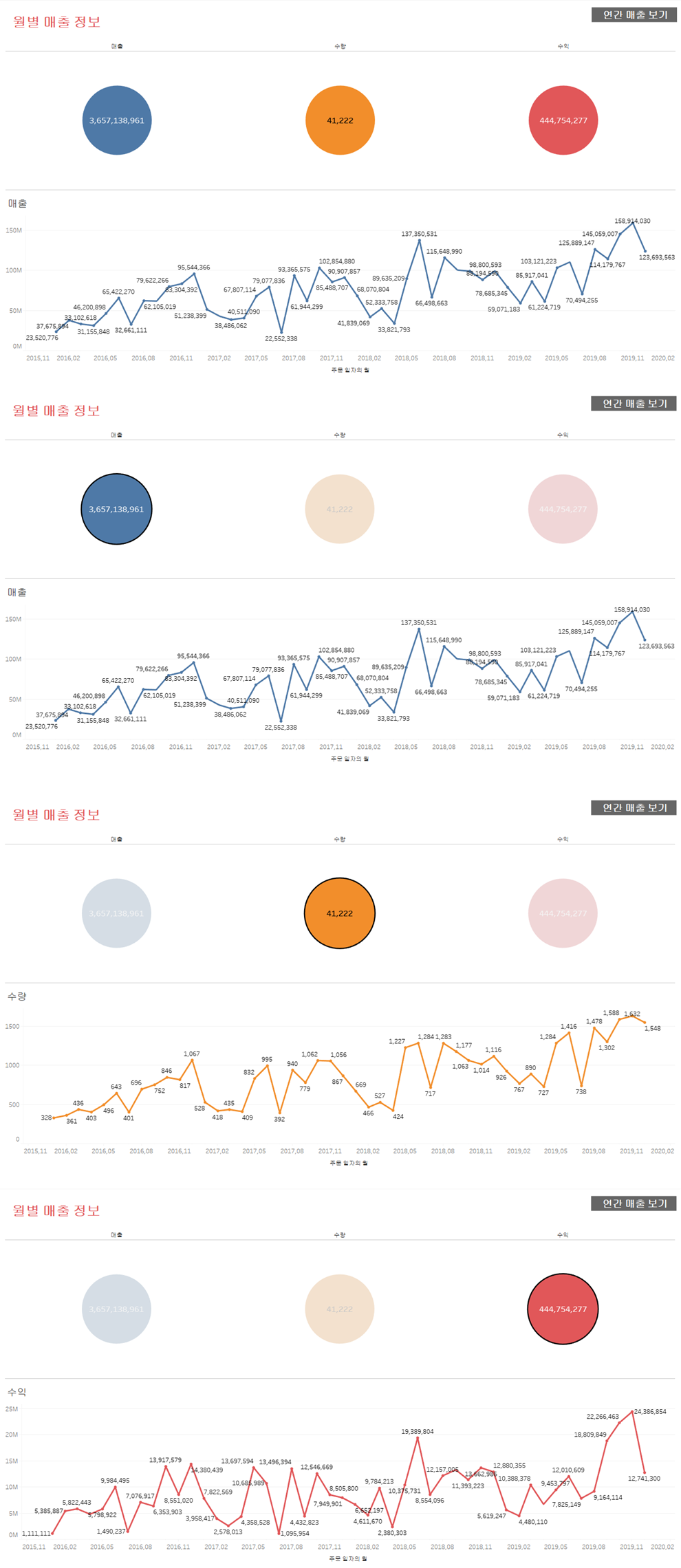
시트 1
- 매출, 수량, 수익 전체 선택 후 View로 이동
- 행렬 변환
- 마크 자동 → 파이차트
- (열)측정값 이름을 색상으로 옮긴 뒤 화면 전체보기
시트 2
- 사이드바 상단 ▼ > 매개 변수 만들기
- 데이터 유형 : 문자열
허용 가능한 값 : 목록 선택
생성된 차트의 값에 매출, 수량, 수익 입력 후 확인 - 생성된 매게 변수 우클릭 후 매개 변수 표시
- 사이드바 상단 ▼ > 계산된 필드 만들기
CASE [매개 변수 1]
WHEN '매출' THEN SUM([매출])
WHEN '수량' THEN SUM([수량])
WHEN '수익' THEN SUM([수익])
END
작성 후 확인 - '계산1' 을 행에 추가
- 주문일자를 열에 추가 후 연속형 월로 수정
- 매개 변수를 색상에 계산1을 레이블로 옮김
- 시트 제목 부분을 더블 클릭
시트 이름을 지우고 삽입 ▼ 선택
매개 변수 1 선택
( 필터로 매개 변수 변경시 제목도 같이 변경)
시트 3
- 행에 '연간 매출 보기' 작성 후 Enter
- 머리글 영역 넓히기
- 행에 대한 필드 레이블 숨기기
- 머리글 영역 > 서식 > 음영:Black, 글꼴:15,White
대시보드 2
- 시트 1, 시트 2 추가
- 대시보드 > 동작 > 동작 추가 > 매개 변수 변경
원본 시트 : 시트 1
동작 실행 조건 : 선택
대상 매개 변수 : 매개 변수 1
원본 필드 : 측정값 이름
확인 - 시트 3 추가
- 시트 3 선택 후 부동으로 설정 후 크기, 위치 조정
- 대시보드 > 동작 > 동작추가 > 시트로 이동
원본 시트 : 시트 3
대상 시트 : 대시보드 1
동작 실행 조건 : 선택
확인
대시보드 3
수도권/기타 선택시 해당 그룹에 포함된 매출 표시
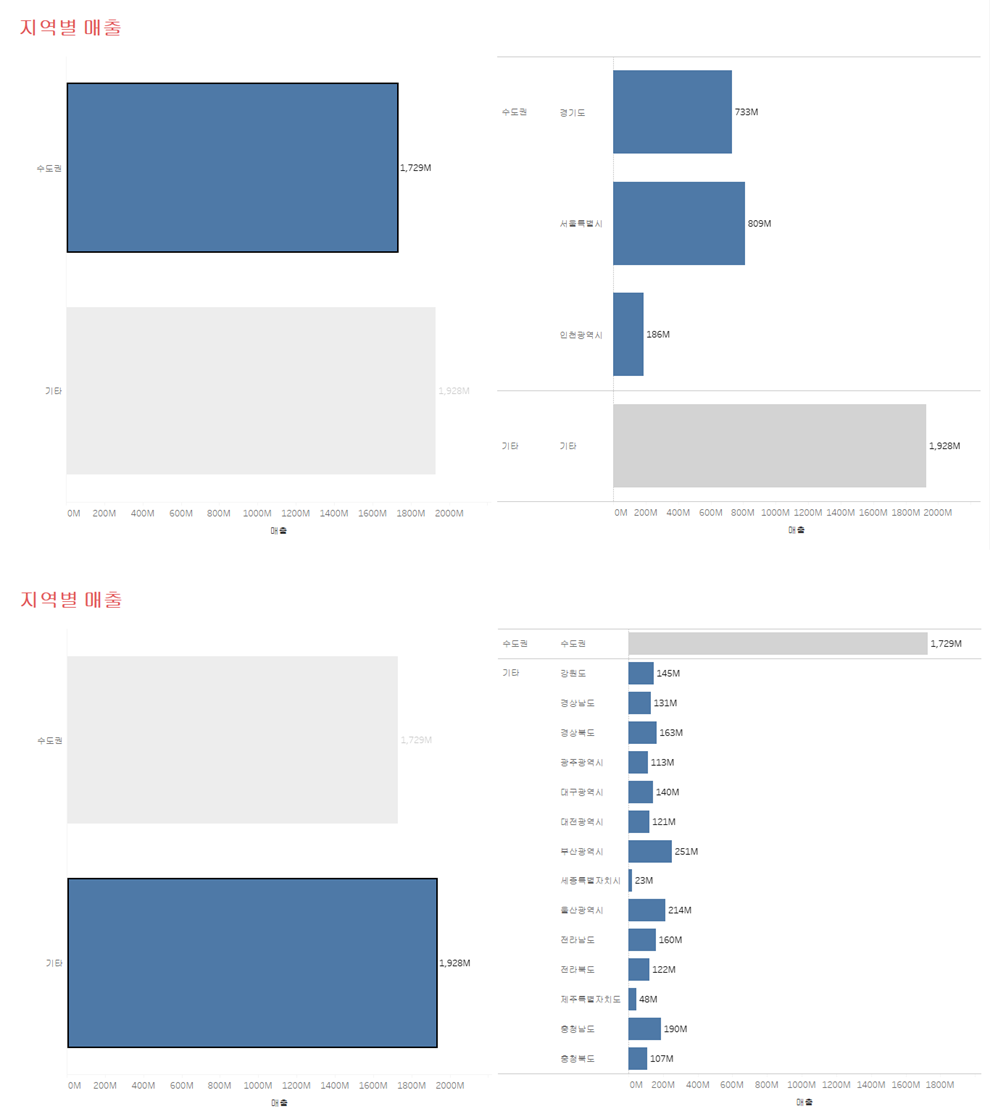
시트 1 : 시도 매출
- 시도 > 만들기 > 그룹 > 경기도, 서울, 인천 동시 선택 > 그룹 > 기타포함 > 확인
- 시도(그룹) > 만들기 > 집합 > 그룹 체크 > 확인
- (열)시도(그룹), (행)매출 추가
- 시도(그룹)집합을 색상, 매출을 레이블에 이동
시트 2 : 시도(그룹) 매출
- 시트 1 복제
- 사이드바 상단 ▼ > 계산된 필드 만들기 ( 수도권 그룹&시도 : IIF([시도 (그룹) 집합], [시도], [시도 (그룹)]) )
- 수도권 그룹&시도 행에 추가
대시보드 3
- 대시보드에 시트 1, 시트 2 추가
- 대시보드 > 동작 > 동작 추가 > 집합 값 변경
원본 시트 : 시트 1
대상 집합 : 시도 (그룹) 집합
동작 실행 조건 : 선택
동작 실행 결과 : 집합에 값 할당
선택을 해제할 경우의 결과 : 집합 값 유지
확인
대시보드 4
지역 선택시 연결된 URL에 선택한 지역을 검색
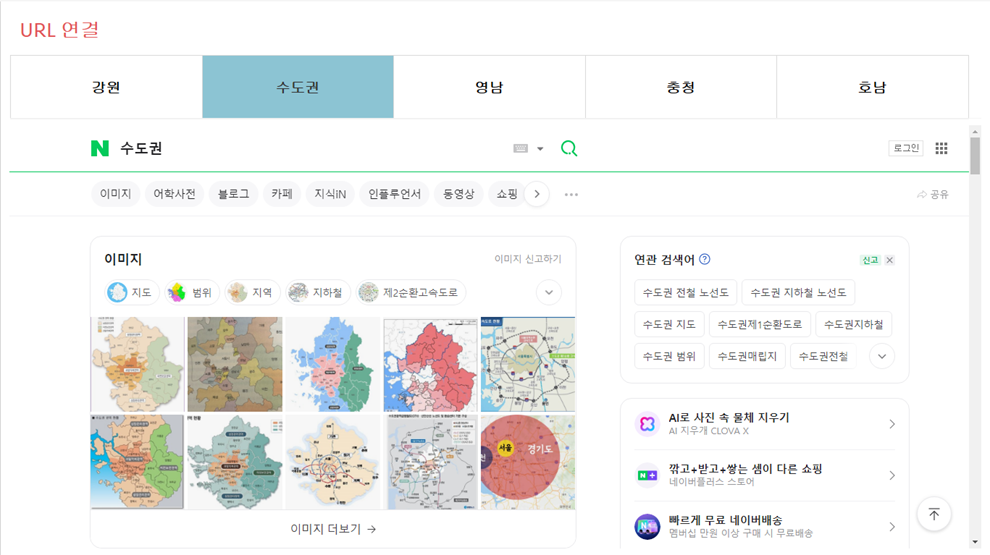
시트 1 : 지역
- (열)지역 선택
- 머릿글 영역 넓히기
- 서식 : 글자크기 15, BOLD, Black 수정
대시보드 4
- 시트 1 추가
- 개체의 웹페이지 추가
- URL 편집창에 NAVER 검색 창의 URL 주소를 복사하여 입력 (https://search.naver.com/search.naver?where=nexearch&sm=top_hty&fbm=0&ie=utf8&query=)
- 시트 제목 숨기기, 열에 대한 필드 레이블 숨기기
URL 연결
- 대시보드 > 동작 > 동작 추가 > URL 이동
- 원본 시트 : 대시보드 4, 시트 1
동작 실행 조건 : 선택
URL : NAVER 검색 창의 URL 주소를 복사하여 입력
삽입▼ : 지역 선택
(https://search.naver.com/search.naver?where=nexearch&sm=top_hty&fbm=0&ie=utf8&query=<지역>)
확인
스토리
2019년 서울시 매출 트렌드
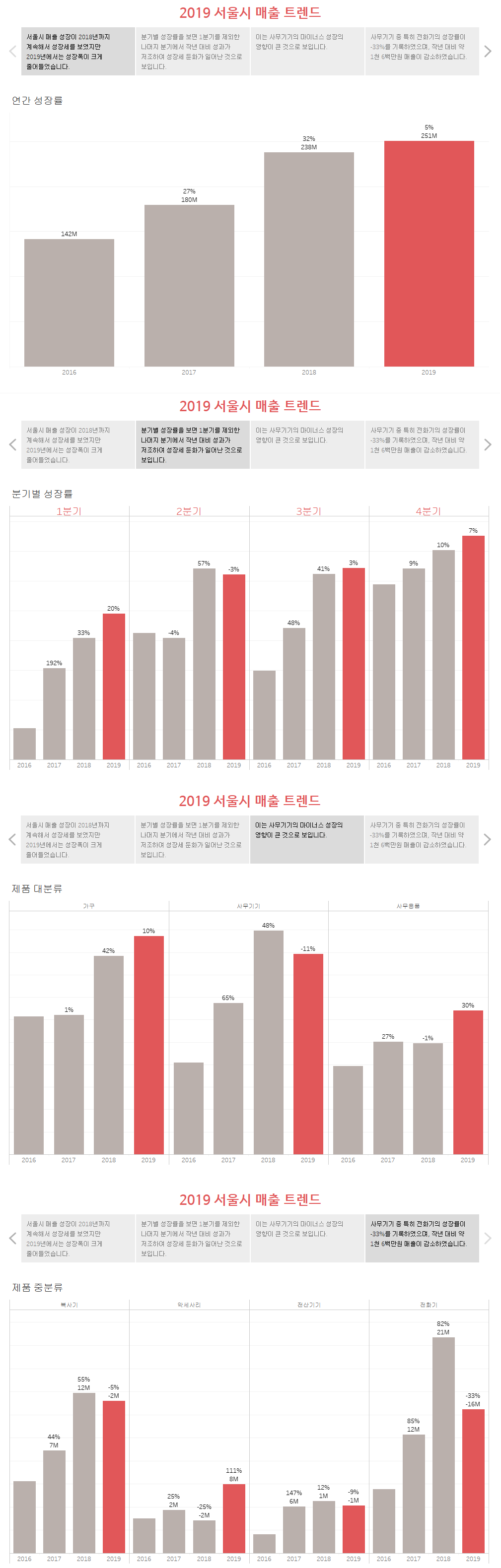
시트 1 : 연간 성장률
- (열)주문일자, (행)매출 선택 후 화면 전체 보기
- 열에 대한 레이블과 머리글 숨기기
- (마크)자동에서 막대로 수정
- 시도 > 필터 > 서울 > 확인
- (필터)시도 > 워크시트에 적용 > 관련 데이터 원본을 사용하는 모든 항목
- 주문일자를 색상에 이동
2019년은 RED 나머지 년도는 GRAY로 색상 수정 - 매출을 레이블에 이동
- (마크)매출 > 퀵테이블 계산 > 전년 대비 성장률
- 매출을 한번더 레이블에 이동
- (마크)매출 > 서식 > 숫자(사용자 지정) - 단위:백만(M), 소수점:
0
시트 2 : 분기별 성장률
- 시트 1 복제
- (열)주문일자를 분기로 드릴다운 후 위치 교체
- (마크)매출 삭제
- 머리글 > 서식 - 글자크기:15, 색상:RED
시트 3 : 제품 대분류
- 시트 2 복제
- (열)주문일자.분기 삭제
- 제품 대분류를 열에 추가
시트 4 : 제품 중분류
- 시트 3 복제
- 사무기기 선택 후 이 항목만 유지 선택
- (열)제품 대분류 삭제 후 제품 중분류 추가
- 매출을 레이블에 이동
대시보드 1
- 시트 1 (연간 성장률) 추가
대시보드 2
- 시트 2 (분기별 성장률) 추가
대시보드 3
- 시트 3 (제품 대분류) 추가
대시보드 4
- 시트 4 (제품 중분류) 추가
스토리
- 새 스토리 포인트에 빈 페이지 3번 추가
- 순차적으로 캡션 추가 후 대시보드 추가 (대시보드 1 ~ 4)
- 캡션 추가를 눌러 해당 대시보드에 맞는 스토리 작성