
다양한 기능을 활용한 차트 만들기(그룹/집합/계층)
1. 그룹(1)
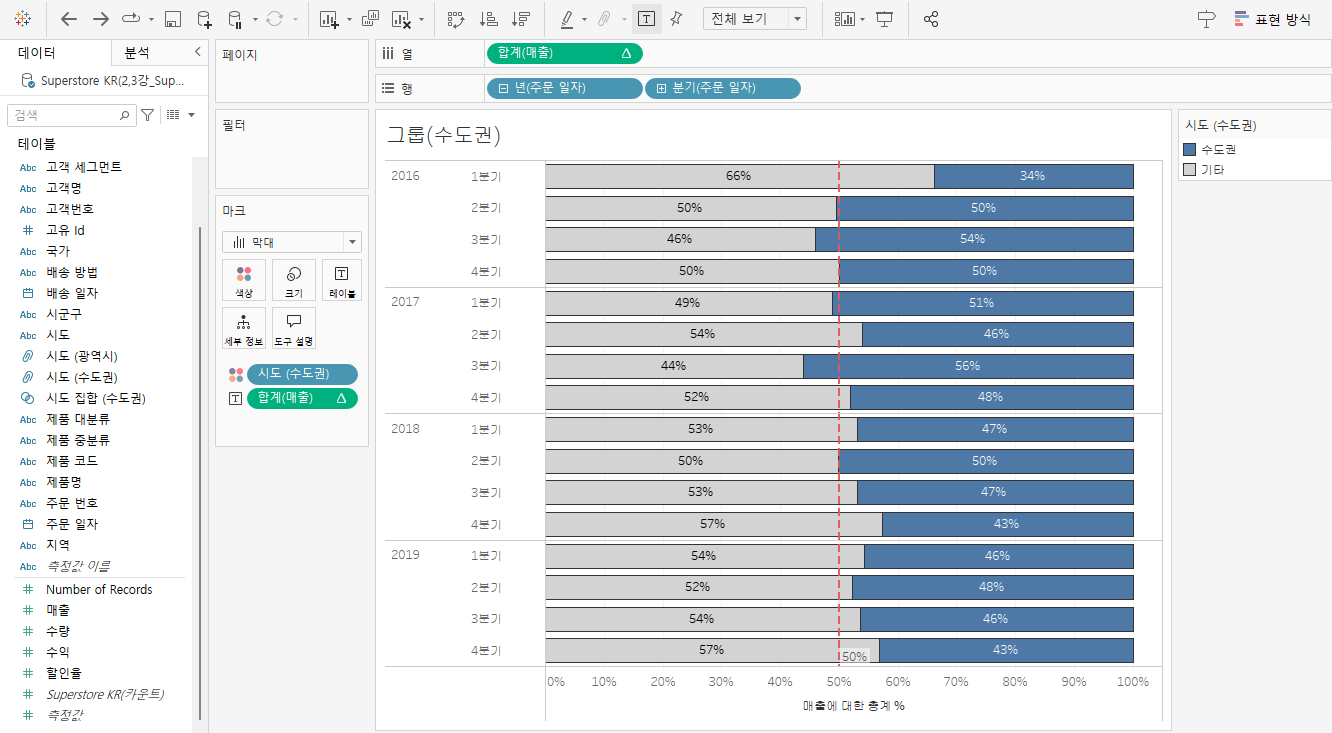
- 시도 테이블 우클릭 후 만들기 > 그룹 선택
- 경기도, 인천 광역시, 서울 특별시 동시 선택 후 그룹 선택
- 선택한 그룹의 그룹명 지정 후 기타 포함 선택 후 확인
- (행)매출, (열)주문 일자 선택
- 앞에서 만든 시도(그룹)를 색상에 옮기고 자동 생성된 라인 스타일을 막대로 변경
- 행렬 변환 후 전체 보기 지정
- (열)매출을 우클릭하여 퀵테이블 계산의 구성비율 선택
- 다시 한번 (열)매출 우클릭 후 계산 대상의 테이블 옆으로 선택
- (열)매출을 레이블에 추가하고 서식으로 들어가 소수점을 0으로 수정
- 분석의 상수라인을 추가한 뒤 값을 0.5로 설정해 참조선 추가
- 참조선을 클릭하여 참조선 편집에 들어가 점선으로 바꿔주고 색상도 눈에 띄는 색상으로 변경
- 색상마크에 들어가 원하는 색상으로 변경(연한 색상 사용시 테두리를 추가)
2. 그룹(2)
- 2개 이상의 그룹을 만들 수 있다.
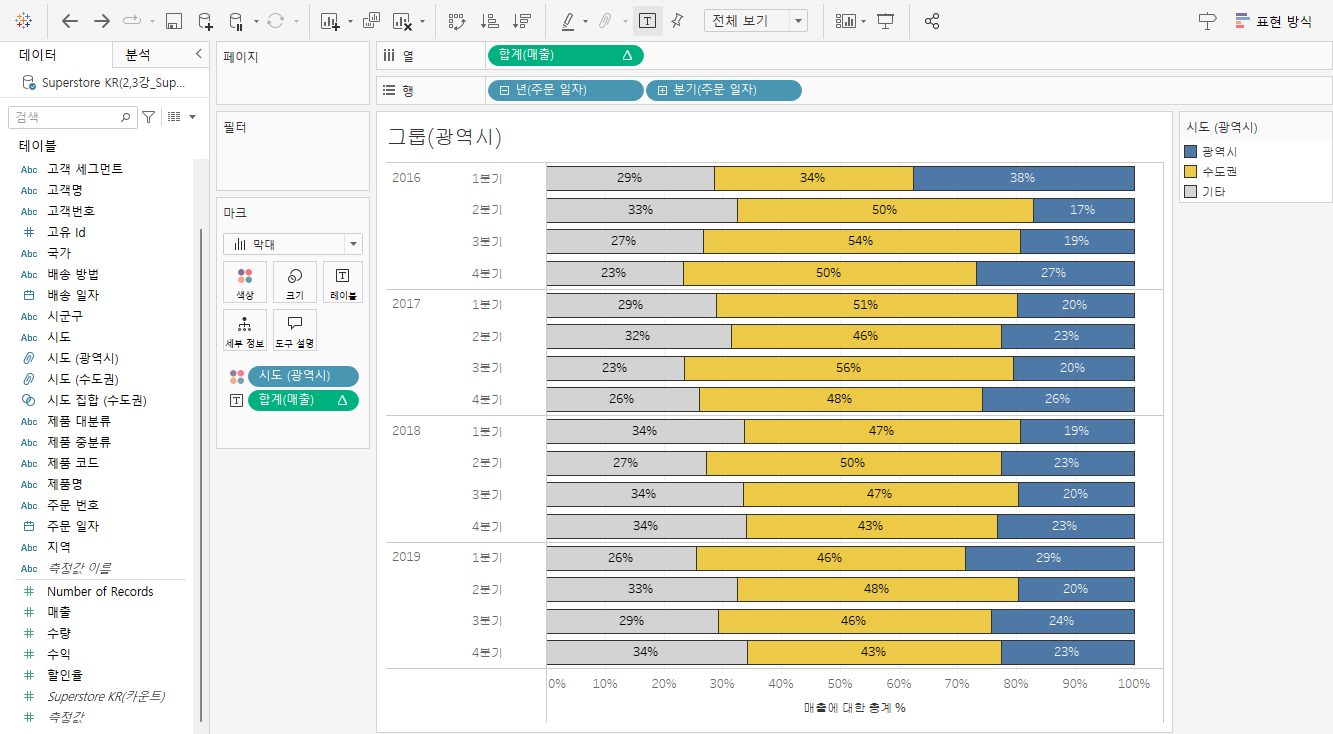
- 시도 테이블 우클릭 후 만들기 > 그룹 선택
- 경기도, 인천 광역시, 서울 특별시 동시 선택 후 그룹 선택
- 선택한 그룹의 그룹명 지정
- 기타를 선택 후 원하는 데이터를 동시 선택 후 그룹 선택
- 선택한 그룹의 그룹명 지정 후 기타 포함 선택 후 확인
- 추가로 원하는 그룹이 있다면 동일한 방식으로 반복 (그룹은 최소한으로 설정)
- 그룹1 4~ 동일
3. 집합(1)
- 2 분류로 나뉜다면 집합과 그룹은 동일한 형태를 띈다.(3개 이상은 그룹)
- 차트 생성 후 그룹과 다르게 IN/OUT으로 구분된다.
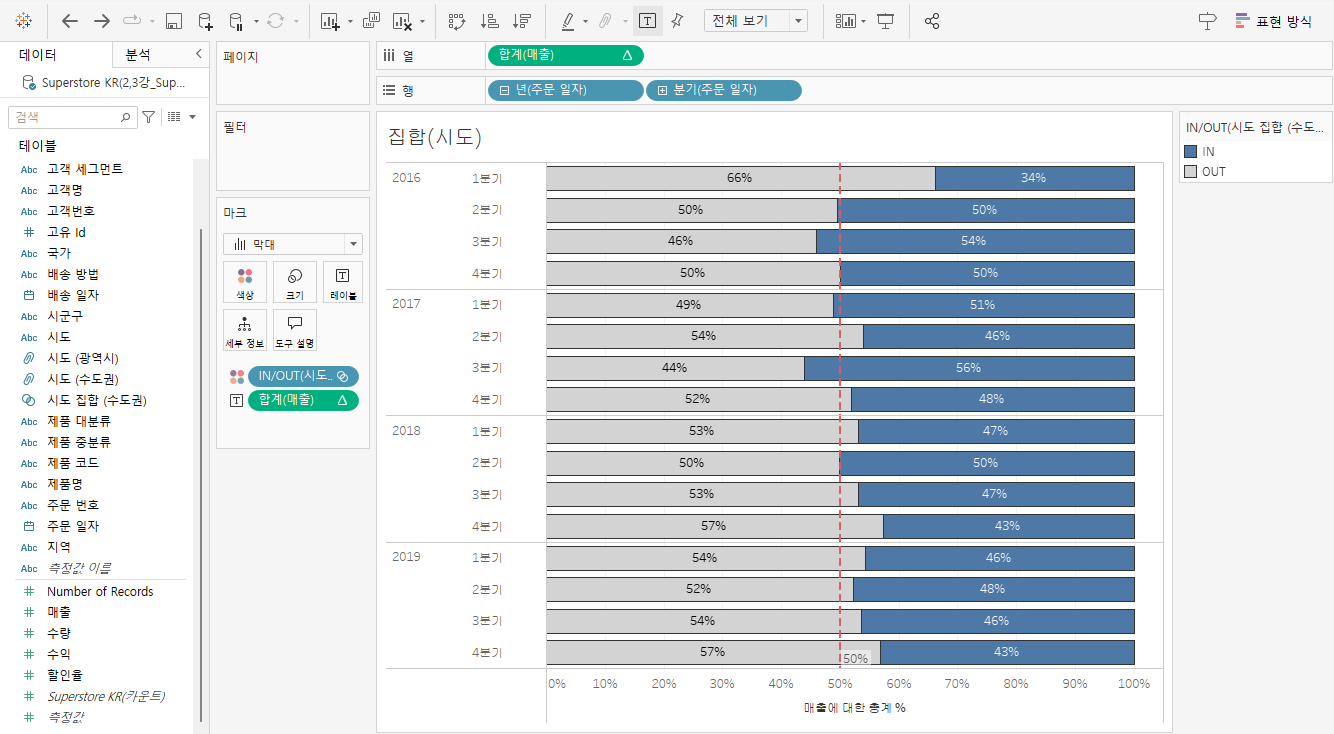
- 시도 테이블 우클릭 후 만들기 > 집합 선택
- 경기도, 인천 광역시, 서울 특별시 체크박스 선택 후 확인
- 그룹1 4~동일
4. 집합 (2)
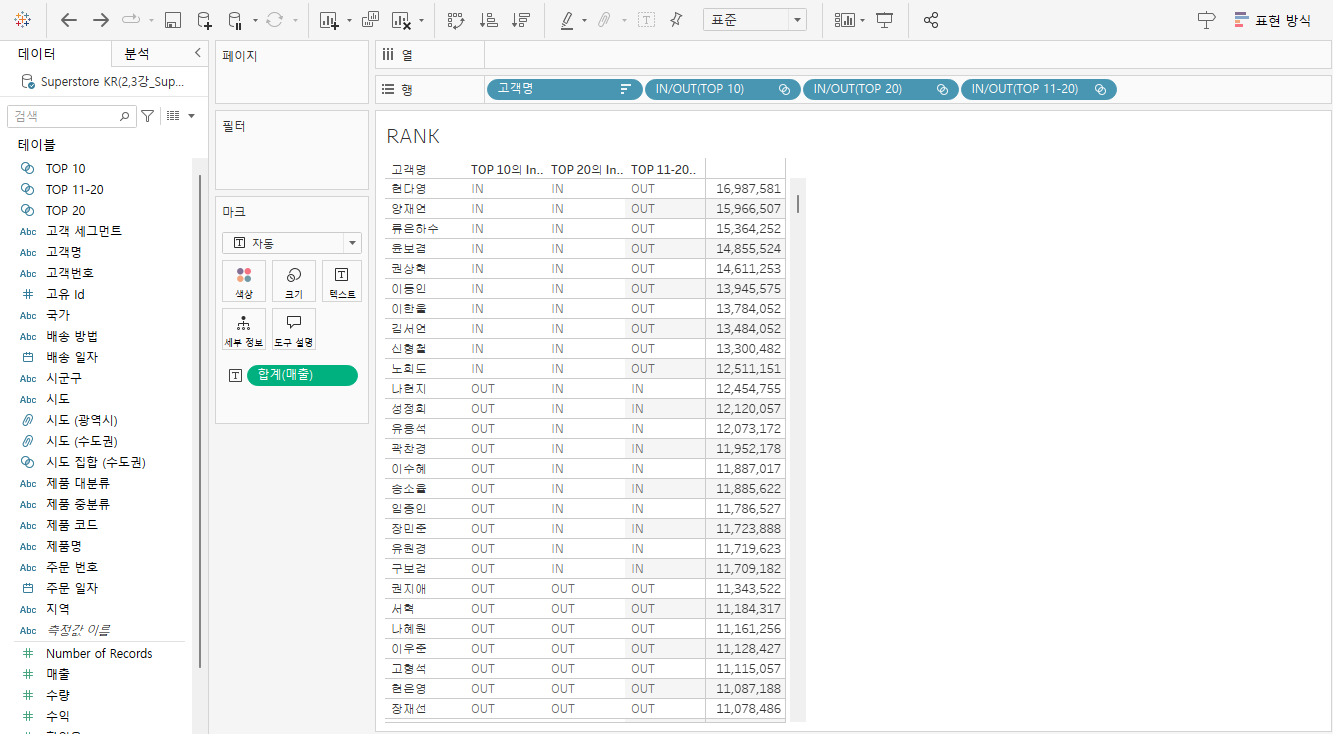
- 상위 10위
- 고객명 테이블 우클릭 후 만들기 > 집합 선택
- 집합 만들기 창 상위에 이름을 TOP10(원하는 집합명)으로 수정
- 일반/조건/상위 폴더 중 상위를 선택
- 필드 기준을 '상위'선택, 10을 입력 후 확인
- 상위 20위
- 고객명 테이블 우클릭 후 만들기 > 집합 선택
- 집합 만들기 창 상위에 이름을 TOP20(원하는 집합명)으로 수정
- 일반/조건/상위 폴더 중 상위를 선택
- 필드 기준을 '상위'선택, 20을 입력 후 확인
- 상위 11~20위
- TOP10과 TOP20 동시에 선택 후 우클릭하여 결합된 집합 만들기 선택
- 생성할 집합명 입력 : TOP11~20
- 두 집합을 어떻게 생성하시겠습니까? 아래에 집합 TOP20, TOP10 확인(자동 지정)
- 공유 멤버를 제외한 TOP20 선택 후 확인
- 고객명과 매출을 클릭하여 내림차순으로 정렬
- 앞에서 생성한 집합들을 추가
- 결과값은 IN/OUT으로 나타나며 시각적으로 맞는지 확인
- 특정 그룹을 필터로 드레그하게 되면 해당 그룹의 고객들만 필터되어 rank 기능과 같이 사용할 수 있다.
5. 계층
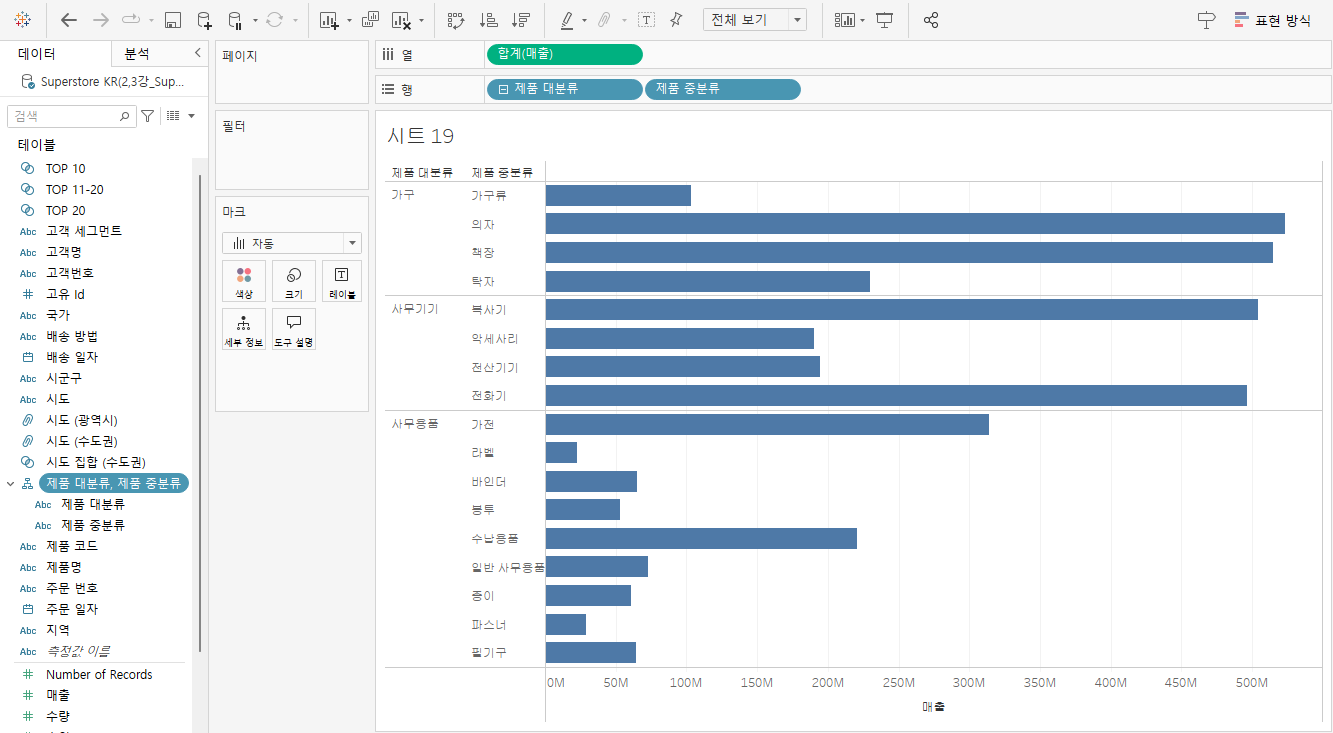
- 매출, 매출 대분류, 매출 중분류 선택
- 행렬 전환 뒤 전체보기
- 계층 만들기
- 제품 중분류를 드레그하여 제품 대분류 위에 위치
- 제품 대분류, 제품 중분류를 동시 선택한 뒤 우클릭 > 계층 > 계층 만들기 > 이름설정 > 확인
- 계층을 만들면 날짜 데이터와 같이 드릴다운이 가능
워크 클라우드
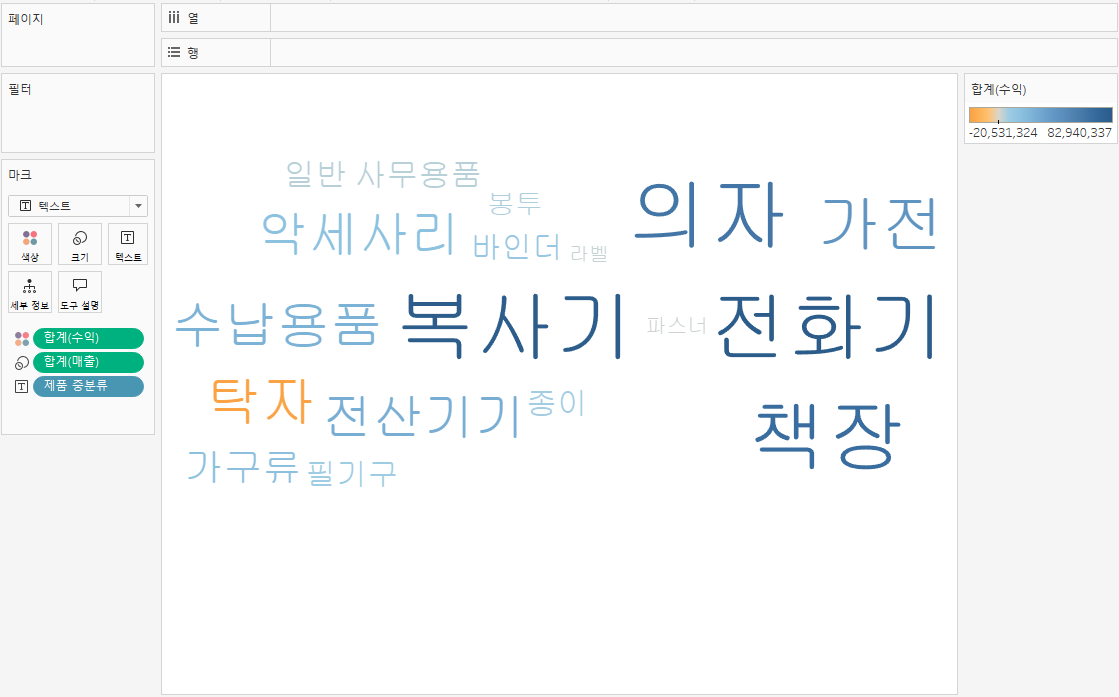
- 매출과 제품 중분류를 마크에 추가
- 매출은 크기에, 제품 중분류는 텍스트로 옮김 (자동으로 트리맵 생성)
- 자동을 텍스트 스타일로 변경
- 수익을 색상에 추가
달력형 히트맵
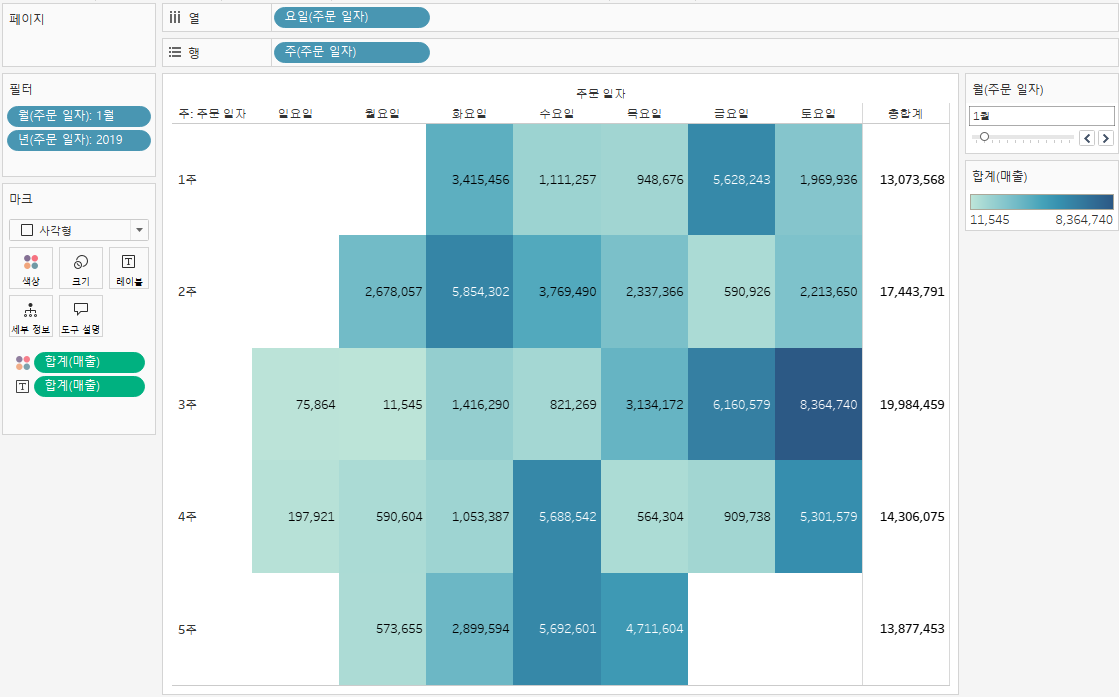
- 주문 일자 선택
- (열)주문 일자 우클릭 > (차원)더보기 > 주번호 선택 후 행렬 변환& 전체보기
- 매출을 마크 레이블로 옮김
- 주문 일자를 한번 더 선택
- (열)주문 일자 우클릭 > (차원)더보기 > 요일 선택
- 주문일자를 필터에 추가 : 개월 > 1월 > 확인
- 주문일자 한번 더 필터에 추가 : 년 > 2019 > 확인
- 분석의 총계를 View로 끌어와 소계/열총합계/행총합계 중 행총합계 선택
- 매출을 마크 > 색상 > 자동→사각형
10 필터(개월) 우클릭 후 필터표시 선택 - 필터를 선택 후 기타 옵션을 단일값(슬라이드)로 지정 : <,>를 눌러 달력처럼 이동 가능
맵차트
1. 맵차트(1)
-
데이터 타입 변경
- 국가 우클릭 지리적 역할 > 국가, 지역
- 시도 우클릭 지리적 역할 > 주/시/도
- 시군구 우클릭 지리적 역할 > 시/군/구
-
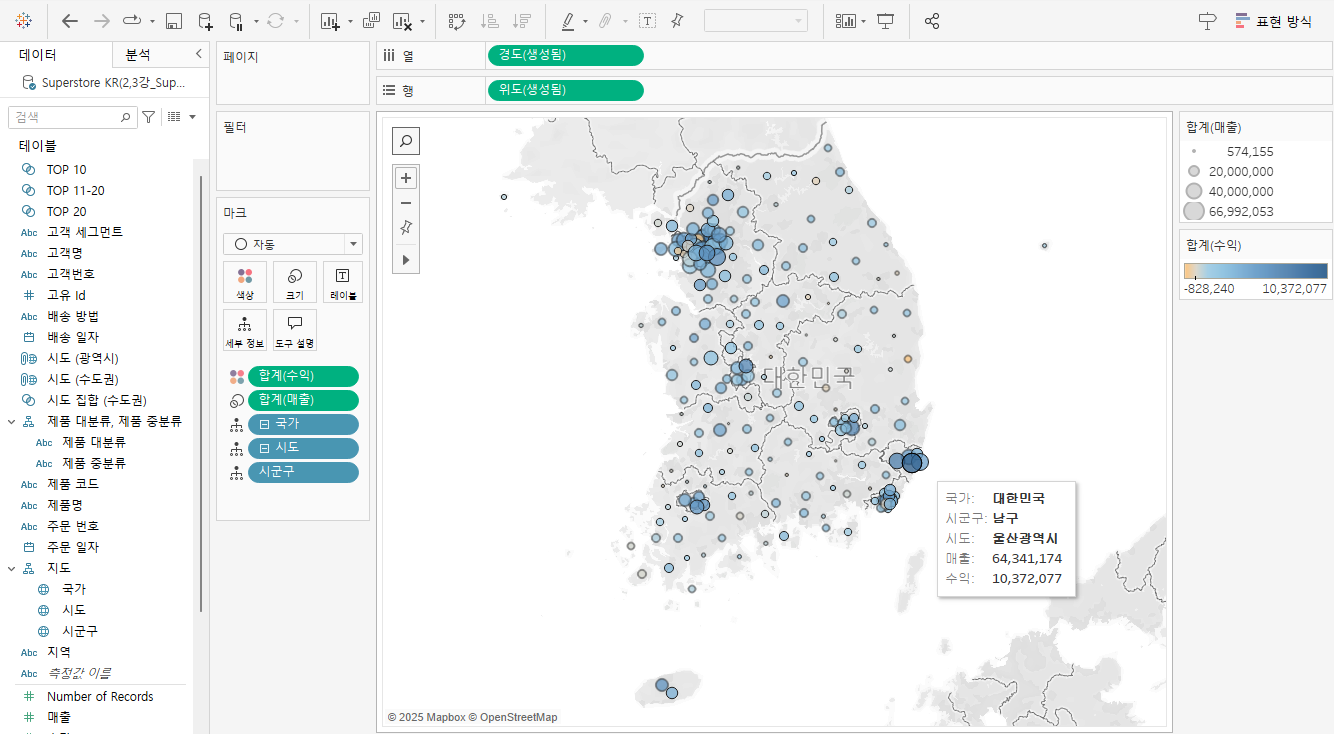
데이터 타입 변경한 테이블을 선택하여 맵차트 생성
-
시군구 선택시 우측 아래편에 '7개의 알 수 없는 영역'을 선택 후 위치 편집을 눌러 확인
-
7개의 알 수 없는 영역의 데이터 확인
- 새 워크시트 열기 또는 시트 지우기
- (행)시군구, 시도 > 시도 우클릭 > 측정값 > 카운트(고유)선택
- (행)시도를 레이블에 옮김 > ctrl 누른 상태로 필터 > 필더필트 창에 카운트(고유) 선택 > 다음 > 최소선택 > '2'입력 > 적용 > 확인
- 조회된 시트를 전체 선택 > 이 항목만 유지(필터에 추가됨)
- 필터에서 처음 추가했던 카운트(고유)(시도) 제외
- 시도를 행에 추가
- 만들어진 데이터상 시도>시군구 설정 시 중복 값이 없음을 확인 (계층 설정 필요)
-
계층 만들기
- 시군구를 드레그하여 시도위로 옮긴 후 계층명 설정 후 확인
- 국가도 드레그하여 계층 중 상위로 옮겨 계층 생성
-
국가 선택(국가>시도>시군구 드릴다운 가능)
-
매출 드레그하여 크기로 옮김
-
수익을 색상에 옮긴 뒤 색상 효과의 테두리(검정), 불투명도 설정
2. 맵차트(2)
맵차트(1)에 마우스 오버시 제품 중분류 별 매출차트 추가
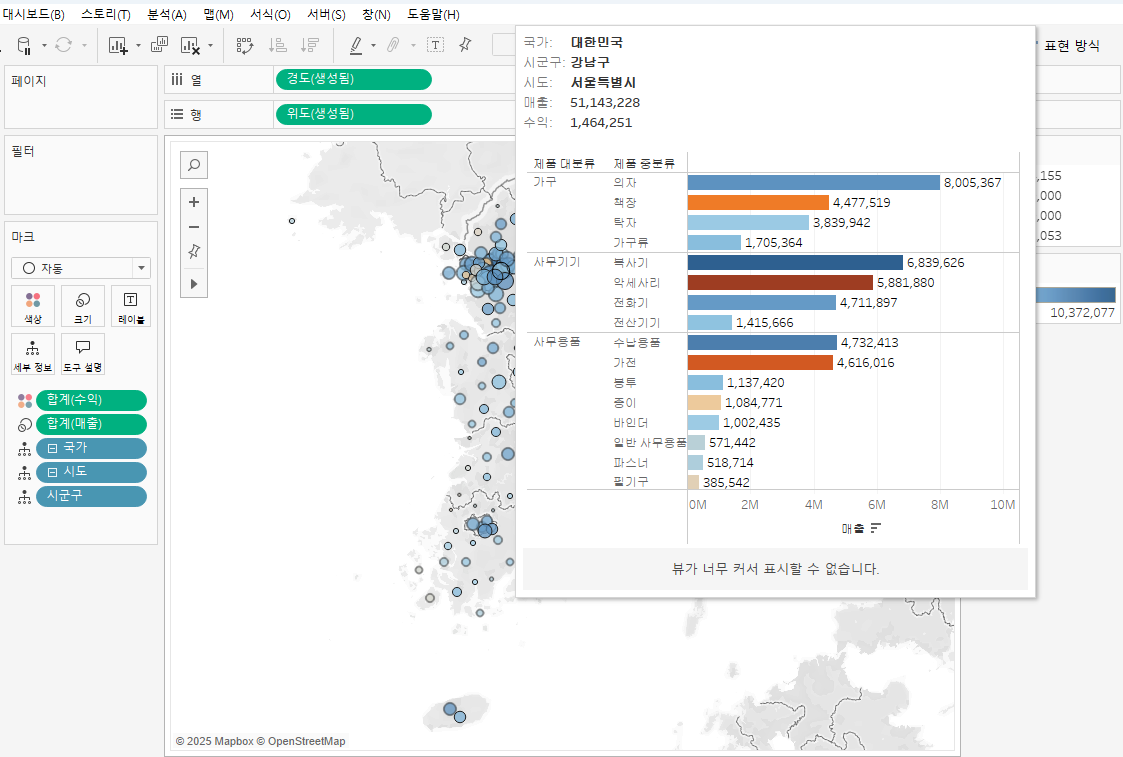
- 도구설명(제품별 매출차트)을 만들 새 워크시트 열기
- (행)제품 대분류, 제품 중분류, (열)매출 선택 후 내림차순 정렬
- 마크 레이블 선택
- 수익을 색상에 옮겨 표시
- 맵차트(1)을 복제
- 도구 설명 선택 후 기존에 있던 설명 아래쪽에 편집창 우측상단 삽입 > 시트 > 추가할 시트명 선택 > maxwidth="300" maxheight="300"의 크기 수정(default:300) > 확인
- 맵차트를 마우스 오버하며 변경된 내용 확인
3. 맵차트(3)
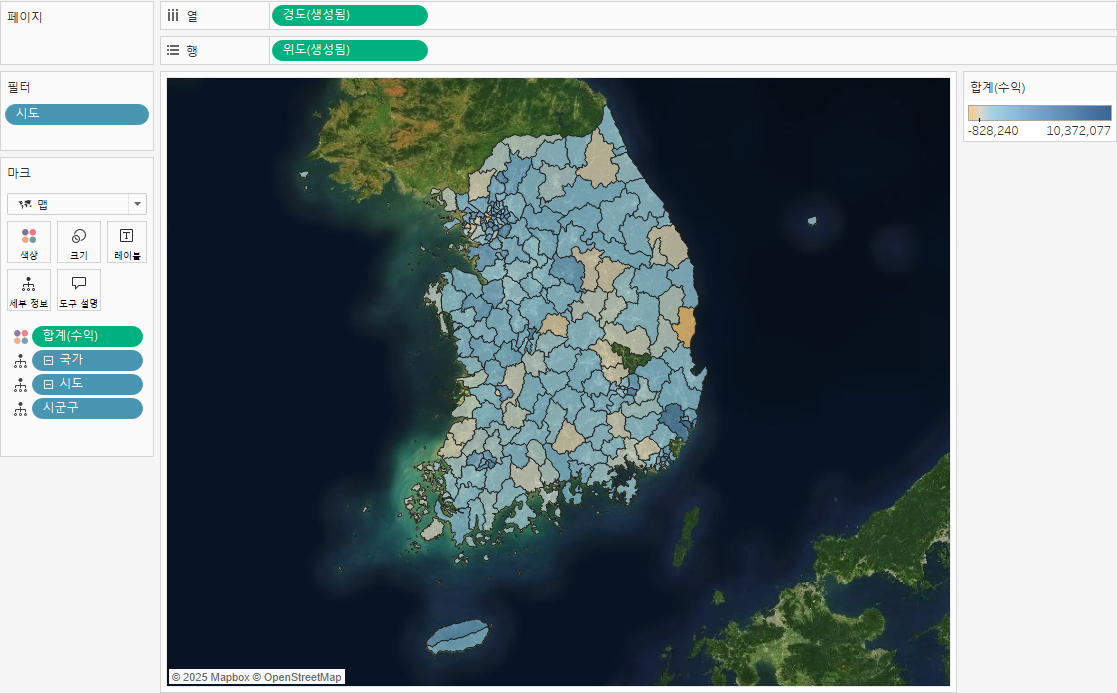
- 맵차트(2) 복제
- 크기(매출) 제외
- 상단 메뉴바 > 맵 > 배경맵 > 위성
- 시도를 필터에 옮긴 뒤 필터(시도)창의 목록 확인 뒤 확인
4. 맵차트 대시보드
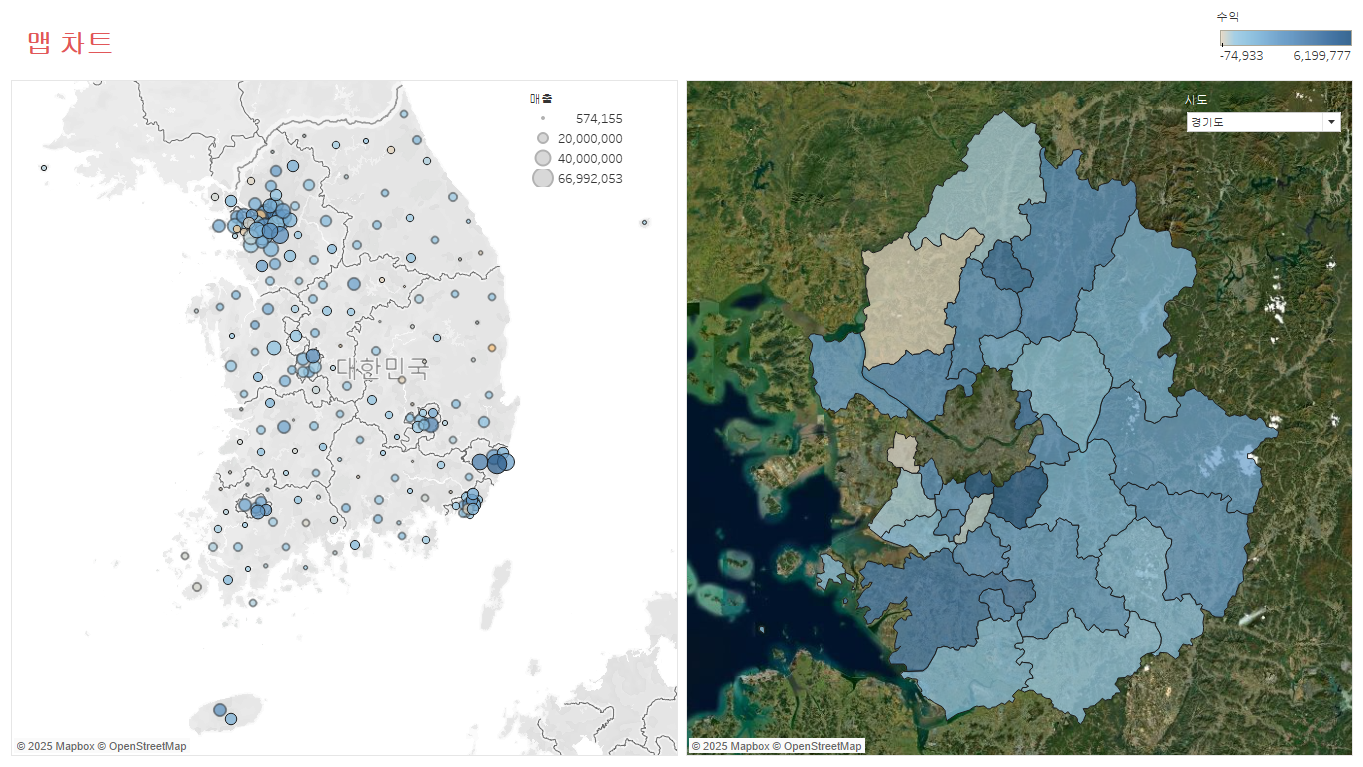
- 새 대시보드
- 크기를 일반 데스크톱 선택
- 맵차트(2)와 맵차트(3)을 추가
- 개체에서 텍스트를 추가하여 제목 추가
- 맵차트(3) 시트 선택 > 기타 옵션 > 필터 > 시도 선택
- 생성된 필터 선택 > 기타 옵션 > 단일값(드롭다운)
- 한번 더 필터 선택 > 부동 > 원하는 위치로 이동
- 원하는 지역 선택시 해당 지역만 강조