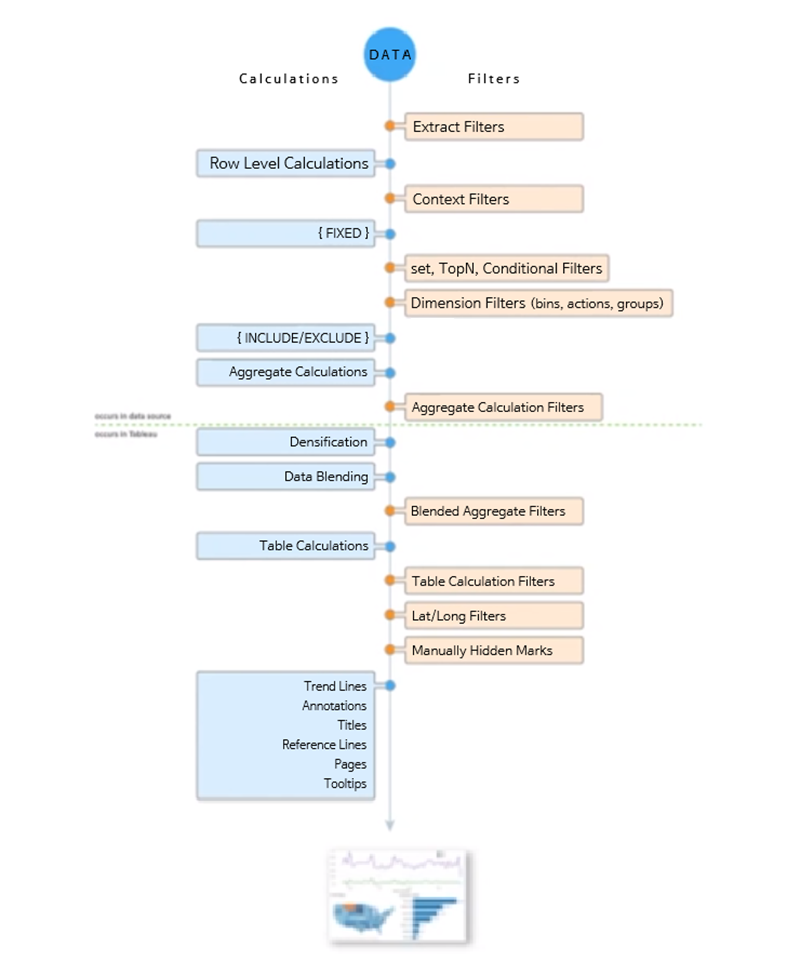
태블로 작동 순서 ( Order of Operations )
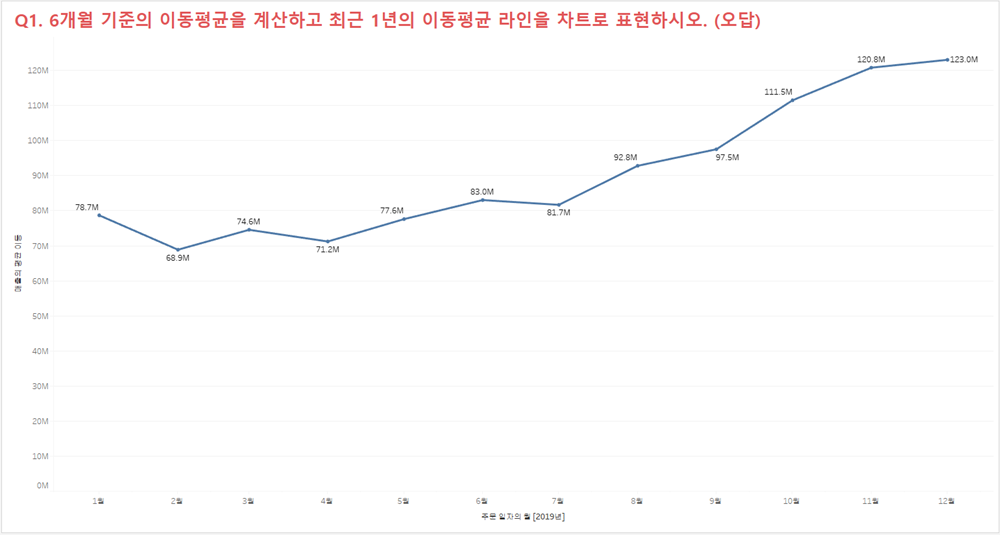
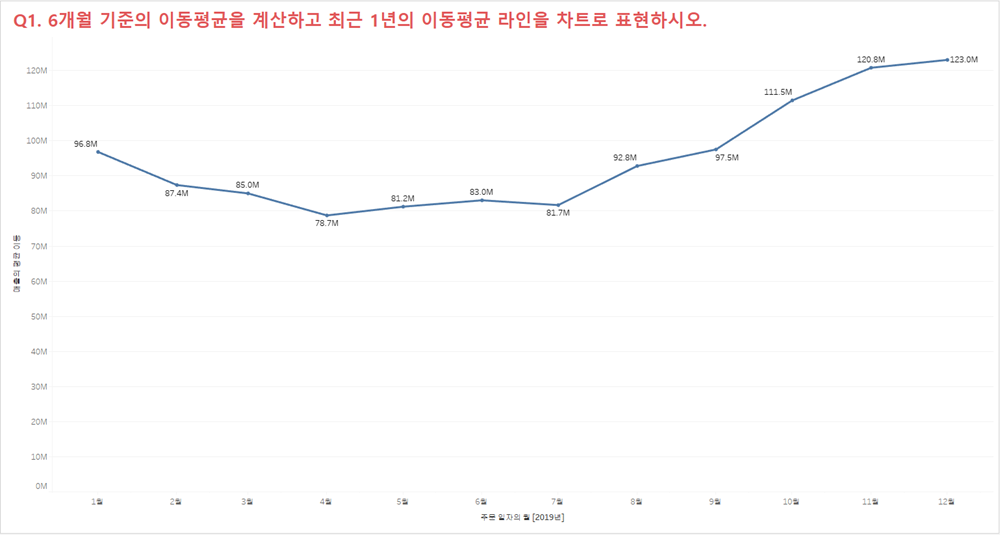
Q. 6개월 기준의 이동 평균을 계산하고 최근 1년의 이동 평균만 라인 차트로 표현하시오.
-
매출은 행 선반에 놓고 주문일자는 우클릭한 상태로 드레그 하여 열선반에 놓은 후 연속형 월을 선택한다.
-
(행) 매출 > 우클릭 > 퀵테이블 계산 > 이동 평균
다시 한번 더 (행) 매출 > 우클릭 > 테이블 계산 편집 > 이동 평균 아래 이전값을 5로 수정 후 창을 닫아준다. -
툴바의 마크 레이블 표시 클릭 후 숫자가 전체 표현되면 지저분하니 서식으로 들어가 단위를 M으로 수정한다.
-
주문일자를 필터에 놓은 후 필터 필드창에서 연도/월 선택
필터창에서 2019년에 해당하는 월의 체크박스를 선택한후 확인을 클릭한다. -
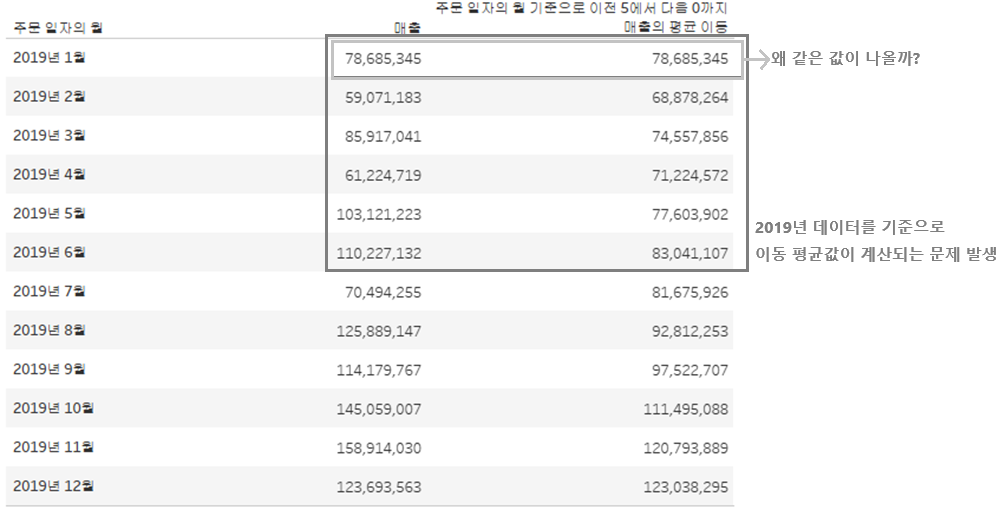
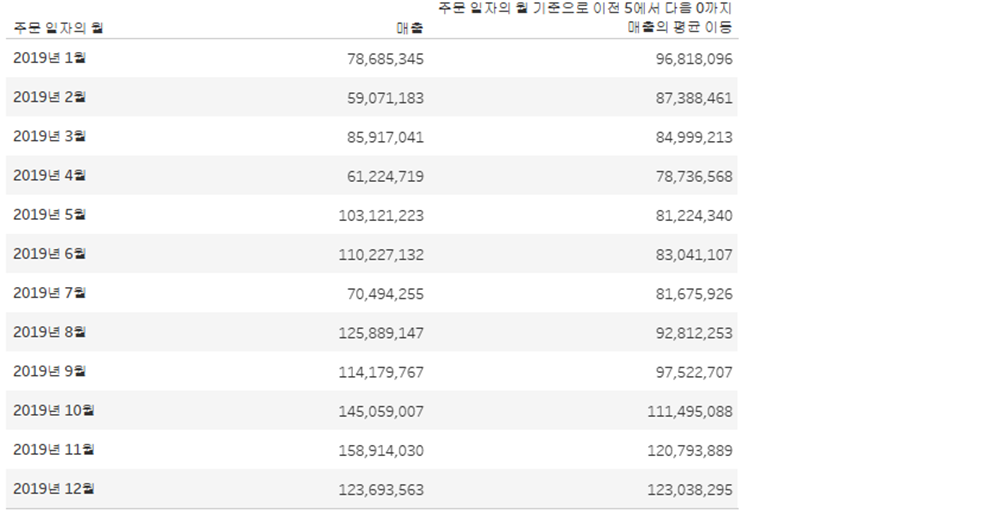
좀 더 정확한 데이터 확인을 위해 우측 상단의 표현방식에 들어가 테이블 차트로 바꾸고 행렬을 전환 시킨다.
-
사이드바의 매출을 드레그 하여 화면에 추가한다.
-
1월의 매출과 매출의 평균 이동값이 동일?
나머지 월의 평균 이동값도 추가 확인해본 결과
해당년도로 필터링 후 평균 이동값이 구해져 1~6월은 잘못된 값이 들어가 있는 상태이다.테이블 계산의 작동 순서가 차원 필터보다 후 순위이기 때문에 발생한 문제이니 차원 필터를 테이블 계산보다 후순위에 있는 필터로 변경하면 된다.
- 사이드바 우측 상단 ▼ > 계산된 필드 만들기
Last : Last()
- Last를 드레그하여 (필터)주문일자 위에 놓아준다.
필터창에 값 범위 지정(0~11) 후 확인을 눌러 완료한다.
- 테이블 차트로 변경된 값을 확인 후 이상이 없다면 라인 차트를 만들었던 시트로 돌아가 8작업을 수행하여 수정한다.
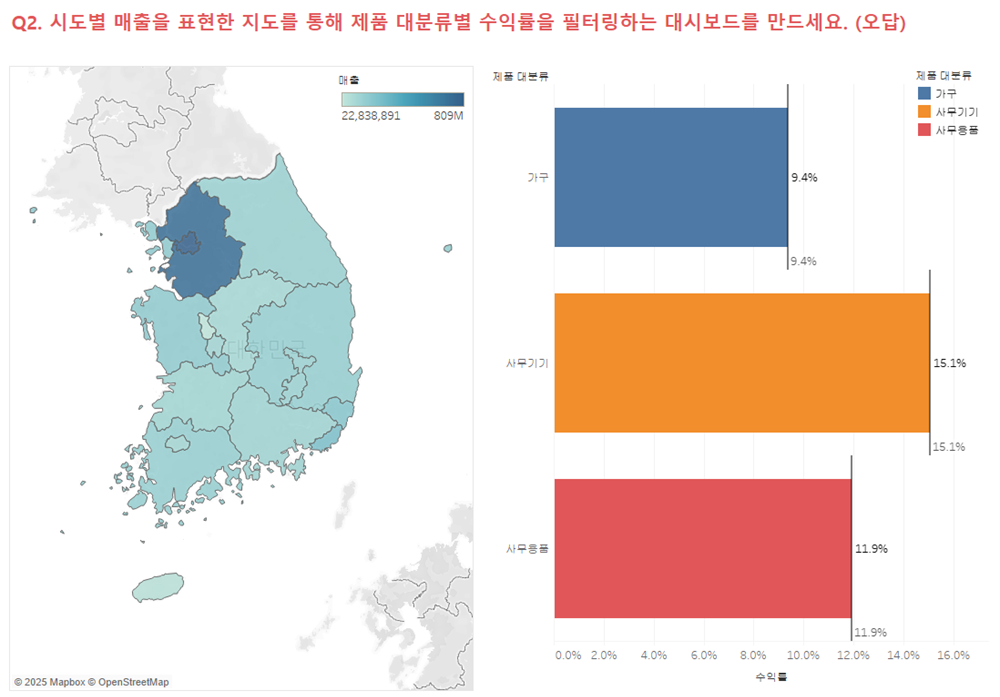
Q. 시도별 매출을 표현한 지도를 통해 제품 대분류별 수익률을 필터링하는 대시보드를 만드시오.
시트 1
-
사이드바 시도 앞 아이콘 클릭 > 지리적 역할 > 주/시/도
-
시도를 클릭하여 맵차트 생성
-
사이드바 매출을 마크카드 색상에 추가한다.
시트 2
-
사이드바 우측 상단 ▼ > 계산된 필드 만들기
수익률 : SUM([수익]) / SUM([매출]) -
수익률과 제품 대분류를 차례로 선택한 뒤 행렬 전환
마크 레이블 표시,화면 전체 보기 선택 후 제품 대분류를 색상으로 옮겨 색상 구분을 해준다.
-
좌측 상단의 분석 패널로 들어가서 참조선을 시트까지 드레그하여 셀에 놓아준다.
레이블 : <값>으로 설정 후 확인
-
축 머리글을 우클릭할 후 서식으로 이동하여 축/패널 동일하게 소수점 1 자리의 백분률로 수정
대시보드
-
시트 1, 시트 2 를 추가한 뒤 보기 좋게 위치 조정을 한다.
-
대시보드 > 동작 > 동작 추가 > 필터 >
원본 시트 : 시트 1
대상 시트 : 시트 2
동작 실행 조건 : 선택
선택을 해제할 경우의 결과 : 모든값 표시
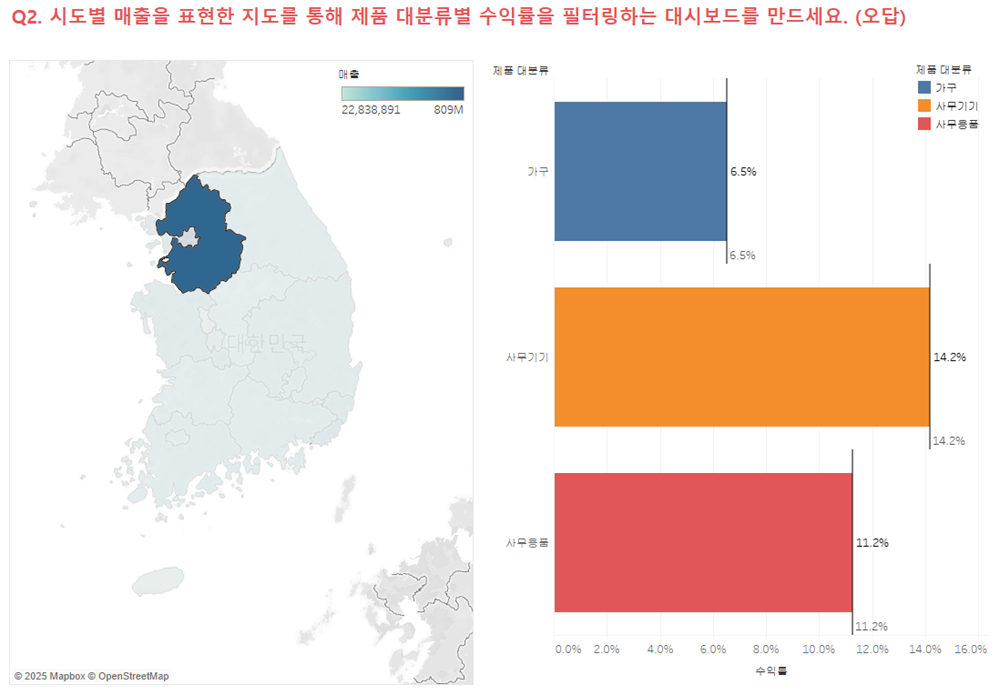
-
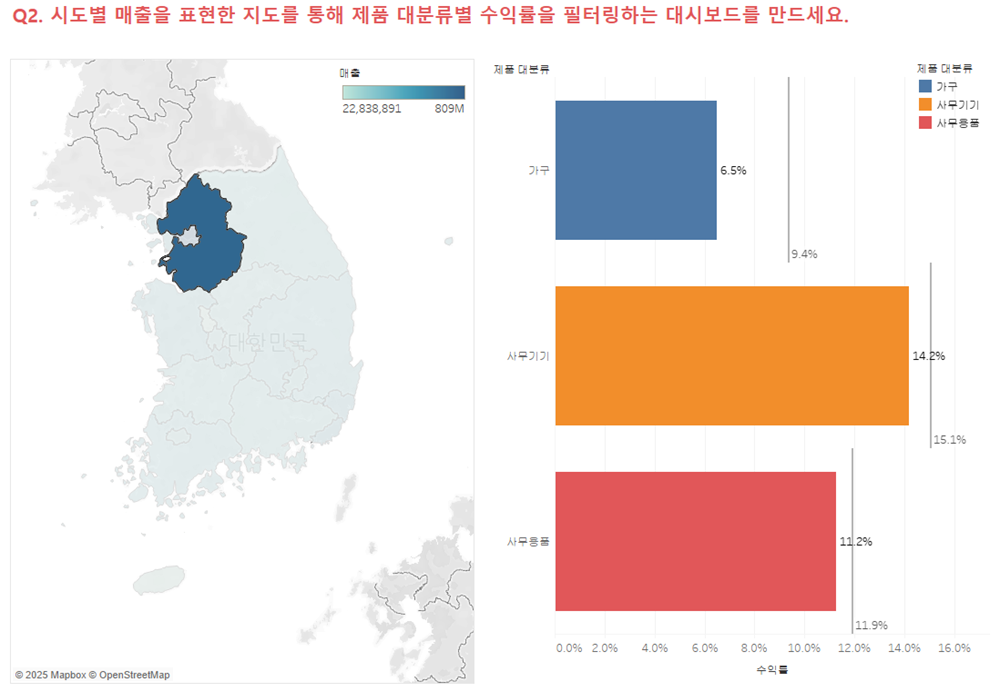
선택 시 참조선 라인이 해당 시도데이터에 맞춰 같이 필터링되어 참조선값이 계속 움직이는 문제 발생
수익률 참조선 라인은 집계 계산, 대시보드 동작은 차원 필터에 해당하는데 집계 계산은 차원 필터보다 후순위이기 때문에 해당 문제가 발생한것으로 보인다.
이 문제를 해결하기 위해서는 단순 집계 계산인 수익률을 FIXED LOD값으로 변경하면된다.
-
기존에 있던 참고선 라인을 제거한다.
-
사이드바 우측 상단 ▼ > 계산된 필드 만들기
제품 대분류별 수익률 { FIXED [제품 대분류] : [수익률]} -
제품 대분류별 수익률을 세부 정보에 끓어 놓는다.
-
좌측 상단 분석 패널에서 참조선을 시트까지 드레그하여 셀에 놓아준다.
값을 방금 생성한 제품 대분류별 수익률로 선택해주고 레이블을 <값>으로 지정 후 확인을 누른다. -
생성된 참조선을 클릭 후 서식으로 들어가 숫자를 백분률도 지정한다.
-
대시보드로 돌아가 확인한다.
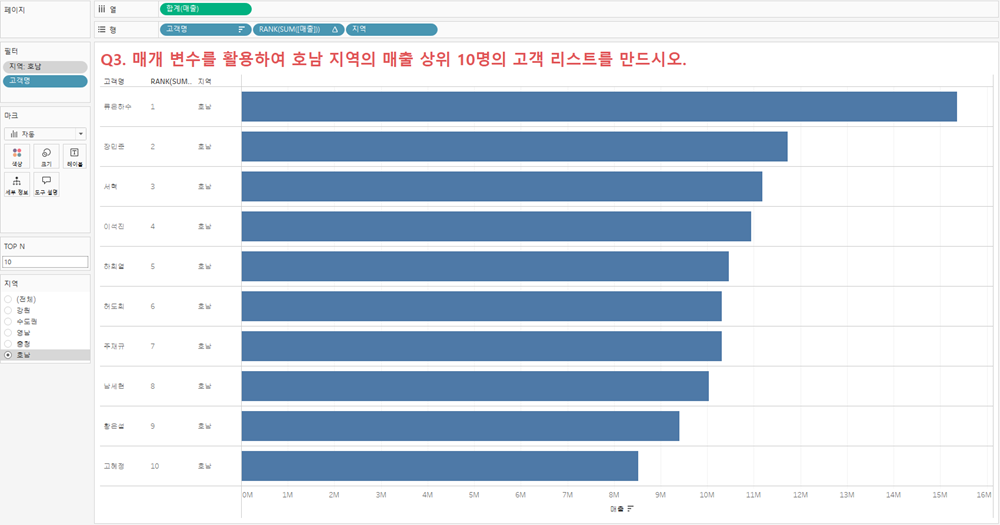
Q. 매개 변수를 활용하여 호남 지역의 매출 상위 10명의 고객 리스트를 만드시오.
-
고객명과 매출을 차례로 클릭한뒤 내림차순 정렬을 누른다.
-
사이드바 우측 상단 ▼ > 매개 변수 만들기
이름 : TOP N , 현제값 : 10 으로 설정 후 확인키를 눌른다. -
사이드바 하단에 생성된 매개 변수 TOP N을 우클릭 하여 매개 변수 표시를 선택한다.
-
고객명을 드레그하여 필터에 놓는다.
상단에서 상위를 선택하고 필드 기준을 상위 TOP N으로 수정 후 확인키를 누른다. -
행 선반의 고객명 옆 빈 공간에 더블 클릭하여 'RANK(SUM([매출]))' 입력 후 불연속형으로 설정한다.
-
사이드바 지역필드를 드래그 하여 행에 추가한다.
-
TOP N 매개변수가 제대로 작동하는지 숫자를 바꿔 확인한뒤 이상이 없다면 다시 10으로 변경한다.
-
사이드바 지역을 드레그하여 필터에 놓는다.
상단 오른쪽 모두 사용을 선택한뒤 확인키를 누른다. -
필터에 있는 지역을 우클릭 한뒤 필터 표시를 선택한다.
생성된 필터표시창 상단 ▼을 눌러 단일값 목록으로 설정한다. -
지역 필터를 선택하여 결과값을 확인한다.
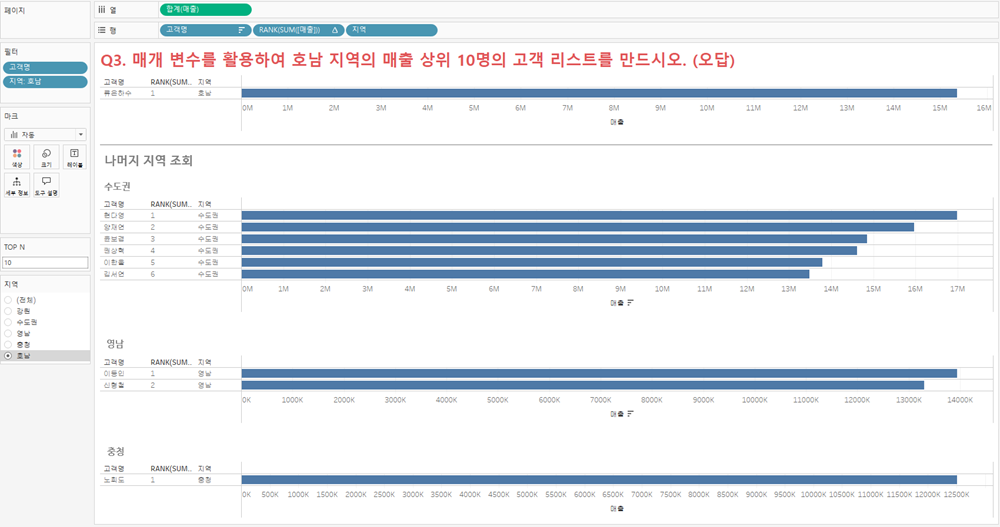
- 선택한 지역의 상위 10개의 결과값을 확인하고 싶지만 전체 지역의 상위 10개에 포함되는 선택 지역의 데이터만 보여진다.
TOP N이 지역 차원 필터보다 우선 순위가 더 높아서 생긴 문제기 때문에 TOP N보다 높은 Context 필터로 바꿔주면 해결된다.
-
필터에 있는 지역을 우클릭학뒤 컨텍스트 추가를 선택한다.
-
지역을 변경해 원하는 결과가 나오는지 확인한다.