
LOD 표현식
LOD(Level of Detail) 표현식은 태블로에서 데이터 집계의 범위를 세부적으로 제어할 수 있는 도구 입니다. 이는 특정 차원에 독립적이거나 종속적인 집계값을 생성할 때 유용합니다.
LOD 표현식의 특징
-
뷰 차원과의 독립성: FIXED는 현재 뷰와 상관없이 고정된 차원을 기준으로 값을 계산하며, INCLUDE와 EXCLUDE는 뷰에 종속적입니다.
-
집계 가능성: LOD 표현식은 일반적으로 다른 집계와 결합하여 사용할 수 있습니다.
-
성능 고려: FIXED는 계산 과정에서 더 많은 리소스를 사용할 수 있으므로 필요할 때만 사용해야 합니다.
LOD 표현식 사용 시 주의사항
-
뷰 필터와의 관계
FIXED는 뷰 필터에 영향을 받지 않으므로, 필터를 적용해도 고정된 값을 반환합니다.
반면 INCLUDE와 EXCLUDE는 뷰 필터의 영향을 받습니다. -
성능 고려
LOD 표현식이 복잡하거나 큰 데이터 세트에서 사용되면 성능이 저하될 수 있습니다. 필요한 최소 수준으로 설계하세요. -
계산의 의미 파악
LOD를 사용할 때 결과값이 어떤 차원 수준에서 집계되는지 항상 이해해야 합니다.
LOD 표현식과 집계 차이
일반 집계(Aggregate)는 현재 뷰의 차원에 종속적입니다.
LOD 표현식은 사용자가 원하는 수준에서 데이터를 제어할 수 있어 유연성이 높습니다.
INCLUDE
추가적인 차원을 포함하여 집계를 수행합니다.
데이터 세트에서 현재 뷰의 차원 외에 더 많은 세부사항을 포함하고 싶을 때 사용합니다.
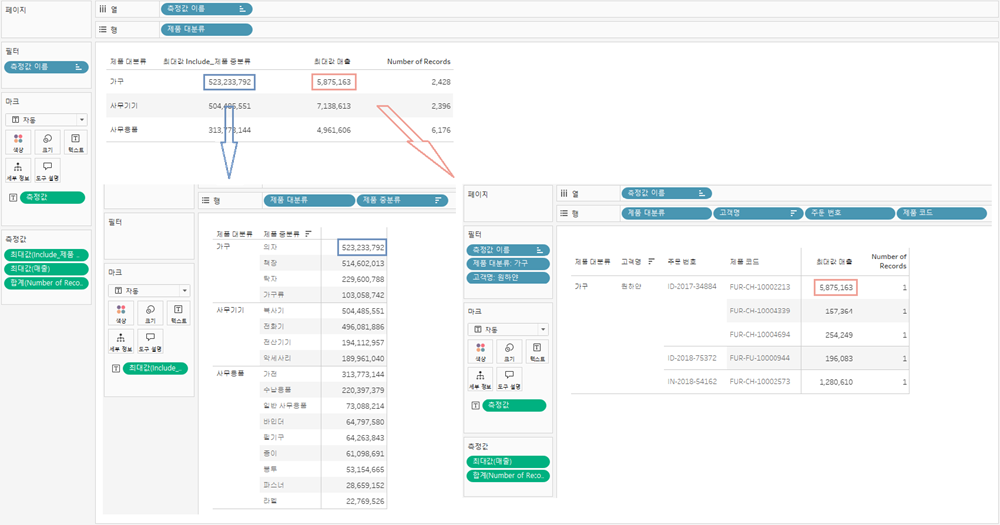
시트 1 : Include_제품 중분류(최대값) VS 매출(최대값)
-
사이드바의 제품 대분류와 매출을 차례로 클릭
-
사이드 바 상단 ▼ > 계산된 필드 만들기
Include_제품 중분류 : { INCLUDE [제품 중분류] : SUM([매출]) } -
생성된 Include_제품 중분류 추가
-
(측정값) 매출을 우클릭하여 기존 측정값(합계)를 최대값으로 변경
-
(측정값) Include_제품 중분류도 동일하게 최대값으로 변경
-
데이터를 참고하기 위해 Number of Records를 추가
시트 2 : 제품 최대값
-
시트1 복제
-
테이블의 제품 대분류 중 가구 클릭 후 이 항목만 유지 선택
-
(측정값) Include_제품 중분류 제외
-
사이드바의 고객명 추가 후 내림차순 정렬
-
가장 상단에 있는 고객 선택 후 이 항목만 유지 선택
-
주문 번호와 제품 코드를 차례로 추가
(Number of Records를 1로 만들어 줌)시트 1에서 제품 대분류별 최대값 매출은 제품 가격(Records-1) 최대값과 동일
시트 3 : 중분류 매출 최대값
-
시트1 복제
-
(측정값) 매출, Number of Records 제외
-
제품 중분류 추가 후 내림차순 정렬
시트 1에서 제품 대분류별 Include_제품 중분류는 제품 중분류 합계 매출의 최대값과 동일
EXCLUDE
특정 차원을 제외하여 집계를 수행합니다.
뷰에서 차원을 제거하고 더 높은 수준의 집계를 계산하고 싶을 때 유용합니다.
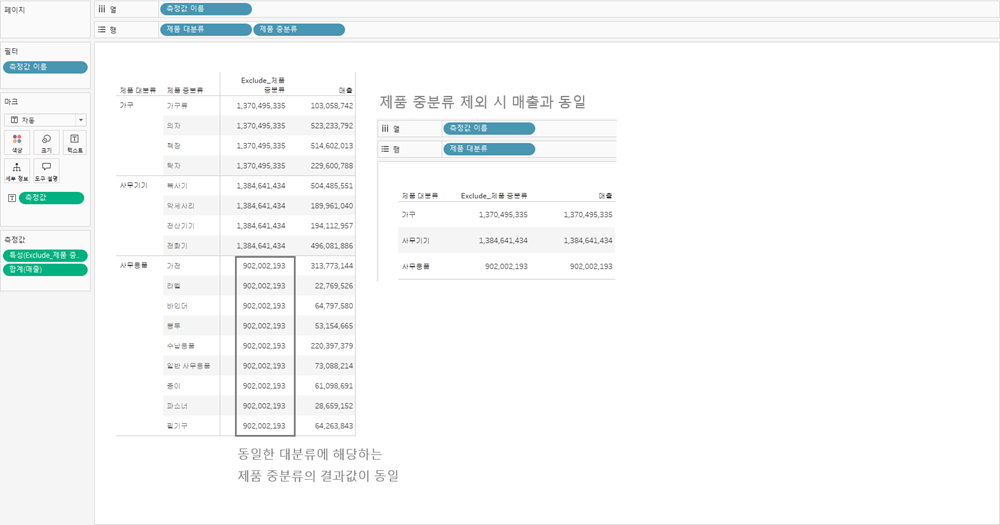
-
제품 대분류와 제품 중분류를 차례로 클릭하여 행에 추가 후 매출 클릭
-
사이드 바 상단 ▼ > 계산된 필드 만들기
Exclude_제품 중분류 : { EXCLUDE [제품 중분류] : SUM([매출]) }} -
Exclude_제품 중분류를 추가
동일한 대분류를 가진 Exclude_제품 중분류 값이 모두 같은 값을 가지고 있음
그 값은 제품 대분류 매출과 동일
FIXED
고정된 차원 수준에서 집계를 수행합니다.
특정 차원(뷰와 무관한)에 고정된 값을 계산할 때 사용합니다.
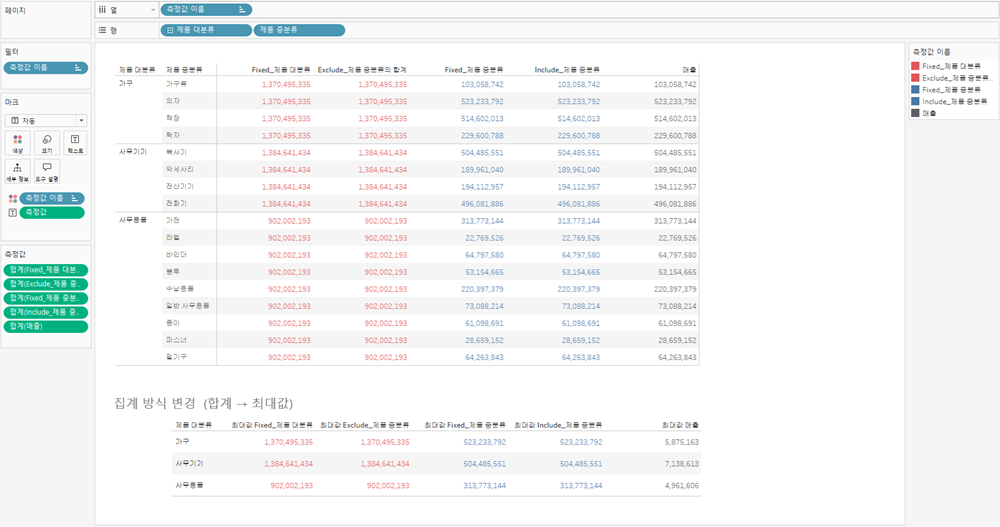
Fixed제품 대분류 vs Exclude제품 중분류 vs Fixed제품 중분류 vs Include제품 중분류
-
사이드 바 상단 ▼ > 계산된 필드 만들기
Fixed_제품 대분류 : { FIXED [제품 대분류] : sum([매출]) }Fixed_제품 중분류 : { FIXED [제품 중분류] : sum([매출]) }
-
제품 대분류, 제품 중분류 동시 선택 > 우클릭 > 계층 > 계층 만들기 >
계층이름을 제품 분류로 지정 후 확인 -
제품 분류, 매출, Fixed제품 대분류, Fixed제품 중분류를 차례로 클릭
-
(행) 제품 분류 드릴 다운
-
Exclude제품 중분류, Include제품 중분류 클릭
측정 값에 Fixed제품 대분류, Exclude제품 중분류, Fixed제품 중분류, Include제품 중분류, 매출이 존재하는데 이때 앞의 순서에 맞게 정리 -
사이드바의 측정값 이름을 색상 마크에 놓은 후 색상 범례를 수정
Fixed제품 대분류, Exclude제품 중분류 > RED
Fixed제품 중분류, Include제품 중분류 > BLUE / 매출 > GRAY -
(마크) 측정값을 우클릭하여 측정값을 합계로 선택
-
(행) 중분류 제외시 모두 같은 값을 가지게 되니 비교를 위해 수정
(마크) 측정값을 우클릭하여 측정값을 최대값으로 변경Fixed제품 대분류, Exclude제품 중분류의 결과값이 동일하고
Fixed제품 중분류, Include제품 중분류의 결과값과 동일하게 움직임
FIXED 예제 1 : 유입 시점별 고객 매출 기여도
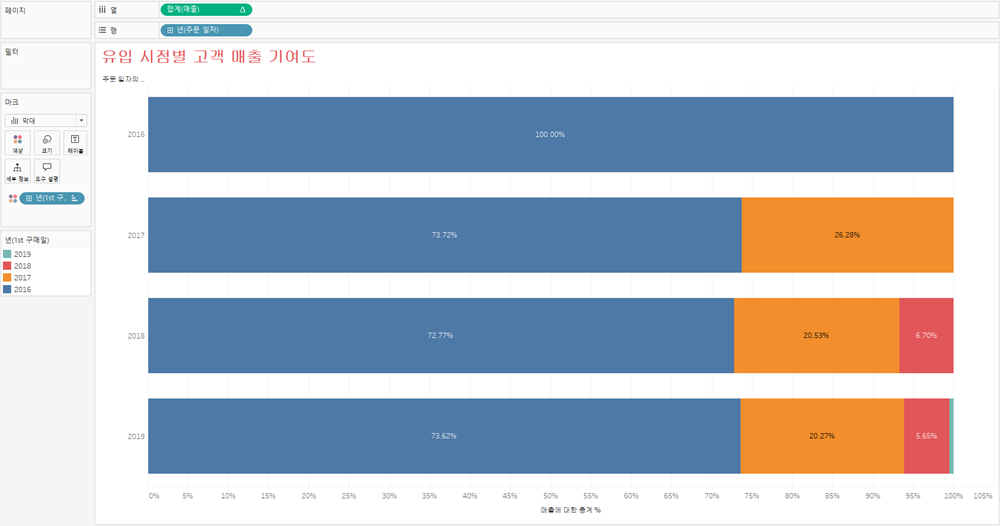
-
매출과 주문일자를 차례로 클릭한 후 막대 스타일을 선택하여 막대 차트 생성
-
사이드 바 상단 ▼ > 계산된 필드 만들기
1st 구매일 : { FIXED [고객명] : MIN([주문 일자]) } -
1st 구매일을 색상 마크에 놓음
-
(행) 매출 > 우클릭 > 퀵테이블 계산 > 구성 비율
(행) 매출 > 계산 대상 > 테이블 아래로 -
행렬 전환 > 툴바의 레이블 선택 > 화면 전체 보기
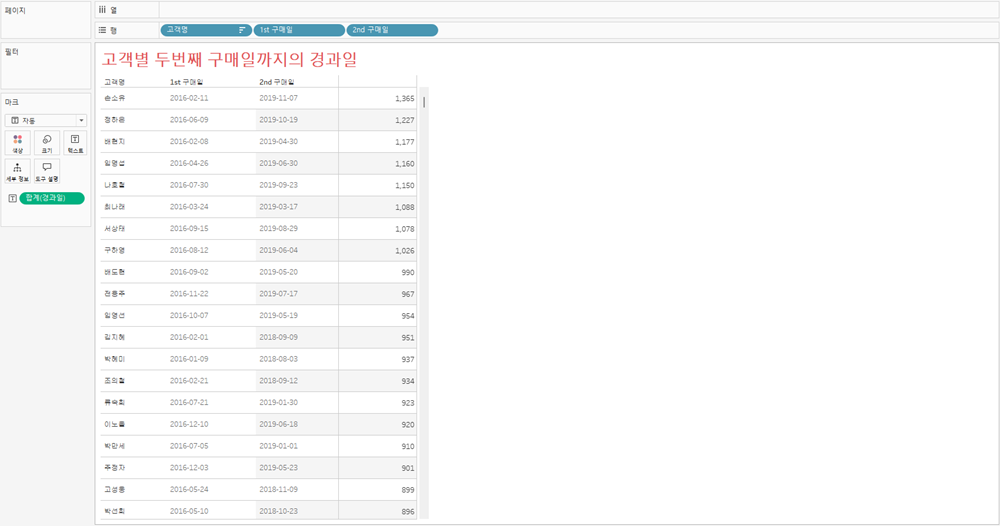
FIXED 예제 2 : 고객별 두번째 구매일까지의 경과일
-
고객명, 주문일자(불연속형), 1st 구매일(불연속형)을 행 선반에 둔다
-
사이드 바 상단 ▼ > 계산된 필드 만들기
1st 구매일 제외 : IIF([주문 일자] > [1st 구매일], [주문 일자], NULL)1st 구매일 제외(불연속형) 행 선반에 추가
-
사이드 바 상단 ▼ > 계산된 필드 만들기
2nd 구매일 : { FIXED [고객명] : MIN([1st 구매일 제외]) }2nd 구매일(불연속형) 행 선반에 추가
-
주문일자와 1st 구매일 제외를 행 선반에서 뺌
-
사이드 바 상단 ▼ > 계산된 필드 만들기
경과일 : DATEDIFF('day', [1st 구매일], [2nd 구매일]) -
경과일 클릭 후 경과일 기준으로 내림차순 정렬
INCLUDE vs FIXED
-
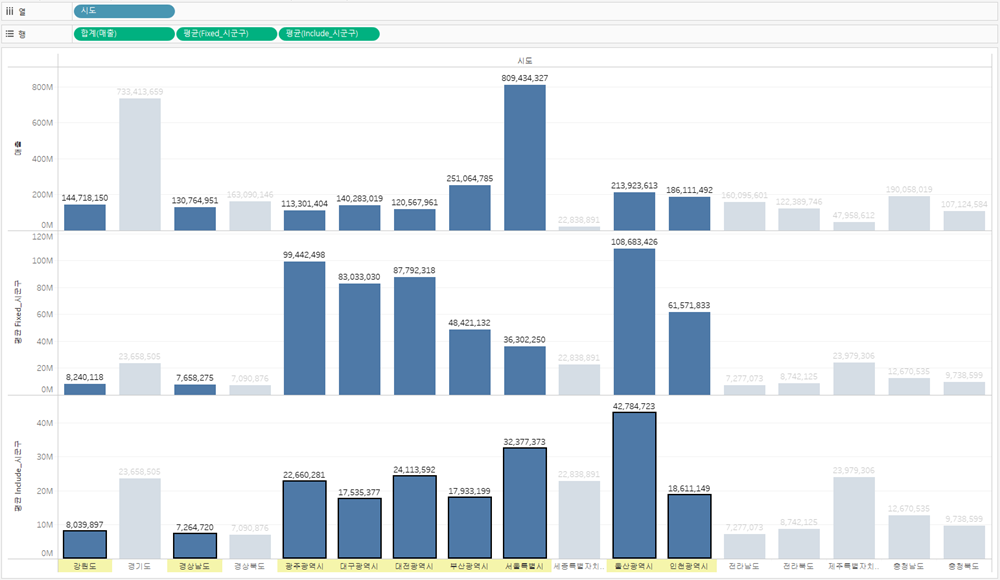
매출과 시도 필드 추가 후 툴바의 레이블 표시, 화면 전체 보기
-
사이드 바 상단 ▼ > 계산된 필드 만들기
Fixed_시군구 : { FIXED [시군구] : SUM([매출]) }Include_시군구 : { INCLUDE [시군구] : SUM([매출]) }
-
Fixed시군구, Include시군구 마우스 우클릭 한 상태로 행 선반에 추가 > 평균 선택
Fixed시군구, Include시군구의 두 값이 일치하지 않는 것을 확인 할 수 있다.
두 값이 일치하지 않는 원인은 무엇이며 둘 중 뭐가 올바른 값일까?두 값이 차이가 나는 이유는 차원값의 고려 여부때문이다.
Include_시군구는 계산식 안에서 집계를 할 때 즉 매출의 합계를 구할 때 화면에 같이 표시되는 시도 차원을 고려하여 합계를 계산한다.
화면에 표시되는 시도와 계산식에 사용되는 시군구 필드를 함께 고려하여 매출 합계를 계산한 것이다.Fixed_시군구는 화면의 차원과 상관없이 우선적으로 시군구 레벨에서만 매출 합계 계산 후 화면에 올라올 때 다시한번 집계하여 결과값을 만든다.
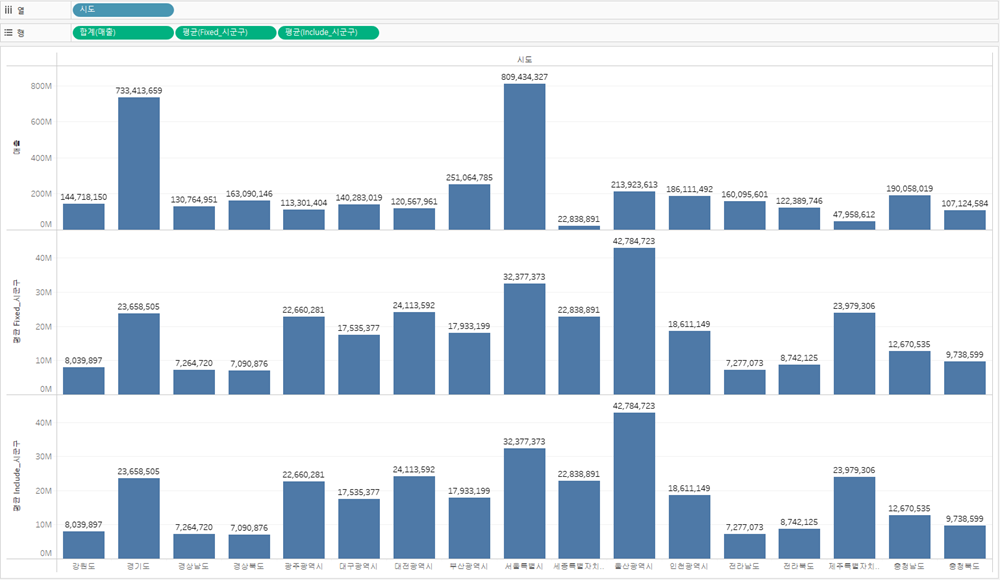
이 차트의 문제는 각 지자체별 시군구 이름이 고유한 것이 아니라는 점에 있다.
-
FIXED_시군구(수정) : { FIXED [시도], [시군구] : SUM([매출]) }
FIXED 시군구 수정 후 차트를 확인하면 값이 일치하는 것을 확인할 수 있다.
Exclude 도 Include와 동일하게 화면에 있는 차원 필드를 함께 고려하여 결과값을 만든다는 방식은 동일하다.
Fixed로 Exclude/Include와 같은 결과값을 만들 수 있고 좀 더 직관적으로 작업자가 고려하고자 하는 필드를 직접 추가하여 사용하기 때문에 일반적으로 사용도가 더 높다.