
들어가며
Flutter에서 이미지 데이터를 불러오기 위해서
image_picker,photo_manager같은 플러그인을 자주 사용합니다.하지만 실제로 그 내부에서 어떤 일이 일어나는지,
왜Info.plist를 수정해야 하고AndroidManifest.xml에 권한을 추가해야 하는지 명확히 알기 어렵습니다.기존 플러그인에 의존하지 않고, Flutter의 MethodChannel을 통해 Native(Android/iOS)의 갤러리 이미지 데이터에 직접 접근하는 과정을 구현하며 OS별로 상이한 이미지 접근 방식과 권한 처리, 그리고 Native 레벨의 비동기 프로그래밍을 이해해봅시다.
Architecture & Flow
Flutter는 UI를 담당하고, 실제 데이터 로딩은 각 플랫폼의 Native API를 호출하여 수행합니다.
전체적인 데이터 흐름은 다음과 같습니다.
- Flutter UI에서
MethodChannel을 통해'getImagePaths'메서드를 호출합니다.- 이 호출은 각 플랫폼의 Native 코드로 전달됩니다.
- Android (Kotlin):
ContentResolver를 사용하여MediaStore에서 이미지 데이터를 조회합니다.- iOS (Swift):
PHImageManager를 사용하여PhotoLibrary에서 이미지 데이터를 처리합니다.- Native 코드에서 처리된
List<String>형태의 이미지 경로가 다시MethodChannel을 통해 Flutter UI로 반환됩니다.
Native Implementation
각각의 Native 로직은 GalleryDataSources 클래스를 만들어 관리하도록 하겠습니다.
Android: GalleryDataSources.kt
안드로이드는 데이터베이스 쿼리 방식입니다.
파일 시스템에 직접 접근하는 대신ContentResolver를 통해MediaStore를 조회합니다.
- Coroutine: 수천 장의 이미지를 불러올 때 UI가 멈추지 않도록
Dispatchers.IO스레드에서 비동기로 실행합니다.- AndroidManifest.xml 설정 (권한)
- Android 앱이 갤러리 사진에 접근하려면
AndroidManifest.xml파일에 권한을 명시해야 합니다.- API 33(Android 13) 이상은
READ_MEDIA_IMAGES권한, 그 이하는READ_EXTERNAL_STORAGE권한을 사용합니다.
	...
	<manifest xmlns:android="http://schemas.android.com/apk/res/android">
        <uses-permission android:name="android.permission.READ_EXTERNAL_STORAGE" />
        <uses-permission android:name="android.permission.READ_MEDIA_IMAGES" />
        <!-- ... 나머지 설정 ... -->
    </manifest>
class GalleryDataSources(private val context: Context) {
// suspend 함수로 정의하여 호출자가 코루틴 스코프 내에서 호출하도록 강제하고,
// 내부적으로는 IO 스레드를 사용하여 안전하게 실행합니다.
suspend fun getImages(): List<String> = withContext(Dispatchers.IO) {
val imagePaths = mutableListOf<String>()
val projection = arrayOf(MediaStore.Images.Media.DATA, MediaStore.Images.Media.DATE_ADDED)
val sortOrder = "${MediaStore.Images.Media.DATE_ADDED} DESC"
try {
val cursor = context.contentResolver.query(
MediaStore.Images.Media.EXTERNAL_CONTENT_URI,
projection,
null,
null,
sortOrder
)
cursor?.use {
val columnIndex = it.getColumnIndexOrThrow(MediaStore.Images.Media.DATA)
while (it.moveToNext()) {
val path = it.getString(columnIndex)
if (!path.isNullOrEmpty()) {
imagePaths.add(path)
}
}
}
} catch (e: Exception) {
e.printStackTrace()
// 에러 발생 시 빈 리스트 반환 (또는 필요에 따라 throw)
}
return@withContext imagePaths
}
}
iOS: GalleryDatasource.swift
iOS는 객체 기반(Object-Oriented)이며 보안이 훨씬 엄격합니다.
PHAsset이라는 메타데이터 객체만 제공하며, 실제 이미지 파일의 경로는 바로 알 수 없습니다.따라서 이미지를 메모리에 로드한 뒤, 임시 파일로 저장하여 경로를 생성하는 과정이 필요합니다.
DispatchGroup: iOS의 이미지 로딩(
requestImage)은 비동기적으로 작동합니다.
반복문이 끝났다고 해서 로딩이 끝난 것이 아니기 때문에,DispatchGroup을 사용하여 모든 작업이 완료될 때까지 기다려야 합니다.FileManager:
PHAsset을 직접 경로로 바꿀 수 없어tmp디렉토리에 파일을 쓰고 그 경로를 반환합니다.Info.plist 설정 (개인정보 보호 문구)
- iOS 앱이 사진 라이브러리에 접근하려면
Info.plist파일에 접근 목적을 명시해야 합니다.- 해당 문구가 없을 경우, 사진 라이브러리에 접근하는 시점에 iOS가 앱을 종료시킵니다.
	...
    <key>NSPhotoLibraryUsageDescription</key>
    <string>앱에서 사진을 선택하여 프로필 이미지 등으로 사용하기 위함입니다.</string>
import Photos
import UIKit
final class GalleryDatasource {
static let shared = GalleryDatasource()
private init() {}
}
extension GalleryDatasource {
func fetchImagePaths(completion : @escaping ([String]) -> Void) {
PHPhotoLibrary.requestAuthorization { status in
guard status == .authorized || status == .limited else {
completion([])
return
}
let fetchOptions = PHFetchOptions()
fetchOptions.sortDescriptors = [NSSortDescriptor(key: "creationDate", ascending: false)]
let assets = PHAsset.fetchAssets(with: .image, options: fetchOptions)
let manager = PHImageManager.default()
var paths = [String]()
let group = DispatchGroup()
let queue = DispatchQueue(label: "com.example.photoManager.pathsQueue")
if assets.count == 0 {
completion([])
return
}
assets.enumerateObjects { asset, _, _ in
group.enter()
let options = PHImageRequestOptions()
options.isSynchronous = false
options.deliveryMode = .highQualityFormat
options.resizeMode = .fast
options.isNetworkAccessAllowed = true
let scale = UIScreen.main.scale
let size = CGSize(width: 200 * scale, height: 200 * scale)
manager.requestImage(
for: asset,
targetSize: size,
contentMode: .aspectFill,
options: options
) { image, _ in
guard
let image,
let data = image.jpegData(compressionQuality: 0.8)
else {
group.leave()
return
}
let fileName = UUID().uuidString + ".jpg"
let url = FileManager.default.temporaryDirectory.appendingPathComponent(fileName)
do {
try data.write(to: url)
queue.async {
paths.append(url.path)
group.leave()
}
} catch {
group.leave()
}
}
}
group.notify(queue: .main) {
completion(paths)
}
}
}
}Flutter Integration
Native가 준비되었어도, 권한 요청 트리거는 Flutter 쪽에서 제어하는 것이 UX 관점에서 유리합니다.
// lib/views/photo_grid_view.dart

Future<List<String>> _loadImages() async {
  // 1. 플랫폼별 권한 요청 (permission_handler 사용)
  if (Platform.isAndroid) {
    await [Permission.storage, Permission.photos].request();
  } else if (Platform.isIOS) {
    await Permission.photos.request();
  }

  // 2. 권한 승인 후 Native MethodChannel 호출
  return _photoManager.getImagePaths();
}
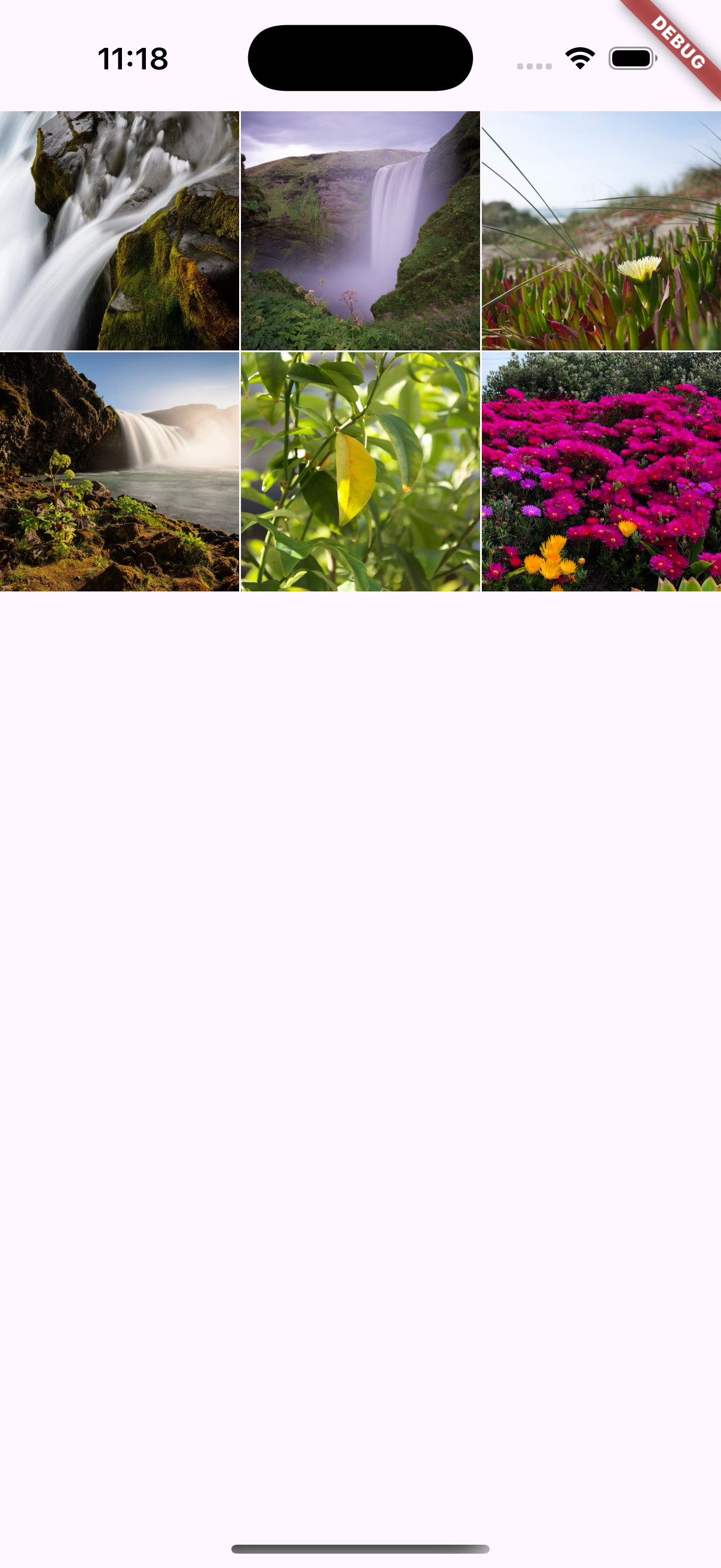
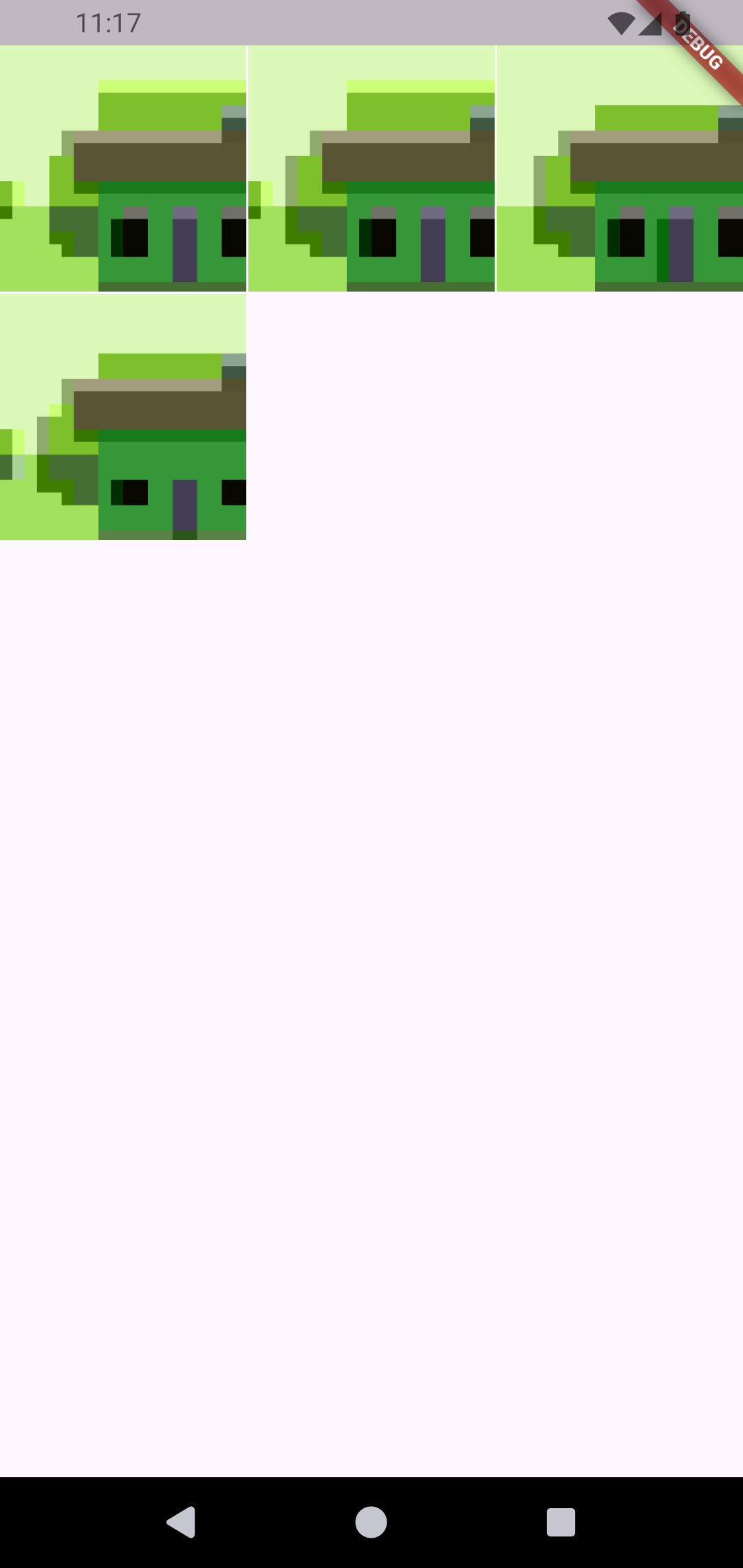
결과적으로 다음과 같이 이미지로 UI를 제작할 수 있습니다.
| iOS | Android |
|---|---|
|
|
결론
이번 구현을 통해 플러그인을 사용하는 것보다, Native 코드가 실제로 어떻게 동작하는지를 이해하는 것이 중요하다는 점을 느꼈습니다.
Flutter가 많은 부분을 추상화해주지만, 파일 접근이나 권한 관리처럼 중요한 영역은 결국 각 OS의 정책을 그대로 따릅니다.
각 Native의 구조를 이해하고 있으면, 플랫폼 이슈가 발생했을 때 더 빠르고 안정적으로 대응할 수 있습니다.
전체 소스코드
https://github.com/SangWook16074/flutter_custom_photo_manager_example