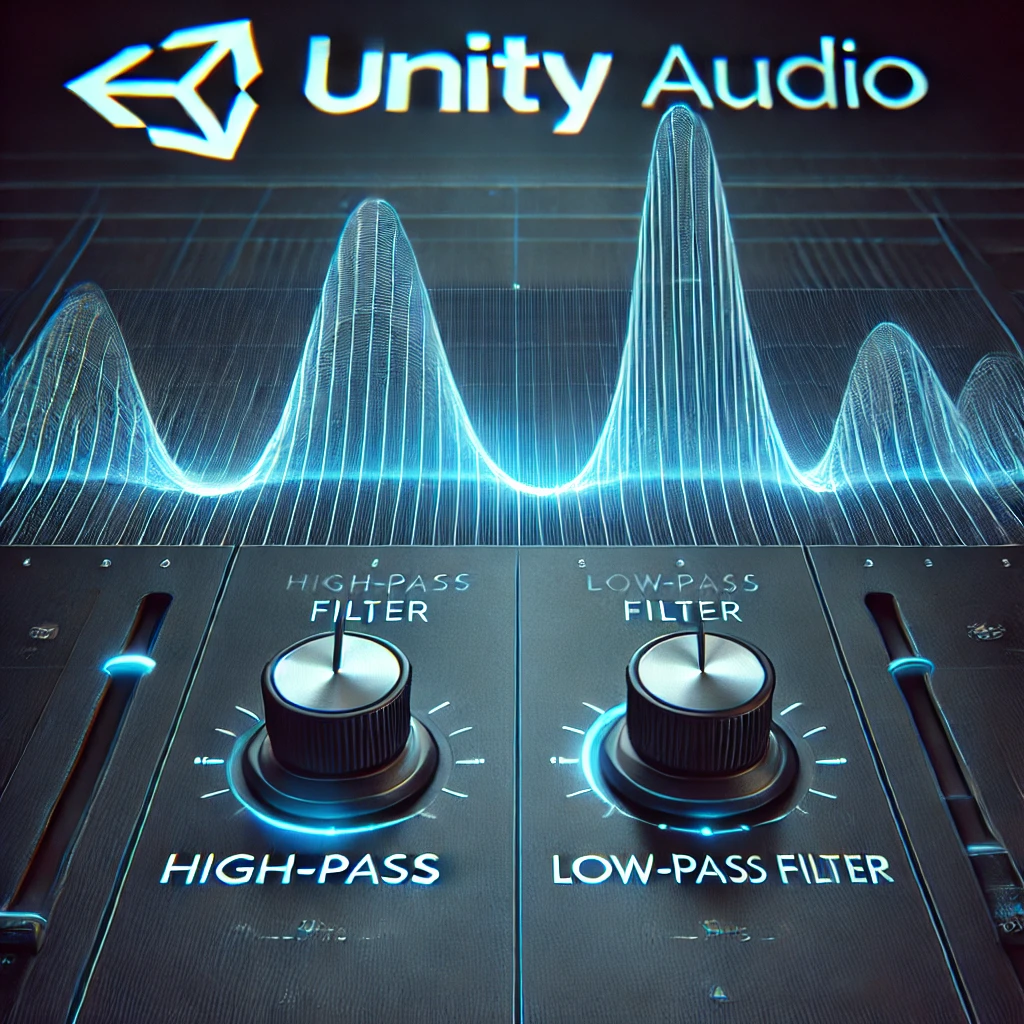
TIL: Unity 오디오와 필터 (High-pass, Low-pass)
유니티에서 오디오를 다루는 건 게임의 몰입감을 크게 좌우하는 중요한 요소다. BGM, SFX, 그리고 다양한 환경음들을 조절하면서 게임 플레이에 적합한 사운드를 연출할 수 있는데, 그중에서도 오디오 필터는 특정 주파수를 조정해 소리의 질감을 바꿀 수 있다. 필터 중에서는 하이패스(High-pass)와 로우패스(Low-pass) 필터가 대표적이다.
High-pass Filter (하이패스 필터)
정의: 하이패스 필터는 특정 주파수 이상의 소리만 통과시키고, 그보다 낮은 주파수는 걸러낸다. 쉽게 말해, 고음은 남기고 저음은 줄이는 필터라고 보면 된다.
사용 예시:
캐릭터가 물속에 있을 때, 물속에서는 낮은 주파수 소리가 줄어들고 고음이 강조되는 특성이 있다. 하이패스 필터를 사용하면 물속에서 들리는 소리의 느낌을 살릴 수 있다.
또, 특정 효과음을 더 또렷하게 들리게 하고 싶을 때, 예를 들어 캐릭터의 발소리나 날카로운 효과음을 강조할 때 사용하기 좋다.
적용 방법: AudioSource에 Audio High Pass Filter를 추가하고 Cutoff Frequency를 설정하면 된다. 이 값이 높을수록 더 많은 저주파가 필터링되어 고음만 남게 된다.
Low-pass Filter (로우패스 필터)
정의: 로우패스 필터는 특정 주파수 이하의 소리만 통과시키고, 그보다 높은 주파수는 걸러낸다. 쉽게 말해, 저음은 남기고 고음은 줄이는 필터다.
사용 예시:
폭발 소리가 멀리서 들려야 하는 상황이라면 로우패스 필터를 적용해 고음부를 줄이고 낮은 주파수만 남겨서 자연스럽게 멀리 있는 느낌을 줄 수 있다.
벽 너머에서 들리는 둔탁한 소리나 깊은 수심에서 들리는 소리를 표현할 때 유용하다.
적용 방법: AudioSource에 Audio Low Pass Filter를 추가하고 Cutoff Frequency를 설정하면 된다. 이 값을 낮출수록 고주파가 더 많이 차단된다.
Audio Mixer를 활용한 필터 조정
Audio Mixer를 사용하면 여러 오디오를 그룹으로 묶어 관리할 수 있고, 각 그룹에 필터를 적용해 더 정교한 사운드 연출이 가능하다.
사용 예시:
특정 지역에 들어갔을 때 자동으로 로우패스 필터를 적용해 소리가 둔탁해지는 효과를 줄 수 있다. 게임 속에서 공간감이나 거리감을 살리는 데 적합하다.
특정 이벤트(예: 폭발) 발생 시, Audio Mixer에서 필터 값을 조정해 하이패스 필터를 순간적으로 적용하여 급격한 소리 변화 효과를 줄 수 있다.
마무리
하이패스와 로우패스 필터를 잘 활용하면 게임 내에서 소리의 질감과 공간감을 다양하게 조정할 수 있다. 플레이어에게 더 생동감 있는 사운드 경험을 제공하면서, 게임의 몰입도를 높이는 데 큰 도움이 된다. 오디오의 작은 변화만으로도 게임의 분위기를 크게 바꿀 수 있다는 점에서, 이 필터들은 꼭 알아두면 좋은 도구라고 할 수 있다.
