Unity
스크립트 작성방법
-
유니티 스크립트 작성
- 프로젝트가 생성되면 Unity Editor를 열고, 스크립트를 작성할 수 있는 코드 편집기를 선택합니다. (예: Visual Studio)
- 스크립트를 작성할 폴더를 생성하고, 해당 폴더에 새로운 C# 스크립트 파일을 만듭니다.
- 스크립트 파일을 더블 클릭하여 코드 편집기에서 스크립트를 엽니다.
- 스크립트 파일에는 게임의 로직, 오브젝트의 동작, 입력 처리 등을 정의하는 코드를 작성합니다.
- 스크립트 작성 방법
- MonoBehaviour를 상속받은 클래스를 작성합니다. 이 클래스는 유니티의 게임 오브젝트와 연결된 스크립트로 동작합니다.
- 필요한 변수, 함수, 이벤트 등을 정의하고 구현합니다. 게임의 동작을 위한 로직을 작성합니다.
- 필요한 Unity 함수들을 오버라이딩하여 원하는 동작을 구현할 수 있습니다. 예를 들어,
Start(),Update(),FixedUpdate()등을 활용할 수 있습니다. - 필요에 따라 다른 스크립트나 Unity의 컴포넌트와 상호작용하는 코드를 작성할 수 있습니다.
-
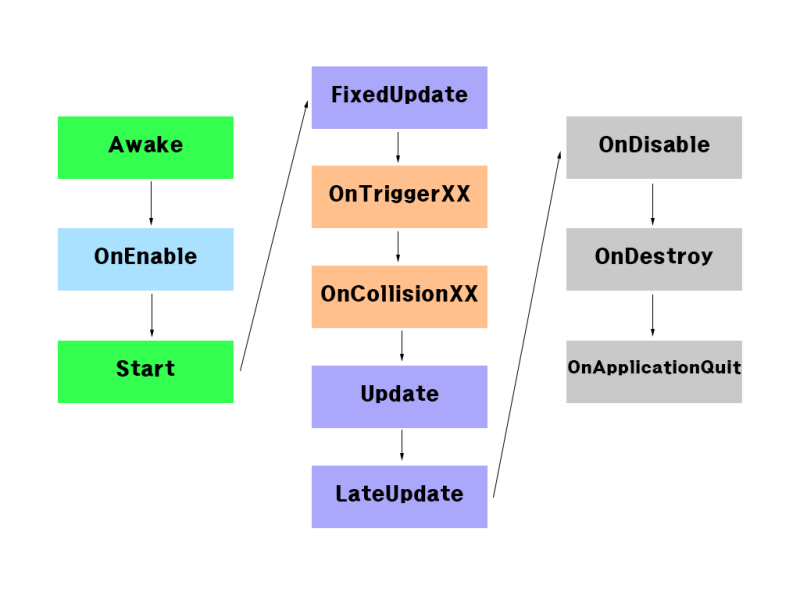
Monobehaviour를 상속받는 클래스들은 유니티 이벤트 함수를 활용할 수 있습니다.
-
게임 오브젝트의 생명 주기 동안 호출되는 특정한 메서드들의 순서와 타이밍
-
게임 오브젝트의 생성, 초기화, 업데이트, 파괴 등과 관련된 작업을 수행
- Awake: 게임 오브젝트가 생성될 때 호출되는 메서드입니다. 주로 초기화 작업이 수행됩니다.
- OnEnable: 게임 오브젝트가 활성화될 때 호출되는 메서드입니다.
- Start: 게임 오브젝트가 활성화되어 게임 루프가 시작될 때 호출되는 메서드입니다. 초기 설정 및 시작 작업을 수행합니다.
- FixedUpdate: 물리 엔진 업데이트 시 호출되는 메서드입니다. 물리적인 시뮬레이션에 관련된 작업을 처리할 때 사용됩니다.
- Update: 매 프레임마다 호출되는 메서드로, 게임 로직의 주요 업데이트가 이루어집니다.
- LateUpdate: Update 메서드 호출 이후에 호출되는 메서드입니다. 다른 오브젝트의 업데이트가 완료된 후에 작업을 수행하는 데 유용합니다.
- OnDisable: 게임 오브젝트가 비활성화될 때 호출되는 메서드입니다.
- OnDestroy: 게임 오브젝트가 파괴될 때 호출되는 메서드입니다. 자원 정리 및 해제 작업이 수행됩니다.
핵심기능!
- Pixels Per Unit (PPU)
- Pixels Per Unit (PPU): 스프라이트의 픽셀 수와 해당 스프라이트가 게임 세계에서 차지하는 공간의 관계를 설명합니다. 예를 들어, PPU가 100이라면 스프라이트의 100픽셀은 게임 세계에서 1 유니티 단위를 나타냅니다.
- 스프라이트의 크기: PPU 값이 클수록 스프라이트는 작아집니다. 이는 더 많은 픽셀이 동일한 게임 세계의 공간에 매핑되기 때문입니다.
- 물리 시뮬레이션: PPU 값은 물리 시뮬레이션에 영향을 미칩니다. 높은 PPU 값은 더 작은 스프라이트를 생성하므로, 이는 더 높은 해상도의 물리 시뮬레이션을 가능하게 합니다.
- 퍼포먼스: 높은 PPU 값은 더 많은 연산을 필요로 합니다. 이는 성능에 영향을 미칠 수 있습니다. 따라서, 필요한 만큼의 PPU 값을 설정하는 것이 중요합니다.
- 일관성: 모든 스프라이트에 대해 일관된 PPU 값을 사용하는 것이 좋습니다. 이는 스프라이트간의 크기 비율을 일정하게 유지하고, 물리적 행동의 일관성을 보장하는 데 도움이 됩니다.
- 계층 구조 ('Transform' 구조)
- 각 게임 오브젝트는 Transform 컴포넌트를 가지고, Transform 컴포넌트는 게임 오브젝트의 위치, 회전, 및 크기(scale)를 정의합니다.
- 게임 오브젝트는 다른 게임 오브젝트의 '자식'이 될 수 있습니다.
- 부모 게임 오브젝트의 Transform이 변경되면(예: 이동, 회전, 크기 변경), 그 자식 오브젝트들의 Transform도 동일하게 적용됩니다.
- 이렇게, 게임 오브젝트들 사이에 계층적인 관계가 형성되고 이를 '트리 구조'라고도 부릅니다.
- 이 구조는 복잡한 씬을 구성하고 관리하는데 유용합니다. 예를 들어, 차량 게임 오브젝트 내부에 각각의 부품(바퀴, 핸들 등)을 자식 게임 오브젝트로 두면, 차량의 Transform이 변경될 때 각 부품들도 함께 움직입니다.
Input.GetAxis
Input.GetAxis는 유니티의 입력 시스템에서 사용되는 메서드입니다.- 이 메서드는 입력 축의 값을 반환합니다.
- 입력 축은 주로 키보드나 조이스틱과 같은 입력 장치의 입력을 나타냅니다.
GetAxis메서드는 -1부터 1 사이의 값을 반환하는데, 입력 장치의 움직임에 따라 해당 값이 변경됩니다.- 값이 0에 가까울수록 입력이 없거나 중립 상태를 나타내며, 양수 값은 양 방향 입력을, 음수 값은 음 방향 입력을 나타냅니다.
GetAxis메서드는 주로 플레이어의 움직임, 회전, 점프 등을 처리하는 데 사용됩니다.- 예를 들어, 수평 이동을 처리하는 경우, 좌우 화살키의 입력에 따라
Input.GetAxis("Horizontal")을 사용하여 좌우 방향의 값을 얻을 수 있습니다. - 이 값은 플레이어의 이동 속도나 회전 속도와 같은 변수에 적용하여 게임 오브젝트를 제어할 수 있습니다.
TIme.deltaTime
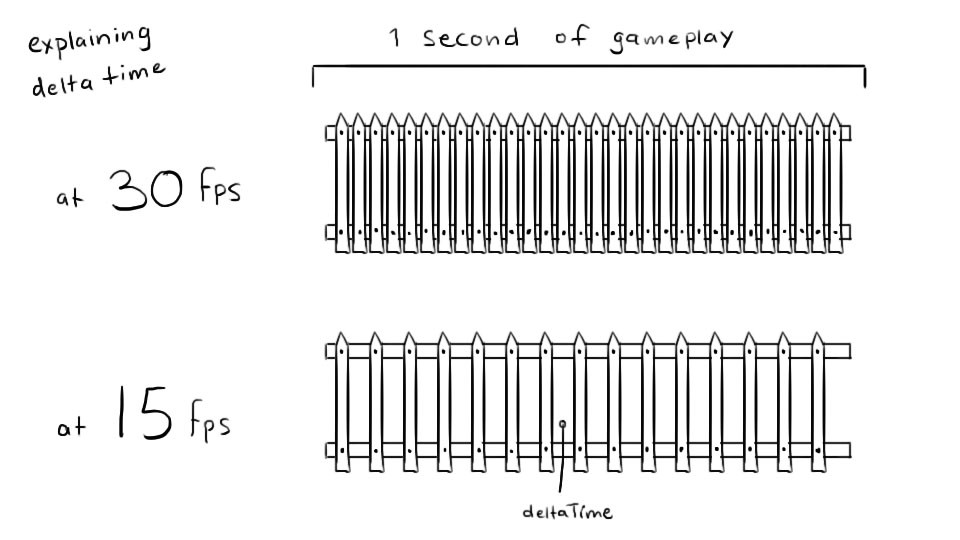
- 이전 프레임부터 현재 프레임까지의 경과 시간을 나타냅니다.
deltaTime은 게임의 프레임 속도에 상관없이 일정한 시간 간격으로 동작하는 게임을 만들 때 유용하게 사용됩니다.- 주로 움직임, 애니메이션, 물리 시뮬레이션 등에서 시간에 따른 변화를 조정하는 데 사용됩니다.
- 예를 들어,
transform.Translate(Vector3.forward * speed * Time.deltaTime)과 같이 사용하면 프레임 속도에 관계없이speed만큼의 일정한 이동 속도를 보장할 수 있습니다. Time.deltaTime은 초 단위의 값을 반환하며, 1초에 1에 가까운 값을 가집니다.- 게임의 로직이 매 프레임마다 일정한 속도로 실행되어야 할 때,
deltaTime을 이용하여 이동, 회전, 애니메이션 등의 연산에 일정한 시간 간격을 적용할 수 있습니다. - 이를 통해 게임이 일정한 속도로 동작하고, 다양한 기기나 환경에서도 일관된 경험을 제공할 수 있습니다.
접근 제한자와 직렬화 속성
public- 변수나 메서드가 외부에서 접근 가능하도록 공개
- 다른 클래스나 스크립트에서 해당 멤버에 접근하여 값을 설정하거나 호출
private- 변수나 메서드가 같은 클래스 내에서만 접근 가능하도록 제한
- 다른 클래스나 스크립트에서는 접근할 수 없고, 해당 클래스 내부에서만 사용
- 보통 내부 상태를 관리하거나 내부 구현에 사용
SerializeField
-private로 선언된 변수를 인스펙터에서 직접 접근
- 기본적으로private변수는 인스펙터에 표시되지 않지만,SerializeField를 사용하면 해당 변수가 인스펙터에서 수정 가능한 필드로 표시
예시public class ExampleClass : MonoBehaviour { public int publicVariable; private int privateVariable; [SerializeField] private int serializedFieldVariable; private void Start() { publicVariable = 10; // 외부에서 접근 가능 privateVariable = 20; // 클래스 내부에서만 접근 가능 serializedFieldVariable = 30; // 인스펙터에서 접근 가능 } }
이동 기본 코드 작성
using UnityEngine;
public class InputManagerMovement : MonoBehaviour
{
Rigidbody2D rigidbody;
// private이지만 인스펙터 표출은 하고싶을때
[SerializeField] private float speed;
// Start is called before the first frame update
void Start()
{
    // Rigidbody2D를 캐싱합니다.
    rigidbody = GetComponent<Rigidbody2D>();
}

// Update is called once per frame
void Update()
{
    // Input Manager에서 Vertical축과 Horizontal축의 입력을 받아옵니다.
    float vertical = Input.GetAxis("Vertical");
    float horizontal = Input.GetAxis("Horizontal");

    // 벡터의 normalized를 하면 벡터의 길이를 1로 만듭니다.
    // 예를 들어, vertical, horizontal 모두 1인 경우, direction의 크기는 1보다 크게 될 수 있는데, 이를 1로 맞춰줍니다.
    Vector2 direction = new Vector2(horizontal, vertical);
    direction = direction.normalized;

    // rigidbody.velocity는 해당 물체가 1초당 움직이는 거리를 말합니다.
    rigidbody.velocity = direction * speed;
}
}
이번에는 이렇게 입력과 캐릭터의 이동에 대해서 알아보았다.
게임개발자꿈나무