TIL: Unity에서 파티클 시스템을 사용해 도넛형 안개 효과 구현
오늘의 학습 내용:
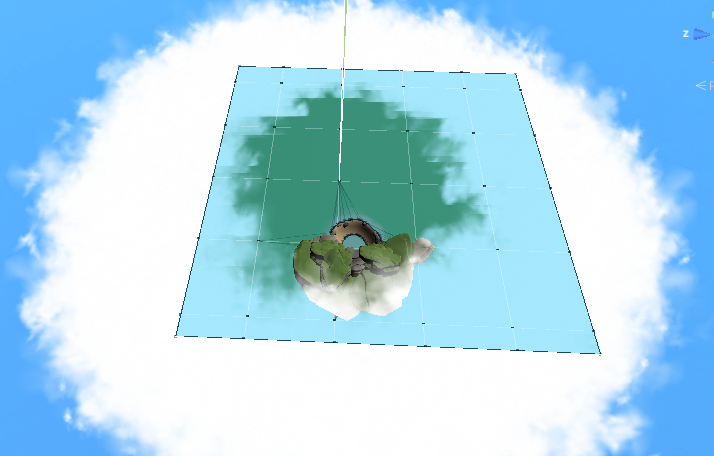
Unity의 파티클 시스템을 사용하여 도넛형 안개 효과를 만드는 방법을 배웠습니다. 이 효과는 플레이어를 중심으로 안개가 도넛 형태로 형성되며, 플레이어가 멀리 있는 물체를 볼 수 없도록 시야를 제한합니다. 이 효과를 구현하는 과정에서 중요한 파티클 속성들을 어떻게 조정하는지 배웠습니다.
- 파티클 시스템의 생성 및 설정
파티클 시스템 생성:
씬에 새로운 파티클 시스템을 추가하고, 이 시스템을 플레이어 오브젝트에 부모-자식 관계로 연결하여 플레이어와 함께 이동하도록 설정했습니다.
Shape 모듈 설정:
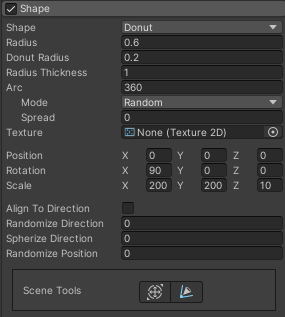
파티클이 도넛 모양으로 생성되도록 Shape 모듈에서 Donut 형태를 선택했습니다. 도넛의 반지름을 조정하여 플레이어의 시야 범위에 맞게 설정했습니다.
- 파티클의 밀도 및 속도 조정
밀도 설정 (Emission 모듈):
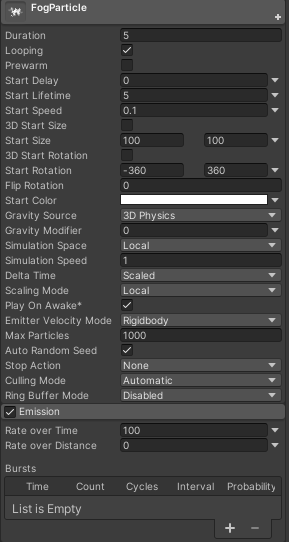
Rate over Time 속성을 사용해 초당 생성되는 파티클의 수를 설정했습니다. 이 값을 높게 설정하여 파티클의 밀도를 높여 안개가 짙어지도록 했습니다.
속도 설정 (Main 모듈):
Start Speed 값을 낮추거나 0으로 설정하여 파티클이 거의 움직이지 않도록 했습니다. 이를 통해 안개가 고정된 것처럼 보이게 했습니다.
- 파티클의 크기 및 생명주기 조정
크기 설정 (Main 모듈):
Start Size 값을 조정하여 파티클의 초기 크기를 설정했습니다. 파티클이 너무 크면 안개가 자연스럽지 않기 때문에 적절한 크기로 설정했습니다.
생명주기 설정 (Main 모듈):
Start Lifetime 값을 높여 파티클이 더 오래 유지되도록 설정했습니다. 이를 통해 안개가 일정하게 유지되며 플레이어 주변에서 효과적으로 시야를 차단하도록 했습니다.
- 안개 효과 최적화
Color over Lifetime 모듈:
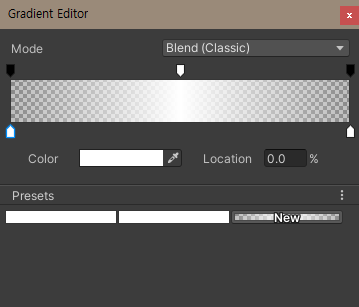
파티클의 수명 동안 색상과 투명도가 어떻게 변화할지 설정하여, 안개가 자연스럽게 보이도록 했습니다. 예를 들어, 파티클이 생성될 때는 투명도가 높고, 시간이 지나면서 점점 투명해지도록 설정했습니다.
Renderer 모듈:
파티클의 렌더링 방식을 설정하여, 실제로 안개처럼 보이도록 적절한 머티리얼(Material)을 적용했습니다.
결과
이 설정들을 통해 도넛형 안개 효과를 성공적으로 구현할 수 있었습니다. 플레이어가 이동할 때 안개도 함께 움직이며, 멀리 있는 물체를 시야에서 차단하는 기능을 구현할 수 있었습니다. 이 과정에서 파티클의 밀도, 속도, 크기, 생명주기 등이 안개의 느낌을 결정하는 핵심 요소임을 배웠습니다.