라라 - 구글 비전 API 테스트 구현
계획
우리는 OCR을 구글 비전 API를 사용하기로 하였다
네이버, 테서랙트 등 많은 OCR이 있지만 구글이
조금 예제가 많은 것 같아서 구글로 결정했다
사전 준비
우선 링크로 들어가서 프로젝트를 만들어야 한다
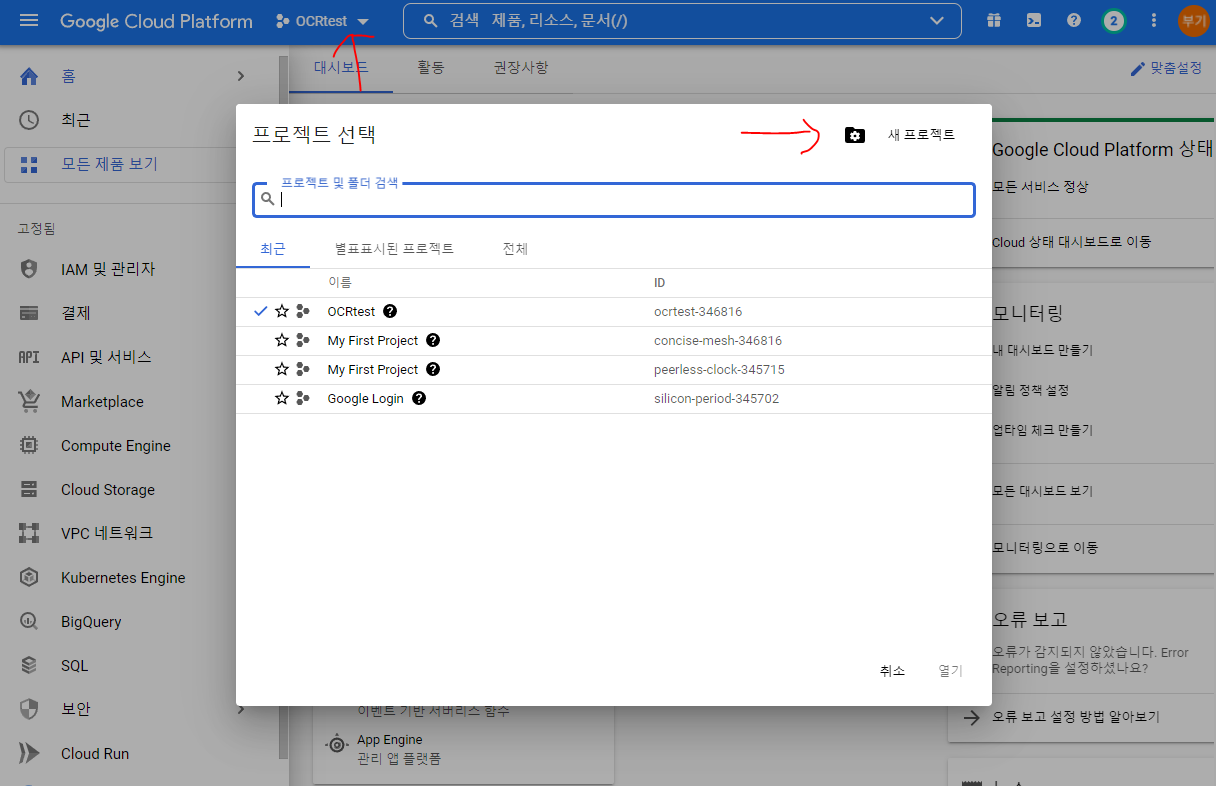
위를 클릭하고 새 프로젝트를 만들어주자
기본적인 정보들을 입력하고 메인 화면으로 오면 좌측에
[결제] 라고 된 부분을 눌러서 결제 정보를 입력해주어야 한다
구글 비전 API는 유료라서 API를 호출할 때 마다 돈이 나간다고 알고있다
그러나 처음 하면 무료 크레딧도 주고 테스트용으로 할거라면
무료 크레딧이면 충분할 것이다
이후 API 및 서비스에 들어가서 라이브러리로 들어가자
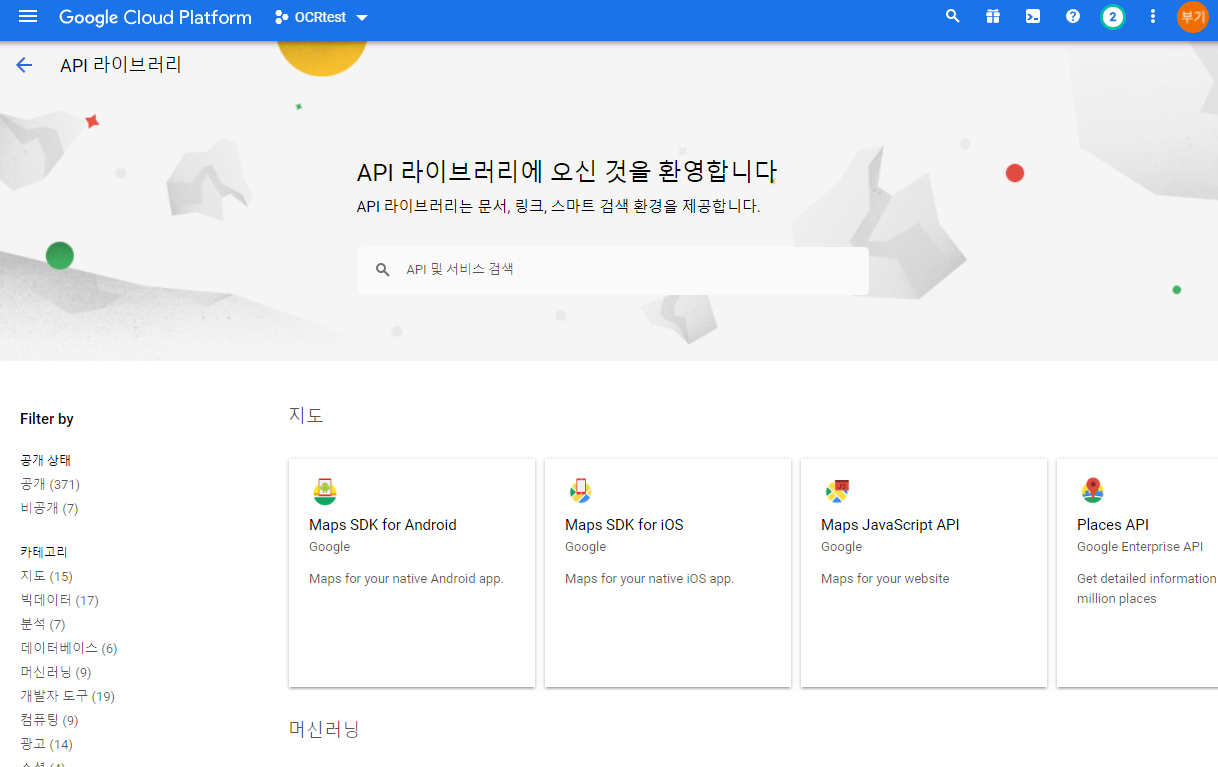
이런 화면이 나올 텐데 vision 이라고 검색하면 비전 api가 나온다
api를 클릭한 후 사용 버튼을 눌러주면 프로젝트에서 비전 api를 사용할 수 있다
서비스 계정을 만들어 주어야 한다
서비스 계정에서 발급받은 키로 api가 사용자를 확인한다
IAM 을 누르고 서비스 계정으로 들어간 다음 새로운 계정을 만들면 된다
그뒤에 키를 발급 받을건데 JSON으로 발급받으면 된다
발급받은 이 키를 환경변수에 등록해주어야 한다
여기에 들어가면 자세하게 구글이 설명을 해주었다
그런데 나는 저 코드를 파워쉘, cmd에 입력해도 환경변수가 등록이 안되길래 직접 환경변수에 들어가서 설정해주었다
나처럼 명령어로 되지않으면 직접 환경변수 추가를 눌러서 이름에는 GOOGLE_APPLICATION_CREDENTIALS
값으로는 파일 찾기를 눌러 json키 파일을 선택해주면 된다
구현
그리고 이제 테스트 코드를 작성해 볼건데 여기에 나와있는 대로 따라했고 나는 node.js 코드를 받았다
거기에 있는 사진까지 제대로 저장해 준 뒤 node index.js를 해서 실행해 보았다
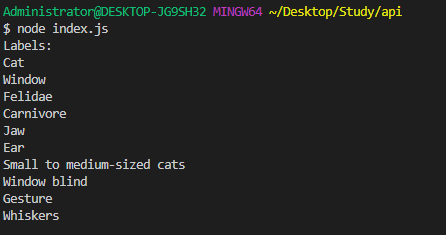
이렇게 제대로 라벨이 추출되었다
찾아보니 위의 코드는 라벨만 찾아오는 코드였다
나는 이곳에 있는 코드를 다시 작성해보았다
저 링크에 나와있는 코드만 그대로 썻는데 에러가 나오길래 알아보았더니
await만 있고 async가 없었다
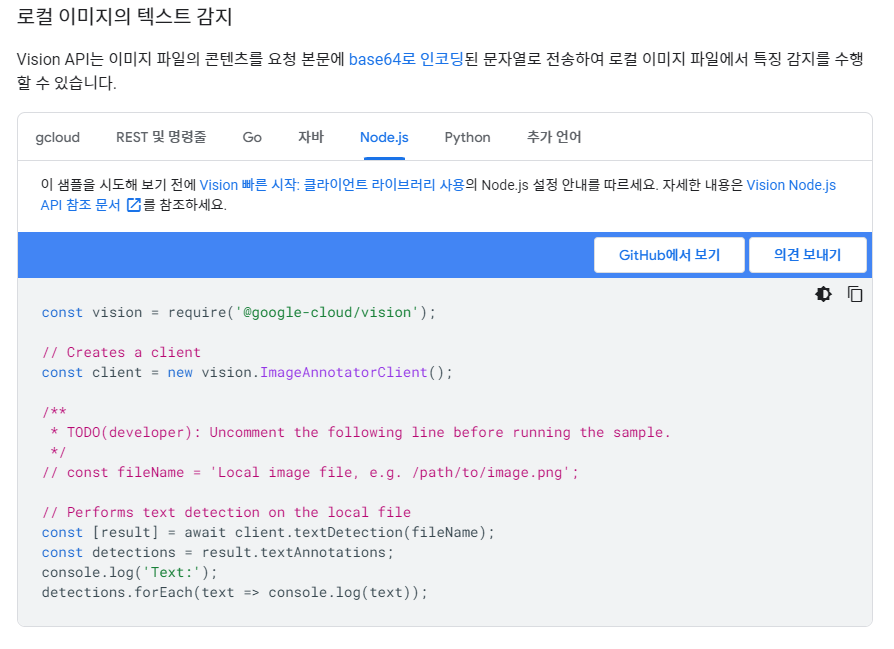
같이 있는 깃허브에 들어가서 전체 코드를 찾았다
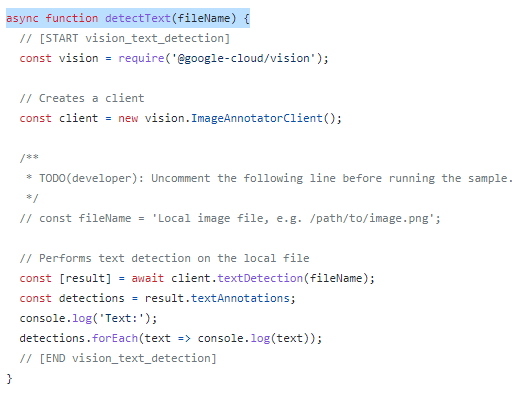
여러가지 예제가 많아서 찾기를 이용해서 detectText로 코드를 찾았다
async function detectText(fileName) {
  const vision = require('@google-cloud/vision');

  // Creates a client
  const client = new vision.ImageAnnotatorClient();

  /**
   * TODO(developer): Uncomment the following line before running the sample.
   */
  //const fileName = './resources/test.jpg';

  // Performs text detection on the local file
  const [result] = await client.textDetection('./resources/test1.jpg');
  const detections = result.textAnnotations;
  console.log('Text:');
  detections.forEach(text => console.log(text));
}
detectText();
그리고 아래와 같은 사진을 넣고 코드를 실행해보았다
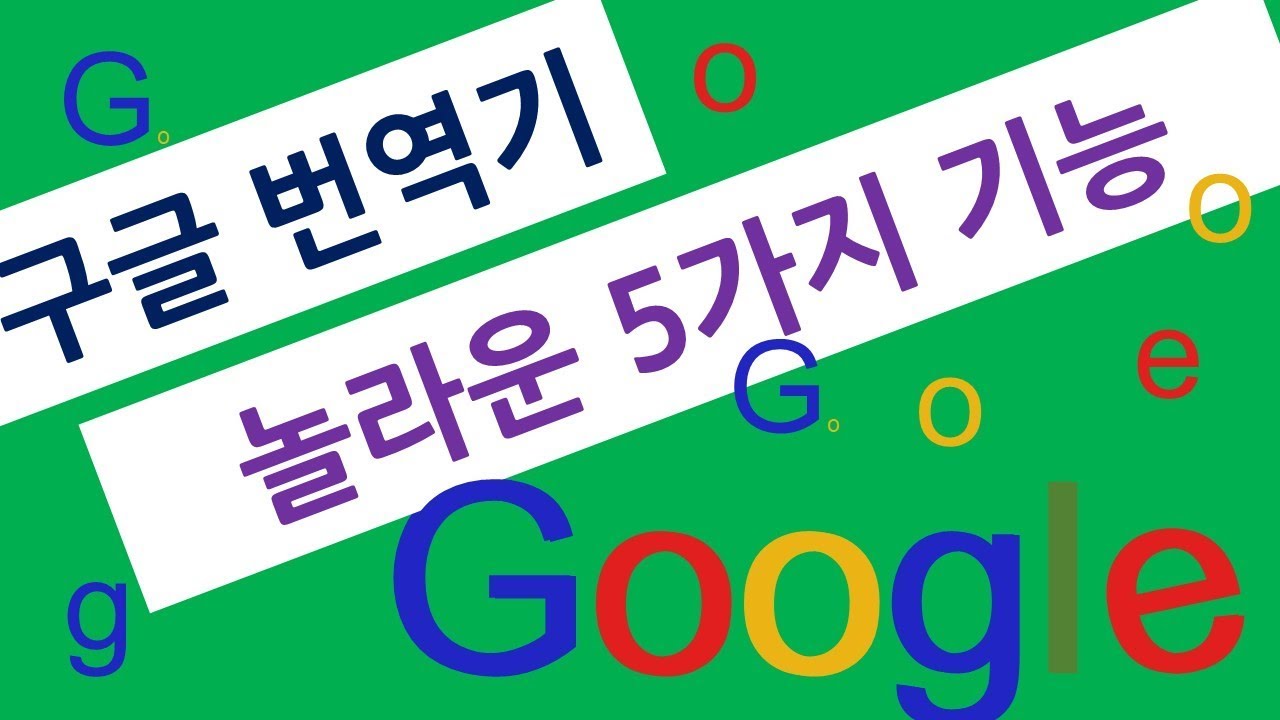
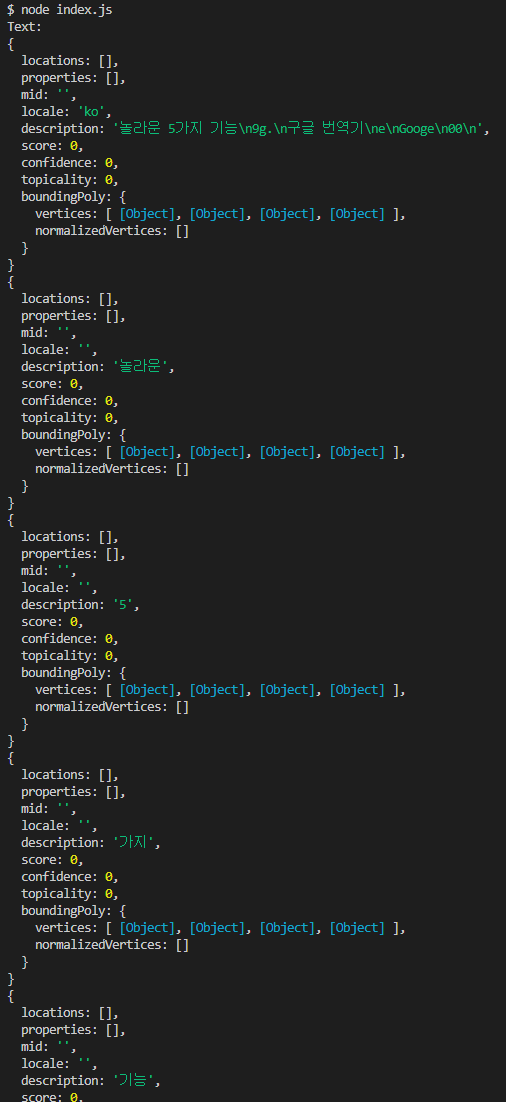
정말 신기하게 단어만 딱딱 때서 나왔다
보기가 조금 불편해서 console.log 해주는 부분에서 text-> text.description 으로 바꿔주었다
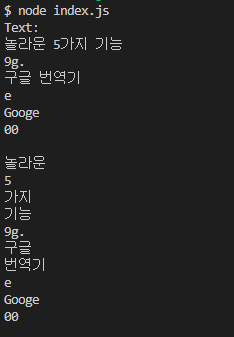
이런식으로 2개가 나왔는데 왜 이렇게 나왔는지는 모르겠지만 그래도 제대로 나오는 것을 알 수 있다

이거를 넣고 코드를 실행해보았다
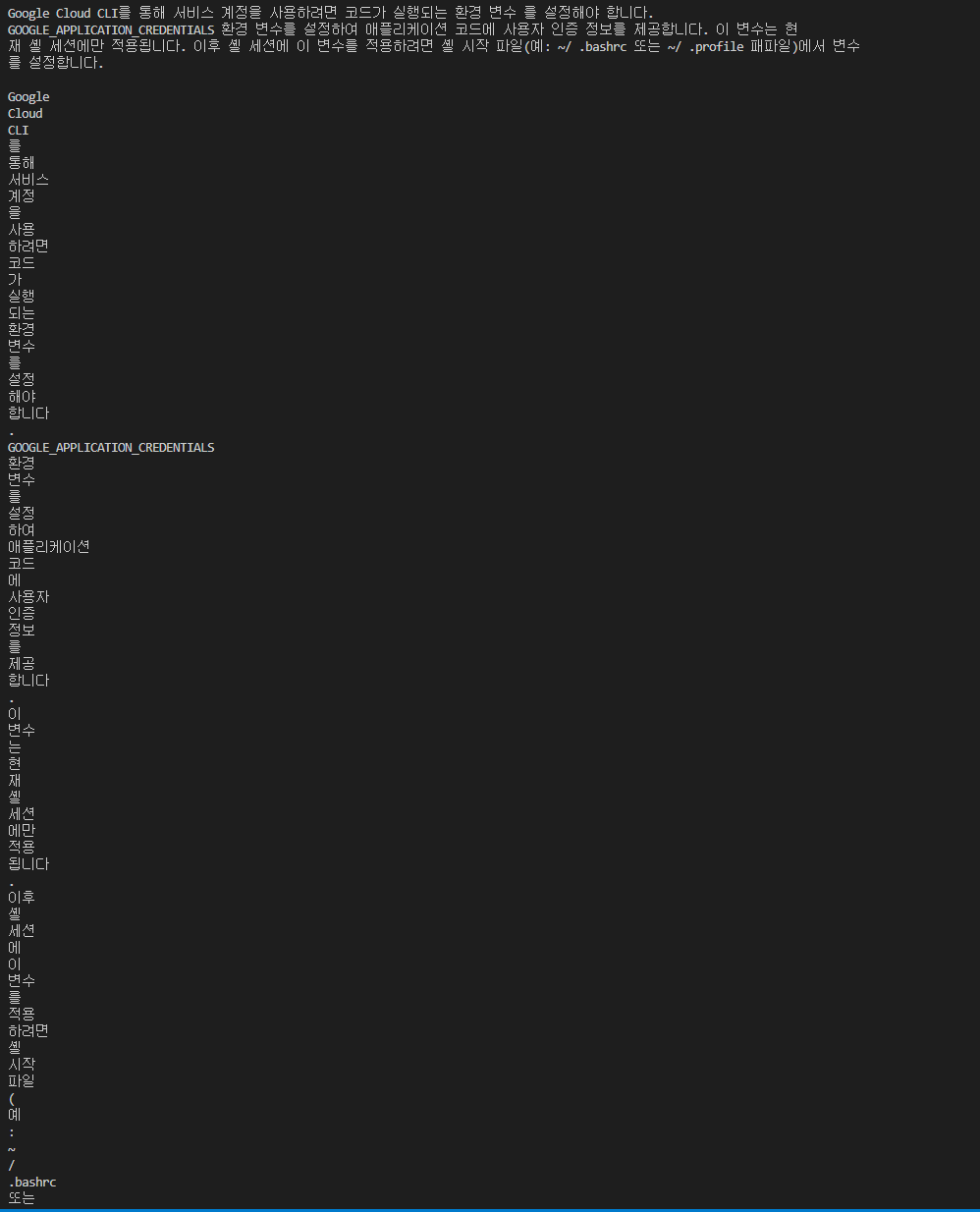
이렇게 결과가 나온걸 보니 처음에는 전문을 보여주고 두번째에는 어떤 기준인지는 모르겠지만 글자를 잘라서 보여준다