
단축키
Ctrl + N : 새로운 씬을 만듭니다.
Ctrl + B : 빌드한 뒤 실행합니다.
Ctrl + P : 게임을 실행합니다.
Ctrl + R : 새로고침 합니다.
Ctrl + Shift + N : 빈 게임 오브젝트를 만듭니다.
Ctrl + Shift + P : 게임을 일시정지 합니다.
Ctrl + Alt + P : 게임을 1프레임씩 실행합니다.
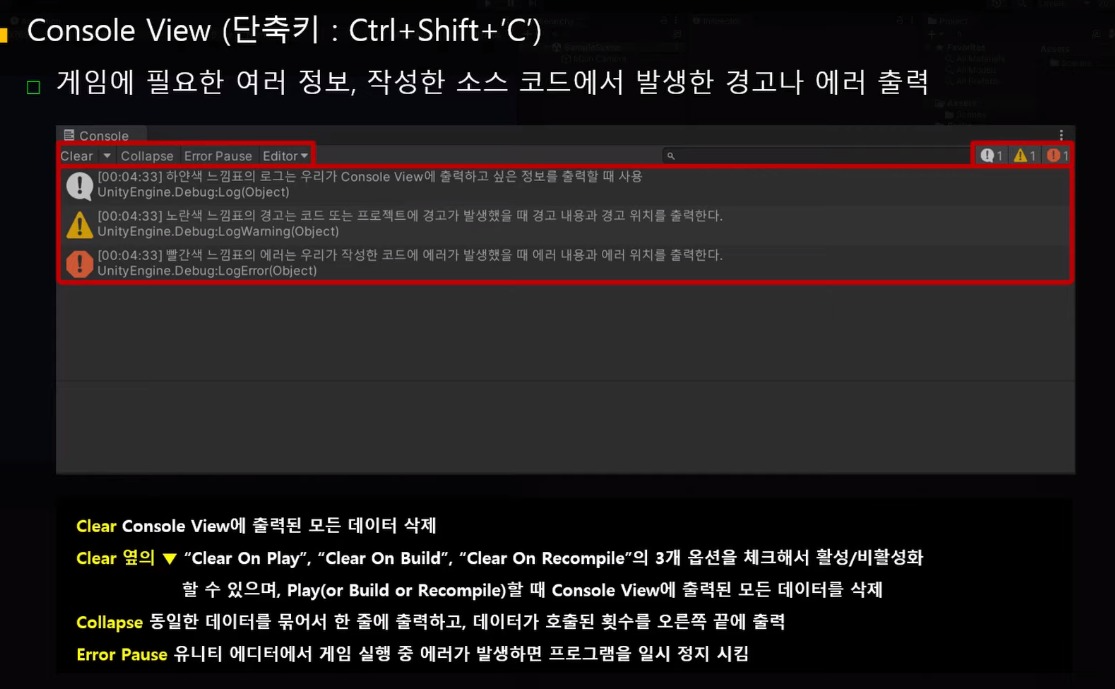
Ctrl + Shift + C : 콘솔뷰를 엽니다.
Ctrl + Shift + F : 인스펙터 화면과 똑같이 메인 카메라를 이동시킴
Ctrl + 1 : 씬 뷰를 볼 수 있습니다.
Ctrl + 2 : 게임 뷰를 볼 수 있습니다.
Ctrl + 9 : 에셋 스토어를 볼 수 있습니다.
에디터 화면
유니티 프로그램을 어렵게 생각하지 말고 영화를 제작하는 세트장이라고 생각해보도록 하겠습니다.
Scene View
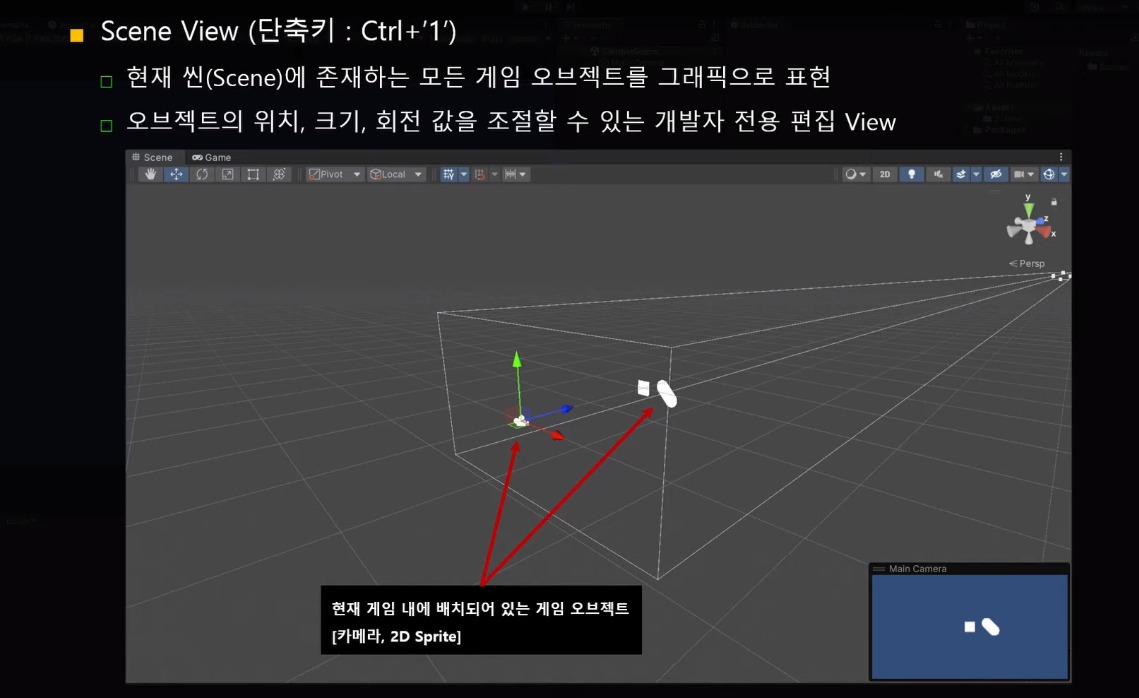
Scene View는 영화 촬영용 세트장입니다. 이곳에서 감독이 된것처럼 세트를 직접 배치하면됩니다.
- 키보드 QWEASD를 통해 카메라를 이동시킬 수 있습니다.
- 마우스 우클릭 후 드래그를 통해 시선을 움직입니다.
- 마우스 우클릭 후 마우스 휠을 움직이면 카메라의 이동 속도를 조절할 수 있습니다.
- QWER을 눌러서 오브젝트를 잡거나,이동,회전,크기조절 할 수 있습니다.
- 인스펙터의 화면과 Game뷰를 동기화 하고 싶다면 Main Camera를 선택하고 Ctrl + Shift + F를 누르면 인스펙터의 시선으로 송출 카메라가 이동합니다.
Game View
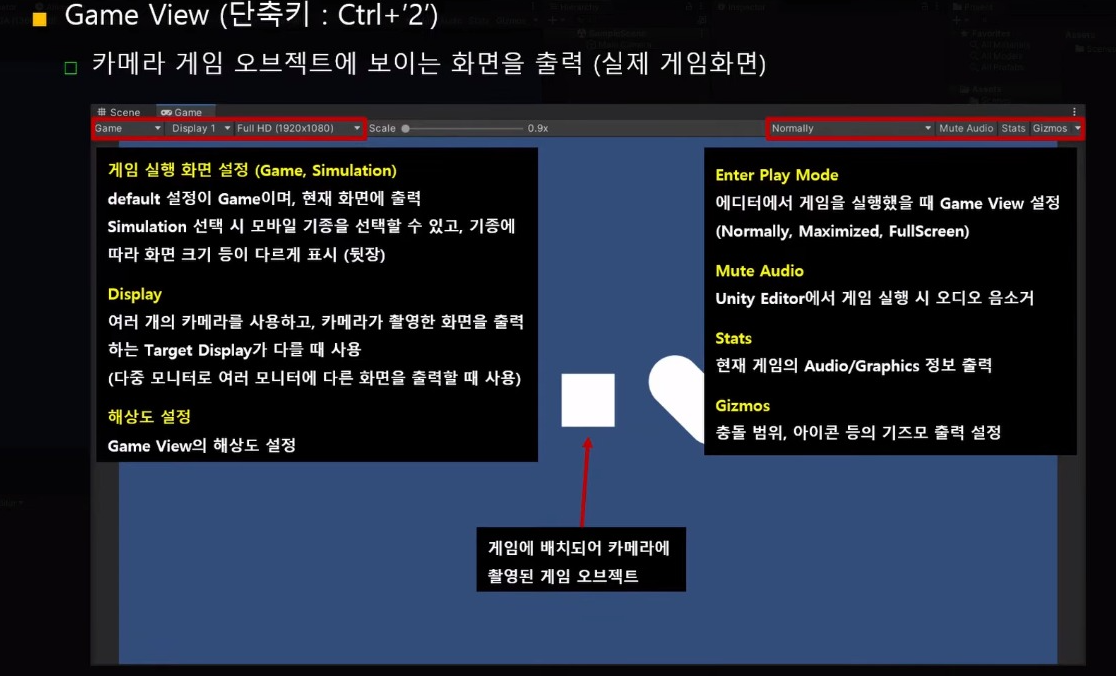
Game View는 카메라로 찍어서 송출되는 화면입니다.
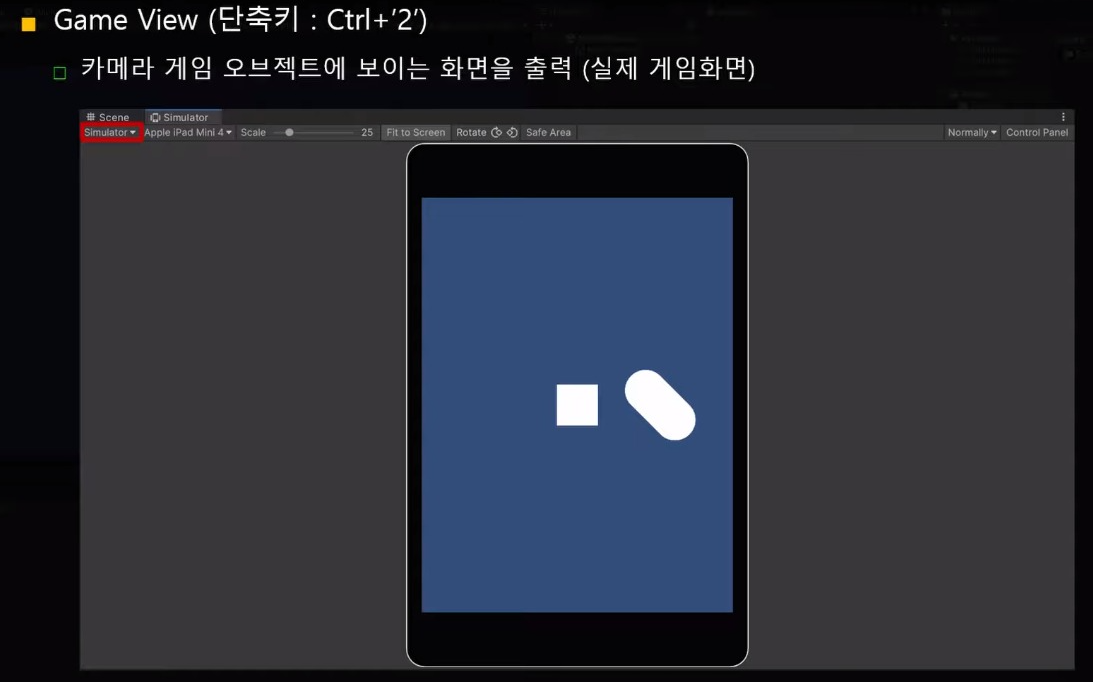
Simulrator를 이용하면 기기에서 어떻게 동작하는지 육안으로 확인할 수 있습니다.
Hierarchy View
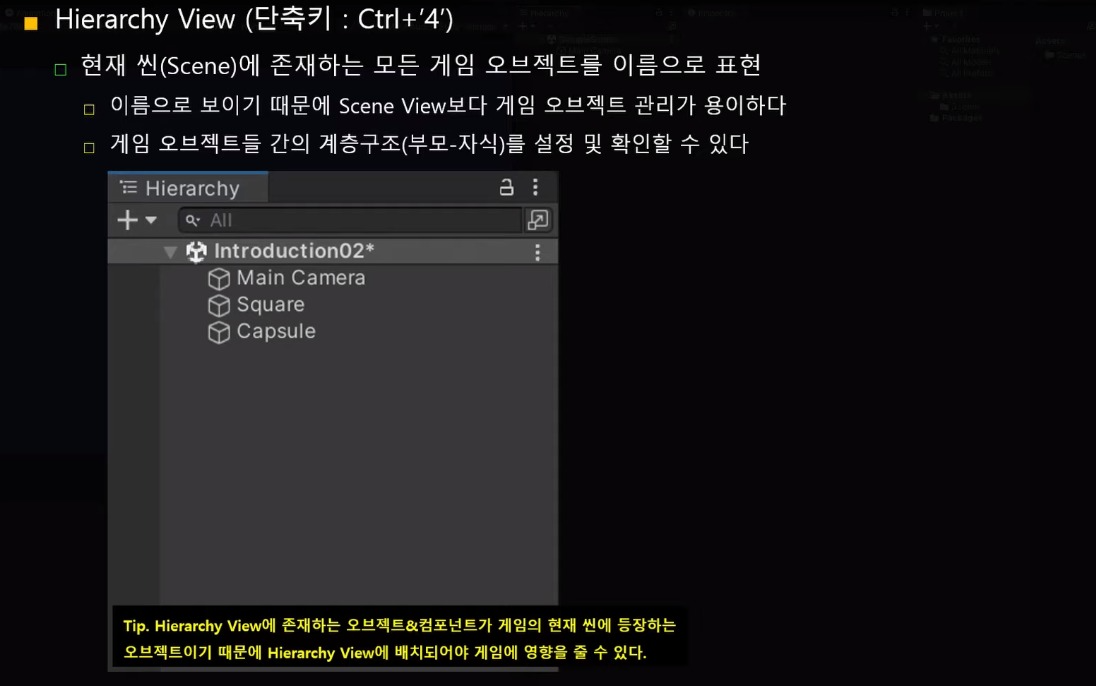
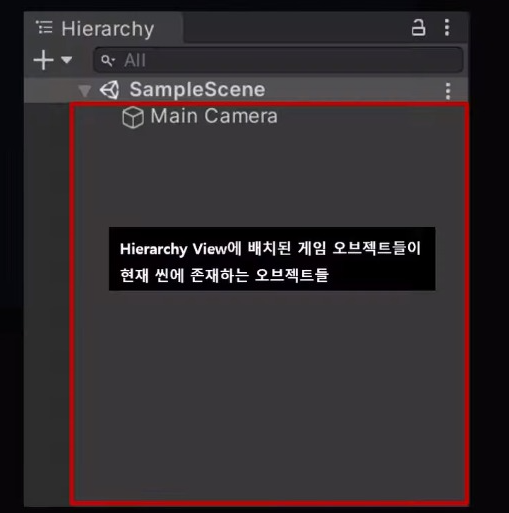
Hierarchy는 Scene뷰에 있는 모든 게임 오브젝트를 적어놓은 문서입니다.
게임 오브젝트

게임 오브젝트 부모-자식 관계
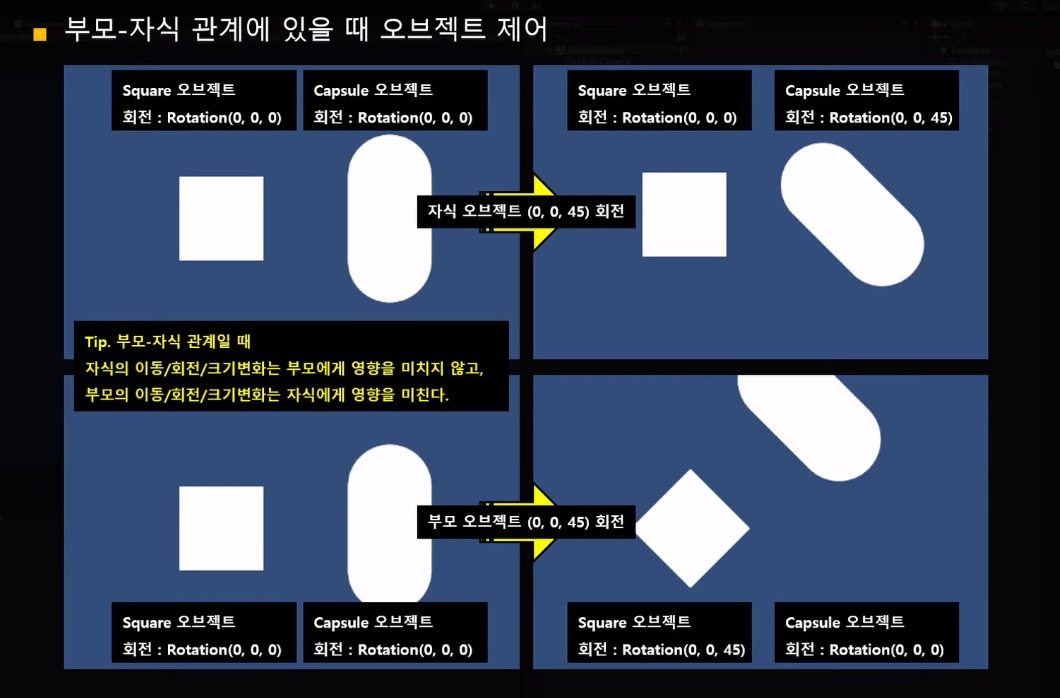
하이얼아키에서 게임오브젝트의 부모-자식 관계를 설정하고 나면 자식 오브젝트는 부모 오브젝트의 영향을 받습니다.
Project View
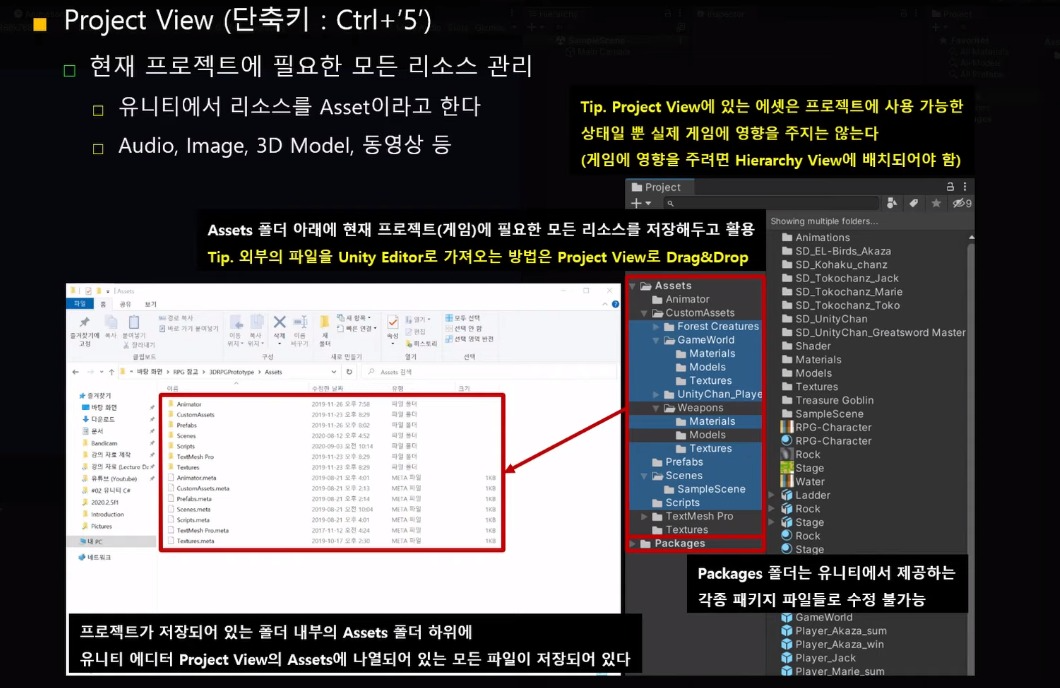
Project는 영화 필요한 모든 소품을 Asset 형태로 보관하는 곳입니다.
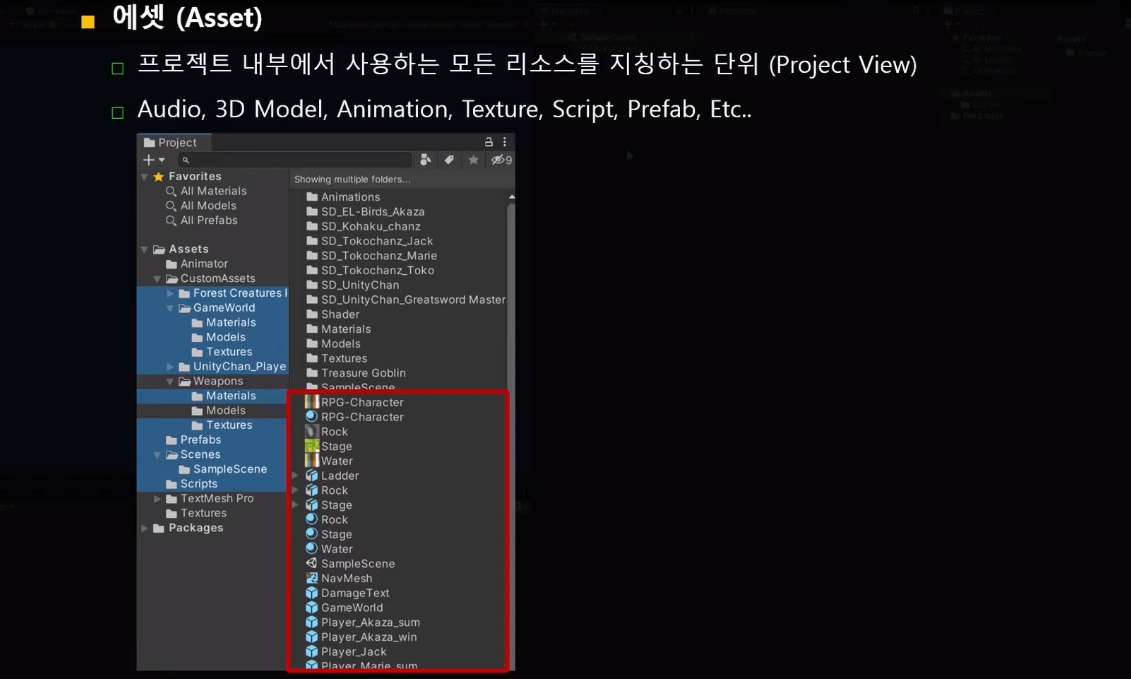
에셋
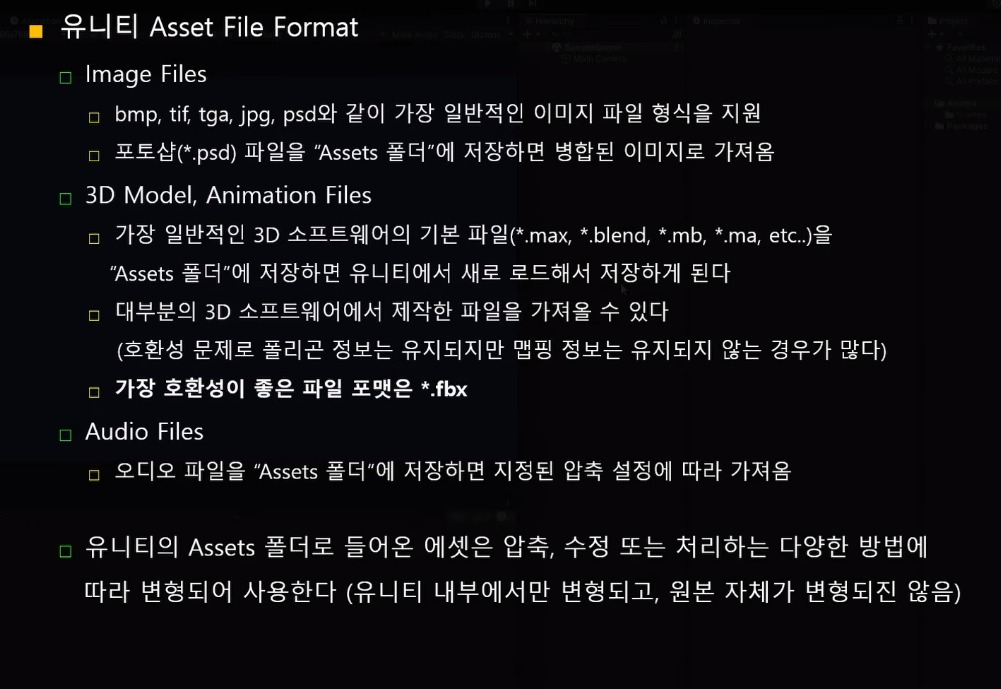
에셋 파일의 형태
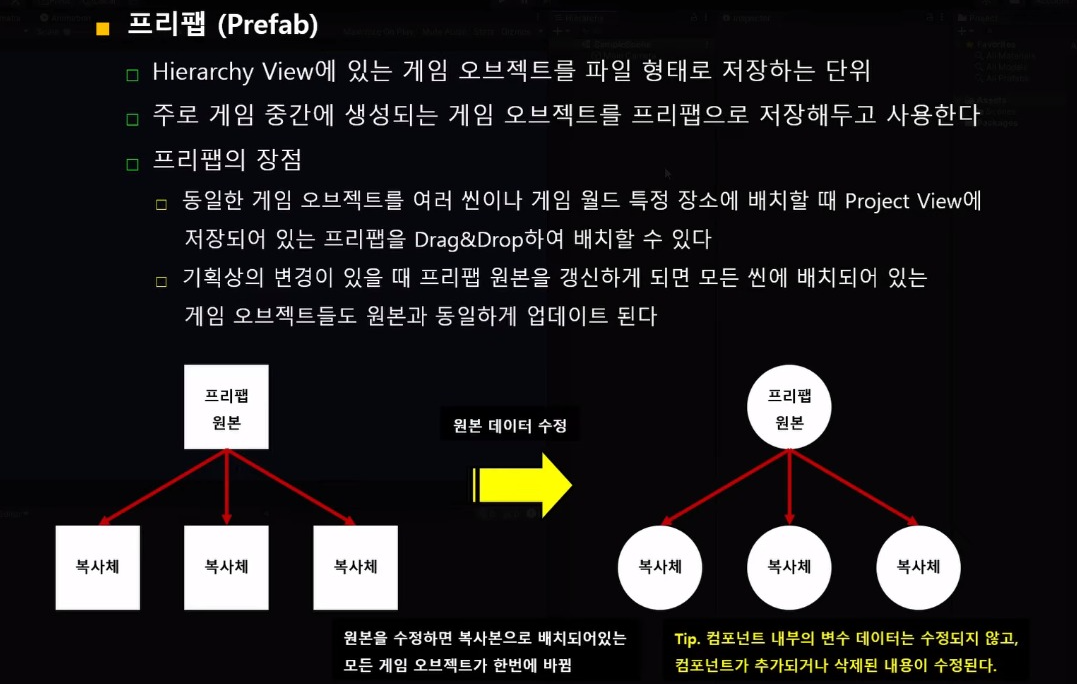
프리팹
Inspector View
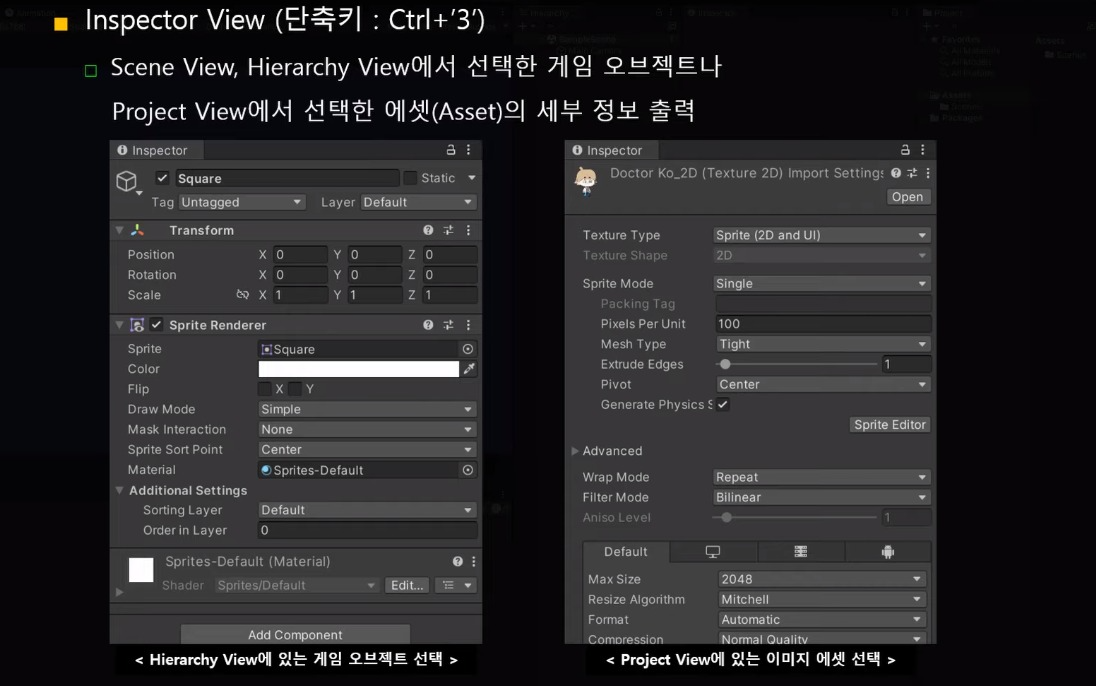
Inspector는 게임 오브젝트,에셋의 자세한 프로필입니다.
게임 오브젝트나 에셋의 세부 정보를 확인하거나 수치를 변경할 수 있습니다.
컴포넌트
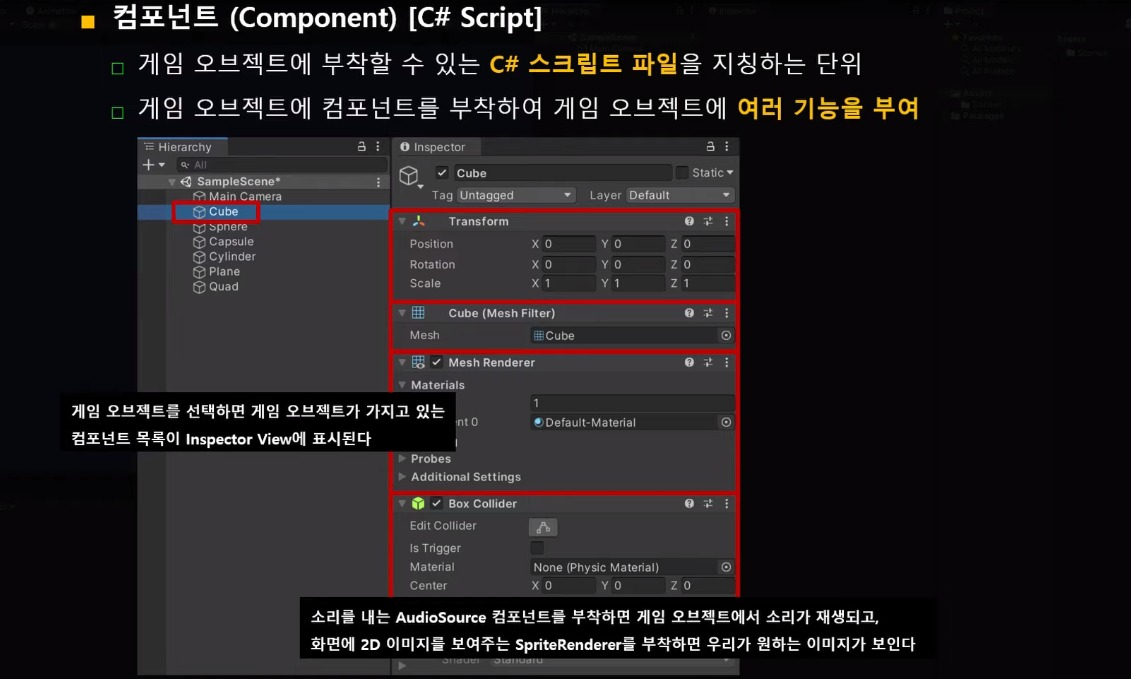
인스펙터 뷰에서 다양한 컴포넌트를 게임 오브젝트에 부착할 수 있습니다.
Console View
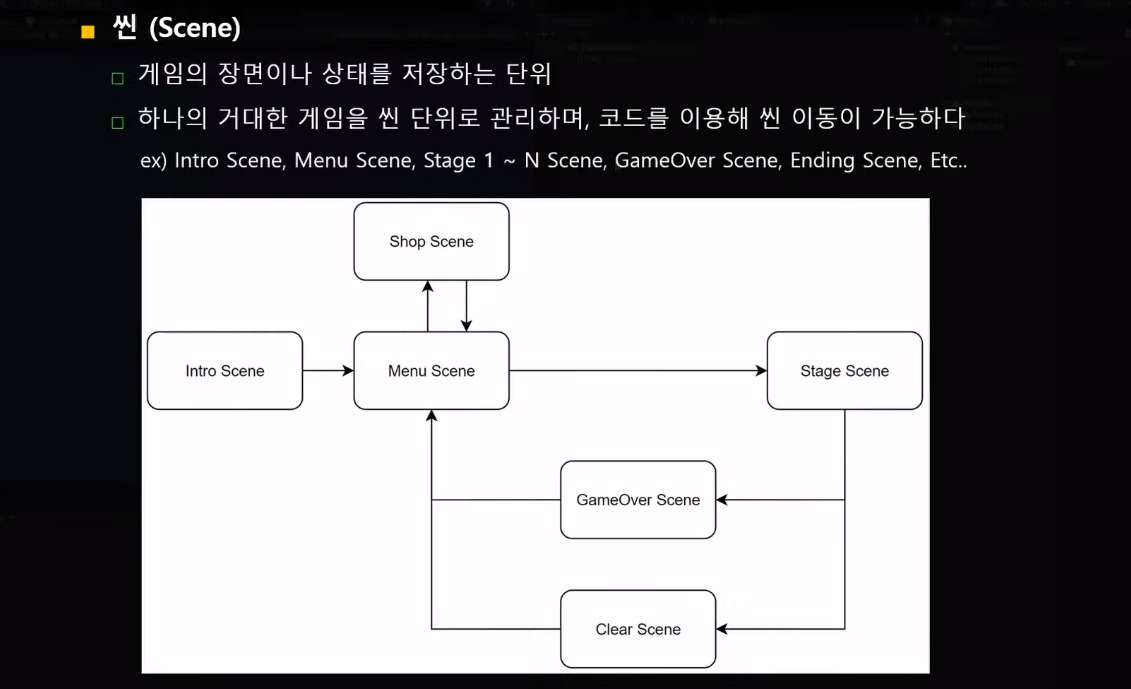
씬 (Scene)
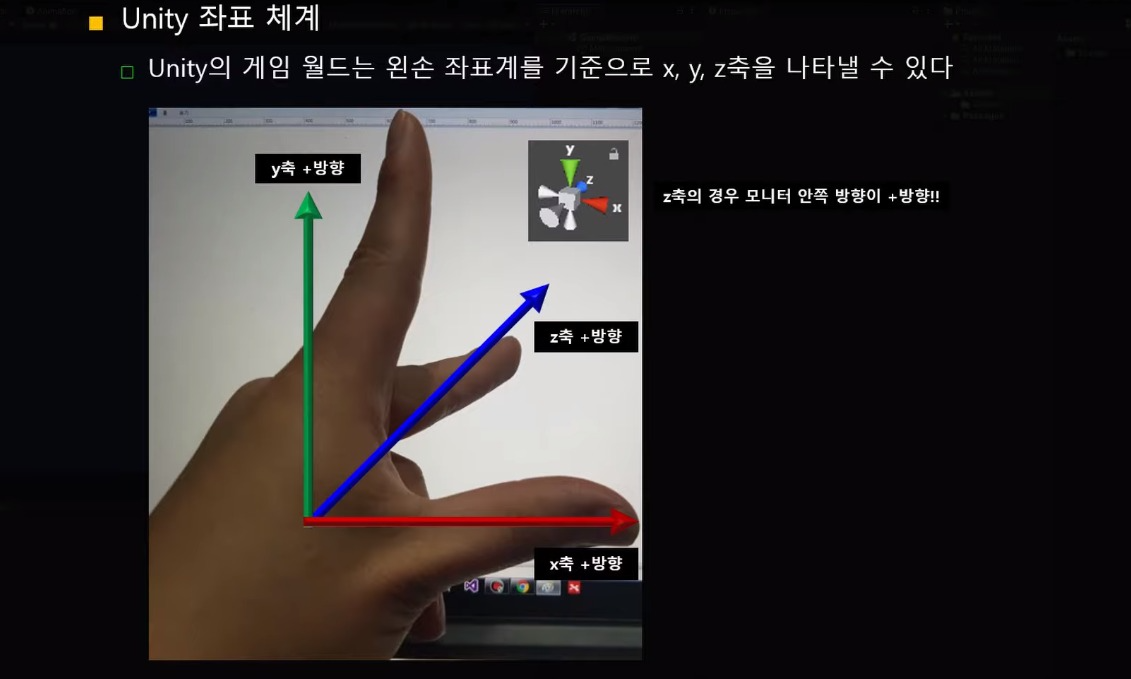
좌표체계
참고 자료:고박사의 유니티 노트