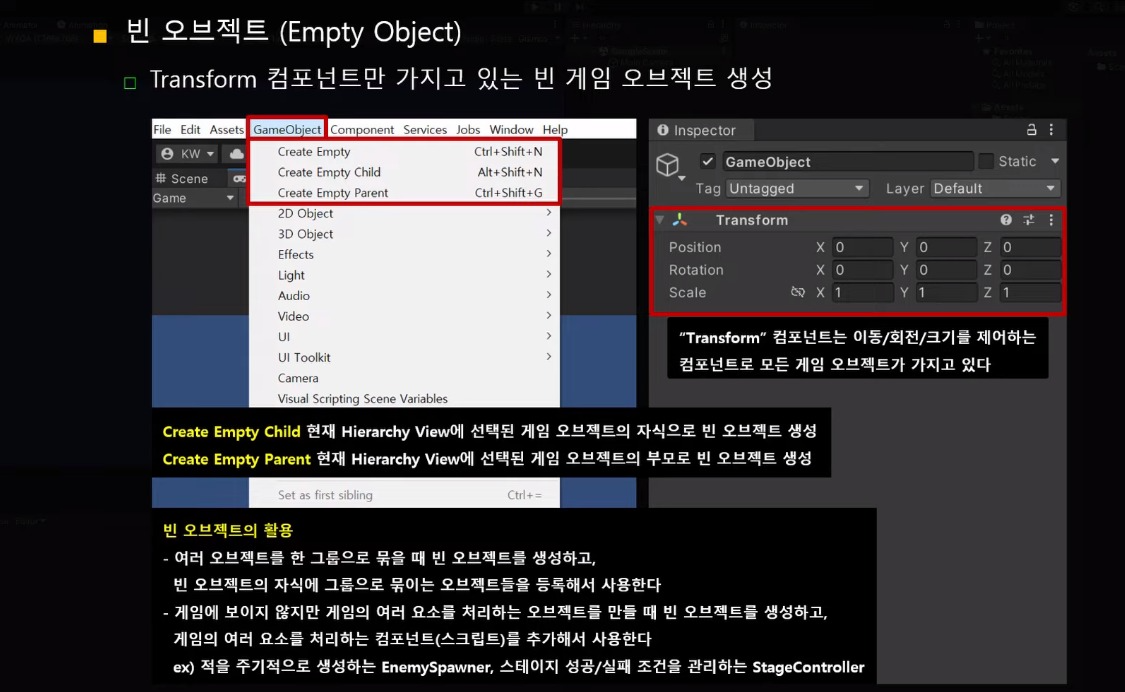
1. 빈 오브젝트
2. 2D 오브젝트
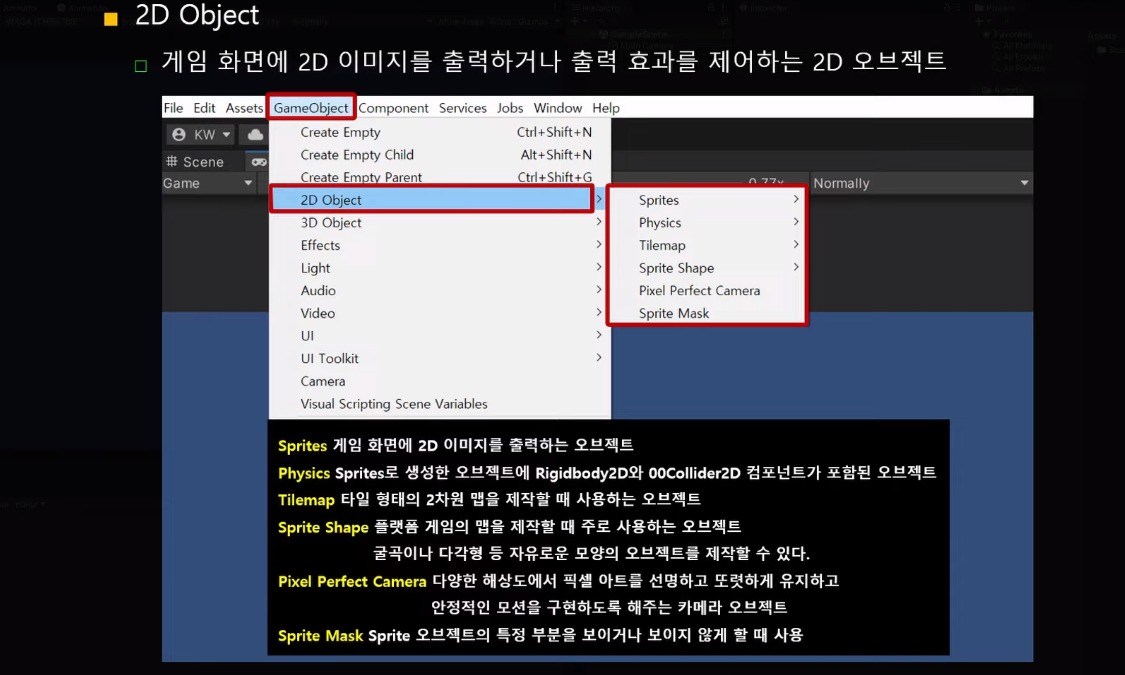
[2D 오브젝트] -> Sprites
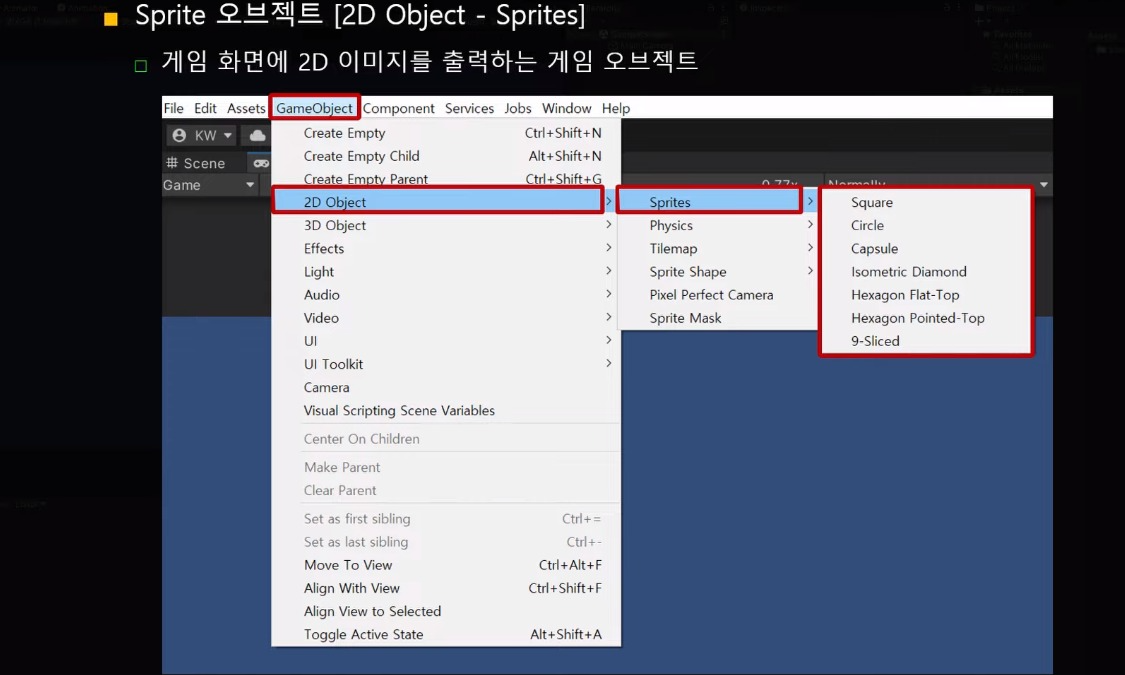
다양한 모양의 Sprites 오브젝트는 모양만 다르고 나머지 파라미터는 동일하기 때문에 아무거나 골라도 상관없습니다.
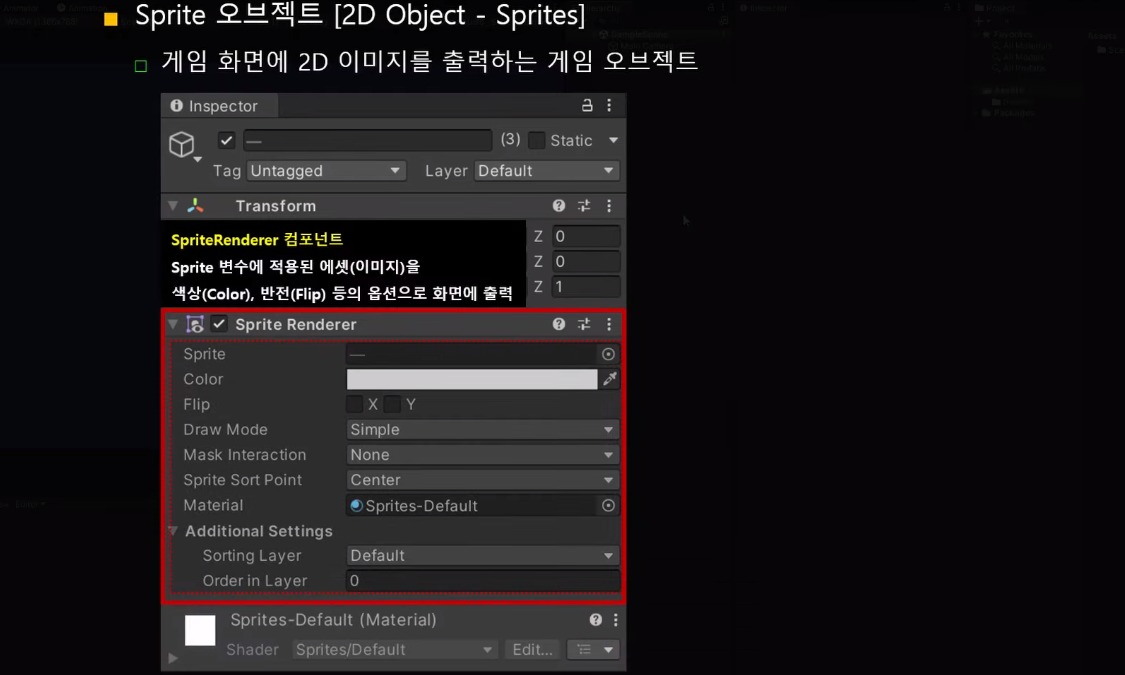
Sprites 오브젝트를 생성했다면, SpriteRenderer 컴포넌트가 붙어있습니다.
이 컴포넌트에 jpg,png,bmp등 이미지를 드래그&드롭 하여 화면에 출력할 수 있습니다.
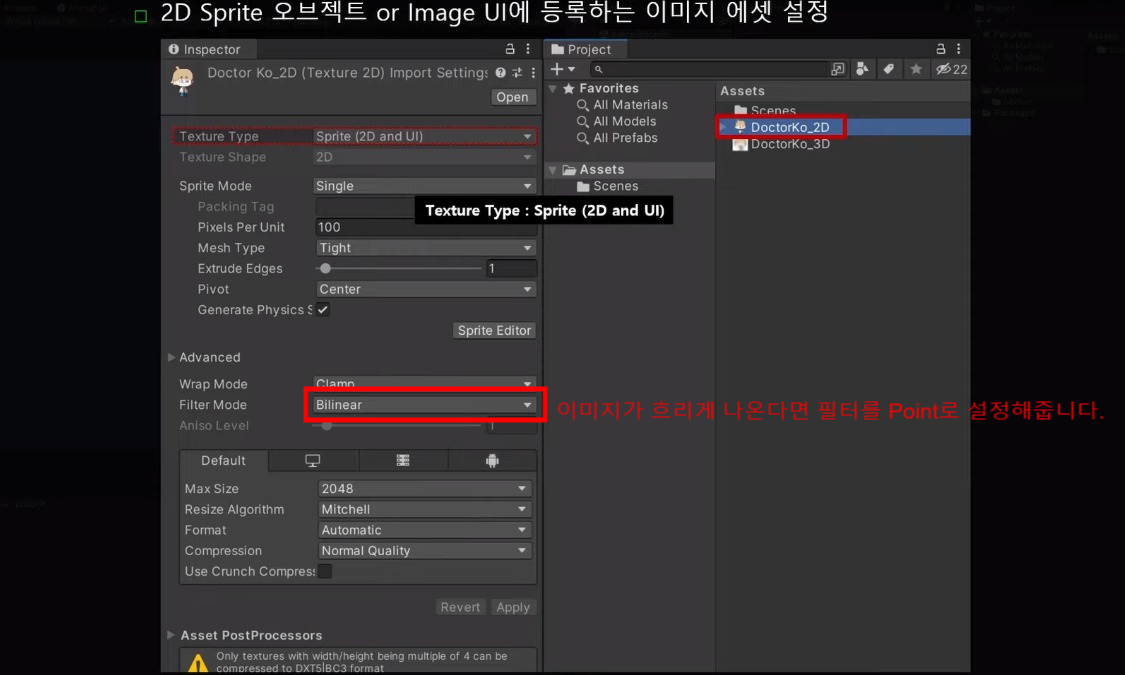
이미지 파일의 경우 텍스처 타입을 Sprite로 설정해줘야합니다.
(이미지가 흐리게 나온다면 필터 모드를 Point로 설정후 apply를 눌러 적용해줍니다.)
[2D 오브젝트] -> Sprite Mask
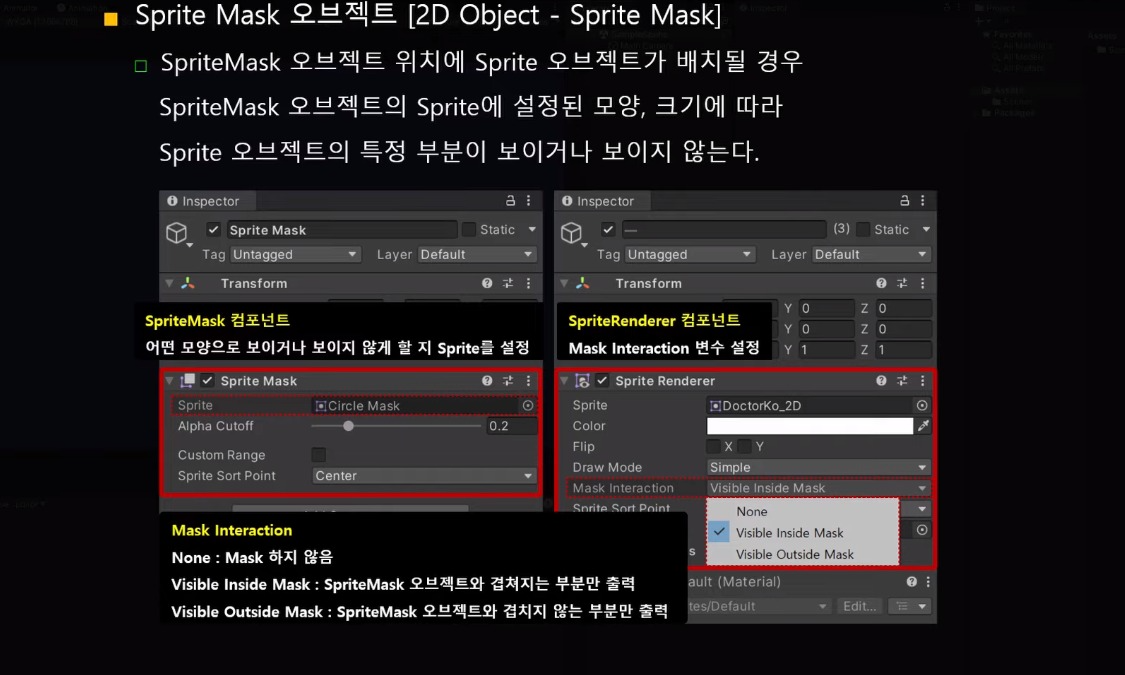
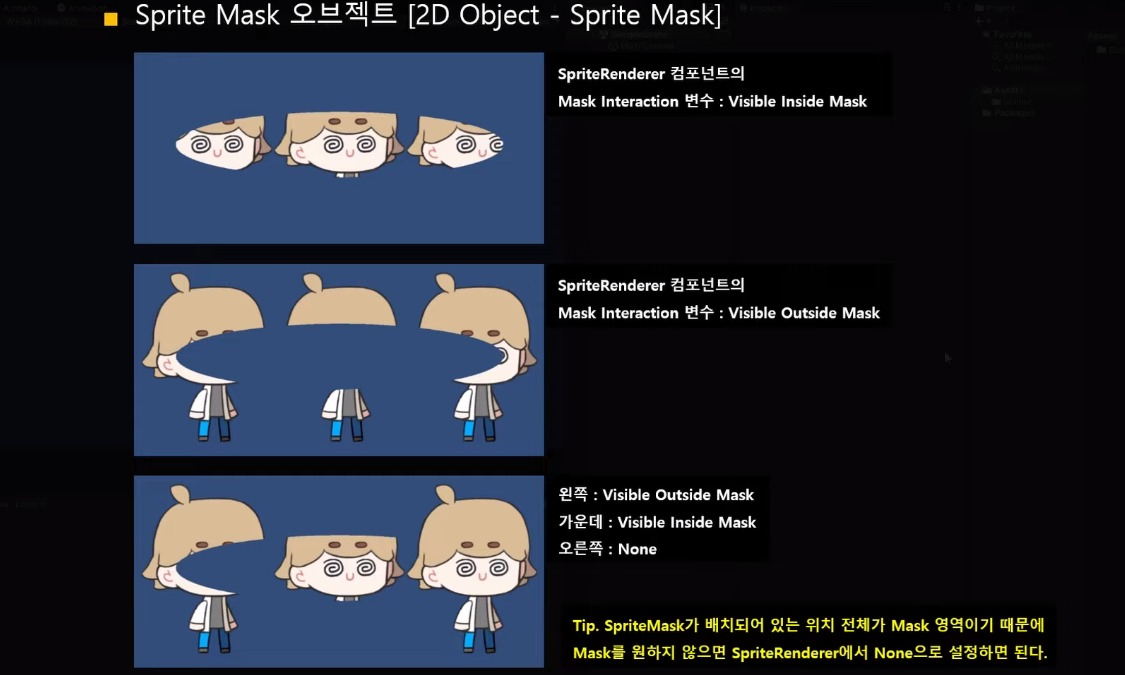
Sprite Mask 오브젝트는 화면에 출력하는 이미지의
특정 부분만 보이거나, 보이지 않게 할때 사용하는 오브젝트입니다.
[2D 오브젝트] -> Picxel Perfect Camera
도트 이미지를 사용하는 2D 게임을 개발할 때 픽셀을 완벽게 맞춰주는 작업이 필요합니다.
Pixel Perfect Camera 컴포넌트는 픽셀에 맞게 해상도를 조정해주는 기능을 합니다.
우선 Transform의 수치를 조정해 카메라 위치를 맞춰줍니다.
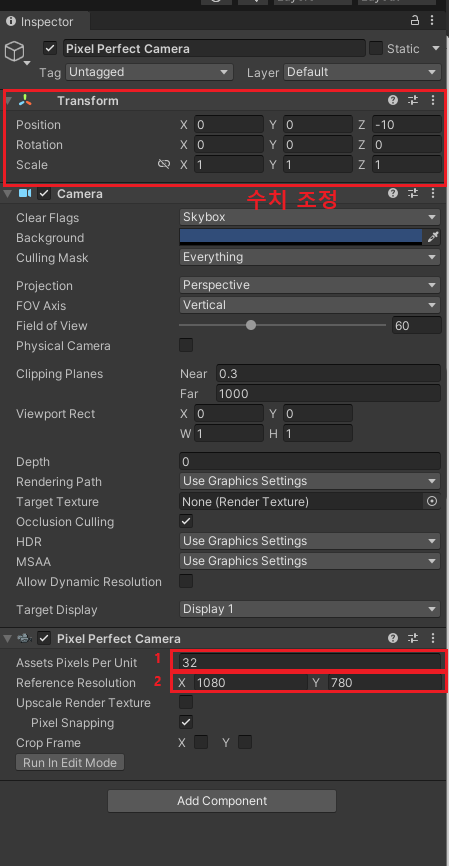
1. 사용하는 도트 이미지에 맞게 Pixels Per Unit을 조정합니다.
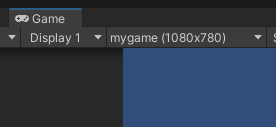
2. Reference Resolution을 Game View의 해상도와 동일하게 설정합니다.
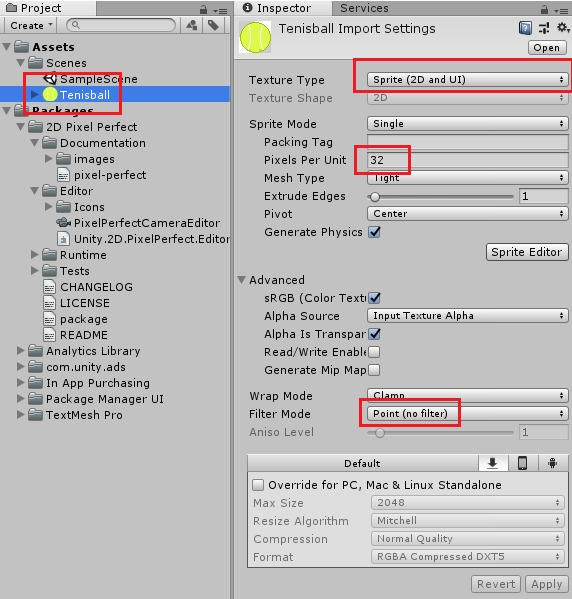
스프라이트 이미지도 설정을 맞춰줍니다.
- Texture Type Sprite로 변경
- 픽셀 단위 32로 변경
- Pixel Mode를 Point로 변경
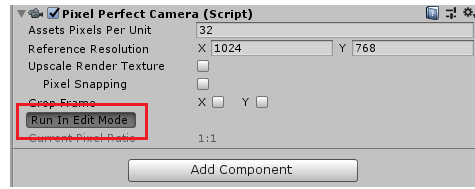
- Run In Edit Mode를 클릭하면 실행시 변경되는 카메라 값으로 변경 됩니다.
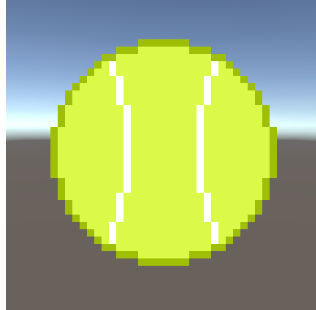
이미지가 픽셀 단위로 선명하게 보이게 됩니다.
[2D 오브젝트] -> Physics
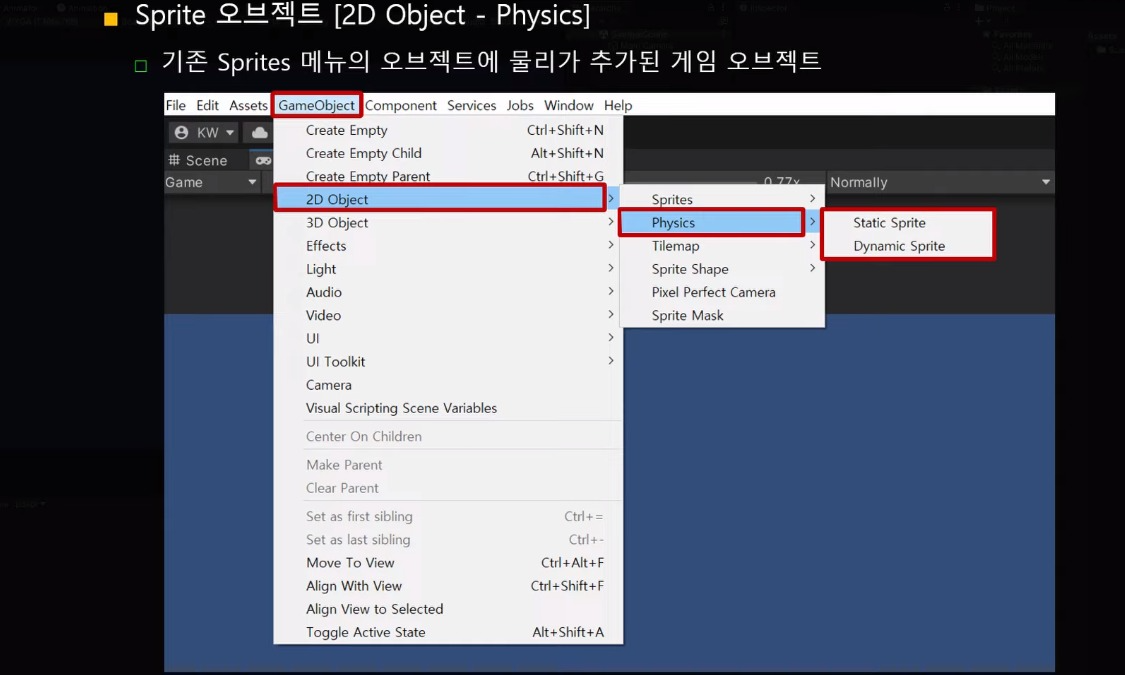
Physics 오브젝트는 물리법칙 적용을 위한 Collider,Rigidboby 컴포넌트를 포함한 오브젝트 입니다.
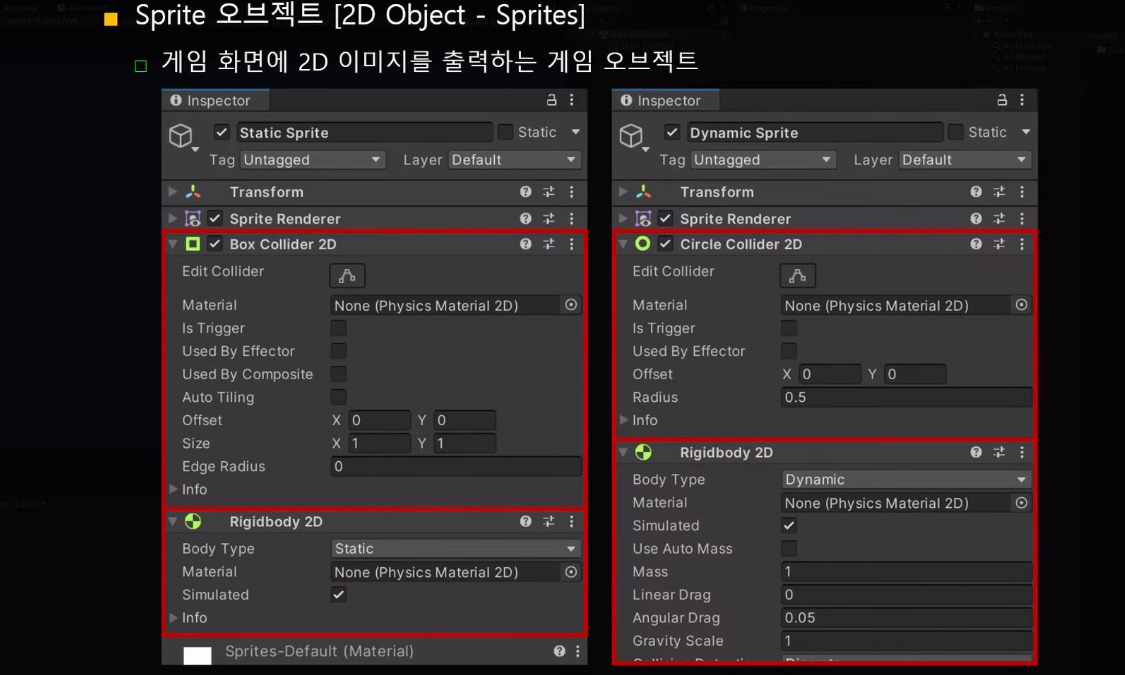
스태틱 스프라이트의 경우,
Box 콜라이더와 리지드바디 컴포넌트가 부착되어있으며,
리지드바디의 바디 타입이 Static으로 설정되어있습니다.
다이나믹 스프라이트의 경우,
Circle 콜라이더와 리지드바디 컴포넌트가 부착되어있으며,
리지드바디의 바디 타입이 Dynamic으로 설정되어있습니다.
[2D 오브젝트] -> Sprite Shape
자세한 내용 -> 스프라이트와 Sprite Shape, 2D 물리 사용하기
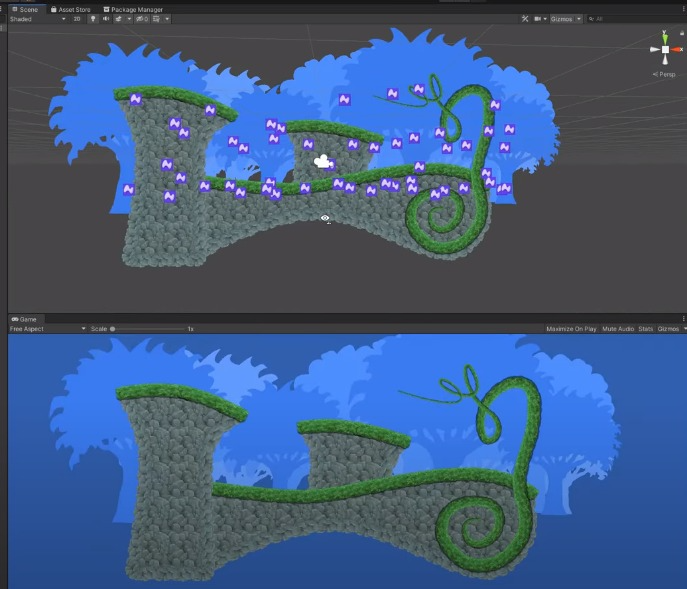
Sprite Shape 오브젝트는 플랫폼 게임의 맵을 제작할 때 사용하는 오브젝트입니다.
굴곡이나 다각형등 자유로운 모양의 오브젝트를 제작할수 있는 기능이 있습니다.
횡스크롤 액션 / Platformer game 개발 계획이 있다면 사용하기 정말 좋은 기능 입니다.
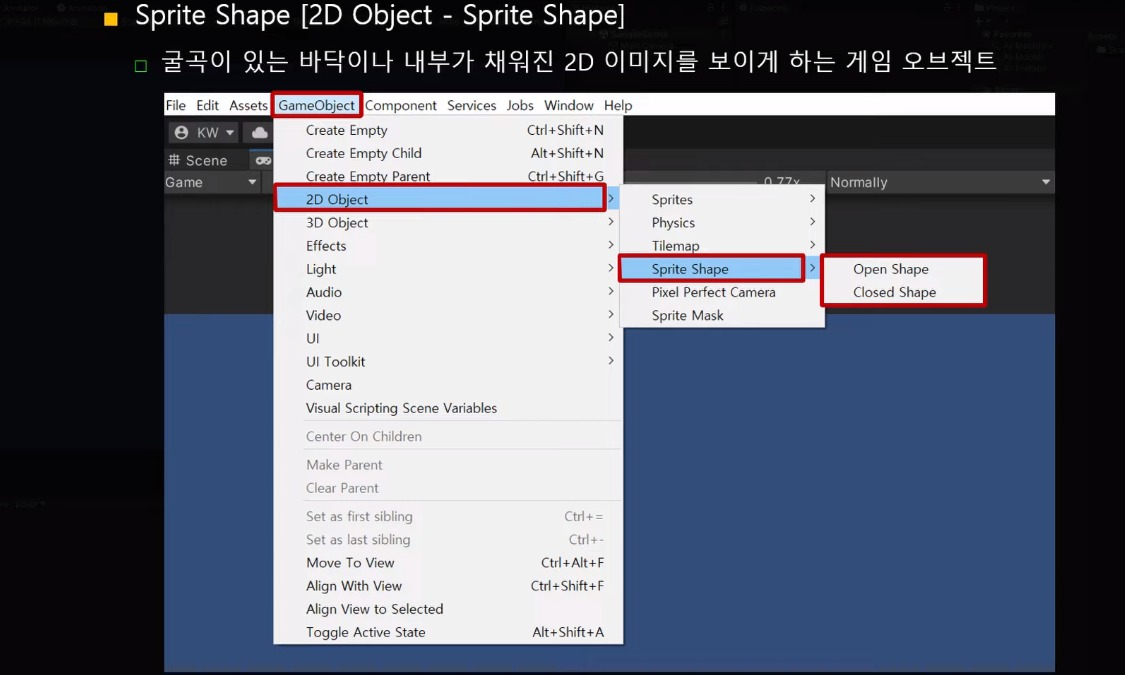
오브젝트는 OpenShape와 ClosedShape 중에 선택하여 생성할 수 있습니다.
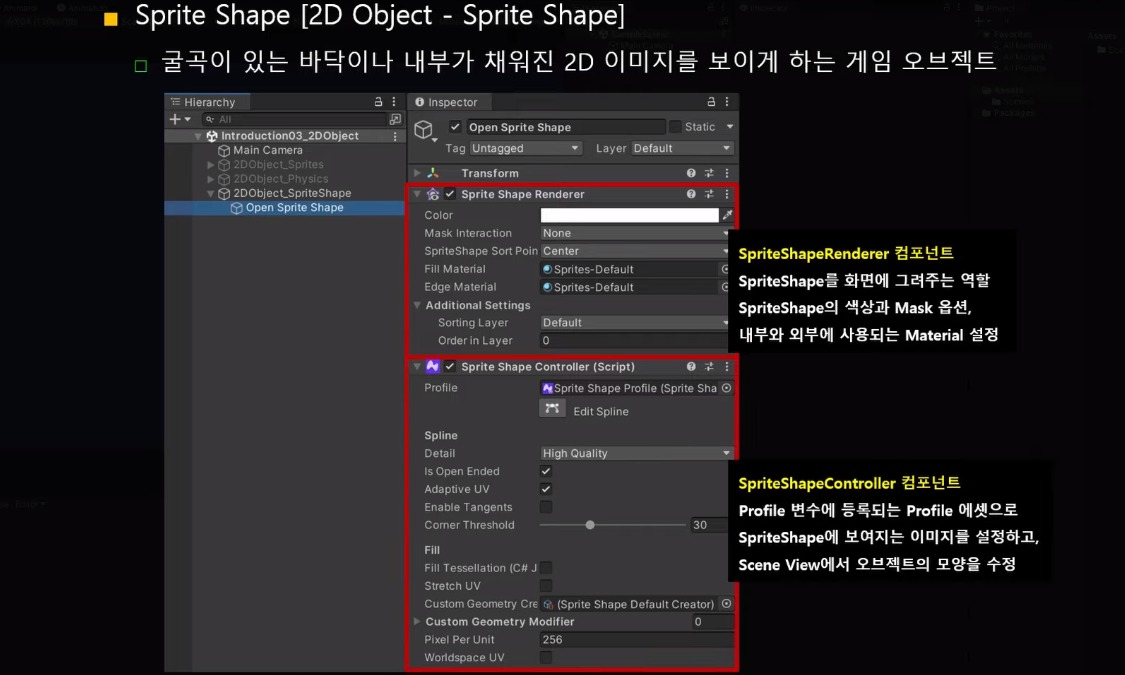
Sprite Shape Renderer 컴포넌트
Sprite Shape를 화면에 그려주는 역할입니다.
Sprite Shape의 색상과 Mask 옵션, 내부와 외부에 사용되는 Material을 설정할 수 있습니다.
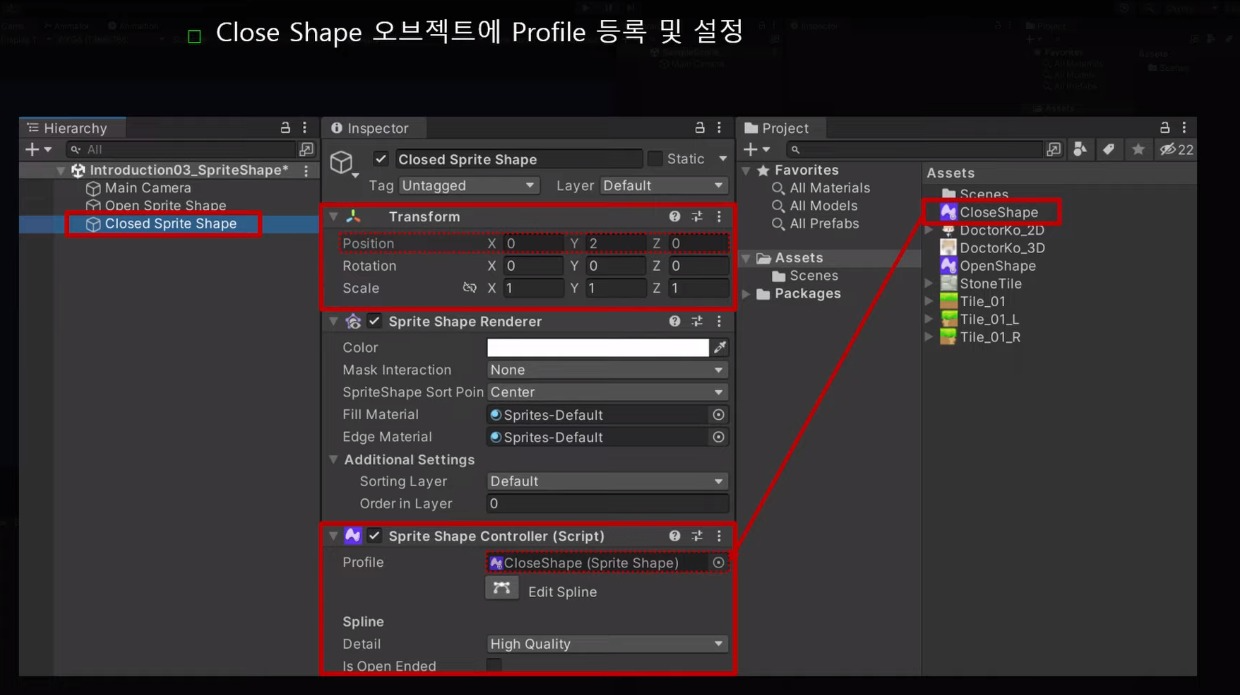
Sprite Shape Controller 컴포넌트
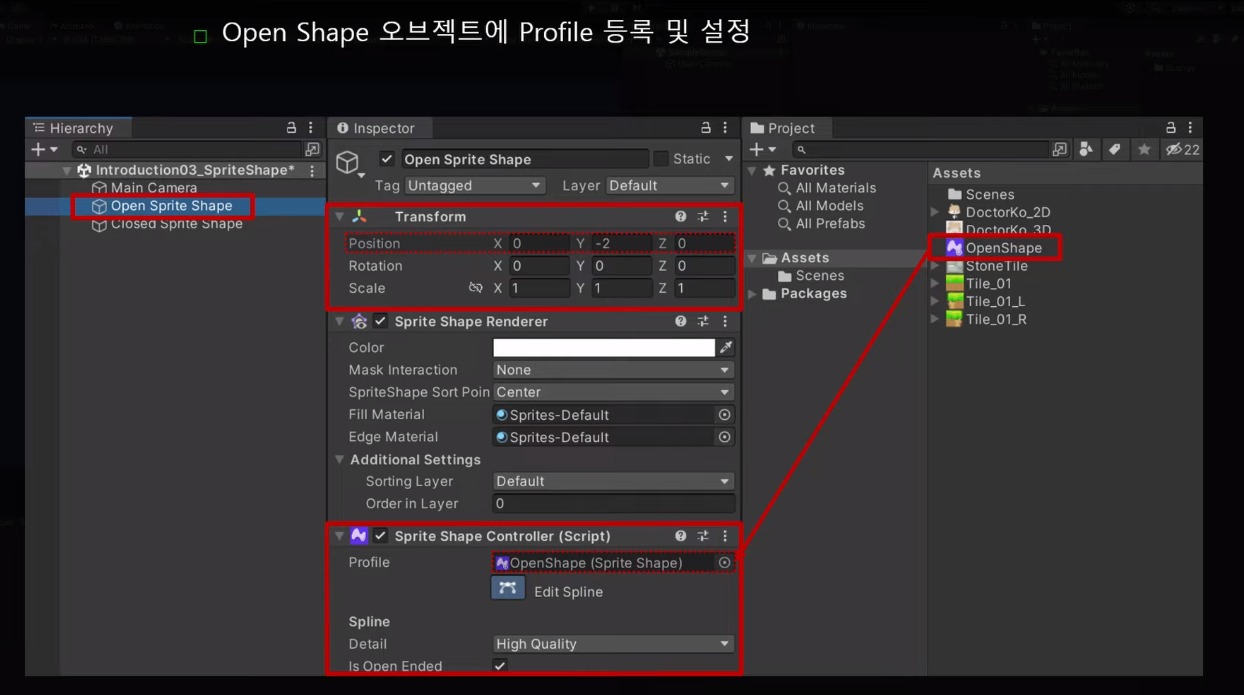
Profile 변수에 등록되는 Profile 에셋으로 SpriteShape에 보여지는 이미지를 설정하고,
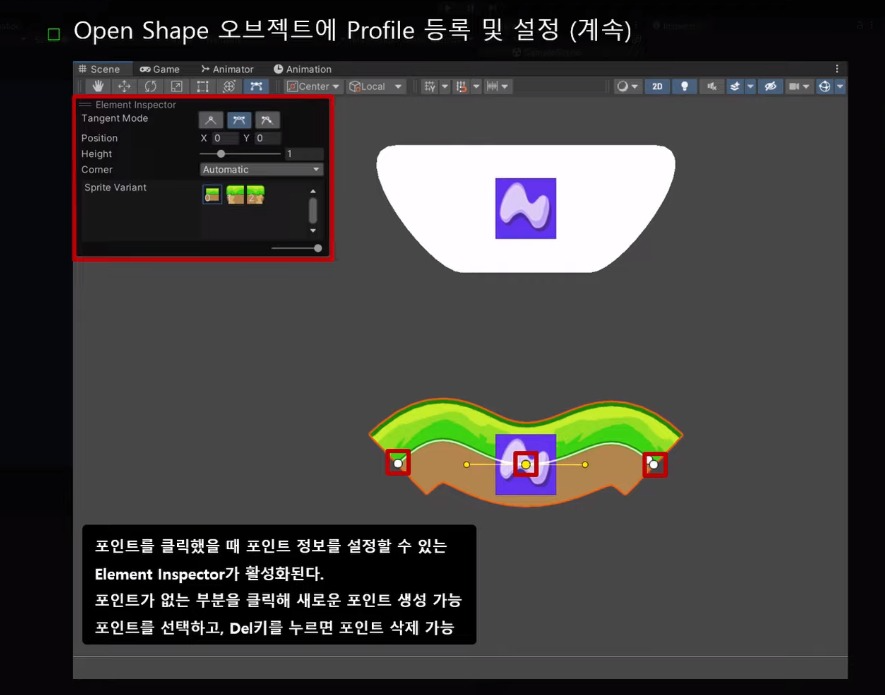
Scene View에서 오브젝트의 모양을 수정합니다.
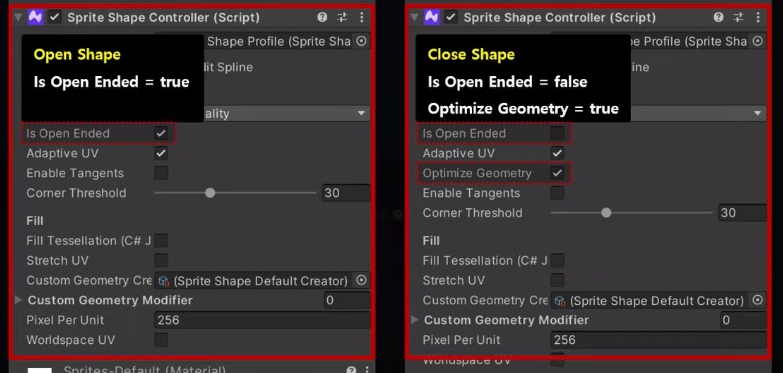
OpenShape를 생성하면 Is Open Ended 옵션이 True로 설정되어있고,
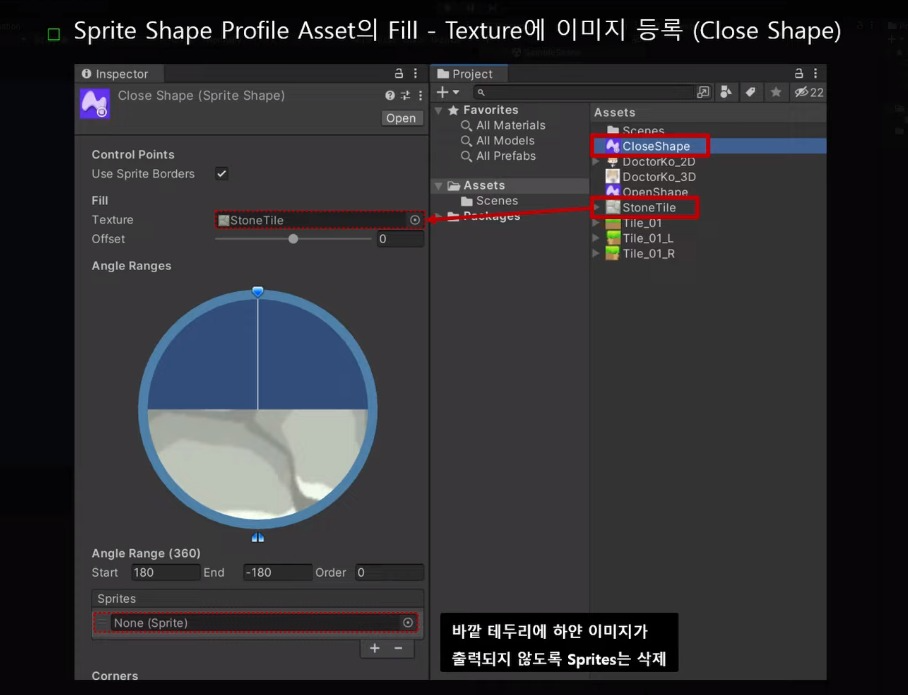
ClosedShape를 생성하면 Is Open Ended 옵션이 False로 설정되어있으며, Optimize Geometry가 true로 되어있습니다.
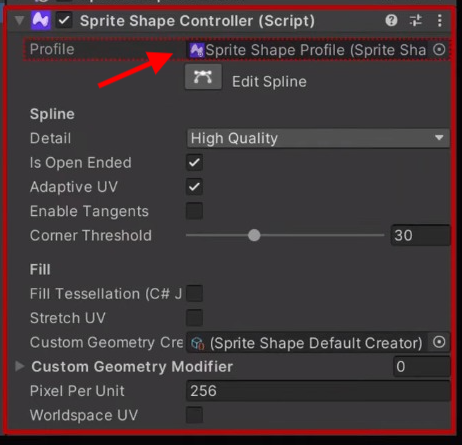
Profile 변수에 등록하는 Sprite Shape Profile의 경우,
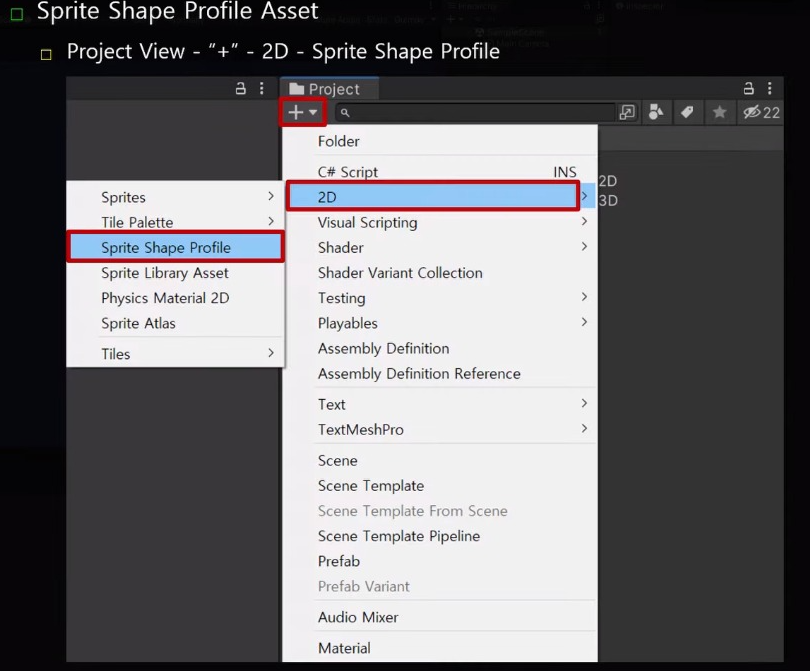
프로젝트 뷰의 + 매뉴에서 2D -> Sprite Shape Profile로 생성합니다.
Sprite Shape Profile 설정과 등록
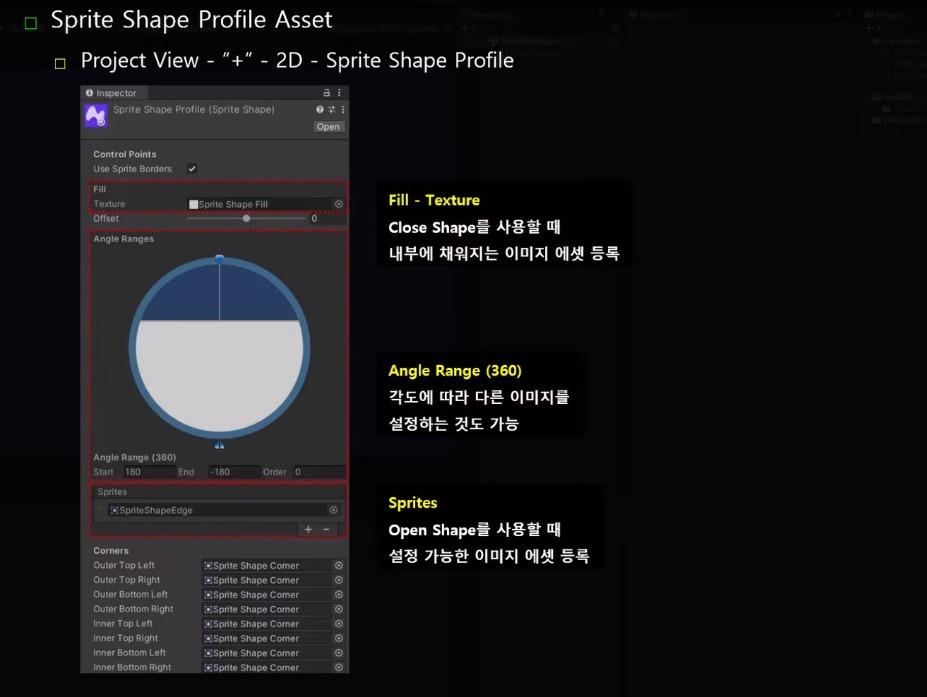
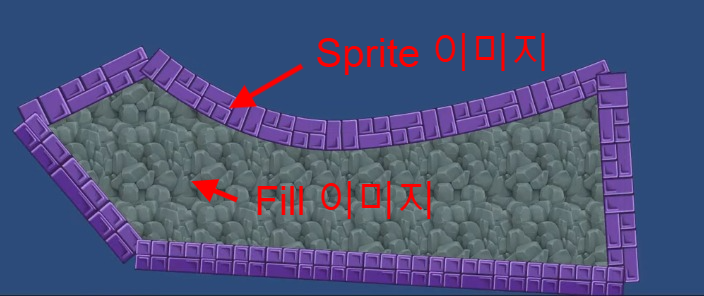
Sprite Shape Profile을 생성 하였다면 ☝ 그림과 같은 오브젝트가 나타납니다.
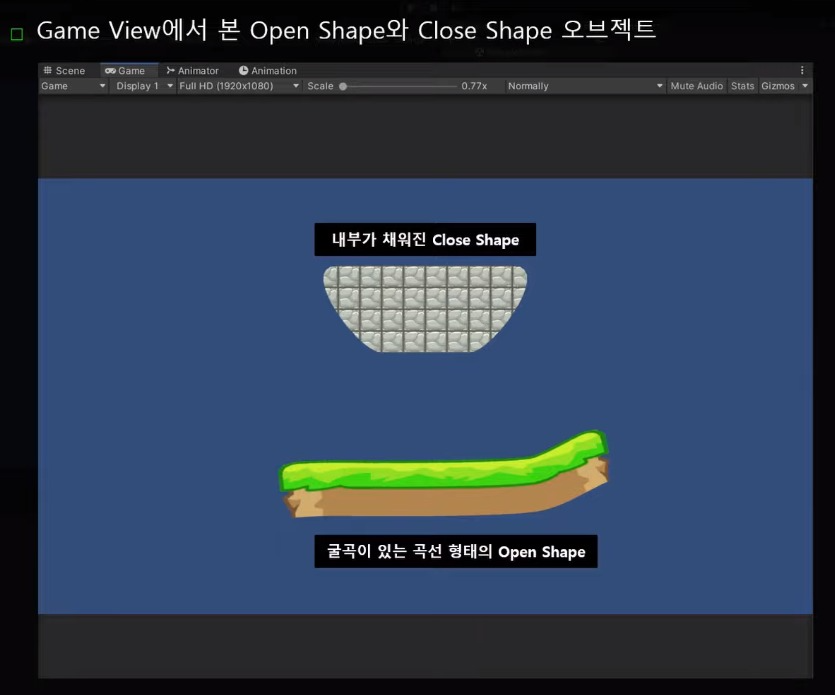
오픈 쉐잎 Sprites변수에 이미지를 넣어주면 지형의 표면부분에 채워지고
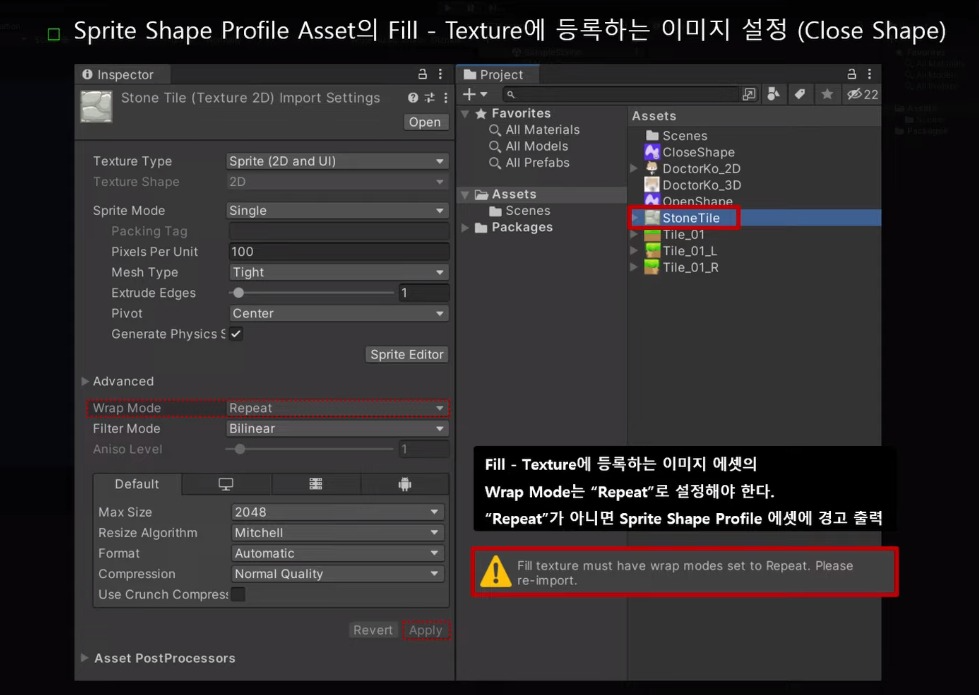
클로즈 쉐잎 Fill 변수에 이미지를 넣어주면 지형의 안쪽 부분이 채워지게 됩니다.
오픈 쉐잎 설정 방법
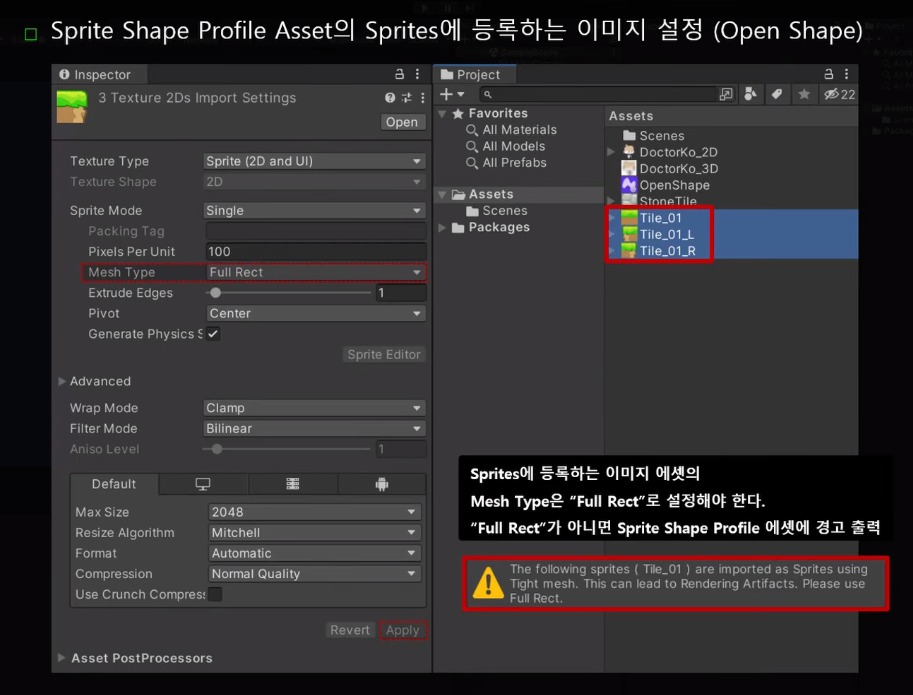
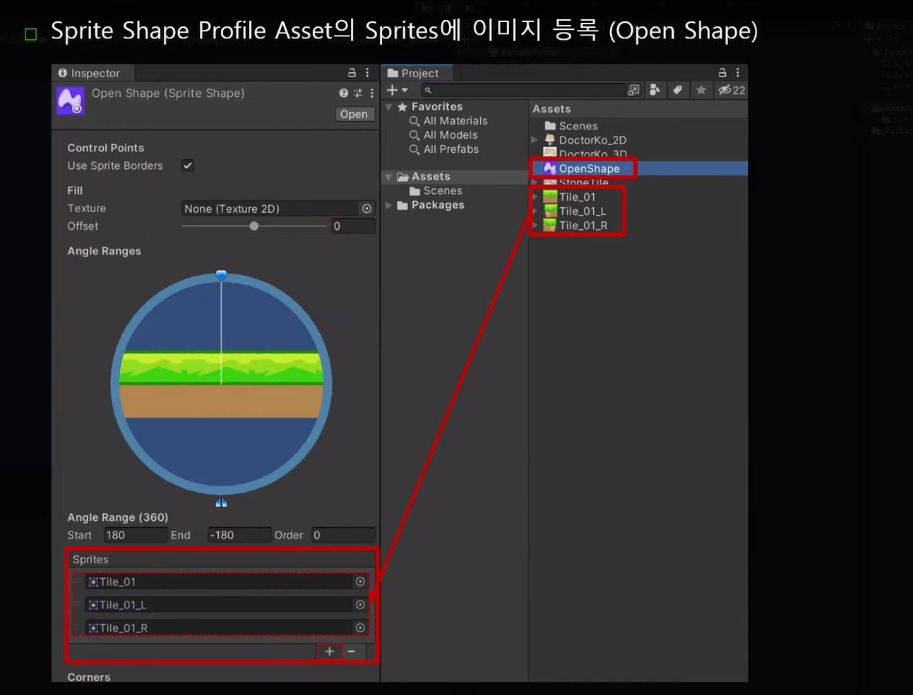
클로즈 쉐잎 설정 방법
결과
참고 자료:고박사의 유니티 노트