Windows에 rabbitmq를 설치한는 과정부터 시작하도록 하겠습니다.
rabbitmq를 설치하기 위해서는 Erlang/OTP를 설치해야 합니다.
rabbitmq 버전 별 요구되는 Erlang/OTP 버전을 선택하여 설치합니다.
https://www.rabbitmq.com/which-erlang.html
이번 과정에서는 아래와 같은 버전으로 설치하겠습니다.
| rabbitmq | Erlang/OTP |
|---|---|
| 3.11.5 | 25.2 |
Erlang 설치하기
Erlang 25.2 버전을 설치합니다.
https://www.erlang.org/downloads
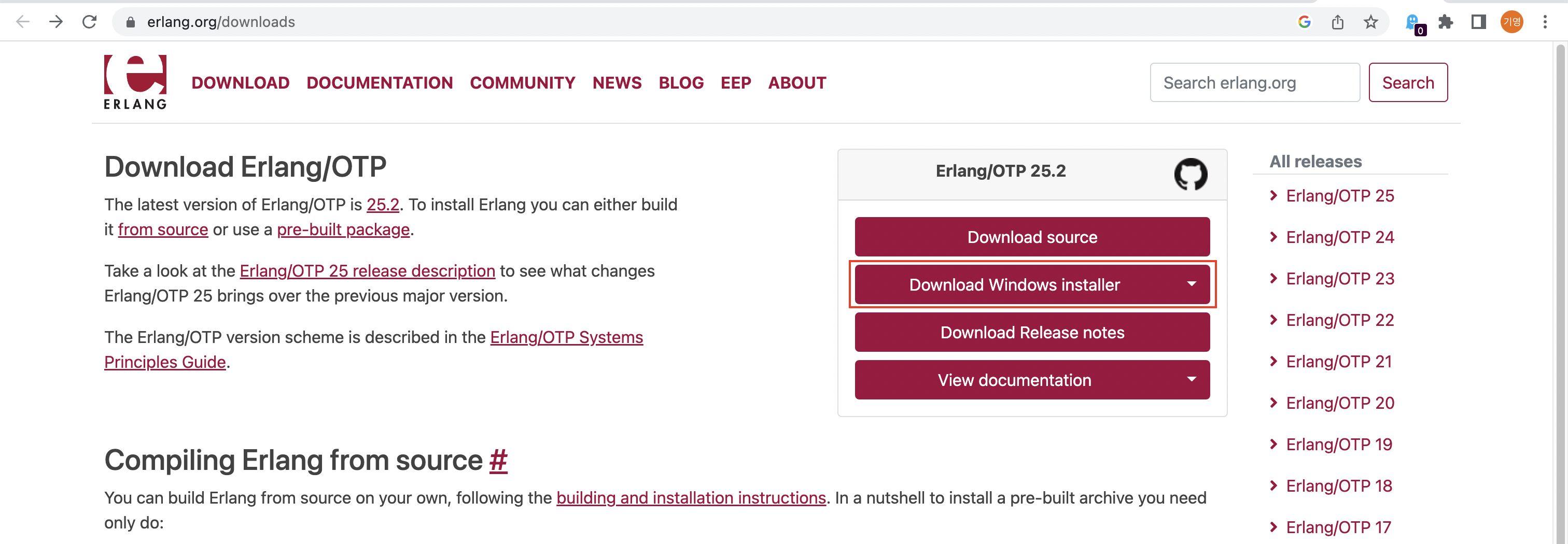
otp_win64_{version}.exe 파일을 실행하여 설치합니다.
특별한 설정 없이 기본 값으로 설치합니다.
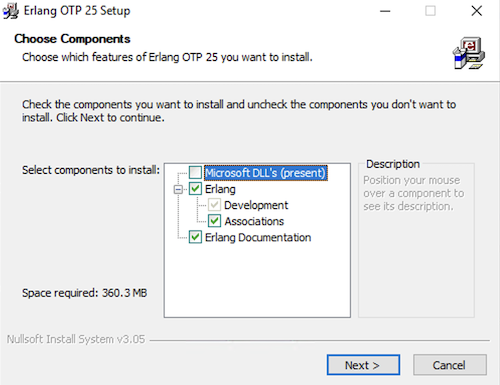
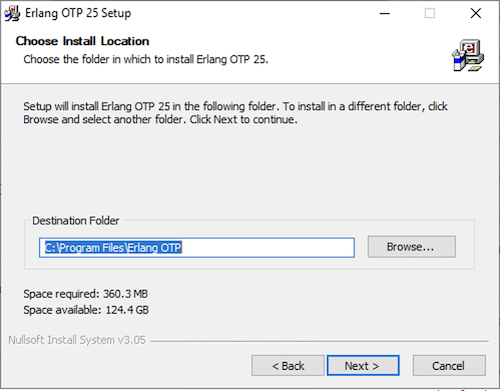
RabbitMQ 설치하기
rabbitmq를 설치합니다.
설치 매뉴얼 https://www.rabbitmq.com/install-windows.html
설치 파일 https://github.com/rabbitmq/rabbitmq-server/releases/download/v3.11.5/rabbitmq-server-3.11.5.exe
rabbitmq-server-{version}.exe 파일을 실행합니다.
특별한 설정 없이 기본 값으로 설치합니다.
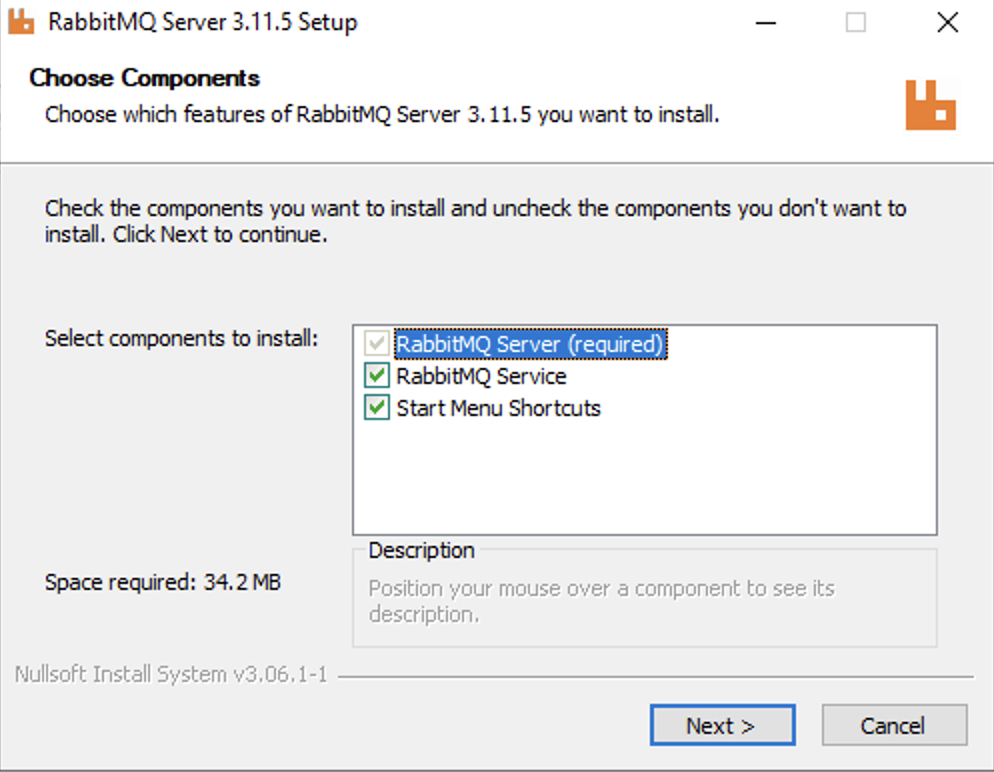
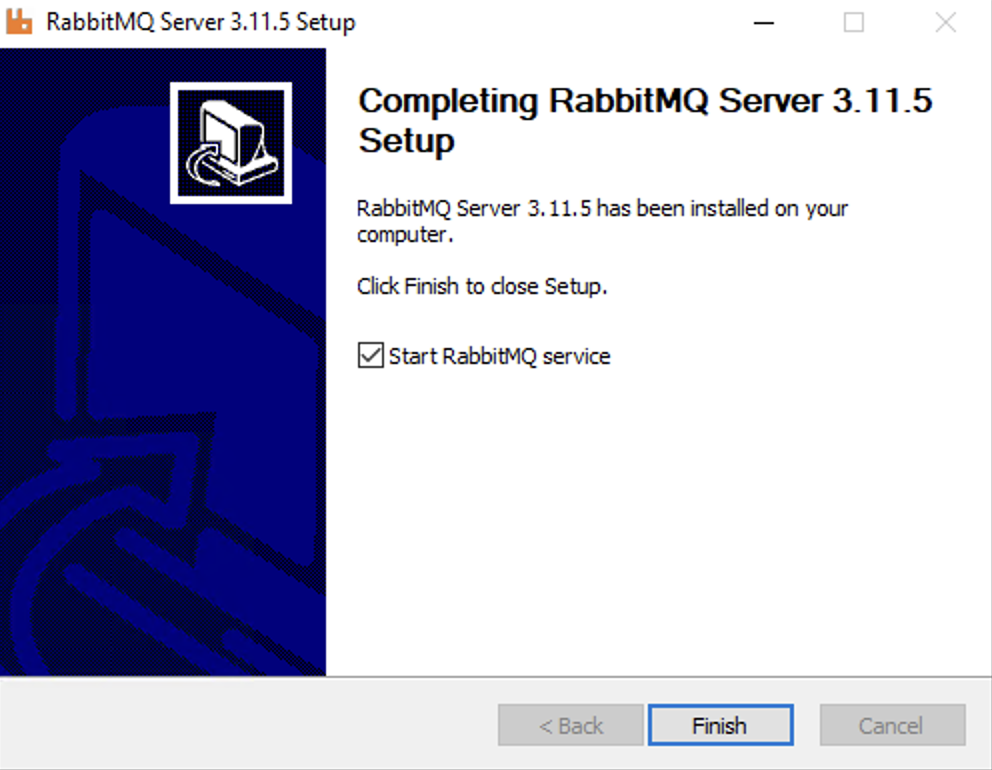
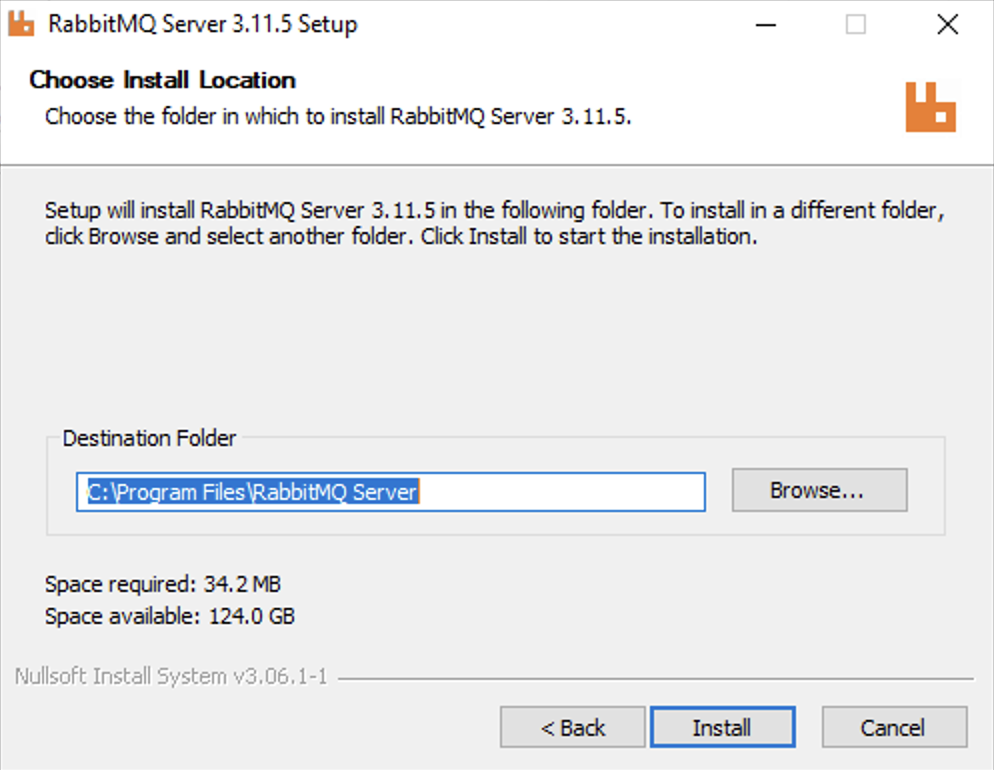
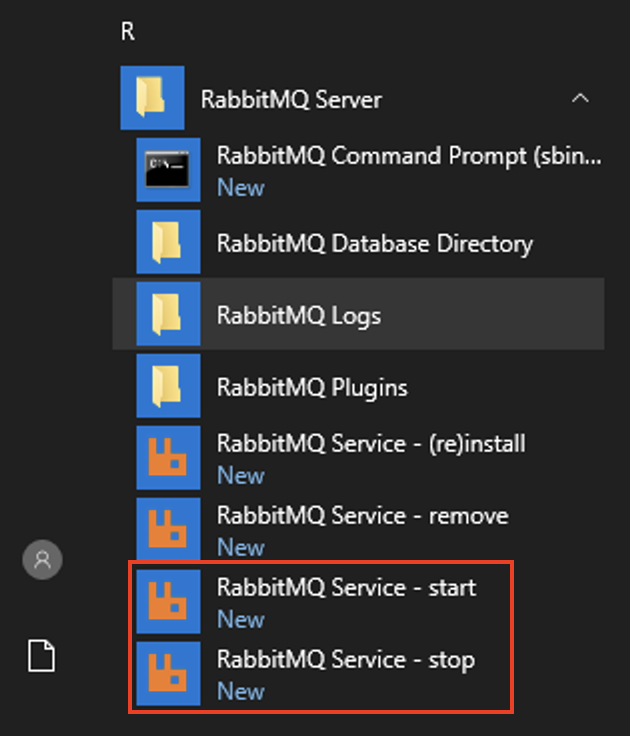
서비스로 등록되기 때문에 머신을 재부팅해도 실행되지만,
shortcut의 RabbitMQ Service - start/stop 아이콘을 이용하여 서비스를 다시 실행할 수 있습니다.
RabbitMQ management 플러그인 설정
rabbitmq에는 클러스터 및 노드의 상태, connection, exchange 및 queue를 관리할 수 있는 web 서비스인 management 플러그인이 있습니다.
기본 설치된 RabbitMQ에는 플러그인이 등록되어 있지 않기 때문에 RabbitMQ Command Prompt를 이용해서 플러그인을 설치하도록 합니다.
RabbitMQ Service - RabbitMQ Command Prompt를 클릭합니다.
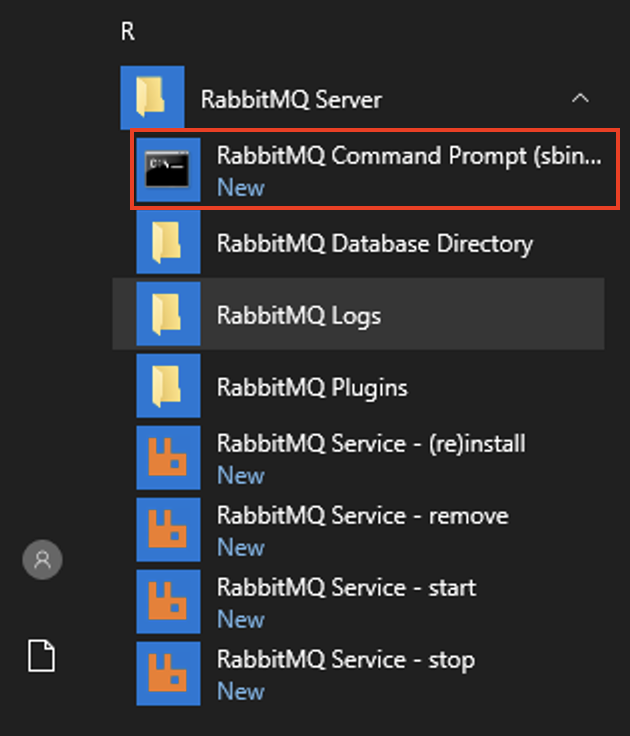
rabbitmq-plugins enable 명령어로 플러그인을 활성화할 수 있습니다.
rabbitmq-plugins enable rabbitmq_management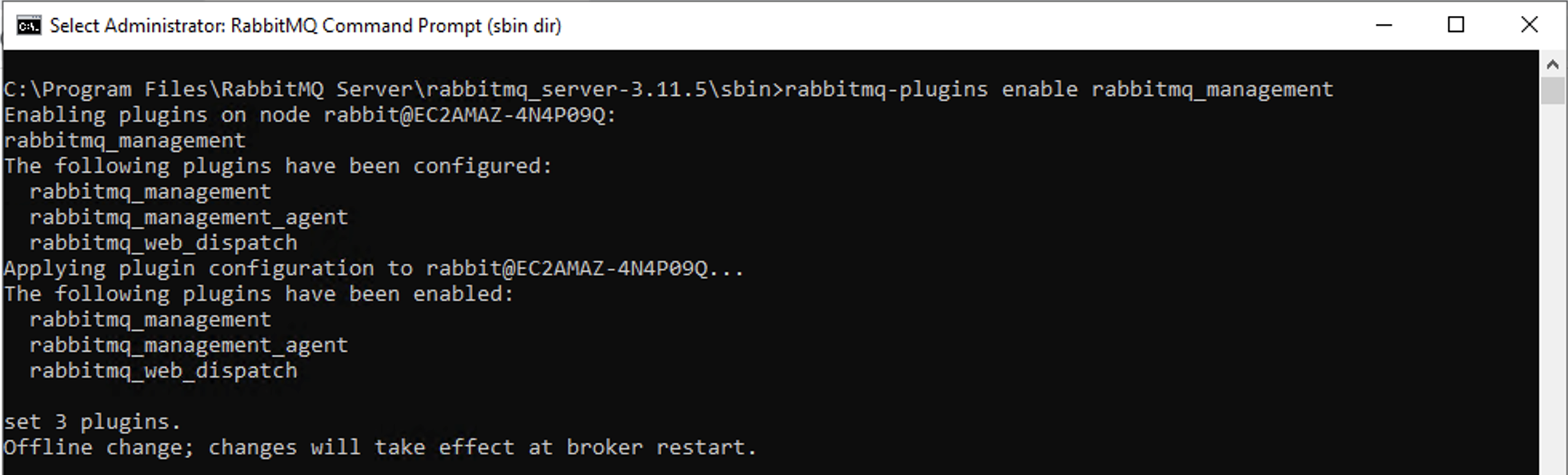
rabbitmq 서비스를 재가동하면 플러그인이 적용됩니다.
rabbitmq-service stop
rabbitmq-service start

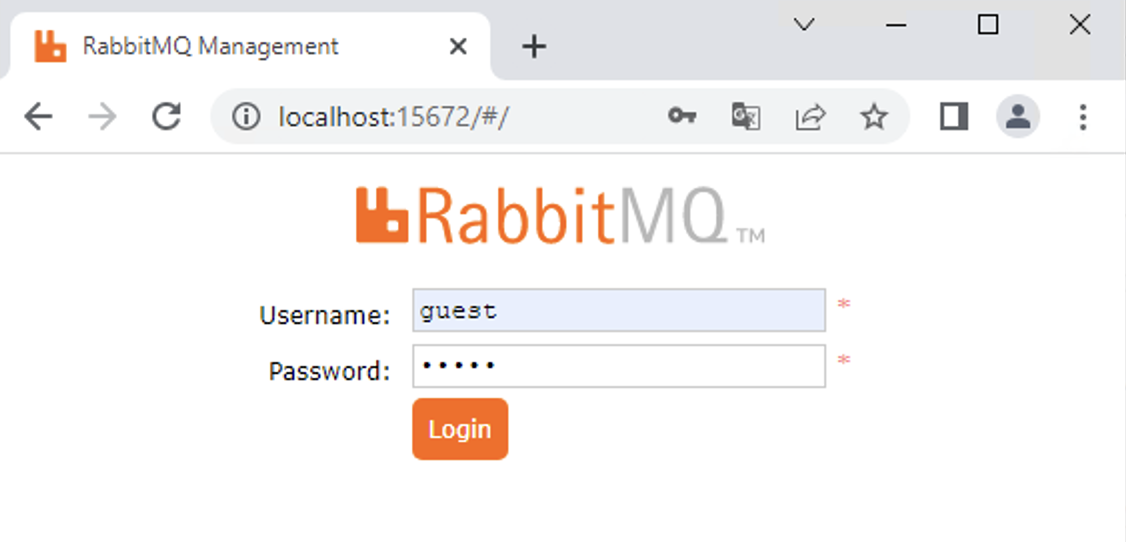
rabbitmq-management는 15672 포트로 접속할 수 있습니다.
웹 브라우저에서 localhost:15672를 입력한 다음 guest 계정으로 접속합니다.
| 계정 | 패스워드 |
|---|---|
| guest | guest |
docker 컨테이너로 rabbitmq 띄우기
docker를 활용할 수 있다면 rabbitmq 이미지를 이용하여 쉽게 기동할 수 있습니다.
https://hub.docker.com/_/rabbitmq
management 태그의 이미지를 사용하면 management plugin이 자동으로 활성화됩니다.
docker run --name rabbitmq \
	-p 5672:5672 -p 15672:15672 \
	rabbitmq:management