1. Rocky Linux OS 버전 선택
OS를 설치하기 위해 iso 파일을 다운받으려 한다.
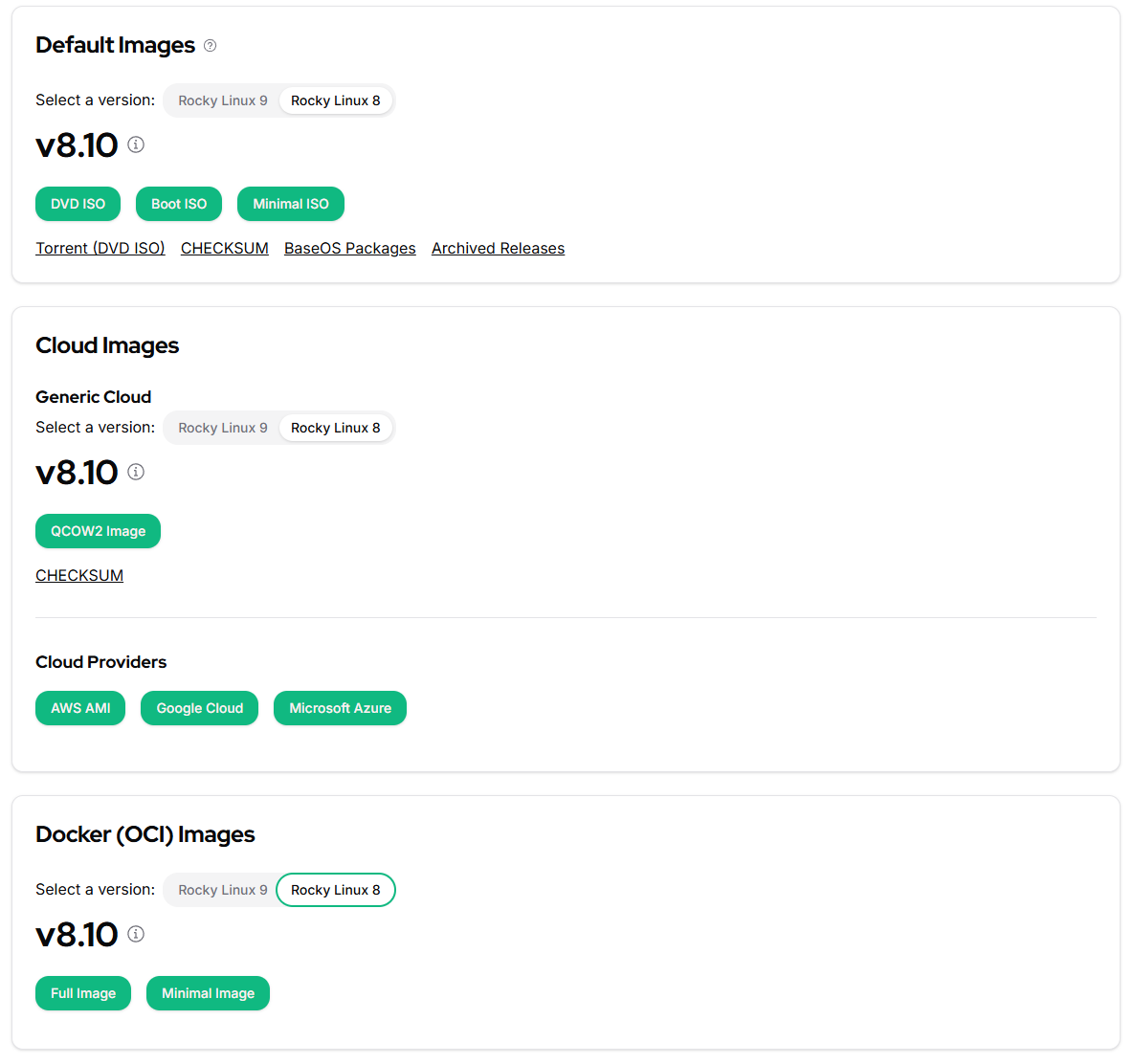
위 주소에서 어렵지 않게 다운받을 수 있으며, 서버로 사용하고자 하는 PC는 AMD CPU기반의 일반적인 데스크톱 사양이다.
보통 버전을 선택할 때, 장기적인 지원과 업데이트를 제공하는 LTS 버전을 찾아 설치하지만, Rocky Linux는 따로 LTS 버전이 있는 것이 아니라 그냥 애초에 지원이 길다.
Rocky Linux 8은 RHEL 8을 기반으로 하고, 2029년 5월 31일에 지원이 중단될 예정이고
Rocky Linux 9은 RHEL 9을 기반으로 하고, 2032년 5월 31일에 지원이 중단될 예정이라고 한다.
Rocky Linux 8.8 버전이 리눅스 마스터 1급 실기 정식 환경으로 채택되었다는 소리가 있어 8.8을 설치할까 한다. Rocky Linux 9.x 버전은 안정성 및 기업용 운영체제로 애용된다고 한다.
다만, Rocky Linux 9은 SSE4.2, SSSE3, POPCNT 미지원 프로세서에 대해 커널 패닉이 발생하며 부팅이 되지 않는다고 한다. 위 사양은 AMD64 아키텍쳐의 x86-64-v2 레벨을 지원하면 되는 것인데, 인텔 하스웰과 AMD 라이젠 이후 CPU라면 x86-64-v3를 지원하기 때문에 사용이 가능하다.
필자는 리눅스 마스터 정식 환경으로 채택 받았다는 검증된 환경에 감동을 받아 8.x를 설치하려고 한다.
괜히 최신 버전을 다운받았다가 하드웨어 충돌 문제나 드라이버 문제, 패키지 문제가 발생할 수 있으니 가능하면 검증된 구버전을 사용하자.
2. Rocky Linux ISO 파일 다운로드
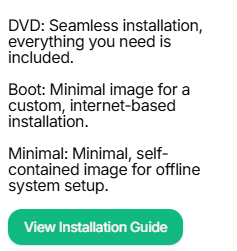
DVD는 매끄러운 설치를 제공하고 우리에게 필요한 모든 것이 포함되어 있다고 한다.
Boot는 커스텀을 위한 최소한의 이미지이며, 인터넷 연결이 되어있어야 설치가 된다.
Minimal은 오프라인 시스템 설치를 위해 자체적으로 설치 파일이 탑재된 최소한의 이미지이다.
DVD 버전을 선택하자.
Rocky Linux에서는 Docker, Cloud Images 등을 지원하지만, 나는 데스크톱 환경에서 로컬 서버를 구축할 예정이기 때문에 default image를 선택할 것이다.
추후에 Docker를 설치할 때 Docker Image가 필요할 것 같다.
4. Rocky Linux 부팅 디스크 만들기
준비물
- 16GB 이상의 USB
- Rufus
https://rufus.ie/ko/#google_vignette
위의 경로로 가서 Rufus를 다운받는다.
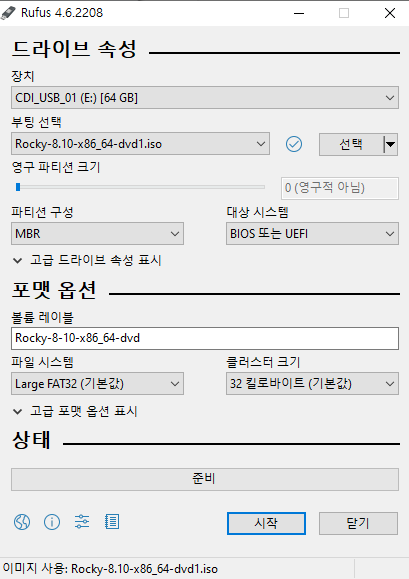
위처럼 부팅 ISO 파일을 선택한 후 시작 버튼을 누르면 된다.
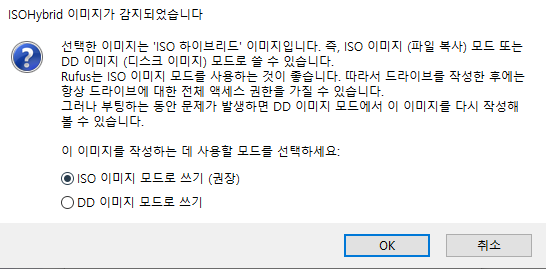
그럼 위처럼 뜨게 되는데, 권장 사항을 거스를 이유가 없다. 권장을 따르자.
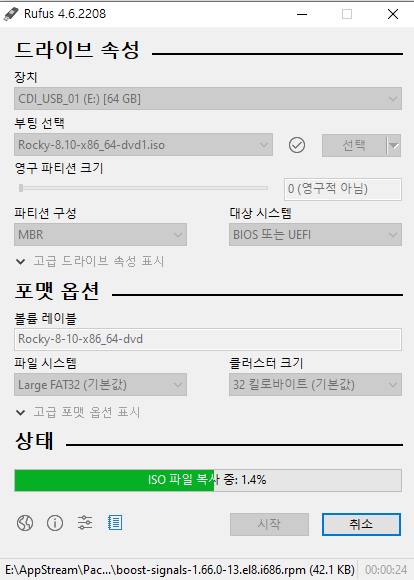
위의 이미지처럼 부팅 디스크가 제작되며 해당 USB로 설치할 데스크톱에 꽂은 뒤 부팅 순서를 조절하여 부팅하면 된다.
3. Rocky Linux 설치
위 블로그의 글을 그대로 참조했다.
- iso 파일로 부팅 디스크를 만든 뒤 해당 디스크로 부팅한다.
- 설치 과정 언어를 선택한다. (한국어를 지원한다!)
- 소프트웨어 선택을 클릭한다.
- 서버용으로 사용할 것이기 때문에 서버 - GUI 사용을 클릭한다. (우측에 추가 소프트웨어가 많지만, 아직은 뭐가 뭔지 모르니 일단 그냥 설치한다.)
- 설치 목적지를 선택한다.
- 설치 목적지 하단의 저장소 구성에서 사용자 정의를 선택 후 왼쪽 상단의 완료 버튼을 클릭한다.
- 표준 파티션 선택 후 하단의 + 를 클릭한다.
- 부트 선택 후 용량을 설정하고 적재 지점 추가를 클릭한다.
- 부트 파티션 '파일 시스템'을
ext4로 변경한다. - 하단의 + 버튼을 클릭한다.
- SWAP 선택 후, 용량을 설정하고 적재 지점 추가를 클릭한다.
- 하단의 + 버튼을 클릭한다.
- 홈 파티션 선택 후 용량을 입력하고 적재 지점 추가를 클릭한다.
- 홈 파티션 '파일 시스템'을
ext4로 변경한다. - 하단의 + 버튼을 클릭한다.
- 부트/efi 선택 후 용량을 입력하고 적재 지점 추가를 클릭한다.
- 하단의 + 버튼을 클릭한다.
- 루트[/] 지점 추가 후, 희망 용량을 입력하지 않으면, '적재 지점 추가'시 남은 용량이 전부 할당된다.
- 루트[/] 파일 시스템을
ext4로 변경한다. - 왼쪽 상단의 완료 버튼을 클릭한다.
- 변경 적용을 클릭한다.
- 네트워크 및 호스트 이름을 선택한다.
- 호스트 이름 지정 및 우측 네트워크 설정을 클릭한다.
- 이더넷 편집을 위해 IPv4 설정을 클릭한다.
- Method를 수동으로 변경 후, 주소 창 우측에 있는 Add 버튼을 클릭한다.
- 주소의 게이트웨이에 IP주소를 입력 후 하단의 저장 버튼을 클릭한다.
- 왼쪽 상단의 완료 버튼을 클릭한다.
- root 비밀번호를 클릭한다.
- root 비밀번호를 입력한다.
- 왼쪽 상단의 완료 버튼을 클릭한다.
- 설치 시작 버튼을 클릭한다.
- 설치 완료 후 시스템 재시작을 클릭한다.
- 설정 시작을 클릭한다.
- 그후 세팅은 자유롭게 한 뒤 시작하면 된다.
설치가 완료되었다!
...
다만 위의 설치 과정에서 궁금증이 생겼다.
해당 질문들에 대해 ChatGPT에게 물어보았다.
1. 왜 파일 시스템을 수동으로 ext4로 설정해줬을까?
- 더욱 구체적인 제어
수동으로 파일 시스템을 설정하면 각 파티션에 대한 설정을 명확하게 지정할 수 있는 장점이 있다고 한다./boot,/home,/swap,/등의 파티션에 적합한 파일 시스템을 각각 설정할 수 있다. - 안정성
서버 환경에서는 성능과 안정성이 중요한데, ext4는 널리 사용되는 안정적인 파일 시스템이라고 한다. - 최적화
/home과 /를 별도로 분리하면 데이터를 안전하게 보관하면서 시스템의 성능도 향상시킬 수 있다고 한다.
2. 파일 시스템에는 또 어떤 시스템이 있고 어떤 사용처와 특징이 있을까?
ext4 (Fourth Extended Filesystem)
리눅스에서 가장 많이 사용되는 파일 시스템이다.
안정성, 성능, 보안 측면에서 잘 검증되어 있다.
대용량 파일과 파티션을 지원하고, 저널링 기능을 통해 데이터 복구가 가능하다.
xfs
고성능 파일 시스템으로, 큰 파일과 대용량 파티션에서 뛰어난 성능을 보인다.
동적 할당과 빠른 파일 시스템 복구가 가능하다.
대규모 서버나 데이터베이스 서버와 같은 환경에서 많이 사용된다.
burfs (B-tree File System)
최신 파일 시스템으로, 스냅샷, 압축, 미러링, RAID 등 고급 기능을 지원한다.
유연성과 관리 측면에서 뛰어난 기능을 제공한다.
실험적이거나 최신 기능을 원하는 시스템에서 사용되며, 일반적으로는 프로덕션 서버보다는 개발 환경에서 많이 사용된다.
ext3 (Third Extended Filesystem)
ext4의 이전 버전이며, 저널링 기능을 갖추고 있다.
ext4에 비해 성능과 안정성이 떨어지지만, 일부 레거시 시스템에서는 여전히 사용중이다.
swap (스왑 파일 시스템)
실제 파일 시스템은 아니지만, 시스템 메모리가 부족할 때 디스크를 가상 메모리로 사용하는 데 사용된다.
메모리 용량이 부족할 경우 디스크 공간을 사용해 데이터를 임시로 저장한다.
시스템에 충분한 RAM이 없을 경우 사용하는 가상 메모리 공간이다.
F2FS (Flash-Friendly File System)
플래시 메모리 장치에 최적화된 파일 시스템이다.
일반적인 하드디스크보다 빠른 성능을 제공한다.
SSD나 플래시 메모리 기반의 저장 장치에서 사용된다.
-> 다만 서버용으로는 안정성과 호환성 문제가 검증되지 않았으므로 단순히 빠르다는 이유로 선택할 수는 없다.
3. 저장소 구성을 자동으로 하면 안될까?
-
자유로운 커스터마이징 부족
파티션을 나누고 파일 시스템의 종류를 세밀하게 조정할 수 없으면, 최적화가 부족할 수 있다고 한다. 예로,/home과/를 별도의 파티션으로 나누지 않으면, 시스템 파티션이 꽉 차더라도 홈 디렉토리 데이터는 남아있게 된다. -
파일 시스템 선택에 대한 제어 부족
자동으로 선택되는 파일 시스템이 항상 사용자의 요구를 만족시킬 수는 없다./boot파티션을 자동 설정하면 부트로더 관련 파일이 비효율적으로 저장될 수 있다고 한다. -
서버 환경에 맞지 않을 수 있음
서버 환경에서는 효율성, 보안성, 데이터 복구의 용이성 등 여러 면에서 더 많은 제어가 필요하다. 자동 설정은 이러한 요구 사항을 충분히 반영하지 못할 수 있다고 한다.