Git & Github
내 컴퓨터에 있는 프로젝트를 레포지토리에 옮기고 싶을때
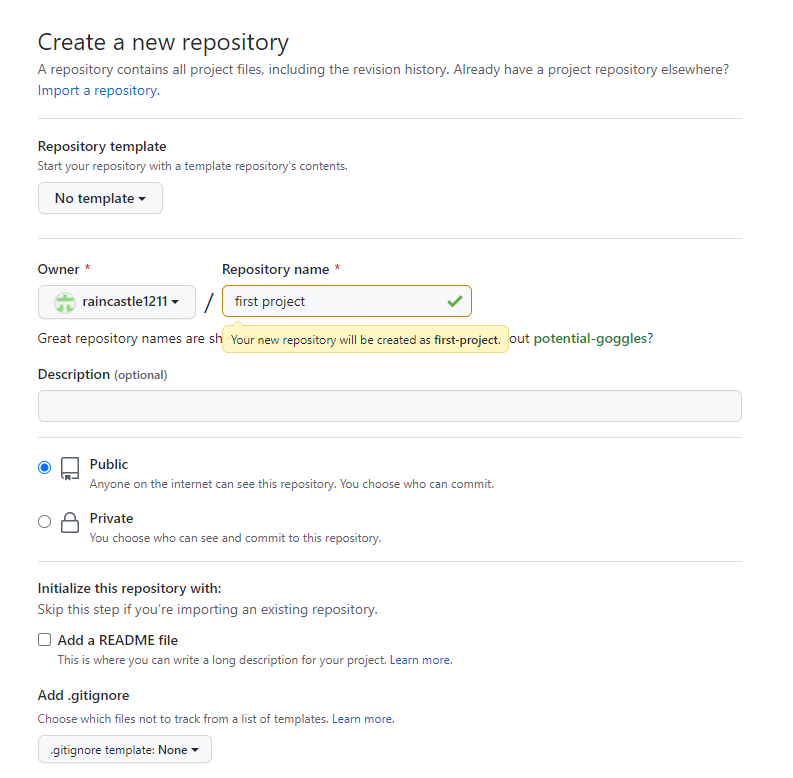
먼저 개인 깃허브계정에서 repository를 생성해줍니다.
다른사람들이 볼 수 있게 Public으로 하는 것을 추천합니다.
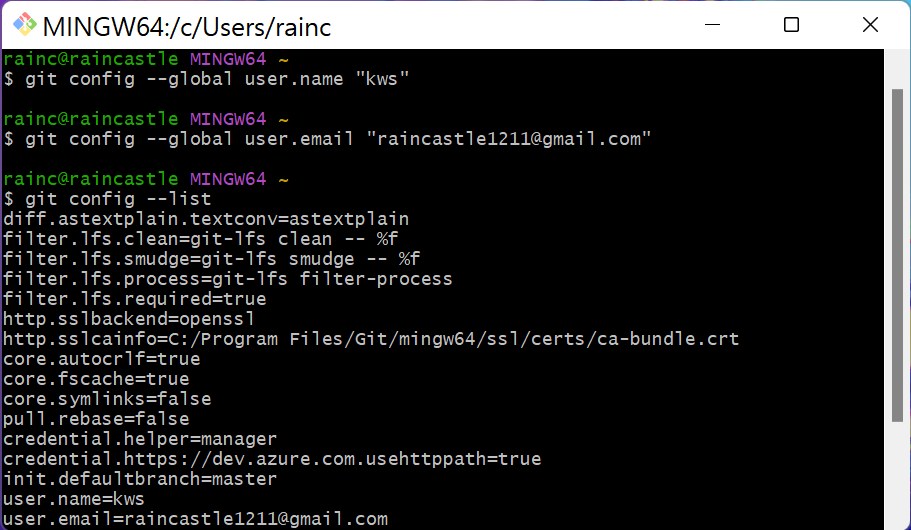
Git 설치 후 환경설정하기
- 유저이름 설정하기
- 유저 이메일 설정하기
- 정보 확인하기 (이름,이메일만 확인하면 됩니다.)
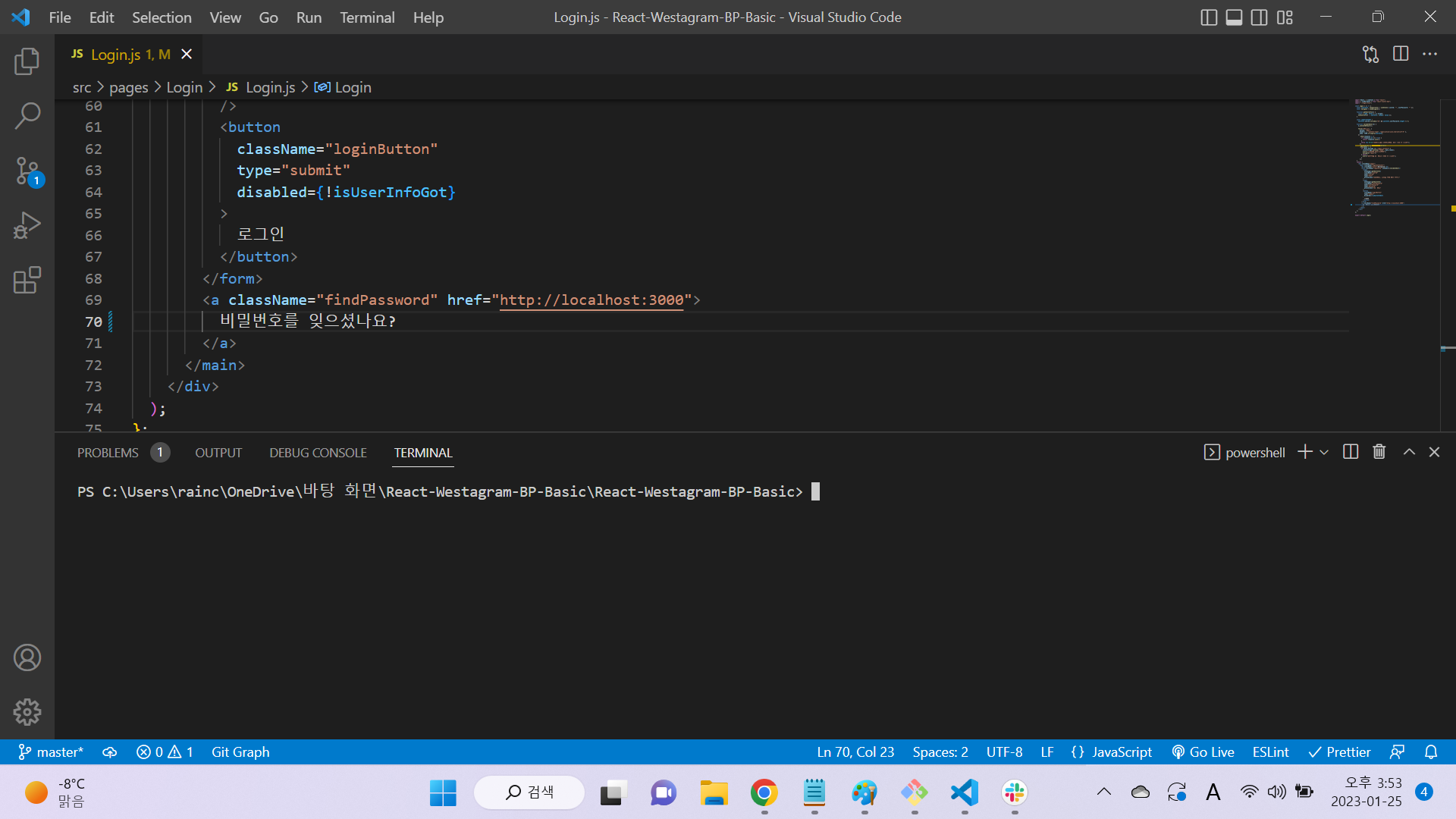
아래 명령어를 터미널에 차례대로 입력합니다.
$ git init
 // init은 initialize의 준말인데 깃을 초기화해줍니다.
 // 맨처음에 프로젝트를 올릴때는 git init을 해줘야합니다.
$ git add .
 //  .(점)은 전부라는 뜻입니다. .(점)을 적은건 모든 파일을 추가하겠다는 뜻입니다.
$ git status
 //  상태를 알려주는 명령어인데 앞에 $ git add . 를 쳤으면 무엇이 추가됬는지 알 수 있습니다.
$ git commit -m "first commit"
 //  히스토리를 만드는 것입니다. 저는 히스테리 이름을 first commit이라고 하였습니다.
$ git remote add origin https://github.com/raincastle1211/first-project.git
//  로컬 프로젝트랑 깃허브의 연결고리를 합니다.
$ git remote -v
// 연결고리 확인할 수 있습니다. (선택사항)
$ git push origin master
// 현재 브랜치를 깃허브에 푸쉬합니다. 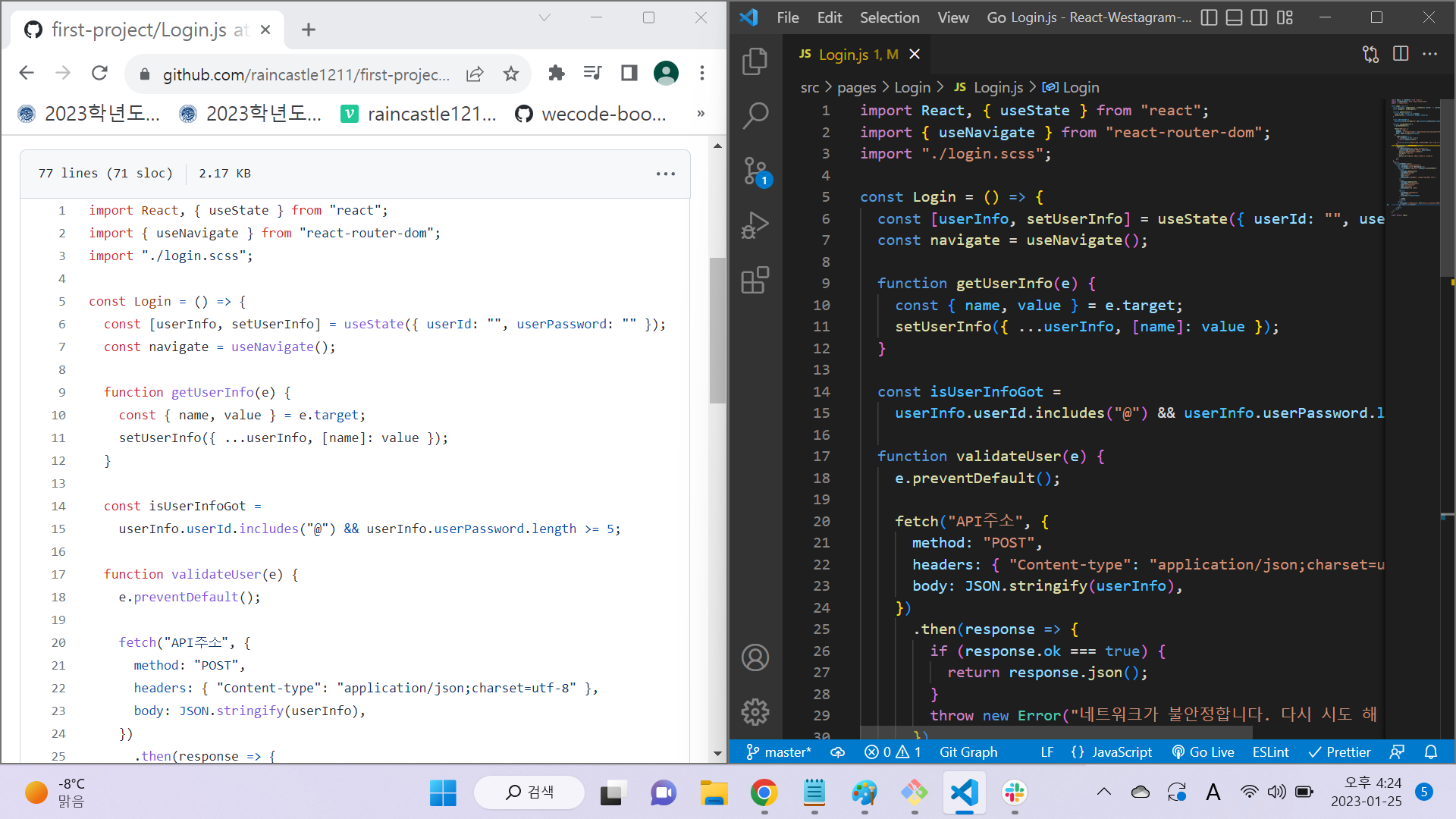
로컬에 있는 소스코드가 깃허브로 이동하였습니다.
새로 바뀐 코드를 다시 깃허브에 업데이트 하고싶다면?
$ git add .
$ git status
$ git commit -m "second commit"
$ git push origin master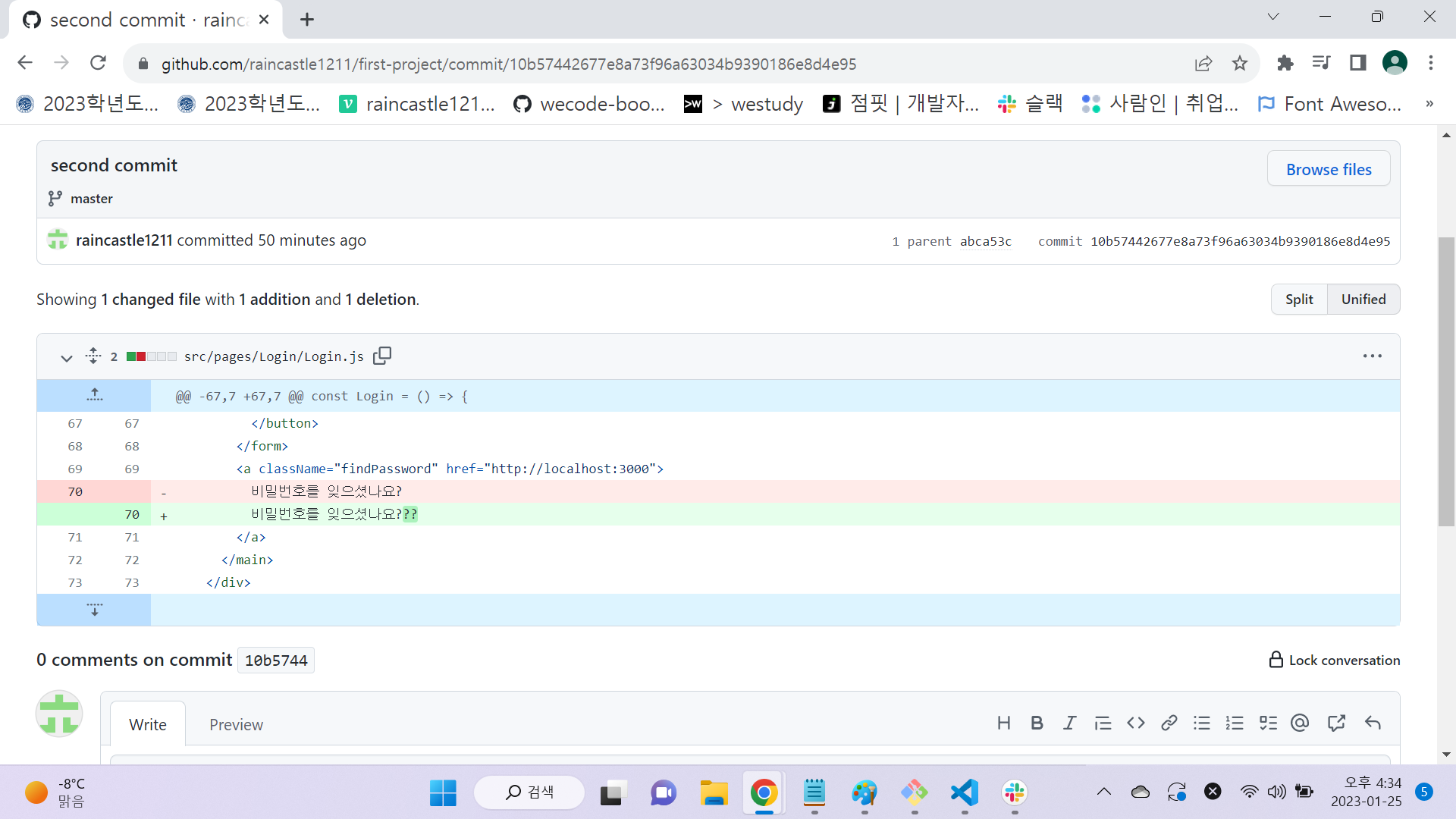
??를 추가했는데 어떤부분이 추가됬는지 나옵니다.
타인과 협업하고 싶을때
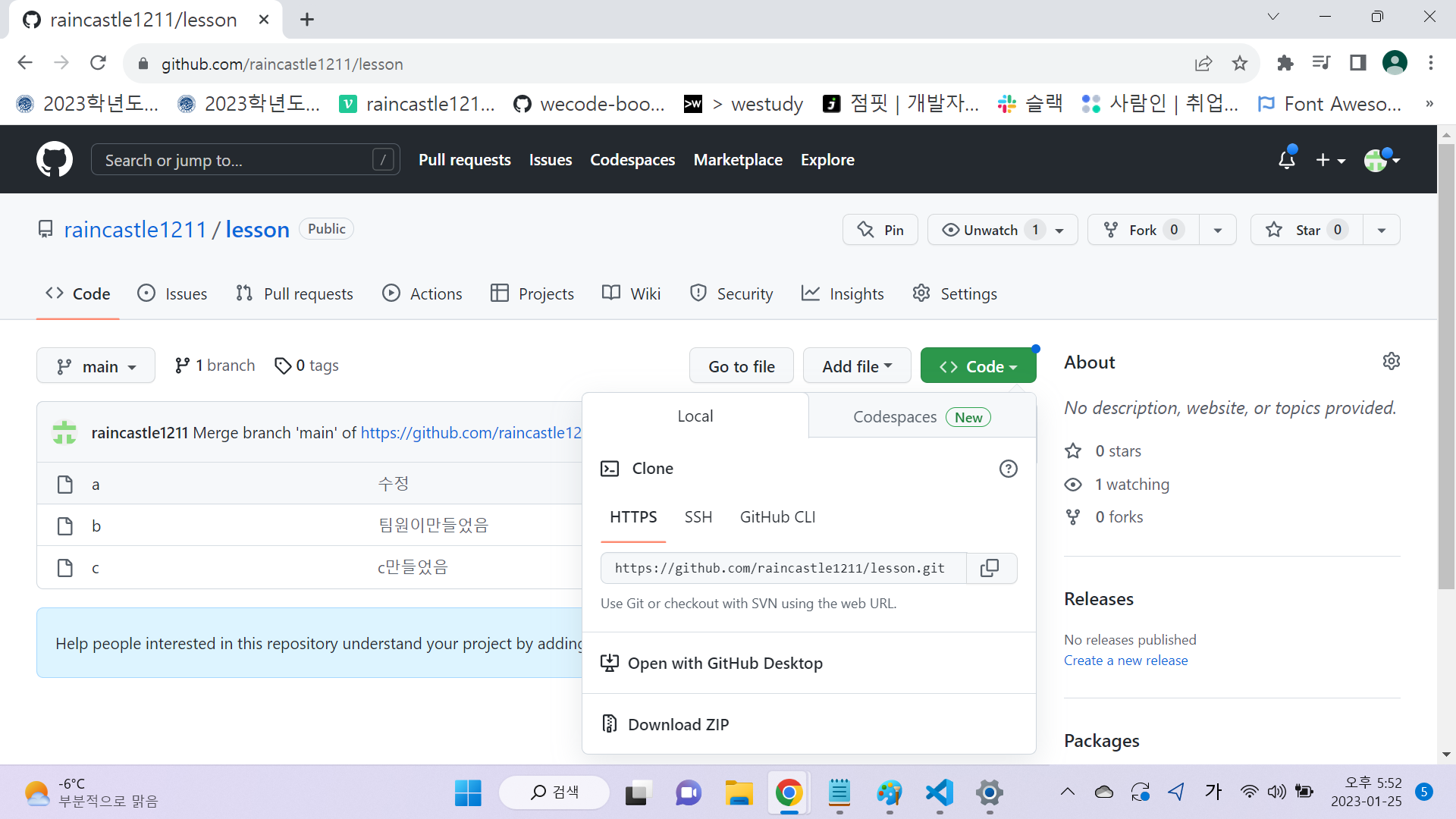
git clone https://github.com/raincastle1211/lesson.git

//  git clone은 원격 저장소에 있는 코드를 내 컴퓨터에 복제할때 사용한다.
// 원격저장소 복제는 git clone 저장소주소- git push는 원격 저장소에 코드 변경을 업로드하기 위해서 사용됩니다.
다른 팀원이 최근 git push 했으면 나는 git push를 할 수 없습니다. - git pull은 원격 저장소에 있는 프로젝트를 로컬 저장소에 가져오고 병합하는 것입니다.
git push의 반대 개념이라 생각하면 됩니다. 이럴때는 git pull를 씁니다. - git pull은 원격저장소에 있던 내용을 가지고와서 로컬 저장소에 합쳐주는 것입니다.
원격저장소 최신내용이 로컬저장소에 있을 때만 git push 가능합니다.
git pull https://github.com/raincastle1211/lesson.git

//최신 원격저장소파일이 로컬 작업 환경에 반영된다.
즐거운하루