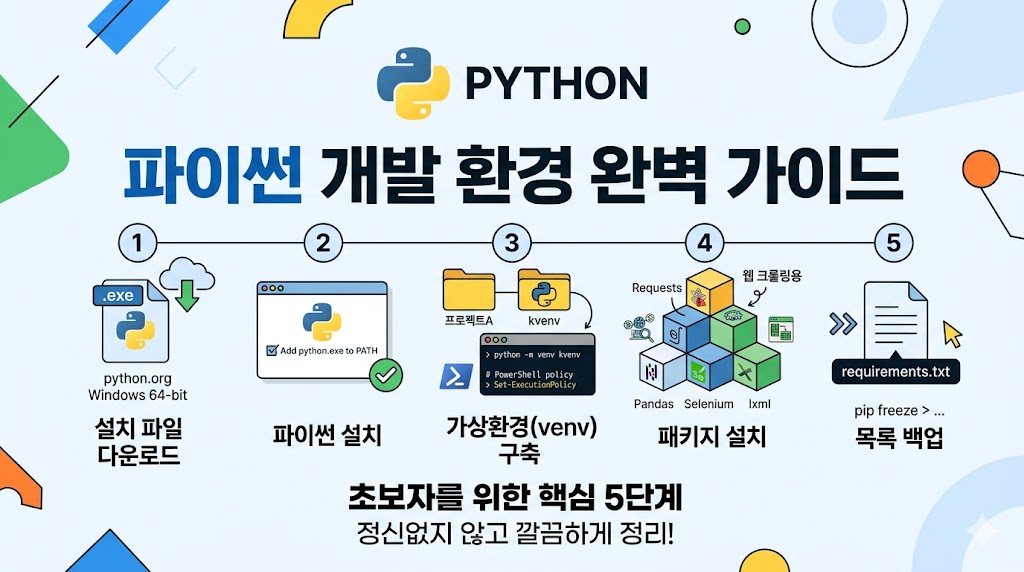
안녕하세요!
이번 글에서는 Python을 시작하기 전에 필요한 개발환경 구성 방법을 정리해보겠습니다.
저는 개발 환경 구축은 처음이기 때문에,
천천히 진행 해보겠습니다.
1. Python 설치 파일 다운로드
Python은 공식 홈페이지에서 다운로드할 수 있습니다.
Downloads -> Windows 로 이동하여
"Download Windows instaler (64-bit)"로 다운로드 합니다.
32bit, ARM64 등 운영체제에 맞는 버전 다운 필수!
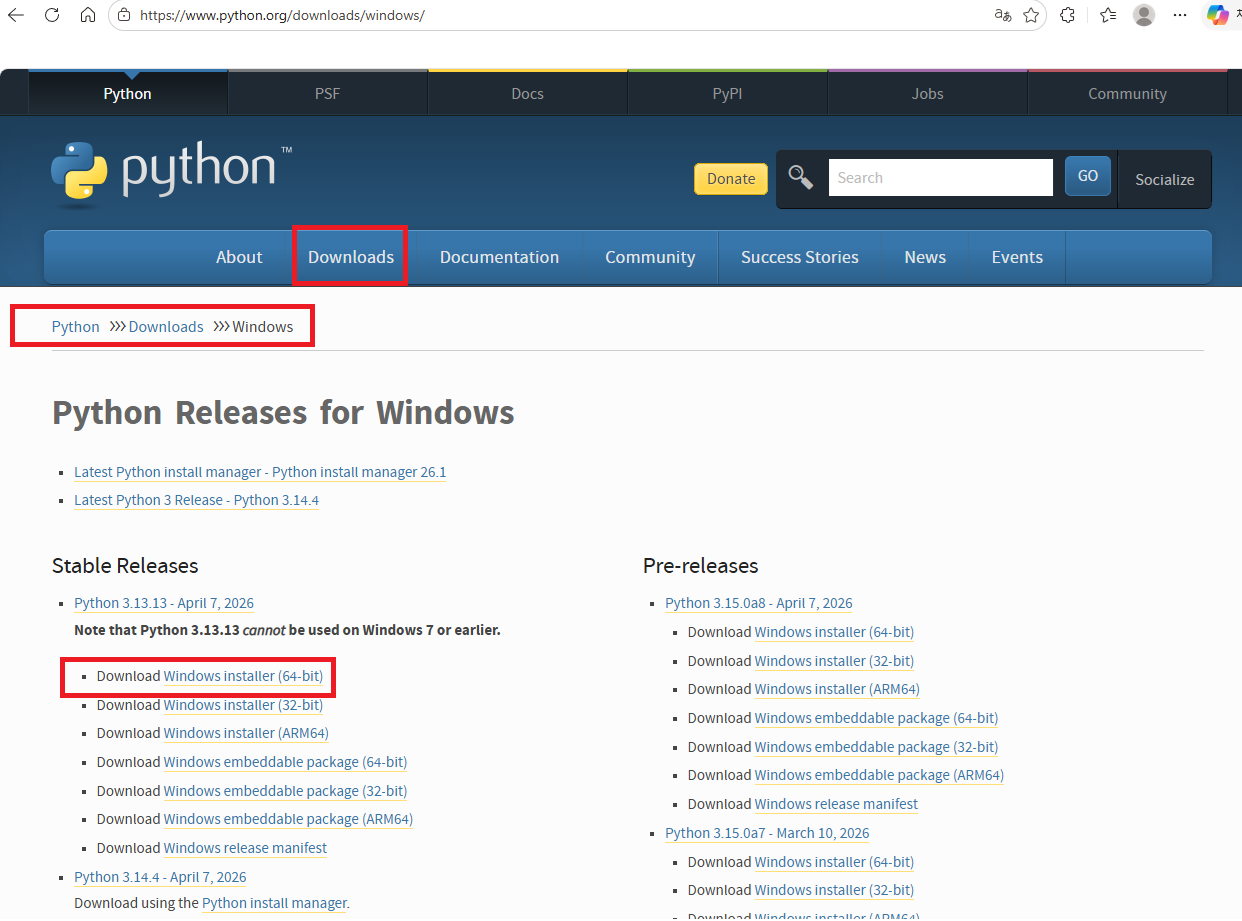
현재 기준으로 "python-3.13.13-amd64.exe" 버전 파일이 다운로드 되었습니다.
2. Python 설치
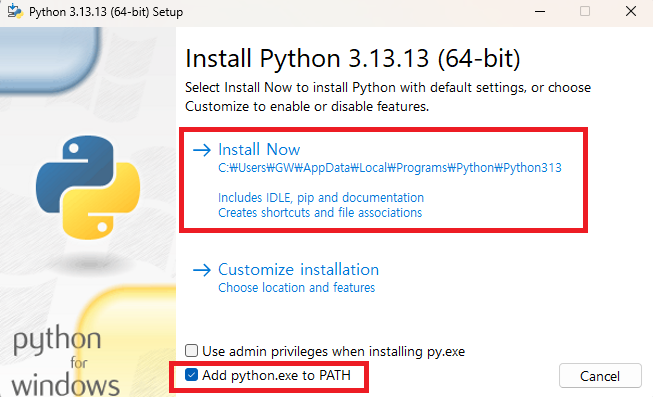
"python-3.xx.xx-amd64.exe" 파일을 실행합니다.
Install Now를 클릭하여 진행하는데
이 때, "Add python.exe to PATH" 를 반드시 체크해줍니다!
이 옵션은 Python 실행 경로를 시스템 환경변수에 추가하는 옵션으로
추가하지 않을 시 동작 과정에서 많은 오류를 발생시킬 수 있습니다.
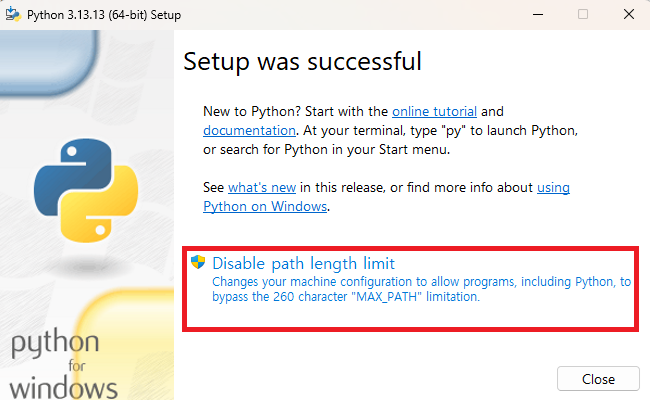
"Disable path length limit"를 클릭하여 설치를 완료합니다.
-Windows의 경로 길이 260자 제한 해제
3. venv 구성 (가상 환경)
Python에서는 프로젝트마다의 환경을 분리하여 사용하기 위해
venv 라는 가상환경을 구축하여 사용합니다.
해당 환경을 사용하지 않는다면
프로젝트 별로 충돌이 일어날 수 있기 때문에
venv 구성은 필수라고 볼 수 있습니다.
- 가상환경 구성
powershell
python -m venv kvenv
.\kvenv\Scripts\Activate.ps1
-> kvenv는 venv 환경 이름 임의 지정
.\kvenv\Scripts\Activate.ps1
-> 최초 실행시 오류가 발생합니다.

이 때, Powershell 정책을 완화하여 해결합니다.
powershell
Set-ExecutionPolicy RemoteSigned -Scope CurrentUser
.\kvenv\Scripts\Activate.ps1

4. 패키지 설치
사용 목적에 따라 패키지는 다르지만,
제가 사용하려는 패키지 위주로 설치 하겠습니다.
반드시! 3번을 진행한 상태로 설치 하여야합니다.
좌측에 위에서 지정한 venv 이름이 출력된 상태이여야 합니다. (필자의 경우 kvenv)
pip install requests beautifulsoup4 pandas
pip install selenium lxml
| 패키지 명 | 역할 |
|---|---|
| requests | 웹 페이지에 요청 |
| BeautifulSoup | HTML에서 원하는 데이터 추출 |
| pandas | 데이터 표 형태로 정리 |
| selenium | 브라우저 자동화 도구 |
| lxml | 파싱 속도 증가 |
- 웹 크롤링을 통해 자동화 하여 데이터를 수집하는 것이 목적이기에,
위와 같이 패키지를 선택하였습니다.
5. 패키지 목록 및 버전 백업
Github에 업로드하거나, 공유가 필요할 때
본인이 사용하는 패키지 및 버전을 전달하여
정확한 동작 환경을 구성하여야 합니다.
버전 백업
pip freeze > requirements.txt
버전 복구
pip install -r requirements.txt
오늘은 Python을 설치하여 개발을 진행하기 위한
기본적인 환경 구성을 정리 해보았습니다.
다음 포스팅에서는
많이 사용하는 무료 도구인 VS code를 설치하는 방법을 알아보겠습니다.
감사합니다!