네이버 CLOVA - STT 활용
✔ 네이버 인공지능 CLOVA

- NAVER가 개발 및 서비스하고 있는 인공지능 플랫폼 서비스
- 음성인식, 자연어 처리, 얼굴 인식 등의 기능을 제공
→ 사용자와의 상호작용을 자연스럽게 만듦
✔ STT (Speech-To-Text)
- CLOVA Speech Recognition REST API (CSR REST API)
: HTTP 기반의 REST API로 제공하는 음성인식 API - 인식에 사용할 언어와 음성 데이터를 입력받고 그에 맞는 인식 결과를 텍스트로 반환
- 입력 음성 데이터 포맷은 mp3, aac, ac3, ogg, flac, wav을 지원
▶ STT API 활용
▷ Spring boot 사용 실행예제
package com.example.myweb.ex;

import java.io.*;
import java.net.HttpURLConnection;
import java.net.URL;

public class Main {

    public static void main(String[] args) {
        String clientId = "클라이언트 ID";             // Application Client ID";
        String clientSecret = "클라이언트 시크릿 키";     // Application Client Secret";

        try {
            String imgFile = "C:\\Users\\HP\\OneDrive\\문서\\카카오톡 받은 파일\\1.m4a";
            File voiceFile = new File(imgFile);

            String language = "Kor";        // 언어 코드 ( Kor, Jpn, Eng, Chn )
            String apiURL = "https://naveropenapi.apigw.ntruss.com/recog/v1/stt?lang=" + language;
            URL url = new URL(apiURL);

            HttpURLConnection conn = (HttpURLConnection)url.openConnection();
            conn.setUseCaches(false);
            conn.setDoOutput(true);
            conn.setDoInput(true);
            conn.setRequestProperty("Content-Type", "application/octet-stream");
            conn.setRequestProperty("X-NCP-APIGW-API-KEY-ID", clientId);
            conn.setRequestProperty("X-NCP-APIGW-API-KEY", clientSecret);

            OutputStream outputStream = conn.getOutputStream();
            FileInputStream inputStream = new FileInputStream(voiceFile);
            byte[] buffer = new byte[4096];
            int bytesRead = -1;
            while ((bytesRead = inputStream.read(buffer)) != -1) {
                outputStream.write(buffer, 0, bytesRead);
            }
            outputStream.flush();
            inputStream.close();
            BufferedReader br = null;
            int responseCode = conn.getResponseCode();
            if(responseCode == 200) { // 정상 호출
                br = new BufferedReader(new InputStreamReader(conn.getInputStream()));
            } else {  // 오류 발생
                System.out.println("error!!!!!!! responseCode= " + responseCode);
                br = new BufferedReader(new InputStreamReader(conn.getInputStream()));
            }
            String inputLine;

            if(br != null) {
                StringBuffer response = new StringBuffer();
                while ((inputLine = br.readLine()) != null) {
                    response.append(inputLine);
                }
                br.close();
                System.out.println(response.toString());
            }
        } catch (Exception e) {
            System.out.println(e);
        }
    }
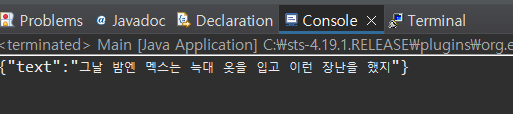
}- 원하는 음성 파일 경로를 넣으면 text로 나옴
▷ React 빌드
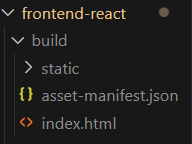
- react에서 프로젝트 생성 후
npm run build - build 폴더의 static 폴더 확인
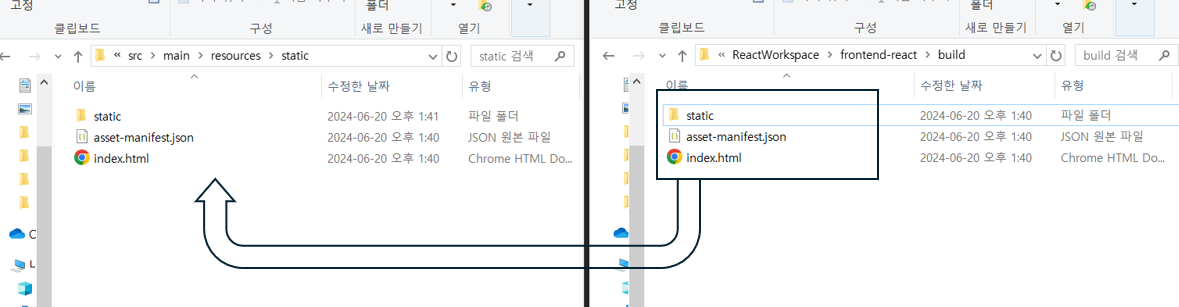
▷ Spring boot 에 빌드된 React 넣기
- Spring boot의
src/main/resources/static에 React의build폴더 붙여넣기
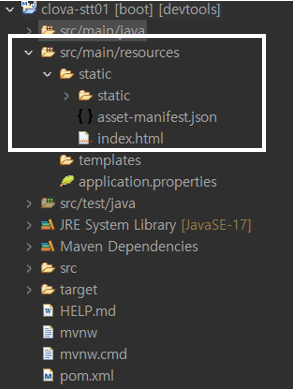
▷ Spring Boot App 실행
- static폴더의 index.html이 우선적으로 보여짐
- 즉, React 화면이 8080 포트로 보여짐
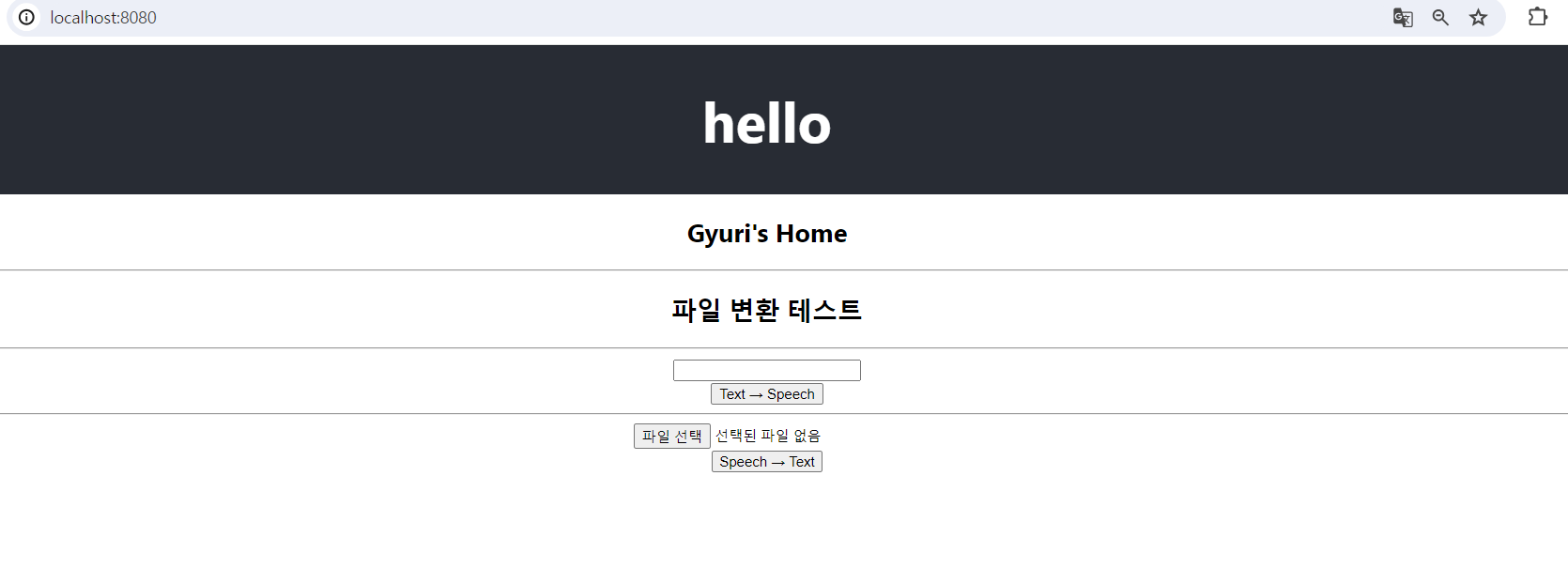
▷ Spring boot 빌드
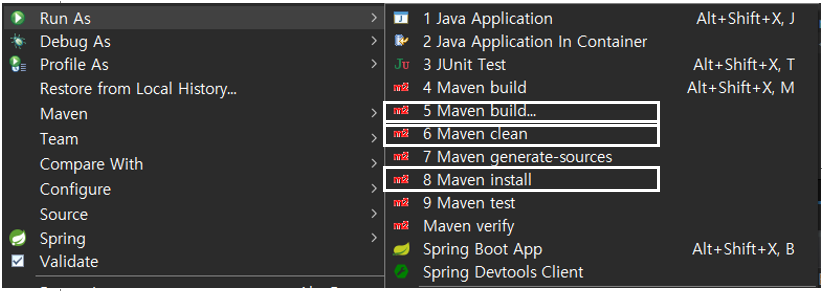
1. Maven clean
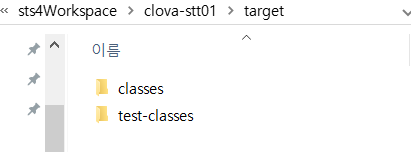
- Maven clean 하면 target 폴더가 비워짐
2. Maven Install
3. Maven Build
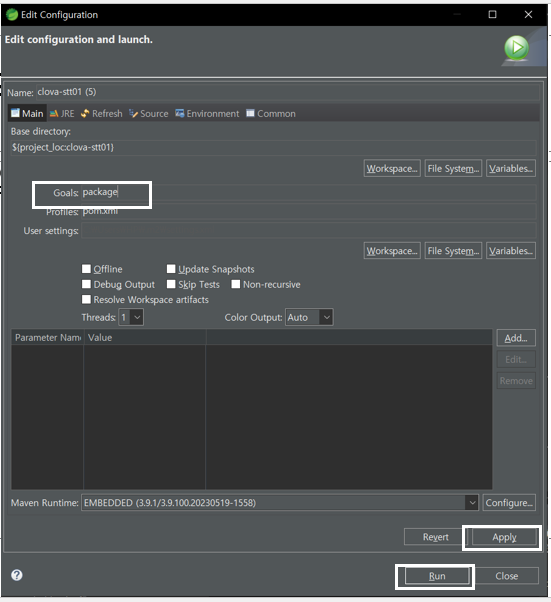
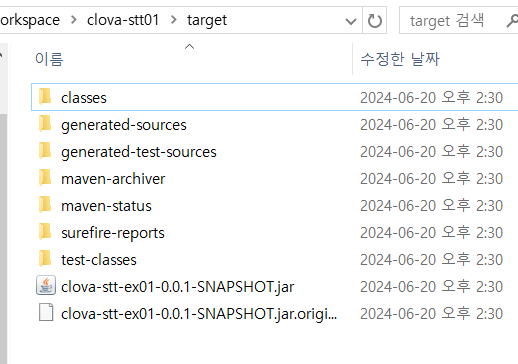
- Maven Build 하면 target 폴더에 jar파일 만들어짐
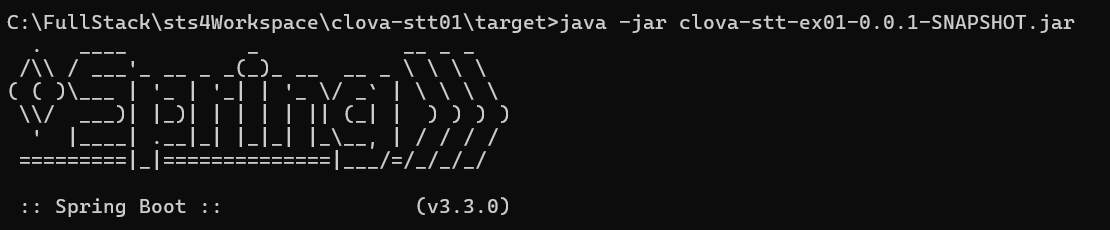
- cmd에서 jar파일 실행하면 localhost:8080에서 화면 보임!
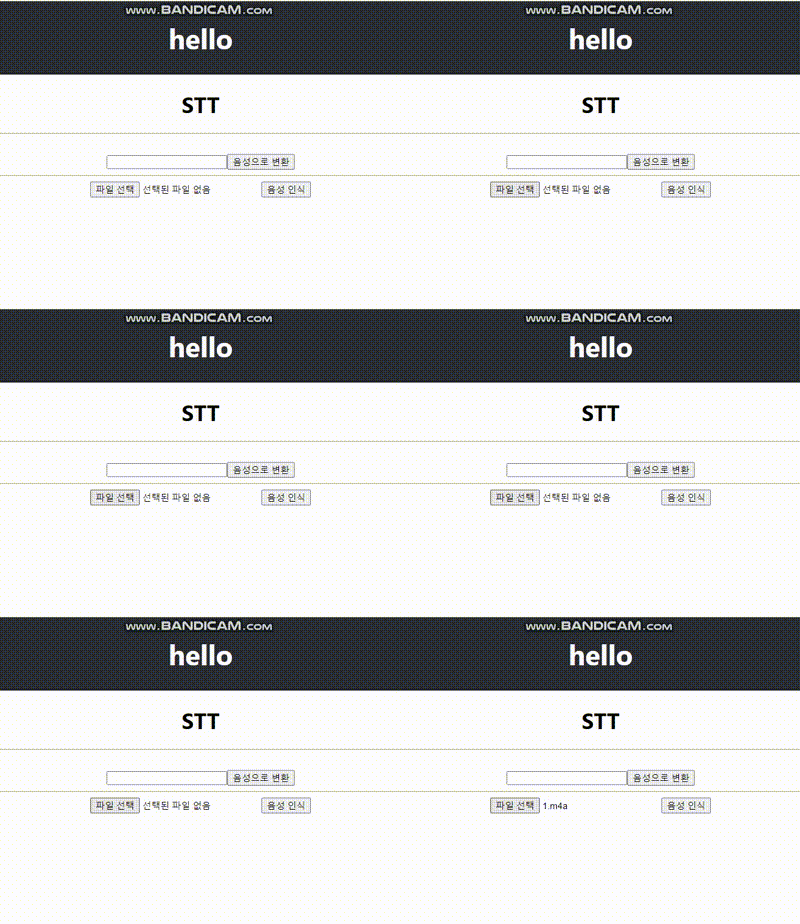
▶ React와 Spring boot로 STT 실행
- TTS는 구현 전!!
▷ Controller (Spring boot)
@RestController
public class ClovaController {

    private final String API_KEY = "어쩌고";
    private final String CLIENT_ID = "저쩌고";

    // 음성 인식(STT)
    @PostMapping("/recognize")
    public String recognizeSpeech(@RequestBody byte[] voiceData) {
        String language = "Kor";
        String url = "https://naveropenapi.apigw.ntruss.com/recog/v1/stt?lang=" + language;
        RestTemplate restTemplate = new RestTemplate();

        HttpHeaders headers = new HttpHeaders();
        headers.setAccept(Collections.singletonList(MediaType.APPLICATION_JSON));
        headers.setContentType(MediaType.APPLICATION_OCTET_STREAM);
        headers.set("X-NCP-APIGW-API-KEY-ID", CLIENT_ID);
        headers.set("X-NCP-APIGW-API-KEY", API_KEY);

        HttpEntity<byte[]> entity = new HttpEntity<>(voiceData, headers);
        ResponseEntity<String> response = restTemplate.postForEntity(url, entity, String.class);

        return response.getBody();
    }
}
▷ Config (Spring boot)
@Configuration
public class WebConfig implements WebMvcConfigurer {

    @Override
    public void addCorsMappings(CorsRegistry registry) {
        registry.addMapping("/**")
                .allowedOrigins("http://localhost:3000")
                .allowedMethods("GET", "POST", "PUT", "DELETE") // 허용할 HTTP 메서드
                .allowedHeaders("*")
                .allowCredentials(true);
    }
}
▷ React
import React, { useState } from 'react';
import axios from 'axios';

function SpeechComponent() {
    const [text, setText] = useState('');
    const [audioBlob, setAudioBlob] = useState(null);

    const handleRecognize = async () => {
        try {
            const response = await axios.post('http://localhost:8080/recognize', audioBlob, {
                headers: {
                    'Content-Type': 'application/octet-stream'
                }
            });

            const recognizedText = response.data.text;
            alert('음성 인식 결과:\n' + recognizedText);
        } catch (error) {
            console.error('음성 인식 요청 오류:', error);
        }
    };

    return (
        <div>
            <h1>STT</h1>
            <hr/>
            <br/>
            <input type="text" value={text} onChange={e => setText(e.target.value)} />
            <button onClick={handleSynthesize}>음성으로 변환</button><br/>
            <hr/>
            <input type="file" onChange={e => setAudioBlob(e.target.files[0])} />
            <button onClick={handleRecognize}>음성 인식</button>
        </div>
    );
}

export default SpeechComponent;
ByeolGyu