✅ github 잔디심는 과정을 window 위주로 정리할 것입니다.
1. Git 설치
설치 하러가기 👉🏻 https://git-scm.com/
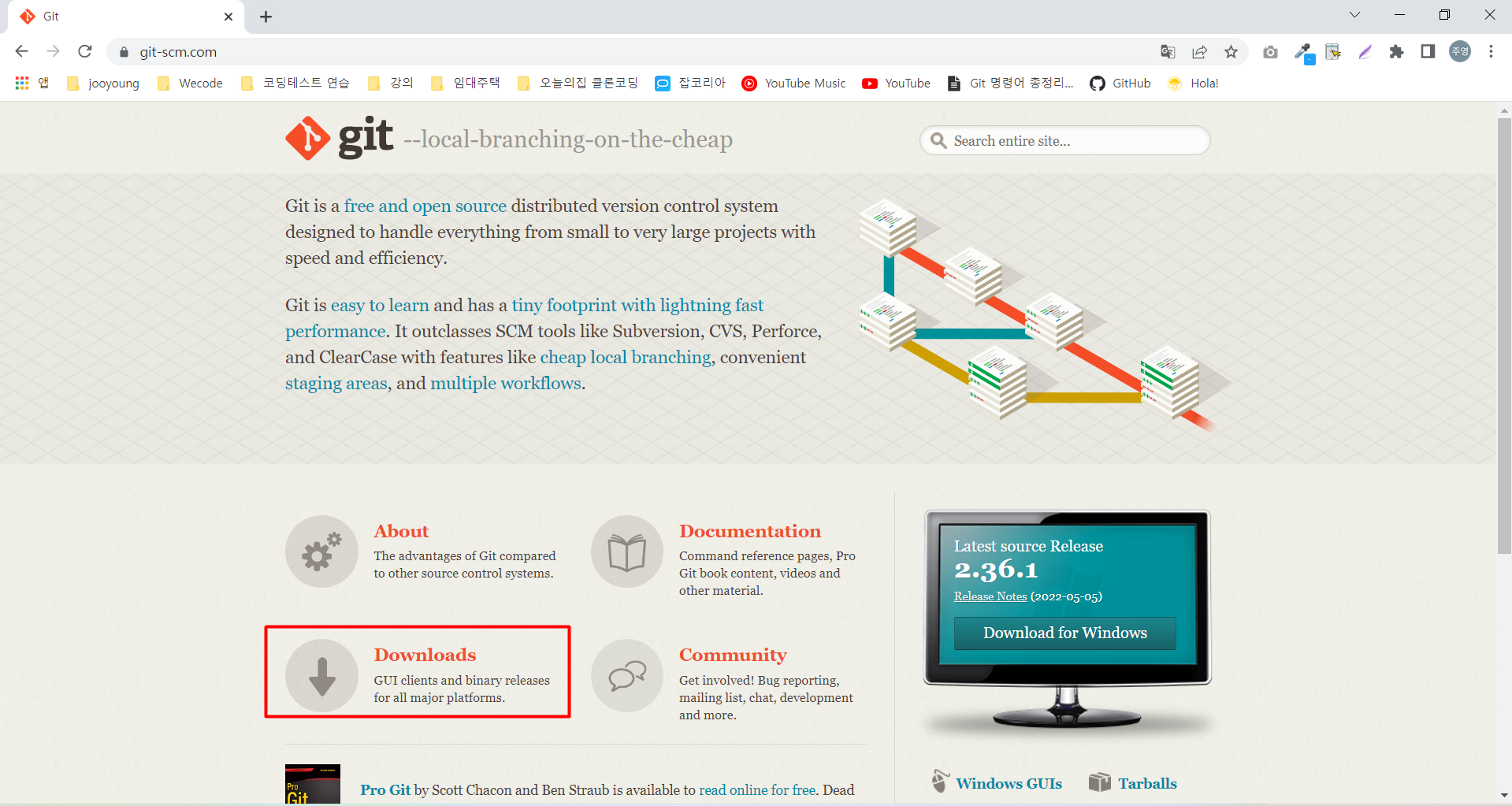
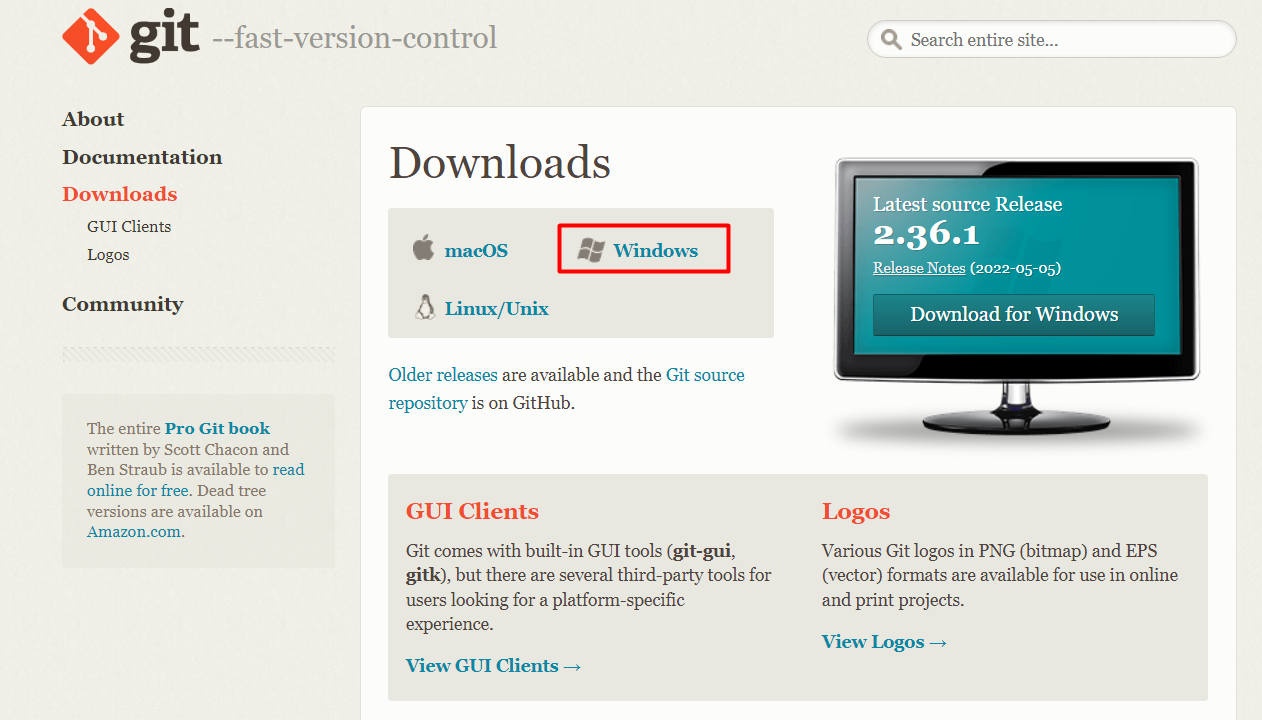
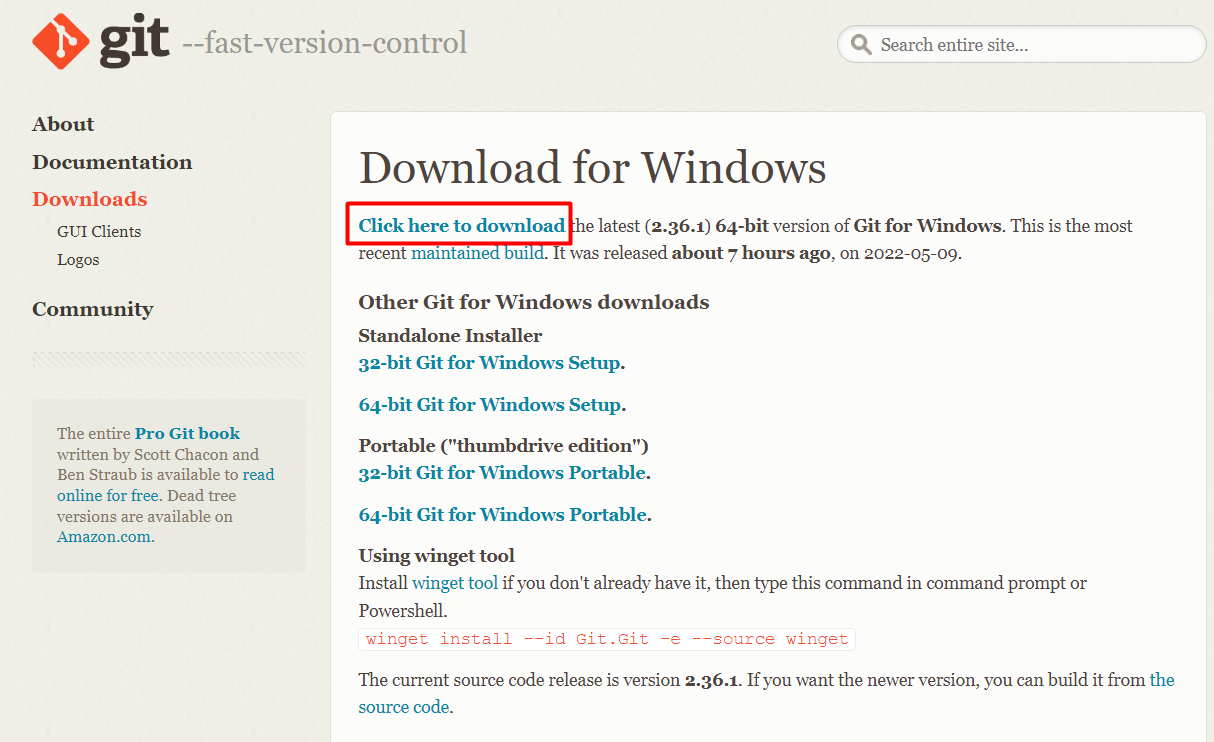
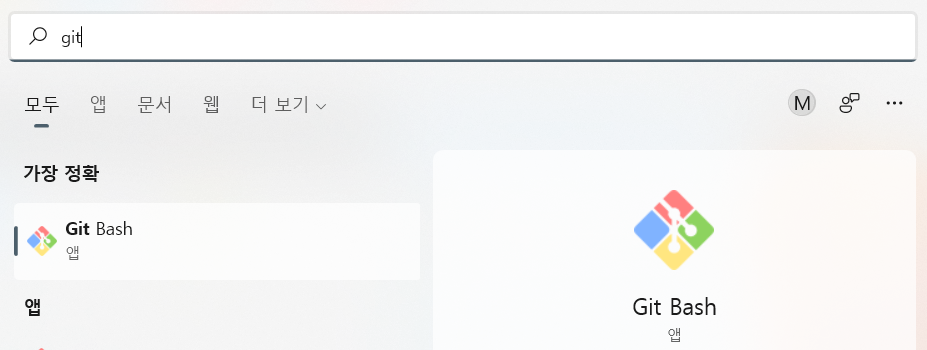
설치 확인 방법 : window에 Git Bash 설치되어 있으면 설치 성공
2. Git 설치 후 환경설정
✅ window는 git 설치 후 Git Bash에서 작업 하면 된다.
설치 후 한번만 하면 된다.
Git Bash복사 붙여넣기 단축키
복사하기 -ctrl + insert
붙여넣기 -shift + insert
1. 유저 이름 설정
git config --global user.name "your_name"2. 유저 이메일 설정
✅ Github 가입 이메일 사용
git config --global user.email "your_email"3. 환경 설정 확인하기
git config --list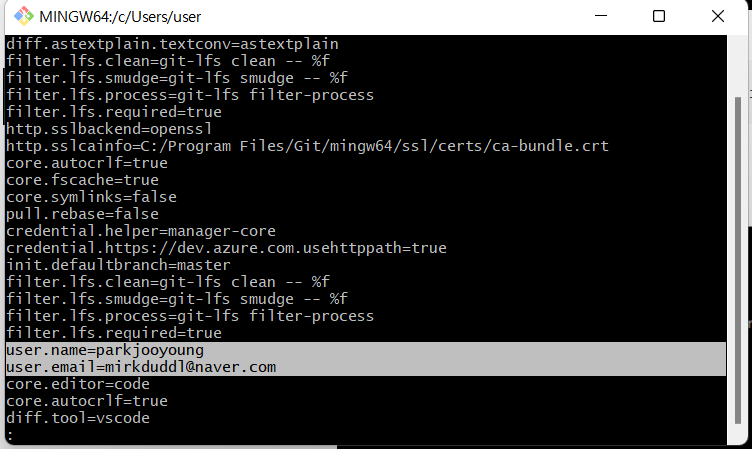
user.name user.email 이 잘 들어와 있으면 완료
3. VScode 작성 코드에서 터미널 들어가기
✅ Git bash에서 VScode 들어가는 법
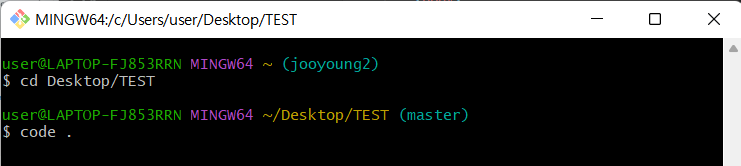
cd 파일경로

code .
주의 : 파일 경로를 잘 확인해야한다.
✅ VScode에서 터미널 들어가기
VScode 터미널 window 단축키 : ctrl + j
1. 초기화 (맨 처음 올릴 때만 입력)
git init2. 파일 업데이트
장바구니 같은 개념 결제하기 전에 담아두기
git add .. 은 모든 파일을 뜻한다. add 뒤에 파일 이름을 붙여주면 그 파일만 선택적으로 올릴 수 있다. 예를 들어 git add index.html 를 해주면 index.html 만 업데이트 된다.
3. 파일 히스토리 만들기
담아둔 파일들에게 이름을 붙여준다.
git commit -m "first commit"-m 은 메세지의 줄임말이다. “” 안에는 원하는 히스토리 이름을 적어주면 된다. 예를 들어 git commit -m "ADD : 첫번째 업데이트입니다" 이런것도 가능하다.
4. GitHub 연결고리 만들기
Github에서 새로운 Repositories 를 만들면 나오는 화면에서
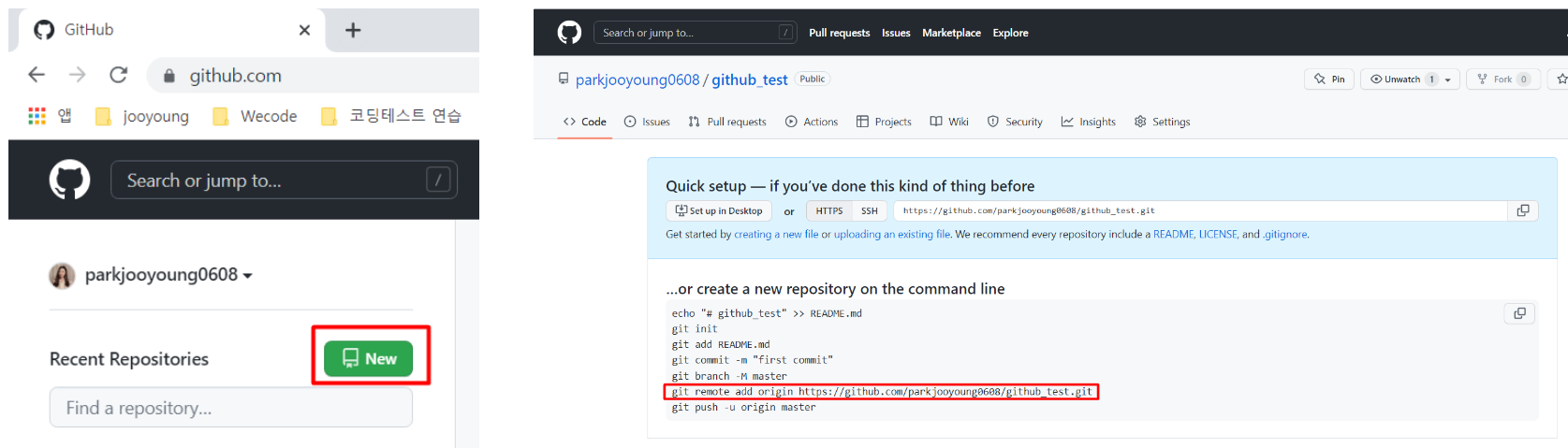
git remote ~ 부분 복붙해서 VScode터미널에 붙여넣기 후 엔터
5. 연결 확인하기
git remote -v
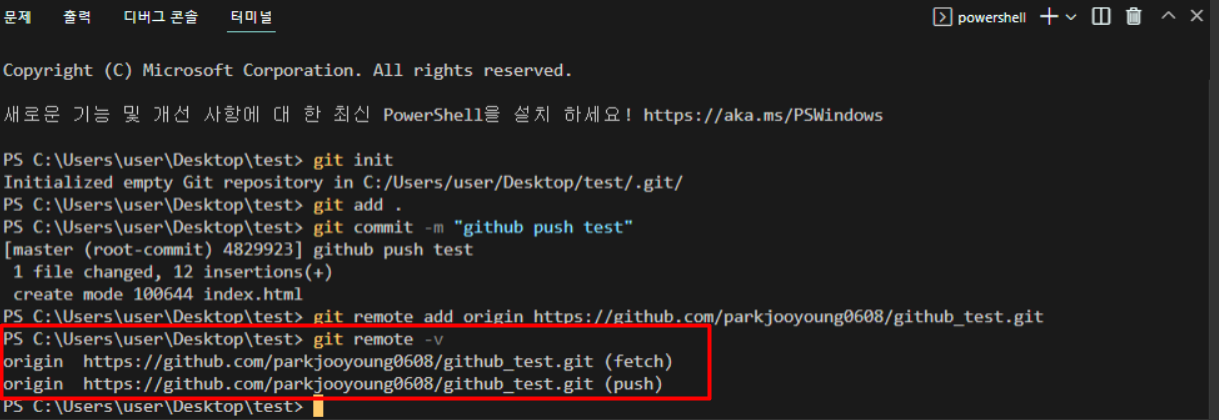
제대로 연결 되어 있으면 본인의 Github Repositories 주소가 나온다.
6. Github에 코드 올리기 (Push 하기)
git push origin master
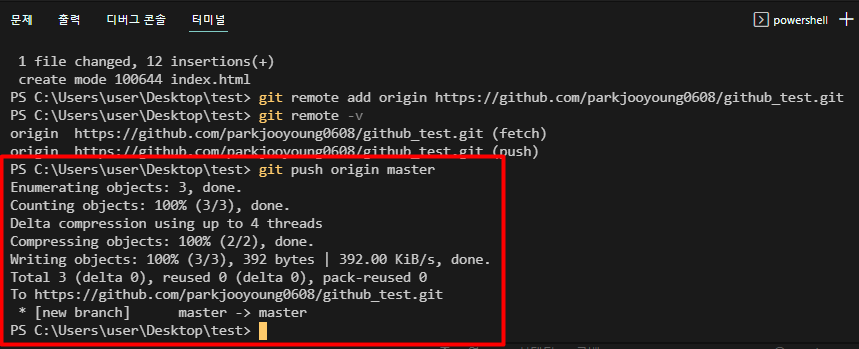
위와 같은 결과가 나오면 성공
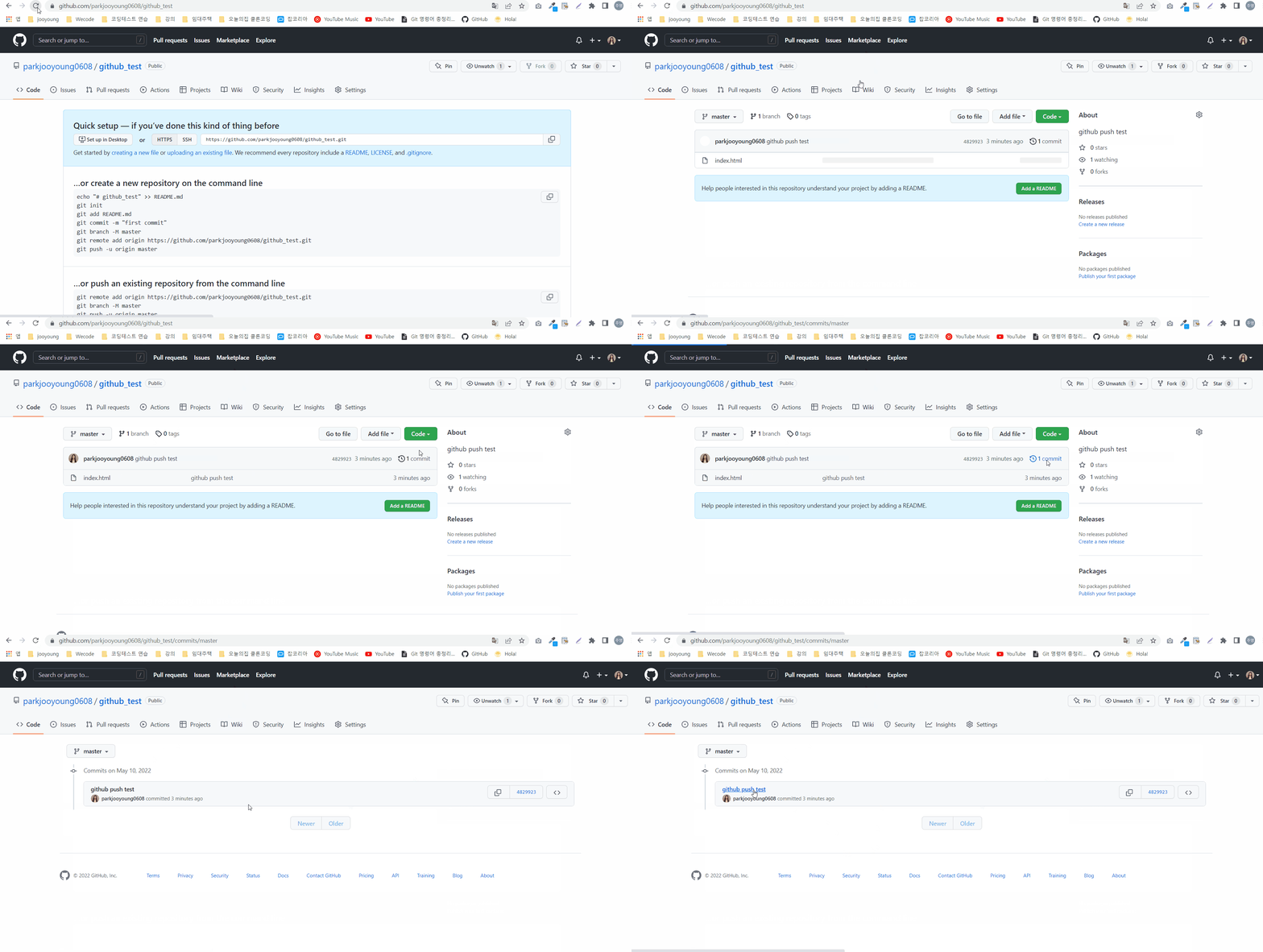
새로고침하면 파일 올라가있고, commit이 제대로 되어있는 걸 확인
🍋VScode Git push 순서대로 총 정리
VScode 터미널에 입력 ctrl + J
git init
git add .
git commit -m "commit 메세지"
git remote add origin "github 레포지토리 주소"
git push origin master
추가 작업 후 업로드 할 경우
git add .
git commit -m "commit 메세지"
git push origin master
추가로 올릴 경우에는 더이상 git init 은 필요없다.
✅ 개인 작업의 경우 git push origin master 로 올리는게 가능하지만 협업으로 진행할 경우에는 master이 아닌 개인 branch를 생성해서 업로드한다.
🌿 여기까지 제대로 진행했다면 잔디가 하나 심어졌을 것이다!