개요
오늘은 cloud서비스를 체험해 볼 수 있는 OpenStack을 사용해보자. Vm을 사용할 것이기 때문에 18이상 버전을 먼저 깔고 시작했으면 좋겠다.
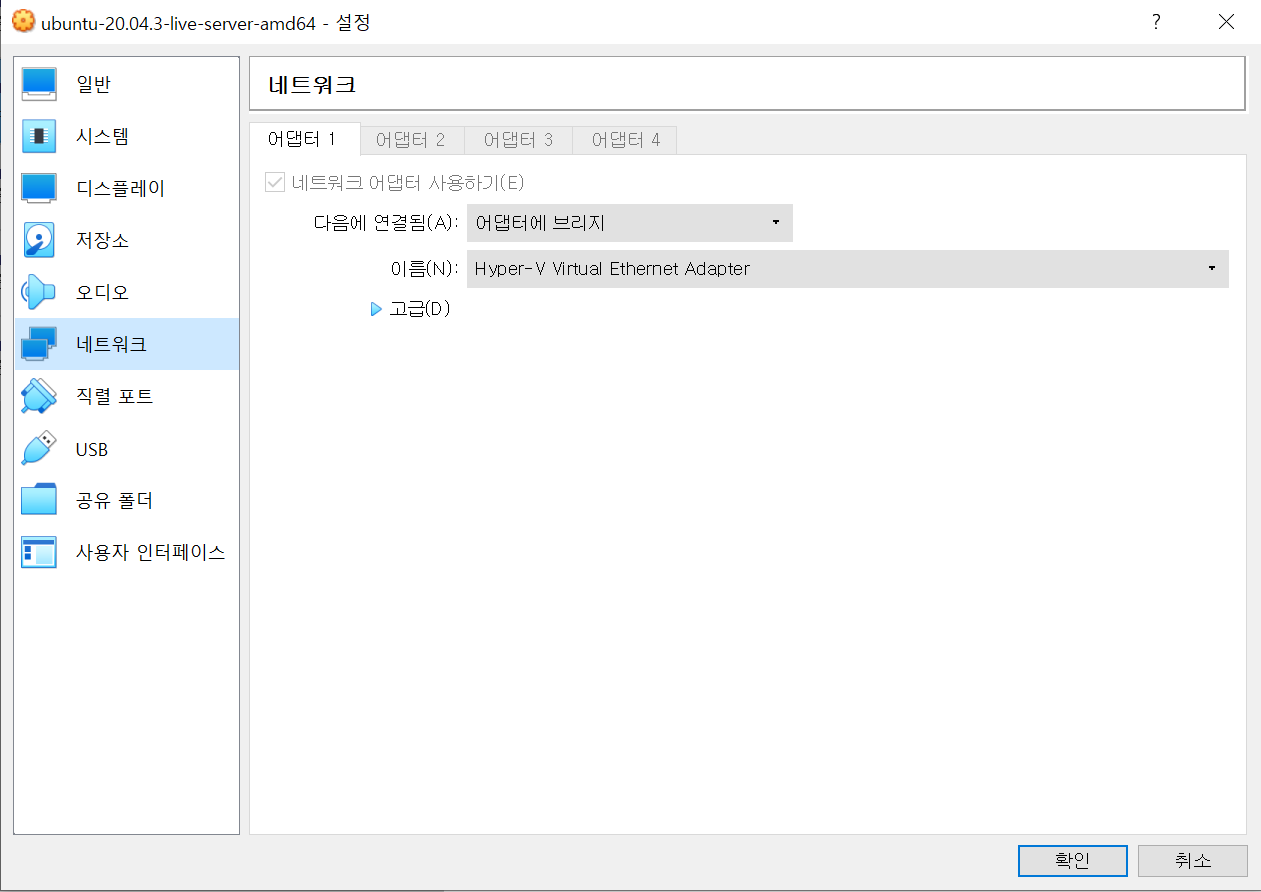
어댑터에 브리지로 연결하기
우선 OpenStack으로 사용할 가상 머신을 다음과 같이 연결해주자.
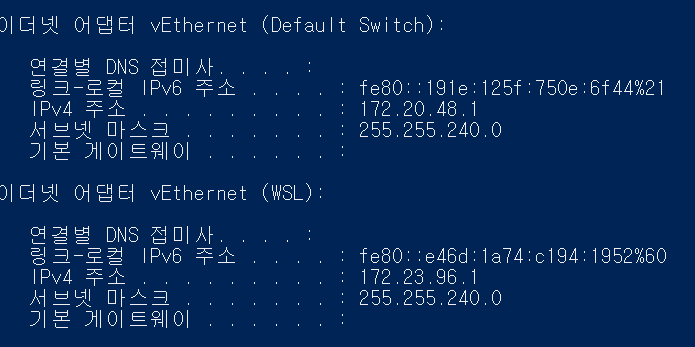
(여기서 주의해야 할 것은 필자는 여러개의 ip를 가지고 있기 때문에, 연결하고자 할 ip를 잘 확인하고 설정하기 바란다.
- 필자는 172.20.48.1로 가상머신과 연결해 줄 것이다.
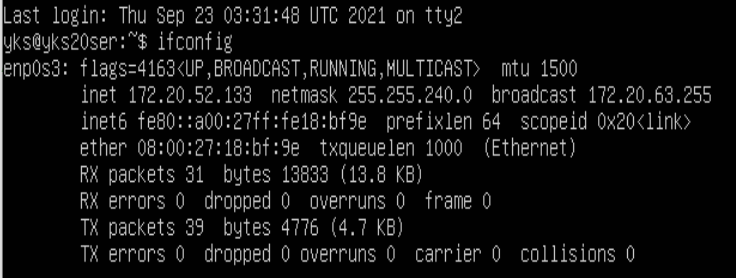
어댑터에 브리지로 연결했기 때문에, vm의 ip가 172와 동급의 대역인 172.20.52.133이 되었다.
이제 ip를 확인했으니 OpenStack을 설치해보자. 참고 다음 velog를 참고해서 연결했으니 자세한 내용은 여기서 참고하길 바란다.
OpenStack설치
VM에 다음 명령어를 차례대로 입력한다.
sudo apt update
sudo apt upgrade
sudo apt dist-upgrade
sudo apt install python3 python3-pip virtualenv git
- VM를 버전 확인한 다음, python을 설치해줬다.
stack계정 생성
sudo useradd -s /bin/bash -d /opt/stack -m stack//권한 설정
echo "stack ALL=(ALL) NOPASSWD: ALL" | sudo tee /etc/sudoers.d/stack//
sudo su - stack//계정을 stack으로 변환
DevStack 다운로드
git clone https://opendev.org/openstack/devstack//git 주소에 있는 것을 다운로드
(디렉토리를 변경하기 전에 ls로 확인해 보면 여러 dir이 설치가 된 것을 확인할 수 있다.
cd devstack//디렉토리 변경local.conf파일 생성
[[local|localrc]]
HOST_IP=172.20.52.133
ADMIN_PASSWORD=secret
DATABASE_PASSWORD=secret
RABBIT_PASSWORD=secret
SERVICE_PASSWORD=secret
- HOST_IP는 본인의 VM주소를 입력해야한다. 간혹 안 넣어도 될 때가 있는데 자세한건 잘 모르겠다.
설치
./stack.sh//현재 디렉토리에 존재하는 stack.sh라는 실행파일을 실행한다. 그러면 자동으로 설치가 된다.
이때 설치가 되지 않고 could not determine ip..라는 오류가 생긴다면
local.conf파일에 HOST IP를 설정해줘야한다.
이제 20분정도 기다리면 설치가 완료되는데,
설치를 진행하다 보면simplejson,pyasn1-modules두 패키지가 지워지지 않는 다는 오류가 발생하기도 한다.
다음 명령어로 지워준 다음 실행해보자.
sudo apt purge python3-simplejson
sudo apt purge python3-pyasn1-modules
./stack.sh
instance생성해보기
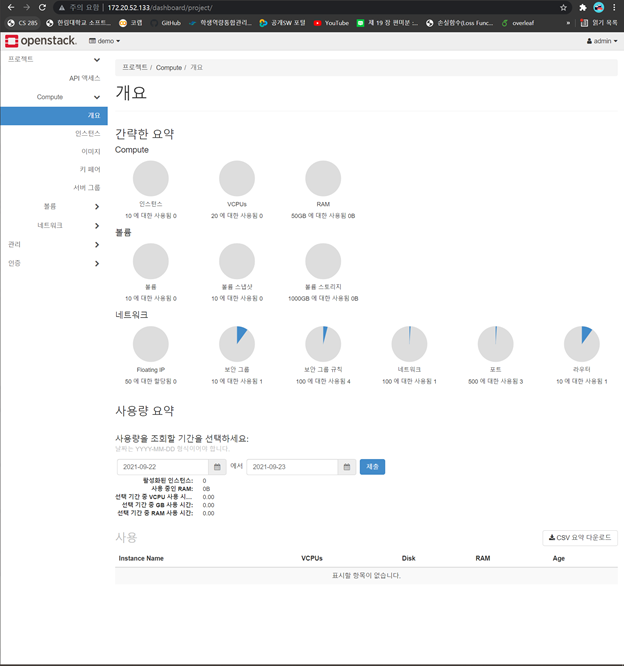
연결되어있는 ip:dashboard로 들어가면, 다음과 같은 화면을 볼 수 있는데, 그러면 대부분의 연결은 성공한 것이다.
compute -> 인스턴스로 들어가서 이제 인스턴스를 생성해보자. (instance는 Virtual Box에서 가상머신을 생성 했던 것처럼 새로운 image를 가진 가상머신을 생성하는 것이다.
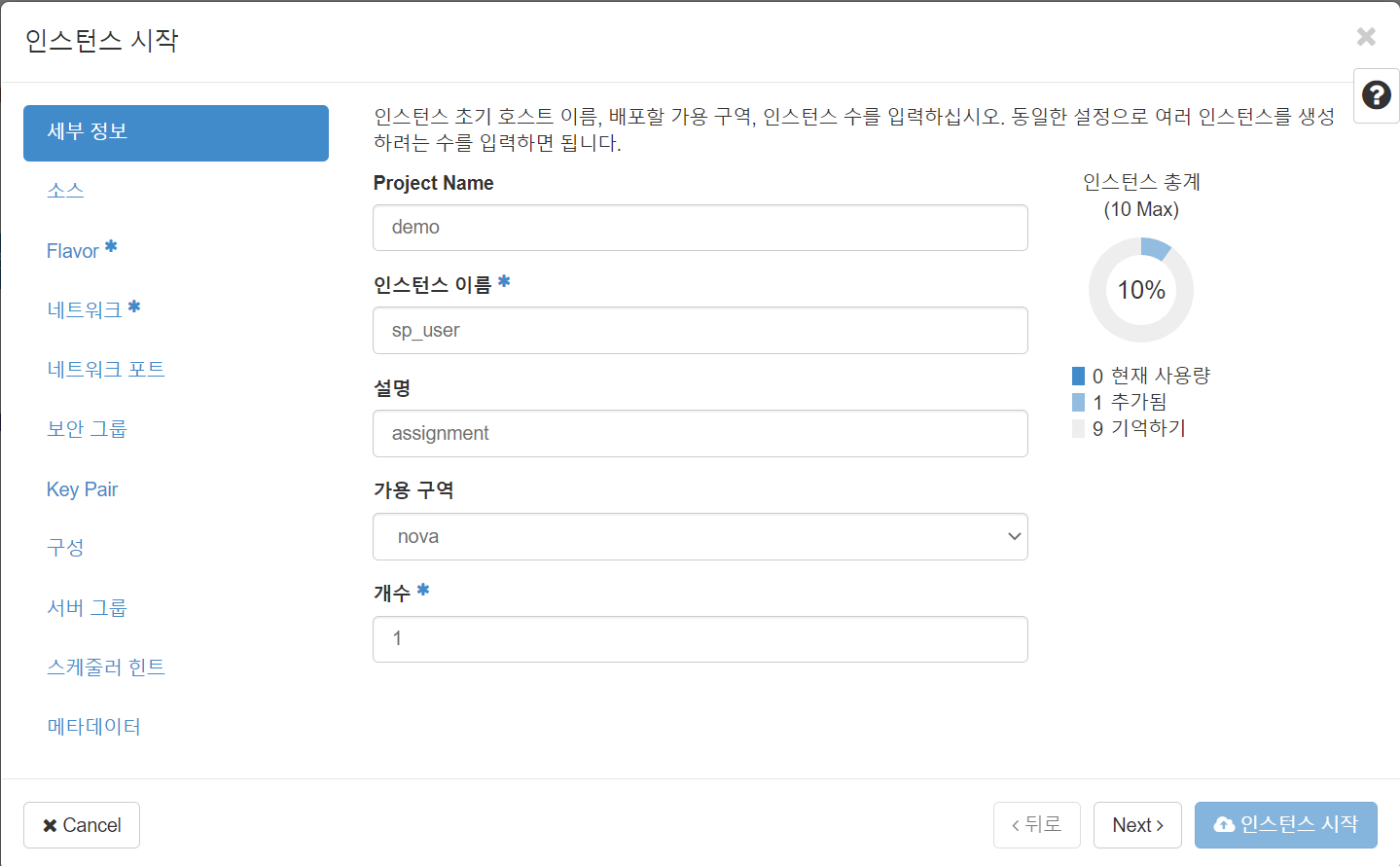
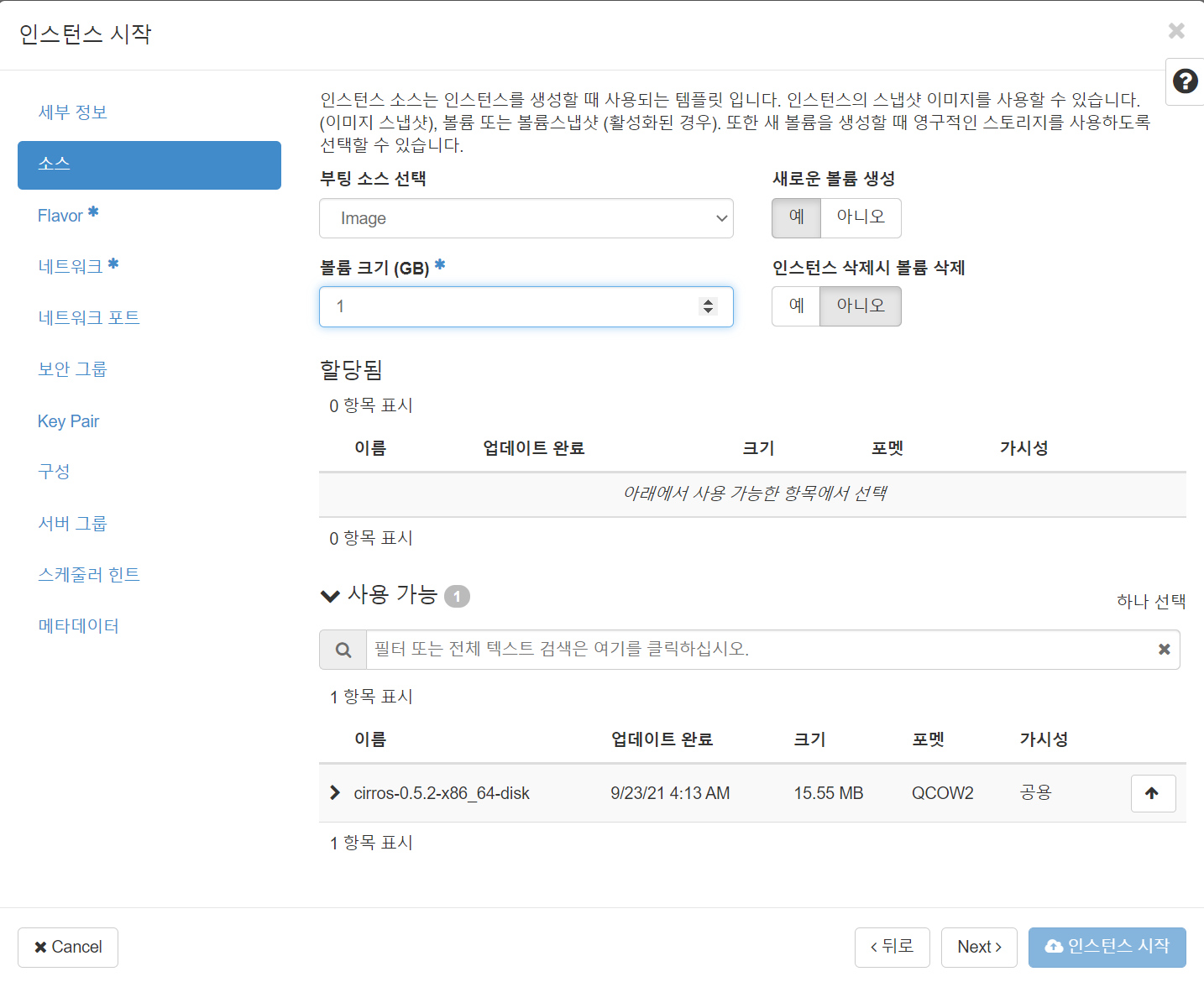
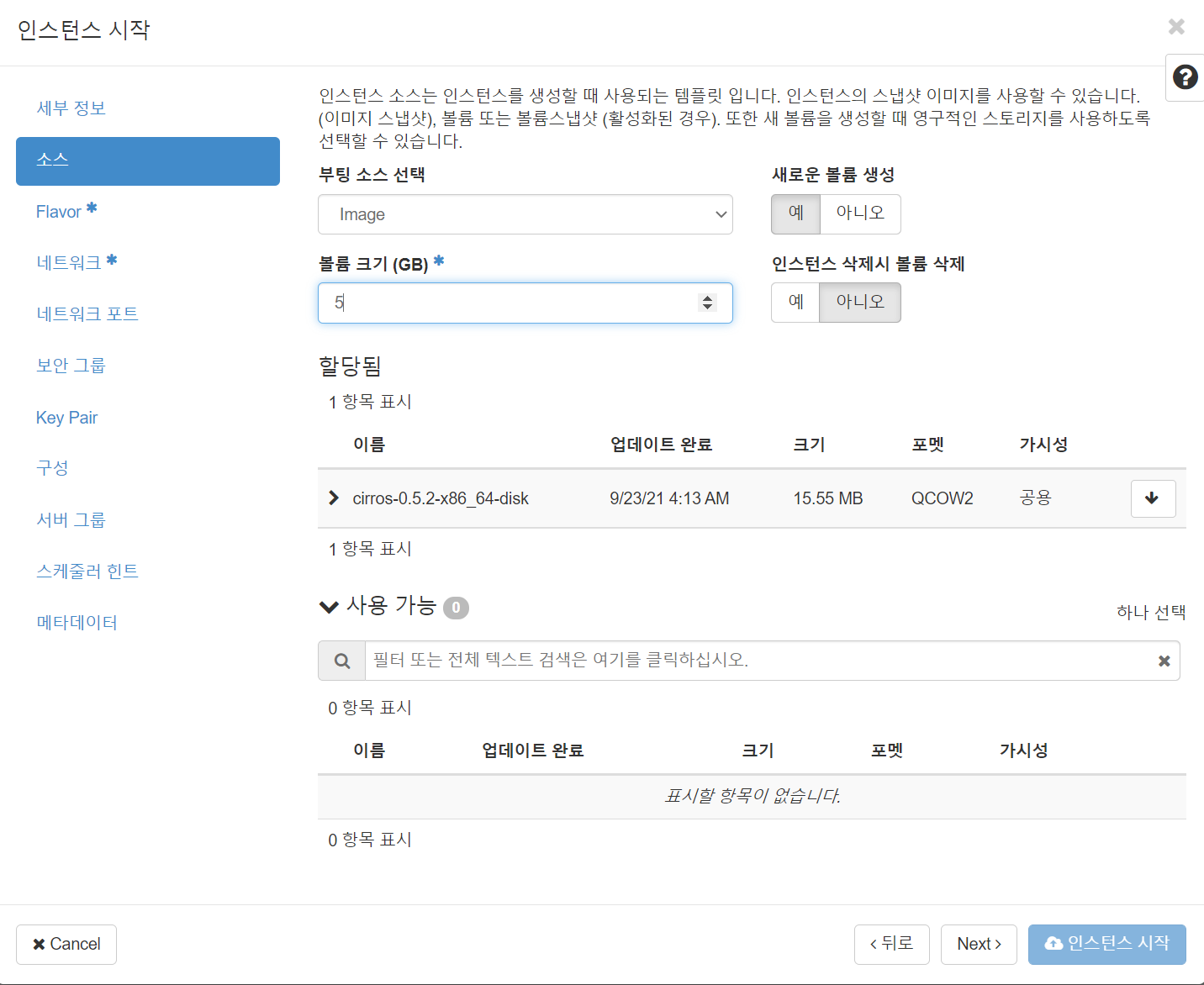
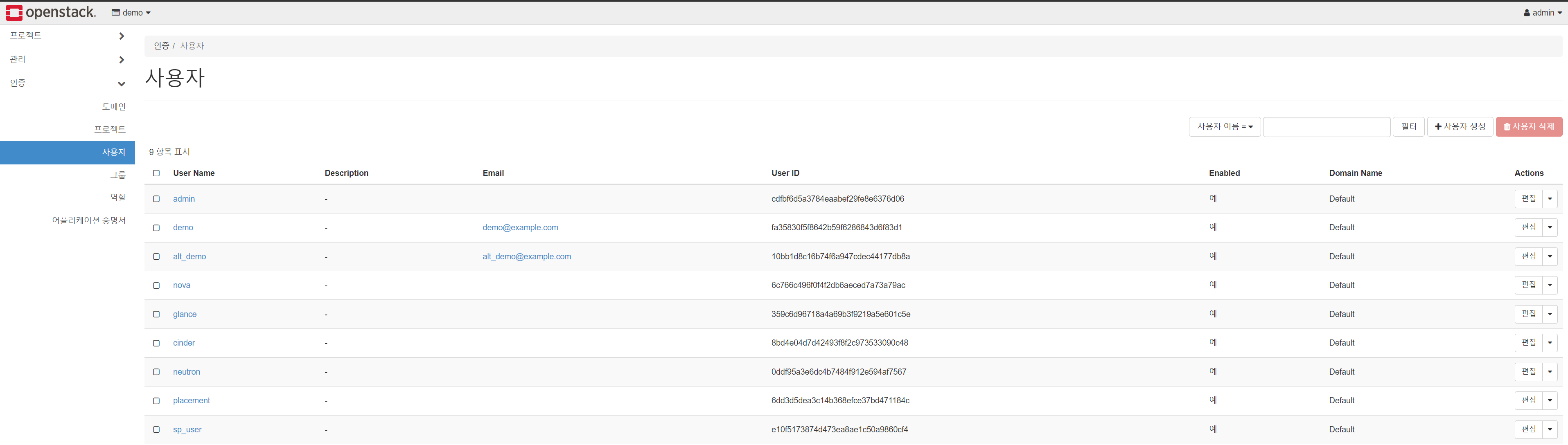
사용자 생성
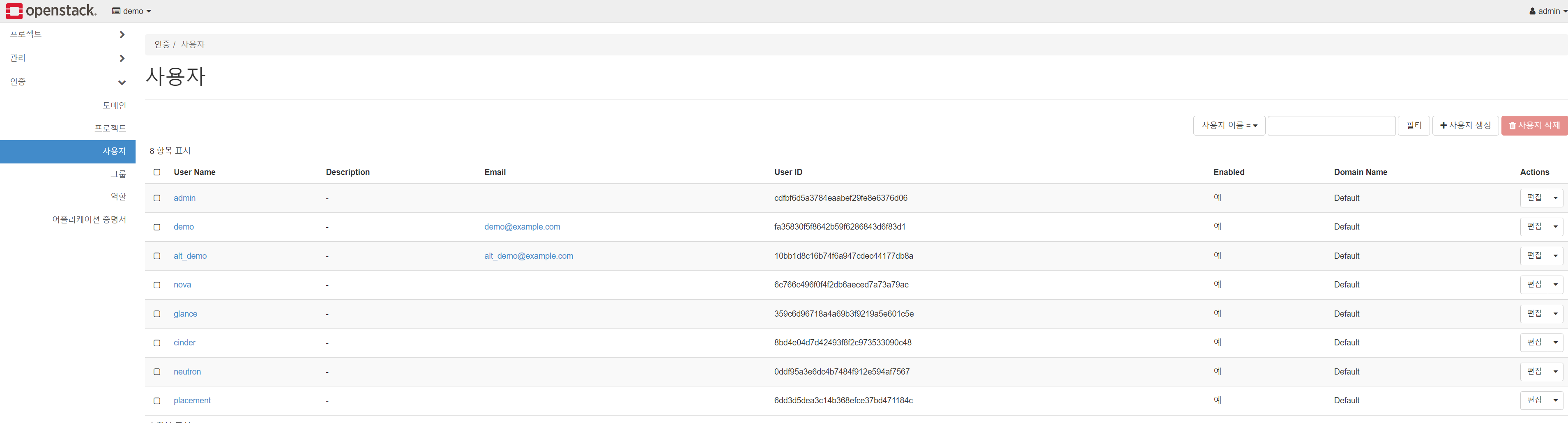
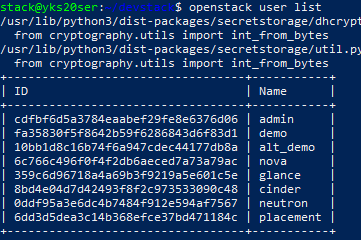
powershell 창에서 openstack user list를 치면 다음과 같이 나오는데,
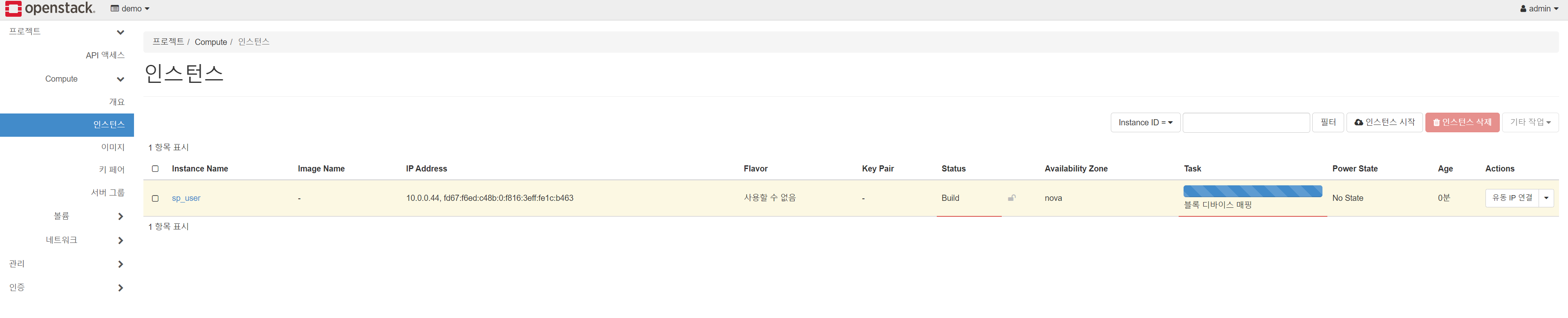
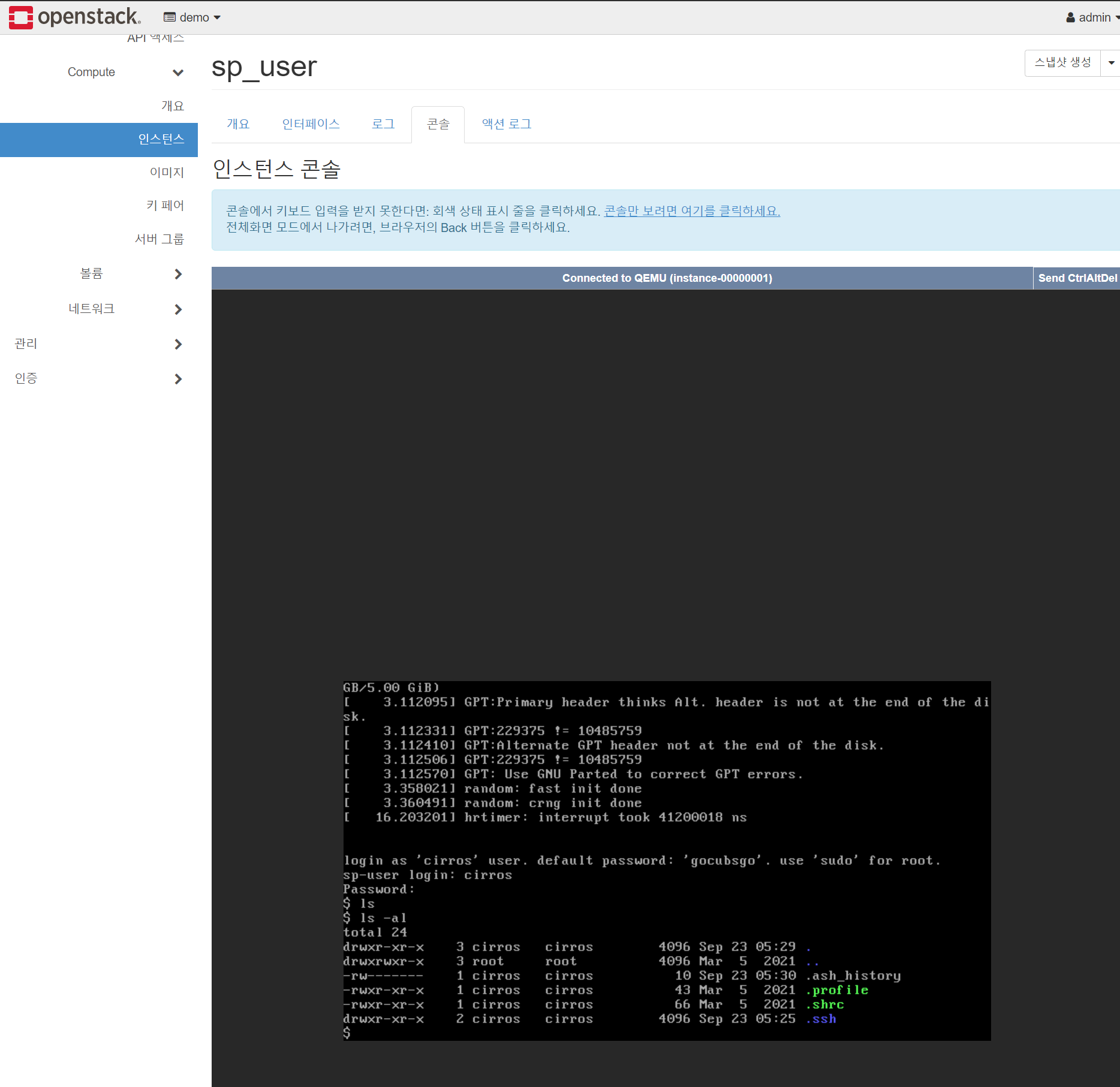
가상 머신을 부팅 ,
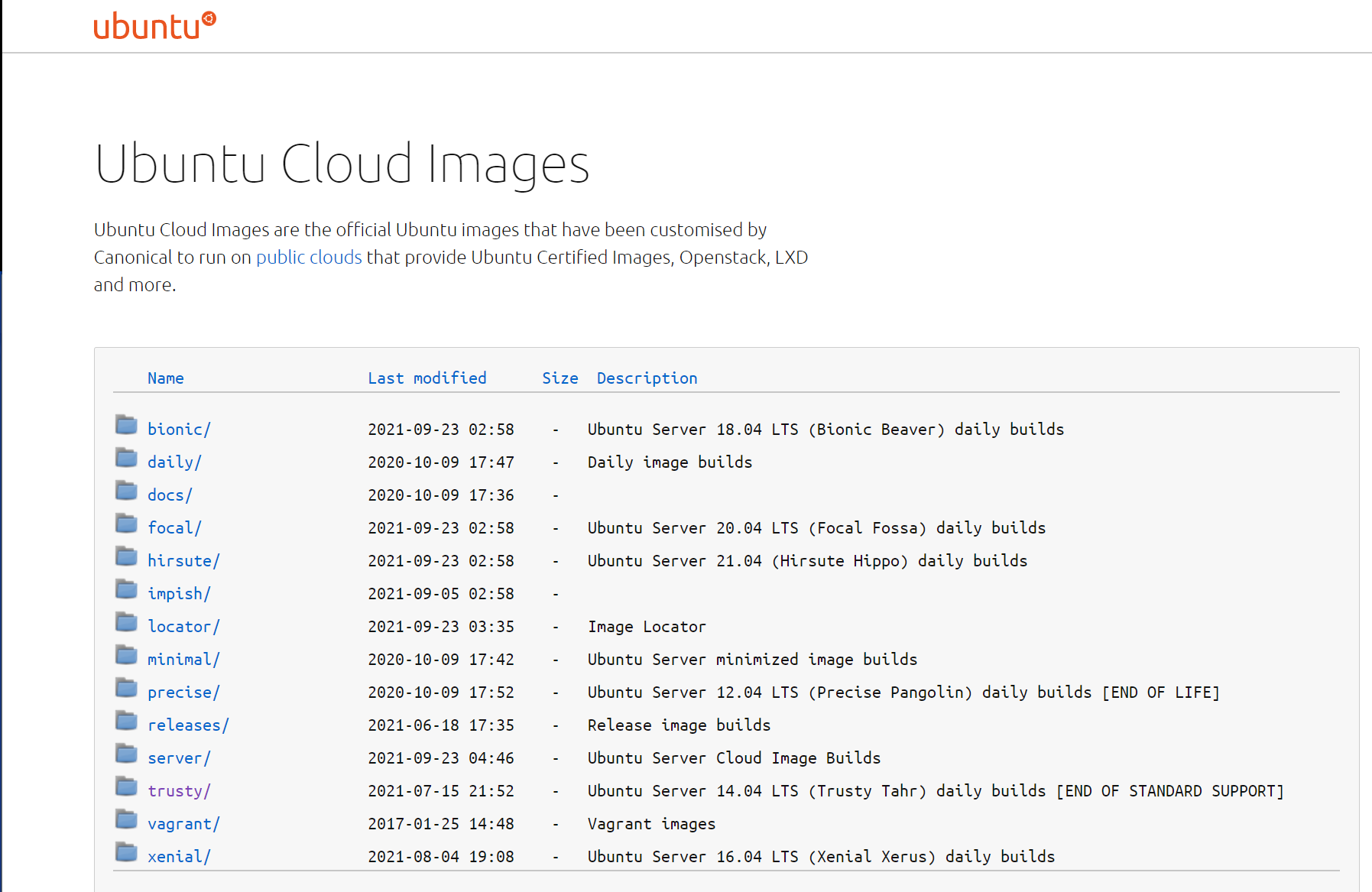
ubuntu image설치하기
Virtual box에서 설치했던 ubuntu이미지는 iso로 끝나는 이미지 였었다. 글나
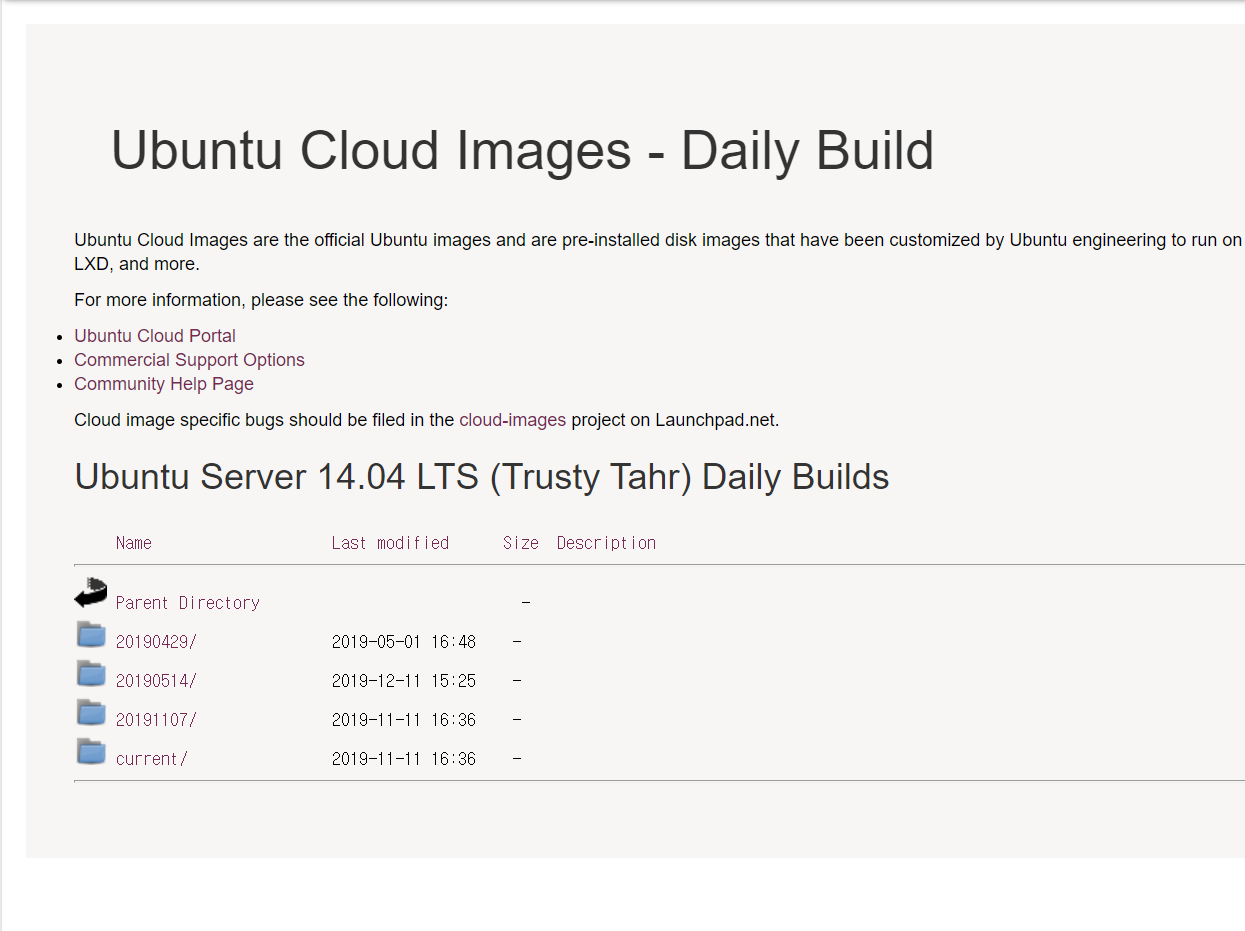
current를 들어간 다음에,
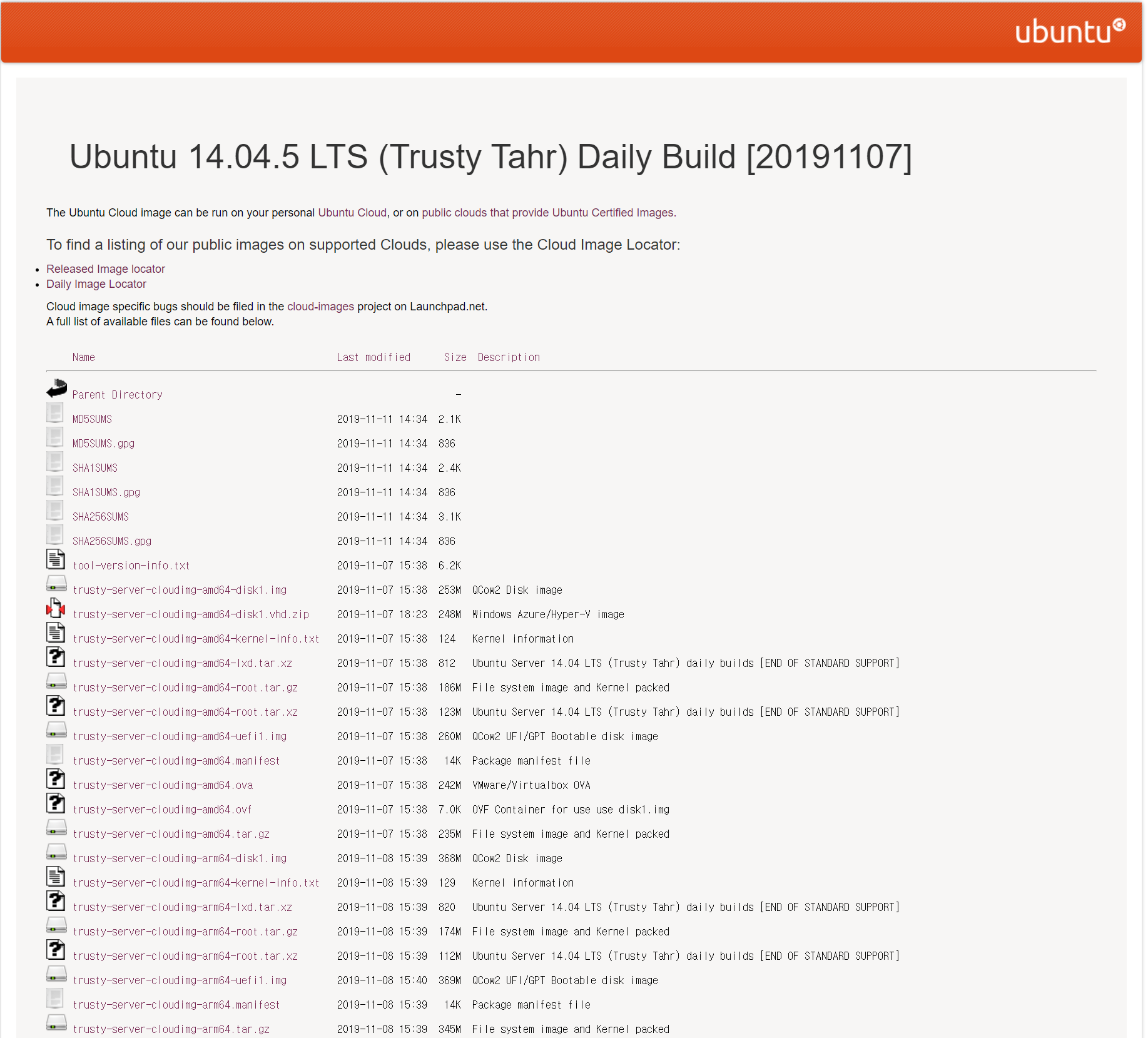
다음 이미지를 다운 받으면 된다.
- 이때 shell창에서 명령어로 다운 받는 방법도 있다.
wget https://cloud-images.ubuntu.com/trusty/current/trusty-server-cloudimg-amd64-disk1.img- 링크 주소를 복사한 다음 wget명령어를 통해서 ubuntu cloud이미지를 다운로드,
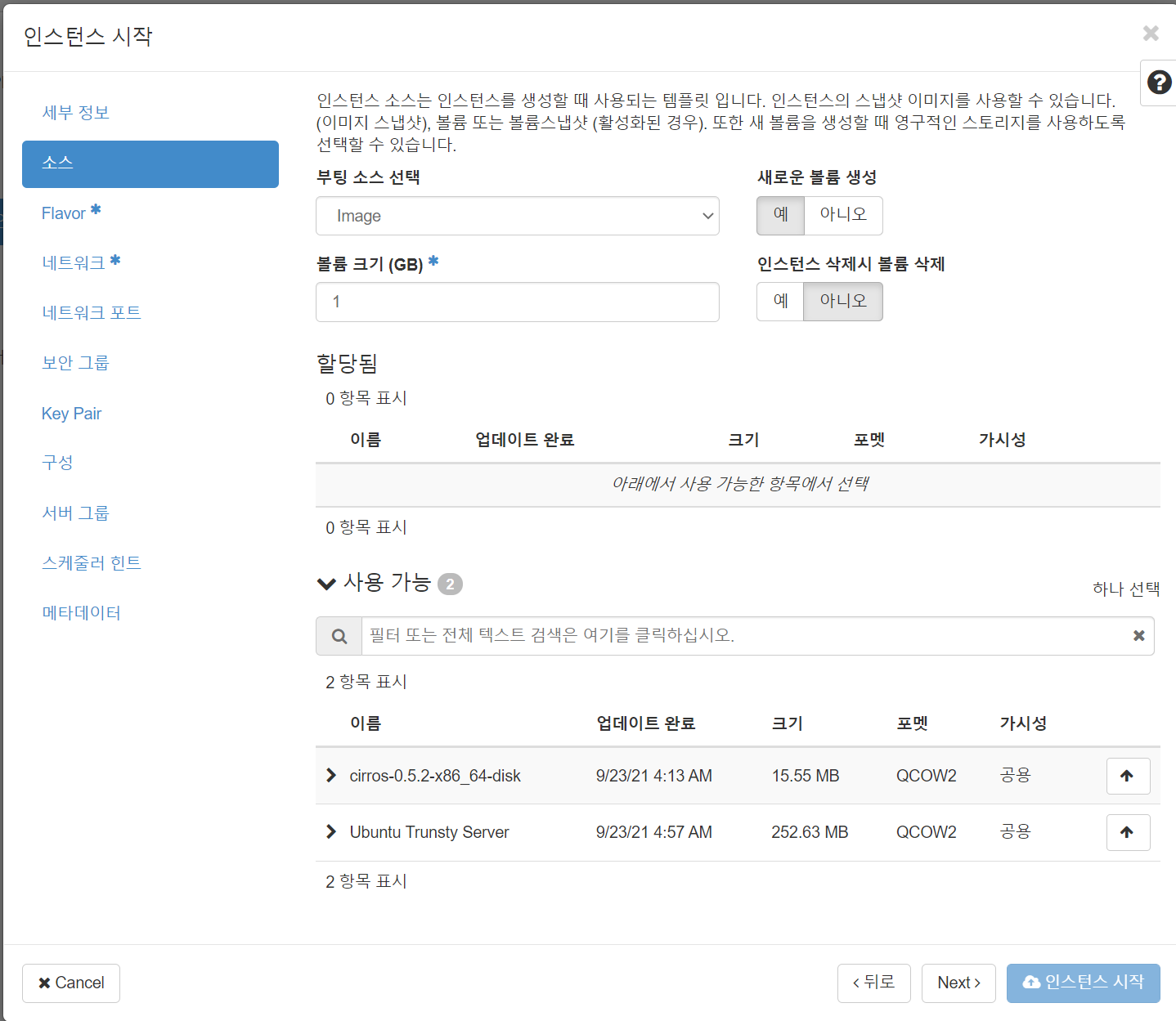
openstack image creat "Ubuntu Trunsty Server" --file trusty-server-cloudimg-amd64-disk1.img --disk-format qcow2 --container-format bare --public- openstack에 image를 생성하고나서 인스턴스로 이동하면,
아까는 없었던 ubuntu 이미지가 생성되었다.