서론
전 페이지에서 두 VM이 통신하는 것 까지 성공했는데, IP를 동적으로 받는 것이 아닌 고정해서 사용하고 싶을때 가 있다. 그럴땐 어떻게 해야하는지를 살펴보자.
이동
우선
cd /etc/netplan명령어로 netplan 폴더로 이동한다.
그 다음ls명령어로 파일 목록을 살펴보면
다음과 같은 파일이 있다.(파일 이름은 VM마다 다르지만, 확장자는 yaml로 되어있어야 한다.)
이제 vim으로 ip를 설정해 보자.


ip설정
sudo vi [기계마다 다름].yaml로 들어가면
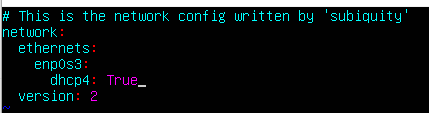
다음과 같은 창이 나온다. 여기서 dhcp4가 동적 할당을 의미하므로, dhcp4를 no로 변경해준다.vi를 편집하는 방법은 다음과 같다.
- i 또는 a를 눌러서 편집기 들어가기
- 화살표로 이동해서 no로 변경해준다음
- :wq를 눌러서 저장하고 나가기
- 혹시라도 하다가 실수 했다면, :q!로 강제 종료한 다음 다시 시도하자. !는 강제 키워드로 기존에 하던 작업이 저장되지 않는다.
ip고정
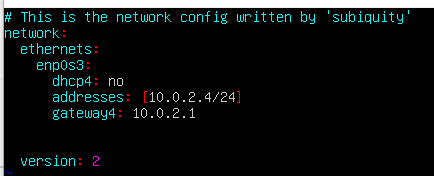
위에서 dhcp4를 no로 변경 한다음 주소를 할당하자.
사진에서 addresses는 설정할 ip를 의미한다.
(gateway4를 빼먹으면 나중에 포트포워딩이 되지 않는다.)
- 본 게시물에선 vm의 ip를 10.0.2.4로 변경해 준 것이다. ip뒤에 /24는 나중에 정리해보겠다.
이러면 vm의 ip가 고정 되었다.
포트 포워딩으로 홈페이지 들어가기
vm에서 고정한 ip로 이제 nginx홈페이지를 들어가보자.
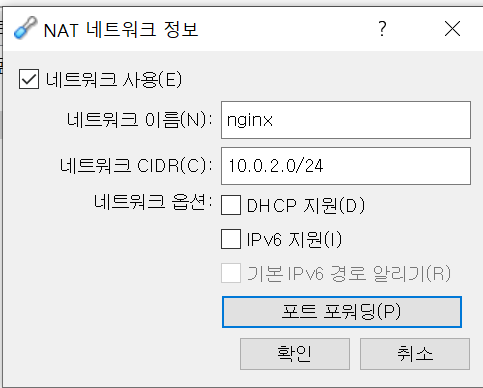
- 전 페이지에서 VAT네트워크를 설정하기 위해서 파일-환경설정-네트워크로 들어간 다음 네트워크를 하나 생성해줬다. 활성화한 네트워크를 클릭해보면
포트 포워딩 설정을 할 수 있는데,
여기서 호스트 ip는 vm를 돌리고 있는 컴퓨터 본체의 ip를 설정해 주면 된다.본체의 IP를 확인하는 방법은
powershell 또는 cmd창을 연 다음
ipconfig를 치면 여러개의 인터페이스 창이 뜰 것이다.
그 중에서 다음과 같은 이더넷의 IPv4주소를 입력하면 된다.
포트포워딩 규칙을 하나 하나씩 살펴보자.
프로토콜은 Tcp로 되어있고, 호스트ip는 다른 기계로 접속할 IP(공유기의 IP같은 역활이 된다.), 접속할 포트번호가 9999인 것이다.
즉, 누군가 10.0.2.4로 접속 하고 싶다면,
컴퓨터IP:9999를 입력하면 10.0.2.4:80으로 연결이 되는 것이다.

확인
스마트폰이나 호스트 pc에서 주소:포트를 입력하면 vm으로 만든 웹페이지를 다른 기계로 접속 가능한 것을 확인할 수 있다.

