12/4 Data Study to do
- EDA 오티 2 (7-15강)
- CCTV 1 (1-4강)
오늘 공부 요약짤...🥲

📌공부 내용
미니콘다 환경 설정
- 콘다가 설치되어 있는지 확인 : conda --version
- 최신 버전 콘다 설치 : conda update conda
- 환경(리스트) 만들기 : conda -n (리스트 이름) python=(파이썬 버전)
- 환경 활성화 : conda activate (리스트 이름)
- 환경 나가기 : conda deactivate
- 환경(리스트) 삭제하기 : conda env remove -n (리스트 이름)
- 환경(리스트) 목록 확인하기 : conda env list
※ 설치 시 주의할 점
- 윈도우 계정은 영문이여야 함
- 크롬을 기본 브라우저로 세팅
주피터 노트북
- 주피터 설치 : conda install jupyter
- 주피터 패키지 설치▼
- ipython : conda install ipython
- matplotlib : conda install matplotlib
- seaborn : conda install seaborn
- pandas : conda install pandas
- scikit-learn : conda install scikit-learn
- xlrd : conda install xlrd
- y 버튼 없이 설치하기 : conda install -y (패키지 이름)
- 주피터 노트북 활성화 : jupyter notebook
- 크롬에서 정상 작동 되어야 함
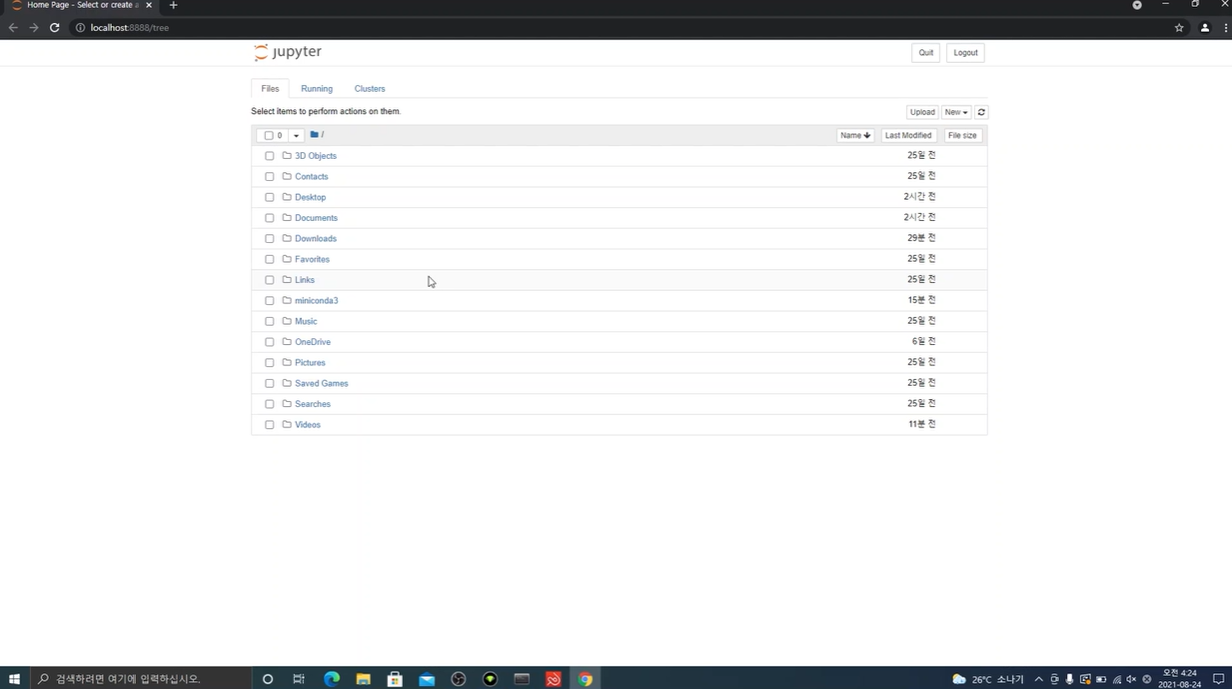
- 크롬에서 정상 작동 되어야 함
- 코드 입력 후 'shift + enter'로 코드 실행
- 코드 셀 추가하기 : b
- 자동완성 : tab
- 파일 저장 버튼을 누르고 나가야 됨 (안그럼 다 날아감)
- 파일 이름 변경 : (원하는 이름).ipynb
- .ipynb 없으면 셀파일처럼 만들어짐(ㅠㅠ)
- 모듈 사용하기 : import (모듈 이름)
- import (MODULE) : 모듈을 사용하겠다
- 사용 : MODULE.function
- import (MODULE) as (md)
: 모듈을 사용할 건데, 앞으로는 md로 부르겠다- 사용 : md.function
- from (MODULE) import (function)
: 모듈에 포함된 (function)만 사용하겠다
- 사용 : function
→ 파이썬 모듈 호출하는 것과 비슷
- import (MODULE) : 모듈을 사용하겠다
- csv 파일 호출 예시 :
CCTV_Seoul = pd.read_csv("..\data\01. Seoul_CCTV.csv") - 파일 호출 시 오류가 날 경우 :
파일 문자열 뒤에 옵션을 하나씩 추가
- 호출한 파일 실행 : 변수.head()
- 괄호 안에 넣는 숫자만큼 데이터가 출력
- 숫자를 안쓰면 5줄이 기본으로 출력
- 끝자리 데이터 출력 : 변수. tail()
- head()와 반대
- 전체 데이터의 인덱스가 몇 인지 확인 가능
※ 설치 시 주의할 점
- 만든 환경이 파이썬과 동일한 버전이라면 pin-1 오류가 발생(?)
- 설치하고자 하는 환경이 맞는지 확인 필수
matplotlib 한글 설정
- matplotlib 실행 예정인 경우(그래프 쓸 때) 아래 코드 먼저 실행
import matplotlib.pyplot as plt
%matplotlib inline
from matplotlib import rc
rc("font", family="malgun Gothic")- 코드 실행 안할 경우 아래 이미지처럼 됨
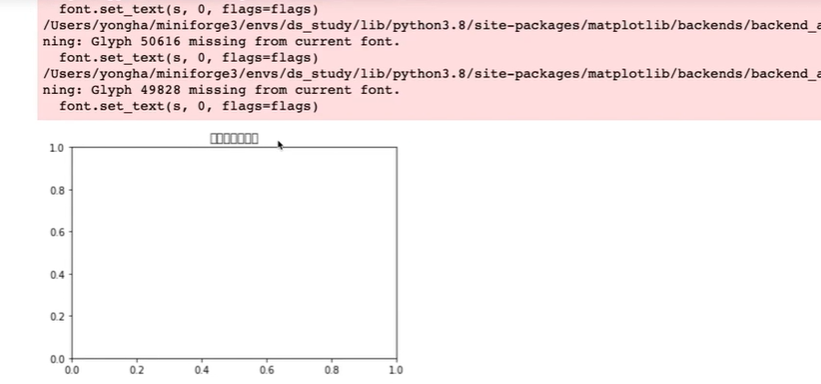
- 주피터 내에서 코드 실행 시 즉각적인 시각화를 돕는 코드
- %matplotlib inline
- get_ipython().run_line_magic('matplotlib', 'inline')
파이썬 환경 설정에 vscode 활용하기
- (윈도우 기준) System Installer 64bit 설치
- path와 관련된 항목 체크 필요
- 미니콘다에서 code 입력시 vscode가 활성화되면 ok
- vscode에서 파이썬 설치
※ ipynb 실행 시 주의
- 왠지 모르겠지만 파이썬은 잘 됐지만 ipynb 파일에서 실행 안됨
- shift + enter 해도 위에 검색창으로 이동함
- 몇 번 반복했더니 윈도우 방어벽에 막혀서 안된다는 안내창뜸
- 방어벽에 막히지 않도록 설정해줬더니 정상 작동함
서울시 CCTV 현황 분석
-
목표
- 서울시 구별 CCTV 현황 데이터 확보
- 인구 현황 데이터 확보
- CCTV 데이터와 인구 현황 데이터 결합
- 데이터 정리 및 정렬
- 그래프 시각화
- 전제적인 경향을 파악
- 그 경향에서 벗어난 데이터 강조
1,2,3,4 : Python, Pandas
5 : Matplotlib
6 : Regression using Numpy
7 : Insight and Visualization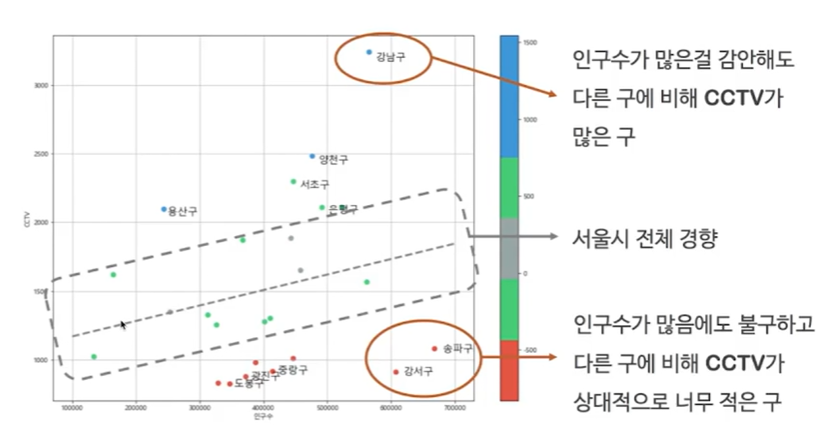
-
pandas
- 소개
- 표로 되어 있는 숫자 데이터를 읽는데 가장 효율적인 모듈
- 별명 : 스테로이드 맞은 엑셀...?
- 데이터 이름
- 가로 방향 데이터 이름 : index
- 세로 방향 데이터 이름 : column
- 안에 데이터 : values
- 주요 특징
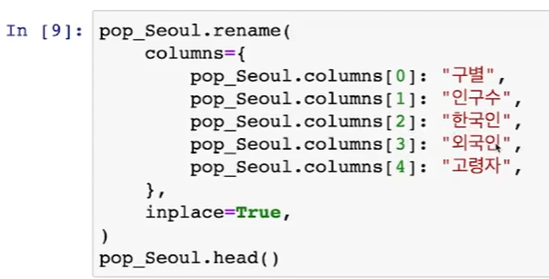
- inplace=True 를 해줘야 변경된 내용이 업데이트 되어 실행됨
- 판다스에서는 셀 병합 기능이 없음
- header=2 ▶ 앞에 2줄 날려라
- usecols='B, D, G, J, N' ▶ 필요한 컬럼 지정
- 칼럼 이름 바꾸기 가능 (아래 이미지 참고)
- 소개
하루 공부를 마치며🔥
- 오늘 학습 시간 : 4시간 13분
- 강의에서 알려준대로 파일 호출을 했는데 계속 오류가 뜬다...
- 눈물이 난다..
- 마이페이지 내 강의에서 내가 듣던 강의들이 또 다 사라졌다...
- 다시 눈물이 난다..


포기만 하지 말자