Mac 노트북 사용시,
개발에 필요한 초기환경설정을 정리해본다.
Homebrew
Homebrew는 macOS용 패키지 관리자이다.
Homebrew 홈페이지에 첫 화면에 나오는 설치코드를 복사하여 실행한다.

Homebrew 명령어
# 패키지 검색
brew search 패키지명/설치할앱

# 패키지 설치
brew install 패키지명

# 설치한 패키지 목록
brew list

# 패키지 정보 확인
brew info 패키지명
iTerm2
iTerm2는 기본 터미널을 대체할 수 있는
Mac의 보조 터미널프로그램이다.
기본 터미널보다 다양한 플러그인과 테마를 제공한다.
아래 명령어 또는 iTerm2 홈페이지를 통해 설치할 수 있다.
$ brew install Caskroom/cask/iterm2
zsh
iTerm2 기본쉘로 z shell을 사용하고
oh my zsh 플러그인을 사용하여 테마를 꾸며본다.
이쁜 터미널을 향해..💃
# zsh 설치
brew install zsh

# oh my zsh 설치
sh -c "$(curl -fsSL https://raw.github.com/robbyrussell/oh-my-zsh/master/tools/install.sh)"
vscode - 확장프로그램 일괄설치
기존에 vscode 에디터를 사용하고 있었을 경우,
여러가지 확장프로그램을 설치했을 것이다.
새로운 맥에 하나씩 확장프로그램을 설치하는것은 오래걸리므로
일괄 설치하는 방법을 알아본다.
기존 확장프로그램 리스트 출력
먼저 사용하고 있던 확장프로그램 리스트를 출력한다.
# 터미널에 리스트 출력
code --list-extensions --show-versions

# 리스트 파일 생성
code --list-extensions --show-versions > extensions.list
일괄 설치
# Windows 👉 PowerShell
cat extensions.list | % { code --install-extension $_ }

# Mac OS
cat extensions.list | xargs -L 1 code --install-extension
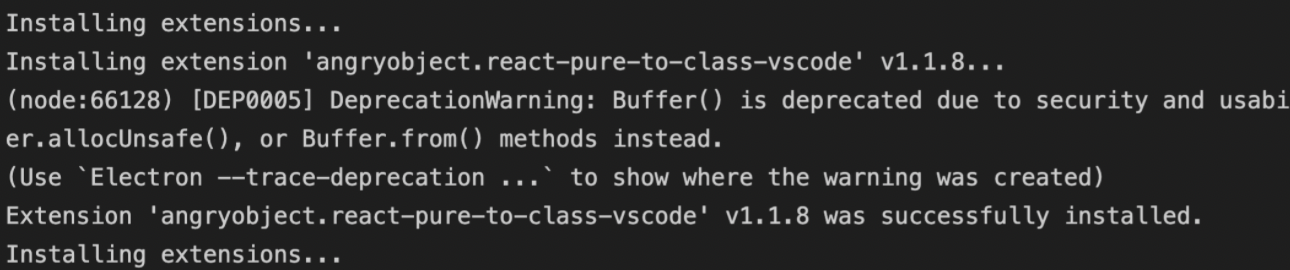
위의 리스트 파일이 위치한 폴더에서 위의 명령어를 실행하면
Installing extensions... 메세지가 출력되며
확장프로그램이 자동으로 설치될 것이다.
vscode - code PATH 설정
터미널에서 code .을 통해
해당 폴더에서 바로 vscode를 실행할 수 있다.
이때 code PATH 설정이 되어있지 않다면,
zsh: command not found: code 에러가 발생한다.
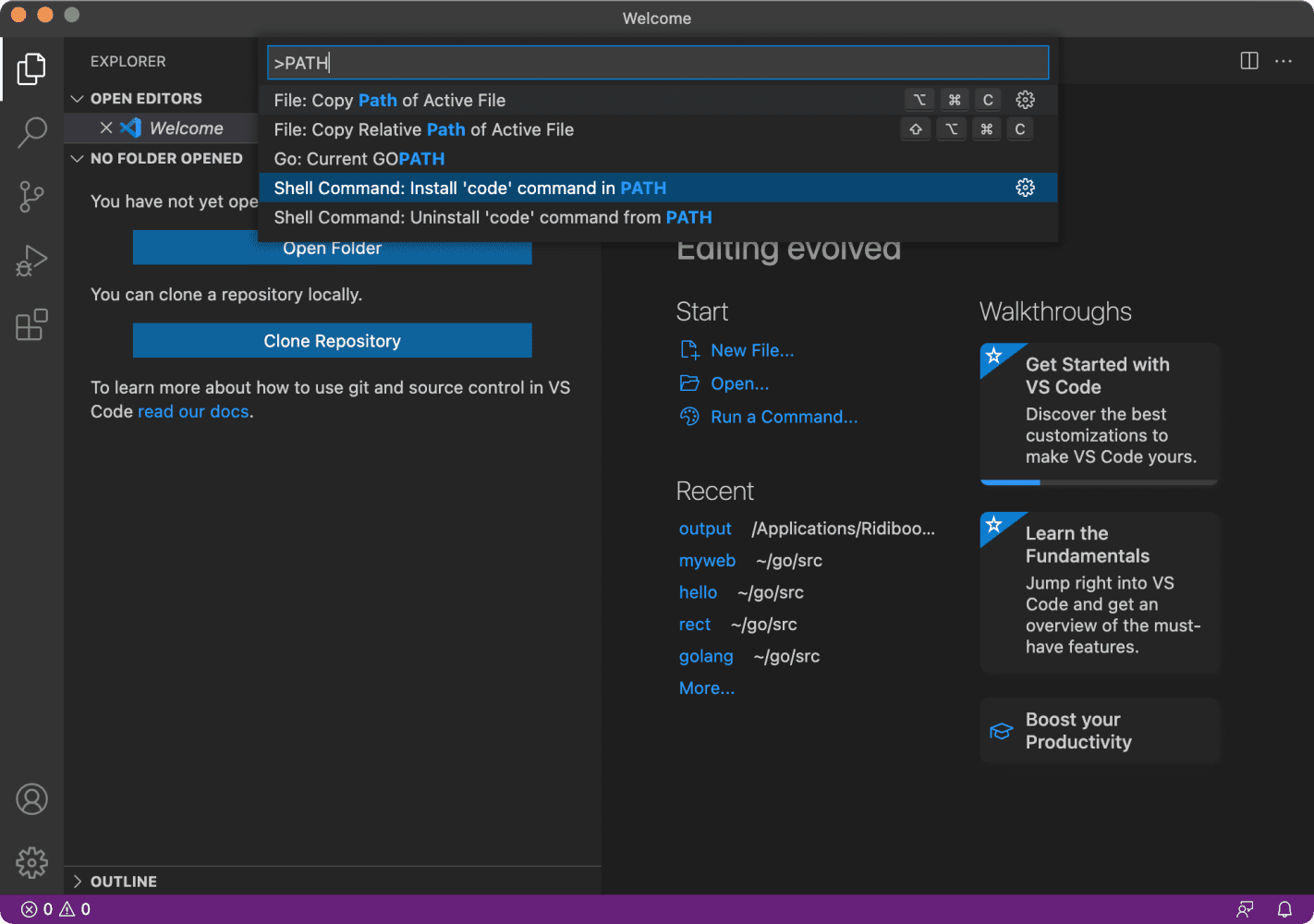
vscode에서 Command + Shift + P로 커맨드 팔레트를 열고
PATH를 검색하여 Shell Command: Install ‘code’ command in PATH을 실행한다.
- 위 명령어는 /usr/local/bin 디렉터리 아래에
code 명령어에 심볼릭 링크 파일을 추가해준다. - m1에서 잘되다가 안되는 경우, uninstall 하고 다시 install 하여 해결
이제 터미널에서 code -v로 잘 설정되었는지 확인하자.