React Router Dom - 소개, hooks, children
[학습 목표]
1. React-router-dom의 핵심 개념과 관련 hooks에 대해 이해할 수 있습니다.
2. children을 사용하는 이유와 방법에 대해 이해할 수 있습니다.
1. react-router-dom이란?
(1) 페이지를 구현할 수 있게 해주는 패키지
styled-components, redux 에 이어서 또 하나의 패키지를 소개합니다. 바로 react-router-dom 입니다. 지금까지 우리가 많은 실습과 과제를 했는데, 어딘가 좀 허전하지 않으셨나요?
네이버나 또는 다른 웹사이트를 우리가 사용할 때 보통 이 페이지에도 갔다가 저 페이지에도 갔다가 여러 페이지로 오가며 이동할 수 있는데, 우리는 항상 한 페이지에 머물러 있었어요. 하지만 오늘 react-router-dom을 배우면 여러 페이지를 가진 웹을 만들 수 있게 됩니다!
2. react-router-dom 설치하기
(1) 패키지 설치
vscode 터미널에서 아래 코드를 입력해서 패키지를 설치할 수 있습니다.
yarn add react-router-dom
3. react-router-dom 사용하기
(1) 사용방법 순서
아래 순서대로 코드를 작성하여, react-router-dom을 사용해보겠습니다.
- 페이지 컴포넌트 생성
Router.js생성 및 router 설정 코드 작성App.js에 import 및 적용- 페이지 이동 테스트
(2) 페이지 컴포넌트 생성
우선 여러개의 페이지를 이동하는 것을 배우는 것이니, 가상의 여러 페이지를 만들어보겠습니다. Home, About, Contact, Works 총 4개의 컴포넌트를 만들어보겠습니다.
src 폴더에 pages 라는 폴더를 만들고 그 안에 만들어보겠습니다. 컴포넌트 안에 내용은 간단한 텍스만 넣어줘 볼게요. 특별한 내용이 없이 단순히 컴포넌트의 이름만 JSX에 넣어주었습니다.
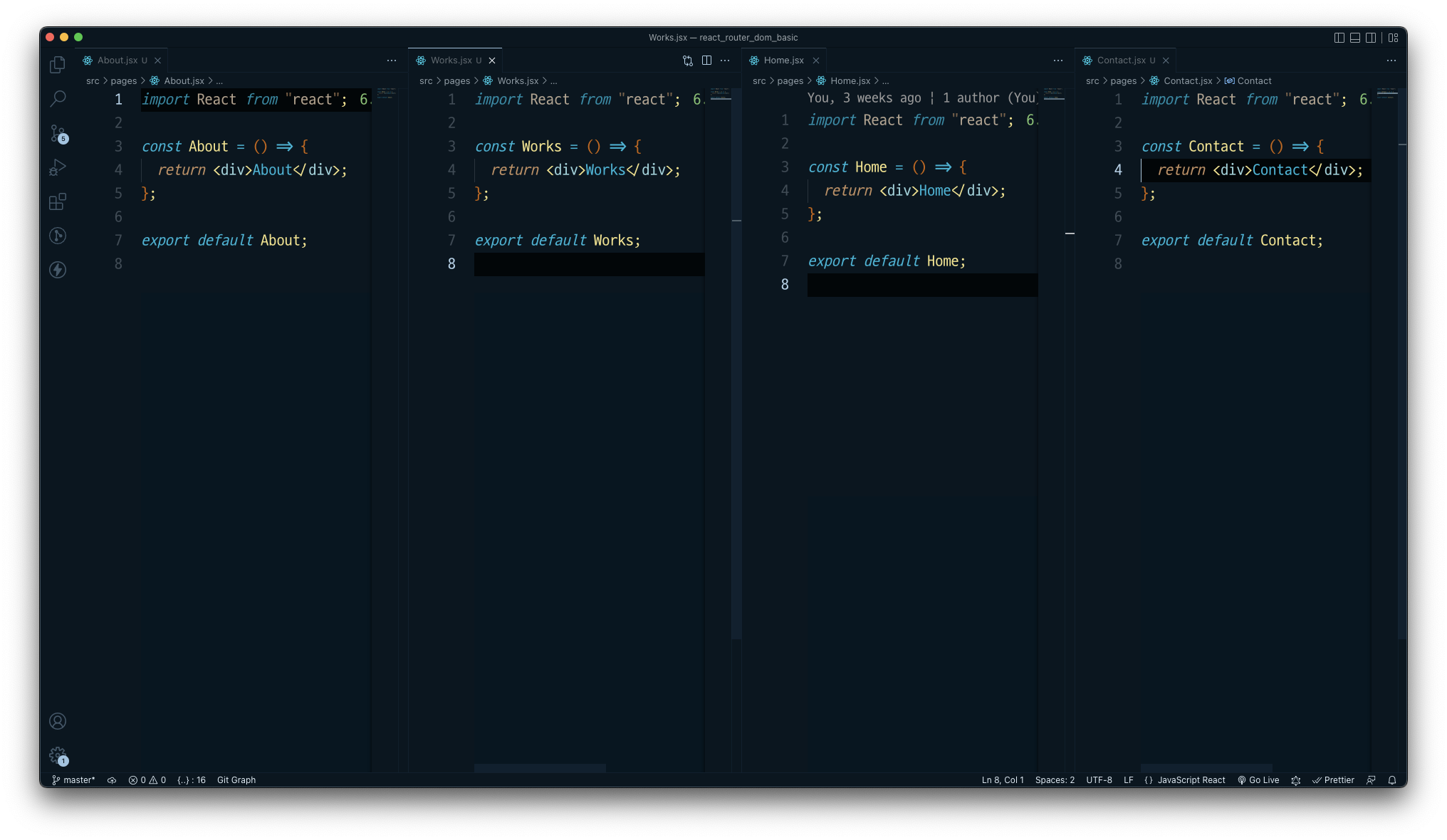
(3) [중요] Router.js 생성 및 route 설정 코드 작성
이번 챕터에서 가장 중요한 부분이라고 할 수 있습니다. 브라우저에 우리가 URL을 입력하고 이동했을 때 우리가 원하는 페이지 컴포넌트로 이동하게끔 만드는 부분입니다. URL 1개당 페이지 컴포넌트를 매칭해주는 것이죠. 이 한개의 URL을 Route 라고 합니다.
그리고 Route들을 설정하는 코드는 Router.js 라는 파일을 별도로 분리해서 많이 작성하곤 합니다. 우리도 이 방식으로 한번 작성해보겠습니다.
src안에 shared 라는 폴더를 생성해주고, 그 안에 Router.js 파일을 생성해줍니다. 그리고 아래 코드를 작성해봅시다.
import React from "react";
// 1. react-router-dom을 사용하기 위해서 아래 API들을 import 합니다.
import { BrowserRouter, Route, Routes } from "react-router-dom";

// 2. Router 라는 함수를 만들고 아래와 같이 작성합니다.
//BrowserRouter를 Router로 감싸는 이유는,
//SPA의 장점인 브라우저가 깜빡이지 않고 다른 페이지로 이동할 수 있게 만들어줍니다!
const Router = () => {
  return (
    <BrowserRouter>
      <Routes>
      </Routes>
    </BrowserRouter>
  );
};

export default Router;
이렇게 작성하면, 우리가 Route 를 설정할 뼈대가 완성이 된 것 입니다.
이제 우리가 만든 4개의 페이지 컴포넌트 마다 Route를 설정해볼까요?
import React from "react";
import { BrowserRouter, Route, Routes } from "react-router-dom";
import Home from "../pages/Home";
import About from "../pages/About";
import Contact from "../pages/Contact";
import Works from "../pages/Works";

const Router = () => {
  return (
    <BrowserRouter>
      <Routes>
				{/*
						Routes안에 이렇게 작성합니다.
						Route에는 react-router-dom에서 지원하는 props들이 있습니다.

						path는 우리가 흔히 말하는 사용하고싶은 "주소"를 넣어주면 됩니다.
						element는 해당 주소로 이동했을 때 보여주고자 하는 컴포넌트를 넣어줍니다.
				 */}
        <Route path="/" element={<Home />} />
        <Route path="about" element={<About />} />
        <Route path="contact" element={<Contact />} />
        <Route path="works" element={<Works />} />
      </Routes>
    </BrowserRouter>
  );
};

export default Router;
(4) App.js에 Router.js import 해주기
이렇게 생성한 Router 컴포넌트를 아래 코드와 같이 App.js에 넣어줍니다.
import React from "react";
import Router from "./shared/Router";

function App() {
  return <Router />;
}

export default App;Router.js를 다른 곳도 아닌 App 컴포넌트에 넣어주는 이유는 우리가 만든 프로젝트에서 가장 최상위에 존재하는 컴포넌트가 App.js 이기 때문입니다.
즉 우리가 어떤 컴포넌트를 화면에 띄우던, 항상 App.js를 거쳐야만 합니다. 그래서 path 별로 분기가 되는 Router.js 를 App.js에 위치시키고 우리의 서비스를 이용하는 모든 사용자가 항상 App.js → Router.js 거치도록 코드를 구현해주는 것입니다.
4. react-router-dom Hooks
(1) react-router-dom Hooks이란?
리액트에서도 useState와 같은 Hook을 제공하죠?
react-router-dom에서도 우리가 유용하게 사용할 수 있는 hook을 제공합니다. 그 종류가 많지만, 가장 쓰임새가 많고 기본적인 것들을 소개할게요. 나머지는 공식문서를 참고해주시기 바랍니다.
(2) useNavigate
다른 페이지로 보내고자 할 때 사용할 수 있습니다. 위에서 테스트 했을 때 우리가 브라우저에 직접 path를 입력해서 페이지를 이동했었죠?
근데 사실 사용자들이 브라우저에 path를 직접 입력해서 페이지를 이동하게 만드는 서비스는 거의 없을 것 입니다. 보통 어떤 버튼을 누르면 페이지로 이동하거나 또는 어떤 컴포넌트를 눌렀을 때 페이지를 이동하게 만들죠.
그럴 때 사용하는 훅 입니다.
버튼의 클릭 이벤트 핸들러에 아래와 같이 코드를 작성하면 버튼을 클릭했을 때 우리가 보내고자 하는 path로 페이지를 이동시킬 수 있습니다. 꼭 버튼이 아니더라도, 컴포넌트의 클릭 이벤트 핸들러를 통해서 활용할 수 있습니다.
사용방법은 아래 코드와 같습니다. navigate 를 생성하고, navigate(’보내고자 하는 url’) 을 통해 페이지를 이동 시킬 수 있죠!
// src/pages/home.js
import { useNavigate } from "react-router-dom";

const Home = () => {
  const navigate = useNavigate();

  return (
    <button
      onClick={() => {
        navigate("/works");
      }}
    >
      works로 이동
    </button>
  );
};

export default Home;
(3) useLocation
react-router-dom을 사용하면, 우리는 우리가 현재 위치하고 있는 페이지의 여러가지 정보를 추가적으로 얻을 수 있습니다. 이 정보들을 이용해서 페이지 안에서 조건부 렌더링에 사용하는 등, 여러가지 용도로 활용할 수 있습니다.
사용방법은 아래 코드를 참고해주세요.
// src/pages/works.js
import { useLocation } from "react-router-dom";

const Works = () => {
  const location = useLocation();
  console.log("location :>> ", location);
  return (
    <div>
      <div>{`현재 페이지 : ${location.pathname.slice(1)}`}</div>
    </div>
  );
};

export default Works;
(4) Link
**Link 는 훅이 아니지만, 꼭 알아야 할 API라서 소개합니다.**
Link 는 html 태그중에 a 태그의 기능을 대체하는 API 입니다. 만약 JSX에서 a 태그를 사용해야 한다면, 반드시 Link 를 사용해서 구현해야 합니다. 왜냐하면 a 태그를 사용하면 페이지를 이동하면서 브라우저가 새로고침(refresh)되기 때문입니다. 브라우저가 새로고침 되면 모든 컴포넌트가 다시 렌더링되야 하고, 또한 우리가 리덕스나 useState를 통해 메모리상에 구축해놓은 모든 상태값이 초기화 됩니다. 이것은 곧 성능에 악역향을 줄 수 있고, 불필요한 움직임입니다.
사용방법은 아래 코드를 참고해주세요. 페이지를 이동시키고자 할때 useNavigate 또는 Link를 사용할 수 있게 됐습니다. 앞으로 여러분이 구현을 하면서 더 적합한 방식으로 API를 활용하시면 됩니다.
import { Link, useLocation } from 'react-router-dom';

const Works = () => {
  const location = useLocation();
  console.log('location :>> ', location);
  return (
    <div>
      <div>{`현재 페이지 : ${location.pathname.slice(1)}`}</div>
      <Link to="/contact">contact 페이지로 이동하기</Link>
    </div>
  );
};

export default Works;
이 밖에도 URL의 query 를 알 수 있는 useParams 등 많은 hook들이 있으니 공식문서 또는 구글링을 통해서 찾아가며 학습하시길 바랍니다.
5. children 용도
공식 문서에는 props.children에 대해 아래와 같이 설명하고 있습니다.
어떤 컴포넌트들은 어떤 자식 엘리먼트가 들어올지 미리 예상할 수 없는 경우가 있습니다. 범용적인 ‘박스’ 역할을 하는 Sidebar 혹은 Dialog와 같은 컴포넌트에서 특히 자주 볼 수 있습니다.

여기서 말하는 범용적인 “박스” 역할을 하는 컴포넌트란 크게 봤을 때 Layout 역할을 하는 컴포넌트라고 생각해볼 수 있습니다. children props를 찾아보시면 composition이라는 말을 많이 보시게 될 텐데요, composition은 합성이라는 의미가 있다고 합니다.
이번 섹션에서는 children props를 가지고 페이지 레이아웃을 만들며 개별적으로 존재하는 Header, Footer, Page를 합성하여 개발자가 의도하는 UI를 만들어주는 Layout 컴포넌트를 만들어 보겠습니다.
src/shared/Layout.js
// src/shared/Layout.js

import React from 'react';

const HeaderStyles = {
  width: '100%',
  background: 'black',
  height: '50px',
  display: 'flex',
  alignItems: 'center',
  paddingLeft: '20px',
  color: 'white',
  fontWeight: '600',
};
const FooterStyles = {
  width: '100%',
  height: '50px',
  display: 'flex',
  background: 'black',
  color: 'white',
  alignItems: 'center',
  justifyContent: 'center',
  fontSize: '12px',
};

const layoutStyles = {
  display: 'flex',
	flexDirection: 'column',
  justifyContent: 'center',
  alignItems: 'center',
  minHeight: '90vh',
}

function Header() {
  return (
    <div style={{ ...HeaderStyles }}>
      <span>Sparta Coding Club - Let's learn React</span>
    </div>
  );
}

function Footer() {
  return (
    <div style={{ ...FooterStyles }}>
      <span>copyright @SCC</span>
    </div>
  );
}


function Layout({ children }) {
  return (
    <div>
      <Header />
      <div style={{...layoutStyles}}>
        {children}
      </div>
      <Footer />
    </div>
  );
}

export default Layout;
src/shared/Router.js
import React from 'react';
import { BrowserRouter, Route, Routes } from 'react-router-dom';
import Home from '../pages/Home';
import About from '../pages/About';
import Contact from '../pages/Contact';
import Works from '../pages/Works';
import Layout from './Layout';

const Router = () => {
  return (
    <BrowserRouter>
      <Layout>
        <Routes>
          <Route path="/" element={<Home />} />
          <Route path="about" element={<About />} />
          <Route path="contact" element={<Contact />} />
          <Route path="works" element={<Works />} />
        </Routes>
      </Layout>
    </BrowserRouter>
  );
};

export default Router;
6. 정리
- react-router-dom을 이용하면, SPA 기반 인 리액트 프로젝트 안에서 여러개의 페이지를 구현할 수 있다.
Router.js에 Route 설정에 관련된 코드를 작성하고, 최상위 컴포넌트인 App.js에서 import 해서 사용한다.- react-router-dom는 여러가지 훅을 제공한다