Windows Terminal에 Zsh 개발환경 설치
WSL2이 아닌 Windows Terminal에서 zsh, oh-my-zsh을 설치하는 방법을 정리
윈도우용 Git Bash
Git Bash는 Bash 쉘을 제공하므로, Linux/Unix 기반의 명령어를 Windows에서 사용할 수 있고 특히, Git의 많은 명령어는 Unix 환경을 기반으로 설계되어 있어, Windows의 명령 프롬프트보다 Bash 환경에서 더 익숙하게 작업할 수 있다.
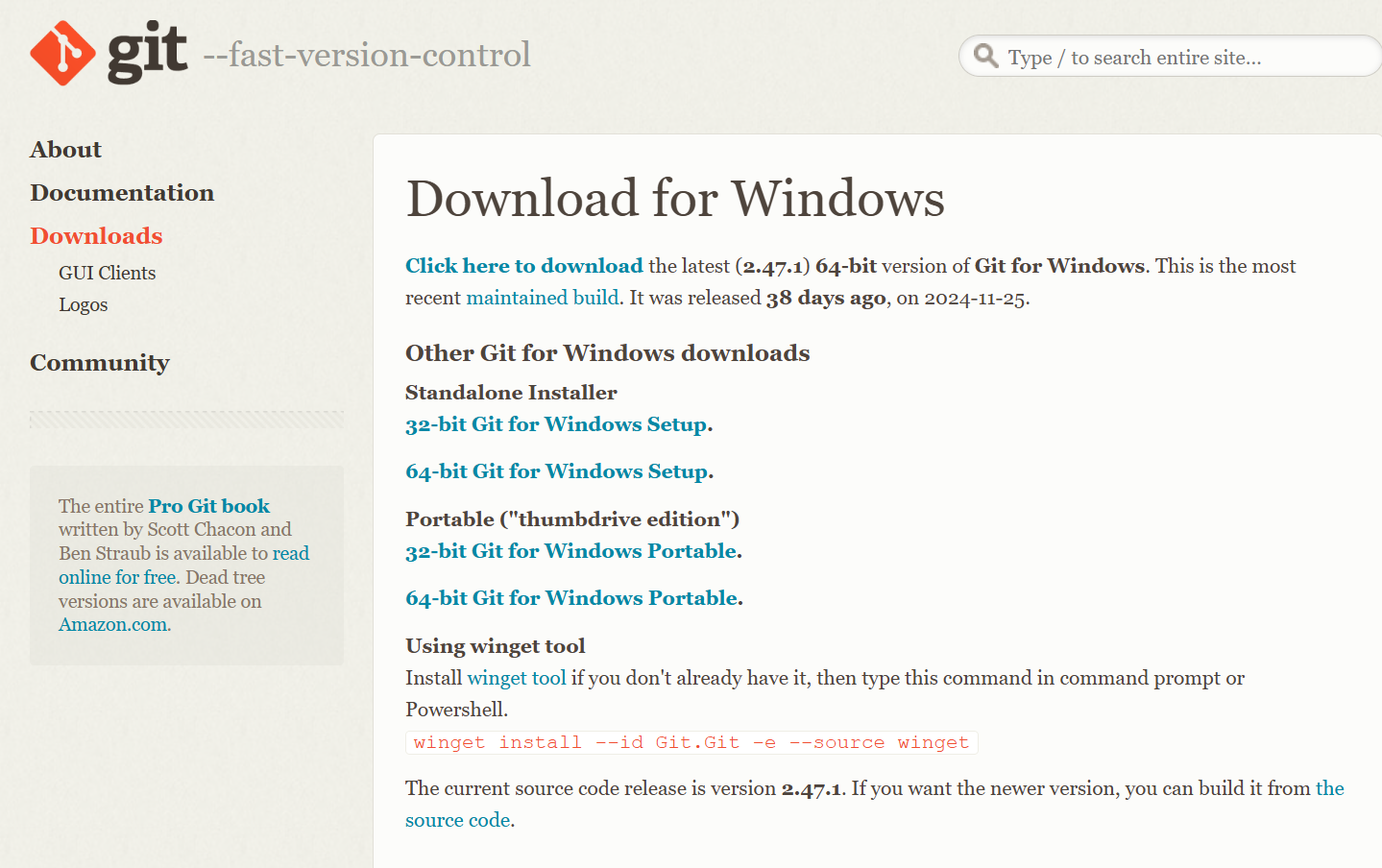
git-bash 다운로드
https://git-scm.com/downloads/win
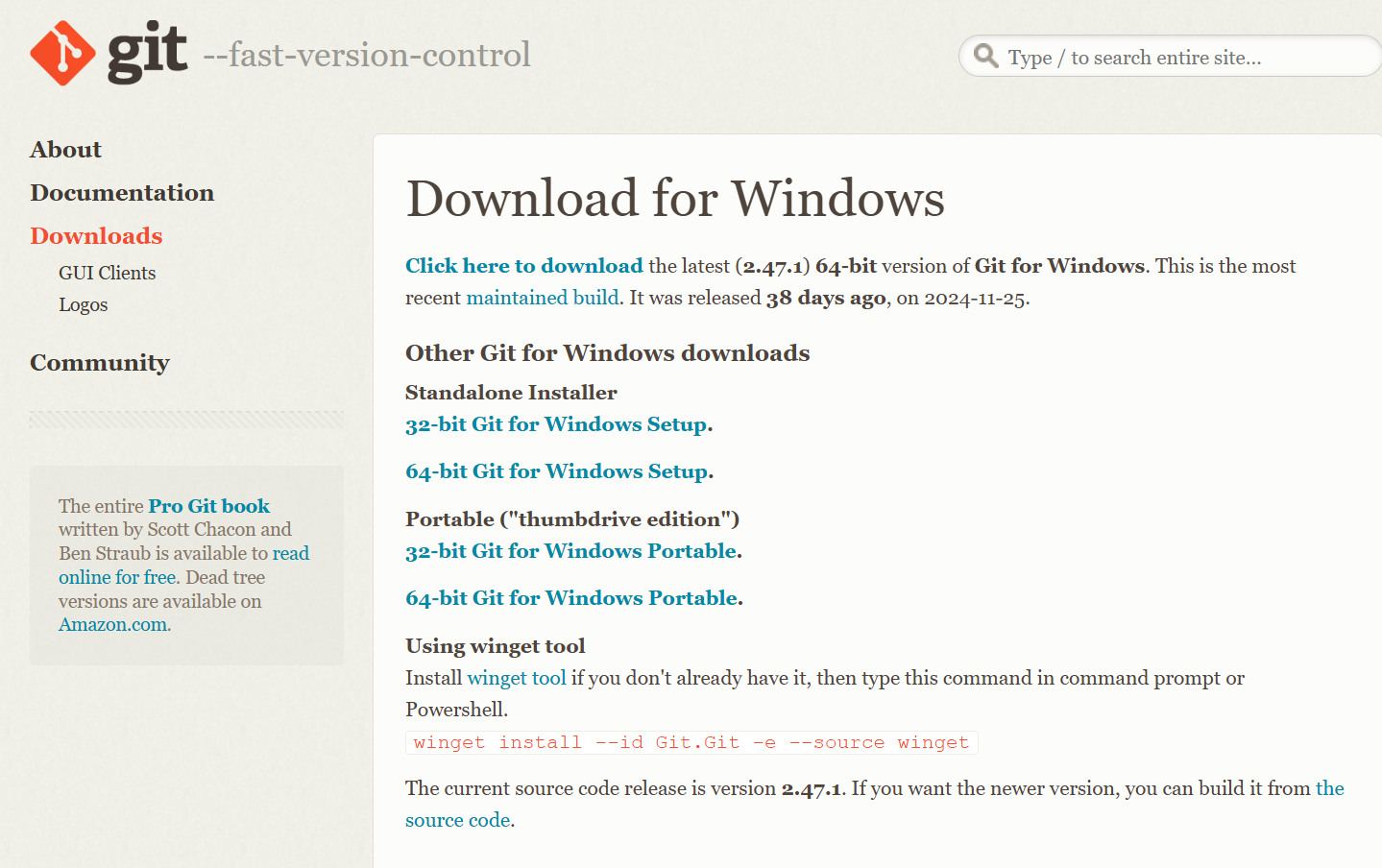
OS 버전에 맞는 파일 설치
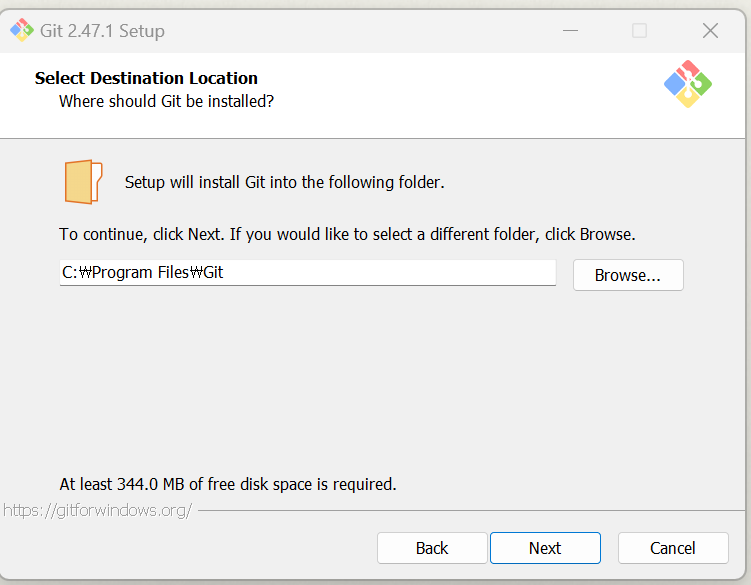
설치 폴더 위치 확인 (이후 zsh 설치때 필요)
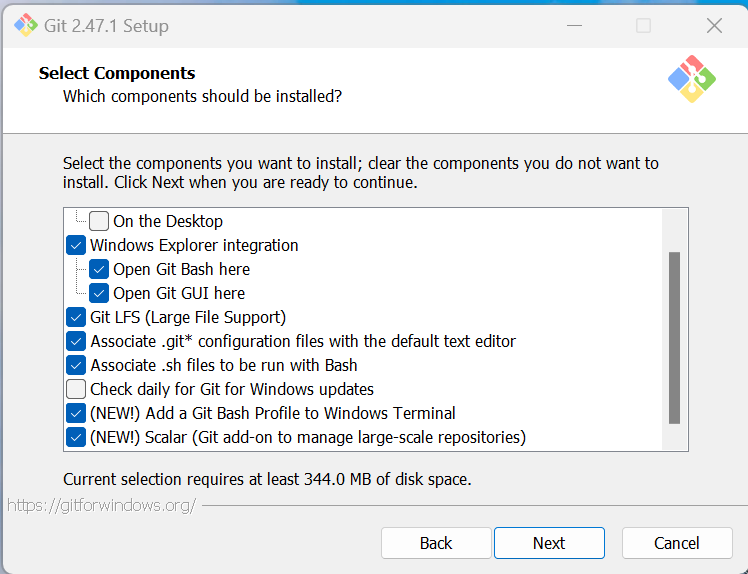
Windows Terminal에서 사용을 위한 등록 옵션만 확인하고 나머지는 기본으로 설치한다.
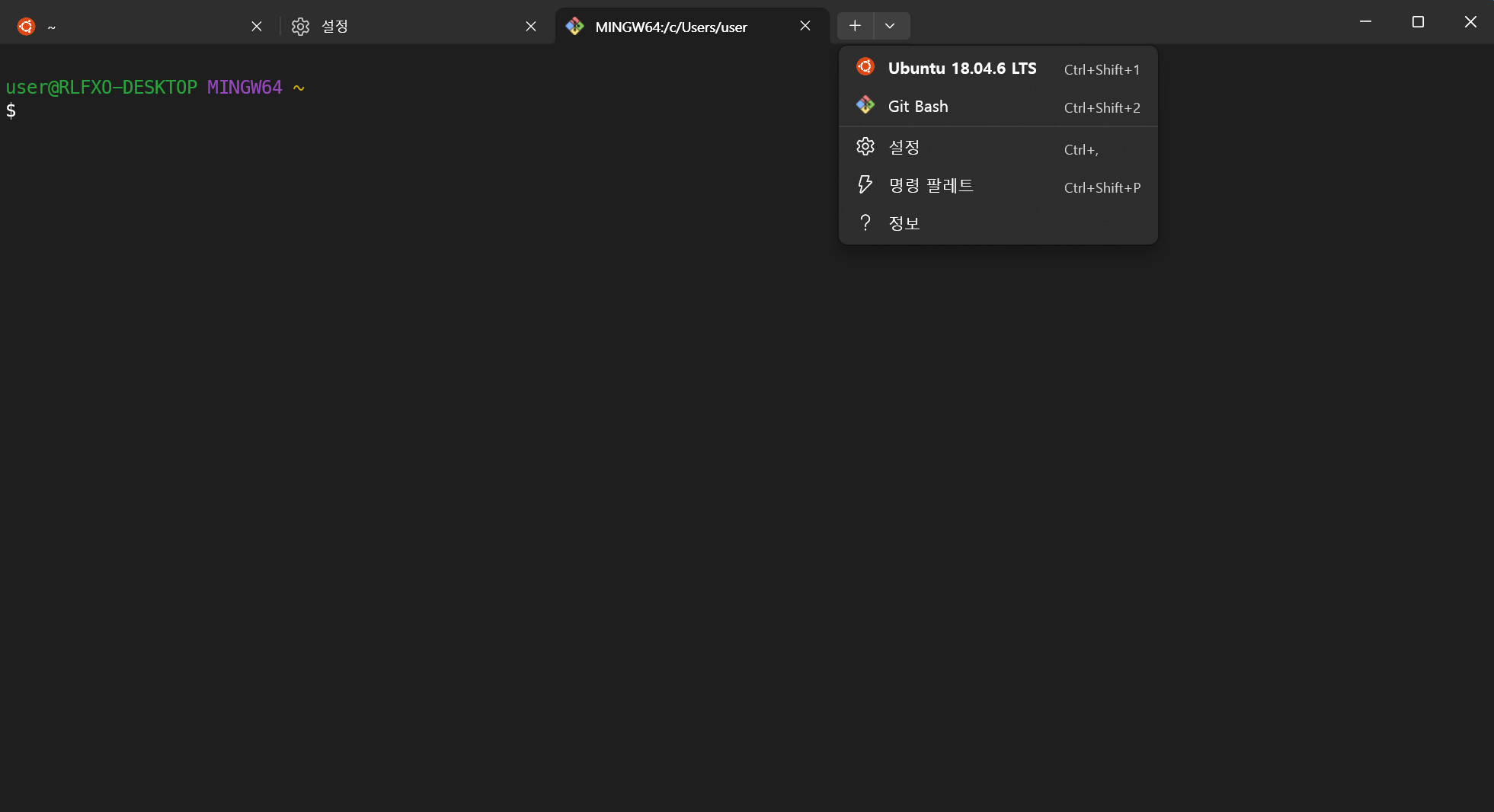
터미널에서 새로 등록된 Git Bash를 확인, 보이지 않는다면 설정에서 프로필을 확인한다.
ZSH
Bash에 ZSH 설치하기
Bash for Windows가 설정되면 이제 ZSH을 설치한다.
https://packages.msys2.org/packages/zsh
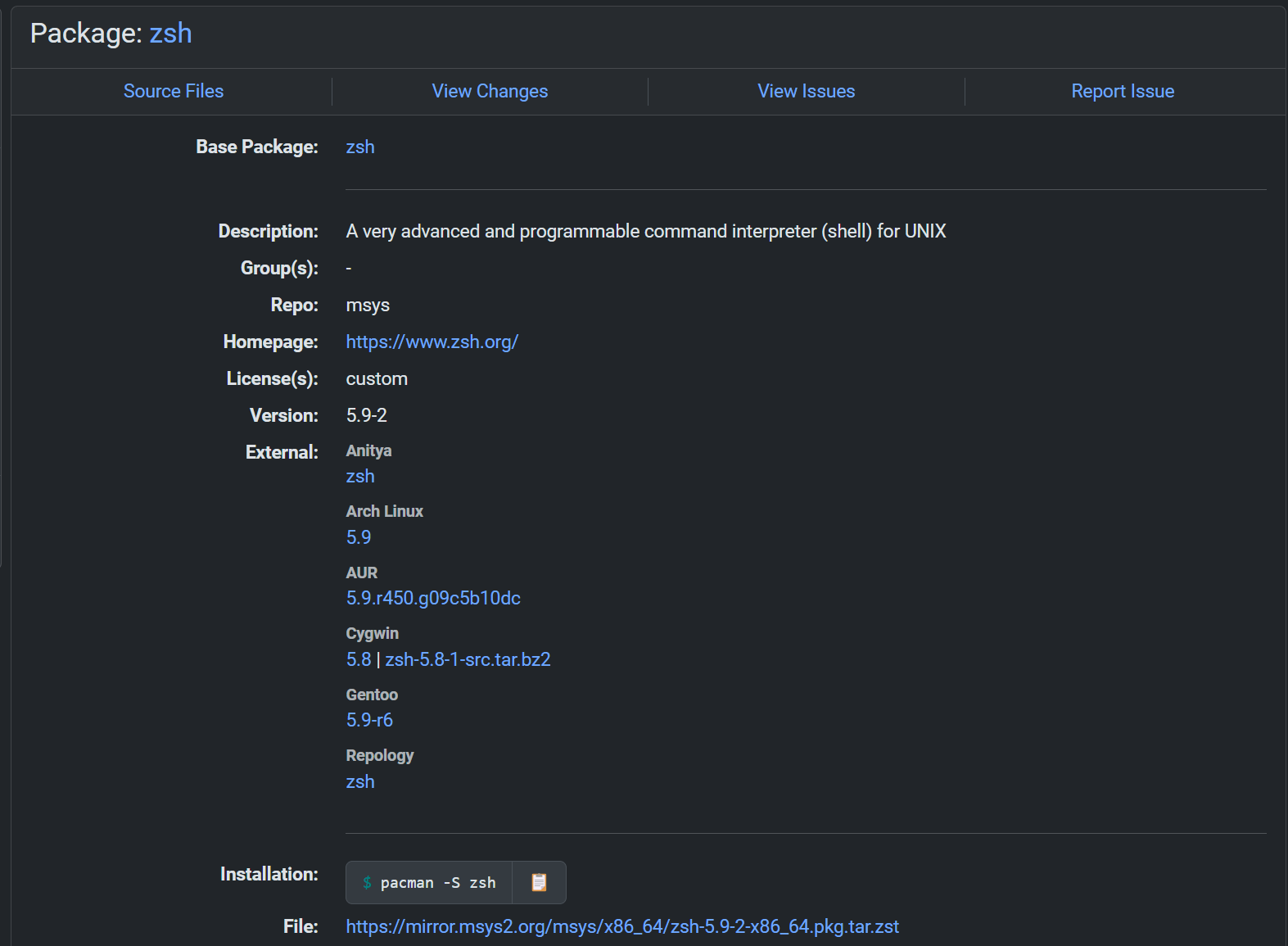
위의 사이트에서 package File을 다운로드
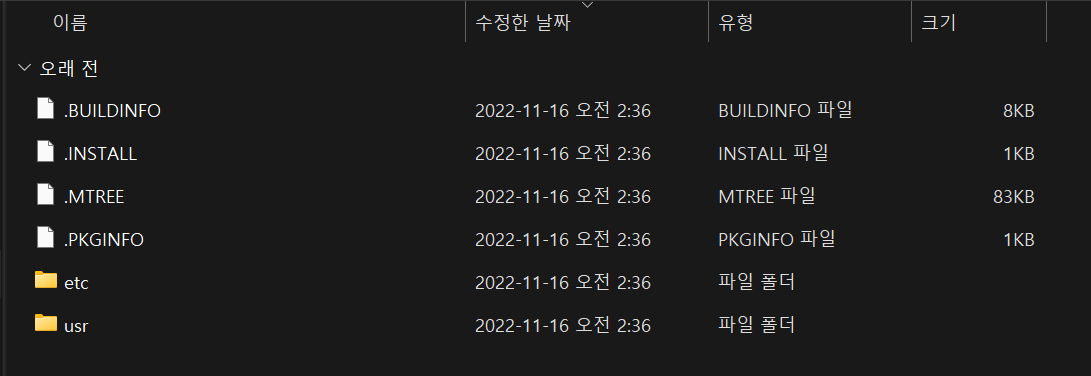
다운 받은 파일의 압축을 풀어서 나온 파일(etc, usr)을 Git Bash 폴더에 병합 해야함. 위치: C:\Program Files\Git
(압축 풀기는 명령어나 반디집 프로그램으로 가능)
이 후 터미널 창에서 zsh 버전을 확인하여 올바르게 설치 되었는지 확인
zsh --version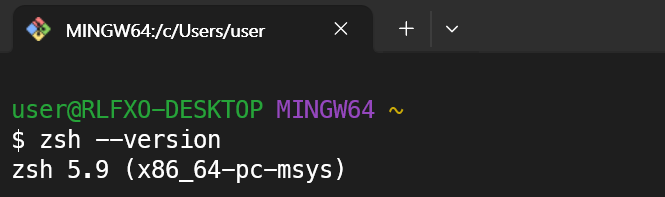
ZSH을 기본 셸로 설정하기
C:\Users\.bashrc 에 아래의 내용을 파일에 추가하여 기본 셸로 설정하기
if [ -t 1 ]; then
 exec zsh
fi
깨진 문자 표시 문제 수정 (문제 없으면 주석 혹은 삭제)
C:\Users\.bashrc 에 아래의 내용을 파일에 추가하여 문제 수정
/c/Windows/System32/chcp.com 65001 > /dev/null 2>&1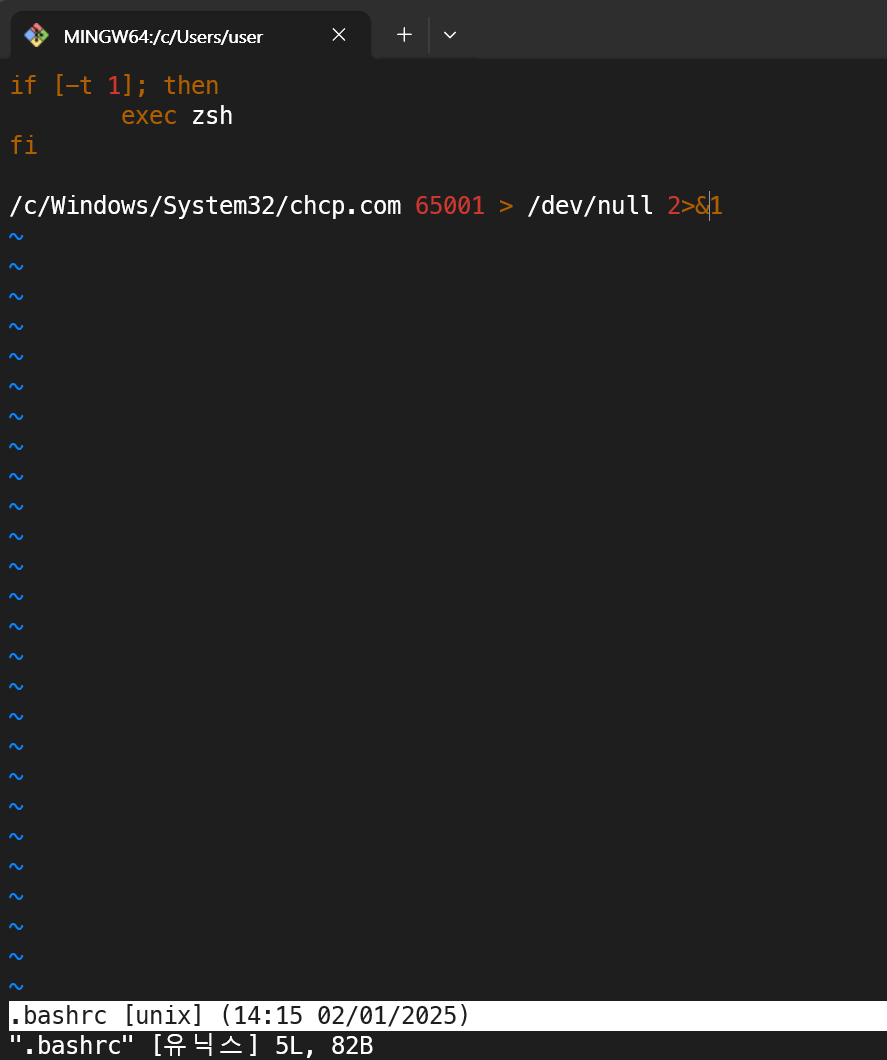
Oh-my-zsh
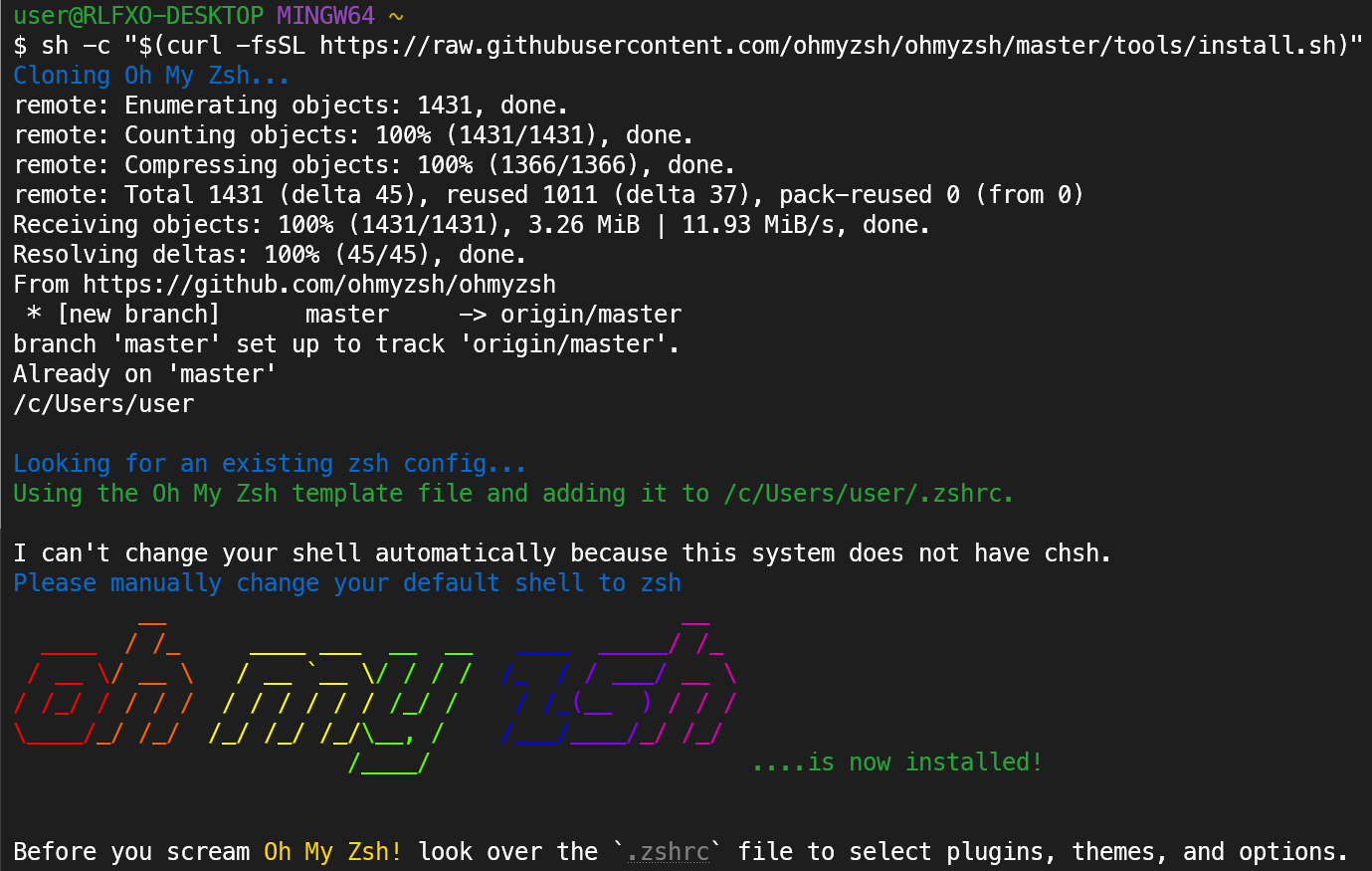
이후에는 일반적인 oh-my-zsh 설치를 진행하면 된다.
그외 테마 관련 오류 수정 방법
- 외부사이트
[WARNING]: Console output during zsh initialization detected
no such file or directory: powerlevel10k.zsh-theme
bash# ~/.bashrc 파일 끝에 추가
if [[ -t 1 && $- == i ]]; then
exec zsh
fi
마치며
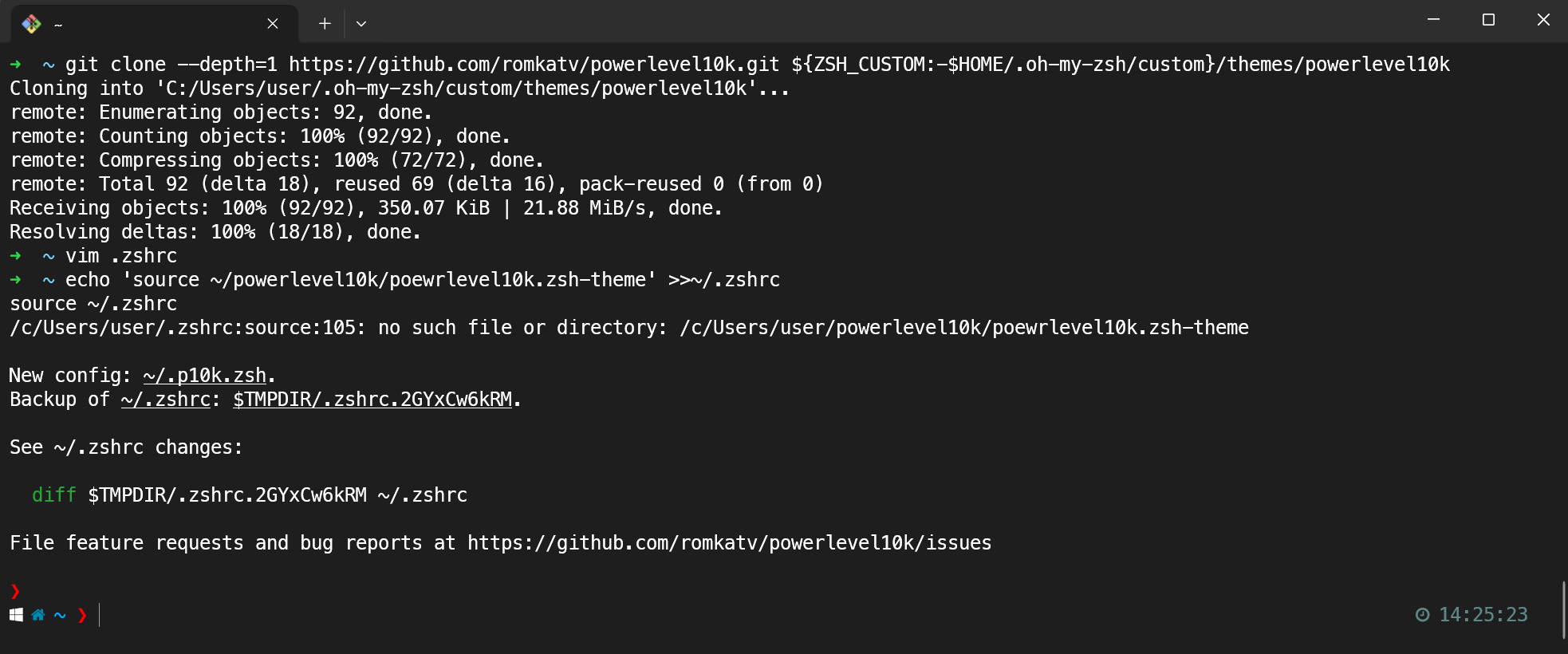
기본적인 셋팅을 마치면 위와 같은 편안하고 익숙한 환경의 terminal을 사용 할 수 있게된다.

좌 : WSL2 Ubuntu oh-my-zsh
우 : Windows oh-my-zsh