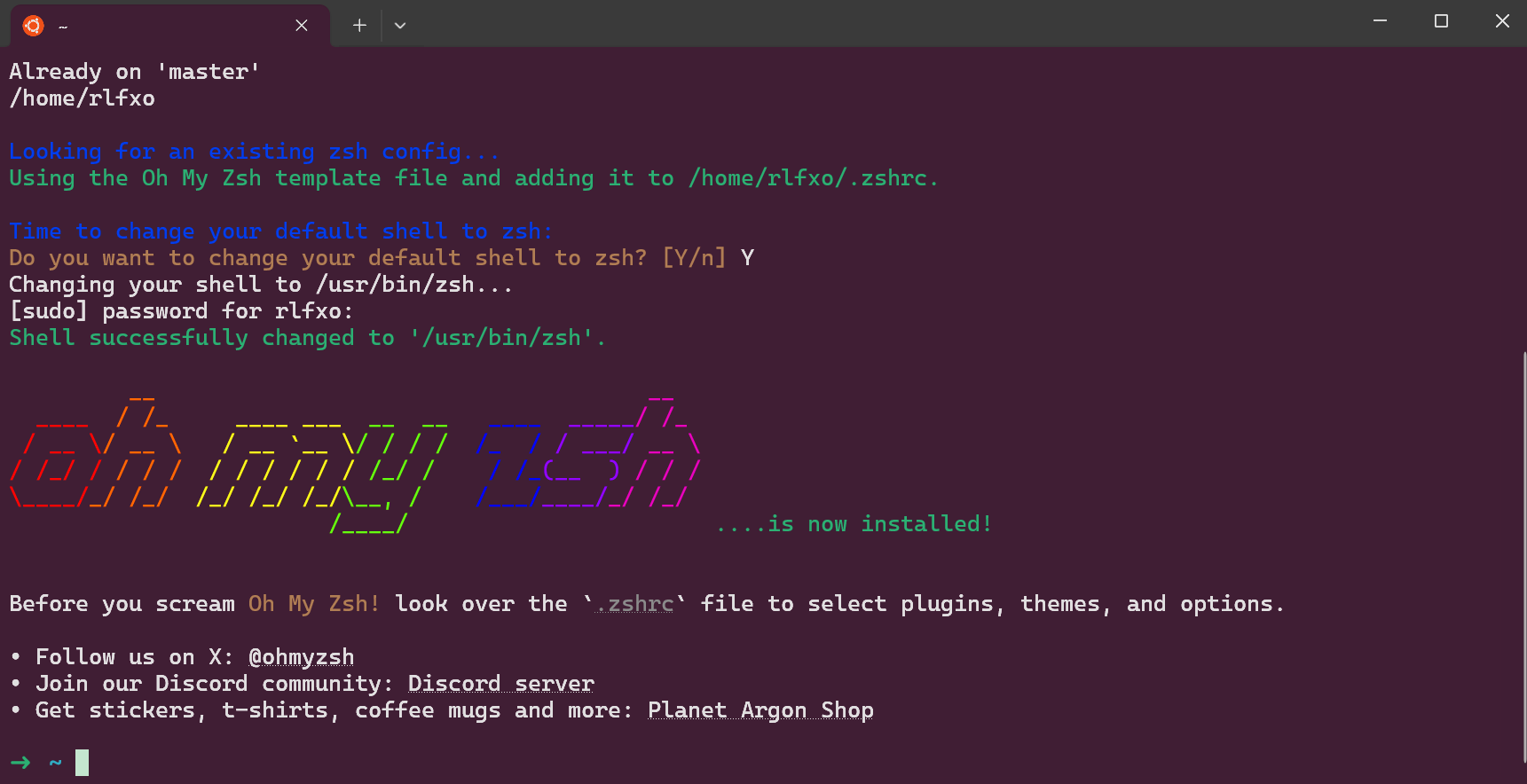
WSL2 환경에서 oh-my-zsh 설치 기록
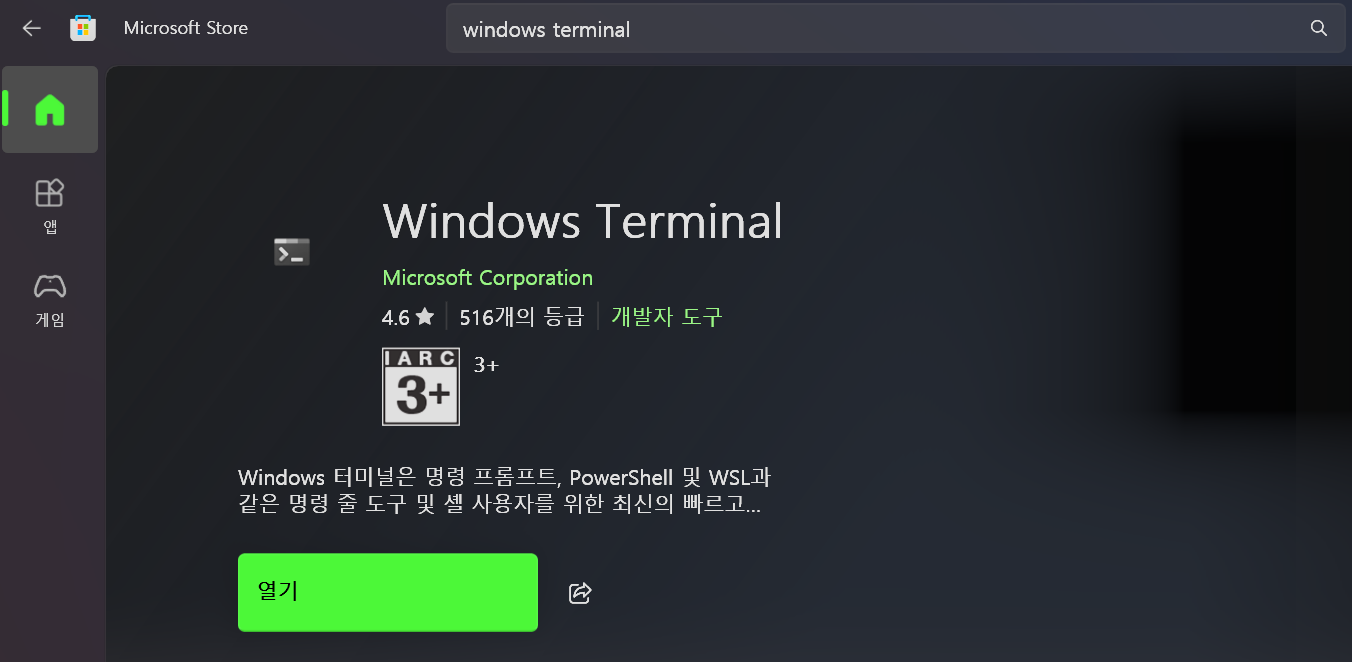
Microsoft Store에서 "windows terminal" 앱을 설치하여 환경설정을 준비 한다. windows terminal을 사용하면 폰트나 기타 theme 설정을 간편하게 할 수 있는 기능이 지원된다.
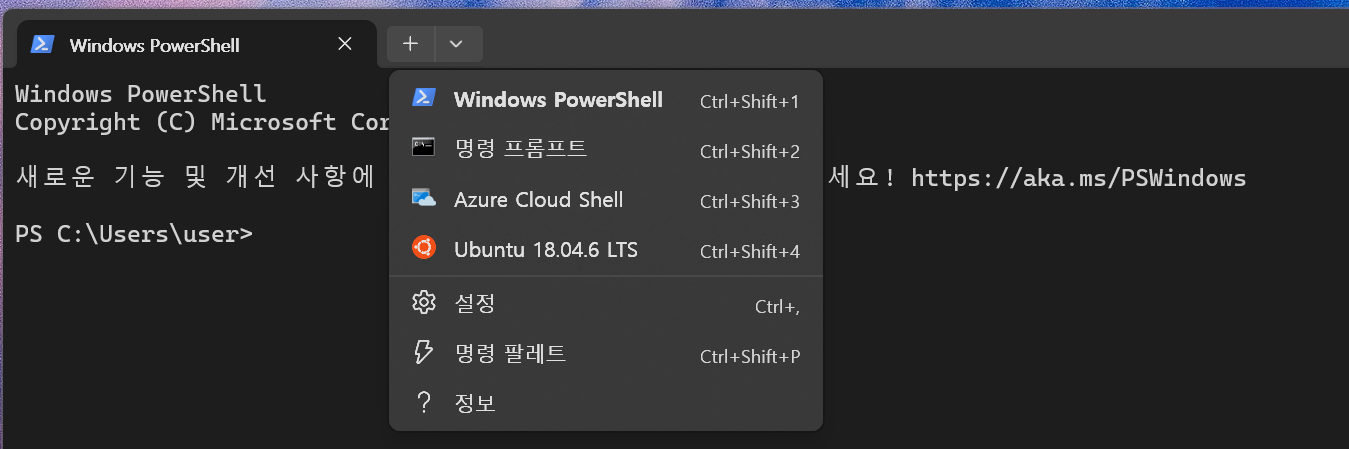
처음 실행시 default로 설정되어 있는 terminal로 실행된다. 설정 방법이 이후에 다른 설정과 함께 바꿀 예정이다. 상단의 탭의 드롭다운을 열면 실행가능한 설정들을 볼 수 있다.
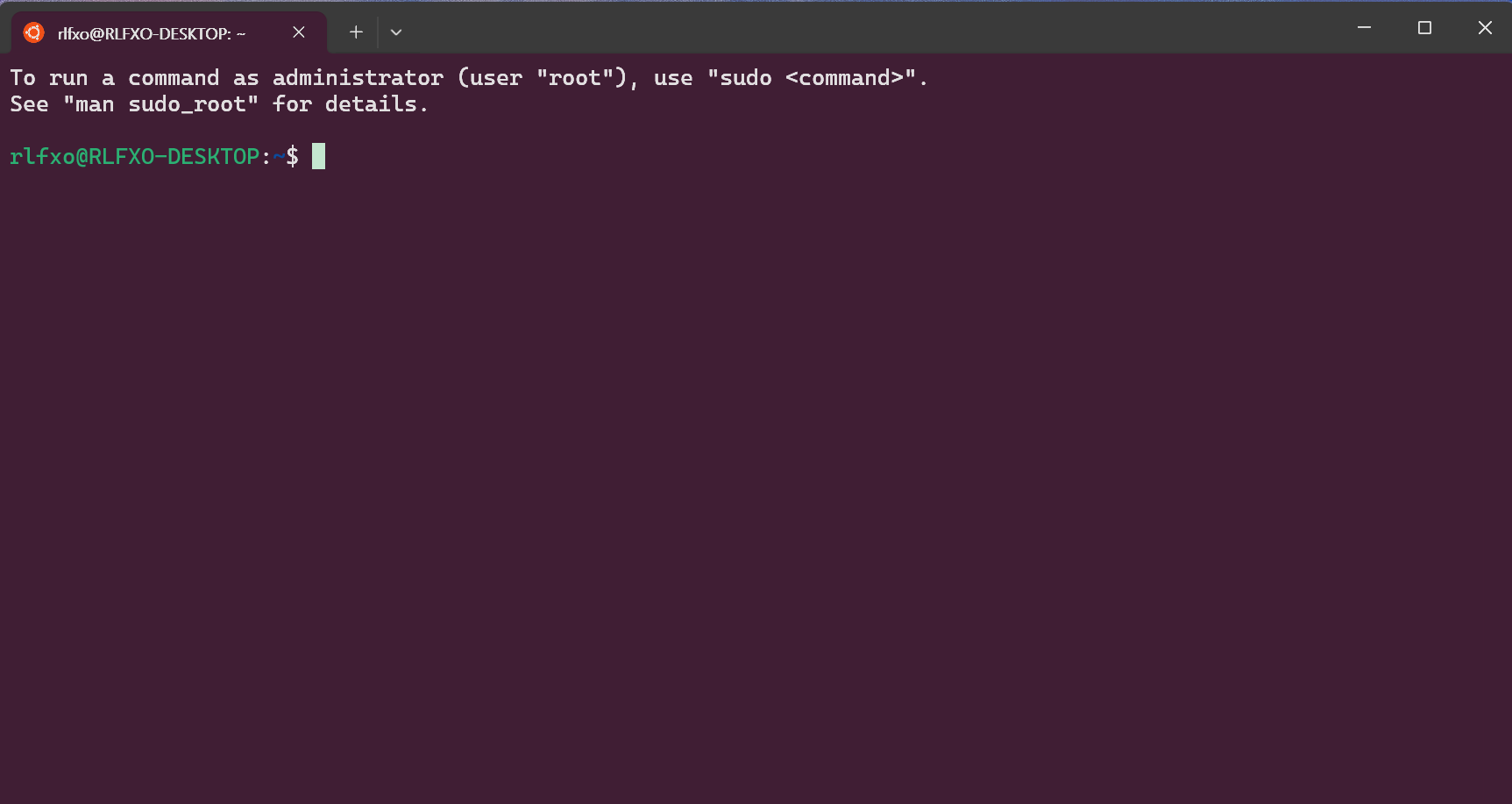
ubuntu update
최신 버전 업데이트
sudo apt-get update
sudo apt-get upgrade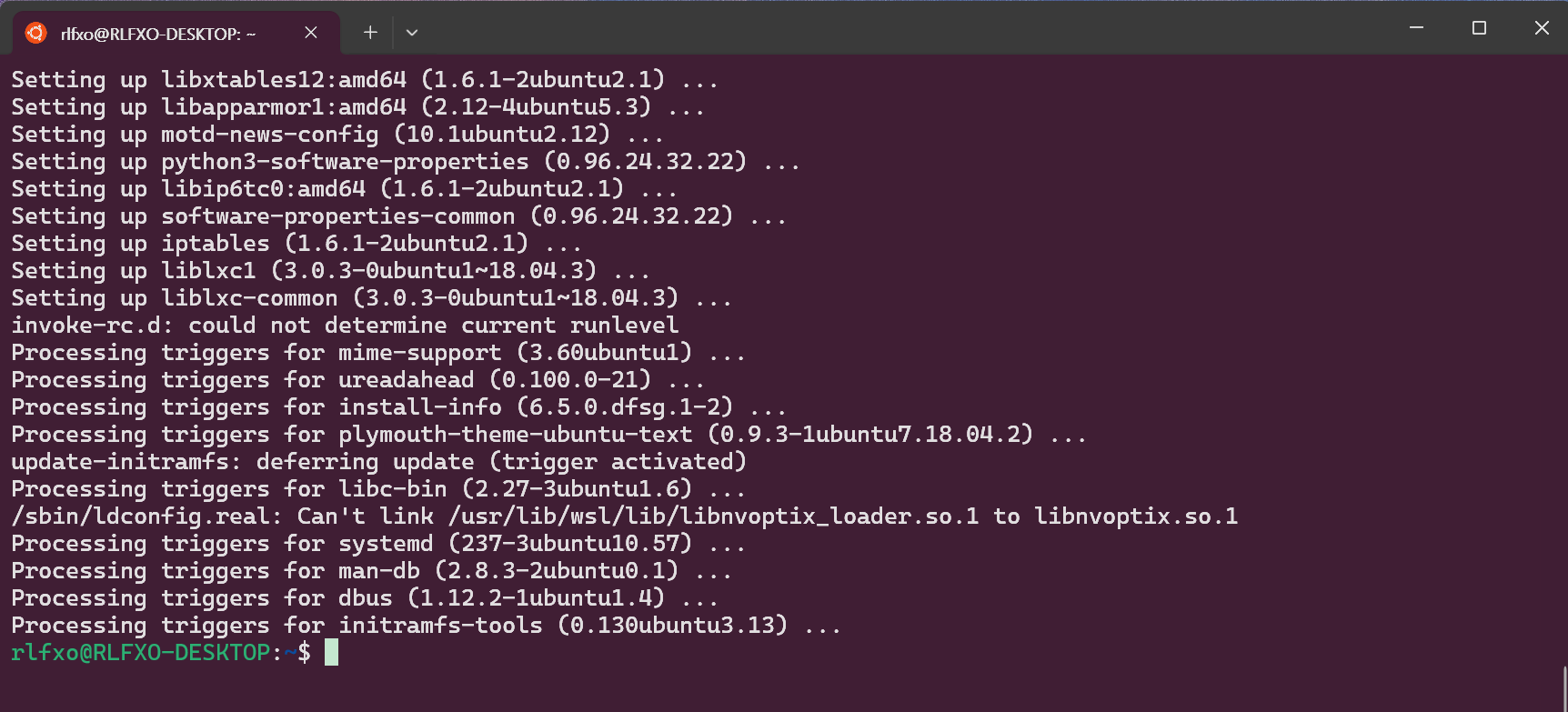
Mac 에서는 패키지 관리로 Homebrew를 많이 사용 했었는데 우분투에서는 데비안 계열의 리눅스에서 사용하는 패키지 관리 툴인 apt(Advanced Packaging Tool)를 사용한다. update를 통해서 설치 가능한 리스트를 업데이트 하고 upgrade 명령으로 각 패키지들의 최신 버전에 맞게 업그레이드를 한다.
theme 설정
지금 실행되고 있는 shell의 정보를 확인한다.
echo $SELL

zsh
zsh의 설치가 필요하면 아래의 명령어로 설치한다.
sudo apt-get install zsh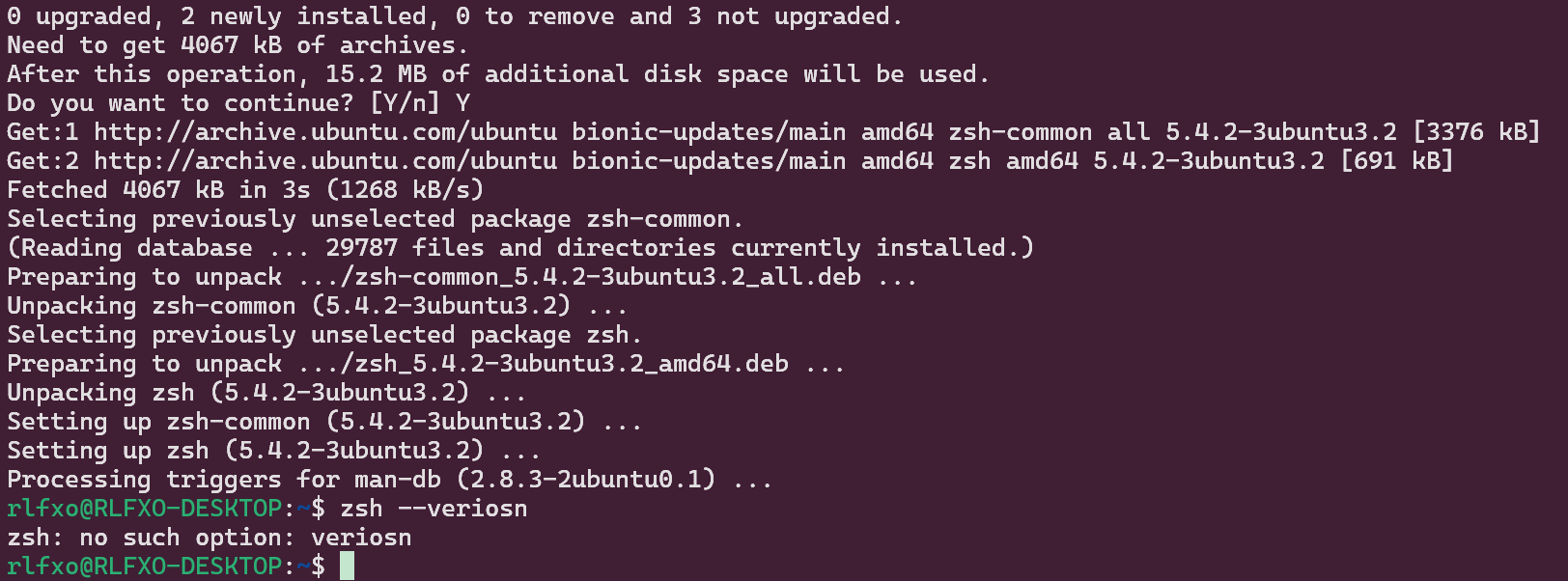
설치 후 zsh이 잘 설치되었는지 버전을 확인한다. 처음 설치 후 바로 zsh이 버전을 찾지 못한다면 새 터미널을 열거나 새로고침 하여 확인하면 된다.
zsh --version
chsh -s $(which zsh) 기본 쉘 변경버전 확인 후 위의 명령어로 기본 쉘을 zsh로 설정한다. 이후에 터미널을 새로 열면 zsh의 설정에 대한 과정이 나오는데 우리는 oh-my-zsh을 설치하고 바로 설정을 해주면 되니 바로 이어서 oh-my-zsh를 설치한다.
oh-my-zsh
https://ohmyz.sh/
위의 주소에서 Install oh-my-zsh via curl을 사용해서 설치한다.
sh -c "$(curl -fsSL https://raw.githubusercontent.com/ohmyzsh/ohmyzsh/master/tools/install.sh)"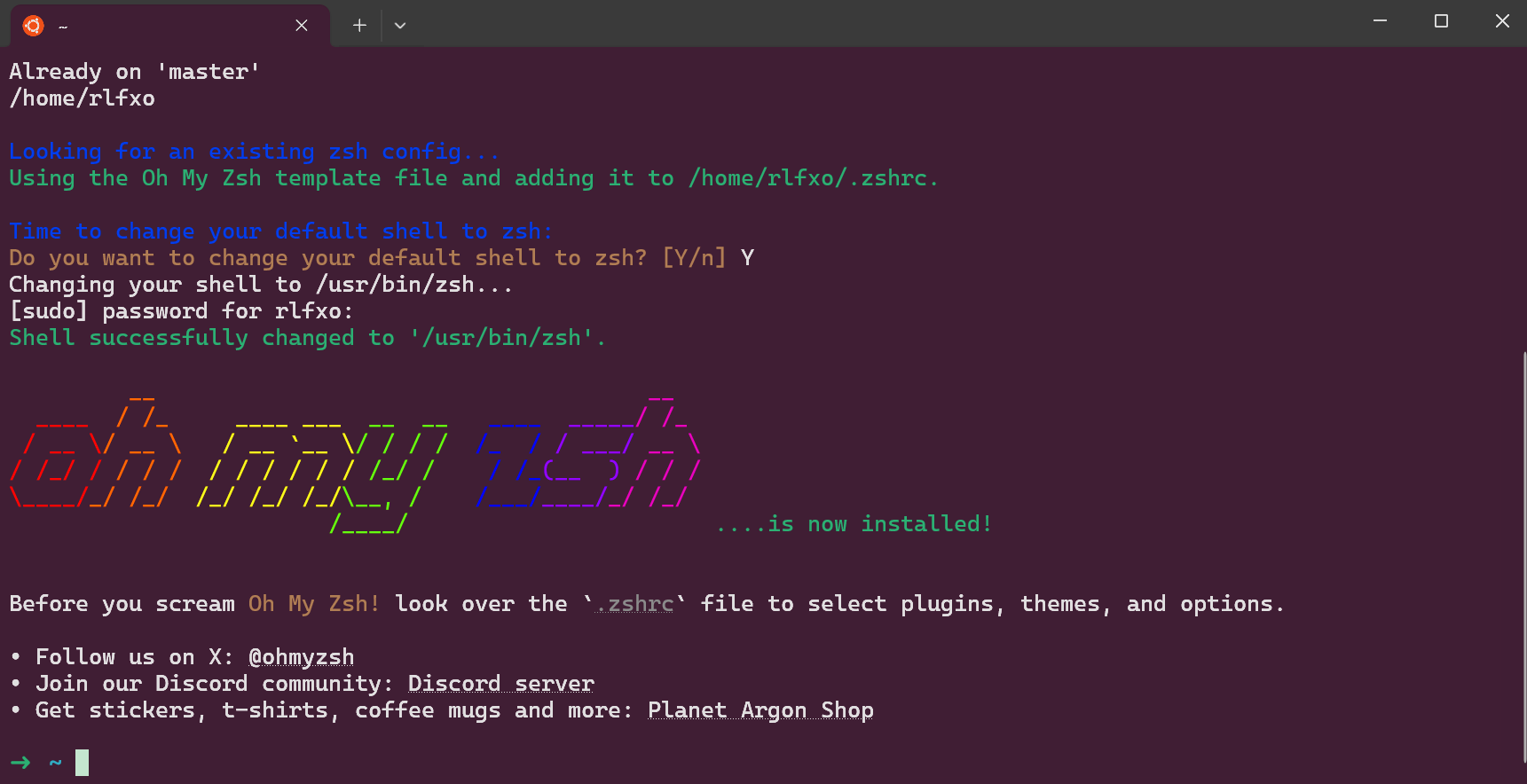
익숙한 화면이다.
powerlevel10k
다양한 ZSH 테마중에 powerlevel10k를 사용해서 터미널 셋팅을 이어간다. 왜 powerlevel10k 인가? 하면 처음에 MacOS에서 개발환경 셋팅하는 많은 유저들이 사용중인 테마라서 믿고 갔다. 취향에 맞지 않으면 다른 테마를 설치 해도 된다.
https://github.com/romkatv/powerlevel10k
위의 github에서 지원하는 다양한 설치방법중에 하나를 골라 설치하면 된다. 글을 작성하는 오늘 보니 Homebrew나 Arch Linux등 다양한 방법이 많이 늘은 것 같다.
지금은 익숙한 Manual 설치 방법으로 진행한다.
git clone --depth=1 https://github.com/romkatv/powerlevel10k.git ${ZSH_CUSTOM:-$HOME/.oh-my-zsh/custom}/themes/powerlevel10k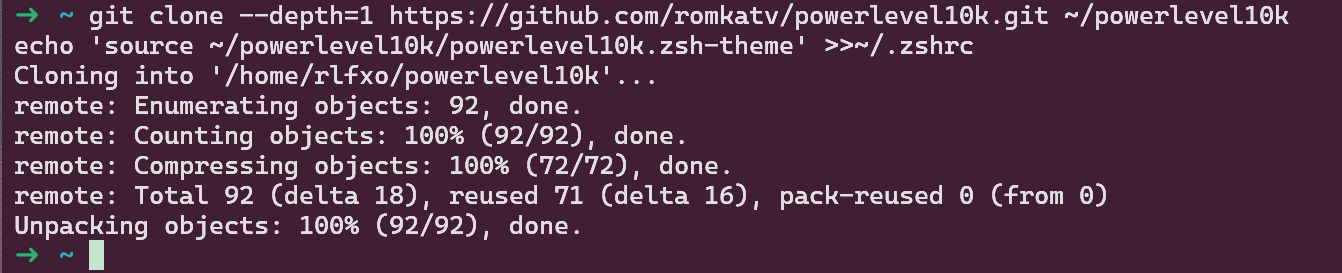
터미널 셋팅
powerlevel10k Font
테마사용에 추천하는 폰트 리스트가 있으니 다운 받는다.
MesloLGS NF.ttf
폰트를 설치할때 주의사항
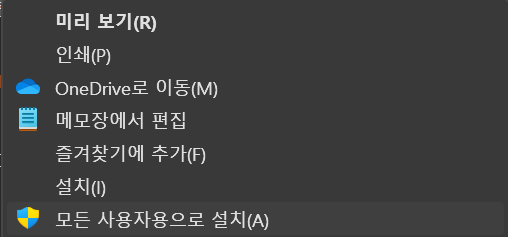
폰트설치시 우클릭 후 추가 옵션 표시 하여 "모든 사용자용으로 설치" 해야 WSL등 모든 환경에서 정상적으로 폰트를 불러 올 수 있다.
Ctrl + ,
windows terminal 설정창으로 이동해서 추가 설정을 해줍니다.
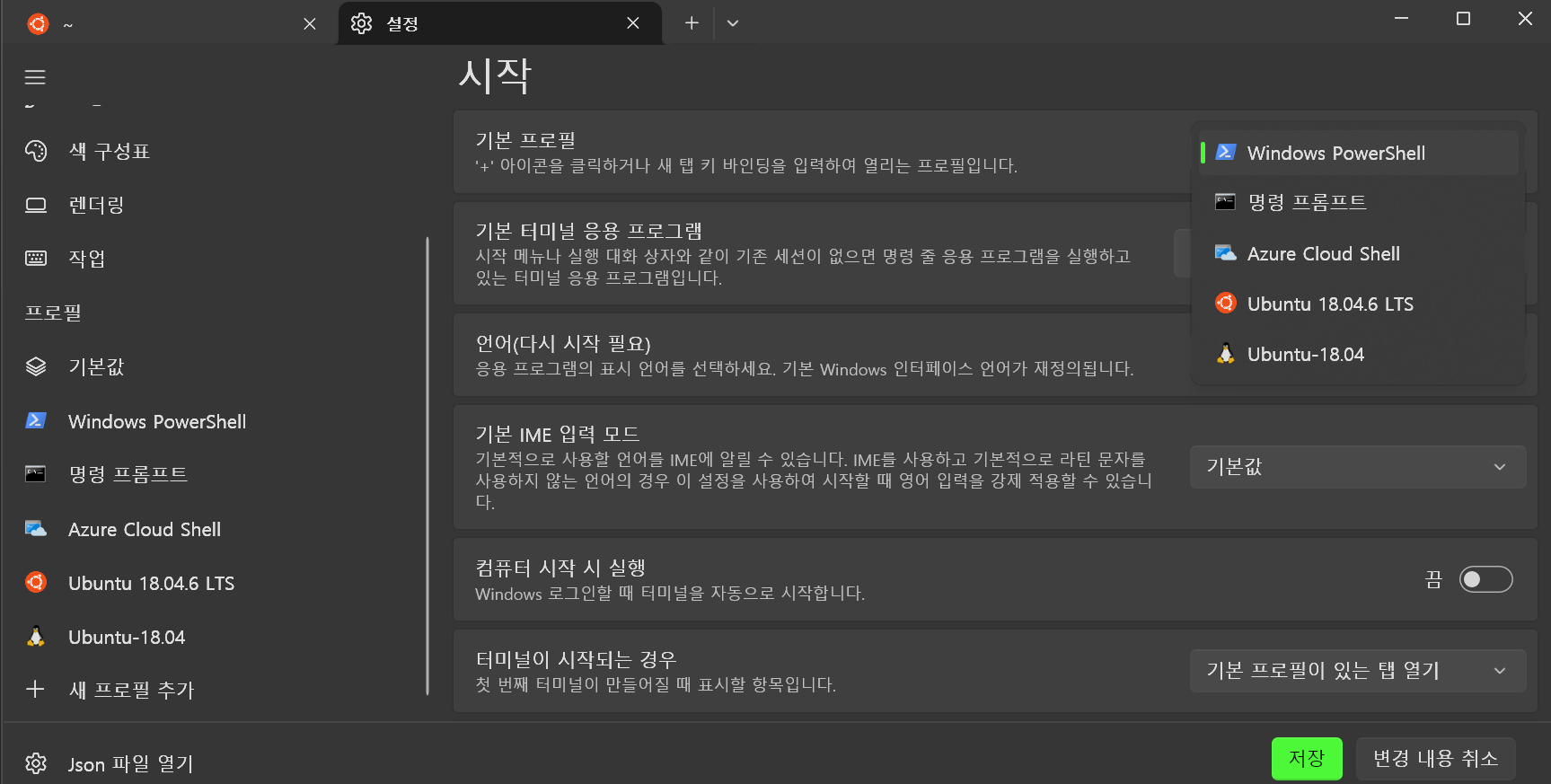
시작시 기본 터미널 설정
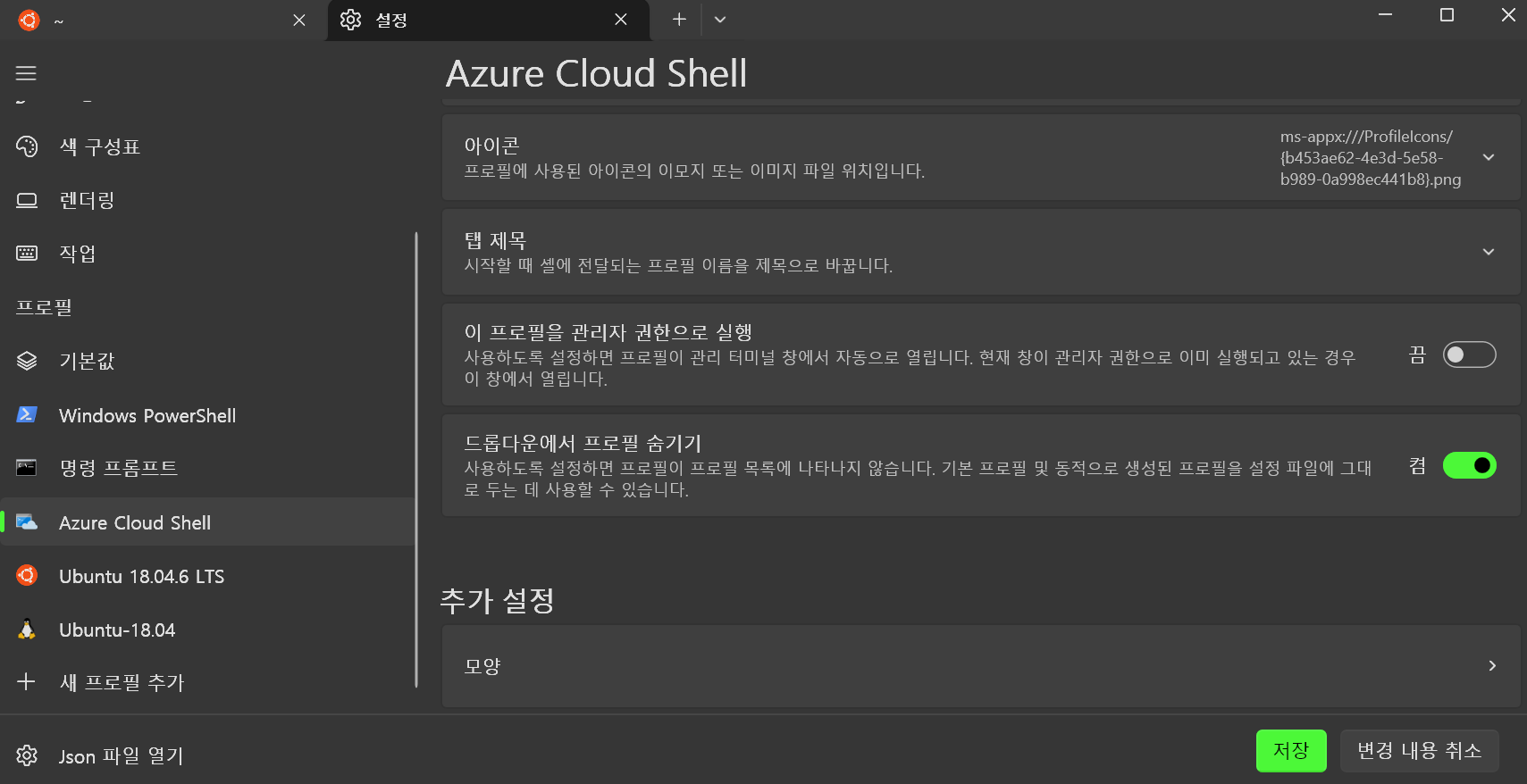
안쓰는 프로필은 드롭다운에서 숨기기 처리
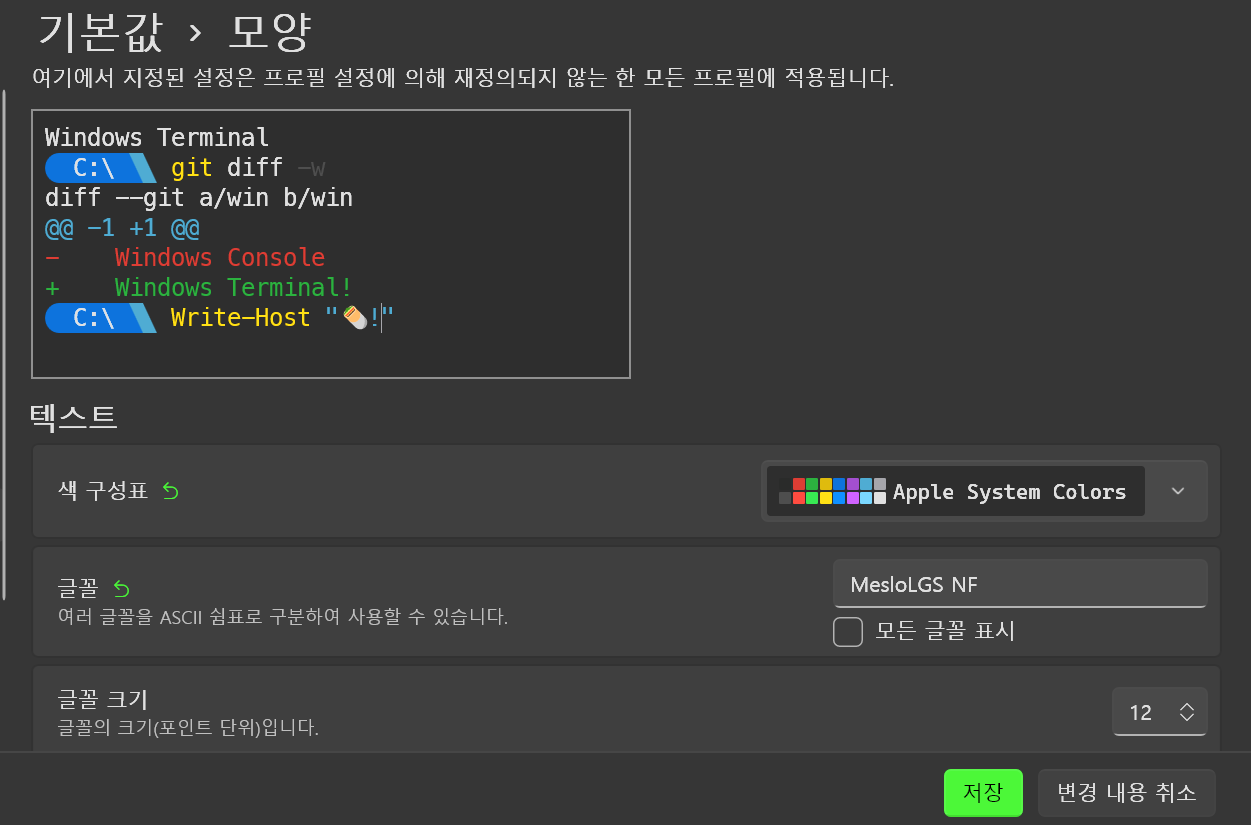
기본값이나 원하는 프로필에 "추가설정" > "모양" > "글꼴" 설정,
그리고 색 구성표 에서는 색상프로파일을 변경 할 수 있다.
windows terminal color scheme
https://windowsterminalthemes.dev/
위의 사이트에서 원하는 설정을 찾아서 값을 가져올 수 있다.
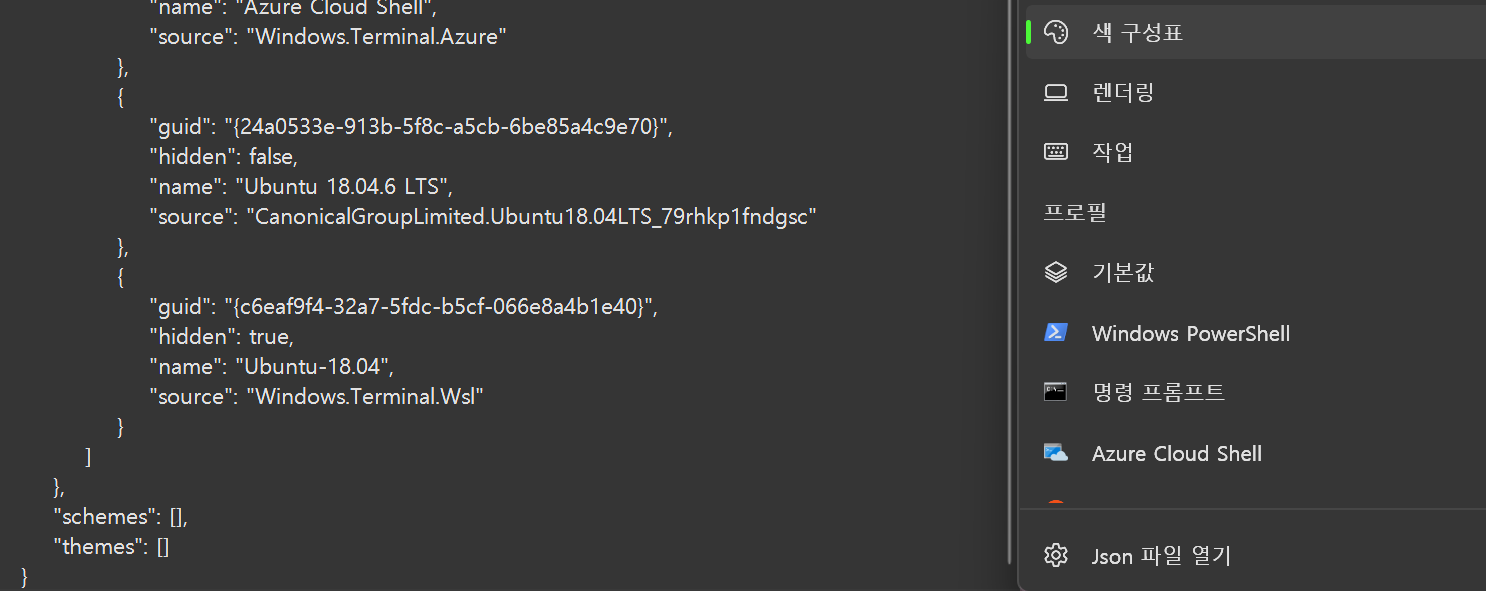
설정의 Json 파일 열기에서 "schemes" 영역에 가져온 값을 넣으면 색 구성표에 값이 추가 된다.
.zshrc
텍스트 편집기에서 .zshrc 파일을 열어서 테마를 수정한다.
ZSH_THEME="powerlever10k/powerlever10k"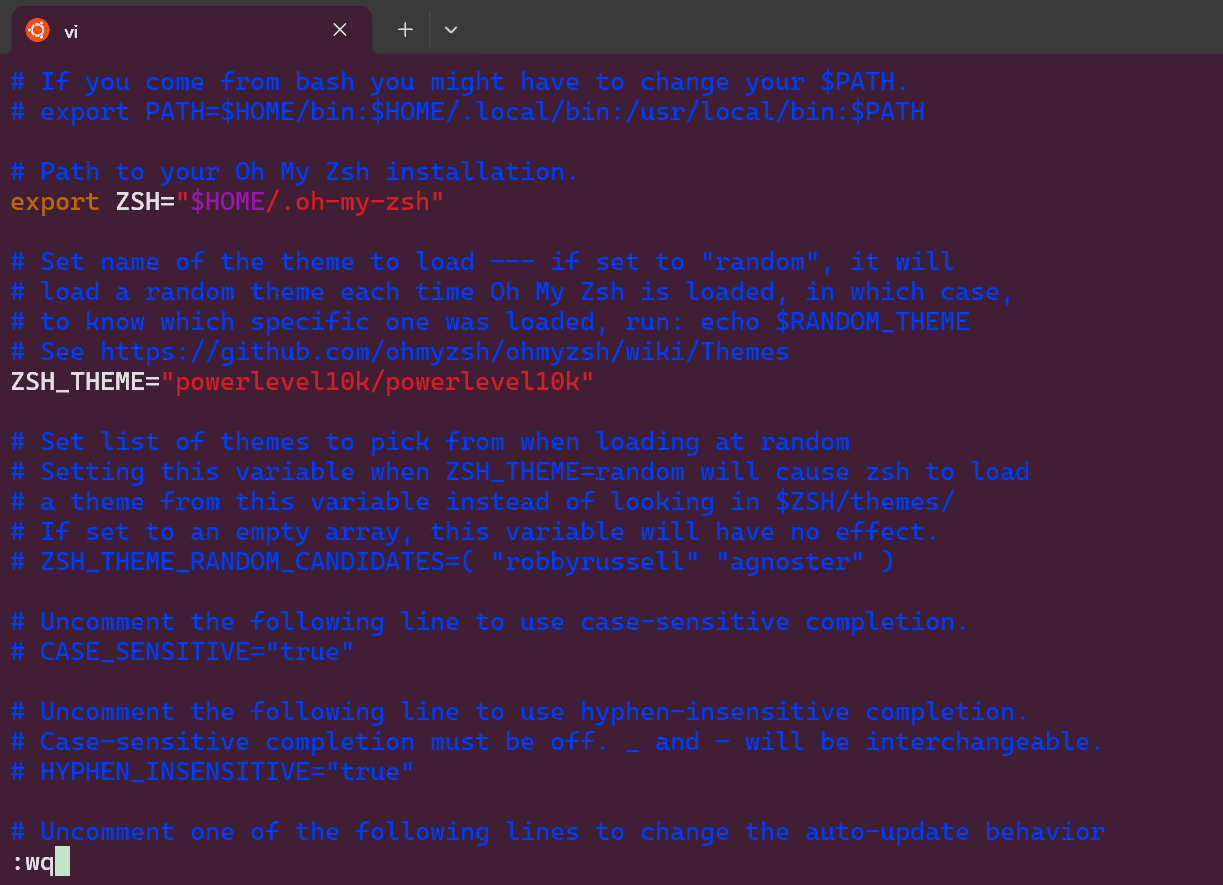
그리고 아래의 명령어를 입력하고 powerlevel10k configure를 실행합니다.
echo 'source ~/powerlevel10k/poewrlevel10k.zsh-theme' >>~/.zshrc
source ~/.zshrc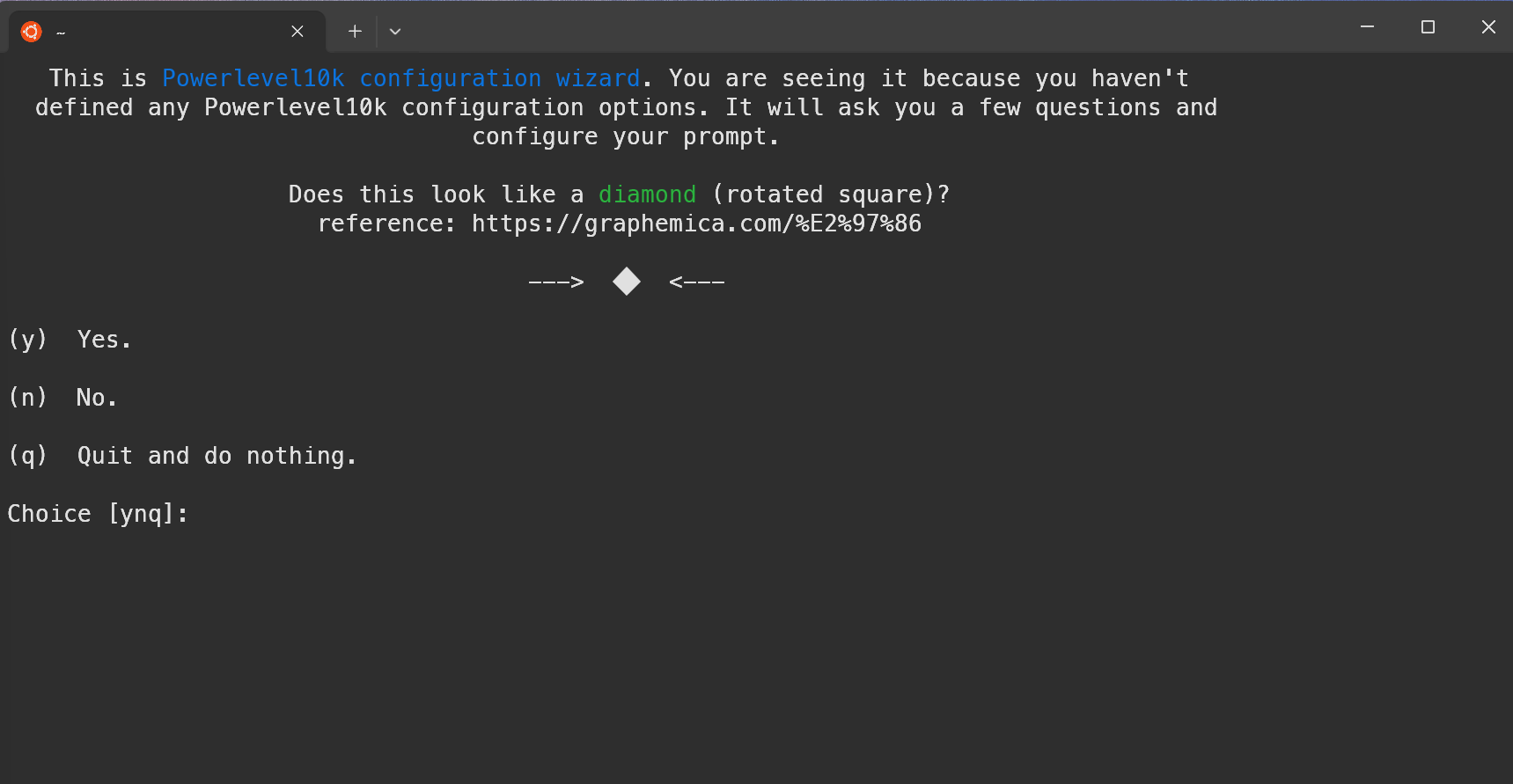
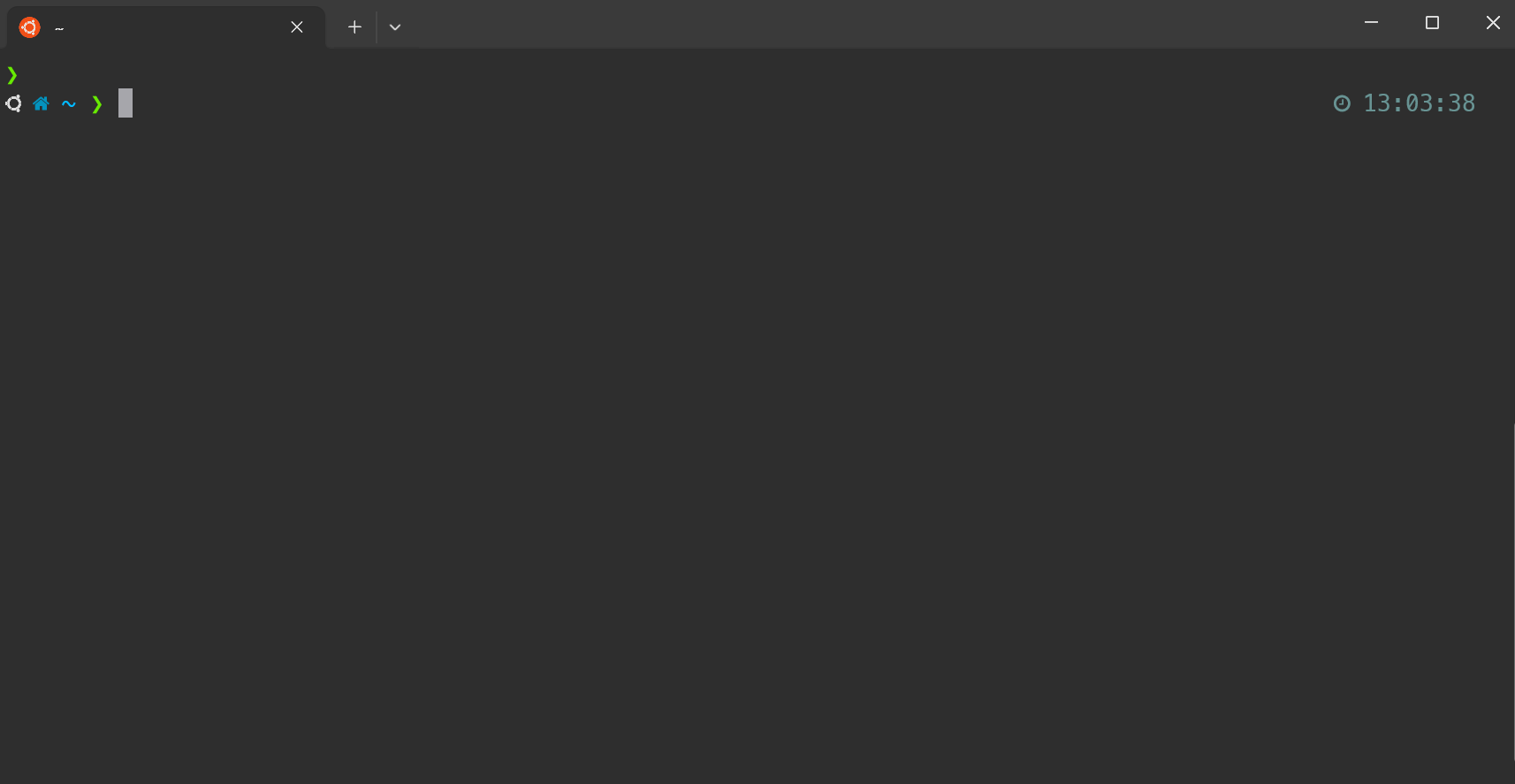
configure에서 나오는 내용을 따라서 취향에 맞게 기본 설정을 고르면 된다. 이후 변경하고 싶으면 p10k configure 명령을 실행하면 된다.
Windows11 환경 Tip
explorer.exr .위의 명령으로 지금 Ubuntu의 파일에 탐색기로 접근할 수 있다. Windows와 Linux를 번갈아가면서 작업하거나 파일을 이동하거나 VScode같은 작업 환경을 하나만 셋팅하고 두 환경에서 사용하고 싶을 때 유용하다.
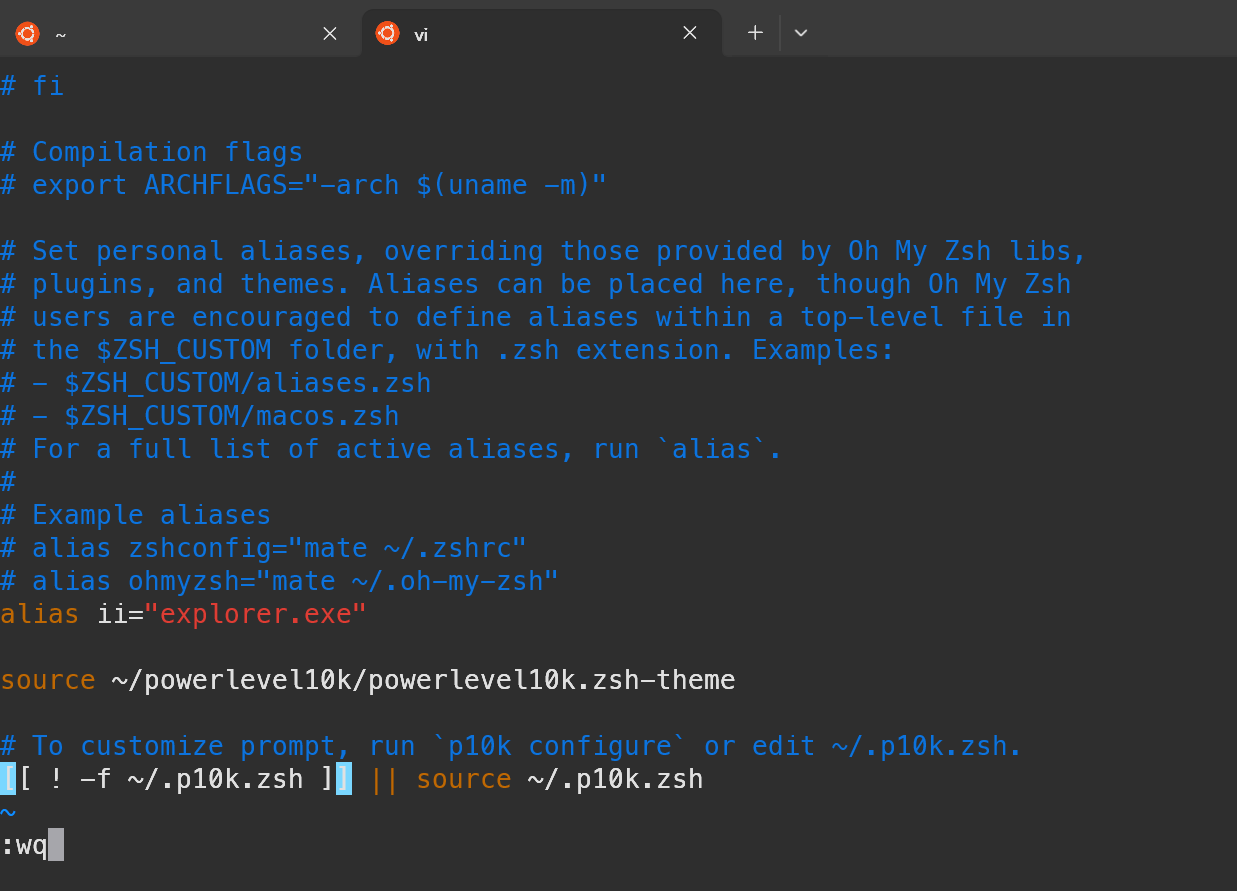
alias ii="exploer.exe"
MacOS 터미널에서 open . 를 사용하는 것 처럼 Windows power shell 에서는 ii . 을 사용해서 현제 위치를 열수 있는 단축어가 있다. WSL에서도 같은 단축어를 사용하기 위해 위의 alias를 만들어 주면 간편히 사용 할 수 있다.
Error 모음
1. Console output during zsh initialize detected.
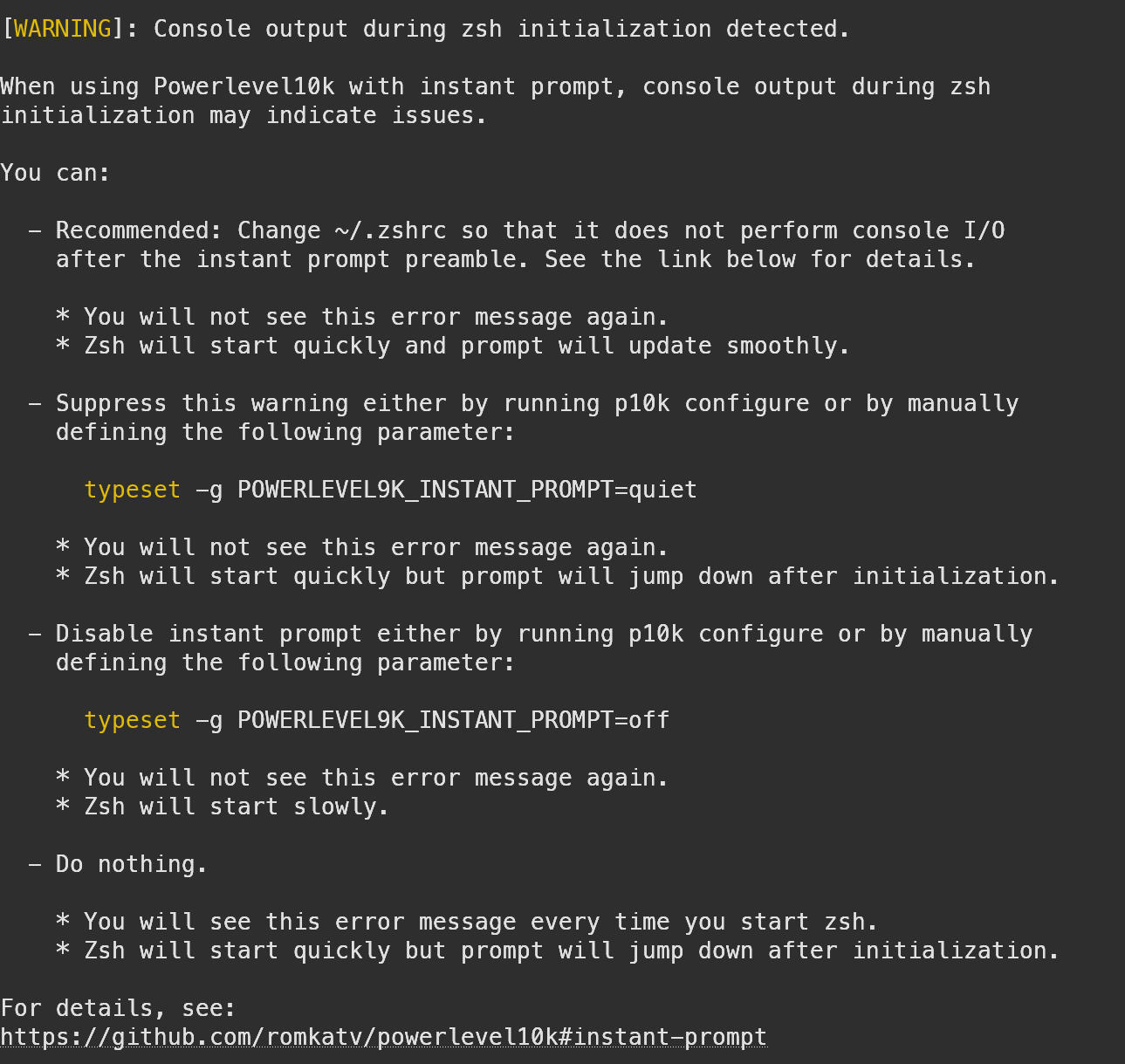
zsh 초기화중에 콘솔 출력이 발생하여 충돌이 나는 에러
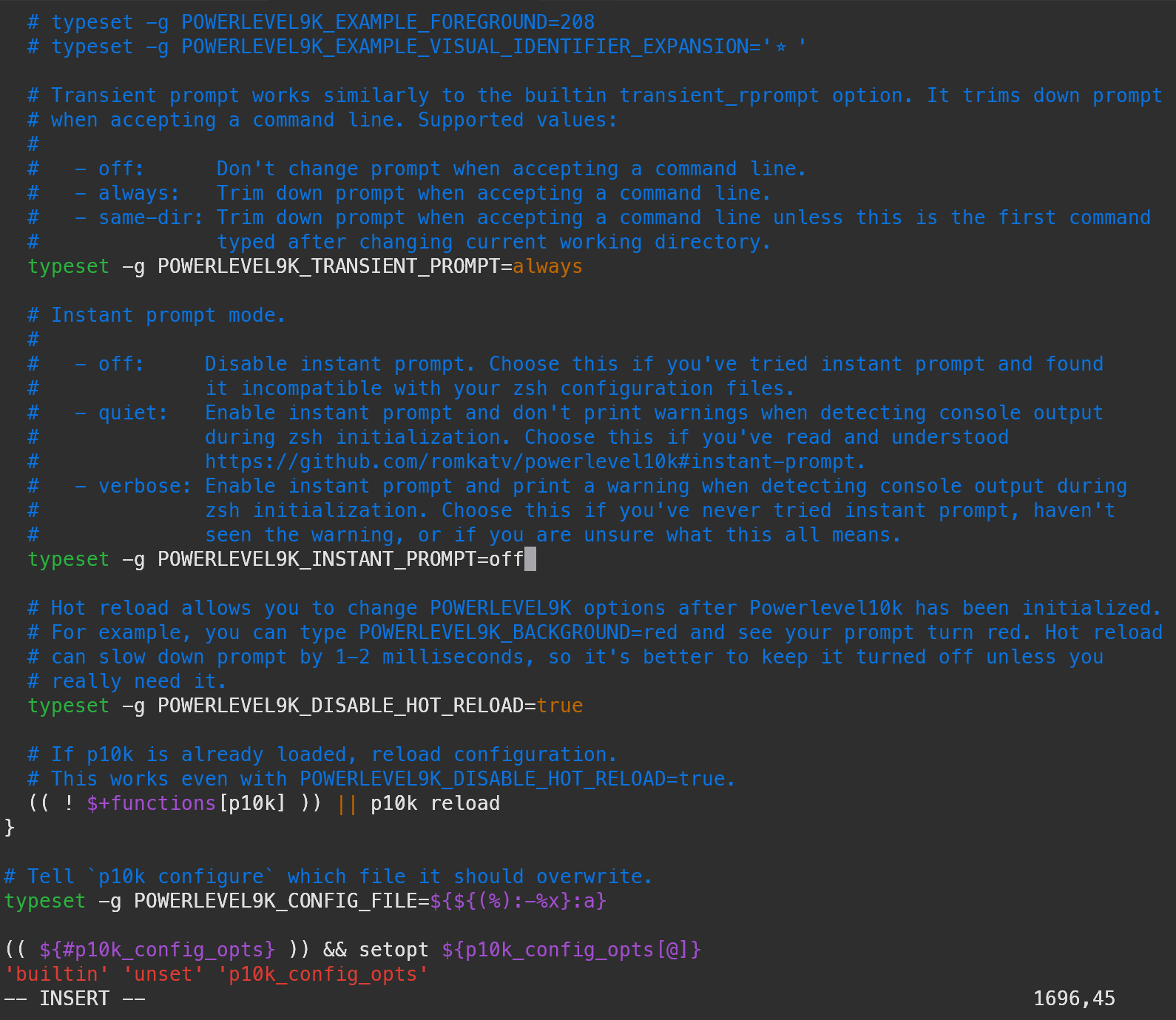
텍스트 편집기에서 .p10k.zsh을 열어서 POWERLEVEL9K_INSTANT_PROMPT를 "off"로 설정한다
2. [oh-my-zsh] theme 'powerlevel10k' not found